पासपोर्ट फ़ोटो बूथ में पैसे लगते हैं, समय लगता है, और फिर भी कभी-कभी आपके कान के पीछे अजीब सी परछाई वाली तस्वीर मिलती है। दूसरी ओर, आपका फ़ोन पहले से ही ज़्यादातर बूथों से ज़्यादा शार्प पोर्ट्रेट ले सकता है। बस वह सादा सफ़ेद बैकग्राउंड नहीं होता जो दूतावास और फ़ोटो पोर्टल माँगते हैं। यही हिस्सा सफ़ेद बैकग्राउंड वाला AI पासपोर्ट साइज़ फ़ोटो वर्कफ़्लो ठीक करता है: आप घर पर फ़ोटो खींचते हैं, मॉडल आपको साफ़-सुथरा काटकर अलग कर देता है, और आप सही साइज़ की फ़ाइल एक्सपोर्ट कर लेते हैं।
यह लेख पूरी प्रक्रिया समझाता है। इसमें आपको वे साइज़ नियम दिखेंगे जो मायने रखते हैं, वे सेटिंग्स जिन पर तय होता है कि पोर्टल आपकी अपलोड की गई फ़ोटो स्वीकार करेगा या नहीं, यह कि ऐसी सोर्स फ़ोटो कैसे खींचें जिसे AI बिना गलती के काट सके, और यह सब PicassoIA पर कैसे चलाएँ।
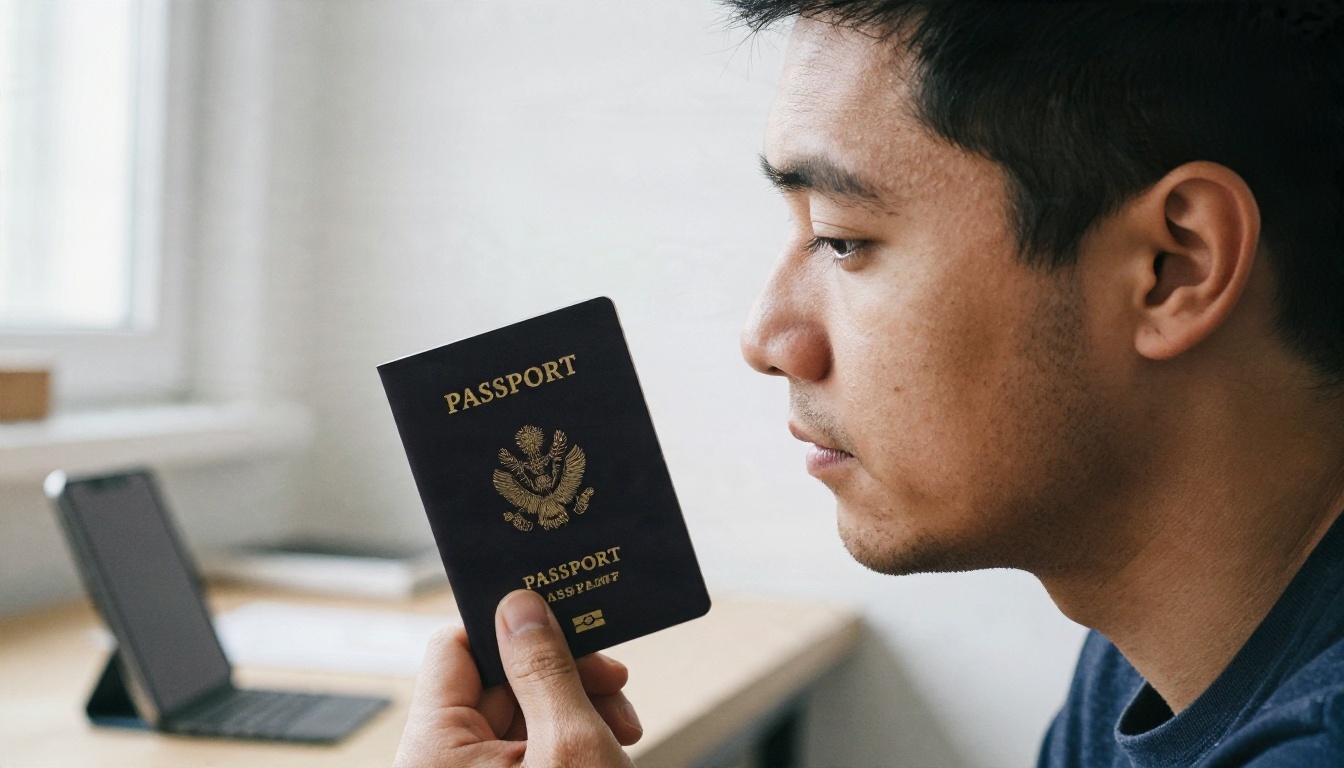
पासपोर्ट फ़ोटो क्यों रिजेक्ट होती हैं
ज़्यादातर रिजेक्शन की वजहें मामूली होती हैं। किसी की फ़ोटो बदसूरत होने की वजह से कोई नहीं लौटाता। फ़ोटो इसलिए लौटाई जाती है क्योंकि बैकग्राउंड हल्का सा पीलापन लिए या ऑफ़-व्हाइट था, सिर बहुत छोटा था, या चेहरे के एक तरफ़ परछाई पड़ रही थी।
आम गलतियाँ
ये वे समस्याएँ हैं जो DIY फ़ोटो अपलोड करते समय बार-बार सामने आती हैं:
- ग्रे या क्रीम बैकग्राउंड, जो कम रोशनी वाले कमरे या ऐसी दीवार की वजह से होता है जो आपकी आँखों को सफ़ेद लगती है।
- सिर के पीछे परछाई, खासकर जब आप दीवार के बहुत पास खड़े हों।
- गलत सिर का आकार, यानी कंधे ज़्यादा दिखना या चेहरे का पूरा फ़्रेम भर देना।
- झुका हुआ सिर या मुस्कान, जो चेहरे का आकार बदल देती है।
- कम रिज़ोल्यूशन, जो चैट ऐप में भेजी गई भारी कंप्रेस्ड कॉपी से आता है।
- कटआउट से बने बालों के किनारे, जिनमें पुराने बैकग्राउंड का हल्का रंगीन हेलो दिखता है।
💡 टिप: फ़ोटो पोर्टल अक्सर किसी इंसान के देखने से पहले ऑटोमेटिक जाँच चलाते हैं। बालों के चारों ओर हल्का ग्रे हेलो आपको ठीक दिखने वाली फ़ोटो में भी रिजेक्शन करवा सकता है।
AI क्या ठीक करता है, और क्या नहीं
AI बैकग्राउंड हटाना एक काम में बहुत अच्छा है: किसी इंसान को उसके पीछे की चीज़ से अलग करना और वहाँ एक साफ़, एक समान रंग रखना। यह अस्त-व्यस्त बुकशेल्फ़, डिज़ाइन वाले पर्दों और असमान दीवारों को बिना किसी मेहनत के संभाल लेता है।
यह खराब पोज़ ठीक नहीं करता। अगर आपका सिर झुका है, आपकी आँखें आधी बंद हैं, या आपके चेहरे पर तेज़ साइड लाइटिंग से सख्त परछाई है, तो AI खुशी-खुशी आपको एक झुका हुआ, आँखें सिकोड़े हुए व्यक्ति दे देगा, वह भी एकदम सही सफ़ेद बैकग्राउंड पर। आधिकारिक नियम चेहरे में बदलाव करने पर भी रोक लगाते हैं, इसलिए एडिट को बैकग्राउंड, क्रॉप और बुनियादी एक्सपोज़र तक सीमित रखें।
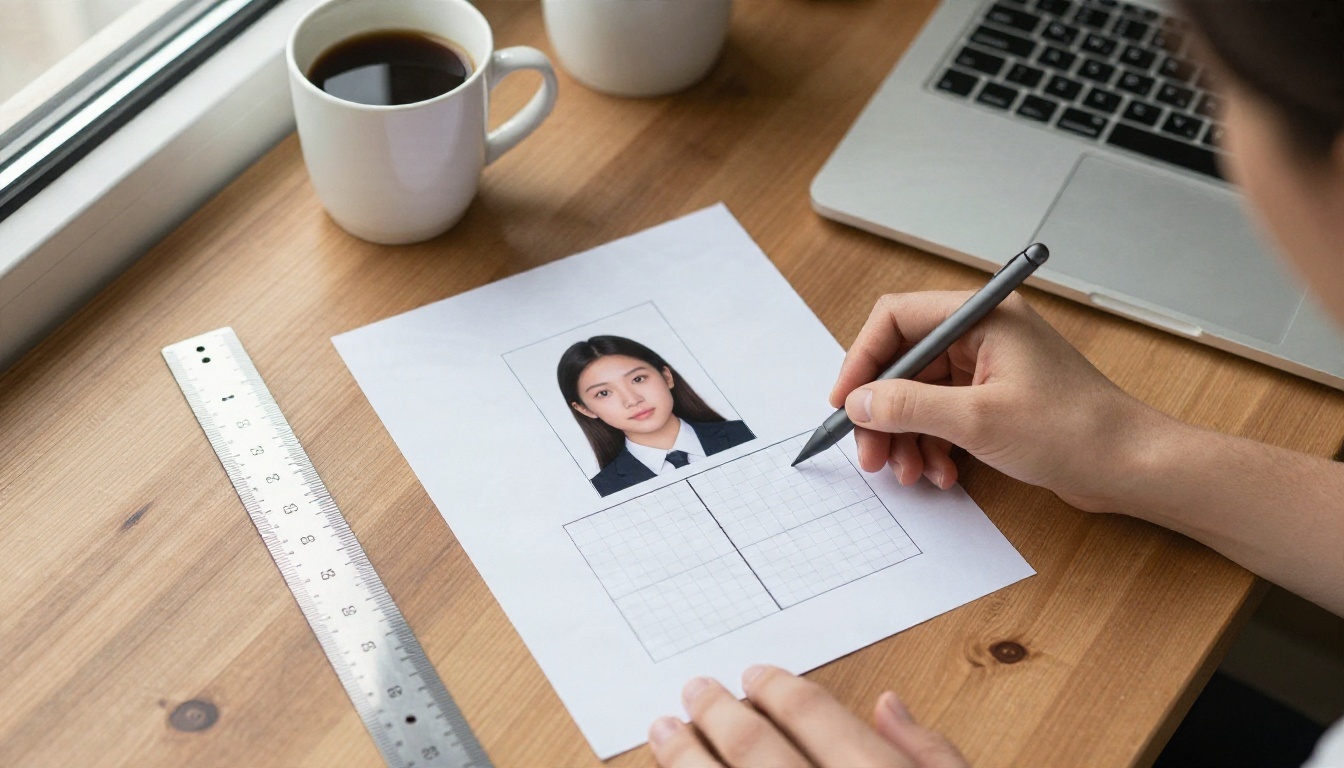
पासपोर्ट फ़ोटो साइज़ और बैकग्राउंड नियम
हर देश अपने आँकड़े तय करता है, और वे समय-समय पर बदलते भी हैं। नीचे की तालिका को शुरुआती बिंदु मानें और प्रिंट या अपलोड करने से पहले हमेशा अपने जारी करने वाले प्राधिकरण से जाँच करें।
देशवार आम साइज़
| देश या क्षेत्र | आम साइज़ | बैकग्राउंड | नोट्स |
|---|
| संयुक्त राज्य अमेरिका | 2 x 2 in (51 x 51 mm) | सफ़ेद या ऑफ़-व्हाइट | ठोड़ी से सिर के ऊपरी हिस्से तक सिर लगभग 1 से 1 3/8 in (25 से 35 mm) |
| भारत | 2 x 2 in (51 x 51 mm) | सफ़ेद | चेहरा फ़्रेम का ज़्यादातर हिस्सा घेरे |
| कनाडा | 50 x 70 mm | सफ़ेद या हल्का | अमेरिकी फ़ोटो से ज़्यादा लंबा फ़ॉर्मेट |
| शेंगेन और ज़्यादातर EU | 35 x 45 mm | हल्का ग्रे या हल्का ठोस रंग | कुछ देश सफ़ेद स्वीकार करते हैं, कुछ नहीं |
| यूनाइटेड किंगडम | 35 x 45 mm | सादा क्रीम या हल्का ग्रे | सफ़ेद अक्सर रिजेक्ट कर दिया जाता है, इसलिए पहले जाँच लें |
| ऑस्ट्रेलिया | 35 x 45 mm | सादा हल्का | मैट प्रिंट, बॉर्डर नहीं |
| चीन | 33 x 48 mm | सफ़ेद | तटस्थ भाव, दोनों कान दिखें |
💡 ज़रूरी: कुछ देश स्पष्ट रूप से शुद्ध सफ़ेद नहीं चाहते। अगर आपका प्राधिकरण हल्का ग्रे या क्रीम माँगता है, तो नीचे दिया गया वही वर्कफ़्लो इस्तेमाल करें और नए बैकग्राउंड के लिए बस वही रंग चुनें।
सिर की स्थिति और फ़्रेमिंग
किसी भी देश में सिर के नियम एक ही तर्क पर चलते हैं:
- कैमरे की ओर सीधे देखें, कंधे सीधे रखें।
- सिर को बीच में रखें, बालों की ऊपरी सीमा और ठोड़ी दोनों फ़्रेम के भीतर हों, चारों ओर थोड़ी जगह के साथ।
- तटस्थ भाव, मुँह बंद, आँखें खुली और दिखती हुई।
- चश्मे की चमक नहीं। कई प्राधिकरण अब चश्मा पूरी तरह हटाने को कहते हैं।
- कोई टोपी या सिर का कपड़ा नहीं, जब तक उसे धार्मिक या चिकित्सकीय कारणों से रोज़ पहना जाता हो, और तब भी चेहरा पूरी तरह दिखना चाहिए।
ऑनलाइन अपलोड के लिए फ़ाइल सेटिंग्स
जब आप प्रिंट करने के बजाय डिजिटल रूप से सबमिट करते हैं, तो फ़ाइल खुद भी जाँची जाती है। ये आम सीमाएँ हैं:
| सेटिंग | आम आवश्यकता |
|---|
| फ़ॉर्मेट | JPEG (.jpg) |
| कलर मोड | sRGB रंग, ब्लैक एंड व्हाइट नहीं |
| स्क्वेयर साइज़ (US स्टाइल) | न्यूनतम 600 x 600 px, 1200 x 1200 px तक |
| मेट्रिक साइज़ (35 x 45 mm) | 500 dpi के बराबर लगभग 700 x 900 px |
| फ़ाइल वज़न | अक्सर 240 KB से 500 KB तक के भीतर |
| प्रिंट रेज़ोल्यूशन | घर या लैब प्रिंटिंग के लिए 300 dpi |
ऐसी सोर्स फ़ोटो खींचें जो काम करे
आपका नतीजा उतना ही अच्छा होगा जितनी अच्छी तस्वीर आप AI को देंगे। यहाँ पाँच मिनट की तैयारी बाद में दस मिनट की दोबारा कोशिशों से बचा लेती है।
रोशनी और पोज़िशन
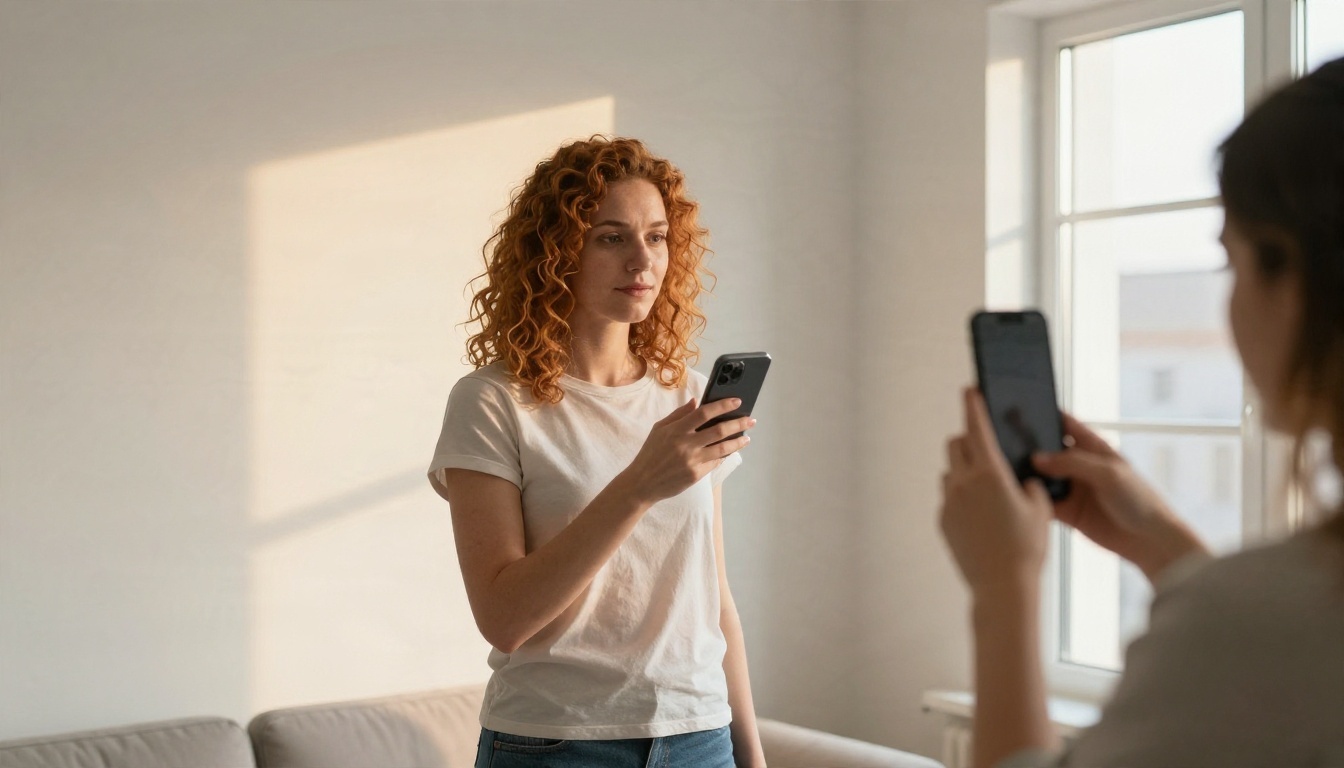
किसी सादी, हल्की दीवार से लगभग एक मीटर दूर खड़े हों और खिड़की की ओर मुँह करें। सामने से आने वाली नरम दिन की रोशनी सबसे अच्छी है। सीधी धूप से बचें, क्योंकि उससे नाक और आँखों के नीचे सख्त परछाइयाँ बनती हैं।
किसी दोस्त से कहें कि फ़ोन आँखों की ऊँचाई पर पकड़े। सेल्फ़ी वाला हाथ आपकी बाँहों को छोटा और नाक को लंबा दिखाता है, और बहुत पास का लेंस चेहरे को विकृत कर देता है। अगर हो सके, तो उनसे दो-तीन मीटर पीछे खड़े होकर 2x ज़ूम इस्तेमाल करने को कहें। लंबी फ़ोकल लेंथ चेहरे को सपाट करती है और यह स्टूडियो पोर्ट्रेट के काफ़ी करीब दिखती है।
💡 छोटी ट्रिक: एक दरवाज़े पर सफ़ेद चादर लटकाएँ और किसी से फ़्रेम से बाहर दूसरी चादर पकड़ने को कहें, ताकि रोशनी आपके चेहरे की ओर लौटे। यह बिना खर्च के परछाइयाँ भर देती है।
कपड़े, चश्मा और बाल
- सफ़ेद से कंट्रास्ट वाला ठोस रंग पहनें, जैसे नेवी, गहरा हरा या बर्गंडी। सफ़ेद शर्ट बैकग्राउंड में घुल जाती है और किनारों की पहचान मुश्किल बनाती है।
- बाल चेहरे से पीछे बाँधें। आँखों पर आने वाली ढीली लटें समस्या पैदा करती हैं।
- चमकने वाले गहने और बड़ी बालियाँ न पहनें, जो रिफ़्लेक्शन पकड़ती हैं।
- अगर आप चश्मा पहनते हैं, तो अपने प्राधिकरण का मौजूदा नियम देखें। शक हो तो उतार दें।
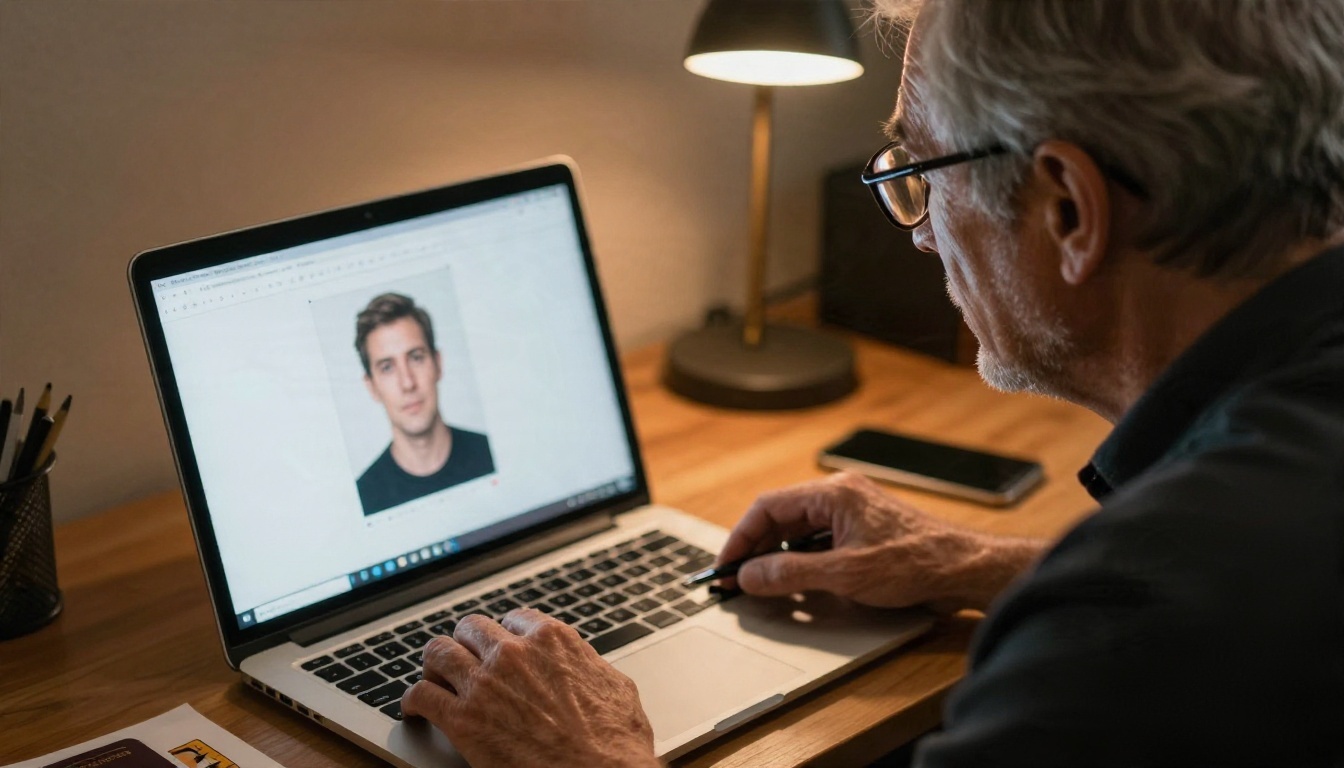
PicassoIA पर Remove Background कैसे इस्तेमाल करें
PicassoIA पर Remove Background मॉडल ठीक इसी काम के लिए बना है। यह एक ही पास में किसी सब्जेक्ट को उसके बैकग्राउंड से काट देता है और एक साफ़ कटआउट लौटाता है, जिसे आप फिर सफ़ेद पर रख सकते हैं। मेरी सुझाई गई प्रक्रिया यह है।
चरण 1: सबसे अच्छी सोर्स फ़ोटो अपलोड करें
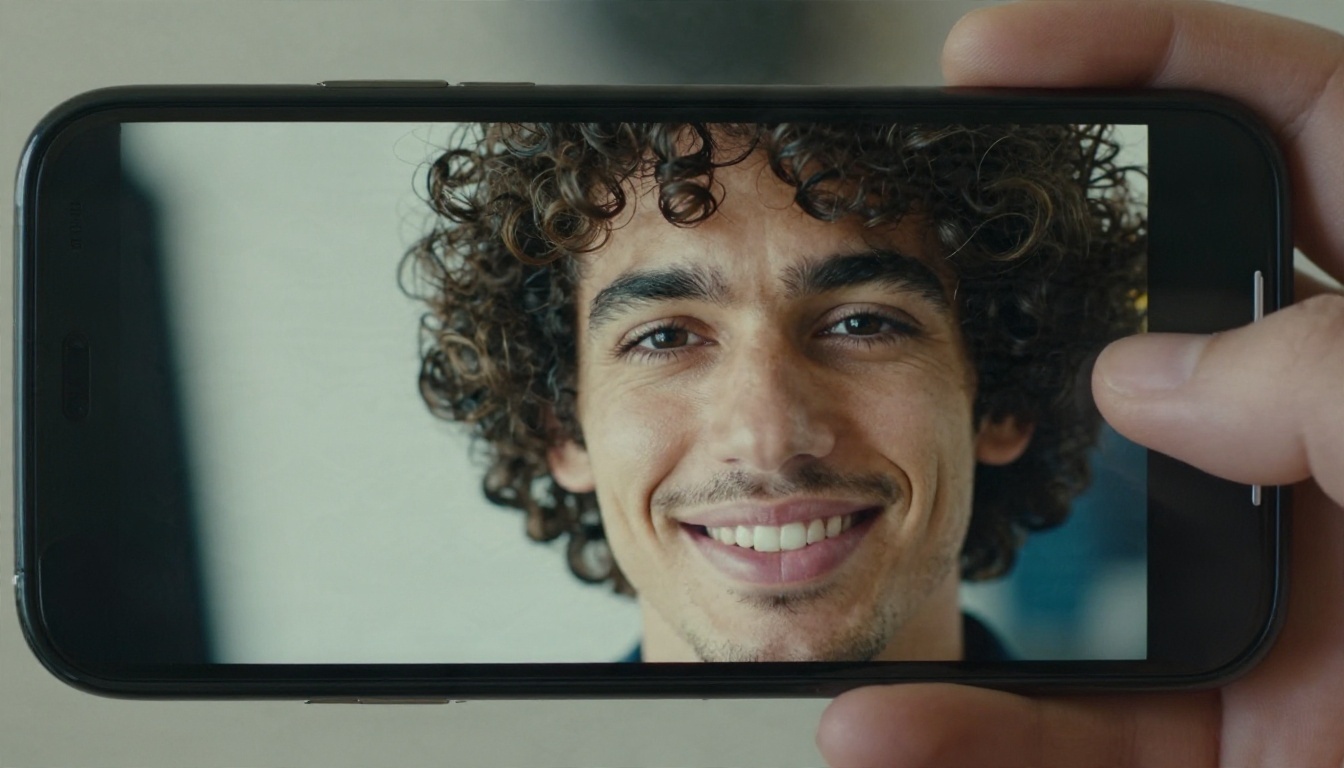
अपने सेट से सबसे शार्प फ़ोटो चुनें। जाँचें कि दोनों कान दिख रहे हैं, आपकी आँखें खुली हैं और फ़्रेम में कोई और नहीं है। कैमरा रोल की ओरिजिनल फ़ाइल इस्तेमाल करें, स्क्रीनशॉट या चैट ऐप से भेजी गई फ़ोटो नहीं, क्योंकि वे भारी कंप्रेस्ड होती हैं।
चरण 2: कटआउट चलाएँ
मॉडल पेज खोलें, अपनी फ़ोटो अपलोड करें और रन शुरू करें। मॉडल आपका पोर्ट्रेट ट्रांसपेरेंट बैकग्राउंड पर लौटाता है। कंधों और बालों को ज़ूम करके देखें। अच्छे नतीजे में नरम, प्राकृतिक किनारे होते हैं और दीवार का कोई बचा हुआ टुकड़ा नहीं।
चरण 3: उसे सफ़ेद पर रखें
ट्रांसपेरेंट PNG को अपने पसंदीदा एडिटर में सफ़ेद कैनवास पर रखें। कैनवास को ऊपर की तालिका से अंतिम साइज़ पर सेट करें, जैसे 2 x 2 in या 35 x 45 mm। शुद्ध सफ़ेद रंग इस्तेमाल करें, जो #FFFFFF है, जब तक आपका प्राधिकरण कोई और हल्का रंग न माँगे।
चरण 4: क्रॉप करें और एक्सपोर्ट करें
चेहरे को बीच में रखें, अपने देश के नियम के अनुसार सिर की ऊँचाई जाँचें, फिर JPEG के रूप में एक्सपोर्ट करें। अगर पोर्टल की फ़ाइल साइज़ की सीमा है, तो क्वालिटी स्लाइडर को थोड़ा-थोड़ा करके नीचे करें जब तक फ़ाइल सीमा के भीतर न आ जाए। फ़ाइल फ़िट होते ही रुक जाएँ, क्योंकि ज़्यादा कंप्रेशन बालों के आसपास ब्लॉकी आर्टिफ़ैक्ट जोड़ देता है।
वे सेटिंग्स जो क्वालिटी तय करती हैं
ज़्यादातर ऑनलाइन एडिटर अपने कंट्रोल छिपाते हैं। आप जो भी टूल इस्तेमाल करें, ये वे सेटिंग्स हैं जो स्वीकार और रिजेक्ट होने वाली फ़ोटो के बीच फ़र्क बनाती हैं।
किनारों की क्वालिटी और बाल
घुंघराले, फ़्रिज़ी या उड़ते बाल किसी भी कटआउट मॉडल के लिए सबसे मुश्किल हिस्सा हैं। किनारे को 200 प्रतिशत ज़ूम पर देखें। अगर गहरी रेखा दिखे, तो मूल बैकग्राउंड शायद आपके बालों के रंग से कहीं ज़्यादा गहरा था। ब्रश से ठीक करने की कोशिश करने के बजाय किसी हल्की दीवार के सामने दोबारा फ़ोटो खींचें।
एक साफ़ कटआउट में ये दिखना चाहिए:
- सिर के चारों ओर कोई रंगीन किनारा नहीं।
- बालों के सिरे प्राकृतिक, थोड़े नरम हों, कैंची की सख्त रेखा जैसे नहीं।
- कंधे बिना किसी दाँतेदार कदम के चिकने हों।
क्रॉप, कैनवास और रिज़ोल्यूशन
अंतिम साइज़ से बड़े कैनवास पर काम करें, और क्रॉप सबसे आखिर में करें। 3000 px चौड़ी इमेज से शुरू करने पर आप कसकर क्रॉप कर सकते हैं और फिर भी न्यूनतम पिक्सल संख्या से ऊपर रहते हैं।
| सेटिंग | सुझाया गया मान |
|---|
| कैनवास रंग | #FFFFFF (शुद्ध सफ़ेद) |
| आउटपुट फ़ॉर्मेट | JPEG, उच्च गुणवत्ता |
| प्रिंट रेज़ोल्यूशन | 300 dpi |
| कलर प्रोफ़ाइल | sRGB |
| सिर की स्थिति | बीच में, आँखें नीचे से इमेज की ऊँचाई के लगभग 55 से 60 प्रतिशत पर |
| चमक | चेहरा समान रूप से रोशन, हाइलाइट्स कटे हुए नहीं |
छोटी फ़ोटो का अपस्केलिंग
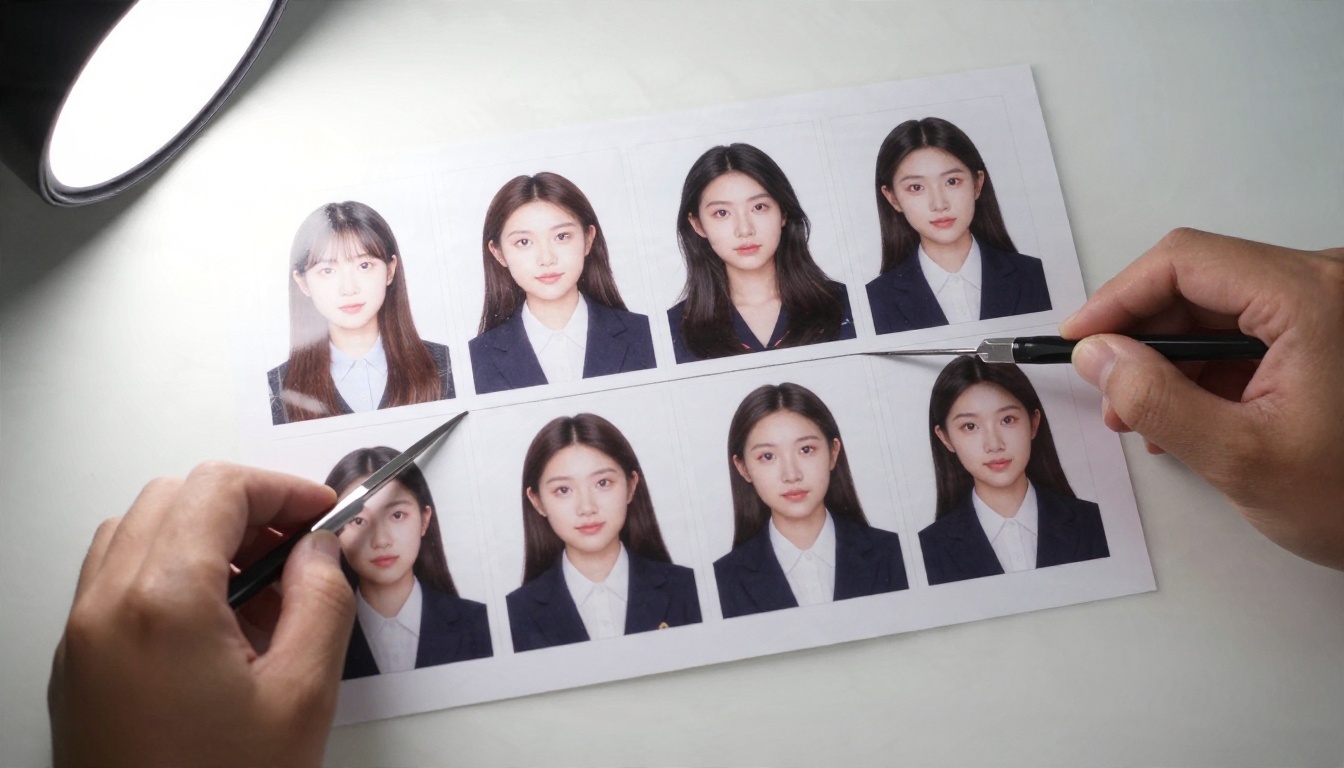
कभी-कभी आपके पास सिर्फ़ एक छोटी फ़ोटो होती है। बैकग्राउंड काटने से पहले उसे Real ESRGAN से 4x अपस्केल करें। बड़ी शुरुआती फ़ाइल कटआउट मॉडल को किनारों के लिए ज़्यादा पिक्सल देती है, और आपका प्रिंट 300 dpi पर भी शार्प रहेगा।
PicassoIA के अन्य मॉडल जो आज़माने लायक हैं
बैकग्राउंड हटाना मुख्य चरण है, लेकिन इसके आसपास के छोटे कामों के लिए कुछ और मॉडल भी हैं।
वैकल्पिक कटआउट टूल
अगर कोई एक मॉडल किसी मुश्किल फ़ोटो में अटकता है, तो दूसरी राय आज़माएँ। Recraft Remove Background अलग एज स्टाइल देता है, जो बारीक बालों में मदद कर सकता है। Product Cutout चीज़ों के लिए बना है, लेकिन जब आपको हल्के बैकग्राउंड से शर्ट का कॉलर या स्कार्फ़ अलग करना हो, तो यह उपयोगी है।
एक्सपोज़र और क्लीनअप एडिट करना
PicassoIA Image Editor Pro प्रॉम्प्ट-आधारित क्लीनअप के लिए काम आता है, जैसे "फ़ोटो को थोड़ा चमकीला करें और बैकग्राउंड को शुद्ध सफ़ेद बनाएँ"। इसमें असीमित जनरेशन मिलते हैं, इसलिए आप कई वर्ज़न चलाकर सबसे साफ़ वाला चुन सकते हैं।
Nano Banana टेक्स्ट निर्देशों से इमेज एडिट भी कर सकता है। इसे कंधे से कोई बेकार चीज़ हटाने जैसे सरल सुधारों के लिए इस्तेमाल करें। इसे अपना चेहरा, बालों का आकार या भाव बदलने के लिए इस्तेमाल न करें। पासपोर्ट प्राधिकरणों को असली समानता चाहिए, और भारी रीटचिंग रिजेक्शन की आम वजह है।
💡 मोटा नियम: अगर एडिट बदलता है कि आप किसके जैसे दिखते हैं, तो उसे छोड़ दें। अगर वह सिर्फ़ आपके आसपास का कमरा बदलता है, तो आगे बढ़ें।
सैंपल लेआउट बनाना
किसी ट्यूटोरियल, ब्रोशर या फ़ोटो स्टूडियो के मॉकअप के लिए, आप Seedream 4.5 जैसे टेक्स्ट-टू-इमेज मॉडल से सैंपल पोर्ट्रेट भी बना सकते हैं। ये सैंपल सिर्फ़ उदाहरण के लिए हैं। AI से बना चेहरा कभी भी असली पासपोर्ट फ़ोटो के रूप में सबमिट न करें। आपकी आधिकारिक तस्वीर आपकी असली फ़ोटो होनी चाहिए।
प्रिंट करना और फ़ोटो सबमिट करना
प्रिंट शीट लेआउट
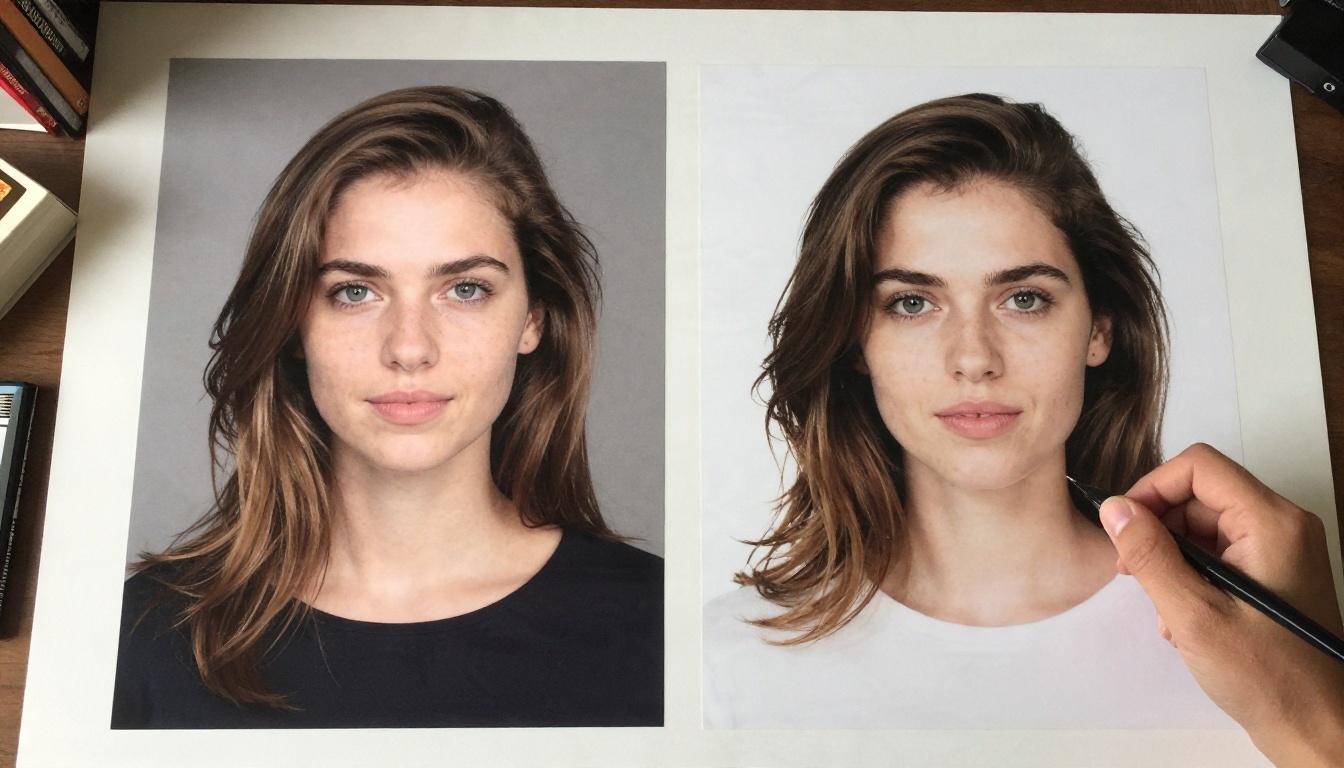
अगर आपको प्रिंटेड कॉपी चाहिए, तो 300 dpi पर 4 x 6 इंच के कैनवास पर शीट बनाएँ। 2 x 2 इंच की फ़ोटो एक पंक्ति में दो और एक कॉलम में तीन आती है, यानी कुल छह फ़ोटो। 35 x 45 mm की फ़ोटो सही तरीके से घुमाने पर एक शीट में आठ आती है। कटिंग में सीधी रेखाएँ बनाने के लिए फ़ोटो के बीच पतला गैप छोड़ें।
ग्लॉसी या मैट फ़ोटो पेपर पर प्रिंट करें, साधारण ऑफ़िस पेपर पर नहीं। कई प्राधिकरण फ़िनिश तय करते हैं, और मैट अक्सर पसंद किया जाता है, क्योंकि ग्लॉसी पेपर स्कैन में रोशनी परावर्तित कर सकता है। ज़्यादातर ड्रगस्टोर और फ़ोटो किओस्क USB स्टिक या ऑनलाइन ऑर्डर से कुछ मिनटों में प्रिंट कर देते हैं।
सबमिट करने से पहले की चेकलिस्ट
अपलोड पर क्लिक करने या पोस्ट ऑफ़िस जाने से पहले इस सूची को एक बार ज़ोर से पढ़ लें:
- बैकग्राउंड एक समान सफ़ेद है (या वही सटीक रंग जो आपका देश माँगता है)।
- चेहरे या सिर के पीछे कोई परछाई नहीं।
- सिर का आकार और स्थिति आधिकारिक डायग्राम से मेल खाती है।
- आँखें खुली, मुँह बंद, सिर झुका हुआ नहीं।
- फ़ाइल JPEG है, पिक्सल और वज़न की सीमा के भीतर।
- फ़ोटो हाल की है, आमतौर पर पिछले छह महीनों के भीतर ली गई।
- कोई फ़िल्टर, ब्यूटी मोड या चेहरा स्मूद करने वाला प्रभाव नहीं।
समय बर्बाद करने वाली गलतियाँ
वाइड-एंगल विकृति वाली सेल्फ़ी इस्तेमाल करना
फ़्रंट कैमरे वाइड होते हैं। फ़ोन को पास रखें तो नाक बड़ी और कान छोटे दिखते हैं, जिससे आपके असली चेहरे से मेल टूट सकता है। रियर कैमरा और किसी सहायक का इस्तेमाल करें।
स्क्रीन की चमक पर भरोसा करना
स्क्रीन को अधिकतम चमक पर रखने से फीका ग्रे भी सफ़ेद लगता है। अगर आपका एडिटर इजाज़त देता है, तो एक्सपोर्ट की गई फ़ाइल को ज़ूम करके कोने का एक पिक्सल जाँचें। उसकी वैल्यू 255, 255, 255 दिखनी चाहिए।
परिवार के बैच को छोड़ना
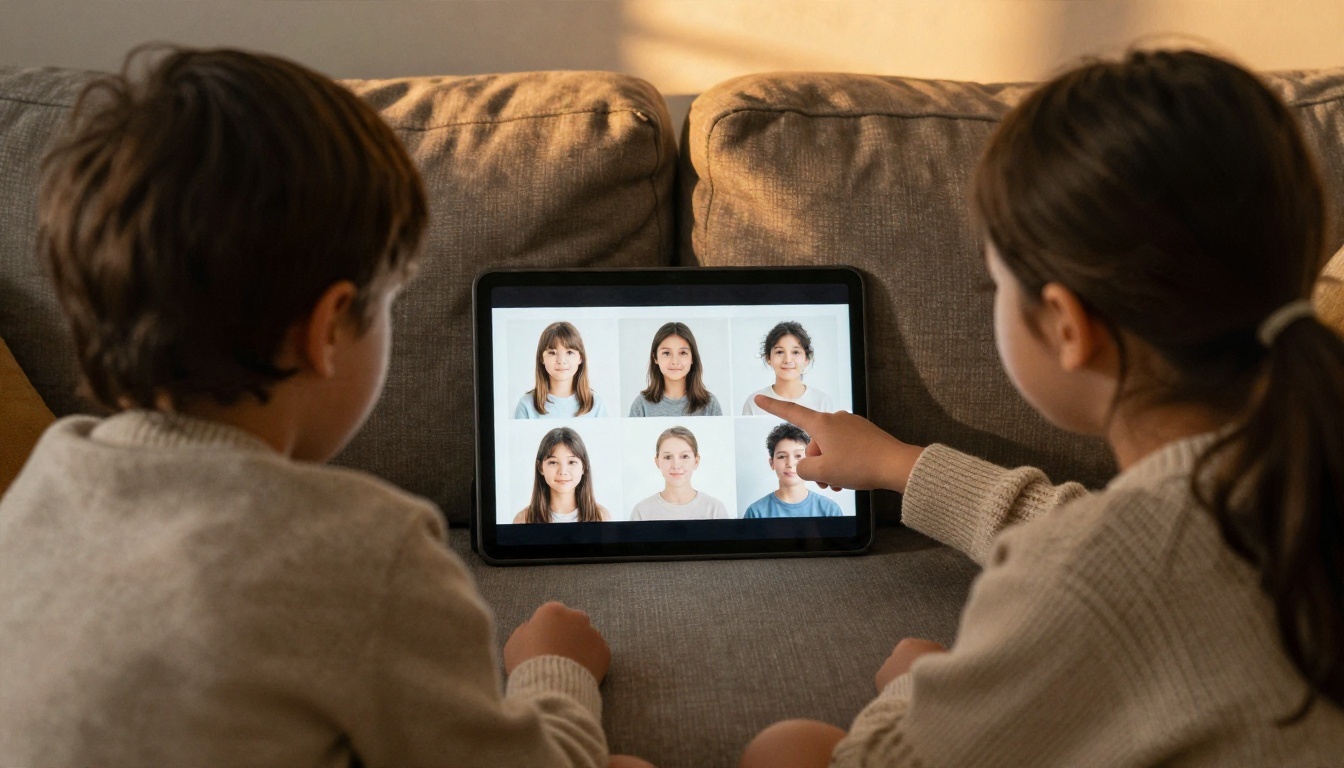
अगर आपको बच्चों या रिश्तेदारों की फ़ोटो चाहिए, तो सबको एक ही सेशन में खींचें ताकि रोशनी और दीवार एक जैसी रहे। बच्चे तेज़ी से हिलते हैं, इसलिए पाँच की जगह बीस फ़्रेम लें। शिशुओं की फ़ोटो अक्सर सादी सफ़ेद चादर पर लेटाकर ऊपर से क्रॉप करके ली जाती है।
अपनी फ़ोटो पर इसे आज़माएँ
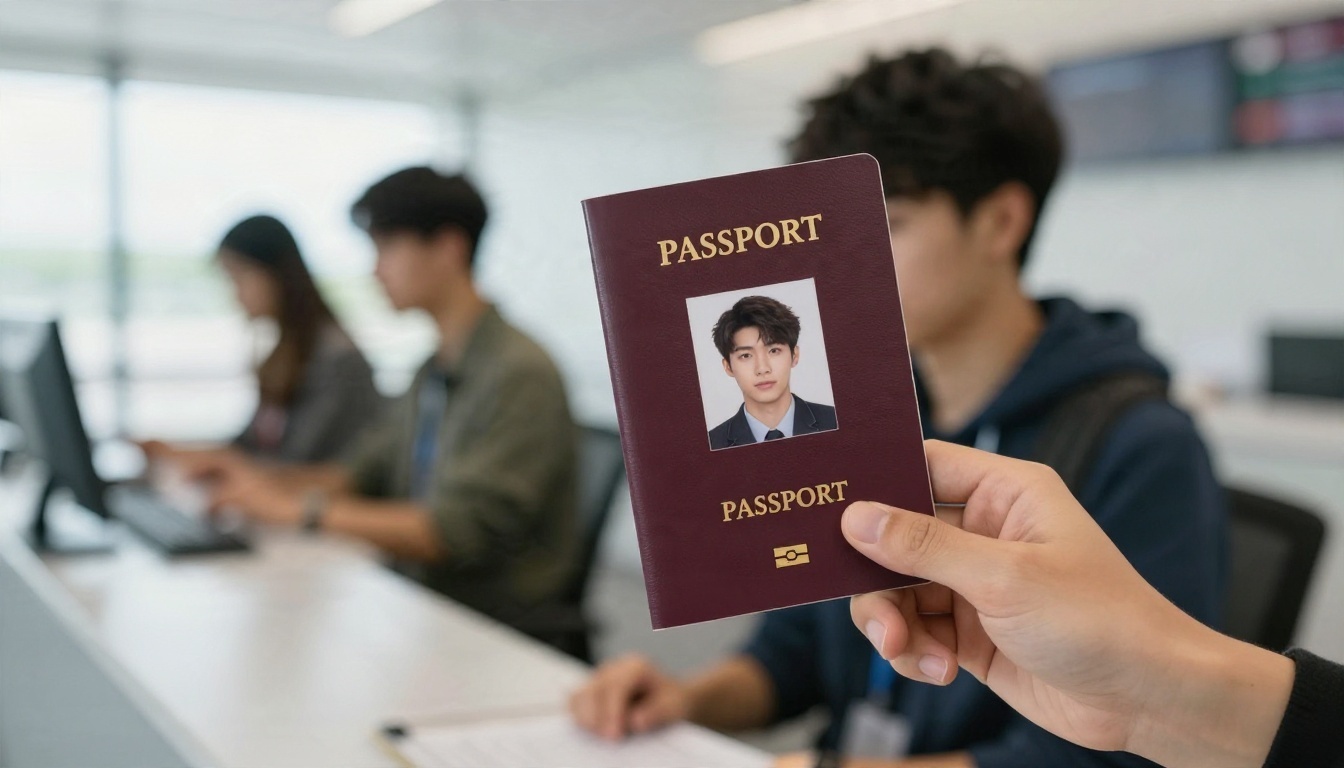
आपको स्टूडियो, ट्राइपॉड या बूथ की ज़रूरत नहीं है। आपको एक खिड़की, एक सादी दीवार, एक स्थिर दोस्त और लगभग दस मिनट चाहिए। कुछ फ़्रेम लें, सबसे समान रोशनी वाला फ़्रेम चुनें, और उसे PicassoIA पर Remove Background मॉडल से चलाएँ। नतीजे को शुद्ध सफ़ेद पर रखें, अपने देश के माँगे साइज़ पर क्रॉप करें, और एक साफ़ JPEG एक्सपोर्ट करें।
अगर पहली कोशिश में हल्का हेलो या छोटी परछाई दिखे, तो हार न मानें। किसी हल्की दीवार के सामने दोबारा फ़ोटो खींचें, तुलना के लिए Recraft Remove Background आज़माएँ, या कम रिज़ोल्यूशन वाली ओरिजिनल फ़ाइल को Real ESRGAN से अपस्केल करें। एक बार आप देख लेंगे कि यह चक्र कितनी तेज़ी से पूरा होता है, तो आप इसे वीज़ा फ़ोटो, ID कार्ड और ऑफ़िस बैज के लिए भी दोबारा इस्तेमाल करेंगे।
PicassoIA खोलें, अपना सबसे अच्छा पोर्ट्रेट अपलोड करें, और देखें कि आपके अपने चेहरे पर सादा सफ़ेद बैकग्राउंड कैसा लगता है। अगर आप रास्ते में दूसरे एडिटिंग और इमेज मॉडल भी आज़माना चाहते हैं, तो पूरी लाइब्रेरी picassoia.com/en/all-models पर उपलब्ध है।


