Uma cabine de fotos para passaporte custa dinheiro, toma tempo e, às vezes, ainda entrega uma foto com uma sombra estranha atrás da orelha. Enquanto isso, o seu celular já tira retratos mais nítidos do que a maioria dessas cabines. O único item que falta é o fundo branco liso que embaixadas e portais de fotos exigem. É exatamente essa parte que o fluxo de trabalho de foto de passaporte com IA e fundo branco resolve: você fotografa em casa, o modelo recorta você com precisão e você exporta um arquivo no tamanho certo.
Este artigo mostra o processo completo. Você vai ver as regras de tamanho que importam, as configurações que decidem se um portal aceita o seu envio, como tirar uma foto de origem que a IA consiga recortar sem erros e como fazer tudo isso no PicassoIA.
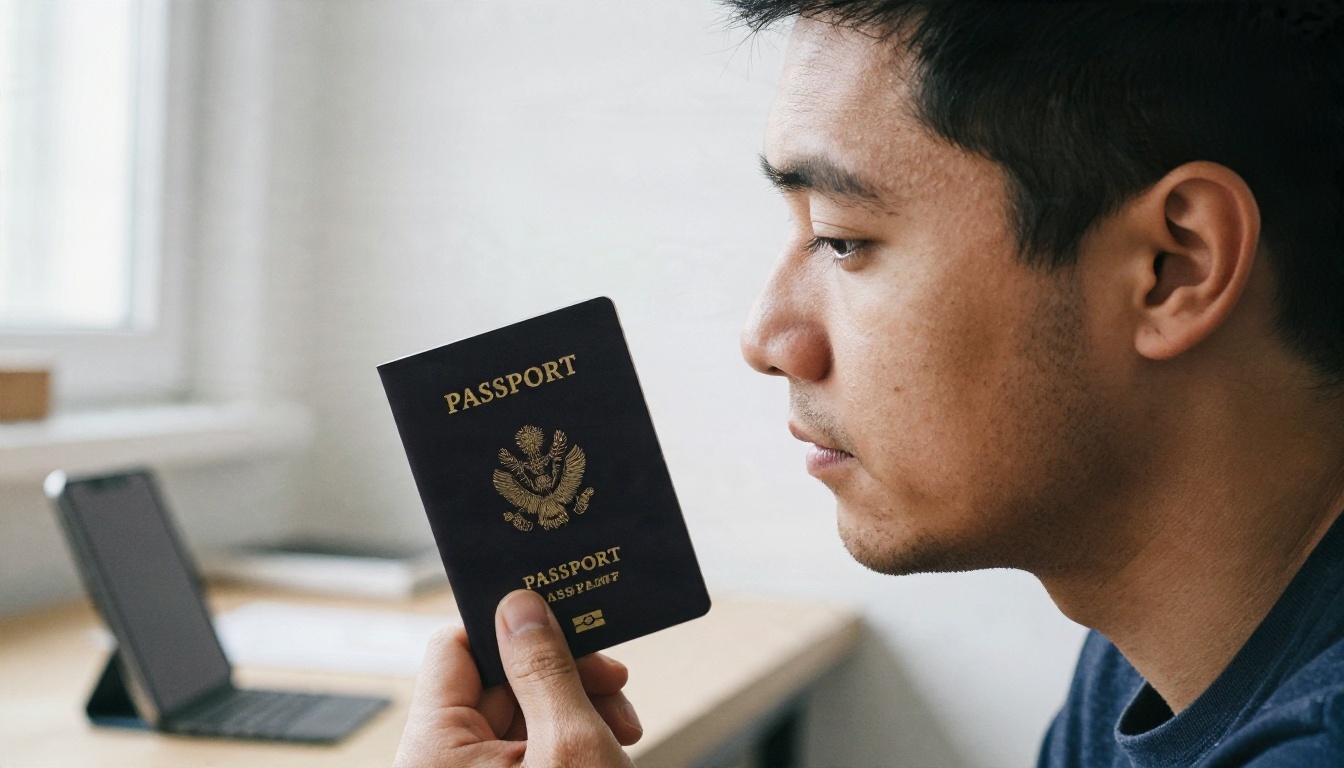
Por que fotos de passaporte são rejeitadas
A maioria das rejeições é banal. Ninguém é recusado por causa da aparência na foto. Elas acontecem porque o fundo era branco-sujo, a cabeça ficou pequena demais ou uma sombra caiu sobre um lado do rosto.
Os vilões de sempre
Estes são os problemas que aparecem várias vezes quando as pessoas enviam uma foto caseira:
- Fundo cinza ou creme causado por um cômodo pouco iluminado ou por uma parede que só parece branca aos seus olhos.
- Sombras atrás da cabeça, principalmente quando você fica perto da parede.
- Tamanho da cabeça errado, seja com ombros demais aparecendo, seja com um rosto que ocupa o quadro inteiro.
- Cabeça inclinada ou sorriso que muda o formato do rosto.
- Baixa resolução por causa de uma cópia muito comprimida enviada por aplicativo de mensagens.
- Bordas de cabelo recortadas com um contorno colorido leve do fundo antigo.
💡 Dica: Os portais de fotos costumam rodar verificações automáticas antes de qualquer pessoa ver a sua imagem. Um halo cinza leve em volta do cabelo pode causar rejeição mesmo que a foto pareça boa para você.
O que a IA resolve e o que não resolve
A remoção de fundo por IA é muito boa em uma única tarefa: separar a pessoa do que está atrás dela e colocar ali uma cor uniforme e limpa. Ela lida com estantes bagunçadas, cortinas estampadas e paredes irregulares sem esforço.
Ela não corrige uma pose ruim. Se a sua cabeça estiver inclinada, se os olhos estiverem semicerrados ou se o rosto estiver coberto por uma luz lateral forte, a IA vai entregar, com a maior boa vontade, uma pessoa inclinada e apertando os olhos sobre um fundo branco perfeito. As regras oficiais também proíbem alterar o rosto, então limite as edições ao fundo, ao recorte e à exposição básica.
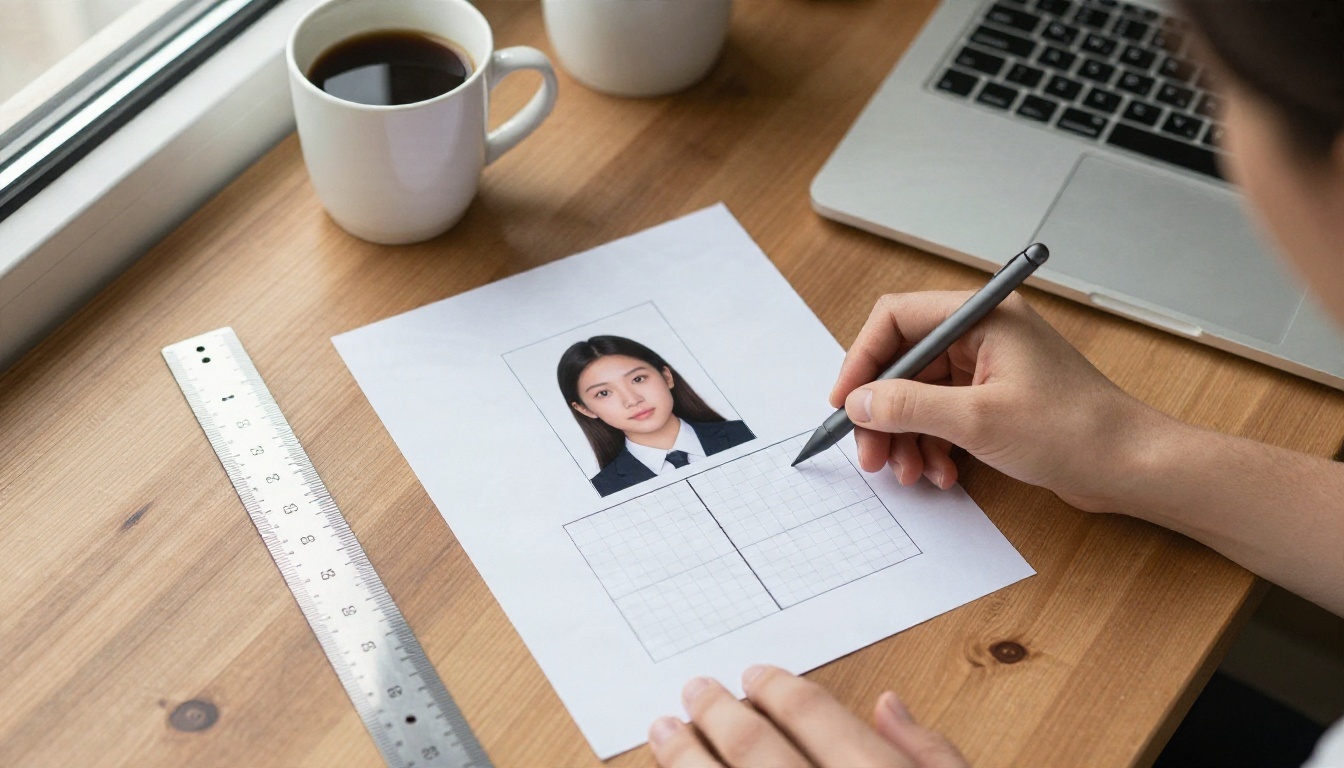
Tamanho da foto de passaporte e regras de fundo
Cada país define os próprios números, e eles mudam de tempos em tempos. Considere a tabela abaixo um ponto de partida e sempre confirme com a autoridade emissora antes de imprimir ou enviar.
Tamanhos comuns por país
| País ou região | Tamanho típico | Fundo | Observações |
|---|
| Estados Unidos | 2 x 2 pol. (51 x 51 mm) | Branco ou branco-sujo | Cabeça com cerca de 1 a 1 3/8 pol. (25 a 35 mm) do queixo ao topo |
| Índia | 2 x 2 pol. (51 x 51 mm) | Branco | O rosto deve ocupar a maior parte do quadro |
| Canadá | 50 x 70 mm | Branco ou claro | Formato mais alto que a foto dos EUA |
| Schengen e a maior parte da UE | 35 x 45 mm | Cinza claro ou cor sólida clara | Alguns países aceitam branco, outros não |
| Reino Unido | 35 x 45 mm | Creme liso ou cinza claro | O branco costuma ser recusado, então confira antes |
| Austrália | 35 x 45 mm | Claro e liso | Impressão fosca, sem bordas |
| China | 33 x 48 mm | Branco | Expressão neutra, as duas orelhas visíveis |
💡 Importante: Alguns países não querem branco puro de forma explícita. Se a sua autoridade pedir cinza claro ou creme, use o mesmo fluxo de trabalho abaixo e apenas escolha essa cor para o novo fundo.
Posição da cabeça e enquadramento
Independentemente do país, as regras para a cabeça seguem a mesma lógica:
- Olhe de frente para a câmera, com os ombros alinhados.
- Mantenha a cabeça centralizada, com o topo do cabelo e o queixo dentro do quadro e com algum espaço ao redor.
- Expressão neutra, boca fechada, olhos abertos e visíveis.
- Sem reflexo nas lentes dos óculos. Muitas autoridades agora pedem que você tire os óculos por completo.
- Sem chapéus nem cobertura para a cabeça, a menos que sejam usados diariamente por motivos religiosos ou médicos, e nesse caso o rosto precisa continuar totalmente visível.
Configurações de arquivo para envio online
Quando você envia digitalmente em vez de imprimir, o próprio arquivo também é verificado. Estes são os intervalos mais comuns:
| Configuração | Exigência típica |
|---|
| Formato | JPEG (.jpg) |
| Modo de cor | Cor sRGB, não preto e branco |
| Tamanho quadrado (padrão EUA) | Mínimo de 600 x 600 px, até 1200 x 1200 px |
| Tamanho métrico (35 x 45 mm) | Cerca de 700 x 900 px com equivalência de 500 dpi |
| Peso do arquivo | Muitas vezes abaixo de 240 KB a 500 KB |
| Resolução de impressão | 300 dpi para impressão caseira ou em laboratório |
Tire uma foto de origem que funcione
O seu resultado é tão bom quanto a imagem que você entrega à IA. Cinco minutos de preparação aqui economizam dez minutos de tentativas depois.
Luz e posição
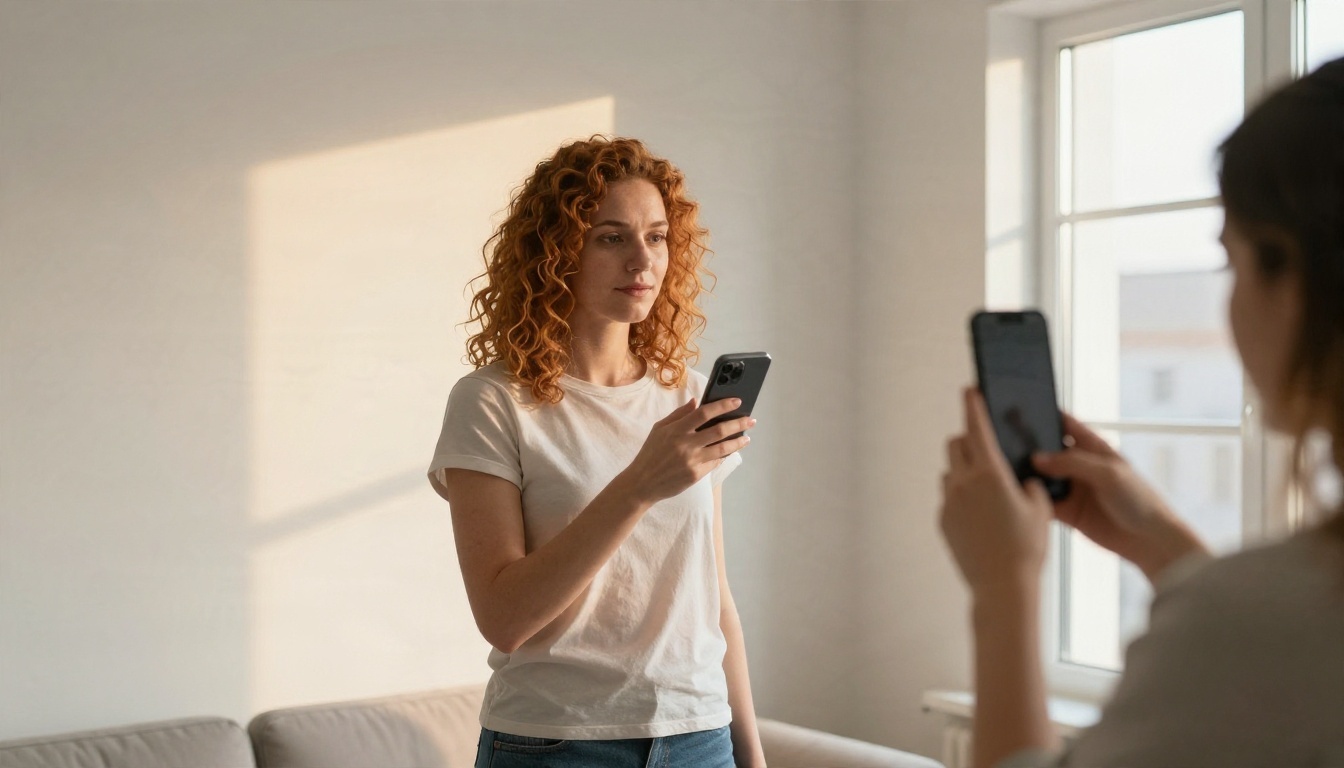
Fique a cerca de um metro de uma parede clara e lisa, de frente para uma janela. A luz suave do dia vinda da frente é perfeita. Evite o sol direto, que cria sombras duras no nariz e embaixo dos olhos.
Peça para uma amiga segurar o celular na altura dos olhos. O braço esticado da selfie encurta os seus braços e alonga o nariz, e uma lente muito próxima distorce o rosto. Se possível, peça que ela fique a dois ou três metros de distância e use o zoom de 2x. A distância focal maior achata o rosto e deixa a foto muito mais parecida com um retrato de estúdio.
💡 Truque rápido: Pendure um lençol branco em uma porta e peça para alguém segurar um segundo lençol logo fora do quadro para refletir a luz de volta em direção ao seu rosto. Isso preenche as sombras sem custo.
Roupa, óculos e cabelo
- Use uma cor sólida que contraste com o branco, como azul-marinho, verde-escuro ou vinho. Camisas brancas se misturam ao fundo e dificultam a detecção das bordas.
- Prenda o cabelo para trás do rosto. Fios soltos cruzando os olhos causam problemas.
- Evite joias brilhantes e brincos grandes que capturam reflexos.
- Se você usa óculos, confira a regra atual da sua autoridade. Na dúvida, tire.
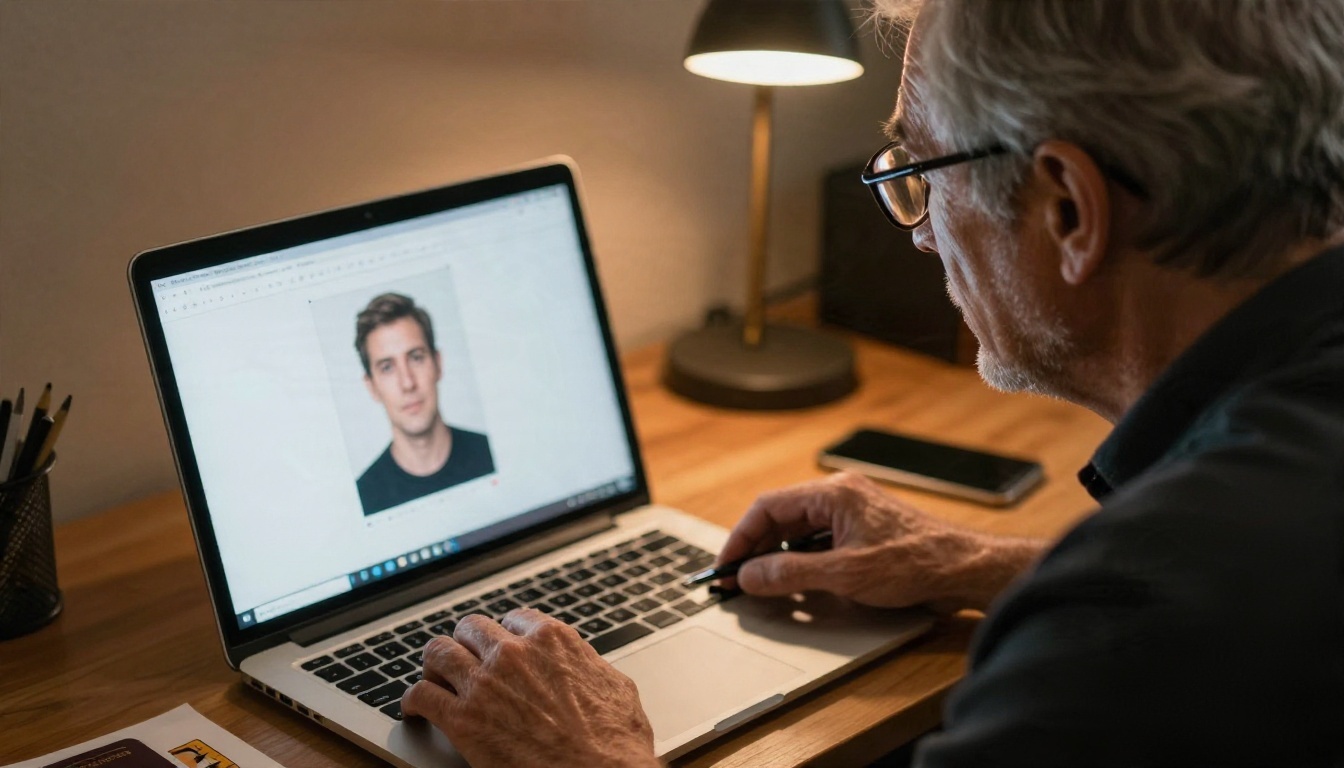
Como usar a remoção de fundo no PicassoIA
O modelo Remove Background no PicassoIA foi criado exatamente para esta tarefa. Ele recorta o sujeito do fundo em uma única passagem e devolve um recorte limpo, que você pode então colocar sobre o branco. Este é o fluxo que eu recomendo.
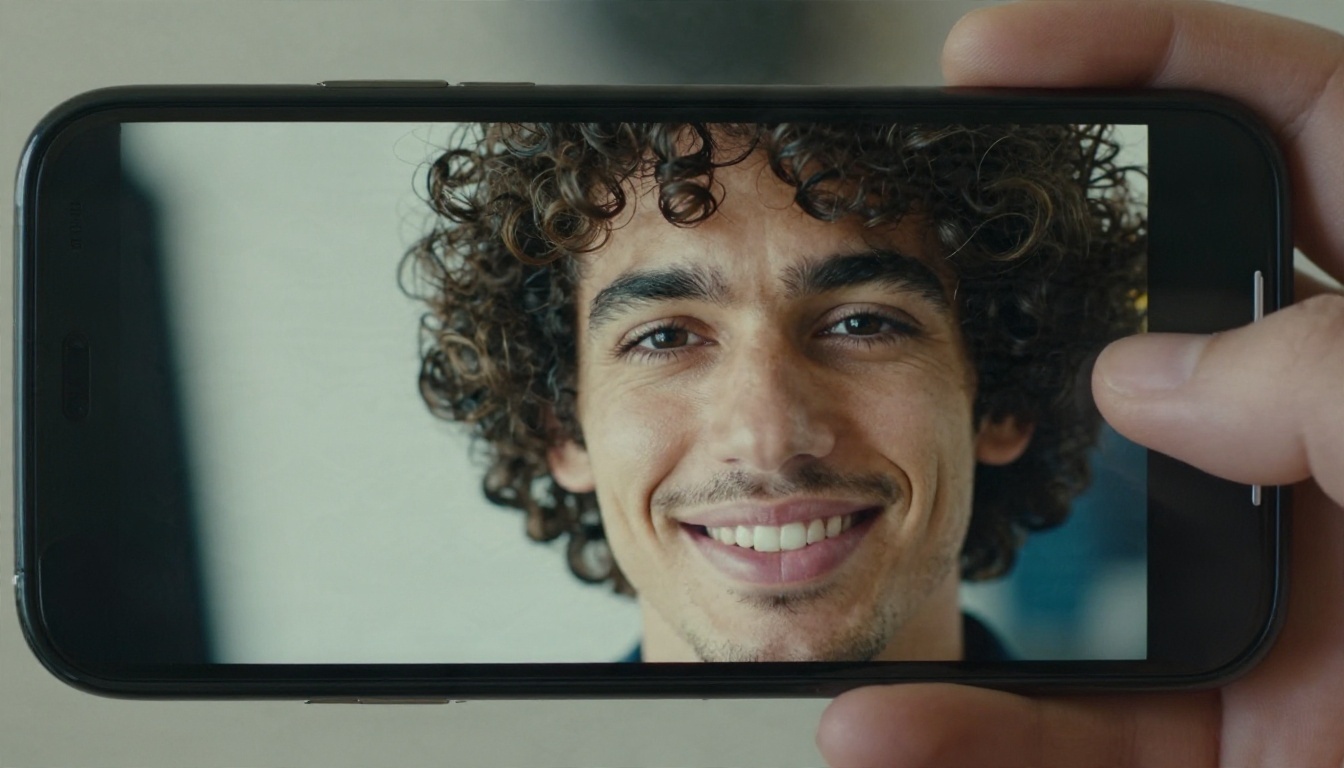
Passo 1: envie a melhor foto de origem
Escolha a foto mais nítida do seu conjunto. Confirme que as duas orelhas aparecem, que seus olhos estão abertos e que não há mais ninguém no quadro. Use o arquivo original da galeria do celular, não uma captura de tela nem uma foto enviada por aplicativo de mensagens, porque esses arquivos são muito comprimidos.
Passo 2: rode o recorte
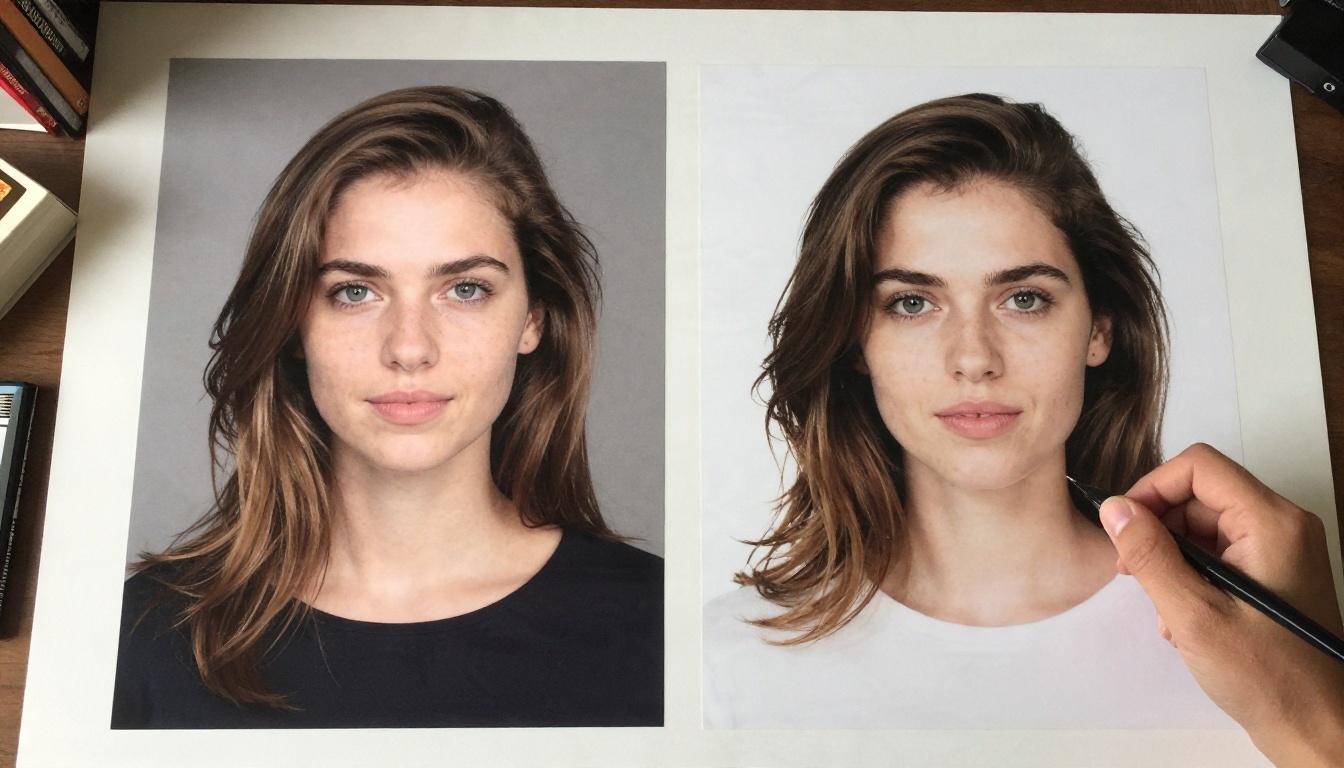
Abra a página do modelo, envie a sua foto e inicie a execução. O modelo devolve o seu retrato sobre um fundo transparente. Amplie os ombros e o cabelo. Um bom resultado tem bordas suaves e naturais e nenhum pedaço de parede sobrando.
Passo 3: coloque sobre o branco
Arraste o PNG transparente para uma tela branca no editor de sua preferência. Defina a tela com o tamanho final da tabela acima, como 2 x 2 pol. ou 35 x 45 mm. Use branco puro, que é #FFFFFF, a menos que a sua autoridade peça outra cor clara.
Passo 4: recorte e exporte
Centralize o rosto, confira a altura da cabeça de acordo com a regra do seu país e depois exporte como JPEG. Se o portal tiver limite de tamanho de arquivo, reduza o controle de qualidade aos poucos até ficar abaixo dele. Pare assim que o arquivo couber, pois a compressão excessiva cria artefatos em blocos ao redor do cabelo.
Configurações que decidem a qualidade
A maioria dos editores online esconde os controles. Seja qual for a ferramenta que você usar, estas são as configurações que fazem a diferença entre uma foto aceita e uma rejeitada.
Qualidade da borda e do cabelo
Cabelo cacheado, crespo ou com fios soltos é a parte mais difícil para qualquer modelo de recorte. Olhe a borda com zoom de 200%. Se aparecer um contorno escuro, o fundo original provavelmente era muito mais escuro que a cor do seu cabelo. Refaça a foto contra uma parede mais clara em vez de tentar corrigir com pincel.
Um recorte limpo deve mostrar:
- Nenhuma franja colorida em volta da cabeça.
- Pontas de cabelo naturais e levemente suaves, em vez de uma linha dura de tesoura.
- Ombros lisos, sem degraus serrilhados.
Recorte, tela e resolução
Trabalhe em uma tela maior que o tamanho final e só então recorte. Começar com uma imagem de 3000 px de largura permite recortar bem de perto e ainda terminar acima da contagem mínima de pixels.
| Configuração | Valor recomendado |
|---|
| Cor da tela | #FFFFFF (branco puro) |
| Formato de saída | JPEG, alta qualidade |
| Resolução de impressão | 300 dpi |
| Perfil de cor | sRGB |
| Posição da cabeça | Centralizada, olhos a cerca de 55 a 60% da altura da imagem, medidos a partir da base |
| Brilho | Rosto com iluminação uniforme, sem áreas estouradas |
Aumentando a resolução de uma foto pequena
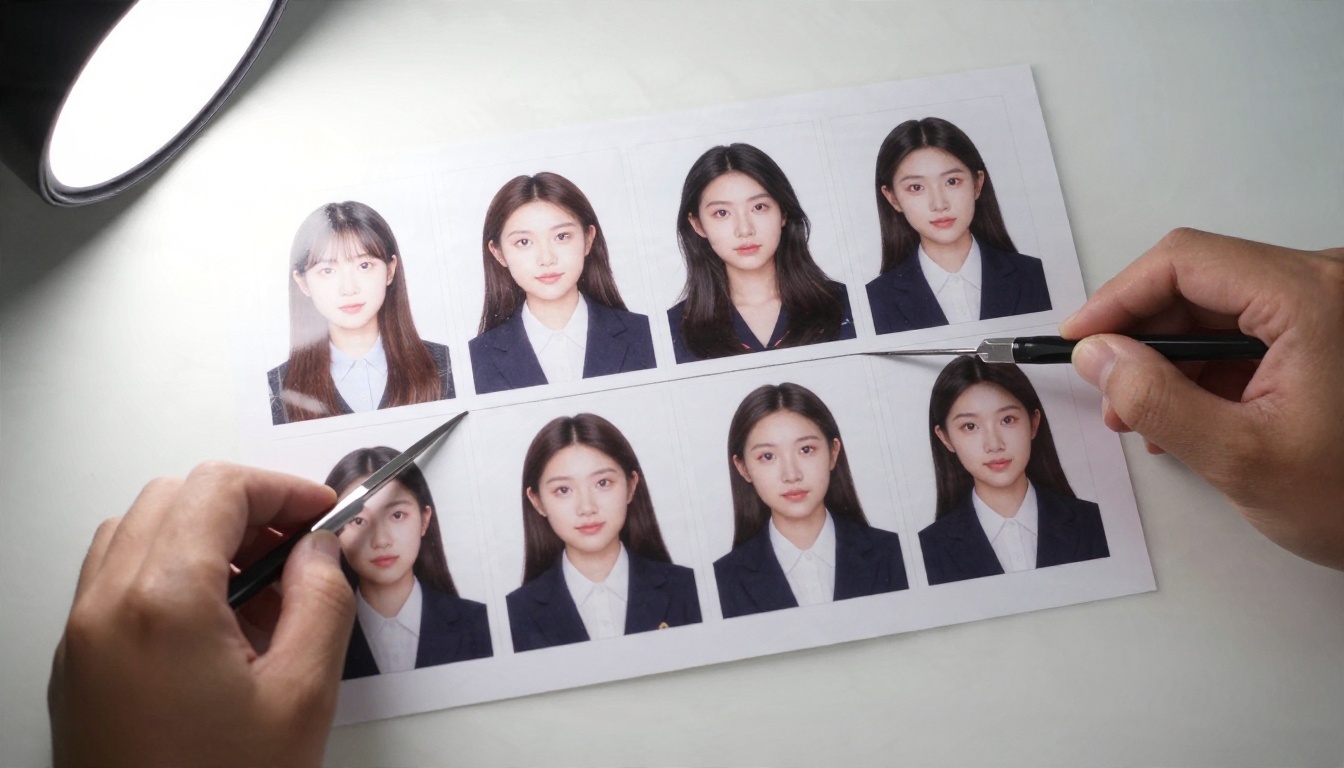
Às vezes, a única foto que você tem é pequena. Passe-a primeiro pelo Real ESRGAN para aumentar a resolução em 4x antes de recortar o fundo. Um arquivo inicial maior dá ao modelo de recorte mais pixels de borda para trabalhar, e a sua impressão continuará nítida em 300 dpi.
Outros modelos do PicassoIA que vale testar
A remoção de fundo é o passo principal, mas alguns outros modelos cobrem as pequenas tarefas ao redor dela.
Ferramentas alternativas de recorte
Se um modelo tiver dificuldade com uma foto complicada, peça uma segunda opinião. O Recraft Remove Background oferece um estilo de borda diferente, o que pode ajudar com cabelos finos. O Product Cutout é voltado para objetos, mas é útil quando você precisa separar a gola de uma camisa ou um cachecol de um fundo claro.
Edição de exposição e limpeza
O PicassoIA Image Editor Pro é prático para uma limpeza baseada em prompt, como "clarear levemente a foto e deixar o fundo branco puro". Ele oferece gerações ilimitadas, então você pode rodar várias versões e escolher a mais limpa.
O Nano Banana também pode editar imagens a partir de instruções de texto. Use-o para ajustes simples, como remover um objeto solto no ombro. Não o use para mudar o seu rosto, o formato do cabelo ou a expressão. As autoridades de passaporte precisam de uma semelhança verdadeira, e retoques pesados são um motivo comum de recusa.
💡 Regra prática: Se a edição muda com quem você se parece, deixe de lado. Se ela só muda o ambiente ao seu redor, pode seguir em frente.
Gerando layouts de exemplo
Para um tutorial, um folheto ou uma maquete de estúdio de fotos, você também pode criar retratos de exemplo com um modelo de texto para imagem, como o Seedream 4.5. Essas amostras servem apenas para ilustração. Nunca envie um rosto gerado por IA como foto de passaporte real. A sua foto oficial precisa ser uma fotografia genuína de você.
Como imprimir e enviar a sua foto
Layout da folha de impressão
Se você precisar de cópias impressas, monte uma folha em uma tela de 4 x 6 pol. a 300 dpi. Uma foto de 2 x 2 pol. cabe duas na horizontal e três na vertical, seis fotos no total. Uma foto de 35 x 45 mm cabe oito por folha quando girada corretamente. Deixe um espaço fino entre as fotos para conseguir cortar em linhas retas.
Imprima em papel fotográfico brilhante ou fosco, não em papel de escritório comum. Muitas autoridades especificam o acabamento, e o fosco costuma ser preferido porque o papel brilhante pode refletir luz nas digitalizações. A maioria das farmácias e quiosques de fotos imprime a partir de um pen drive ou de um pedido online em poucos minutos.
Checklist antes de enviar
Revise esta lista uma vez, em voz alta, antes de clicar em enviar ou sair para o correio:
- O fundo é branco uniforme (ou exatamente a cor que o seu país pede).
- Nenhuma sombra no rosto ou atrás da cabeça.
- O tamanho e a posição da cabeça correspondem ao diagrama oficial.
- Olhos abertos, boca fechada, sem inclinação.
- O arquivo é JPEG, dentro dos limites de pixels e de peso.
- A foto é recente, normalmente tirada nos últimos seis meses.
- Sem filtros, modos de beleza ou suavização do rosto.
Erros que desperdiçam tempo
Usar uma selfie com distorção de grande angular
As câmeras frontais são grande angular. Se você segura o celular perto do rosto, o nariz fica maior e as orelhas parecem menores, o que pode quebrar a semelhança com o seu rosto real. Use a câmera traseira e peça ajuda a alguém.
Confiar no brilho da sua tela
Uma tela no brilho máximo faz um cinza claro parecer branco. Confira o arquivo exportado ampliando a imagem e amostrando um pixel de canto, se o seu editor permitir. Ele deve mostrar 255, 255, 255.
Pular o lote da família
Se você precisar de fotos de crianças ou parentes, fotografe todos na mesma sessão para que a iluminação e a parede combinem. Crianças se mexem rápido, então tire vinte quadros em vez de cinco. Bebês costumam ser fotografados deitados sobre um lençol branco liso, com a foto recortada de cima.
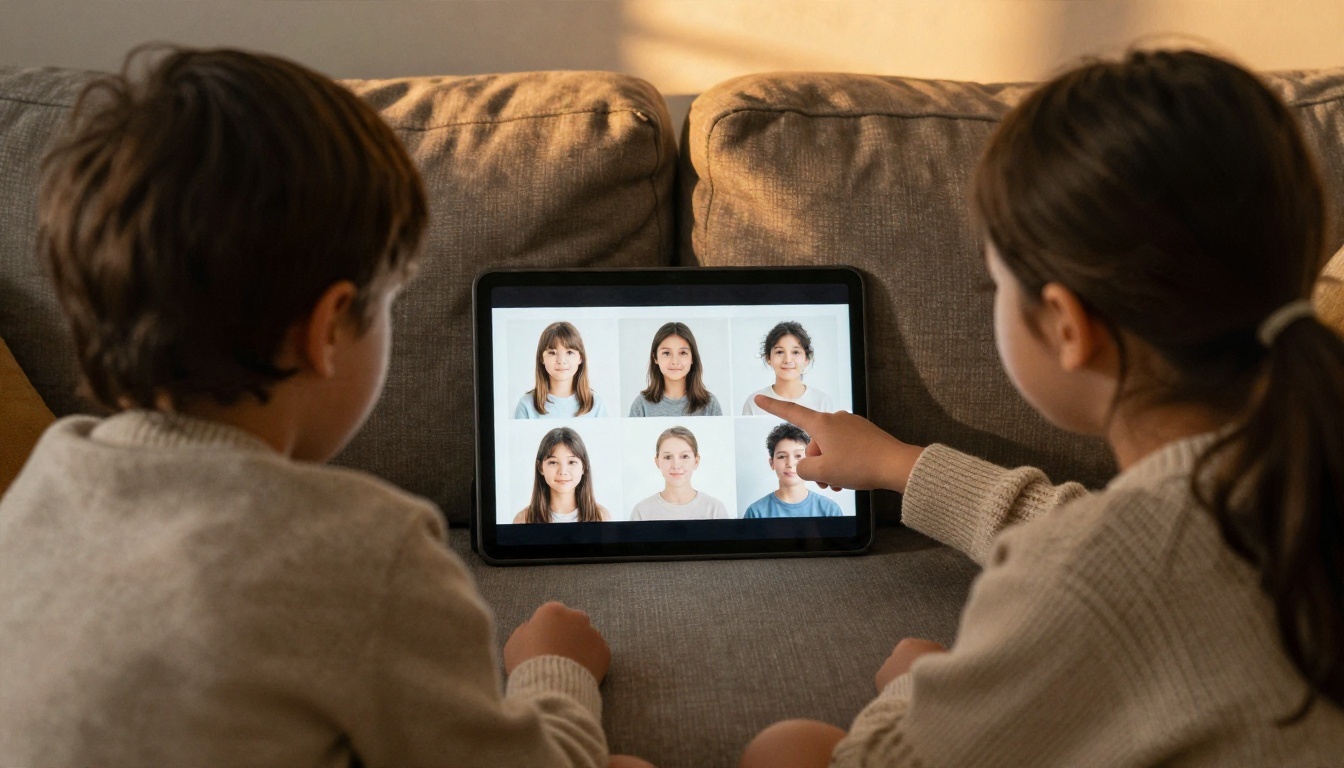
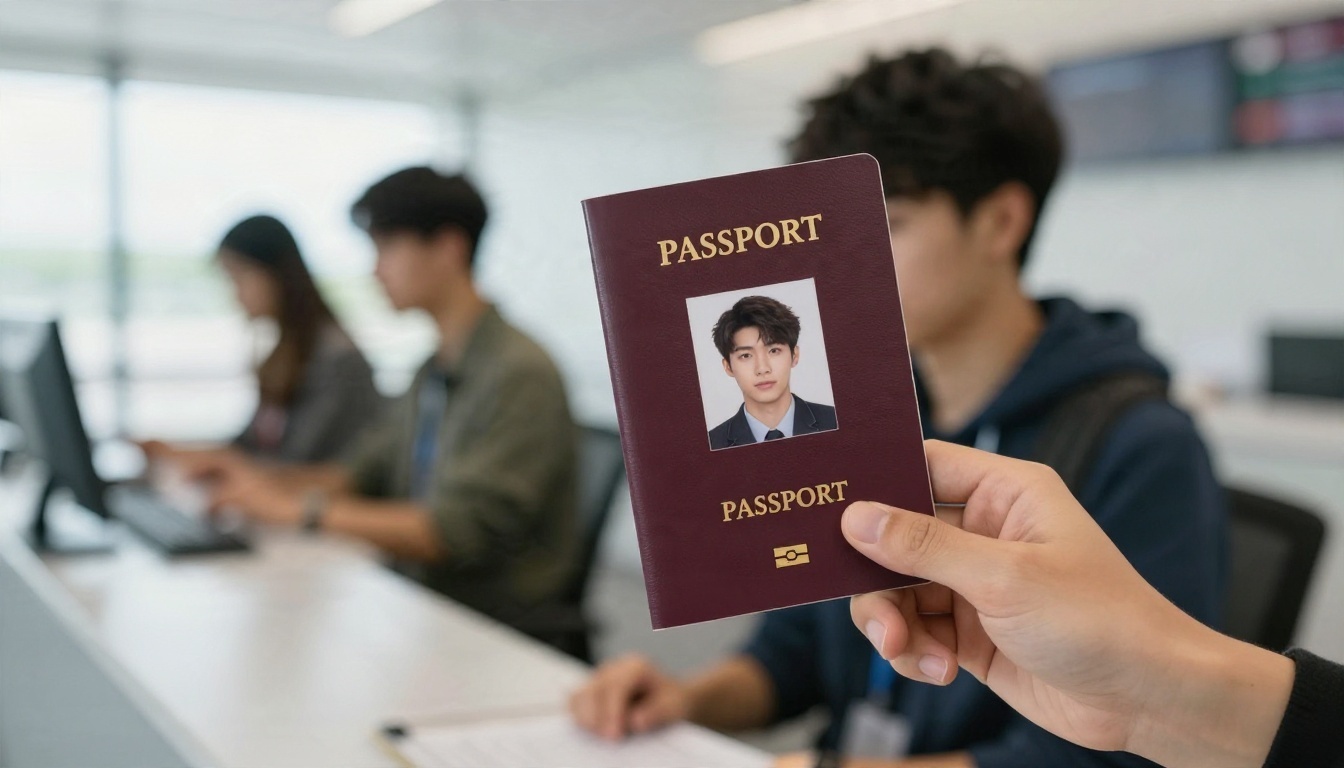
Você não precisa de estúdio, tripé ou cabine. Precisa de uma janela, uma parede lisa, um amigo que segure firme e cerca de dez minutos. Tire alguns quadros, escolha aquele com a luz mais uniforme e passe-o pelo modelo Remove Background no PicassoIA. Coloque o resultado sobre branco puro, recorte no tamanho que o seu país pede e exporte um JPEG limpo.
Se a primeira tentativa mostrar um halo leve ou uma pequena sombra, não desista. Refaça a foto contra uma parede mais clara, teste o Recraft Remove Background para comparar ou aumente a resolução de um original de baixa qualidade com o Real ESRGAN. Quando você perceber como o ciclo é rápido, vai acabar reutilizando-o para fotos de visto, carteiras de identidade e crachás de trabalho também.
Abra o PicassoIA, envie o seu melhor retrato e veja como um fundo branco puro fica no seu próprio rosto. Toda a biblioteca está disponível em picassoia.com/en/all-models caso você queira testar outros modelos de edição e imagem pelo caminho.


