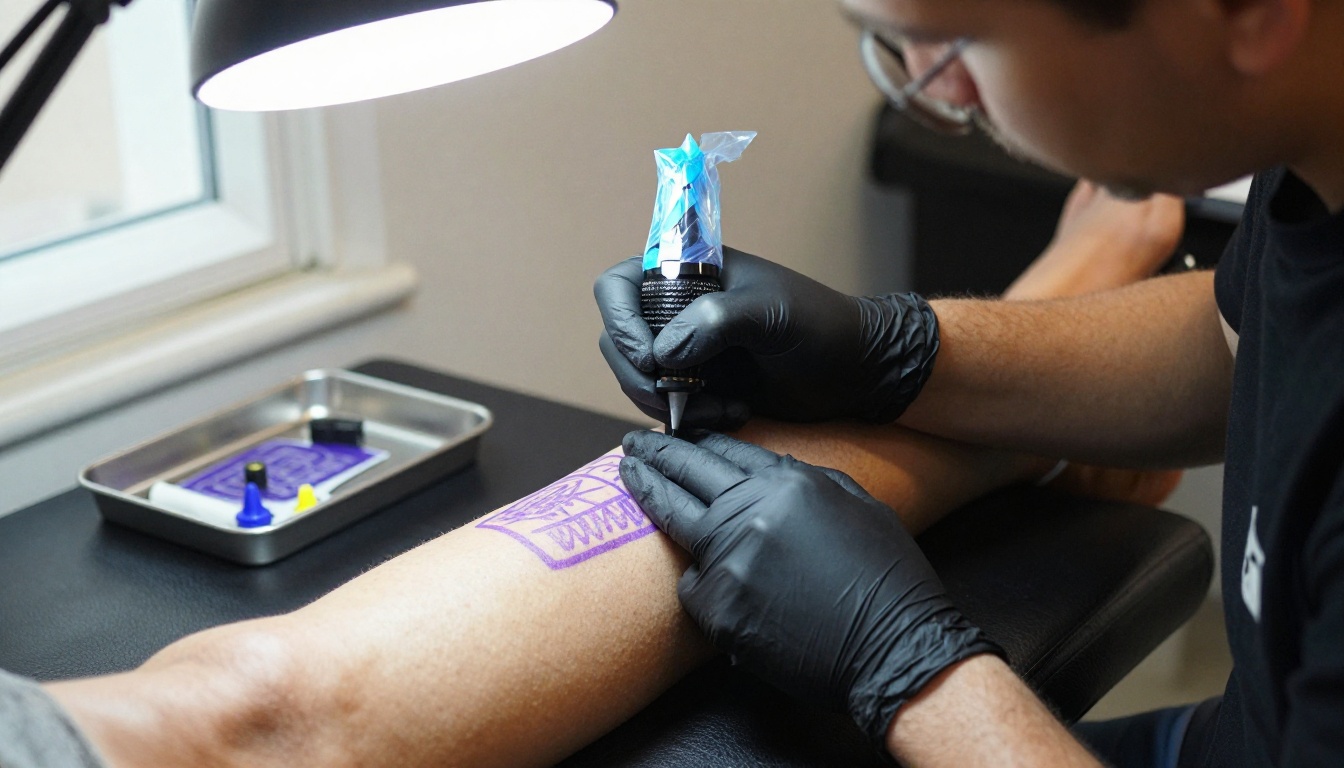
Generador de tatuajes con IA gratis: desde una foto, un texto y sobre tu cuerpo
Un generador de tatuajes con IA gratuito puede convertir una foto, una frase o una imagen de tu propio brazo en un diseño que puedes enseñar a un tatuador. Descubre qué modelos manejan bien las fotos, las letras y las vistas previas sobre el cuerpo, copia los prompts que funcionan y detecta los problemas que aparecen cuando la tinta cicatriza.
Puedes pasar de una idea aproximada a una vista previa creíble de un tatuaje en unos diez minutos, sin pagar a un diseñador ni pasar por una consulta para conseguirlo. Un generador de tatuajes con IA convierte una frase, una foto de referencia o una imagen de tu propio brazo en un diseño que de verdad puedes enseñar a un tatuador. Las opciones gratuitas son lo bastante buenas como para entrar en un estudio con un plan claro, en lugar de con un tablero de imágenes guardadas y una idea vaga.
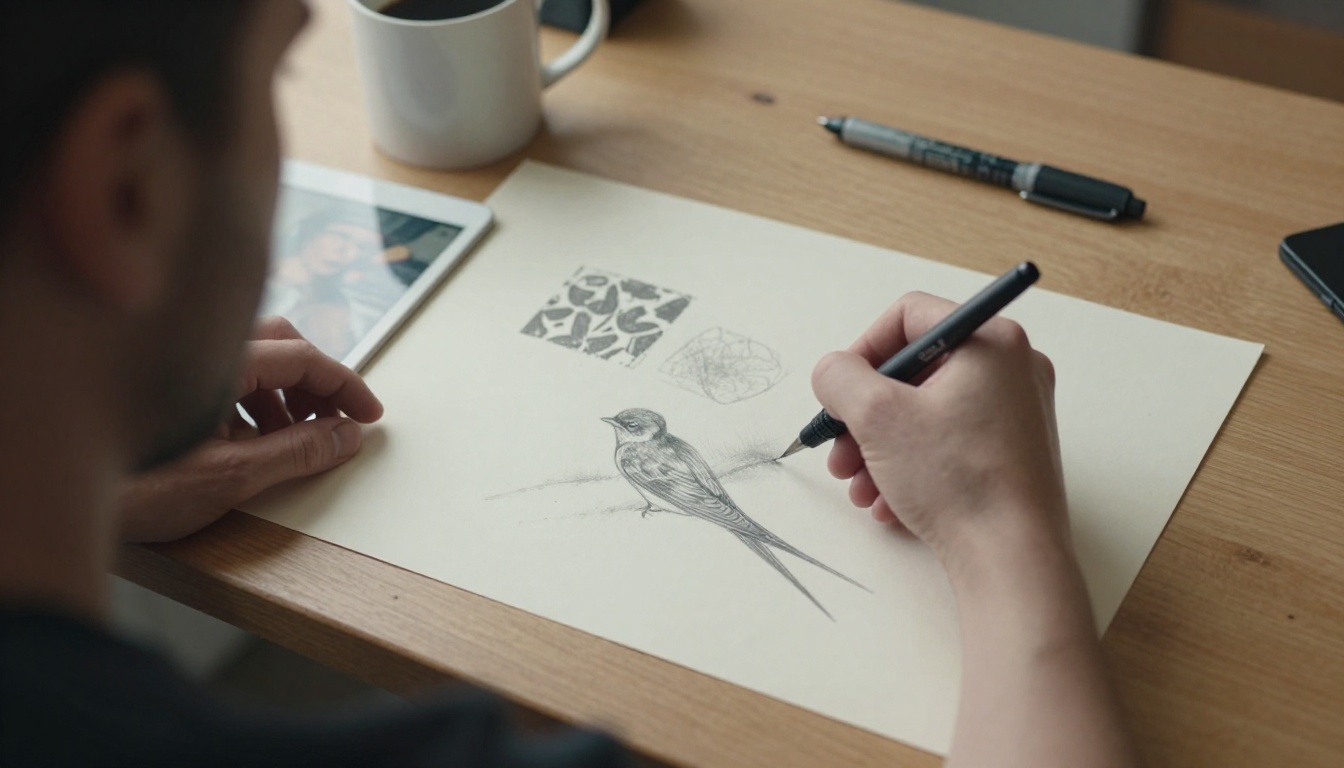
Este artículo desglosa las tres formas en que la gente usa estas herramientas: escribir una descripción, partir de una foto y previsualizar el resultado sobre su propia piel. Encontrarás prompts listos para copiar, una tabla que relaciona cada modelo con una tarea, una guía paso a paso y una lista de los errores que más tiempo hacen perder.
💡 Un baño de realidad: un generador te da una referencia, no una plantilla terminada. Tu tatuador sigue decidiendo el grosor de línea, el espaciado y la colocación. Trata el resultado de la IA como el primer borrador de una conversación, no como la última palabra.
Qué hace un generador de tatuajes con IA
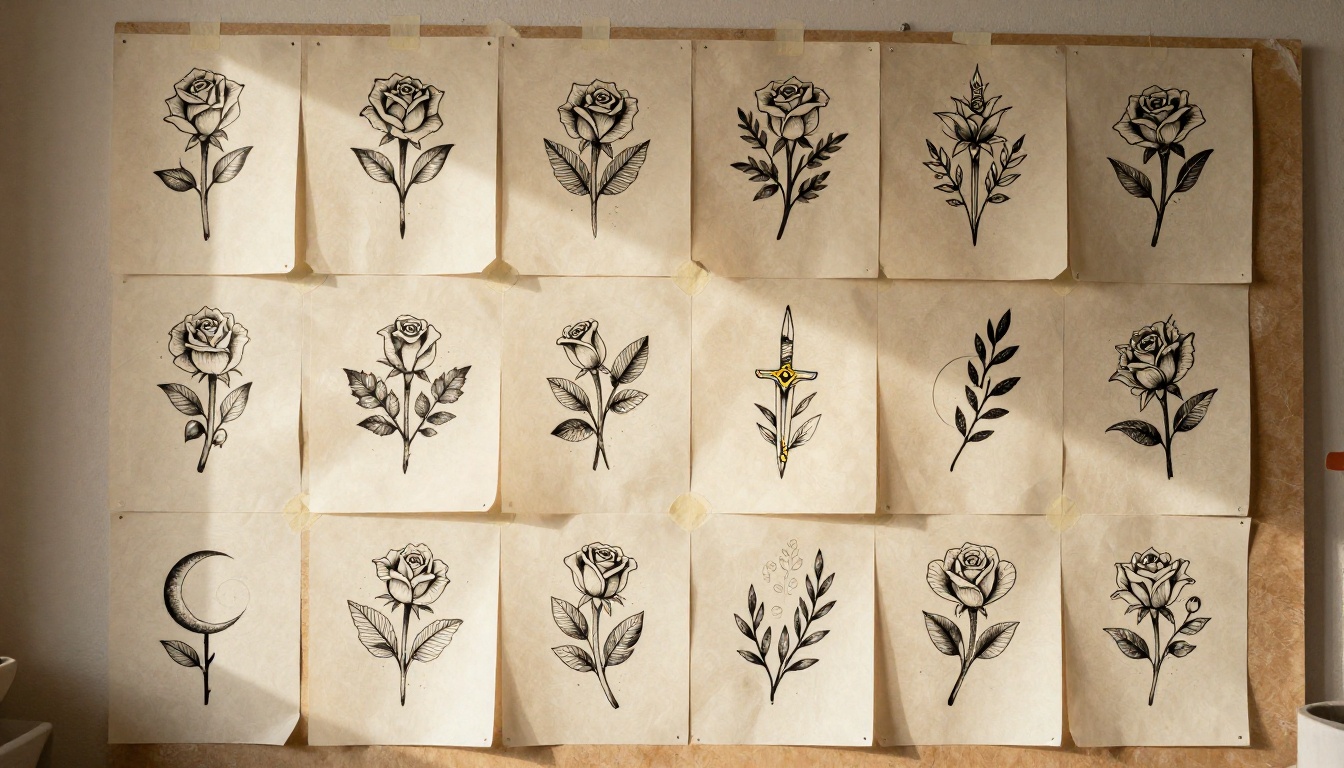
Un generador de tatuajes es un modelo de imagen orientado a un objetivo muy concreto: dibujos de línea en negro, gris o color pensados para la piel. En lugar de producir un paisaje o una foto de producto, produce arte estilo flash. Eso significa un sujeto limpio, un grosor de línea controlado, un fondo sin distracciones y el contraste suficiente para que resista la tinta.
La mayor parte del trabajo útil ocurre antes de que el modelo se ponga en marcha. Cuanto mejor sea tu punto de partida, menos tendrás que pelear con el resultado. Esa entrada llega en tres formas, y cada una resuelve un problema distinto.
Prompt de texto: describes el sujeto, el estilo y la colocación con palabras sencillas. Es lo mejor cuando sabes el sentimiento que quieres pero no la imagen exacta.
Foto de referencia: subes una mascota, una planta, un paisaje o un retrato y pides una versión para tatuaje. Es lo mejor para piezas personales y conmemorativas.
Foto de tu cuerpo: subes una imagen de tu antebrazo, hombro o pantorrilla y pides al modelo que coloque el diseño sobre ella. Es lo mejor para juzgar el tamaño y el flujo antes de comprometerte.
Mucha gente combina las tres: empieza con texto, afina con una foto y coloca el diseño final sobre una imagen de su propia piel.
Por qué previsualizar antes de reservar
Un tatuaje dura décadas, así que una mala idea se paga poco a poco. Una vista previa no cuesta nada y saca a la luz los problemas a tiempo. Quizá el diseño se ve genial plano pero choca con la curva de tu brazo. Quizá una caligrafía se lee bien a tamaño de cartel pero se convierte en una mancha a dos centímetros. Quizá la composición parece recargada en cuanto se sitúa junto a un lunar o una cicatriz.
También hace más rápida la visita al estudio. Los tatuadores trabajan con referencias todo el día. Un diseño limpio con un tamaño y una colocación aproximados ahorra un largo ir y venir y suele conducir a un presupuesto más preciso.
Generadores de tatuajes con IA gratuitos, comparados
No necesitas una aplicación específica para tatuajes. Los modelos de imagen generalistas hacen bien el trabajo siempre que les escribas los prompts como lo pensaría un tatuador. En PicassoIA, estos son los modelos que merece la pena probar, emparejados con la tarea que cada uno maneja mejor.
En cualquier plataforma de IA, “gratis” suele significar gratis para probar, con límites de velocidad, resolución o número de generaciones. Las páginas de PicassoIA de Nano Banana Pro e Ideogram v4 Quality describen ambas como de uso gratuito en línea y sin programar, y la primera exporta en JPG o PNG sin marca de agua añadida. Los límites pueden cambiar, así que revisa la página del modelo antes de planear una sesión larga.
Controles de calidad antes de guardar
Pasa cada resultado por esta breve lista antes de quedarte con él:
Sujeto aislado: fondo blanco liso o vacío, sin marco ni borde aleatorio.
Líneas legibles: amplía al 200 % y confirma que los contornos se ven nítidos, no borrosos.
Espacio para respirar: las líneas demasiado juntas tienden a fundirse en una sola mancha oscura una vez tatuadas.
Anatomía correcta: los animales tienen el número correcto de patas, las flores tienen pétalos creíbles, las manos tienen cinco dedos.
Sin texto falso: cualquier letra del diseño debe ser una palabra real, escrita correctamente.
Convertir una foto en un tatuaje
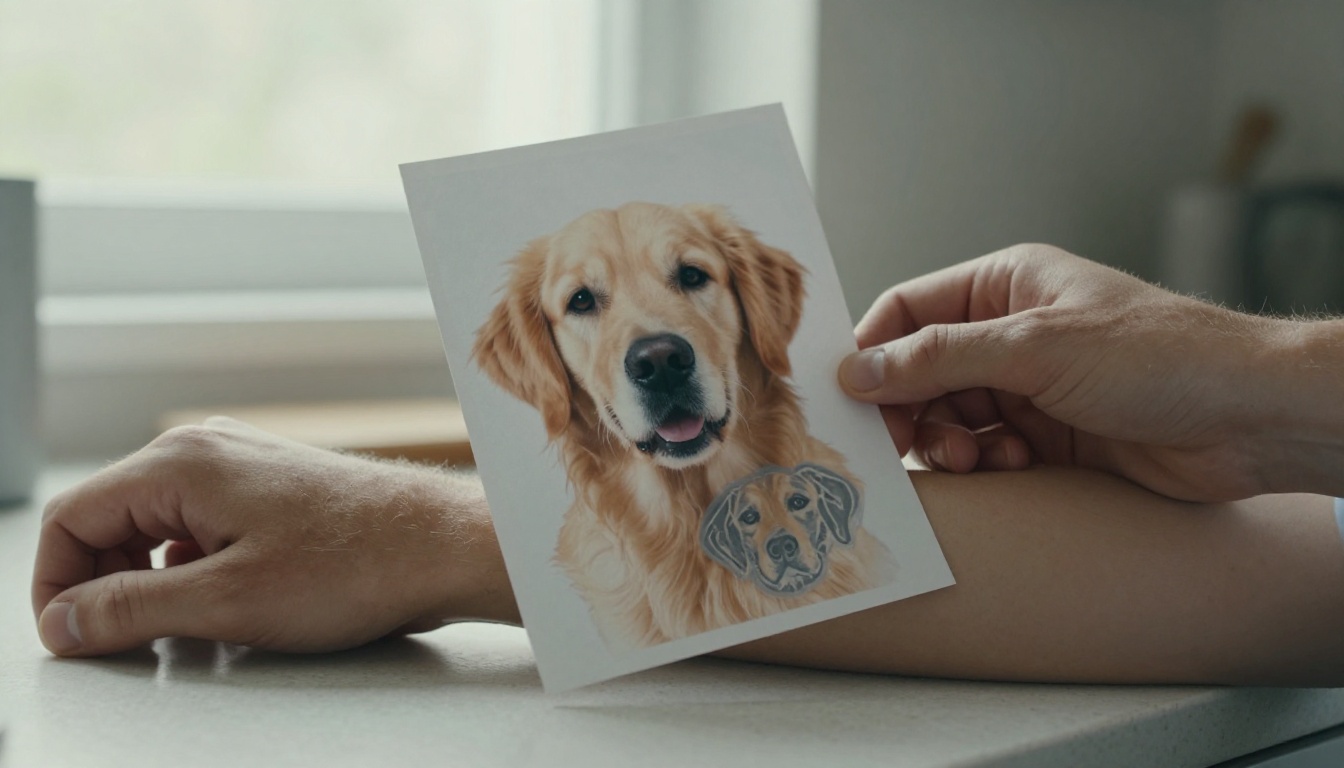
Convertir una foto en tatuaje es la tarea en la que la IA más te ahorra esfuerzo, porque el parecido es lo más lento de dibujar a mano desde cero. Un buen retrato de mascota o un paisaje favorito puede pasar de foto a diseño listo en pocas pruebas.
Elige la foto de origen adecuada
El modelo solo puede trabajar con lo que la foto le da. Un buen origen tiene estas características:
Enfoque nítido en la cara o en los ojos, ya que los ojos transmiten el parecido.
Luz uniforme, sin sombras fuertes que crucen el sujeto.
Fondo sencillo, porque una pared lisa o un jardín desenfocado son fáciles de quitar.
Sujeto grande que ocupe la mayor parte del encuadre, para que el pelaje, los pétalos o el detalle facial se conserven.
Un solo sujeto por foto, a menos que quieras a propósito una escena con capas.
Un prompt para mascotas y retratos
Sube la foto como imagen de referencia en Nano Banana Pro y pega algo como esto:
Convert this photo into a black and gray realism tattoo design of the dog's face. High contrast, soft smooth shading, clean outline around the fur, isolated on a plain white background, no border, no text, front view, centered.
Ejecútalo tres o cuatro veces y compara. Fíjate primero en los ojos. Si los ojos no parecen correctos, el tatuaje tampoco lo parecerá, por muy bien que se vea el pelaje. Cambia una sola cosa entre pruebas, como “más contraste” o “menos sombreado”, para saber qué causó cada diferencia.
Deja claros el consentimiento y los derechos de autor
Usa tus propias fotos o fotos para las que tengas permiso. Si el sujeto es una persona, pregúntale antes de convertir su rostro en un diseño permanente. Y no introduzcas en un generador el tatuaje terminado de otro artista pidiendo una copia. Pide algo inspirado en un estilo, o encarga la obra al artista original. Los tatuadores pasan años construyendo una mano reconocible, y los estudios notan cuándo se copia un diseño.
Crear un tatuaje a partir de texto
Cuando no tienes una foto, el texto es la vía más rápida. La diferencia entre un diseño de tatuaje útil y un clip art genérico casi siempre depende del prompt.
La fórmula de prompt en cuatro partes
Todo buen prompt de tatuaje responde a cuatro preguntas. Escríbelas en este orden.
Parte
Qué escribir
Ejemplo
Sujeto
Lo que se dibuja
una lechuza común con las alas abiertas
Estilo
El estilo del tatuaje
línea fina, blackwork, tradicional, realismo
Restricciones
Tinta, sombreado, nivel de detalle
solo tinta negra, punteado ligero, sin color
Salida
Fondo y encuadre
aislado en blanco, centrado, sin borde
Juntas, quedan así:
Fine-line tattoo design of a barn owl with spread wings, black ink only, light stippling for the feathers, clean thin outlines, isolated on a white background, centered, no border, no text.
Palabras de estilo que lo cambian todo
El término de estilo hace más trabajo que cualquier otra palabra del prompt. Estos son puntos de partida fiables:
Estilo
Palabras para el prompt
Ideal para
Línea fina
trazo muy fino, aguja única, delicado
Botánica pequeña, símbolos minimalistas
Blackwork
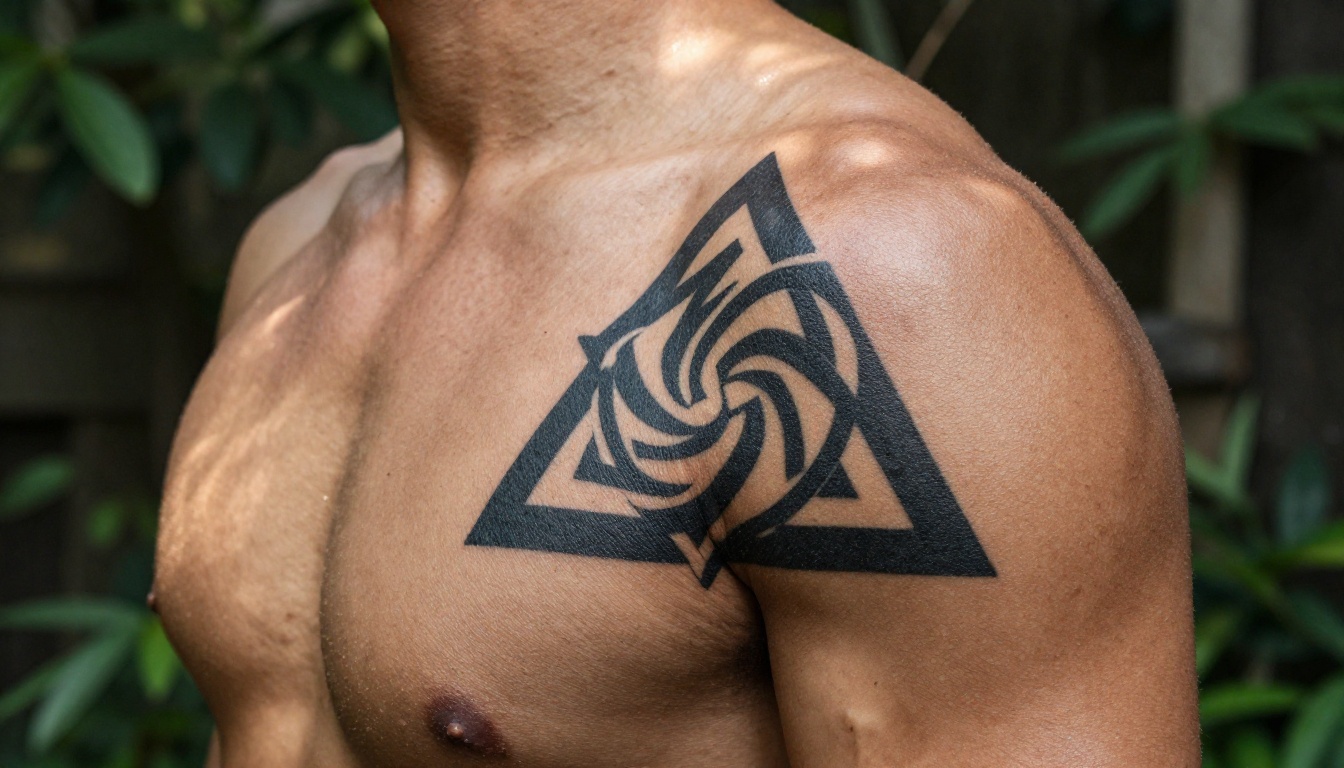
negro sólido, formas audaces, alto contraste
Piezas geométricas, mandalas, zonas grandes
Tradicional
contorno grueso, paleta limitada, sombreado plano
Rosas, anclas, dagas, golondrinas
Realismo
negro y gris, degradados suaves, profundidad
Retratos, animales, naturaleza
Punteado
punteado, sombreado de puntos, puntos finos
Patrones geométricos y sagrados
Minimalista
una sola línea continua, forma simple
Símbolos diminutos, formas abstractas
Si tus resultados parecen una foto de un tatuaje en lugar de un diseño, añade “hoja flash de tatuaje” o “diseño de plantilla” al prompt. Si parecen caricaturescos, añade “línea realista” y quita palabras como “ilustración”.
Letras y palabras cortas
El texto dentro de las imágenes es donde fallan muchos modelos, así que usa uno que trate las letras como prioridad. Ideogram v4 Quality es una opción sólida porque su paso Magic Prompt ordena tu descripción antes de generar, y puedes darle un prompt en lenguaje natural o un prompt JSON estructurado para un control más preciso.
Ten en cuenta estas reglas para las palabras:
De una a tres palabras como máximo. Las frases largas multiplican la probabilidad de errores tipográficos.
Escribe el texto exacto entre comillas dentro del prompt.
Revisa cada letra con el zoom al máximo. Son frecuentes las letras cambiadas o duplicadas.
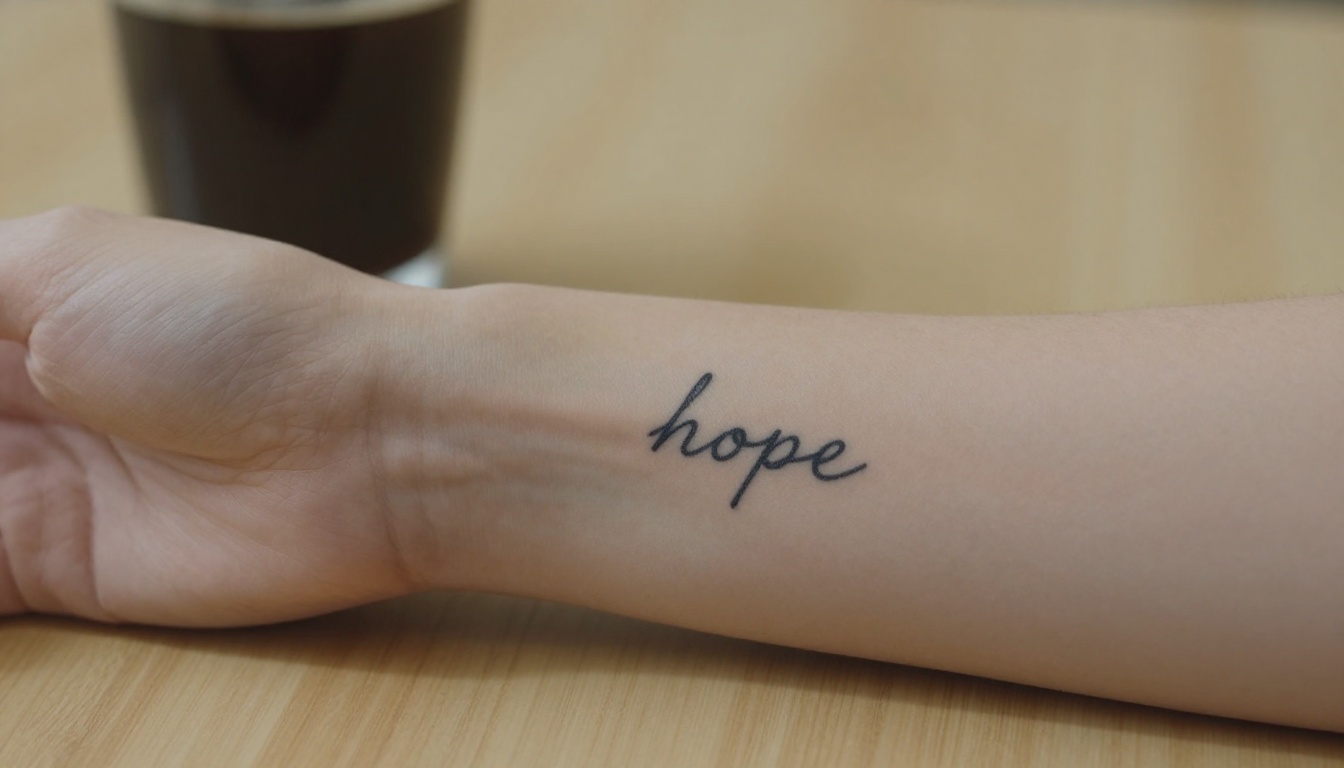
Ajusta la tipografía al tamaño. La cursiva fina se ve elegante en pantalla y puede emborronarse en la piel si es pequeña.
💡 Consejo: las líneas finas y las letras pequeñas tienden a suavizarse con la edad de la piel y a extenderse un poco la tinta con los años. Pregunta a tu tatuador qué es demasiado pequeño para el diseño exacto que tienes en mente.
Míralo sobre tu propio cuerpo
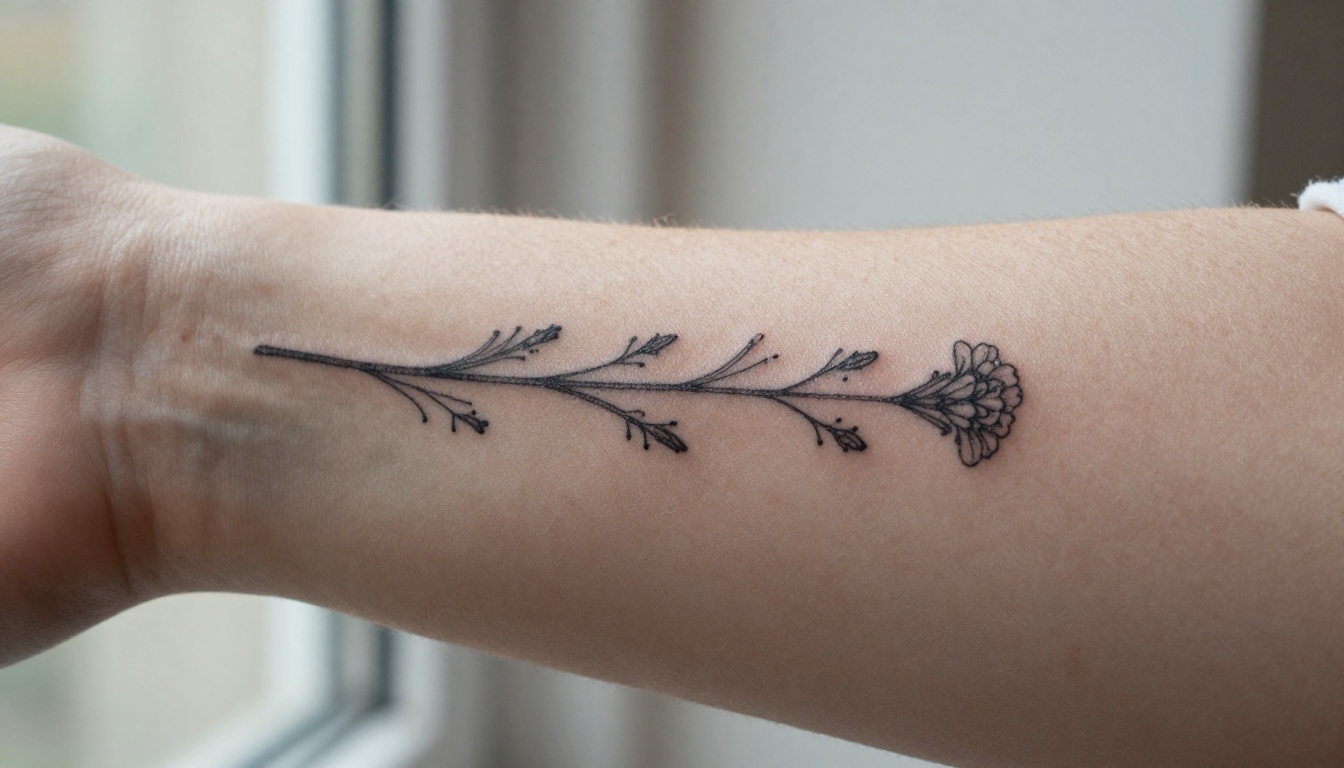
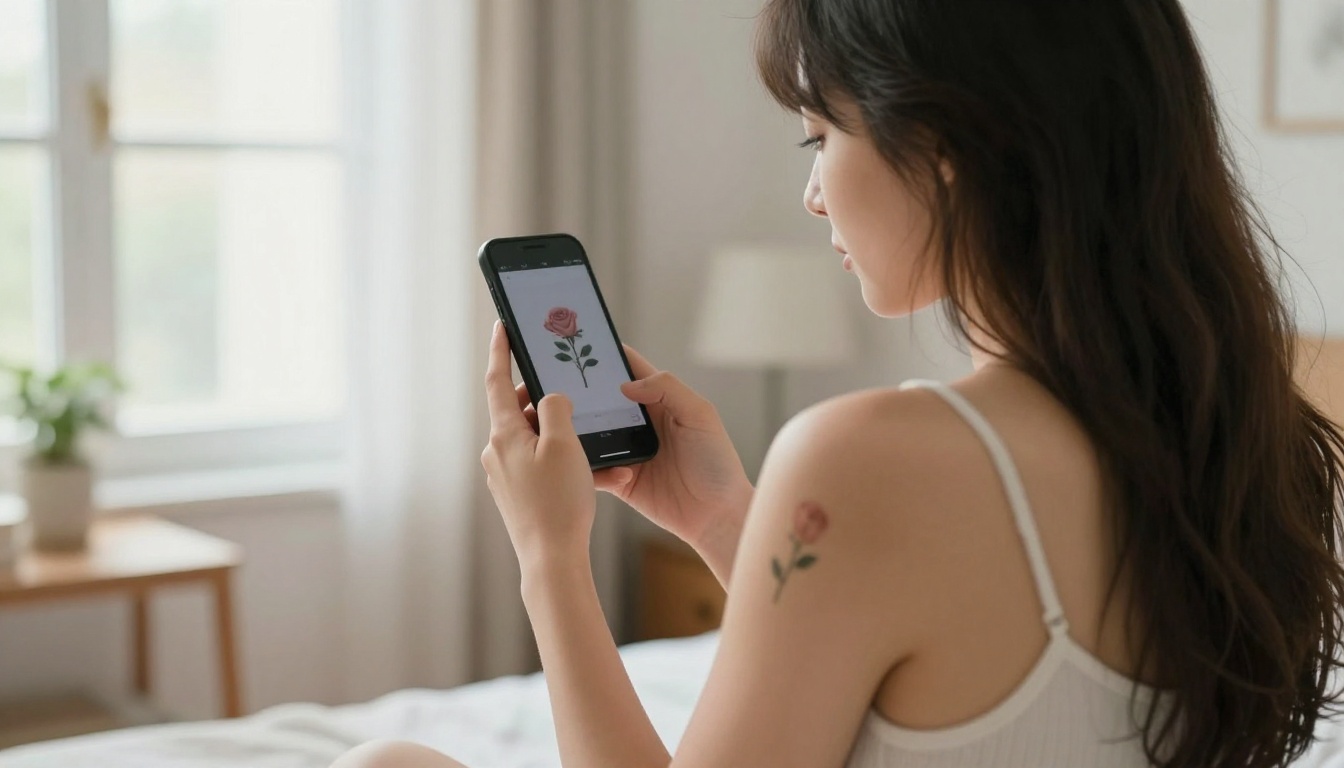
Este es el paso que convierte a un generador de tatuajes con IA en algo más que una máquina de clip art. En lugar de imaginar cómo se verá un diseño en ti, lo pones sobre una foto de tu brazo real y lo juzgas con tus propios ojos.
Fotografía bien tu piel
La vista previa solo es tan creíble como la foto de la que parte.
Usa luz de día desde una ventana, no un flash que aplane la piel.
Sostén la extremidad en una postura natural, la que tendrás la mayor parte del tiempo, no una estirada o flexionada.
Dispara de frente, con la cámara paralela a la piel, para evitar distorsiones.
Mantén el fondo liso para que el modelo se centre en el cuerpo.
Incluye una moneda o una regla junto a la zona si quieres una idea aproximada de la escala.
Tamaño, colocación y flujo
Los cuerpos tienen curvas, y los buenos tatuajes siguen esas curvas. Un diseño alargado suele quedar bien a lo largo del antebrazo o de la pantorrilla. Un diseño redondo encaja en un hombro o en un muslo. Cuando escribas el prompt de colocación, describe la posición en proporciones y no en centímetros, porque el modelo interpreta el tamaño relativo mucho mejor que las medidas exactas.
Place the tattoo design from the second image on the inner forearm in the first image. Match the skin tone, lighting and curve of the arm. The tattoo should span about one third of the forearm length, black ink, slightly soft edges like fresh healed ink.
La prueba del papel
Una vista previa con IA no puede demostrar la escala real, así que termina con una prueba sencilla y analógica. Imprime el diseño al tamaño que quieres, recórtalo y pégalo en tu piel con cinta. Llévalo puesto durante un día. Mírate en el espejo, con una camiseta, con la luz de la ducha, desde el otro lado de la habitación. Si después de 24 horas sigues queriéndolo, tendrás un argumento mucho más sólido que cualquier vista previa en pantalla.
💡 Recuerda: las vistas previas se ven más nítidas y oscuras que un tatuaje curado. Espera líneas algo más suaves cuando la piel se haya asentado.
Esta es la guía práctica para la vista previa en el cuerpo. Nano Banana Pro es la opción más adecuada para las vistas previas porque acepta hasta 14 imágenes de referencia junto con tu prompt de texto, así que puedes darle a la vez la foto de tu brazo y tu diseño.
Sigue estos pasos:
Abre el modelo. Ve a la página de Nano Banana Pro en PicassoIA.
Añade tus referencias. En la entrada de imágenes, sube la foto de tu brazo y el diseño del tatuaje. Indica en el prompt cuál es cuál, por ejemplo “primera imagen” y “segunda imagen”.
Escribe el prompt. Usa el prompt de colocación de la sección anterior y ajusta la parte del cuerpo y el tamaño.
Fija la relación de aspecto. Déjala en match_input_image para que el resultado conserve el encuadre de tu foto.
Elige una resolución. Usa 1K para borradores rápidos, el 2K predeterminado para la mayoría de los trabajos y 4K cuando quieras revisar las líneas finas.
Elige el formato. PNG conserva mejor los bordes si piensas recortar el diseño después. JPG sirve para las vistas previas.
Deja el filtro de seguridad en su valor predeterminado. El predeterminado, block_only_high, es el ajuste más permisivo, aunque algunos prompts pueden seguir bloqueándose.
Genera y compara. Haz tres o cuatro variaciones y cambia solo una variable cada vez.
Los ajustes que conviene recordar, en un solo lugar:
Ajuste
Valor recomendado
Por qué
Entrada de imagen
Foto del brazo más el diseño
Permite al modelo colocar el diseño sobre tu piel
Relación de aspecto
match_input_image
Conserva tu encuadre original
Resolución
2K, y 4K para el final
Primero borradores rápidos, revisión del detalle al final
Formato de salida
PNG para el final
Bordes más limpios para ediciones posteriores
Limpiar el diseño después
Una vez que tengas un diseño que te guste, algunos modelos adicionales lo dejan listo para el estudio. Pásalo por Recraft Vectorize para obtener líneas limpias y escalables, usa Remove Background para aislar la obra y afina los archivos pequeños con Real ESRGAN antes de imprimirlos o enviarlos.
Llevar el diseño al estudio
El generador termina donde empieza el artista. Un gran diseño de IA es un encargo, y la persona que sostiene la aguja lo convierte en algo que funciona sobre la piel.
Qué llevar
El diseño sobre fondo blanco, en dos tamaños si puedes.
La vista previa en el cuerpo para que el artista vea la colocación que imaginaste.
Dos o tres referencias de estilo que muestren el ambiente, el grosor de línea y el sombreado que te gustan.
Una nota sobre tamaño y colocación, con tus propias palabras.
Di desde el principio que el diseño empezó como un borrador de IA. A la mayoría de los artistas no les importa, y te dirán con honestidad qué debe cambiar.
Lo que la IA hace mal
Los modelos dibujan en una pantalla, no en la piel. Estos son los problemas que los artistas detectan primero:
Líneas demasiado finas o demasiado juntas, que se funden entre sí a medida que el tatuaje cicatriza y envejece.
Degradados suaves que se ven geniales en píxeles y son difíciles de reproducir con una aguja.
Detalles diminutos en plumas, ojos o letras que desaparecen a tamaño real.
Texto y símbolos inventados que parecen significativos y no significan nada.
Errores anatómicos, como un dedo extra en una pata o pétalos que no conectan con un tallo.
Por todo esto, espera que el artista rehaga parte del diseño. Puede que simplifique una zona cargada, engrose una línea o incline la composición para que fluya con un músculo. Eso no es un rechazo a tu idea. Es el paso que convierte una buena imagen en un buen tatuaje, y la razón por la que el diseño seguirá viéndose bien dentro de diez años.
Crea tu primer diseño hoy
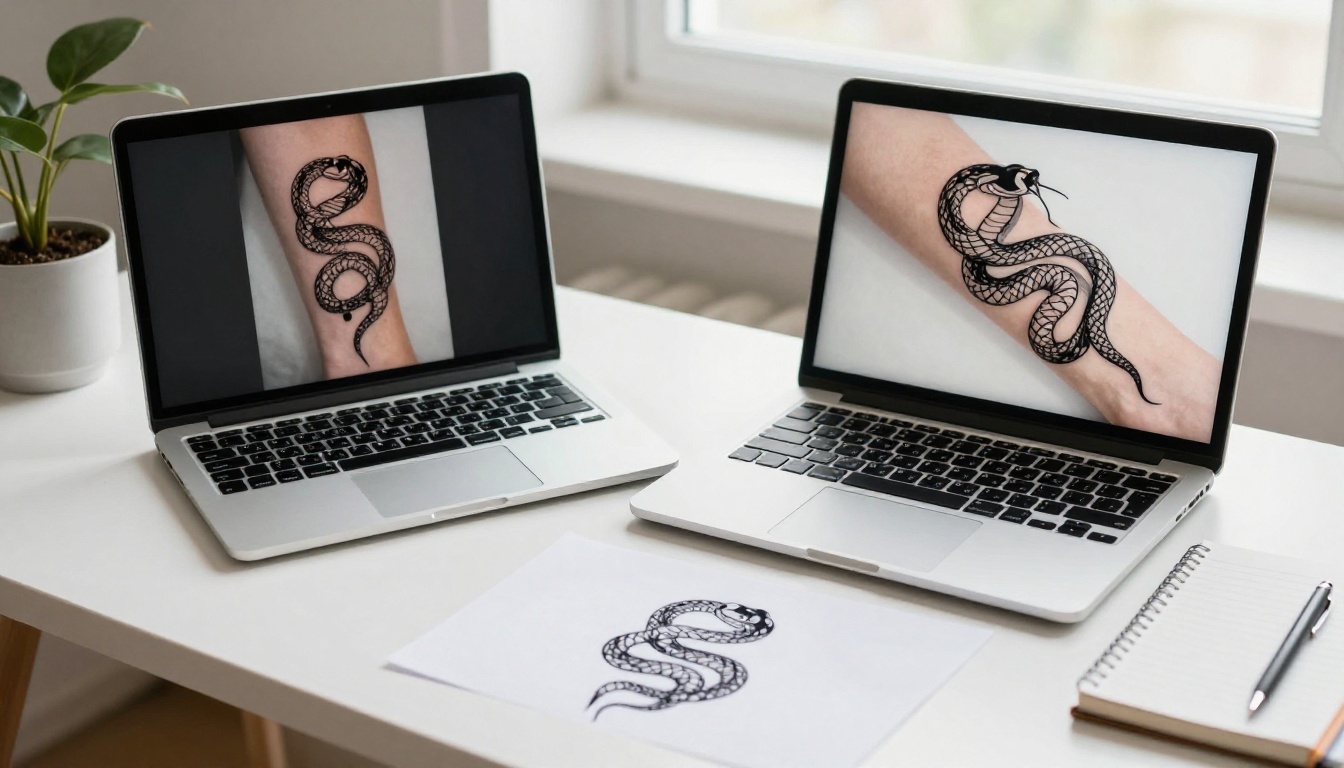
La forma más rápida de descubrir lo que quieres es hacer unas cuantas opciones y mirarlas una al lado de otra. Abre Nano Banana Pro, sube una foto de la zona que tienes en mente y prueba el prompt de colocación de este artículo. Luego cambia a Ideogram v4 Quality para una palabra corta o un símbolo, y compara los resultados.
Empieza poco a poco: un sujeto, un estilo, una parte del cuerpo. Haz cinco versiones, quédate con las dos mejores y déjalas reposar unos días. El diseño que sigue pareciéndote bien cuando se apaga la emoción es el que vale la pena llevar a un estudio.
¿Listo para experimentar? Crea tus propios diseños de tatuajes y vistas previas en el cuerpo en PicassoIA, y explora todos los modelos disponibles en picassoia.com/en/all-models.