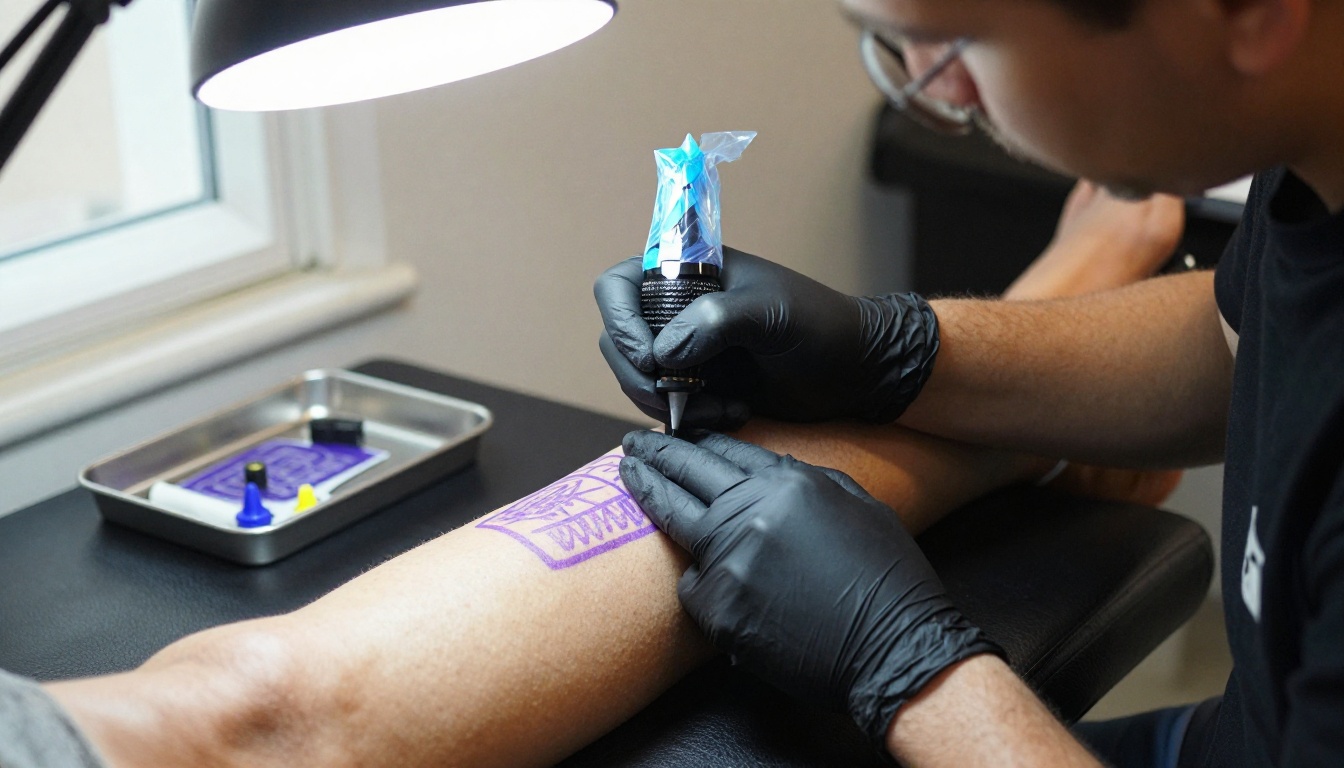
Générateur de tatouages IA gratuit : à partir d’une photo, d’un texte et sur votre corps
Un générateur de tatouages IA gratuit peut transformer une photo, une phrase ou une image de votre propre bras en un dessin à montrer à un tatoueur. Découvrez quels modèles gèrent les photos, les lettrages et les aperçus sur le corps, copiez les prompts qui fonctionnent et repérez les problèmes qui apparaissent une fois que l’encre a cicatrisé.
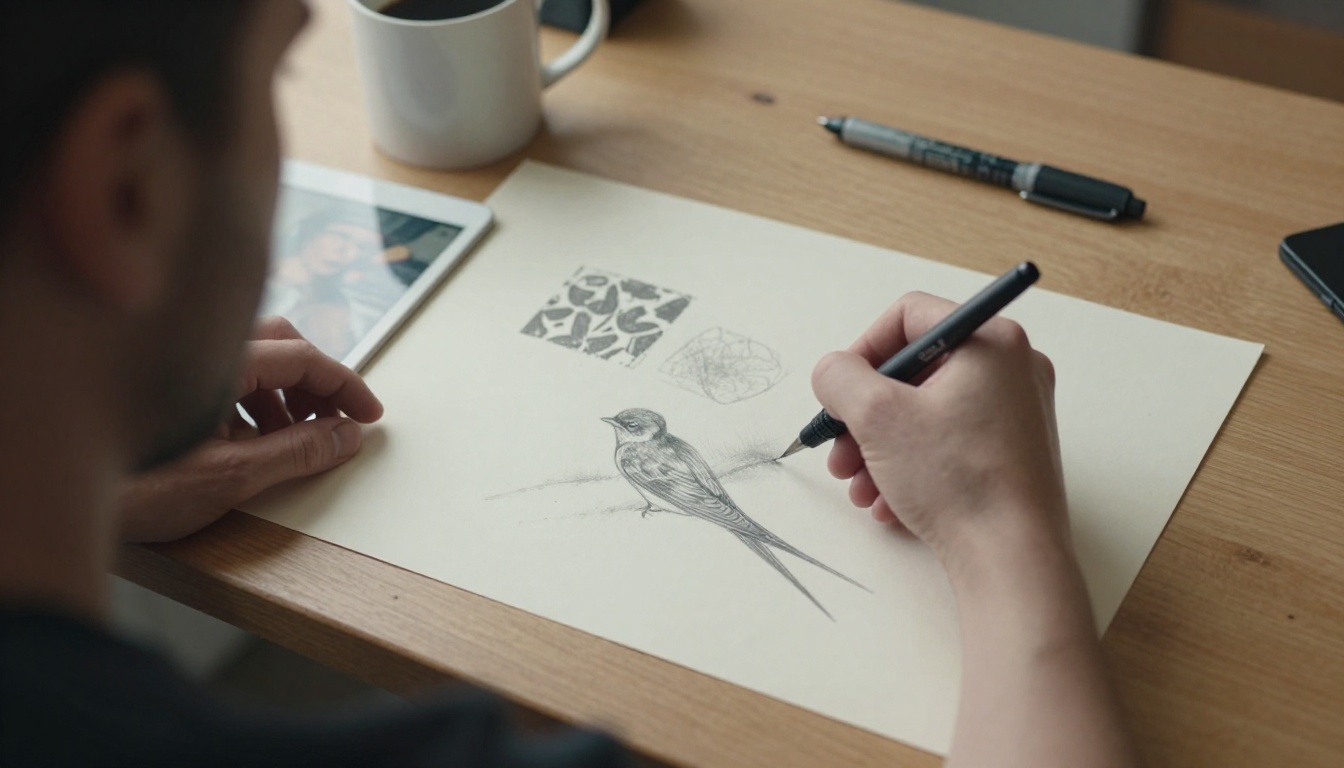
Vous pouvez passer d’une idée floue à un aperçu de tatouage crédible en une dizaine de minutes, sans payer de graphiste ni passer par une consultation. Un générateur de tatouages IA transforme une phrase, une photo de référence ou une image de votre propre bras en un dessin que vous pouvez réellement montrer à un tatoueur. Les options gratuites sont suffisamment bonnes pour que vous entriez dans un studio avec un projet clair, plutôt qu’un tableau d’épingles et une vague intuition.
Cet article détaille les trois façons dont les gens utilisent ces outils : décrire un motif par écrit, partir d’une photo et prévisualiser le résultat sur leur propre peau. Vous y trouverez des prompts prêts à l’emploi, un tableau qui associe chaque modèle à une tâche, un tutoriel étape par étape et la liste des erreurs qui font perdre le plus de temps.
💡 Retour à la réalité : un générateur vous fournit une référence, pas un pochoir fini. Votre tatoueur décide toujours de l’épaisseur des traits, de l’espacement et de l’emplacement. Considérez le résultat de l’IA comme le premier brouillon d’une discussion, pas comme le dernier mot.
Ce que fait un générateur de tatouages IA
Un générateur de tatouages est un modèle d’image orienté vers une cible très précise : des traits en noir et gris ou en couleur, conçus pour tenir sur la peau. Au lieu de produire un paysage ou une photo de produit, il produit un dessin de type flash. Cela signifie un sujet net, une épaisseur de trait maîtrisée, un arrière-plan sans distraction et assez de contraste pour bien résister à l’encrage.
L’essentiel du travail se fait avant que le modèle ne tourne. Plus votre entrée est bonne, moins vous vous battez avec le résultat. Cette entrée prend trois formes, et chacune résout un problème différent.
Prompt texte : vous décrivez le sujet, le style et l’emplacement en langage courant. Idéal lorsque vous connaissez le sentiment recherché mais pas l’image exacte.
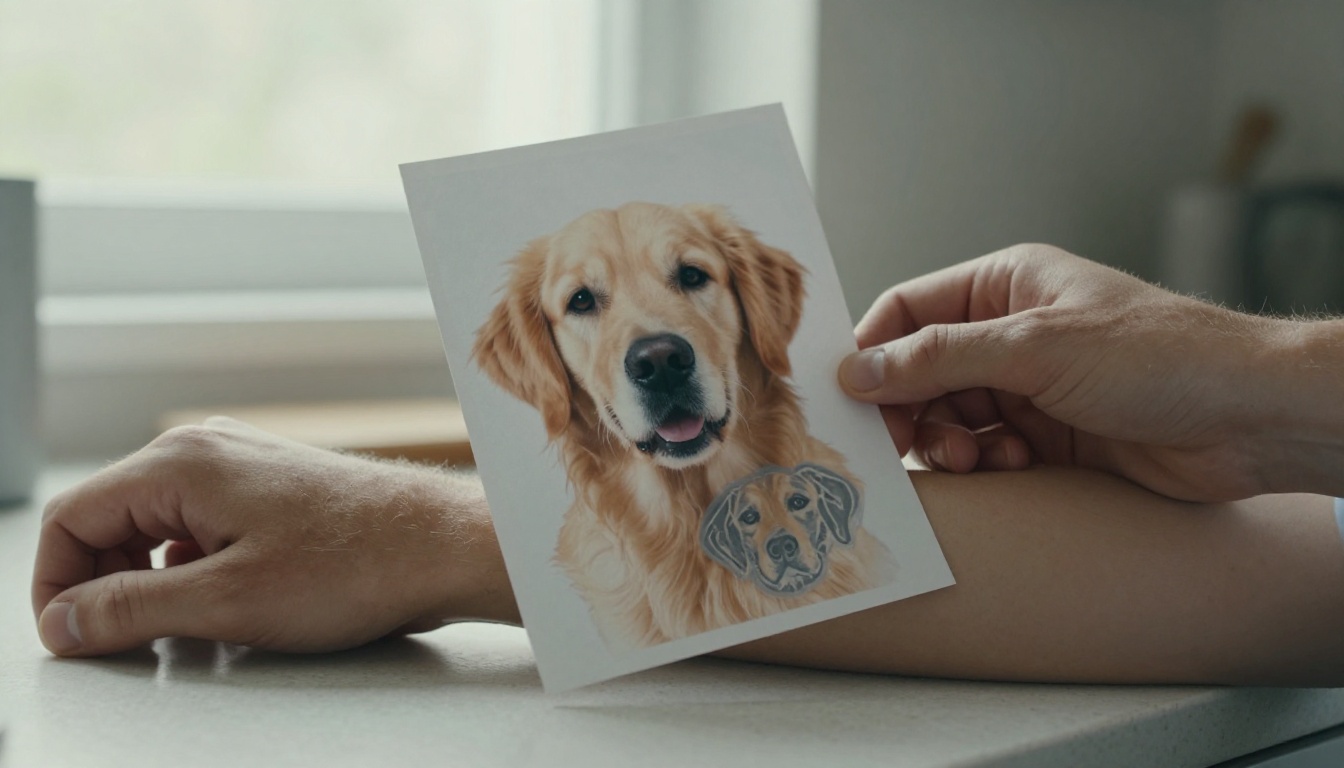
Photo de référence : vous importez un animal, une plante, un paysage ou un portrait et demandez une version tatouage. Idéal pour les pièces personnelles et commémoratives.
Photo de votre corps : vous importez une photo de votre avant-bras, de votre épaule ou de votre mollet et demandez au modèle de placer le dessin dessus. Idéal pour juger la taille et la fluidité du dessin avant de vous engager.
Beaucoup de gens enchaînent les trois : ils commencent par un texte, affinent avec une photo, puis placent le dessin final sur une photo de leur propre peau.
Pourquoi prévisualiser avant de réserver
Un tatouage dure des décennies, donc une mauvaise idée se paie lentement. Une prévisualisation ne coûte rien et révèle les problèmes tôt. Peut-être que le dessin paraît superbe à plat mais s’oppose à la courbure de votre bras. Peut-être qu’une écriture cursive se lit bien en format affiche mais devient une tache à deux centimètres. Peut-être que la composition paraît chargée une fois placée à côté d’un grain de beauté ou d’une cicatrice.
Cela accélère aussi la visite au studio. Les tatoueurs travaillent à partir de références toute la journée. Un dessin net, avec une taille et un emplacement approximatifs, évite de longs allers-retours et mène souvent à un devis plus précis.
Générateurs de tatouages IA gratuits comparés
Vous n’avez pas besoin d’une application dédiée au tatouage. Les modèles d’image généralistes font très bien le travail, à condition de formuler vos prompts comme le ferait un tatoueur. Sur PicassoIA, voici les modèles qui valent le détour, associés à la tâche qu’ils gèrent le mieux.
Sur toute plateforme d’IA, « gratuit » signifie généralement gratuit à l’essai, avec des limites de vitesse, de résolution ou de nombre de générations. Les pages PicassoIA de Nano Banana Pro et de Ideogram v4 Quality décrivent les deux comme utilisables gratuitement en ligne, sans code, et la première exporte en JPG ou PNG sans filigrane ajouté. Les limites peuvent changer, donc consultez la page du modèle avant de prévoir une longue session.
Contrôles qualité avant d’enregistrer
Passez chaque résultat dans cette courte liste avant de le conserver :
Sujet isolé : fond blanc uni ou vide, sans bordure ni cadre parasite.
Traits lisibles : zoomez à 200 % et vérifiez que les contours restent nets, pas flous.
Un peu d’espace : des traits trop serrés ont tendance à se fondre en une seule tache sombre une fois tatoués.
Anatomie correcte : les animaux ont le bon nombre de pattes, les fleurs ont des pétales crédibles, les mains ont cinq doigts.
Pas de faux texte : les lettres du dessin doivent être de vrais mots, correctement orthographiés.
Transformer une photo en tatouage
La transformation d’une photo en tatouage est l’endroit où l’IA fait gagner le plus d’efforts, car une ressemblance est ce qu’il y a de plus long à dessiner à la main. Un bon portrait d’animal ou un paysage préféré peut passer de la photo à un dessin prêt pour le flash en quelques essais.
Choisir la bonne photo source
Le modèle ne peut travailler qu’avec ce que la photo lui donne. Une bonne source présente ces caractéristiques :
Mise au point nette sur le visage ou les yeux, car les yeux portent la ressemblance.
Lumière uniforme, sans ombre marquée qui traverse le sujet.
Arrière-plan simple, car un mur nu ou un jardin flou se détache facilement.
Sujet grand qui remplit la majeure partie du cadre, afin que le pelage, les pétales ou les détails du visage restent lisibles.
Un seul sujet par photo, sauf si vous voulez volontairement une scène en couches.
Un prompt pour les animaux et les portraits
Importez la photo comme image de référence dans Nano Banana Pro, puis collez un prompt de ce type :
Convert this photo into a black and gray realism tattoo design of the dog's face. High contrast, soft smooth shading, clean outline around the fur, isolated on a plain white background, no border, no text, front view, centered.
Lancez-le trois ou quatre fois et comparez. Regardez d’abord les yeux. Si les yeux paraissent faux, le tatouage paraîtra faux, quelle que soit la qualité du pelage. Modifiez une seule chose à la fois entre deux essais, par exemple « plus de contraste » ou « moins d’ombrage », pour savoir ce qui a provoqué chaque différence.
Gardez le consentement et le droit d’auteur clairs
Utilisez vos propres photos, ou des photos pour lesquelles vous avez l’autorisation. Si le sujet est une personne, demandez-lui son accord avant de transformer son visage en un tatouage permanent. Et ne donnez pas le tatouage fini d’un autre artiste à un générateur pour en demander une copie. Demandez plutôt quelque chose inspiré d’un style, ou passez commande auprès de l’artiste d’origine. Les tatoueurs passent des années à construire une patte reconnaissable, et les studios remarquent quand un dessin a été copié.
Créer un tatouage à partir d’un texte
Quand vous n’avez pas de photo, le texte est la voie la plus rapide. L’écart entre un dessin de tatouage utilisable et du clip art générique tient presque toujours au prompt.
La formule du prompt en quatre parties
Un bon prompt de tatouage répond toujours à quatre questions. Écrivez-les dans cet ordre.
Partie
Ce qu’il faut écrire
Exemple
Sujet
Ce qui est dessiné
une chouette effraie aux ailes déployées
Style
Le style de tatouage
fine ligne, blackwork, traditionnel, réaliste
Contraintes
Encre, ombrage, niveau de détail
encre noire uniquement, légers pointillés, sans couleur
Sortie
Arrière-plan et cadrage
isolé sur blanc, centré, sans bordure
Assemblé, cela donne :
Fine-line tattoo design of a barn owl with spread wings, black ink only, light stippling for the feathers, clean thin outlines, isolated on a white background, centered, no border, no text.
Les mots de style qui changent tout
Le terme de style fait plus de travail que n’importe quel autre mot du prompt. Voici des points de départ fiables :
Style
Mots-clés du prompt
Idéal pour
Fine ligne
hairline, single needle, délicat
Petits motifs botaniques, symboles minimalistes
Blackwork
noir plein, formes audacieuses, fort contraste
Pièces géométriques, mandalas, grandes surfaces
Traditionnel
contour épais, palette limitée, ombrage à plat
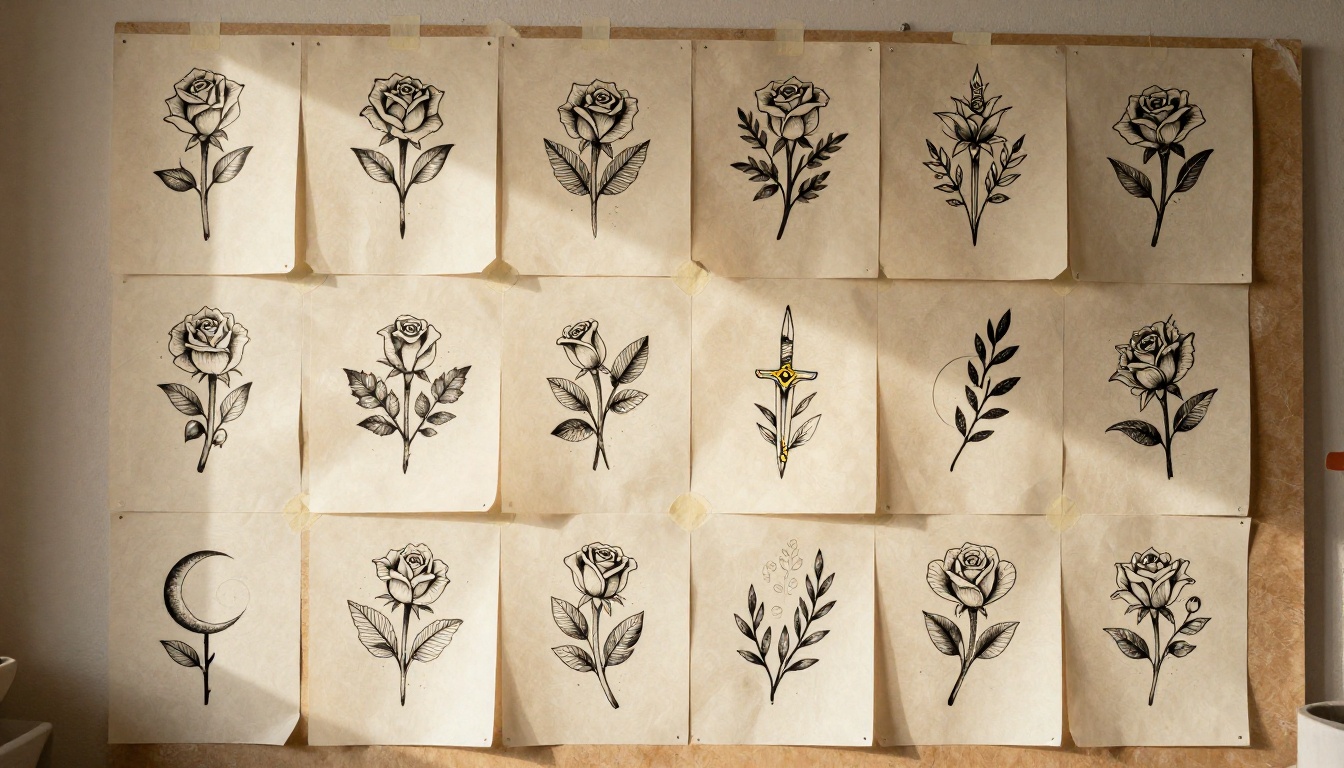
Roses, ancres, dagues, hirondelles
Réalisme
noir et gris, dégradés doux, profondeur
Portraits, animaux, nature
Pointillisme
stippling, ombrage en points, points fins
Motifs géométriques et sacrés
Minimaliste
une seule ligne continue, forme simple
Petits symboles, formes abstraites
Si vos résultats ressemblent à la photo d’un tatouage plutôt qu’à un dessin, ajoutez « tattoo flash sheet » ou « stencil design » au prompt. S’ils paraissent caricaturaux, ajoutez « realistic linework » et retirez des mots comme « illustration ».
Lettrages et mots courts
Le texte dans les images est l’endroit où beaucoup de modèles déraillent, utilisez donc un modèle qui traite le lettrage comme une priorité. Ideogram v4 Quality est un choix solide, car son étape Magic Prompt met votre description en forme avant la génération, et vous pouvez lui donner un prompt en langage naturel ou un prompt JSON structuré pour un contrôle plus fin.
Gardez ces règles en tête pour les mots :
Un à trois mots au maximum. Les longues citations multiplient le risque de coquille.
Mettez le texte exact entre guillemets dans le prompt.
Vérifiez chaque lettre en zoom complet. Les lettres inversées ou doublées sont fréquentes.
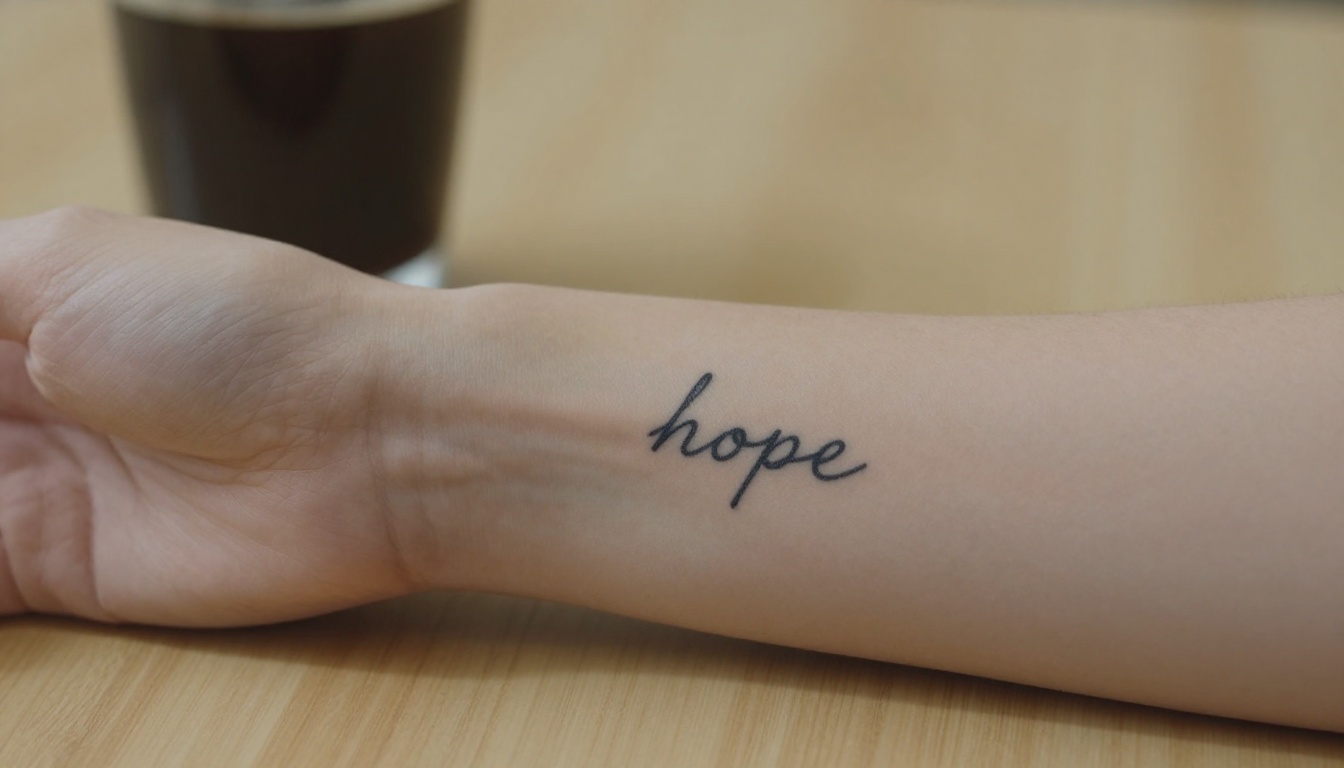
Adaptez la police à la taille. Une cursive fine paraît élégante à l’écran et peut se brouiller sur la peau à petite taille.
💡 Astuce : les traits fins et les petites lettres ont tendance à s’adoucir avec le temps, à mesure que la peau vieillit et que l’encre se diffuse légèrement. Demandez à votre tatoueur à partir de quelle taille un dessin devient trop petit.
Le voir sur votre propre corps
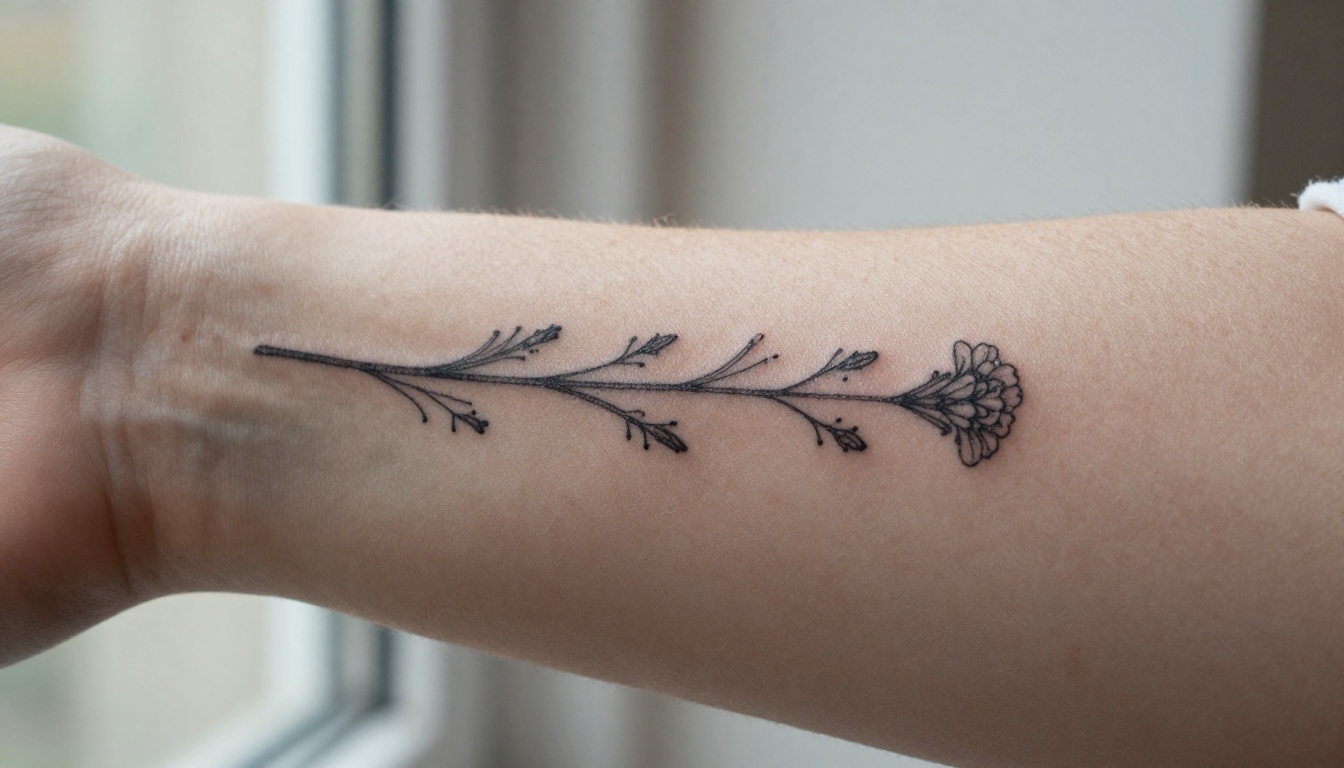
C’est l’étape qui fait d’un générateur de tatouages IA plus qu’une machine à clip art. Au lieu d’imaginer le rendu sur vous, vous placez le dessin sur une photo de votre bras réel et vous le jugez de vos propres yeux.
Photographier correctement votre peau
L’aperçu n’est crédible que si la photo de départ l’est.
Utilisez la lumière du jour venant d’une fenêtre, pas un flash qui aplatit la peau.
Placez le membre dans une pose naturelle, celle que vous adoptez la plupart du temps, pas une position étirée ou contractée.
Photographiez de face, l’appareil parallèle à la peau, pour éviter les déformations.
Gardez un fond uni pour que le modèle se concentre sur le corps.
Ajoutez une pièce ou une règle à côté de l’emplacement si vous voulez une idée approximative de l’échelle.
Taille, emplacement et fluidité
Les corps sont courbes, et les bons tatouages suivent ces courbes. Un dessin haut s’intègre généralement bien le long de l’avant-bras ou du mollet. Un dessin rond convient à une épaule ou à une cuisse. Lorsque vous rédigez le prompt d’emplacement, décrivez la position en proportions plutôt qu’en centimètres, car le modèle comprend bien mieux la taille relative que les mesures exactes.
Place the tattoo design from the second image on the inner forearm in the first image. Match the skin tone, lighting and curve of the arm. The tattoo should span about one third of the forearm length, black ink, slightly soft edges like fresh healed ink.
Le test du papier
Un aperçu IA ne peut pas prouver la vraie échelle, terminez donc par un contrôle simple. Imprimez le dessin à la taille voulue, découpez-le et scotchez-le sur votre peau. Portez-le une journée. Regardez-le dans le miroir, sous un t-shirt, à la lumière de la douche, depuis l’autre bout de la pièce. Si vous l’aimez encore après 24 heures, vous êtes bien plus sûr de vous qu’avec n’importe quel aperçu à l’écran.
💡 À retenir : les aperçus paraissent plus nets et plus sombres qu’un tatouage cicatrisé. Attendez-vous à des traits légèrement plus doux une fois que la peau s’est stabilisée.
Voici le mode d’emploi pour l’aperçu sur le corps. Nano Banana Pro est le choix le plus adapté, car il accepte jusqu’à 14 images de référence en plus de votre prompt texte, ce qui vous permet de lui fournir en même temps la photo de votre bras et votre dessin.
Suivez ces étapes :
Ouvrez le modèle. Rendez-vous sur la page Nano Banana Pro de PicassoIA.
Ajoutez vos références. Dans le champ d’entrée d’image, importez la photo de votre bras et le dessin du tatouage. Indiquez au modèle lequel est lequel dans le prompt, par exemple « première image » et « deuxième image ».
Rédigez le prompt. Reprenez le prompt d’emplacement de la section précédente et ajustez la partie du corps et la taille.
Réglez le format. Laissez-le sur match_input_image pour que le résultat conserve le cadrage de votre photo.
Choisissez la résolution. Utilisez 1K pour les brouillons rapides, 2K par défaut pour la plupart des travaux, et 4K lorsque vous voulez inspecter les traits fins.
Choisissez le format de fichier. Le PNG garde les contours plus nets si vous comptez découper le dessin plus tard. Le JPG convient pour les aperçus.
Laissez le filtre de sécurité par défaut. Le réglage par défaut, block_only_high, est le plus permissif, même si certains prompts peuvent encore être bloqués.
Générez et comparez. Lancez trois ou quatre variantes et ne changez qu’une variable à la fois.
Les réglages à retenir, réunis en un seul endroit :
Réglage
Valeur recommandée
Pourquoi
Entrée image
Photo du bras et dessin
Permet au modèle de placer le dessin sur votre peau
Format
match_input_image
Conserve le cadrage d’origine
Résolution
2K, puis 4K pour la version finale
Brouillons rapides d’abord, contrôle des détails en dernier
Format de sortie
PNG pour la version finale
Contours plus nets pour les retouches ultérieures
Nettoyer le dessin ensuite
Une fois que vous avez un dessin qui vous plaît, quelques modèles supplémentaires le rendent prêt pour le studio. Passez-le dans Recraft Vectorize pour obtenir des traits propres et redimensionnables, utilisez Remove Background pour isoler l’illustration, et affinez les petits fichiers avec Real ESRGAN avant de les imprimer ou de les envoyer.
Apporter le dessin au studio
Le générateur s’arrête là où commence le travail du tatoueur. Un bon dessin IA est un brief, et la personne qui tient l’aiguille le transforme en quelque chose qui fonctionne sur la peau.
Ce qu’il faut apporter
Le dessin sur fond blanc, en deux tailles si possible.
L’aperçu sur le corps pour que le tatoueur voie l’emplacement que vous avez imaginé.
Deux ou trois références de style qui montrent l’ambiance, l’épaisseur des traits et l’ombrage que vous aimez.
Une note sur la taille et l’emplacement, formulée avec vos propres mots.
Dites d’emblée que le dessin est parti d’un brouillon IA. La plupart des tatoueurs n’y voient pas d’inconvénient, et ils vous diront honnêtement ce qui doit changer.
Ce que l’IA rate
Les modèles dessinent sur un écran, pas sur la peau. Voici les problèmes que les tatoueurs repèrent en premier :
Traits trop fins ou trop serrés, qui se confondent en vieillissant et en cicatrisant.
Dégradés doux qui paraissent superbes en pixels et sont difficiles à reproduire à l’aiguille.
Petits détails dans les plumes, les yeux ou les lettres qui disparaissent à taille réelle.
Textes et symboles inventés qui semblent porter un sens et n’en ont aucun.
Erreurs d’anatomie, comme un orteil en trop sur une patte ou des pétales qui ne se rattachent pas à une tige.
Pour toutes ces raisons, attendez-vous à ce que le tatoueur redessine une partie du motif. Il pourra simplifier une zone chargée, épaissir un trait ou incliner la composition pour qu’elle suive un muscle. Ce n’est pas un rejet de votre idée. C’est l’étape qui transforme une belle image en un bon tatouage, et la raison pour laquelle le dessin restera réussi dans dix ans.
Créez votre premier dessin dès aujourd’hui
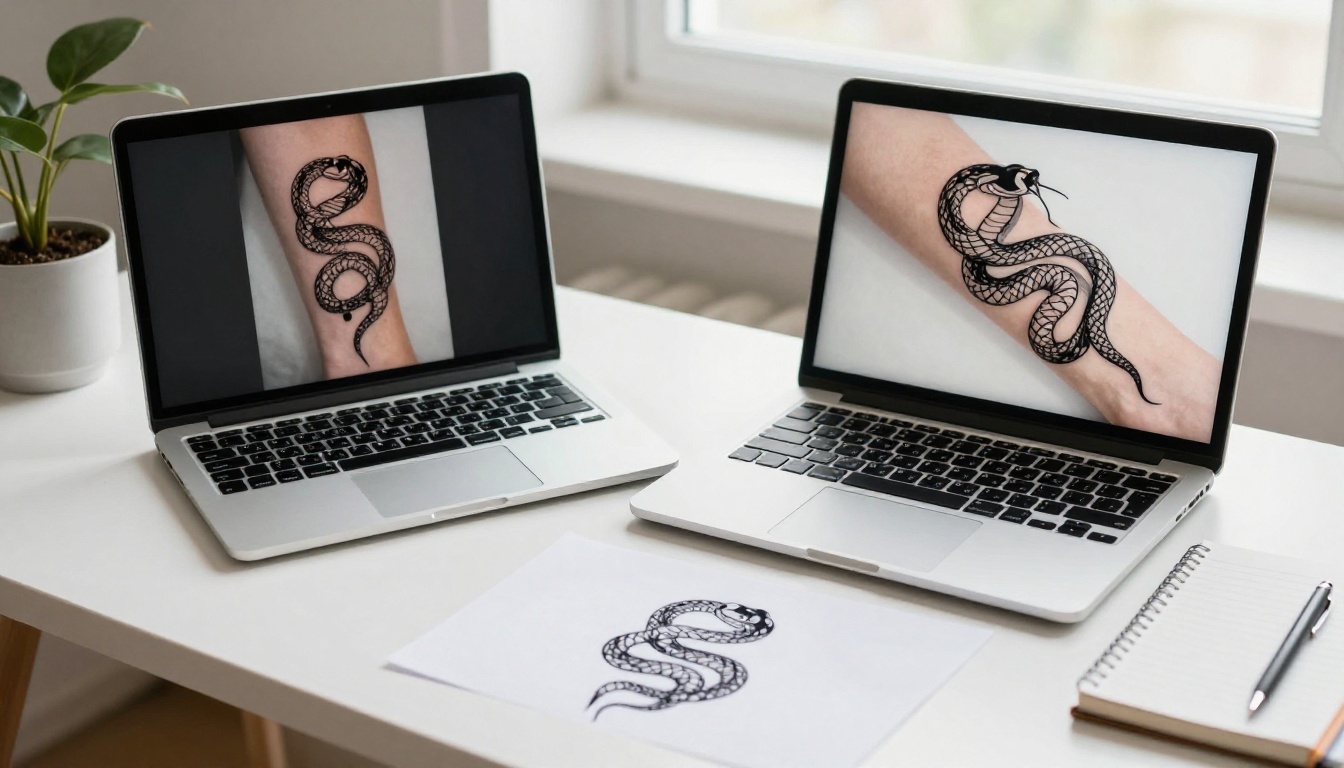
Le moyen le plus rapide de savoir ce que vous voulez est de créer quelques options et de les comparer côte à côte. Ouvrez Nano Banana Pro, importez une photo de l’endroit que vous avez en tête et testez le prompt d’emplacement de cet article. Passez ensuite à Ideogram v4 Quality pour un mot court ou un symbole, et comparez les résultats.
Commencez petit : un sujet, un style, une partie du corps. Réalisez cinq versions, gardez les deux meilleures et laissez-les reposer quelques jours. Le dessin qui vous plaît encore lorsque l’enthousiasme est retombé est celui qui mérite d’être apporté à un studio.
Prêt à essayer ? Créez vos propres dessins de tatouage et aperçus sur le corps sur PicassoIA, et parcourez tous les modèles disponibles sur picassoia.com/en/all-models.