La mayoría de los generadores de tatuajes asumen que eres un lienzo en blanco. Escribes "lobo, antebrazo, blackwork" y obtienes un lobo flotando sobre un fondo blanco, muy lejos de tu brazo real. Eso es un problema si ya tienes tinta. Tu próxima pieza tiene que convivir con la antigua, respetar el grosor de su línea y no saturar una manga que te costó dos años construir. El generador de tatuajes con IA sobre tatuaje existente resuelve exactamente eso: le das una foto real de tu piel y añade, rediseña o previsualiza un diseño manteniendo la tinta que ya tienes.
Este artículo explica cómo funciona, qué poner en tus prompts, qué modelos de edición de fotos funcionan mejor en PicassoIA y dónde la tecnología todavía se queda corta. Si tienes una pieza descolorida que no soportas, una manga a medio terminar o un hueco en blanco que miras una y otra vez frente al espejo, esto es para ti.
Por qué los tatuajes existentes lo cambian todo
Un primer tatuaje es un problema de diseño. Un quinto tatuaje es un problema de composición. Ya no te preguntas "¿qué me gusta?", sino "¿qué encaja?".
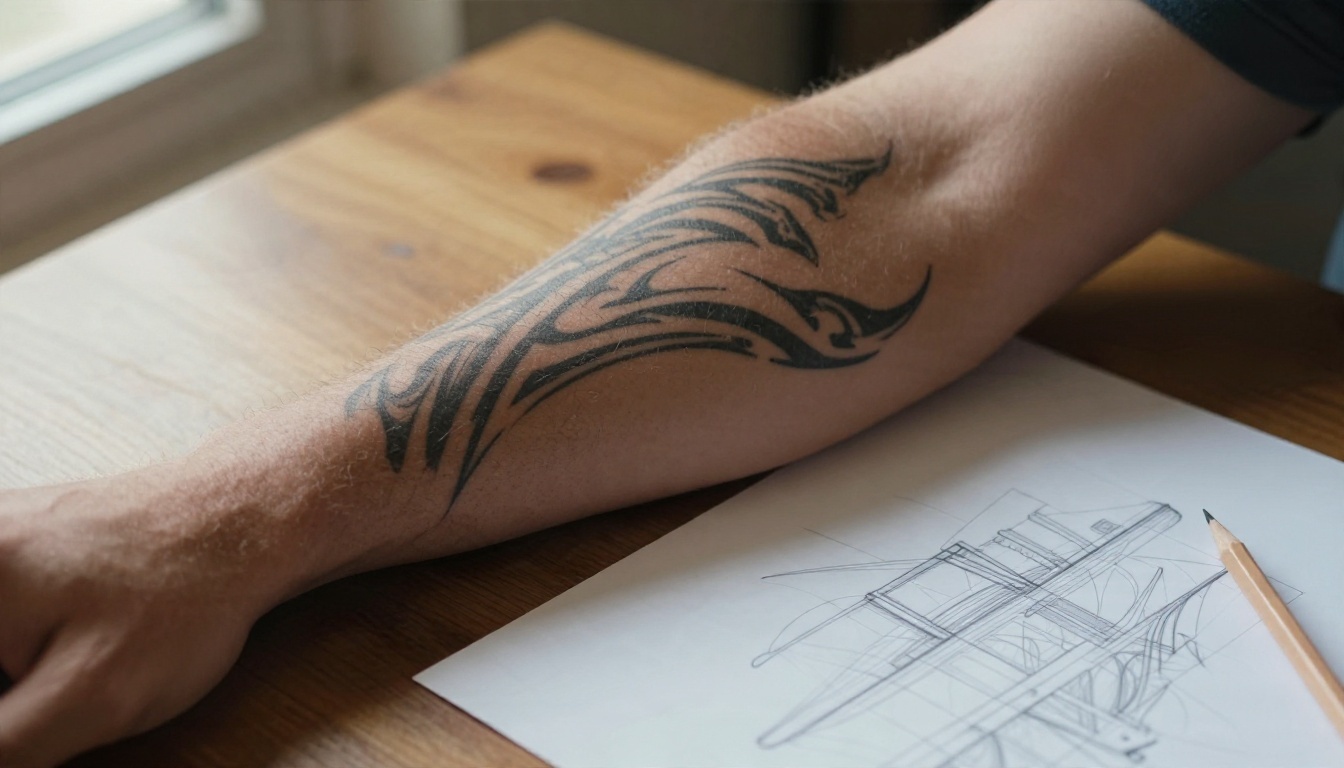
El problema del lienzo en blanco
Las herramientas estándar de texto a imagen inventan la piel. Generan un brazo, un hombro o una espalda, y ponen un tatuaje encima. La anatomía es falsa, la iluminación es falsa y nada de eso te dice cómo se verá el diseño en tu cuerpo. El tono de piel cambia cómo se lee la tinta. Una rosa de línea fina se ve nítida en piel clara y más discreta en piel oscura. La forma del músculo dobla una línea recta. Una previsualización de tatuaje solo es útil si usa tu foto.
Lo que aporta un tatuaje existente
La tinta antigua le da a la IA información real con la que trabajar:
- Grosor de línea: las líneas finas junto a las gruesas parecen obra de dos tatuadores distintos. El modelo puede igualar lo que ya está ahí.
- Saturación del color: un tatuaje curado es más suave que uno recién hecho. Una pieza nueva a plena saturación puede parecer pegada encima.
- Espaciado: el espacio negativo forma parte del diseño. La tinta existente le indica al modelo dónde no puede ir nada.
- Flujo: las extremidades tienen líneas naturales. Una buena colocación sigue la dirección de tu pieza antigua.
💡 Consejo: Antes de generar nada, decide si la nueva pieza debe combinar con la antigua o contrastar a propósito con ella. Ambas opciones son válidas, pero el prompt cambia por completo.
Tres trabajos para una sola foto
"Tatuaje existente" significa cosas distintas para cada persona. En la práctica hay tres trabajos, y cada uno necesita un enfoque diferente.
| Trabajo | Lo que quieres | Enfoque típico del prompt | Dificultad |
|---|
| Añadir | Una pieza nueva junto a la tinta antigua o cerca de ella | Colocación, estilo a igualar, espaciado | Media |
| Rediseñar | Retocar o renovar un tatuaje antiguo | Mantener el tema, cambiar la ejecución | Difícil |
| Previsualizar | Ver cualquier diseño sobre tu piel real | Escala realista, textura de la piel, iluminación | Fácil |
Añadir una pieza nueva
Es la petición más común. Tienes un antebrazo con un tatuaje botánico y quieres algo al lado. La IA necesita ver la extremidad completa, entender dónde hay espacio libre y colocar el diseño nuevo sin tocar ni superponerse con lo que ya existe.
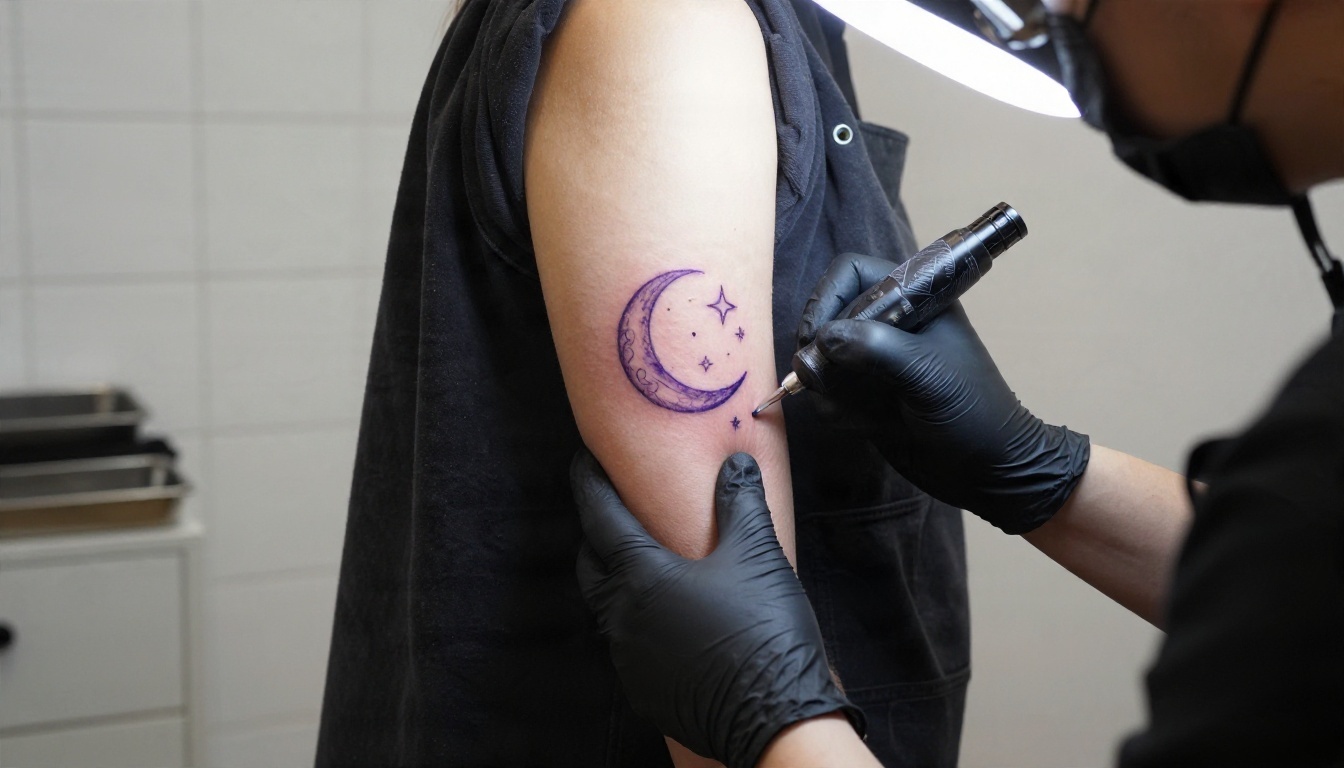
Los tatuadores lo hacen con plantillas. La versión con IA es la misma idea con menos pasos: una prueba de colocación que puedes repetir veinte veces en diez minutos.
Rediseñar un tatuaje descolorido o mal hecho
Algunos tatuajes envejecen mal. Las líneas se difuminan, el negro se vuelve gris azulado y un pájaro que te encantaba a los diecinueve parece una mancha a los treinta y cinco. Rediseñar significa mantener la idea pero cambiar la ejecución, o construir una pieza más grande alrededor de la antigua.
Aquí la IA te da opciones. Genera tres versiones: una repetición más limpia del mismo tema, una versión más grande y retocada, y un diseño que integre la forma antigua en algo nuevo. Después, llévalas a tu tatuador. Un buen tatuador te dirá enseguida cuál puede soportar realmente la piel.
Previsualizar un diseño en la piel
La previsualización es el trabajo más sencillo y con el que empieza la mayoría. Ya tienes un diseño, de un tatuador o de tu propio boceto, y quieres verlo en tu brazo a escala real. El modelo superpone la obra sobre tu foto y ajusta el tono de piel, la curvatura y la luz.
Cómo funciona realmente la tecnología
No necesitas saber matemáticas, pero una idea general del proceso te ayuda a escribir mejores prompts.
Edición de imágenes, no generación de imágenes
Los modelos que mejor funcionan aquí son editores de imágenes. Toman tu foto como entrada, conservan casi todo y cambian solo lo que describes. En lugar de inventar un brazo entero, dejan tu brazo como está y editan una región. Por eso el resultado sigue pareciéndose a ti.
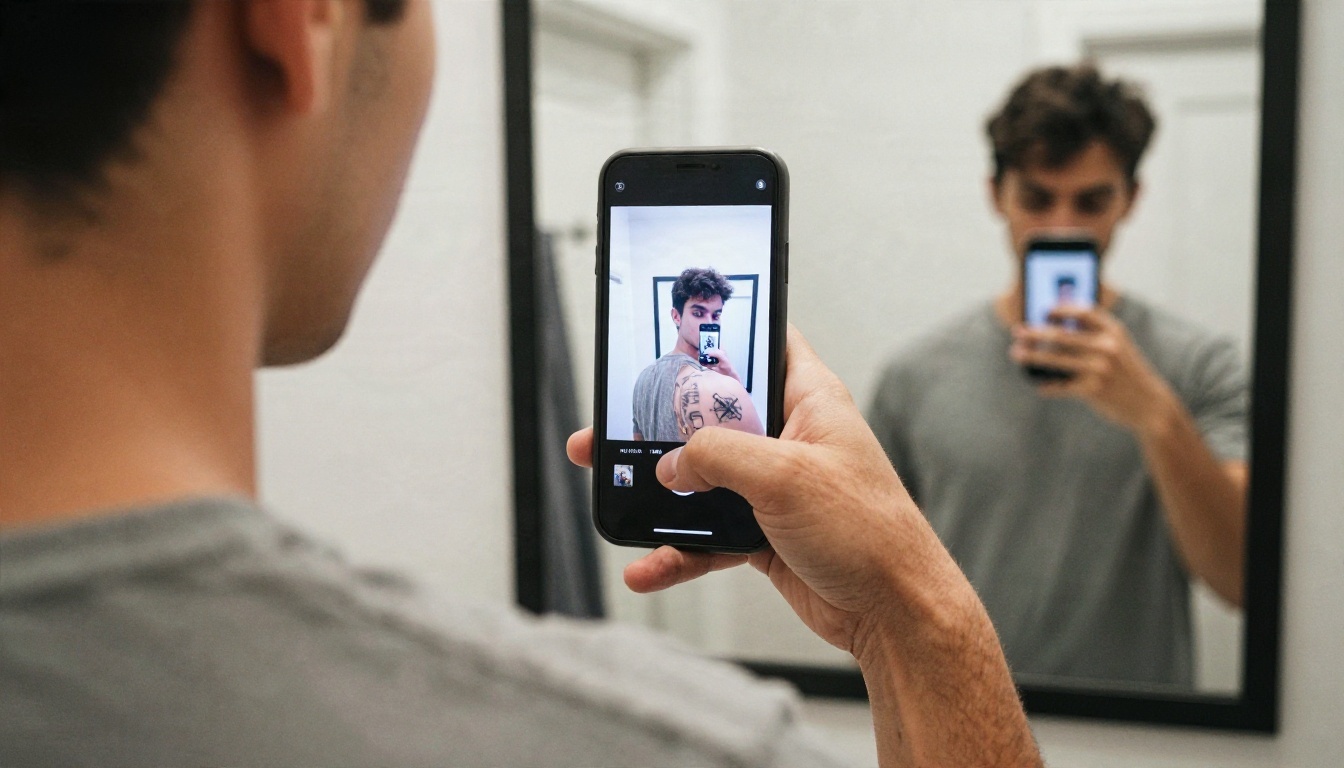
Por qué importa la calidad de la foto
La IA solo puede editar lo que ve. Un selfie borroso frente al espejo con reflejo del flash te dará un tatuaje borroso y brillante. Una foto nítida con luz de día le da al modelo textura de piel real que igualar.
Las buenas fotos de entrada comparten algunos rasgos:
- Luz de día uniforme: una ventana a un lado funciona mejor que las bombillas del techo.
- Ángulo plano: dispara de frente a la extremidad, no desde abajo ni desde arriba.
- Contexto completo: incluye toda la zona, el tatuaje antiguo y un margen de piel sin tinta.
- Sin filtros: evita los modos de belleza, porque suavizan justo la textura de piel que necesitas.
- Pose relajada: un músculo tensado dobla el diseño de formas que no ocurren en reposo.
Lo que el modelo hace bien y lo que hace mal
Los modelos actuales son muy buenos con el tono de piel, las sombras y el borde suave de la tinta curada. Son menos fiables con el texto exacto, los detalles pequeños y simétricos y los retratos anatómicamente precisos. Si tu tatuaje incluye un nombre, una fecha o una coordenada, añádelos tú después. Trata el resultado de la IA como una previsualización de colocación y estilo, no como una plantilla final.
Qué modelos funcionan mejor en PicassoIA
Varios modelos de PicassoIA pueden editar una foto a partir de una instrucción de texto. No son intercambiables, así que aquí te explico cómo usaría cada uno.
| Modelo | Ideal para | Punto fuerte | Ojo con |
|---|
| Nano Banana Pro | Añadir un diseño sin tocar la tinta anterior | Muy buena coherencia del sujeto | Necesita una instrucción clara sobre dónde colocarlo |
| Nano Banana | Pruebas rápidas de colocación | Rápido y tolerante | Menos detalle fino en piezas grandes |
| Seedream 4.5 | Piel realista en alta resolución | Poros y textura nítidos | Puede alisar demasiado la piel |
| Flux Kontext Fast | Ediciones pequeñas en pocos segundos | Iteraciones rápidas | Mantén los prompts cortos |
| GPT Image 2 | Diseños que incluyen texto corto | Mejor tipografía | Más lento que los modelos rápidos |
| PicassoIA Image Editor Pro | Ediciones seguidas sin límite | Muchos intentos sin preocuparte | La calidad depende de tu prompt |
Nano Banana Pro para añadir tinta
Para el trabajo de "añadir una pieza junto a mi tatuaje antiguo", Nano Banana Pro es una gran primera opción. Tiende a conservar lo que ya aparece en la foto, incluidas la tinta antigua, las pecas y las cicatrices, mientras añade el elemento nuevo con una iluminación coherente.
Seedream 4.5 para el realismo
Cuando el objetivo es una previsualización convincente que podrías enseñar a tu tatuador, Seedream 4.5 ofrece un resultado muy nítido. Úsalo para la candidata final, después de haber decidido la colocación.
Image Editor Pro para muchas pruebas
Planificar un tatuaje es un juego de números. Querrás probar un diseño en tres tamaños, en dos lugares, con y sin color. PicassoIA Image Editor Pro ofrece generaciones ilimitadas, así que puedes iterar sin contar.
Cómo usar Nano Banana en PicassoIA
Este es un flujo de trabajo que funciona para la mayoría de fotos de brazo, pierna y hombro. Usa Nano Banana, pero los mismos pasos sirven para Nano Banana Pro y Flux Kontext Fast.
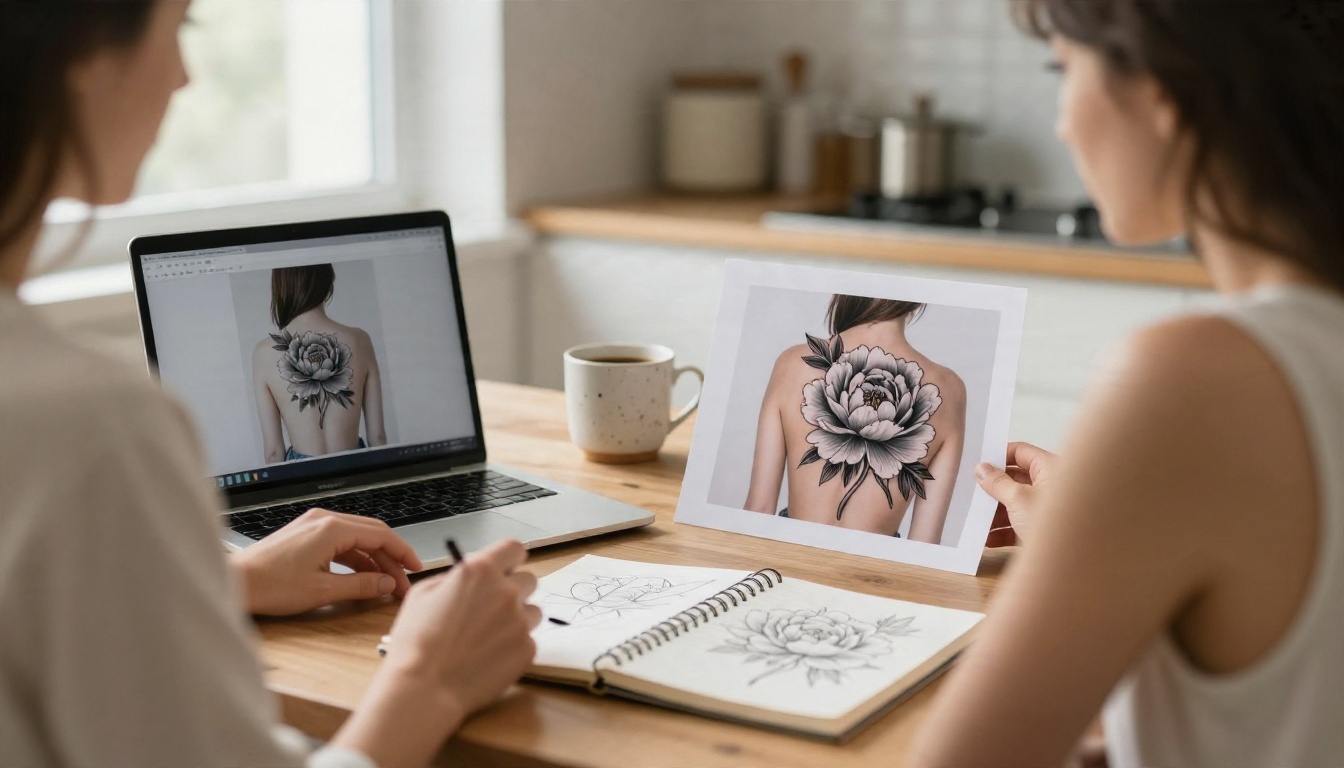
Paso 1: Prepara tu foto
Fotografía la extremidad con luz de día uniforme, frente a una pared lisa. Mantén el tatuaje antiguo en el centro y deja un margen de piel sin tinta donde imagines la pieza nueva. Guarda la foto como JPG o PNG.
Paso 2: Abre el modelo y sube la foto
Abre la página de Nano Banana, sube tu foto como imagen de entrada y escribe tu instrucción en el cuadro del prompt.
Paso 3: Escribe un prompt de colocación
Sé específico sobre dónde, qué y qué mantener. Aquí tienes una plantilla:
Mantén el tatuaje existente exactamente como está. Añade una pequeña peonía de línea fina en tinta negra en la parte interna del antebrazo, a tres centímetros debajo de la rama de eucalipto existente. Iguala el grosor de línea del tatuaje antiguo. Textura de piel natural, tinta curada realista, la misma iluminación que la foto.
Paso 4: Ajusta y repite
Si el nuevo diseño es demasiado grande, dilo: "haz la peonía la mitad de tamaño". Si se superpone con el tatuaje antiguo, dilo: "aleja más la pieza de la rama de eucalipto". Cambia una sola cosa por ejecución, para saber qué ayudó.
Paso 5: Compara y guarda
Genera de cuatro a seis versiones y ponlas una al lado de otra. Guarda las dos mejores y anota qué te gustó de cada una. Esas notas sirven mucho cuando hables con tu tatuador.
💡 Consejo: Añade la frase "tatuaje curado, bordes suaves, no recién hecho" a tu prompt. Sin ella, muchos modelos dibujan un tatuaje nuevo, brillante y de alto contraste que parece pegado sobre la tinta antigua.
Prompts que de verdad funcionan
Los prompts para editar tatuajes son distintos de los prompts para imágenes generales. Le das instrucciones a un editor, no describes una escena.
Prompts para añadir
Empieza por lo que no debe cambiar y luego di lo que quieres añadir:
- "Mantén todos los tatuajes existentes sin cambios. Añade una pequeña media luna de tinta negra en la muñeca exterior, igualando el grosor de línea del tatuaje cercano."
- "Deja la manga como está. Rellena la zona en blanco por encima del codo con un diseño botánico en el mismo estilo blackwork."
- "Añade una fecha minimalista en números romanos debajo del tatuaje existente, pequeña, tinta curada."
Prompts para rediseñar
Para retocar, di qué era el tatuaje antiguo y en qué quieres que se convierta:
- "El tatuaje existente es un pequeño pájaro borroso. Vuelve a dibujarlo como una golondrina más grande y nítida, en tinta negra de línea fina, en la misma posición, extendiéndose hacia arriba por la pantorrilla."
- "Mantén la forma del tatuaje antiguo pero rodéala con un marco floral en el mismo estilo de línea."
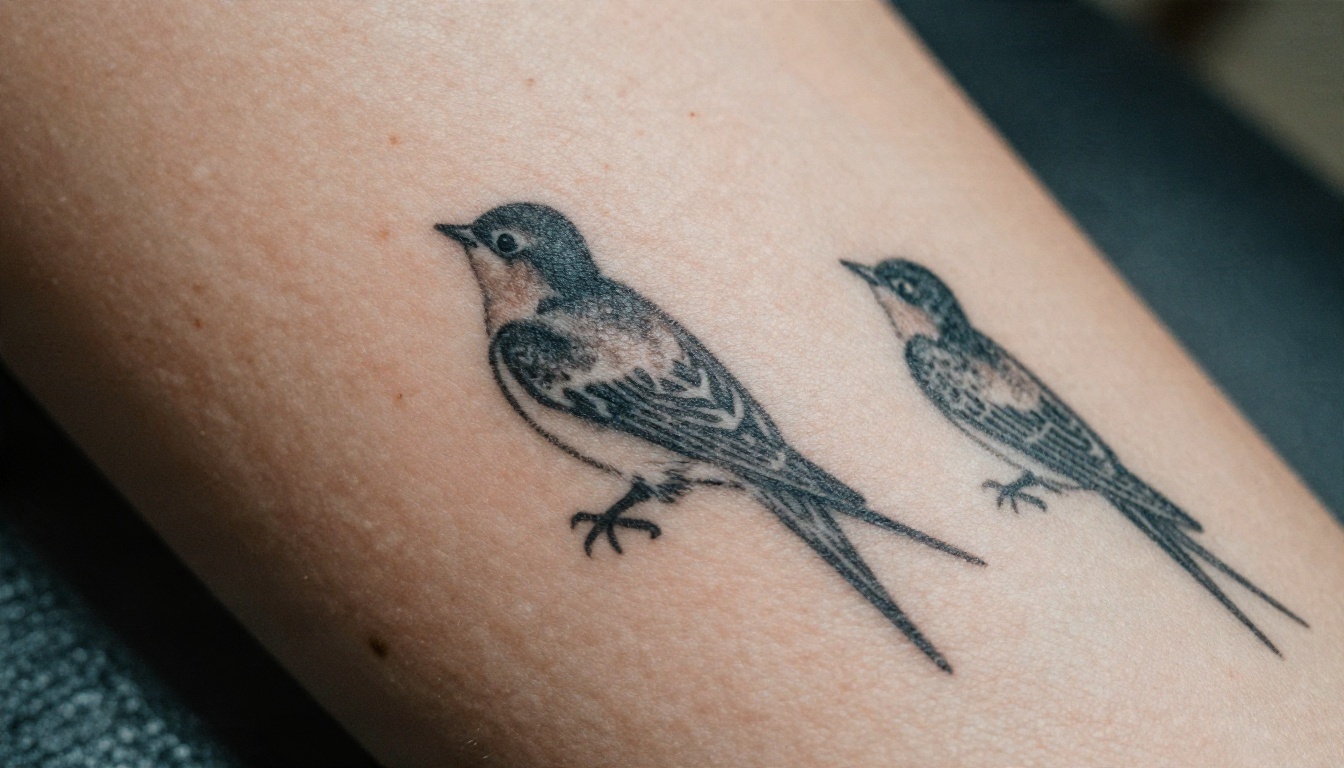
💡 Consejo: La tinta oscura y densa oculta mejor los tatuajes antiguos. Si tu rediseño es una pieza ligera de línea fina, espera que la borrosidad antigua se note en la vida real. Pregúntale a tu tatuador, porque las previsualizaciones con IA tienden a ser más optimistas que la piel.
Prompts para previsualizar
Para previsualizar un diseño que ya tienes, describe la obra y cómo debe asentarse:
- "Coloca un pequeño tatuaje geométrico de cordillera en la parte interna del bíceps, tinta negra, 6 cm de ancho, siguiendo la curva del brazo."
- "Muestra una manga de ilustraciones botánicas en negro y gris, que se desvanezca hacia la muñeca, con sombras realistas en la piel."
Palabras que ayudan y palabras que perjudican
| Útiles | Perjudiciales |
|---|
| tinta curada, bordes suaves | brillante, vibrante, neón |
| igualar el grosor de línea existente | decorativo, recargado |
| textura de piel realista | piel lisa, impecable |
| 5 cm de ancho, parte interna del antebrazo | grande, en algún lugar del brazo |
| misma iluminación que la foto | iluminación dramática |
Colocación, escala y flujo
Un diseño puede ser precioso y aun así quedar mal colocado. La IA hace visible este problema muy rápido, y eso es lo mejor del proceso.
Prueba la escala antes que el estilo
La mayoría elige primero el estilo y descubre la escala al final. Haz lo contrario. Pide a la IA la misma forma simple en tres tamaños: pequeño, mediano y grande. Muchas veces encontrarás la opción mediana que nunca habías considerado.
Sigue la extremidad
Los diseños que siguen el eje largo de una extremidad se ven intencionados. Los que luchan contra la línea del músculo parecen pegados. Si tu previsualización se ve rara, prueba a girar el diseño entre diez y quince grados en tu prompt.
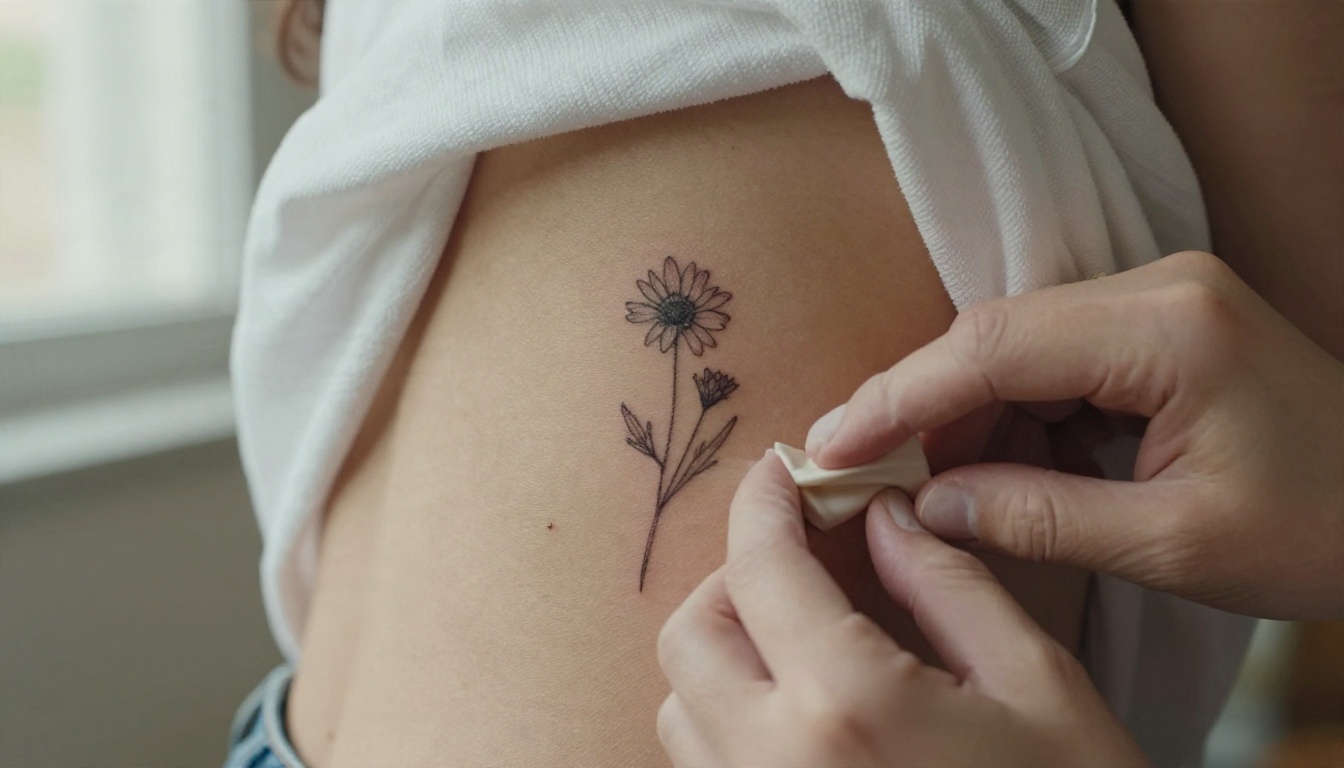
Compruébalo con una plantilla real
Una imagen de IA no es una plantilla. Cuando te guste una previsualización, imprime el diseño al tamaño mostrado, haz una transferencia temporal y llévala puesta un día. Mírala en el espejo, en una foto y cuando te muevas. Este solo paso ha evitado más arrepentimientos que cualquier programa.
Llevar el resultado a tu tatuador
La IA es un punto de partida para la conversación, no un sustituto de la persona que sostiene la máquina.
Qué llevar a la consulta
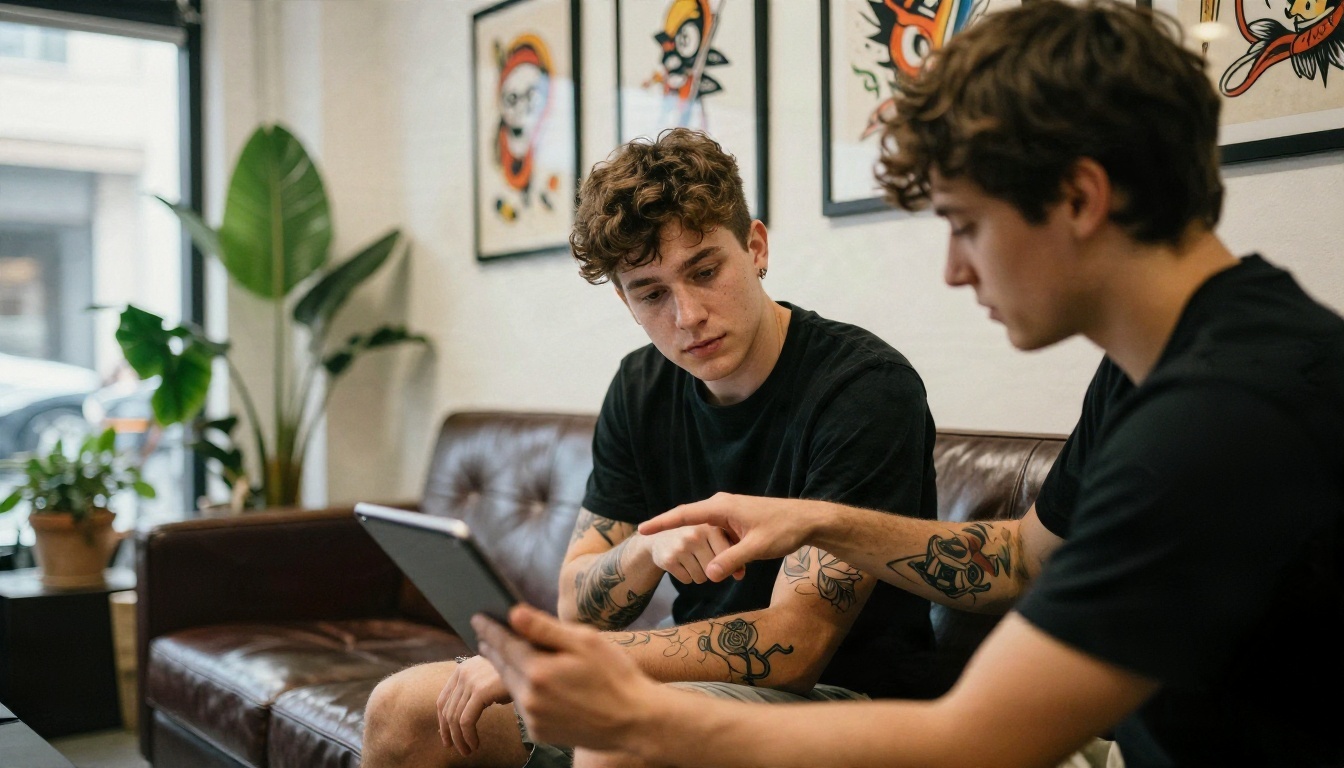
Lleva tres cosas: tu foto original, las dos o tres previsualizaciones que más te gusten y una nota breve sobre lo que quieres mantener o cambiar. Eso es mucho más claro que decir "algo como una flor, pero no muy grande".
Respeta el trabajo del tatuador
Si tu tatuaje existente lo hizo otro tatuador, sé honesto al respecto. Muchos tatuadores están dispuestos a construir alrededor del trabajo de otra persona o a renovarlo, pero agradecen conocer la historia. Si un tatuador tiene un estilo muy definido, no le pidas que copie línea a línea un render de IA. Pregúntale qué cambiaría.
Dónde las previsualizaciones con IA engañan
Prepárate para algunas diferencias honestas entre la imagen y el resultado real:
- Detalle fino: las líneas diminutas pueden no mantenerse en la piel con los años.
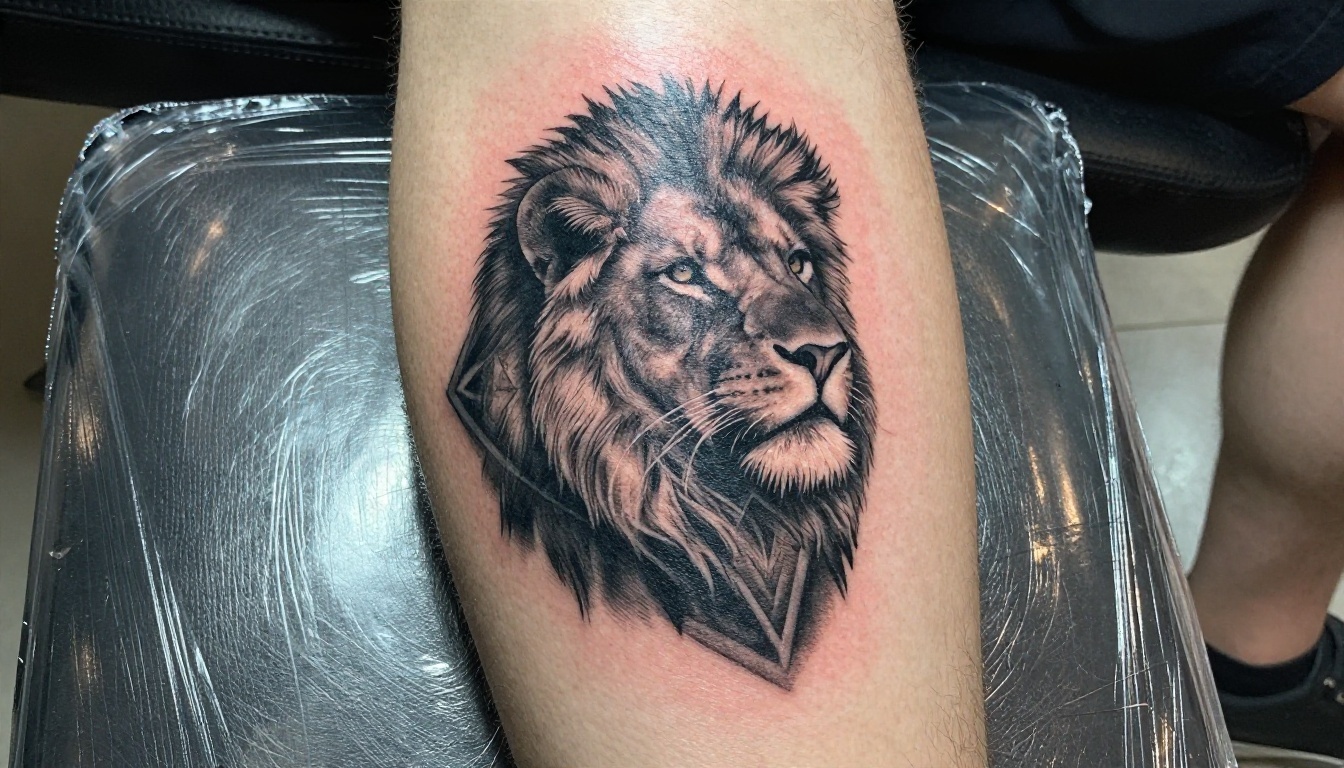
- Contraste: las imágenes de IA suelen mostrar tinta más limpia y oscura que los tatuajes curados reales.
- Tinta antigua: la tinta borrosa se transparenta bajo una tinta nueva y clara de maneras que una previsualización rara vez capta.
- Colocación sobre cicatrices o lunares: el modelo puede ignorarlos, un tatuador no.
Errores comunes que conviene evitar
Después de hacer decenas de estas ediciones, los mismos errores aparecen una y otra vez.
Usar una foto muy editada
Los filtros, el suavizado de la piel y el contraste extremo confunden al modelo. Si tu foto ya se ve poco natural, la previsualización se verá peor.
Pedir demasiado de una vez
"Añade un dragón, una rosa, una frase y una calavera" es una receta para un resultado caótico. Añade un elemento, compruébalo y luego el siguiente. Es más fácil construir una manga por capas que con un solo prompt.
Ignorar el estilo del tatuaje antiguo
Un retrato hiperrealista junto a una rosa tradicional americana no es una elección audaz, normalmente es un choque. Si quieres mezclar estilos, planifica una transición: un color compartido, un borde común o un fondo de humo o de puntillismo.
Confiar en el primer resultado
La primera imagen rara vez es la mejor. Genera varias, cambia un detalle cada vez y confía en el patrón, no en la única imagen afortunada.
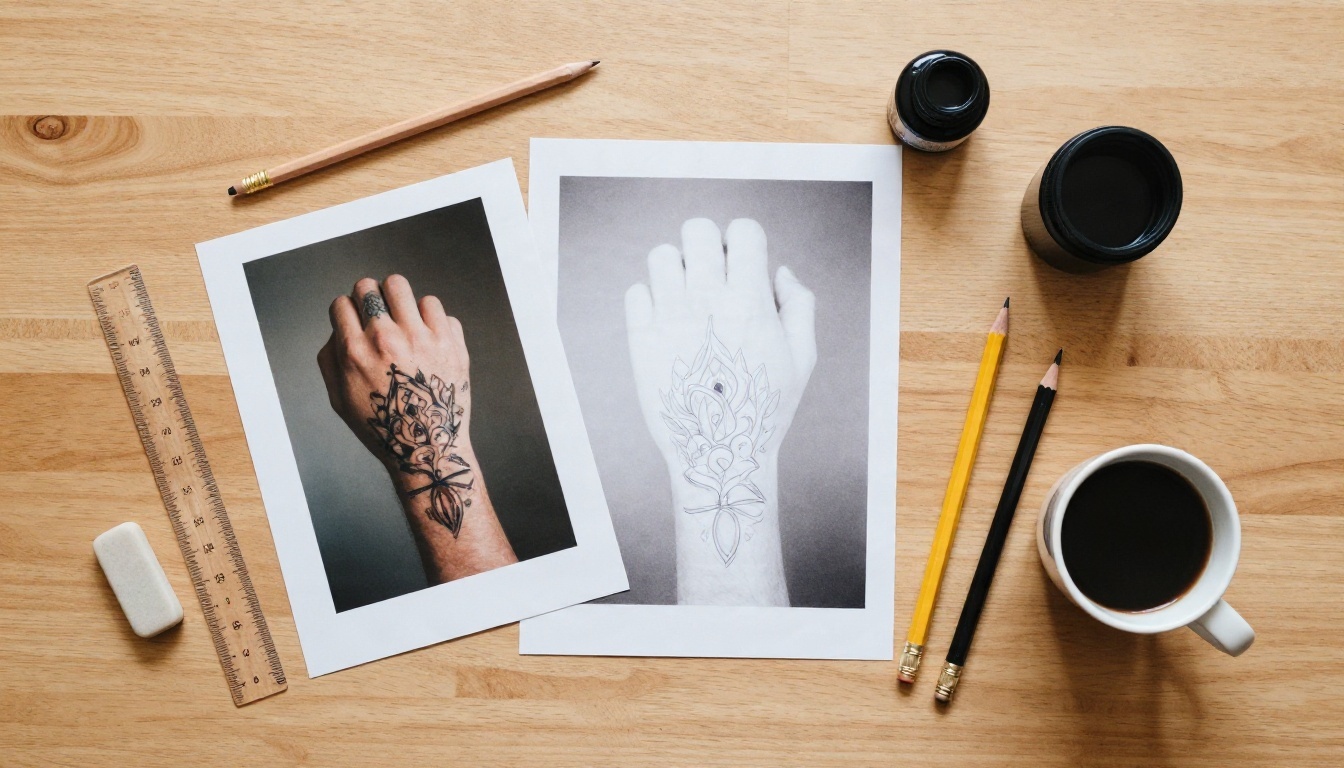
Una rutina sencilla de planificación
Si quieres un proceso repetible, usa este. Lleva una hora aproximadamente y te ahorra semanas de dudas.
- Fotografía la zona con luz de día, desde tres ángulos.
- Decide el trabajo: añadir, rediseñar o previsualizar.
- Genera seis colocaciones con Nano Banana Pro o Flux Kontext Fast.
- Refina las dos mejores con Seedream 4.5 para una piel realista.
- Imprime una plantilla temporal a tamaño real y llévala puesta un día.
- Reserva una consulta con tus fotos y notas.
💡 Consejo: Espera una semana después de elegir tu favorito. Si todavía te gusta el día ocho, probablemente te gustará dentro de diez años.
Pruébalo sobre tu propia piel
No necesitas ir a un estudio de tatuajes para empezar. Haz una foto del brazo, la pierna o el hombro en los que has estado pensando, abre PicassoIA Image Editor Pro para experimentar sin límites y escribe tu primer prompt de colocación. Prueba el mismo diseño en tres tamaños. Muévelo dos centímetros. Cámbialo de negro a negro y gris. En una hora sabrás mucho más sobre lo que quieres de lo que sabías esta mañana.
Cuando estés listo para comparar más herramientas, Nano Banana Pro, Seedream 4.5 y GPT Image 2 manejan la piel y la tinta de forma un poco distinta. Explora la lista completa en picassoia.com/en/all-models, elige dos y pasa el mismo prompt por ambos. El tatuaje que reserves después será uno que de verdad hayas visto en tu propio cuerpo.


