La plupart des générateurs de tatouage considèrent que vous partez d’une toile vierge. Vous tapez « loup, avant-bras, blackwork », et vous obtenez un loup flottant sur un fond blanc, loin de votre bras réel. C’est un problème si vous avez déjà des tatouages. Votre prochaine pièce doit se placer à côté de l’ancienne, respecter l’épaisseur de ses traits et ne pas envahir une manche que vous avez mis deux ans à construire. Le générateur de tatouage IA avec tatouage existant répond exactement à ce besoin : vous lui fournissez une vraie photo de votre peau, et il ajoute, refait ou prévisualise un motif tout en conservant l’encre que vous avez déjà.
Cet article explique comment cela fonctionne, ce qu’il faut mettre dans vos prompts, quels modèles gèrent le mieux la retouche photo sur PicassoIA, et où la technologie montre encore ses limites. Si vous avez un tatouage délavé que vous détestez, une manche à moitié terminée ou un espace vide que vous regardez sans cesse dans le miroir, cet article est pour vous.
Pourquoi les tatouages existants changent tout
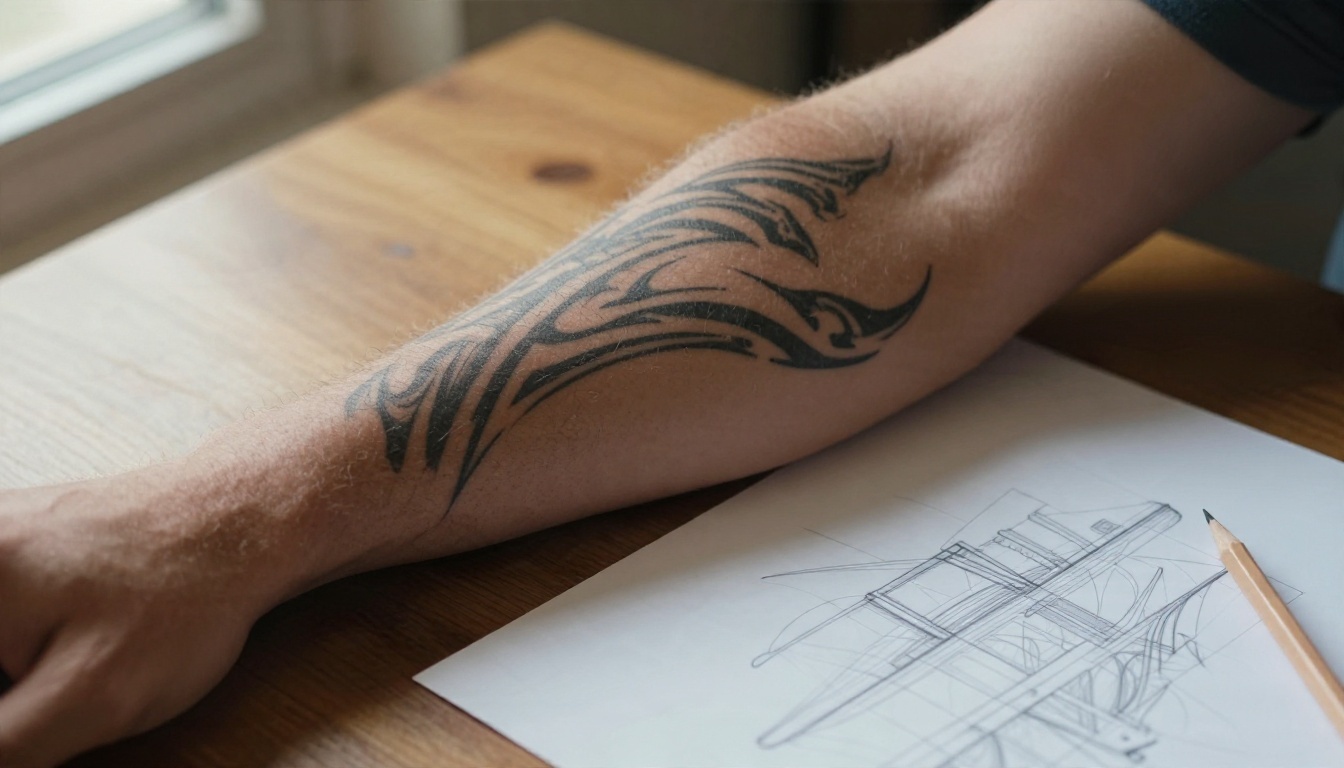
Un premier tatouage est un problème de design. Un cinquième tatouage est un problème de composition. Vous ne vous demandez plus « qu’est-ce que j’aime ? » mais « qu’est-ce qui va bien ensemble ? »
Le problème de la toile vierge
Les outils texte vers image classiques inventent la peau. Ils génèrent un bras, une épaule, un dos, et y placent un tatouage. L’anatomie est fausse, l’éclairage est faux, et rien de tout cela ne vous montre comment le motif rendra sur votre corps. La couleur de peau change la façon dont l’encre se lit. Une rose au trait fin paraît nette sur une peau claire et plus discrète sur une peau foncée. La forme du muscle courbe une ligne droite. Une prévisualisation de tatouage n’est utile que lorsqu’elle utilise votre photo.
Ce qu’apporte un tatouage existant
Une encre ancienne fournit à l’IA de vraies informations à exploiter :
- Épaisseur du trait : des lignes fines à côté de lignes épaisses ressemblent à l’œuvre de deux tatoueurs différents. Le modèle peut reproduire ce qui est déjà là.
- Saturation des couleurs : un tatouage cicatrisé est plus doux qu’un tatouage frais. Une nouvelle pièce en pleine saturation peut donner l’impression d’être collée.
- Espacement : l’espace négatif fait partie du motif. L’encre existante indique au modèle les zones où il ne peut pas aller.
- Fluidité : les membres ont des lignes naturelles. Un bon emplacement suit la direction de votre ancienne pièce.
💡 Astuce : avant de générer quoi que ce soit, décidez si la nouvelle pièce doit correspondre à l’ancienne ou contraster délibérément avec elle. Les deux options sont valables, mais le prompt change complètement.
Trois usages pour une seule photo
« Tatouage existant » ne signifie pas la même chose pour tout le monde. En pratique, il y a trois usages, et chacun demande une approche différente.
| Usage | Ce que vous voulez | Axe principal du prompt | Difficulté |
|---|
| Ajouter | Une nouvelle pièce à côté ou près de l’encre existante | Emplacement, correspondance du style, espacement | Moyenne |
| Refaire | Retravailler ou rafraîchir un ancien tatouage | Garder le sujet, changer l’exécution | Difficile |
| Prévisualiser | Voir n’importe quel motif sur votre vraie peau | Échelle réaliste, texture de la peau, éclairage | Facile |
Ajouter une nouvelle pièce
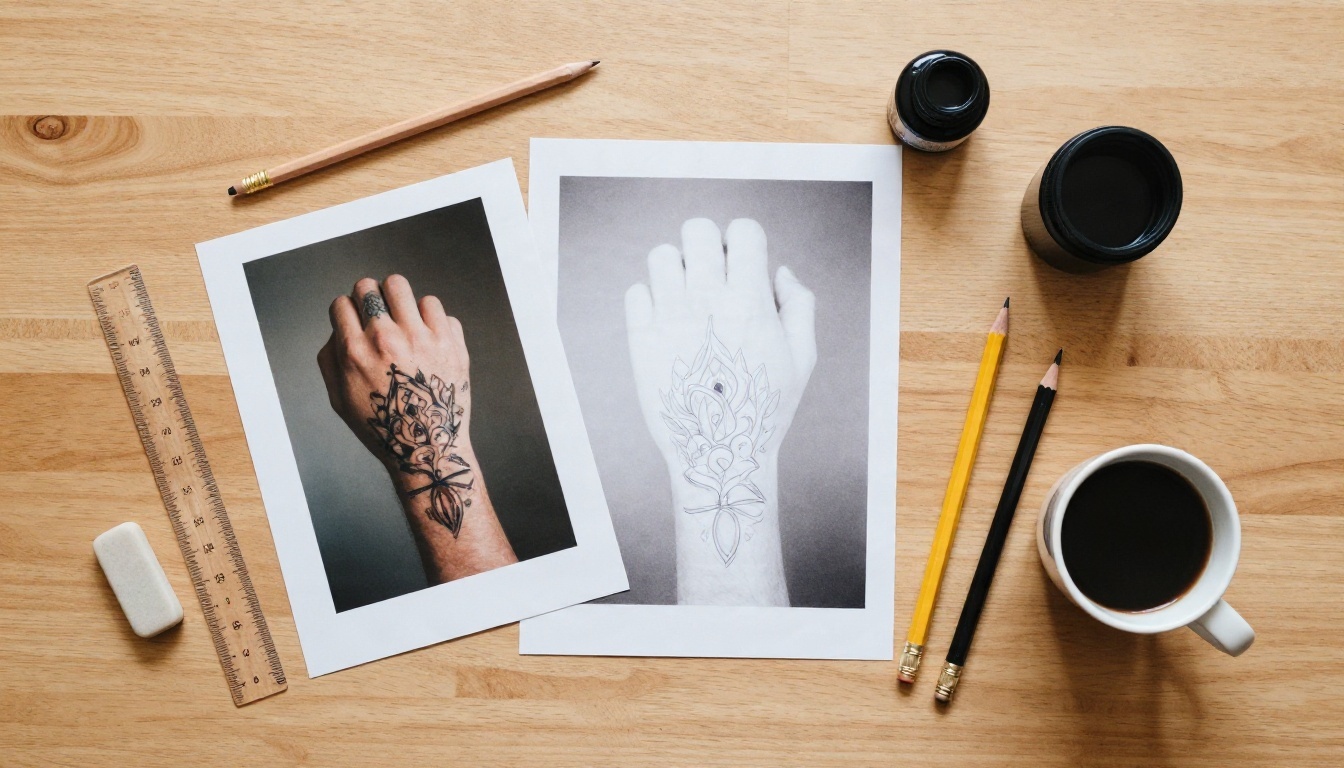
C’est la demande la plus fréquente. Vous avez un avant-bras avec un tatouage botanique et vous voulez quelque chose à côté. L’IA doit voir le membre entier, comprendre où se trouve l’espace libre, et placer le nouveau motif sans toucher ni chevaucher ce qui est déjà là.
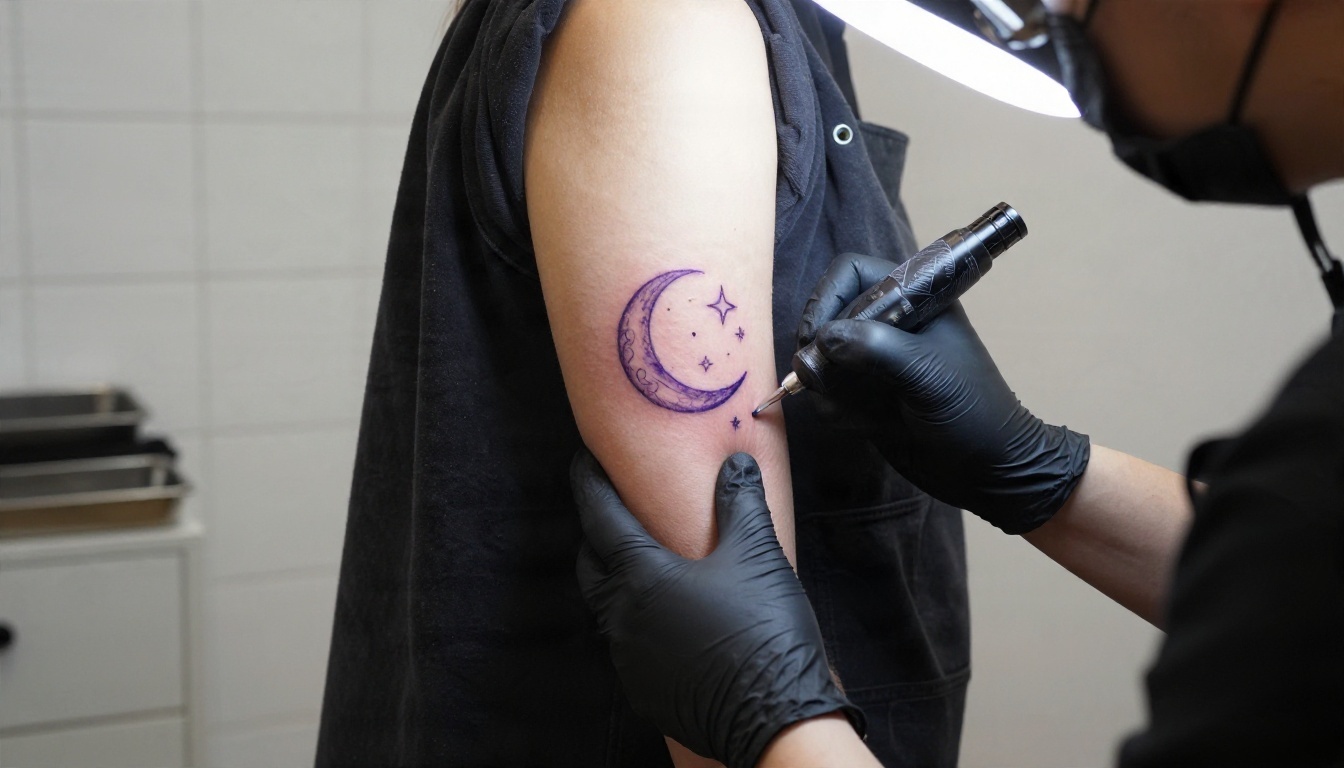
Les tatoueurs travaillent avec des pochoirs. La version IA repose sur la même idée, avec moins d’étapes : un test de placement que vous pouvez lancer vingt fois en dix minutes.
Refaire un tatouage délavé ou raté
Certains tatouages vieillissent mal. Les traits s’estompent, le noir vire au gris bleuté, et un oiseau que vous aimiez à dix-neuf ans ressemble à une tache à trente-cinq ans. Refaire un tatouage, c’est garder l’idée mais changer l’exécution, ou construire une pièce plus grande autour de l’ancienne.
Ici, l’IA vous propose des options. Générez trois versions : une reprise plus nette du même sujet, une version retravaillée et agrandie, et un motif qui intègre la forme ancienne dans quelque chose de nouveau. Présentez ensuite ces versions à votre tatoueur. Un bon professionnel vous dira vite celle que la peau peut réellement porter.
Prévisualiser un motif sur la peau
La prévisualisation est l’usage le plus simple et celui par lequel la plupart des gens commencent. Vous avez déjà un motif, venant d’un tatoueur ou de votre propre croquis, et vous voulez le voir sur votre bras à taille réelle. Le modèle superpose l’œuvre sur votre photo et ajuste la couleur de peau, la courbure et la lumière.
Vous n’avez pas besoin de connaître les mathématiques, mais une idée approximative du processus vous aide à mieux rédiger vos prompts.
Retouche d’image, pas génération d’image
Les modèles qui fonctionnent le mieux ici sont des éditeurs d’images. Ils prennent votre photo en entrée, en conservent l’essentiel et ne modifient que ce que vous décrivez. Au lieu d’inventer un bras entier, ils laissent votre bras tranquille et retouchent une zone. C’est pour cela que le résultat ressemble encore à vous.
Pourquoi la qualité de la photo compte
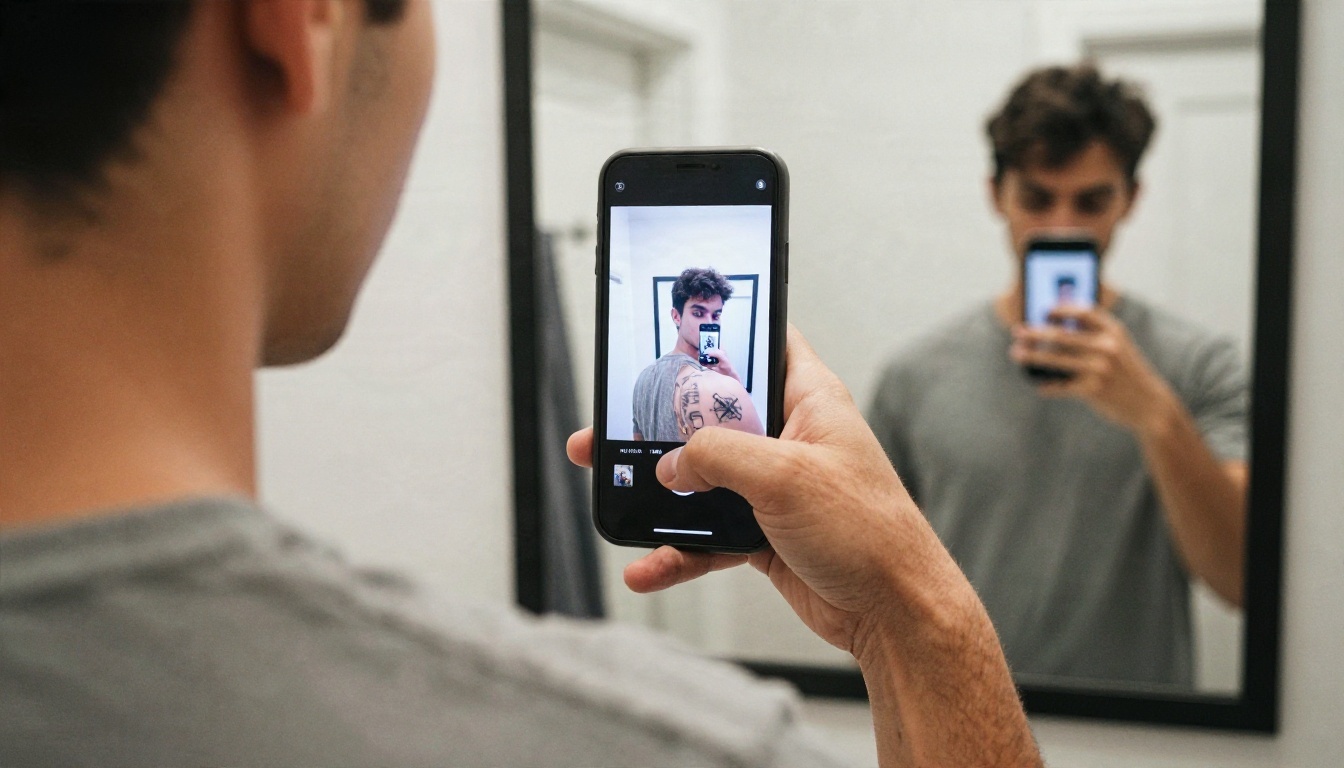
L’IA ne peut modifier que ce qu’elle voit. Un selfie flou dans un miroir avec un reflet du flash donnera un tatouage flou et brillant. Une photo nette en plein jour fournit au modèle une vraie texture de peau à reproduire.
Les bonnes photos de départ partagent quelques caractéristiques :
- Lumière du jour homogène : une fenêtre sur le côté donne de meilleurs résultats que des ampoules au plafond.
- Angle neutre : photographiez le membre de face, ni par en dessous ni par au-dessus.
- Contexte complet : incluez toute la zone, l’ancien tatouage et une marge de peau nue.
- Pas de filtres : évitez les modes beauté, qui lissent justement la texture de peau dont vous avez besoin.
- Pose détendue : un muscle contracté courbe le motif d’une façon qu’il n’aura pas au repos.
Ce que le modèle réussit et ce qu’il rate
Les modèles actuels excellent pour la couleur de peau, les ombres et le bord doux de l’encre cicatrisée. Ils sont moins fiables pour le texte exact, les petits détails symétriques et les portraits anatomiquement précis. Si votre tatouage comprend un prénom, une date ou des coordonnées, ajoutez-les vous-même plus tard. Considérez le résultat de l’IA comme un aperçu de placement et de style, et non comme un pochoir définitif.
Quels modèles fonctionnent le mieux sur PicassoIA
Plusieurs modèles de PicassoIA peuvent retoucher une photo à partir d’une instruction textuelle. Ils ne sont pas interchangeables, voici donc comment j’utiliserais chacun.
| Modèle | Idéal pour | Point fort | Points de vigilance |
|---|
| Nano Banana Pro | Ajouter un motif en laissant intacte l’encre existante | Forte cohérence du sujet | Demande une instruction de placement claire |
| Nano Banana | Tests de placement rapides | Rapide, tolérant | Moins de détails fins sur les grandes pièces |
| Seedream 4.5 | Peau réaliste en haute résolution | Pores et texture nets | Peut trop lisser la peau |
| Flux Kontext Fast | Petites retouches en quelques secondes | Itérations rapides | Gardez des prompts courts |
| GPT Image 2 | Motifs incluant un court texte | Meilleures lettres | Plus lent que les modèles rapides |
| PicassoIA Image Editor Pro | Retouches illimitées enchaînées | De nombreux essais sans compter | La qualité dépend de votre prompt |
Nano Banana Pro pour ajouter de l’encre
Pour l’usage « ajouter une pièce à côté de mon ancien tatouage », Nano Banana Pro est un excellent premier choix. Il a tendance à préserver ce qui figure déjà sur la photo, y compris l’encre existante, les taches de rousseur et les cicatrices, tout en ajoutant le nouvel élément avec un éclairage cohérent.
Seedream 4.5 pour le réalisme
Lorsque l’objectif est une prévisualisation convaincante à montrer à votre tatoueur, Seedream 4.5 produit un rendu très net. Utilisez-le pour la version candidate finale, une fois le placement arrêté.
Image Editor Pro pour le volume
La planification d’un tatouage est un jeu de chiffres. Vous voudrez tester un motif en trois tailles, à deux endroits, avec et sans couleur. PicassoIA Image Editor Pro offre des générations illimitées, vous pouvez donc itérer sans compter.
Voici un flux de travail qui fonctionne pour la plupart des photos de bras, de jambe et d’épaule. Il utilise Nano Banana, mais les mêmes étapes s’appliquent à Nano Banana Pro et à Flux Kontext Fast.
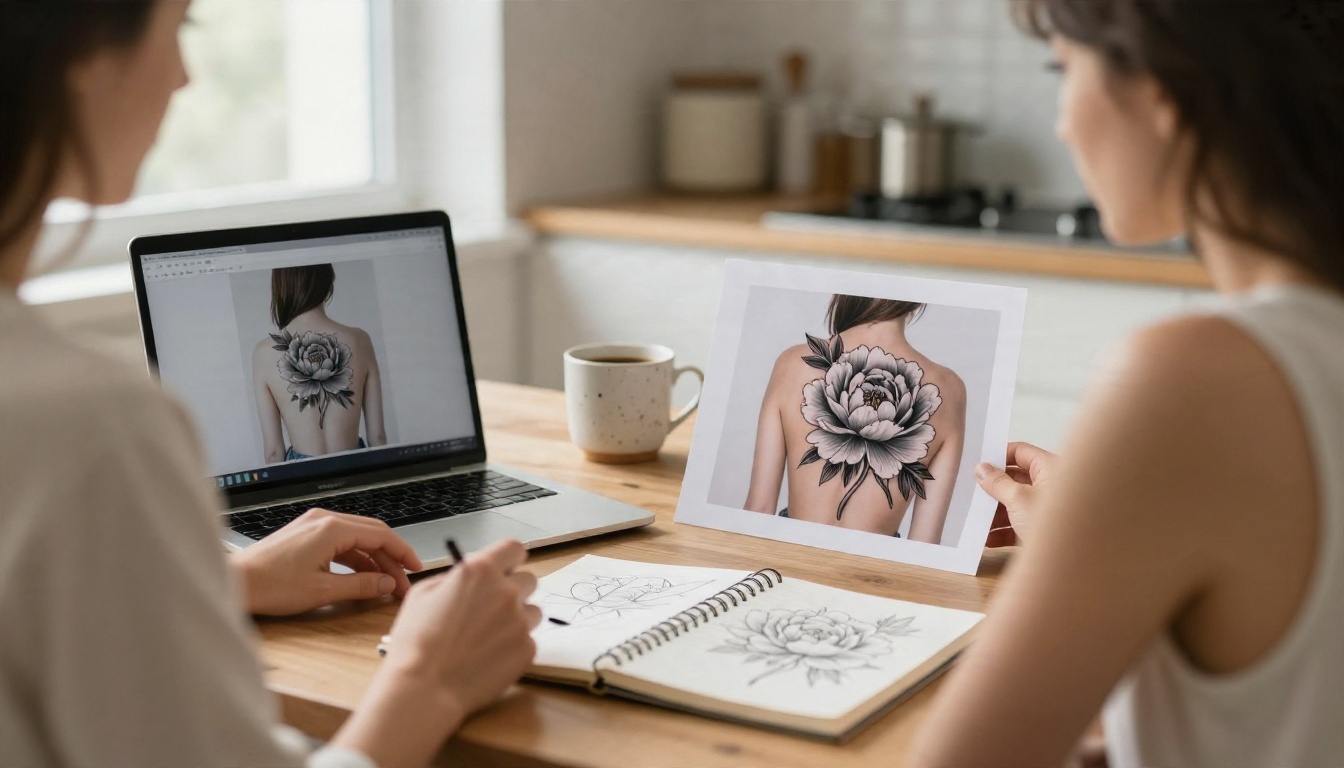
Étape 1 : préparer votre photo
Photographiez votre membre en lumière du jour homogène, devant un mur uni. Gardez l’ancien tatouage au centre et laissez une marge de peau nue là où vous imaginez la nouvelle pièce. Enregistrez la photo au format JPG ou PNG.
Étape 2 : ouvrir le modèle et importer
Ouvrez la page de Nano Banana, importez votre photo comme image d’entrée, puis écrivez votre instruction dans la zone de prompt.
Étape 3 : rédiger un prompt de placement
Soyez précis sur où, quoi et ce qu’il faut conserver. Voici un modèle :
Conservez le tatouage existant exactement tel qu’il est. Ajoutez une petite pivoine au trait fin, encre noire, sur la face interne de l’avant-bras, à trois centimètres sous la branche d’eucalyptus existante. Respectez l’épaisseur de trait de l’ancien tatouage. Texture naturelle de la peau, encre cicatrisée réaliste, même éclairage que la photo.
Étape 4 : ajuster et recommencer
Si le nouveau motif est trop grand, dites-le : « réduisez la pivoine de moitié ». S’il chevauche l’ancien tatouage, dites-le aussi : « éloignez-la de la branche d’eucalyptus ». Changez une seule chose à chaque essai, pour savoir ce qui a fonctionné.
Étape 5 : comparer et enregistrer
Générez quatre à six versions et placez-les côte à côte. Enregistrez les deux meilleures, et notez ce que vous avez aimé dans chacune. Ces notes vous seront utiles lorsque vous parlerez à votre tatoueur.
💡 Astuce : ajoutez la mention « tatouage cicatrisé, bords doux, pas fraîchement tatoué » à votre prompt. Sans elle, de nombreux modèles dessinent un tatouage tout neuf, brillant et très contrasté, qui paraît collé par-dessus l’ancienne encre.
Des prompts qui fonctionnent vraiment
Les prompts pour retoucher un tatouage diffèrent de ceux pour les images générales. Vous donnez des instructions à un éditeur, et non une description de scène.
Prompts pour ajouter
Commencez par ce qui ne doit pas changer, puis indiquez ce qu’il faut ajouter :
- « Conservez tous les tatouages existants sans modification. Ajoutez un petit croissant de lune au trait noir sur l’extérieur du poignet, en reprenant l’épaisseur de trait du tatouage voisin. »
- « Laissez la manche telle quelle. Remplissez la zone vide au-dessus du coude avec un motif botanique dans le même style blackwork. »
- « Ajoutez une date minimaliste en chiffres romains sous le tatouage existant, petite, encre cicatrisée. »
Prompts pour refaire
Pour une reprise, indiquez ce que l’ancien tatouage représentait et ce que vous voulez qu’il devienne :
- « Le tatouage existant est un petit oiseau flou. Redessinez-le en hirondelle plus grande et plus nette, au trait fin noir, à la même position, en prolongeant vers le haut le long du mollet. »
- « Gardez la forme de l’ancien tatouage mais entourez-la d’un cadre floral dans le même style de trait. »
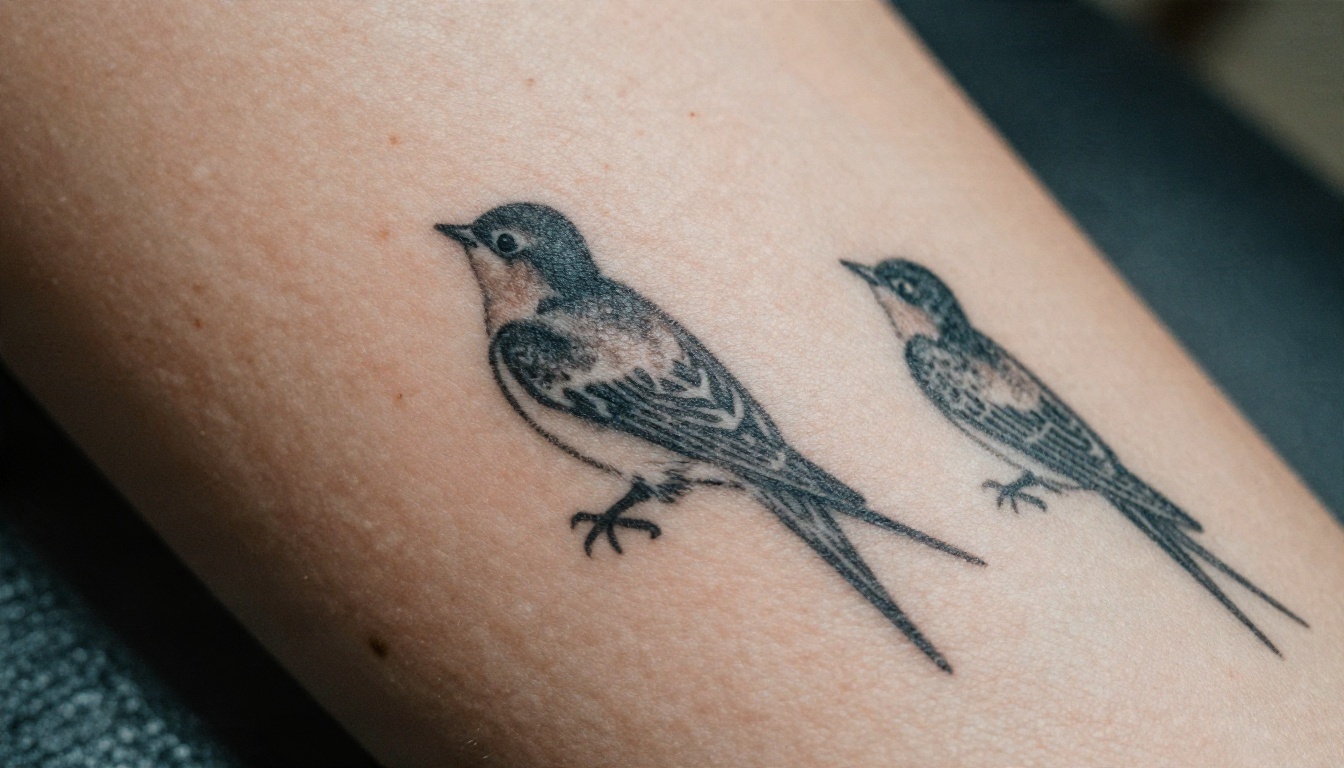
💡 Astuce : l’encre sombre et dense cache le mieux les anciens tatouages. Si votre reprise est une pièce légère au trait fin, attendez-vous à ce que l’ancien flou transparaisse en réalité. Interrogez votre tatoueur, car les prévisualisations IA tendent à être plus optimistes que la peau.
Prompts pour prévisualiser
Pour prévisualiser un motif que vous possédez déjà, décrivez l’œuvre et la façon dont elle doit se poser :
- « Placez un petit tatouage de chaîne de montagnes géométrique sur la face interne du biceps, encre noire, 6 cm de large, en suivant la courbe du bras. »
- « Montrez une manche d’illustrations botaniques en noir et gris, qui s’estompe vers le poignet, avec des ombres réalistes sur la peau. »
Les mots qui aident, les mots qui nuisent
| Utile | Nuisible |
|---|
| encre cicatrisée, bords doux | éclatant, vibrant, néon |
| correspond à l’épaisseur de trait existante | décoratif, fantaisiste |
| texture de peau réaliste | peau lisse, parfaite |
| 5 cm de large, face interne de l’avant-bras | grand, quelque part sur le bras |
| même éclairage que la photo | éclairage dramatique |
Placement, échelle et fluidité
Un motif peut être beau et pourtant mal placé. L’IA rend ce problème visible rapidement, ce qui est le meilleur atout de ce processus.
Tester l’échelle avant le style
La plupart des gens choisissent d’abord le style et découvrent l’échelle en dernier. Faites l’inverse. Demandez à l’IA la même forme simple en trois tailles : petite, moyenne et grande. Vous trouverez souvent l’option moyenne à laquelle vous n’aviez pas pensé.
Suivre le membre
Les motifs qui suivent l’axe long d’un membre paraissent intentionnels. Ceux qui contrarient la ligne musculaire semblent plaqués. Si votre prévisualisation paraît maladroite, essayez de faire pivoter le motif de dix à quinze degrés dans votre prompt.
Vérifier avec un vrai pochoir
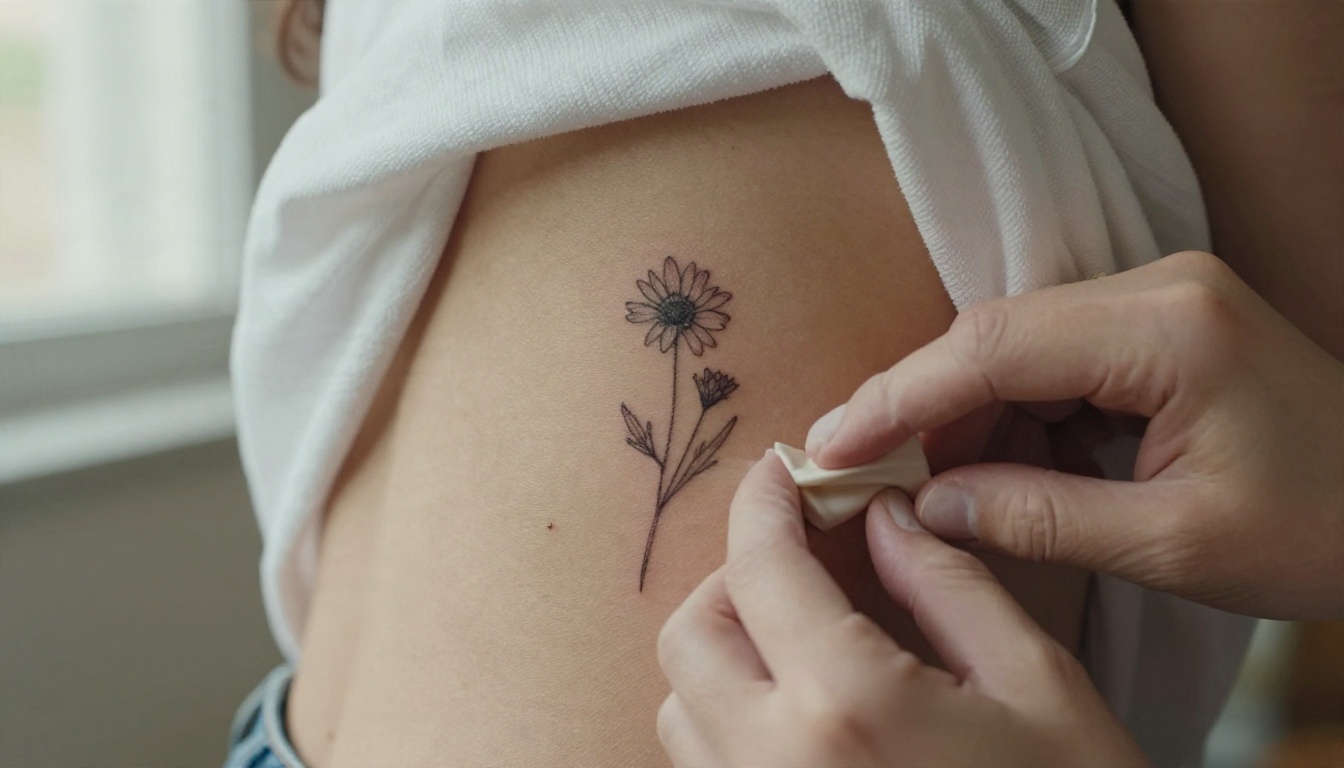
Une image IA n’est pas un pochoir. Une fois que la prévisualisation vous plaît, imprimez le motif à la taille affichée, réalisez un transfert temporaire et portez-le une journée. Regardez-le dans un miroir, sur une photo et lorsque vous bougez. Cette seule étape a évité à plus de gens des regrets que n’importe quel logiciel.
Présenter le résultat à votre tatoueur
L’IA est un point de départ pour la discussion, et non un remplacement de la personne qui tient la machine.
Ce qu’il faut apporter à la consultation
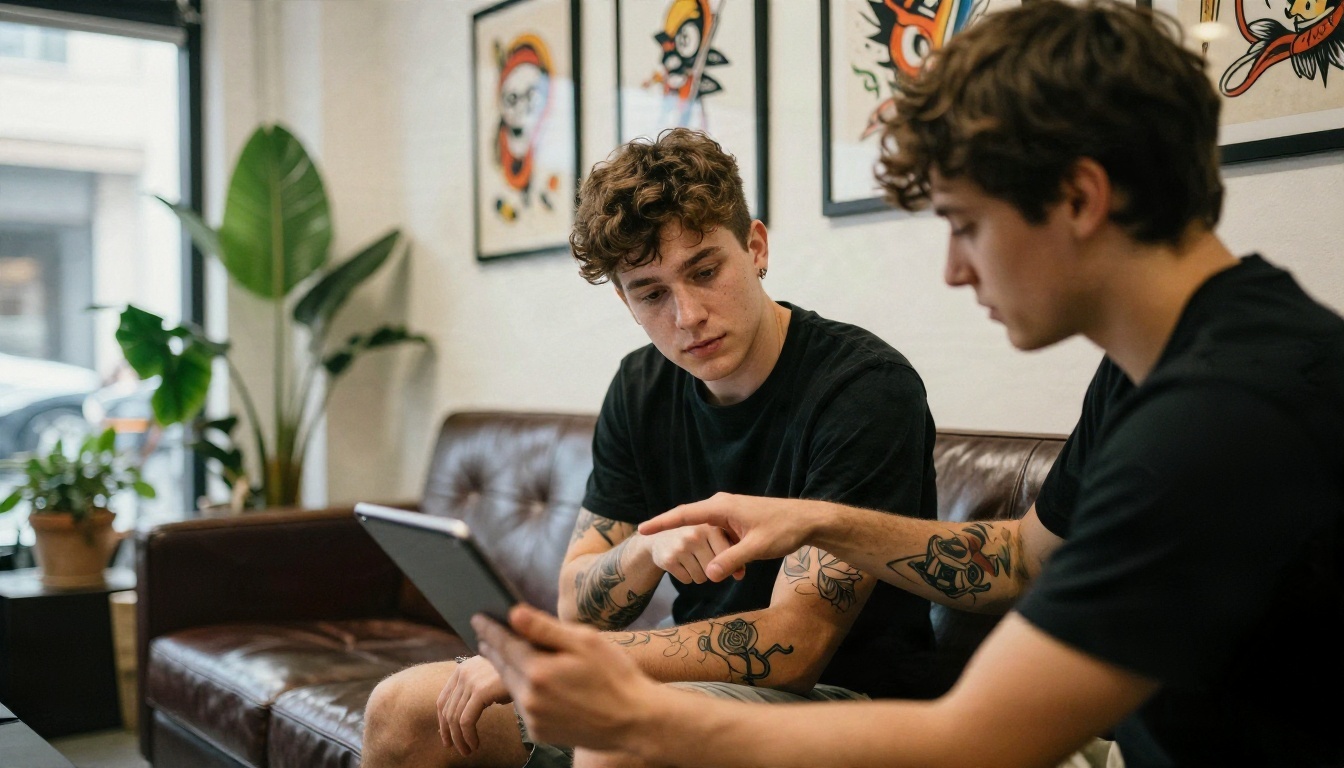
Apportez trois éléments : votre photo d’origine, les deux ou trois prévisualisations que vous préférez et une courte note sur ce que vous voulez garder ou modifier. C’est bien plus clair que de dire « un truc genre fleur, mais pas trop grand ».
Respecter le travail du tatoueur
Si votre tatouage existant a été réalisé par un autre tatoueur, soyez honnête à ce sujet. Beaucoup de professionnels sont heureux de construire autour du travail de quelqu’un d’autre ou de le rafraîchir, mais ils apprécient de connaître son histoire. Si un tatoueur a un style bien marqué, ne lui demandez pas de copier un rendu IA trait pour trait. Demandez-lui ce qu’il changerait.
Là où les prévisualisations IA trompent
Attendez-vous à quelques différences honnêtes entre l’image et le résultat réel :
- Détails fins : les petites lignes peuvent ne pas tenir sur la peau au fil des années.
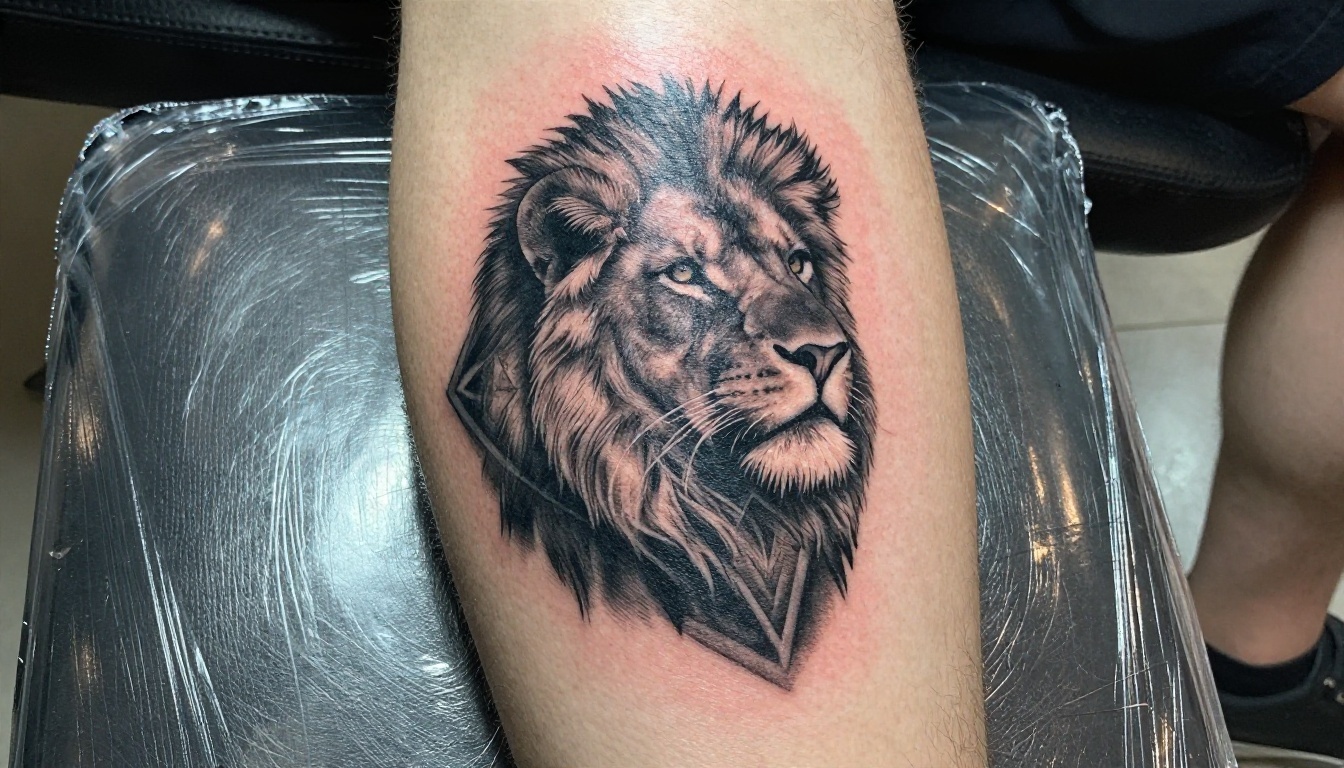
- Contraste : les images IA montrent souvent une encre plus nette et plus sombre que les tatouages cicatrisés réels.
- Ancienne encre : l’encre floue se voit à travers une nouvelle encre claire d’une façon que la prévisualisation capture rarement.
- Placement sur des cicatrices ou des grains de beauté : le modèle peut les ignorer, un tatoueur ne le peut pas.
Erreurs courantes à éviter
Après avoir réalisé des dizaines de ces retouches, les mêmes erreurs reviennent sans cesse.
Utiliser une photo très retouchée
Les filtres, le lissage de la peau et les contrastes extrêmes perturbent le modèle. Si votre photo paraît déjà artificielle, la prévisualisation sera encore pire.
Demander trop d’un coup
« Ajoutez un dragon, une rose, une citation et une tête de mort » est la recette d’un résultat confus. Ajoutez un seul élément, vérifiez-le, puis passez au suivant. Il est plus facile de construire une manche par couches qu’en un seul prompt.
Ignorer le style de l’ancien tatouage
Un portrait hyperréaliste à côté d’une rose traditionnelle américaine n’est pas un choix audacieux, c’est généralement une fausse note. Si vous voulez des styles mélangés, prévoyez une transition : une couleur commune, une bordure commune, ou un fond de fumée ou de pointillés.
Faire confiance au premier résultat
La première image est rarement la meilleure. Générez-en plusieurs, changez un détail à la fois et faites confiance à la tendance, non à l’image isolée qui a eu de la chance.
Une routine de planification simple
Si vous voulez un processus reproductible, utilisez celui-ci. Il prend environ une heure et vous évite des semaines de doutes.
- Photographiez la zone en lumière du jour, sous trois angles.
- Décidez de l’usage : ajouter, refaire ou prévisualiser.
- Générez six placements avec Nano Banana Pro ou Flux Kontext Fast.
- Affinez les deux meilleurs avec Seedream 4.5 pour une peau réaliste.
- Imprimez un pochoir temporaire à taille réelle et portez-le une journée.
- Réservez une consultation avec vos photos et vos notes.
💡 Astuce : attendez une semaine après avoir choisi un favori. Si vous l’aimez encore le huitième jour, vous l’aimerez probablement dans dix ans.
Essayez sur votre propre peau
Vous n’avez pas besoin de passer par un salon de tatouage pour commencer. Prenez une photo du bras, de la jambe ou de l’épaule auxquels vous pensez, ouvrez PicassoIA Image Editor Pro pour des essais illimités, et rédigez votre premier prompt de placement. Essayez le même motif en trois tailles. Déplacez-le de deux centimètres. Passez du noir au noir et gris. En une heure, vous en saurez bien plus sur ce que vous voulez qu’au début de la matinée.
Lorsque vous serez prêt à comparer d’autres outils, Nano Banana Pro, Seedream 4.5 et GPT Image 2 gèrent chacun la peau et l’encre un peu différemment. Parcourez la liste complète sur picassoia.com/en/all-models, choisissez-en deux et soumettez le même prompt aux deux. Le tatouage que vous réserverez ensuite sera celui que vous aurez réellement vu sur votre propre corps.


