Una foto del martes pasado puede parecer salida de una caja de zapatos de 1974. Solo hace falta el grano adecuado, el color desvanecido justo y un poco de moderación. Ahí está todo el atractivo de una foto vintage con IA, y hoy puedes obtener una gratis, en una pestaña del navegador, en menos de un minuto. El problema es que "vintage" significa dos cosas muy distintas en internet. Algunas herramientas aplican un filtro sobre una imagen que ya tienes. Otras generan una imagen nueva que parece fotografiada en película hace décadas. Ambas son útiles y resuelven problemas diferentes.
Este artículo aclara la diferencia, enumera las apps gratuitas que vale la pena abrir, te da prompts que puedes pegar tal cual y muestra ejemplos reales década por década. Si solo quieres la versión rápida: usa un filtro cuando tengas una foto que quieras restilizar, y usa un modelo de imagen cuando quieras una escena que nunca existió.
Qué significa realmente foto vintage con IA
Filtros frente a imágenes generadas
Un filtro vintage es una receta fija. Reduce el contraste, eleva el punto negro, desplaza los colores hacia un amarillo cálido o un verde azulado desvaído, añade grano y, a veces, una viñeta o una fuga de luz. El resultado depende por completo de la foto que le das. Una imagen plana y oscura se queda plana y oscura, solo que con un tono naranja.
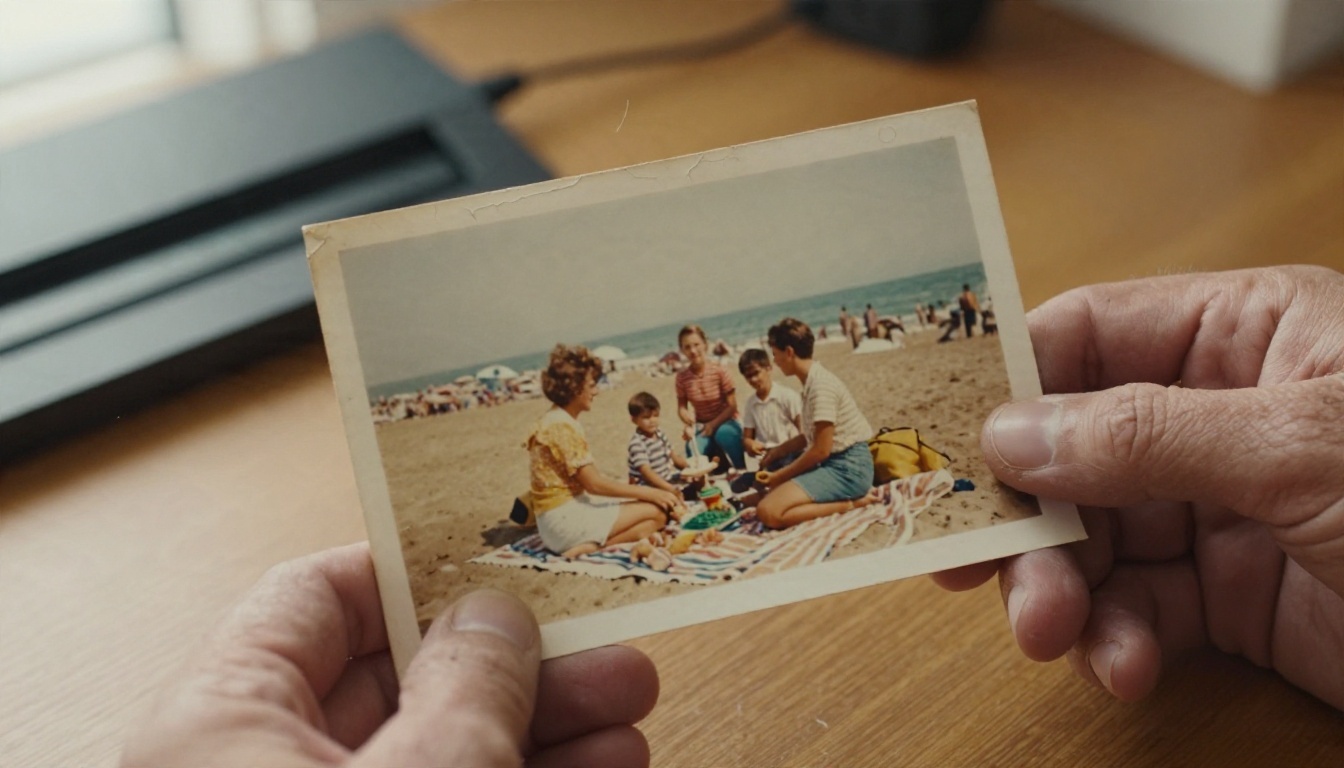
Una foto vintage con IA va más allá. Un modelo lee la imagen o el prompt y reconstruye el aspecto de un tipo de película, una cámara y una época. Puede cambiar la ropa, el peinado, los coches, los letreros y los colores de las paredes para que toda la escena parezca de 1968 y no solo tiña los píxeles de hoy. Por eso una imagen generada de un adolescente de los años 1980 junto a un teléfono público resulta más convincente que un selfi filtrado.
Por qué las estéticas retro siguen triunfando
Las fotos digitales son nítidas, limpias y un poco asépticas. La película es suave en los bordes, irregular en el color y llena de pequeños accidentes. La gente responde a esa calidez porque se percibe como recuerdo, no como documentación. Las redes sociales, los fotógrafos de bodas, las campañas de marca y las portadas de álbumes llevan años apostando por el grano y el color desvanecido, y la tendencia no ha perdido fuerza.
💡 Regla rápida: las mejores imágenes vintage no son las más dañadas. Son aquellas en las que el grano, el cambio de color y la iluminación apuntan a la misma década.
Filtros y apps gratuitas en línea
Hay decenas de herramientas que prometen un aspecto retro. Aquí tienes un panorama justo de lo que existe, basado en lo que estos servicios dicen ofrecer ahora mismo. Los planes gratuitos cambian a menudo, así que revisa la página de precios de cada uno antes de planificar un proyecto con alguno.
Apps para teléfono que vale la pena probar
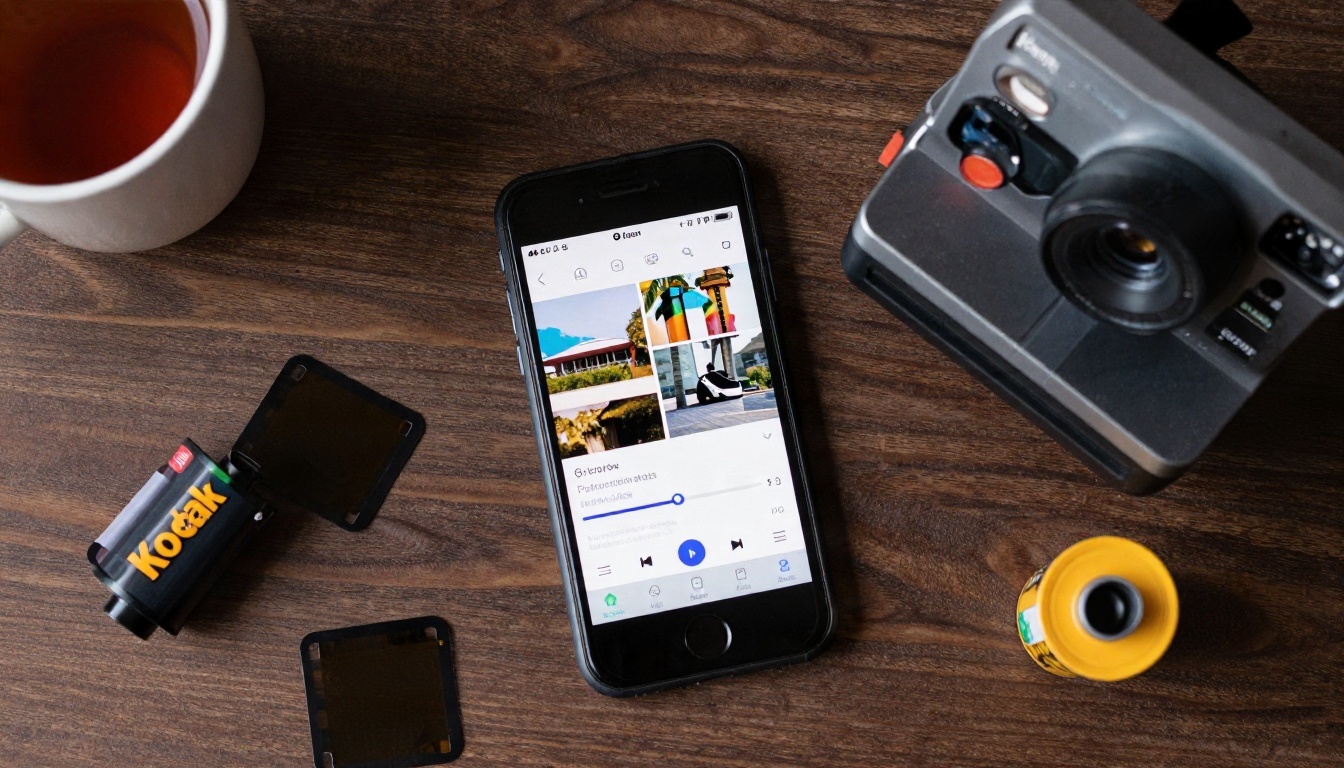
YouCam Perfect aparece a menudo como una de las mejores opciones gratuitas en las recopilaciones de apps. Incluye cientos de filtros y un conjunto de herramientas de IA tanto en iOS como en Android, aunque la edición de video está detrás de una membresía de pago. Vintage AI Camera Photo Editor es una app para iPhone orientada a looks de la era analógica, grano y texturas de videocámaras antiguas, gratuita para instalar con compras dentro de la app. Picsart ofrece un efecto vintage en su menú de efectos gratuito, con intensidad y saturación ajustables, aunque algunas herramientas y contenidos requieren suscripción.
Herramientas de navegador sin descarga
Si no quieres instalar nada, las herramientas de navegador son más rápidas. Pixlr y Fotor aplican filtros en una pestaña. Dreamina regala créditos diarios para generar imágenes de estilo vintage. Upsampler ofrece un filtro vintage sin registro que añade tonos cálidos y desvanecidos, negros elevados, grano fino y una viñeta suave. Sirven bien para restilizar rápidamente una sola imagen.
Límites de los planes gratuitos
Los filtros gratuitos suelen compartir las mismas debilidades:
- Marcas de agua en las exportaciones, o baja resolución si no pagas.
- Un solo look. La mayoría de los filtros aplican la misma receta a todas las fotos.
- Sin control de la escena. No pueden cambiar la época de la ropa ni del entorno.
- Límites diarios de créditos o exportaciones.
La siguiente tabla compara las vías principales.
| Vía | Mejor para | Control sobre la época | Límite habitual |
|---|
| Apps de filtros para teléfono | Retoques rápidos de fotos que tomaste | Bajo | Extras de pago |
| Herramientas de filtro en navegador | Restilizados puntuales, sin instalar | Bajo a medio | Créditos o marcas de agua |
| Modelos de generación de imágenes | Escenas nuevas en cualquier década | Alto | La habilidad con el prompt importa |
| Modelos de edición de imágenes | Restilizar una foto real con instrucciones | Medio a alto | Necesita una instrucción clara |
Para algo más que un simple tinte, un modelo de generación o de edición te da mucho más margen, y ahí es donde entran los prompts.
Prompts que crean looks de película
Los buenos prompts vintage se leen como la nota de un fotógrafo, no como una lista de adjetivos. El modelo necesita una década, una cámara o un tipo de película, una iluminación y algunos defectos físicos que copiar.
La fórmula del prompt
Usa este orden y rara vez te equivocarás:
- Sujeto y acción: quién está en el encuadre y qué hace.
- Pistas de época: ropa, vehículos, objetos y arquitectura propios de la década.
- Película y cámara: Kodak Portra 400, Kodak Gold 200, diapositiva Ektachrome, compacta de 35 mm, cámara desechable.
- Luz: contraluz de hora dorada, flash directo, luz de ventana desde la izquierda.
- Defectos: grano fino, halación alrededor de las luces, motas de polvo, una fuga de luz en un borde, verdes desvaídos, negros elevados.
- Objetivo: 35 mm f/2 para escenas de calle, 85 mm f/1.8 para retratos.
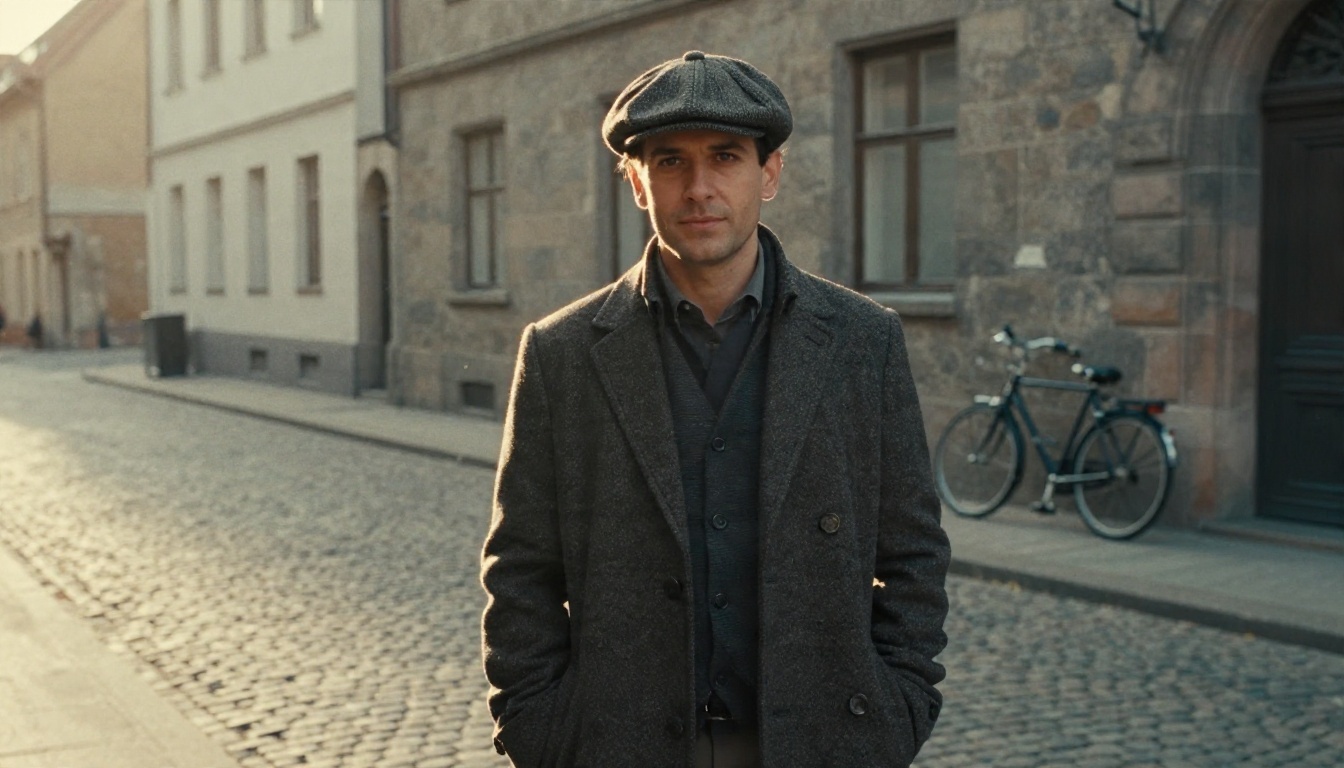
Un prompt que sigue la fórmula se ve así:
A man in a tweed flat cap and wool coat on a cobblestone European street at golden hour, warm backlight on his shoulders, vintage bicycle behind him, Kodak Gold 200 look, faded greens, lifted blacks, fine film grain, subtle halation, 35mm f/2 lens, realistic fabric texture.
Prompts por década
Cópialos y cambia el sujeto.
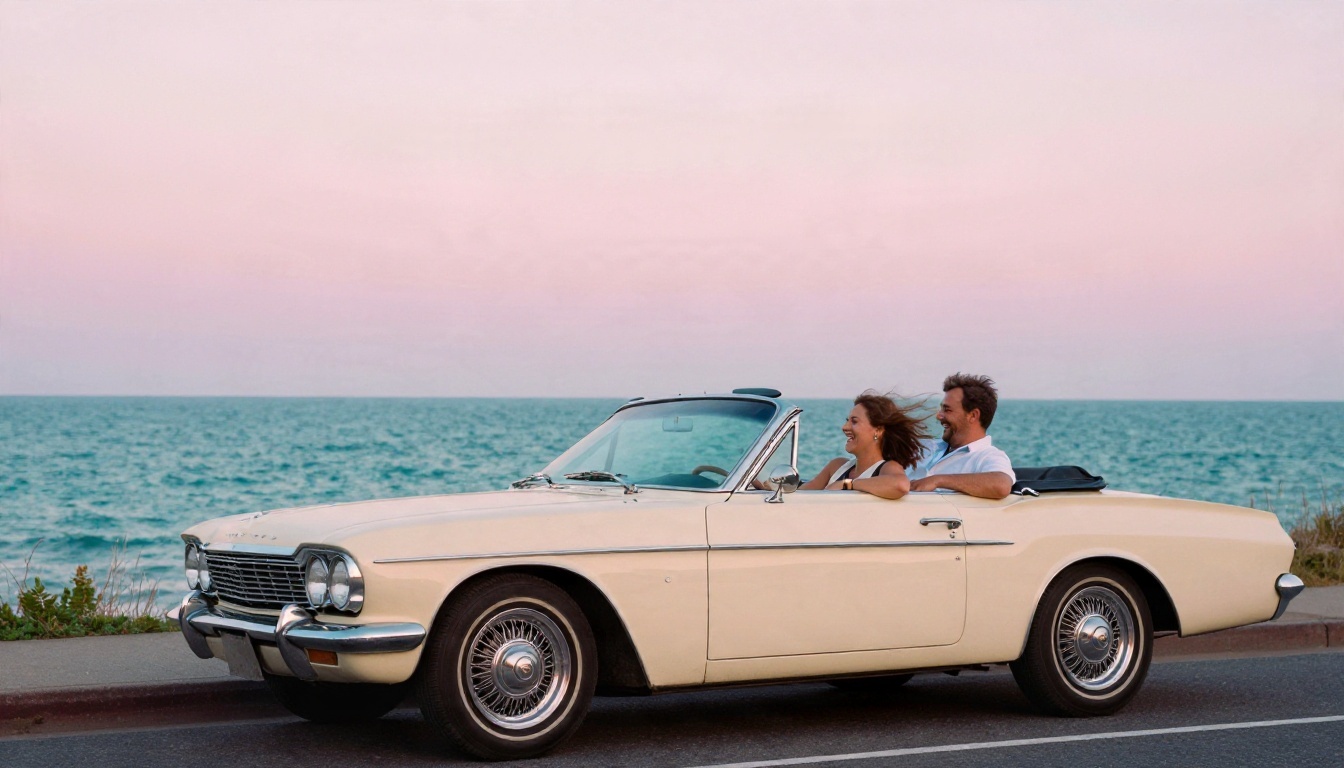
- Look de diapositiva de los años 1960: Plano amplio de un convertible crema de los años sesenta junto a una carretera costera al atardecer, océano turquesa desvaído, cielo rosa pastel, color lavado como una vieja diapositiva Ektachrome, grano suave, objetivo de 28 mm.
- Calidez de los 70: Una mujer con blusa naranja óxido en una mesa de cocina de madera, paredes mostaza, luz dorada de ventana, tonos de Kodak Portra 400, halación suave, grano delicado.
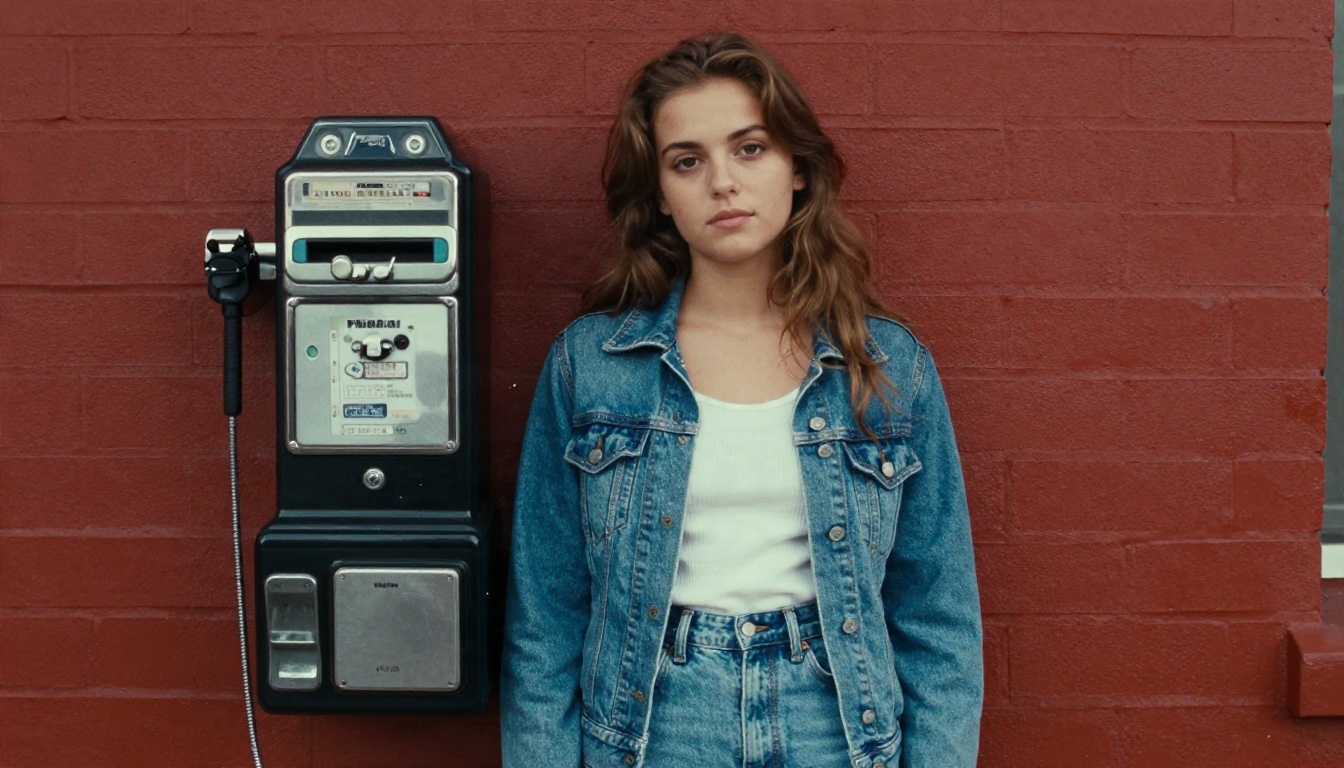
- Flash de los 80: Un adolescente con chaqueta vaquera frente a una pared de ladrillo rojo junto a un teléfono público, flash directo a la cámara, color ligeramente desplazado al rojo, motas de polvo, sensación de cámara compacta de 35 mm.
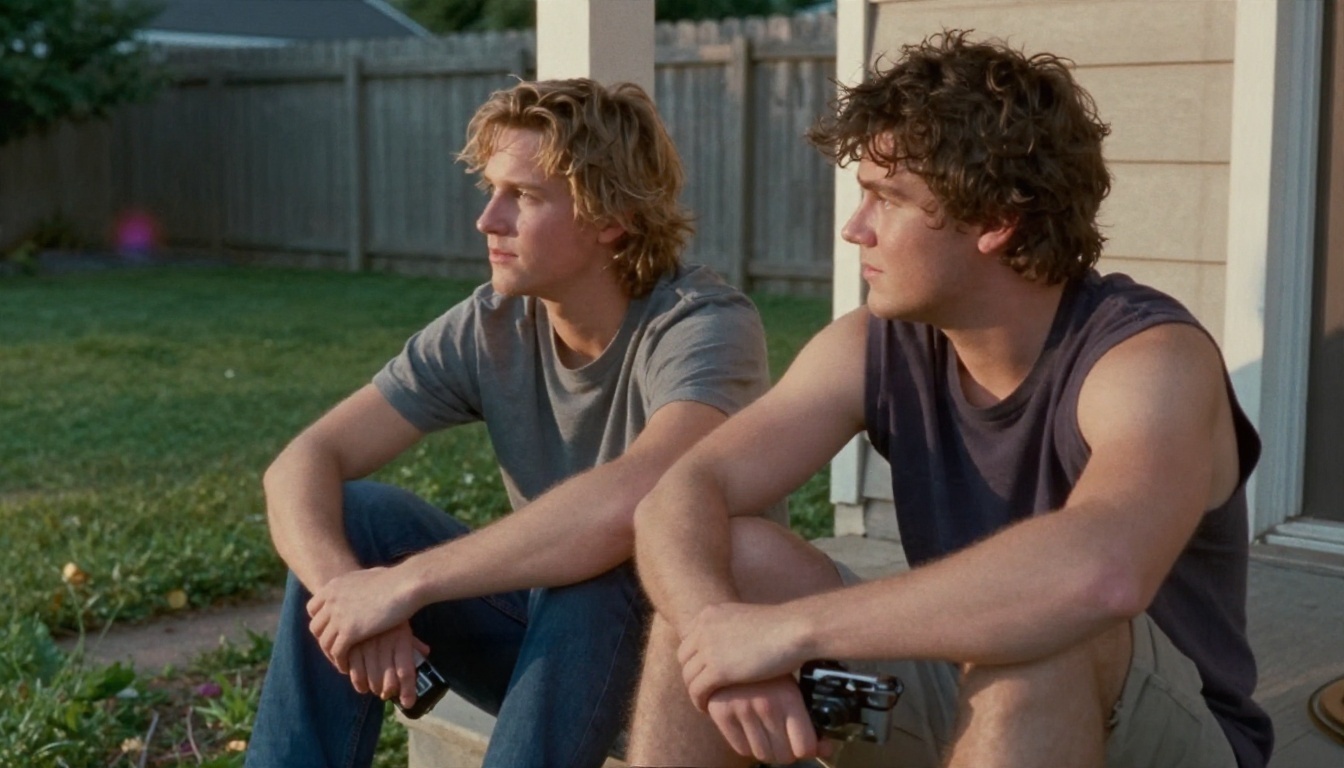
- Desechable de los 90: Dos amigos en el escalón de un porche suburbano con una cámara desechable, sol tardío sobresaturado, fuga de luz en el borde izquierdo, esquinas con poco enfoque, grano visible.
Prompts en blanco y negro
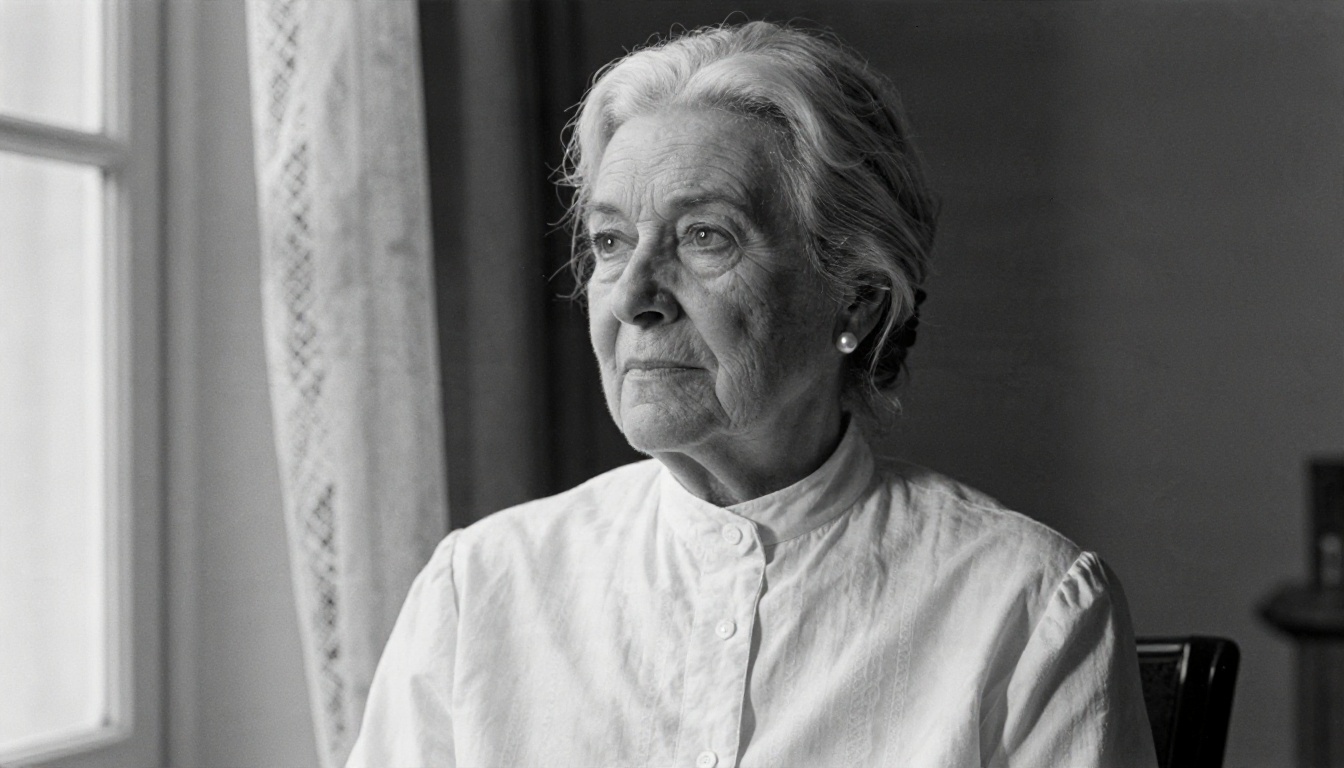
El monocromo necesita su propio vocabulario. Pide grano de haluro de plata, un rango tonal profundo, una ligera viñeta, pequeños arañazos y polvo, y nombra el escenario, como un retrato de estudio de los años 1940. Sin esas pistas, los modelos suelen devolver una imagen plana y desaturada que parece una conversión digital.
Ejemplos reales por década
Ver el resultado enseña más que leer sobre él. Cada ejemplo siguiente sigue la fórmula de arriba y cambia solo las pistas de época, la luz y el comportamiento de la película.
Años 1960: color de diapositiva desvaído. Las diapositivas de ese periodo tienden a sombras cian y cielos rosa crema. El cromado de los coches capta la luz con un halo suave. El sujeto posa un poco rígido, lo que ayuda a la ilusión.
Años 1980: flash y desplazamiento al rojo. El flash directo aplana los rostros y proyecta una sombra dura en la pared de detrás. Los rojos y los marrones se saturan. Añadir una leve fuga de luz en el borde del encuadre refuerza la sensación de cámara compacta.
Años 90: cámara desechable. El look se define por la sobresaturación, las esquinas suaves, la exposición irregular y una composición descompensada. Deja un poco de caos en el encuadre. Un sujeto perfectamente centrado lo arruina.
💡 Consejo: cuando dos prompts dan resultados parecidos, cambia primero la luz. Pasar de la luz de ventana al flash altera la sensación de época más que cualquier palabra de color que puedas añadir.
Crea fotos vintage en PicassoIA
No necesitas cinco apps distintas para esto. Un único modelo de imagen puede generar una escena vintage a partir de texto, y un modelo de edición puede restilizar una foto que subas. Estos son los modelos que encajan en la tarea.
Elige el modelo adecuado
| Objetivo | Modelo | Por qué encaja |
|---|
| Escenas nuevas detalladas en 4K | Seedream 4.5 | Salida nítida que conserva bien el grano y la textura |
| Generar y editar en una sola herramienta | Nano Banana Pro | Gestiona tanto prompts como instrucciones de edición |
| Restilizar una foto existente | Flux Kontext Fast | Pensado para ediciones rápidas de fotos a partir de una instrucción |
| Rostros y piel fotorrealistas | Qwen Image 3 | Gran realismo en retratos |
| Borradores rápidos de muchas ideas | Z Image Turbo | Generación rápida para probar prompts |
| Precisión y detalle del prompt | GPT Image 2 | Sigue de cerca prompts largos y específicos |
Flujo de trabajo paso a paso
Para una escena vintage nueva:
- Abre un modelo de texto a imagen como Seedream 4.5.
- Pega un prompt construido con la fórmula: sujeto, pistas de época, película, luz, defectos, objetivo.
- Elige una relación de aspecto 16:9 o 4:3. Los encuadres anchos van bien para escenas de calle y paisaje, mientras que 4:3 se parece más a una copia familiar real.
- Genera una primera versión y léela como lo haría un editor de fotos. ¿El grano es demasiado fuerte? ¿Los tonos de piel están demasiado limpios?
- Ajusta una cosa a la vez y vuelve a generar.
Para restilizar una foto que ya tienes:
- Abre un modelo de edición como Flux Kontext Fast o Nano Banana Pro.
- Sube tu imagen.
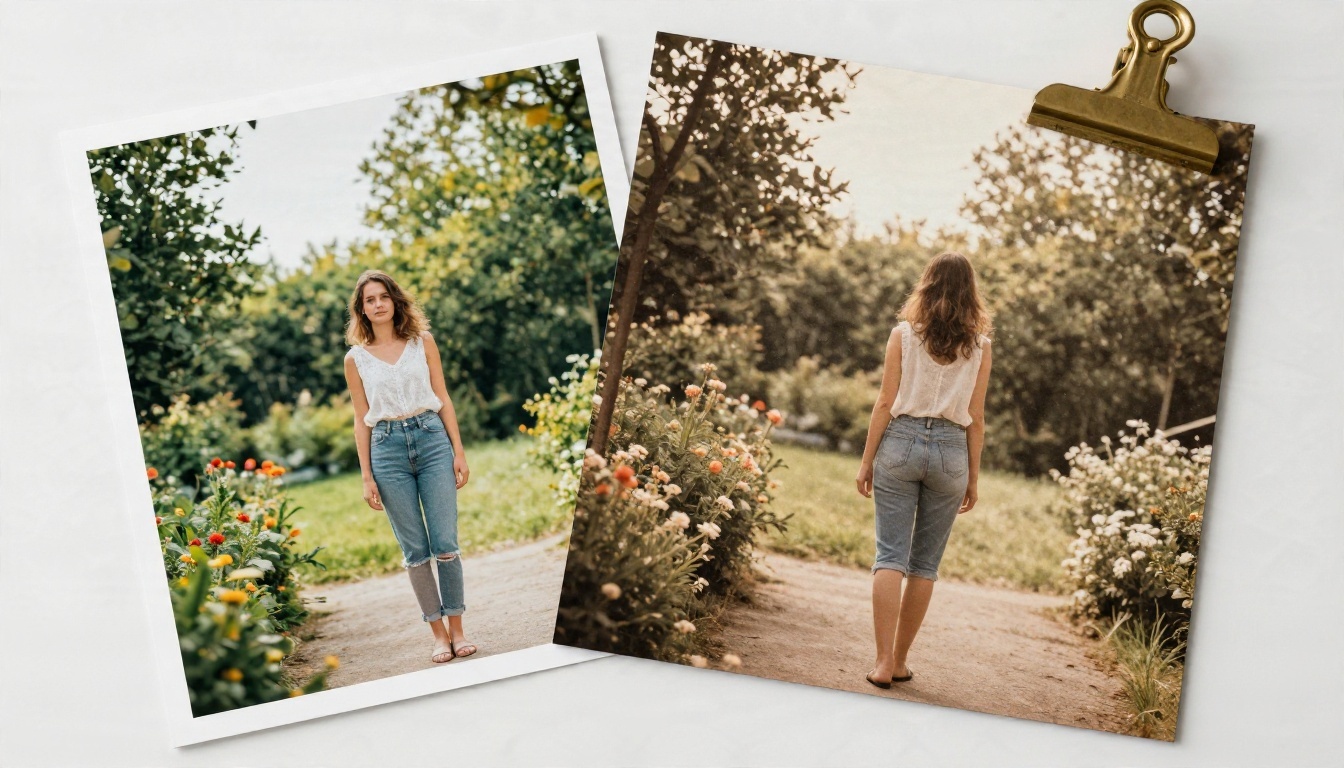
- Escribe una instrucción, por ejemplo: Haz que esto parezca una copia de Kodak Portra 400 de 1978, colores cálidos y desvaídos, grano suave, halación leve, mantén el rostro sin cambios.
- Compara el resultado con el original. Si el rostro se desvió, repite la instrucción con "mantén el rostro y la pose exactamente iguales".
Ajustes que importan
- Relación de aspecto: ajústala a la época. El cuadrado va bien con los looks Polaroid e Instamatic, 3:2 con la película de 35 mm y 16:9 con el color cinematográfico.
- Semilla: cuando un modelo la muestre, fija la semilla mientras ajustas el prompt para comparar los cambios de forma justa.
- Resolución: genera primero a un tamaño alto. El grano parece creíble en alta resolución y turbio en baja.
- Tamaño de lote: genera varias variaciones. Los looks de película dependen mucho del azar, y la cuarta imagen suele ser la que parece real.
Errores que arruinan el look
La mayoría de las imágenes vintage fallidas fallan por unas pocas razones.
- Demasiados adjetivos. "Retro vintage viejo nostálgico envejecido clásico" no le da al modelo nada concreto. Una película y una década hacen más trabajo que diez palabras de ambiente.
- Épocas mezcladas. Un coche de los años 1960 con un peinado de los años 2020 y un escaparate moderno de cristal rompe la ilusión. Revisa cada objeto del encuadre.
- Grano sobre un rostro limpio. Si la piel parece retocada con aerógrafo mientras el fondo tiene grano, pide textura de piel natural, poros visibles y algunos cabellos sueltos.
- Simetría perfecta. Las instantáneas antiguas se encuadraban deprisa. Pide un horizonte ligeramente inclinado o un sujeto descentrado.
- Daño exagerado. Los arañazos profundos, los bordes quemados y las falsas marcas de cinta parecen un paquete de texturas. El polvo leve y una única fuga de luz tenue resultan más verosímiles.
- Color neón. El color vintage es apagado y ligeramente cálido. Si los verdes parecen eléctricos, añade "verdes desvaídos" y "negros elevados".
💡 Prueba: reduce la imagen a una miniatura. Una buena foto vintage sigue viéndose cálida y suave a ese tamaño. Una mala parece una imagen moderna con una capa marrón encima.
Restaurar fotos antiguas reales
A veces no quieres fingir una foto antigua. Tienes una real, rayada y desvaída, y quieres recuperarla. Las herramientas se solapan con todo lo anterior.
Corrige primero el daño
Escanea la copia plana en alta resolución, o fotografíala con luz diurna uniforme y sin reflejos. Después usa un modelo de edición como Nano Banana Pro con una instrucción como: Repara arañazos, pliegues y manchas, mantén los rostros originales y la paleta de color desvaída, no añadas nitidez moderna. La última cláusula importa. Sin ella, los modelos tienden a limpiar en exceso y la imagen pierde su edad.
Escala después de restaurar
Una vez eliminado el daño, aumenta la resolución de la imagen para que imprima bien. Real ESRGAN puede escalar una imagen hasta 4x, lo que ayuda a que los escaneos pequeños aguanten en una pantalla o en un marco. Hazlo al final. Escalar un escaneo dañado solo agranda el daño.
Crea tu propia serie vintage
La forma más rápida de descubrir qué funciona es hacer un conjunto. Elige una década, una película y un lugar, y genera seis variaciones cambiando solo la luz, la pose o el objetivo. Ponlas lado a lado y verás qué palabras del prompt sostienen el look y cuáles no hacen nada.
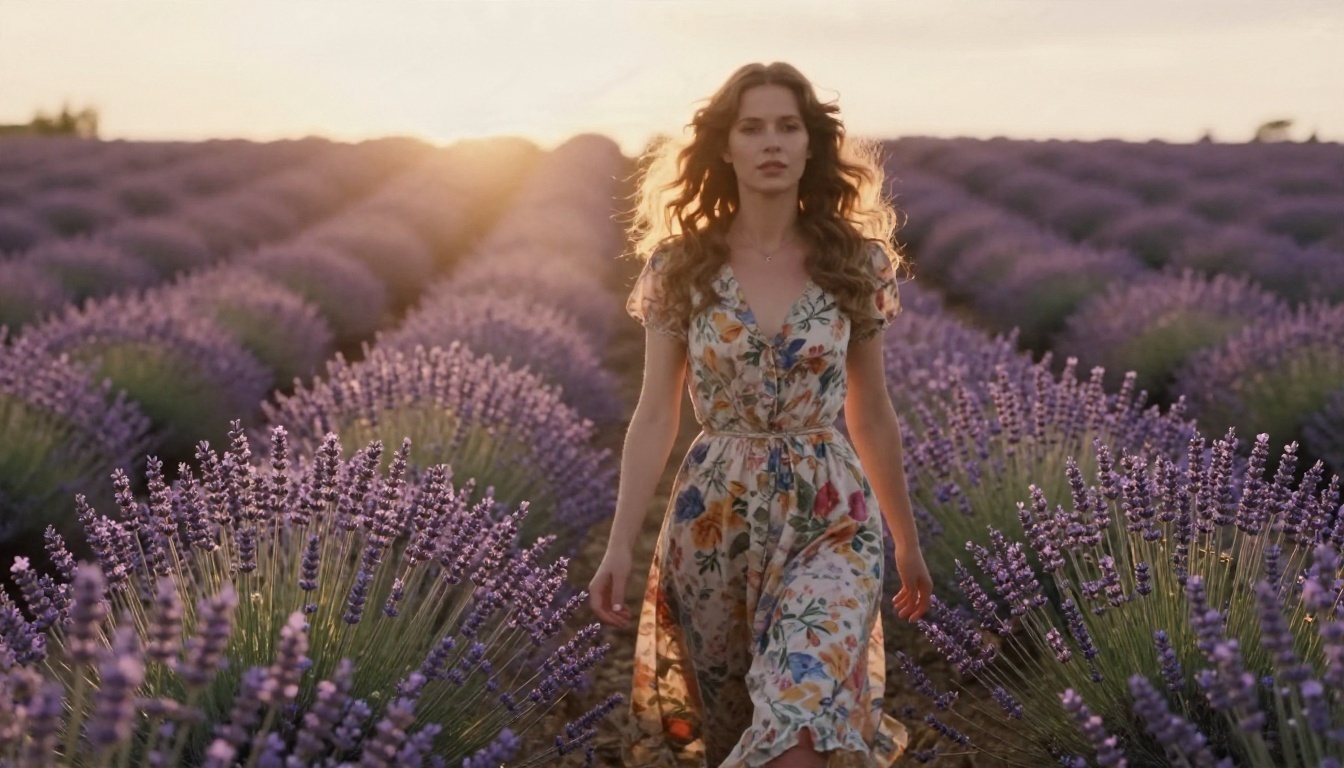
Abre PicassoIA, elige un modelo de la tabla de arriba, pega uno de los prompts de este artículo y cambia el sujeto por algo personal: tu calle, la cocina de tu abuela, tu propio rostro en 1985. Guarda las versiones que te gusten, aumenta la resolución de la mejor e imprímela. Una imagen desvaída y granulada en papel resulta muy distinta de una pantalla, y de eso se trata.
Si quieres más opciones, explora todos los modelos de imagen y edición en picassoia.com/en/all-models y prueba el mismo prompt vintage con varios de ellos. Pronto encontrarás el que muestra el grano, la halación y el color desvaído como te gustan.


