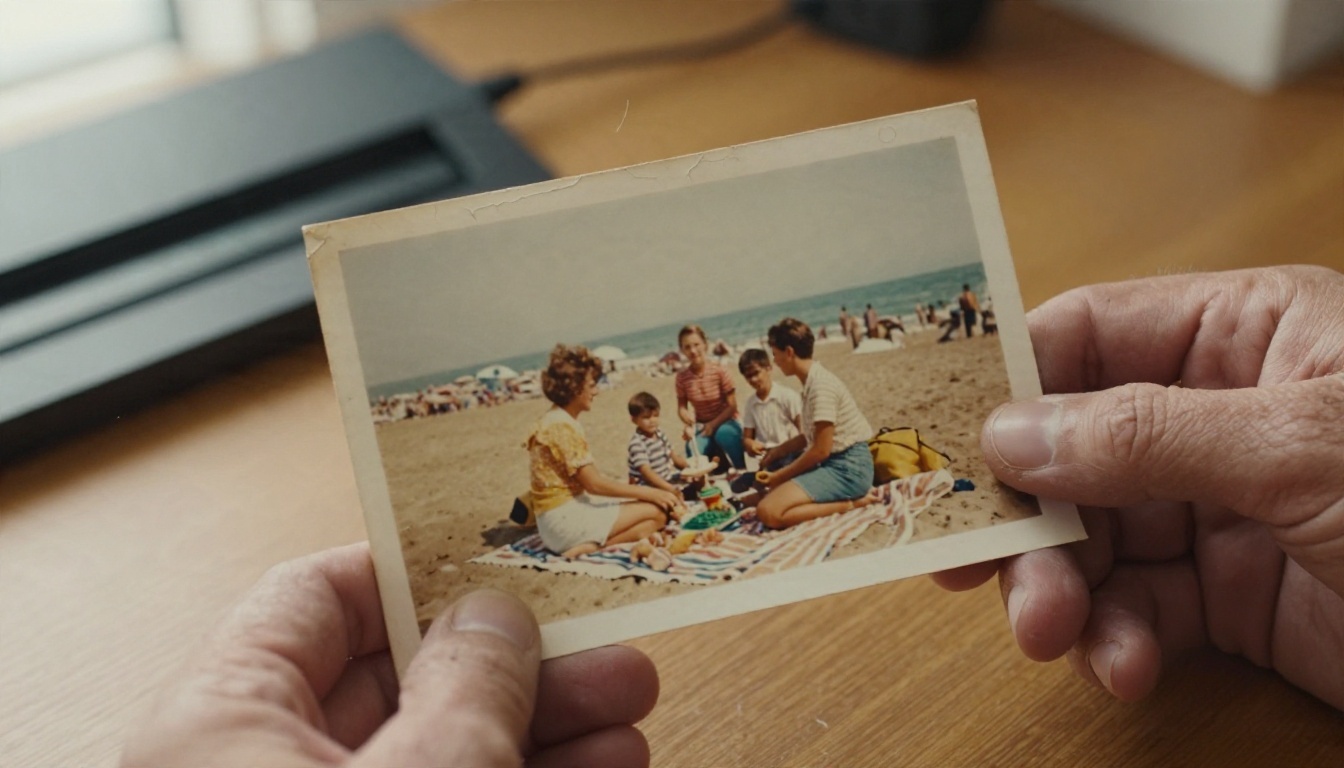
पिछले मंगलवार की एक फ़ोटो 1974 के किसी शूबॉक्स से निकली हुई लग सकती है। इसके लिए बस सही ग्रेन, सही फ़ीके रंग और थोड़ा संयम चाहिए। AI विंटेज फ़ोटो की यही असली खूबी है, और आज आप इसे एक ब्राउज़र टैब में, एक मिनट से भी कम समय में, मुफ़्त में बना सकते हैं। पेच यह है कि ऑनलाइन "विंटेज" के दो बहुत अलग मतलब हैं। कुछ टूल पहले से ली गई तस्वीर पर फ़िल्टर लगाते हैं। दूसरे टूल एक बिल्कुल नई इमेज बनाते हैं जो दिखती है जैसे दशकों पहले फ़िल्म पर खींची गई हो। दोनों काम के हैं, और दोनों अलग समस्याएँ हल करते हैं।
यह लेख इसी अंतर को साफ़ करता है, वे मुफ़्त ऐप्स बताता है जिन्हें खोलना सार्थक है, ऐसे प्रॉम्प्ट देता है जिन्हें आप ज्यों का त्यों चिपका सकते हैं, और हर दशक के असली उदाहरण दिखाता है। अगर आपको सिर्फ़ त्वरित जवाब चाहिए: जब आपके पास दोबारा स्टाइल करने लायक फ़ोटो हो तो फ़िल्टर इस्तेमाल करें, और जब कोई ऐसा दृश्य चाहिए जो कभी था ही नहीं तो इमेज मॉडल इस्तेमाल करें।
AI विंटेज फ़ोटो का असली मतलब क्या है
फ़िल्टर बनाम जनरेट की गई इमेज
विंटेज फ़िल्टर एक तय रेसिपी है। यह कंट्रास्ट कम करता है, ब्लैक पॉइंट उठाता है, रंगों को गर्म पीले या फ़ीके टील की ओर मोड़ता है, ग्रेन जोड़ता है, और कभी-कभी विग्नेट या लाइट लीक भी डालता है। नतीजा पूरी तरह उस फ़ोटो पर निर्भर है जो आप उसे देते हैं। एक सपाट और अंधेरी तस्वीर सपाट और अंधेरी ही रहती है, बस उस पर नारंगी रंगत आ जाती है।
AI विंटेज फ़ोटो इससे आगे जाती है। एक मॉडल तस्वीर या प्रॉम्प्ट को पढ़ता है और किसी फ़िल्म स्टॉक, कैमरे और दौर के लुक को फिर से बनाता है। वह कपड़े, बाल, कारें, साइनबोर्ड और दीवारों के रंग बदल सकता है, ताकि पूरा दृश्य सिर्फ़ आज के पिक्सल पर रंग चढ़ाने के बजाय 1968 जैसा लगे। इसी वजह से पब्लिक फ़ोन के पास खड़े 1980 के दशक के किशोर की जनरेट की गई इमेज, फ़िल्टर लगी सेल्फ़ी से ज़्यादा विश्वसनीय लगती है।
रेट्रो लुक क्यों जीतते रहते हैं
डिजिटल फ़ोटो तेज़, साफ़ और थोड़ी बेजान होती हैं। फ़िल्म के किनारे नरम होते हैं, रंग असमान होते हैं और उसमें छोटी-छोटी अनचाही चीज़ें भरी होती हैं। लोग उस गर्माहट पर प्रतिक्रिया देते हैं, क्योंकि वह दस्तावेज़ीकरण से ज़्यादा याद जैसी लगती है। सोशल फ़ीड, वेडिंग फ़ोटोग्राफ़र, ब्रांड कैंपेन और एल्बम कवर सालों से ग्रेन और फ़ीके रंगों की ओर झुके हुए हैं, और यह ट्रेंड धीमा नहीं पड़ा है।
💡 त्वरित नियम: सबसे अच्छी विंटेज इमेज वे नहीं होतीं जो सबसे ज़्यादा खराब दिखें। अच्छी इमेज वे होती हैं जिनमें ग्रेन, रंग का झुकाव और रोशनी, तीनों एक ही दशक की ओर इशारा करें।
ऑनलाइन मुफ़्त फ़िल्टर और ऐप्स
रेट्रो लुक का वादा करने वाले दर्जनों टूल मौजूद हैं। यहाँ इन सेवाओं के मौजूदा दावों के आधार पर एक निष्पक्ष तस्वीर है। मुफ़्त प्लान अक्सर बदलते रहते हैं, इसलिए किसी प्रोजेक्ट की योजना बनाने से पहले हर टूल का प्राइसिंग पेज ज़रूर जाँच लें।
आज़माने लायक फ़ोन ऐप्स
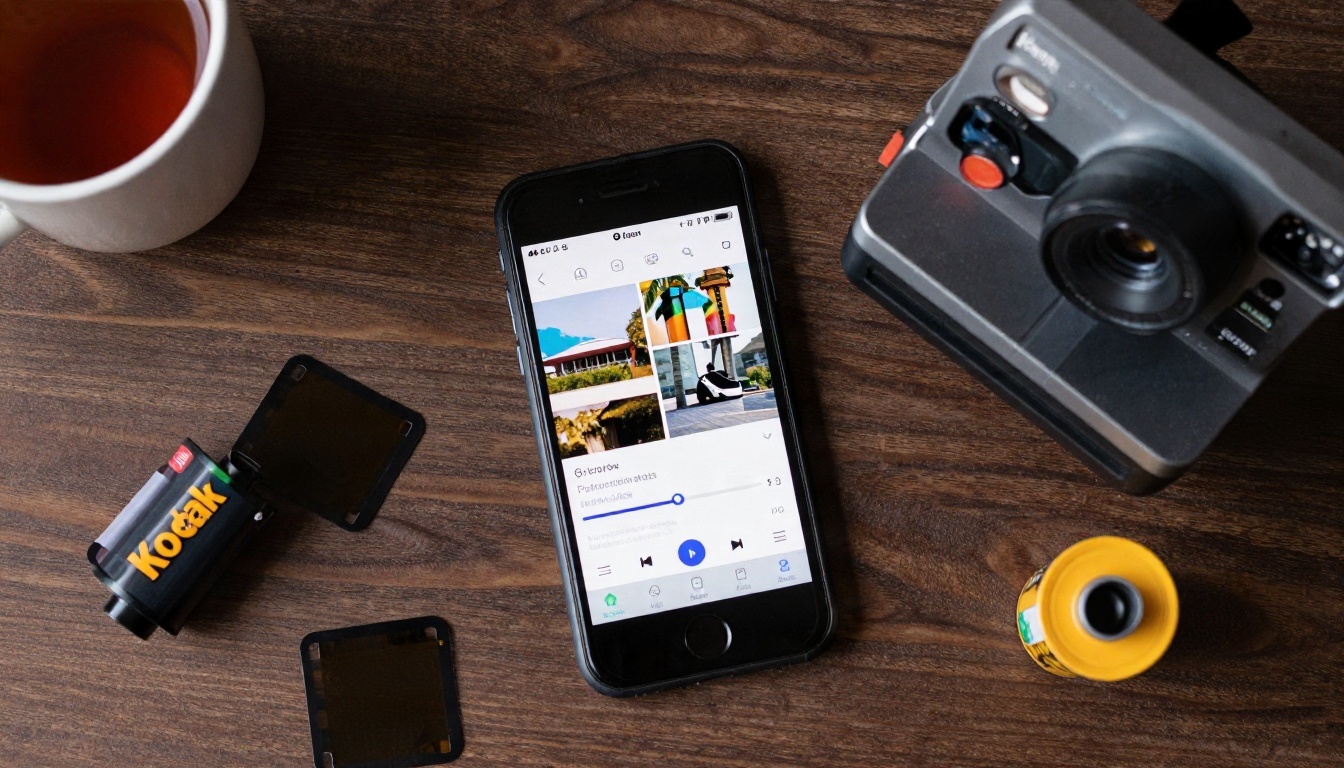
YouCam Perfect को ऐप राउंडअप में अक्सर सबसे अच्छे मुफ़्त विकल्प के रूप में गिना जाता है। इसमें सैकड़ों फ़िल्टर और AI टूल का सेट iOS और Android दोनों पर मिलता है, हालाँकि वीडियो एडिटिंग एक पेड मेंबरशिप के पीछे है। Vintage AI Camera Photo Editor एक iPhone ऐप है जो फ़िल्म-युग के लुक, ग्रेन और पुराने कैमकॉर्डर की बनावट पर केंद्रित है। इसे मुफ़्त में इंस्टॉल किया जा सकता है, लेकिन कुछ चीज़ें इन-ऐप ख़रीदारी से मिलती हैं। Picsart अपने मुफ़्त इफ़ेक्ट मेन्यू में एडजस्टेबल तीव्रता और सैचुरेशन के साथ एक विंटेज इफ़ेक्ट देता है, जबकि कुछ टूल और कंटेंट के लिए सब्सक्रिप्शन चाहिए होता है।
बिना डाउनलोड वाले ब्राउज़र टूल
अगर आप कुछ इंस्टॉल नहीं करना चाहते, तो ब्राउज़र टूल तेज़ रहते हैं। Pixlr और Fotor दोनों फ़िल्टर को एक टैब में चलाते हैं। Dreamina विंटेज-स्टाइल इमेज जनरेट करने के लिए रोज़ाना मुफ़्त क्रेडिट देता है। Upsampler एक ऐसा विंटेज फ़िल्टर देता है जिसके लिए साइनअप नहीं करना पड़ता, और यह गर्म फ़ीके टोन, उठे हुए ब्लैक, बारीक ग्रेन और नरम विग्नेट जोड़ता है। एक तस्वीर को जल्दी से दोबारा स्टाइल करने के लिए ये ठीक हैं।
मुफ़्त प्लान की सीमाएँ
मुफ़्त फ़िल्टरों में अक्सर एक जैसी कमज़ोरियाँ होती हैं:
- एक्सपोर्ट पर वॉटरमार्क, या भुगतान किए बिना कम रिज़ॉल्यूशन।
- सिर्फ़ एक लुक। ज़्यादातर फ़िल्टर हर फ़ोटो पर एक ही रेसिपी लगाते हैं।
- कोई सीन कंट्रोल नहीं। वे कपड़ों या सेटिंग के दौर को नहीं बदल सकते।
- रोज़ाना की सीमा क्रेडिट या एक्सपोर्ट पर।
नीचे की तालिका मुख्य रास्तों की तुलना करती है।
| रास्ता | सबसे अच्छा किसके लिए | दौर पर कंट्रोल | आम सीमा |
|---|
| फ़ोन फ़िल्टर ऐप्स | आपकी ली हुई फ़ोटो में त्वरित बदलाव | कम | पेड एक्स्ट्रा |
| ब्राउज़र फ़िल्टर टूल | एक-बार की रीस्टाइल, बिना इंस्टॉल | कम से मध्यम | क्रेडिट या वॉटरमार्क |
| इमेज जनरेशन मॉडल | किसी भी दशक में नए दृश्य | ज़्यादा | प्रॉम्प्ट का कौशल मायने रखता है |
| इमेज एडिटिंग मॉडल | निर्देश देकर असली फ़ोटो को रीस्टाइल करना | मध्यम से ज़्यादा | स्पष्ट निर्देश ज़रूरी |
सिर्फ़ हल्के टिंट से आगे कुछ भी करना हो तो जनरेशन या एडिटिंग मॉडल कहीं ज़्यादा गुंजाइश देते हैं, और यहीं प्रॉम्प्ट काम आते हैं।
फ़िल्म लुक बनाने वाले प्रॉम्प्ट
अच्छे विंटेज प्रॉम्प्ट विशेषणों की सूची जैसे नहीं, बल्कि एक फ़ोटोग्राफ़र के नोट जैसे पढ़ने में लगते हैं। मॉडल को कॉपी करने के लिए एक दशक, एक कैमरा या फ़िल्म स्टॉक, एक रोशनी की स्थिति और कुछ भौतिक खामियाँ चाहिए।
प्रॉम्प्ट का फ़ॉर्मूला
इस क्रम का इस्तेमाल करें, तो गलती की गुंजाइश कम रहती है:
- सब्जेक्ट और क्रिया: फ़्रेम में कौन है और वह क्या कर रहा है।
- दौर के संकेत: कपड़े, वाहन, चीज़ें और वास्तुकला जो उस दशक की हों।
- फ़िल्म और कैमरा: Kodak Portra 400, Kodak Gold 200, Ektachrome slide, 35mm compact, disposable camera।
- रोशनी: गोल्डन आवर का बैकलाइट, डायरेक्ट फ़्लैश, बाईं ओर से खिड़की की रोशनी।
- खामियाँ: बारीक ग्रेन, हाइलाइट के आसपास हैलेशन, धूल के कण, एक किनारे पर लाइट लीक, फ़ीके हरे रंग, उठे हुए ब्लैक।
- लेंस: सड़क के दृश्यों के लिए 35mm f/2, पोर्ट्रेट के लिए 85mm f/1.8।
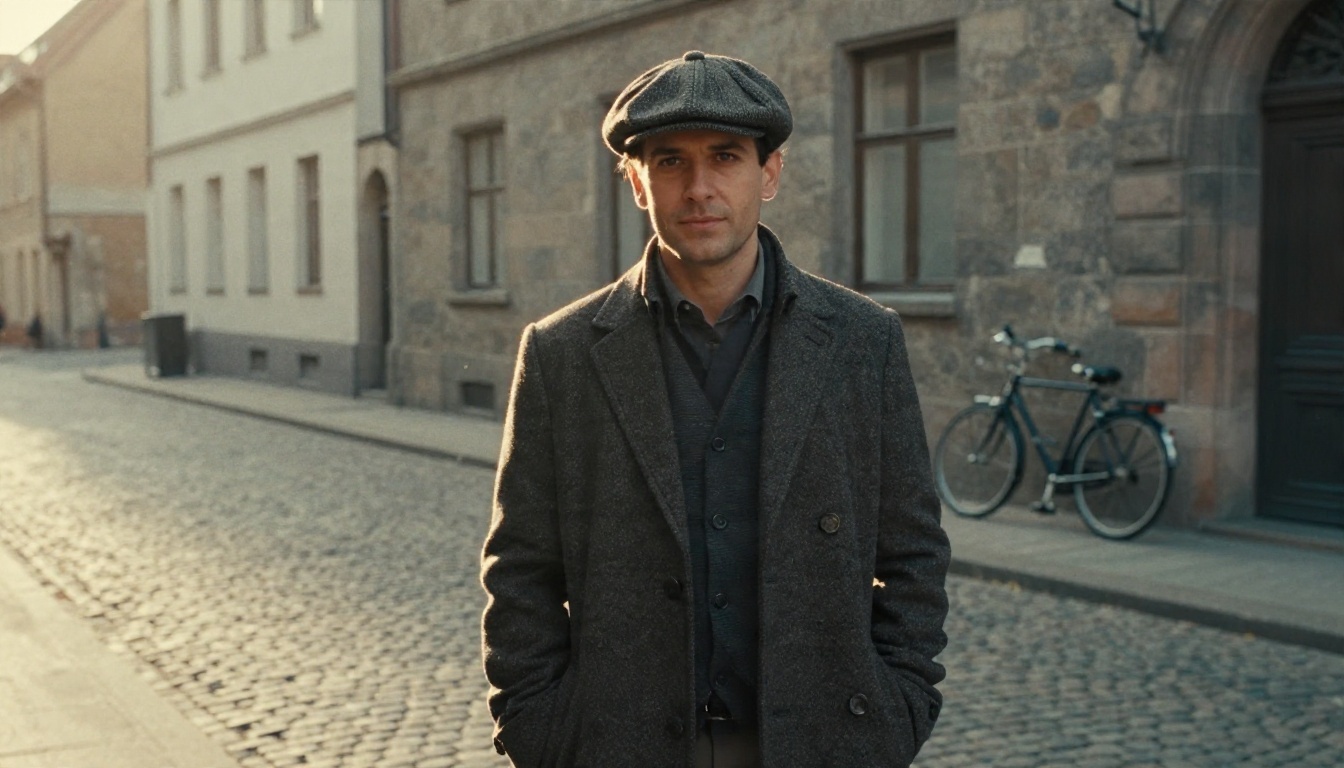
फ़ॉर्मूले पर चलने वाला प्रॉम्प्ट कुछ ऐसा दिखता है:
A man in a tweed flat cap and wool coat on a cobblestone European street at golden hour, warm backlight on his shoulders, vintage bicycle behind him, Kodak Gold 200 look, faded greens, lifted blacks, fine film grain, subtle halation, 35mm f/2 lens, realistic fabric texture.
दशक के हिसाब से प्रॉम्प्ट
इन्हें कॉपी करें और विषय बदल दें।
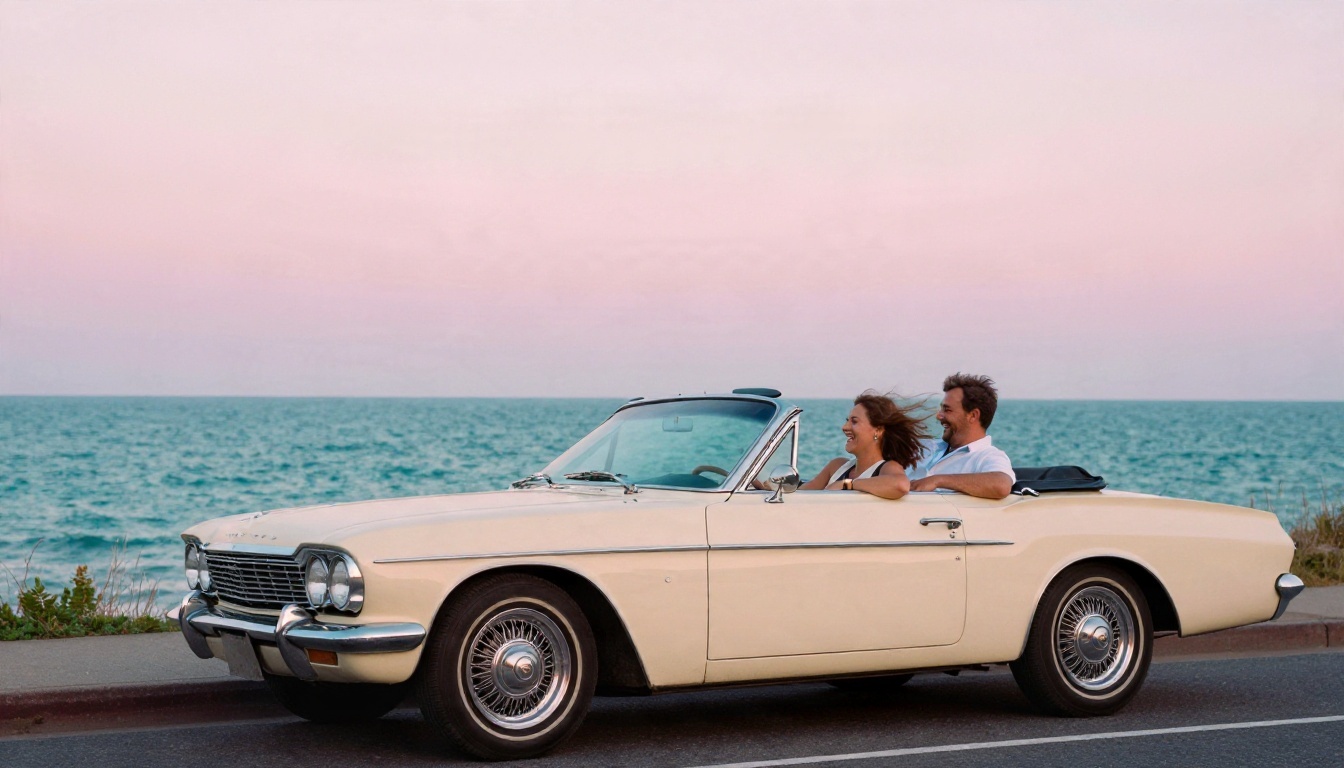
- 1960 के दशक का स्लाइड लुक: Wide shot of a cream 1960s convertible beside a seaside road at sunset, faded teal ocean, pastel pink sky, washed color like an old Ektachrome slide, soft grain, 28mm lens.
- 1970 के दशक की गर्माहट: A woman in a rust orange blouse at a wooden kitchen table, mustard walls, golden window light, Kodak Portra 400 tones, soft halation, gentle grain.
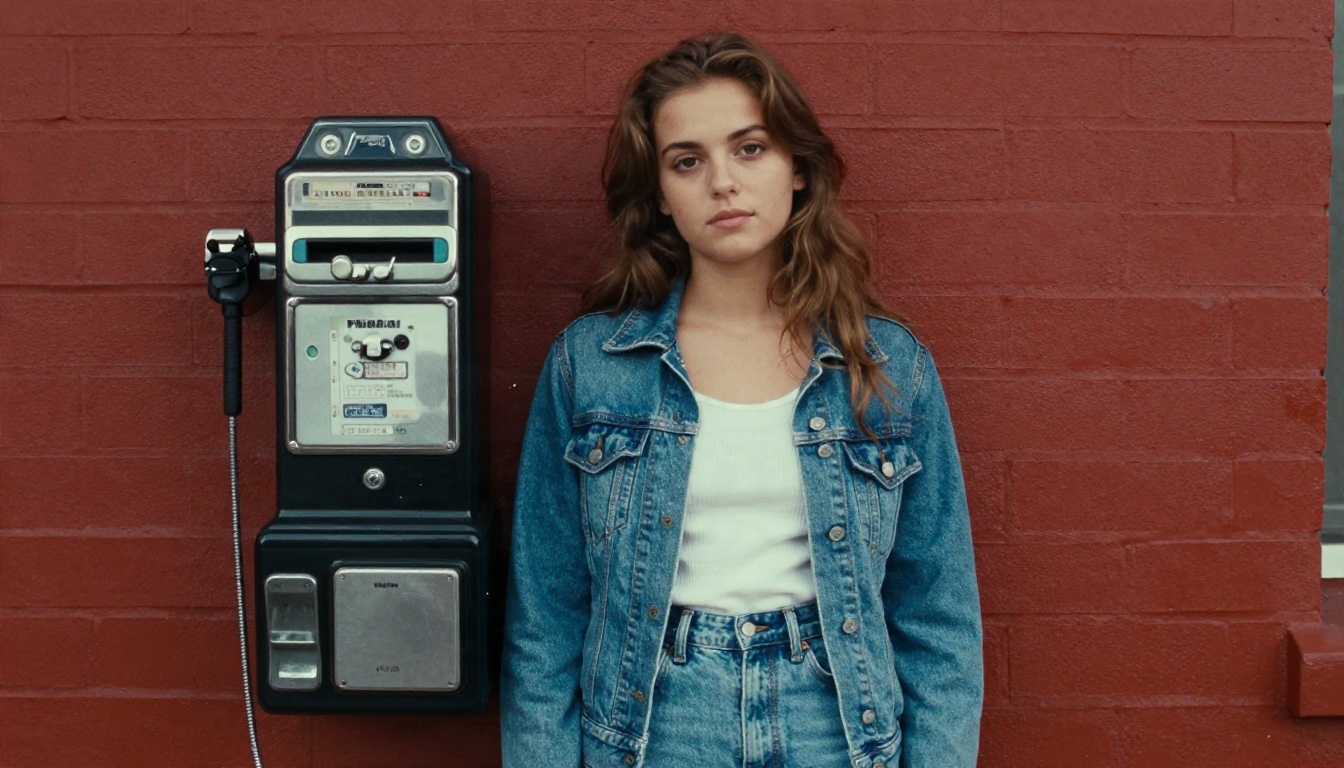
- 1980 के दशक का फ़्लैश: A teenager in a denim jacket against a red brick wall beside a payphone, direct on-camera flash, slightly red-shifted color, dust specks, 35mm compact camera feel.
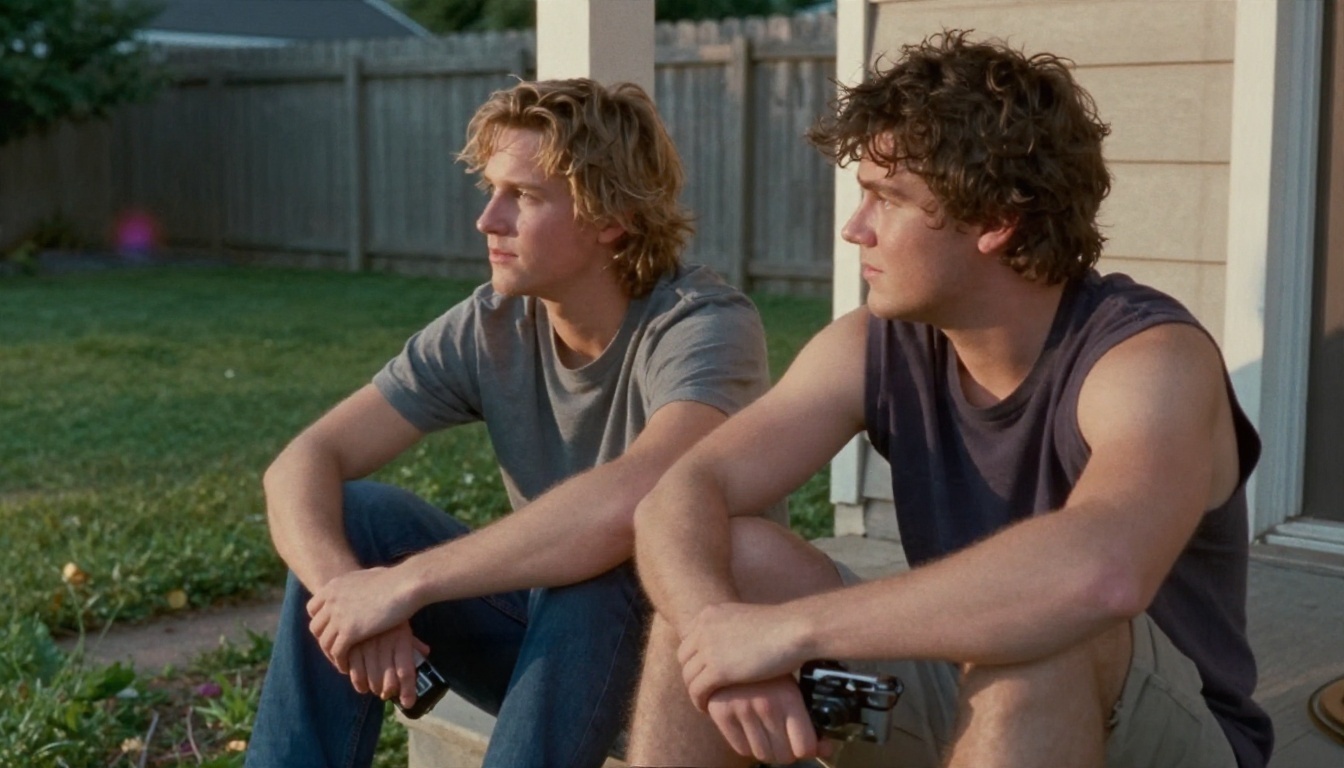
- 1990 के दशक का डिस्पोज़ेबल: Two friends on a suburban porch step with a disposable camera, oversaturated late sun, light leak on the left edge, soft focus corners, visible grain.
ब्लैक एंड व्हाइट प्रॉम्प्ट
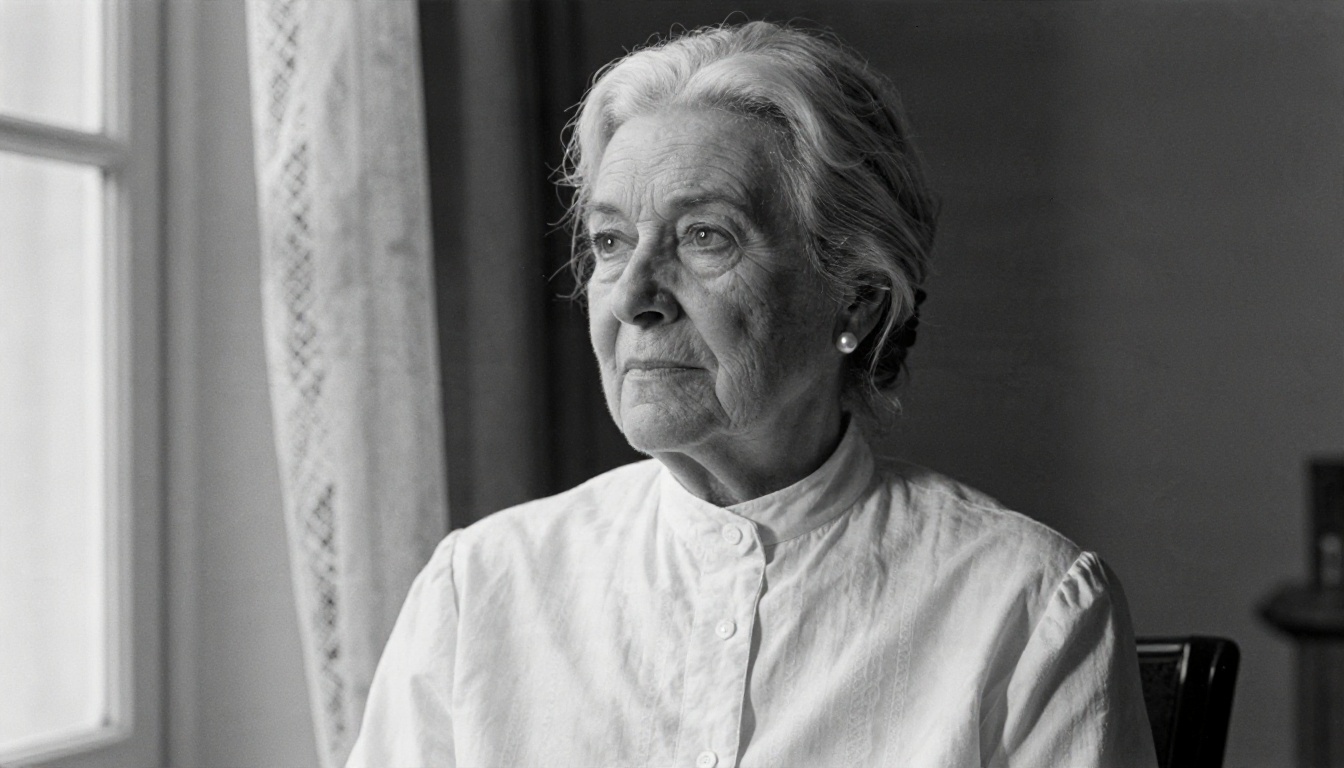
मोनोक्रोम को अपनी अलग शब्दावली चाहिए। सिल्वर हैलाइड ग्रेन, गहरी टोनल रेंज, हल्का विग्नेट, छोटी खरोंचें और धूल माँगें, और सेटिंग का नाम लें, जैसे 1940 के दशक का स्टूडियो पोर्ट्रेट। ये संकेत न हों तो मॉडल अक्सर एक सपाट, डीसैचुरेटेड इमेज लौटाते हैं जो डिजिटल कन्वर्ज़न जैसी लगती है।
हर दशक के असली उदाहरण
आउटपुट देखना उसके बारे में पढ़ने से ज़्यादा सिखाता है। नीचे का हर उदाहरण ऊपर के फ़ॉर्मूले पर चलता है और सिर्फ़ दौर के संकेत, रोशनी और फ़िल्म के व्यवहार को बदलता है।
1960 का दशक: फ़ीका स्लाइड रंग। उस दौर की स्लाइड अक्सर सियान छाया और मलाईदार गुलाबी आसमान की ओर झुकी रहती हैं। कारों का क्रोम नरम चमक के साथ रोशनी पकड़ता है। सब्जेक्ट थोड़ा अकड़कर पोज़ देता है, जो भ्रम को और पक्का करता है।
1980 का दशक: फ़्लैश और लाल झुकाव। डायरेक्ट फ़्लैश चेहरों को सपाट कर देता है और पीछे की दीवार पर कड़ी छाया डाल देता है। लाल और भूरे रंग गहरे हो जाते हैं। फ़्रेम के किनारे पर हल्की लाइट लीक जोड़ने से कॉम्पैक्ट कैमरे का एहसास पक्का होता है।
1990 का दशक: डिस्पोज़ेबल कैमरा। इस लुक की पहचान ओवरसैचुरेशन, नरम कोने, असमान एक्सपोज़र और टेढ़ी बनावट से होती है। फ़्रेम में थोड़ी अव्यवस्था छोड़ें। पूरी तरह बीच में रखा सब्जेक्ट इसे बिगाड़ देता है।
💡 टिप: जब दो प्रॉम्प्ट एक जैसे नतीजे दें, तो पहले रोशनी बदलें। खिड़की की रोशनी से फ़्लैश पर जाना दौर के एहसास को किसी भी रंग वाले शब्द से ज़्यादा बदलता है।
PicassoIA पर विंटेज फ़ोटो बनाएँ
इसके लिए आपको पाँच अलग-अलग ऐप्स की ज़रूरत नहीं है। एक ही इमेज मॉडल टेक्स्ट से विंटेज दृश्य बना सकता है, और एक एडिटिंग मॉडल आपकी अपलोड की हुई फ़ोटो को रीस्टाइल कर सकता है। यहाँ वे मॉडल हैं जो इस काम के लिए ठीक हैं।
सही मॉडल चुनें
| लक्ष्य | मॉडल | यह क्यों फ़िट बैठता है |
|---|
| 4K में विस्तृत नए दृश्य | Seedream 4.5 | तेज़ आउटपुट जो ग्रेन और बनावट को अच्छी तरह संभालता है |
| एक ही टूल में जनरेट और एडिट | Nano Banana Pro | प्रॉम्प्ट और एडिट निर्देश, दोनों संभालता है |
| मौजूदा फ़ोटो को रीस्टाइल करना | Flux Kontext Fast | निर्देश से त्वरित फ़ोटो एडिट के लिए बना है |
| फ़ोटोरियलिस्टिक चेहरे और त्वचा | Qwen Image 3 | पोर्ट्रेट के लिए मज़बूत रियलिज़्म |
| कई विचारों के तेज़ ड्राफ़्ट | Z Image Turbo | प्रॉम्प्ट जाँचने के लिए तेज़ जनरेशन |
| प्रॉम्प्ट की सटीकता और डिटेल | GPT Image 2 | लंबे, विशिष्ट प्रॉम्प्ट को करीब से फ़ॉलो करता है |
चरण-दर-चरण वर्कफ़्लो
बिल्कुल नए विंटेज दृश्य के लिए:
- Seedream 4.5 जैसा टेक्स्ट-टू-इमेज मॉडल खोलें।
- फ़ॉर्मूले से बना प्रॉम्प्ट चिपकाएँ: विषय, दौर के संकेत, फ़िल्म स्टॉक, रोशनी, खामियाँ, लेंस।
- 16:9 या 4:3 रेशियो चुनें। चौड़े फ़्रेम सड़क और लैंडस्केप दृश्यों के लिए अच्छे हैं, जबकि 4:3 असली पारिवारिक प्रिंट के करीब लगता है।
- पहला वर्ज़न जनरेट करें और उसे किसी फ़ోटो एडिटर की तरह पढ़ें। क्या ग्रेन बहुत भारी है? क्या त्वचा के टोन बहुत साफ़ हैं?
- एक समय में एक चीज़ बदलें और फिर से जनरेट करें।
पहले से मौजूद फ़ोटो को रीस्टाइल करने के लिए:
- Flux Kontext Fast या Nano Banana Pro जैसा एडिटिंग मॉडल खोलें।
- अपनी तस्वीर अपलोड करें।
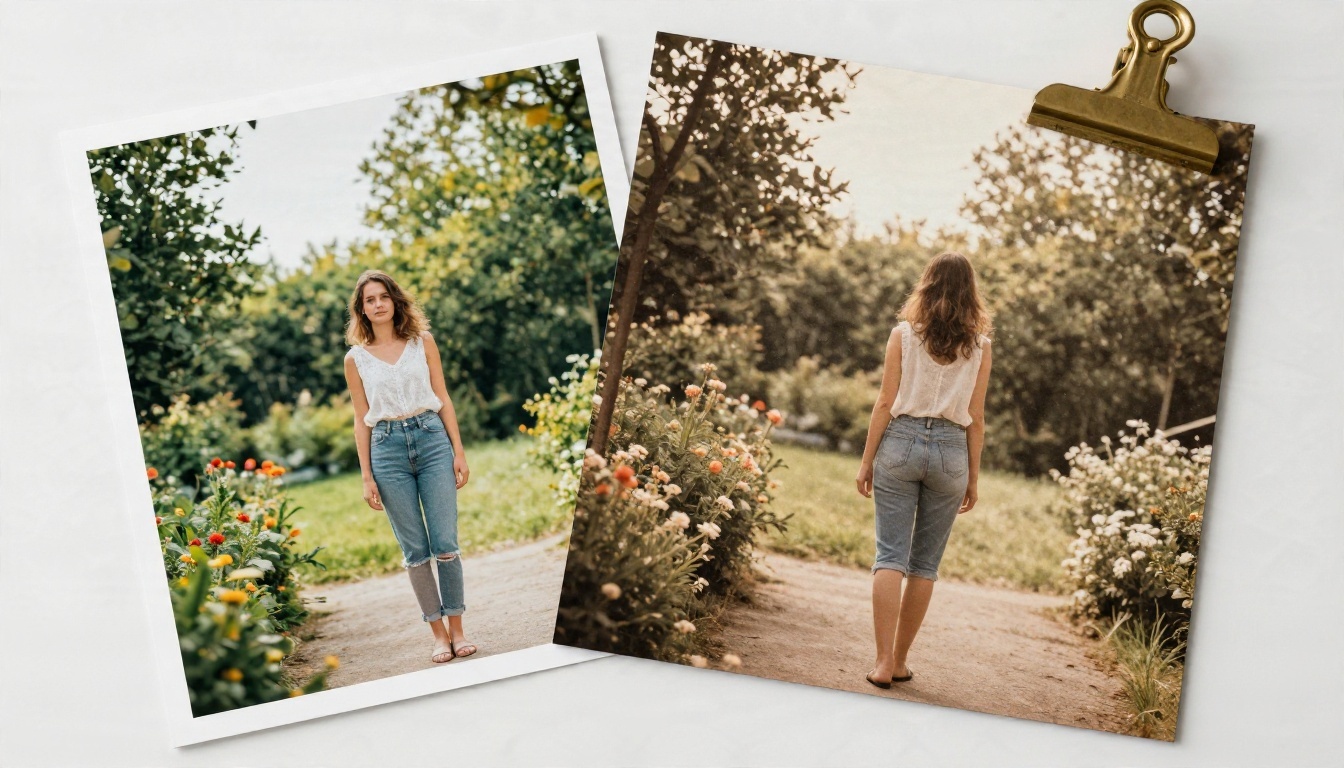
- एक निर्देश लिखें, जैसे: इसे 1978 के Kodak Portra 400 प्रिंट जैसा बनाएँ, गर्म फ़ीके रंग, नरम ग्रेन, हल्का हैलेशन, चेहरा जैसा है वैसा रखें।
- परिणाम को मूल से तुलना करें। अगर चेहरा बदल गया, तो निर्देश को "चेहरा और पोज़ बिल्कुल वैसा ही रखें" जोड़कर दोहराएँ।
ज़रूरी सेटिंग्स
- आस्पेक्ट रेशियो: दौर से मिलाएँ। स्क्वायर पोलेरॉइड और Instamatic लुक के लिए ठीक है, 3:2 35mm फ़िल्म के लिए, और 16:9 सिनेमैटिक रंगों के लिए।
- सीड: जब मॉडल इसे दिखाए, तो प्रॉम्प्ट बदलते समय सीड स्थिर रखें, ताकि बदलावों की तुलना निष्पक्ष हो।
- रिज़ॉल्यूशन: पहले ऊँचे आकार में जनरेट करें। ग्रेन ज़्यादा रिज़ॉल्यूशन पर विश्वसनीय लगता है और कम पर धुंधला।
- बैच साइज़: कई वैरिएशन बनाएँ। फ़िल्म लुक में बहुत किस्मत का हिस्सा होता है, और चौथी इमेज अक्सर वही होती है जो असली लगती है।
वे गलतियाँ जो लुक बिगाड़ देती हैं
ज़्यादातर असफल विंटेज इमेज कुछ ही वजहों से असफल होती हैं।
- बहुत सारे विशेषण। "Retro vintage old nostalgic aged classic" मॉडल को कुछ ठोस नहीं देता। एक फ़िल्म स्टॉक और एक दशक, दस मूड वाले शब्दों से ज़्यादा काम करते हैं।
- मिले-जुले दौर। 1960 के दशक की कार के साथ 2020 के दशक का हेयरस्टाइल और आधुनिक काँच की दुकान, भ्रम तोड़ देती है। फ़्रेम की हर चीज़ जाँचें।
- साफ़ चेहरे पर ग्रेन। अगर त्वचा एयरब्रश्ड दिखती है और पृष्ठभूमि दानेदार है, तो प्राकृतिक त्वचा की बनावट, दिखते रोमछिद्र और बारीक उड़ते बाल माँगें।
- परफ़ेक्ट सिमेट्री। पुरानी स्नैपशॉट जल्दी में फ़्रेम की जाती थीं। थोड़ा तिरछा होरिज़न या ऑफ़-सेंटर विषय माँगें।
- ज़रूरत से ज़्यादा नुकसान। भारी खरोंचें, जले किनारे और नकली टेप के निशान टेक्सचर पैक जैसे लगते हैं। हल्की धूल और एक हल्का किनारे का लीक ज़्यादा सच्चा लगता है।
- नीऑन रंग। विंटेज रंग दबे हुए और थोड़े गर्म होते हैं। अगर हरे रंग बिजली जैसे चमकें, तो "faded greens" और "lifted blacks" जोड़ें।
💡 जाँच: इमेज को थंबनेल साइज़ में छोटा करें। अच्छी विंटेज फ़ोटो उस आकार में भी गर्म और नरम लगती है। खराब फ़ोटो आधुनिक तस्वीर पर भूरी परत जैसी दिखती है।
असली पुरानी फ़ोटो को बहाल करना
कभी-कभी आप किसी पुरानी फ़ोटो को नकली नहीं बनाना चाहते। आपके पास असली फ़ोटो है, जो खरोंचों और फ़ीकेपन से भरी है, और आप उसे वापस पाना चाहते हैं। इसके टूल ऊपर की हर बात से मिलते-जुलते हैं।
पहले नुकसान ठीक करें
प्रिंट को उच्च रिज़ॉल्यूशन पर सपाट स्कैन करें, या उसे बिना चमक के, एकसमान दिन की रोशनी में फ़ोटो खींचें। फिर Nano Banana Pro जैसे एडिटिंग मॉडल का इस्तेमाल करें, इस निर्देश के साथ: खरोंचें, सिलवटें और धब्बे ठीक करें, मूल चेहरे और फ़ीके रंग के पैलेट को वैसा ही रखें, आधुनिक शार्पनेस न जोड़ें। आख़िरी वाक्यांश मायने रखता है। उसके बिना मॉडल अक्सर ज़रूरत से ज़्यादा साफ़ कर देते हैं और तस्वीर अपनी उम्र खो देती है।
बहाल करने के बाद अपस्केल करें
नुकसान हटने के बाद, तस्वीर को अपस्केल करें ताकि वह अच्छी तरह प्रिंट हो सके। Real ESRGAN इमेज को 4x तक बढ़ा सकता है, जिससे छोटे स्कैन स्क्रीन पर या फ़्रेम में अच्छे दिखते हैं। यह काम सबसे आख़िर में करें। क्षतिग्रस्त स्कैन को अपस्केल करने से नुकसान और बड़ा दिखता है।
अपनी खुद की विंटेज सीरीज़ आज़माएँ
क्या काम करता है, यह सीखने का सबसे तेज़ तरीका एक सेट बनाना है। एक दशक, एक फ़िल्म स्टॉक और एक लोकेशन चुनें, फिर सिर्फ़ रोशनी, पोज़ और लेंस बदलकर छह वैरिएशन जनरेट करें। उन्हें साथ-साथ रखें, और आप देखेंगे कि कौन-से प्रॉम्प्ट शब्द लुक को लाते हैं और कौन-से कुछ नहीं करते।
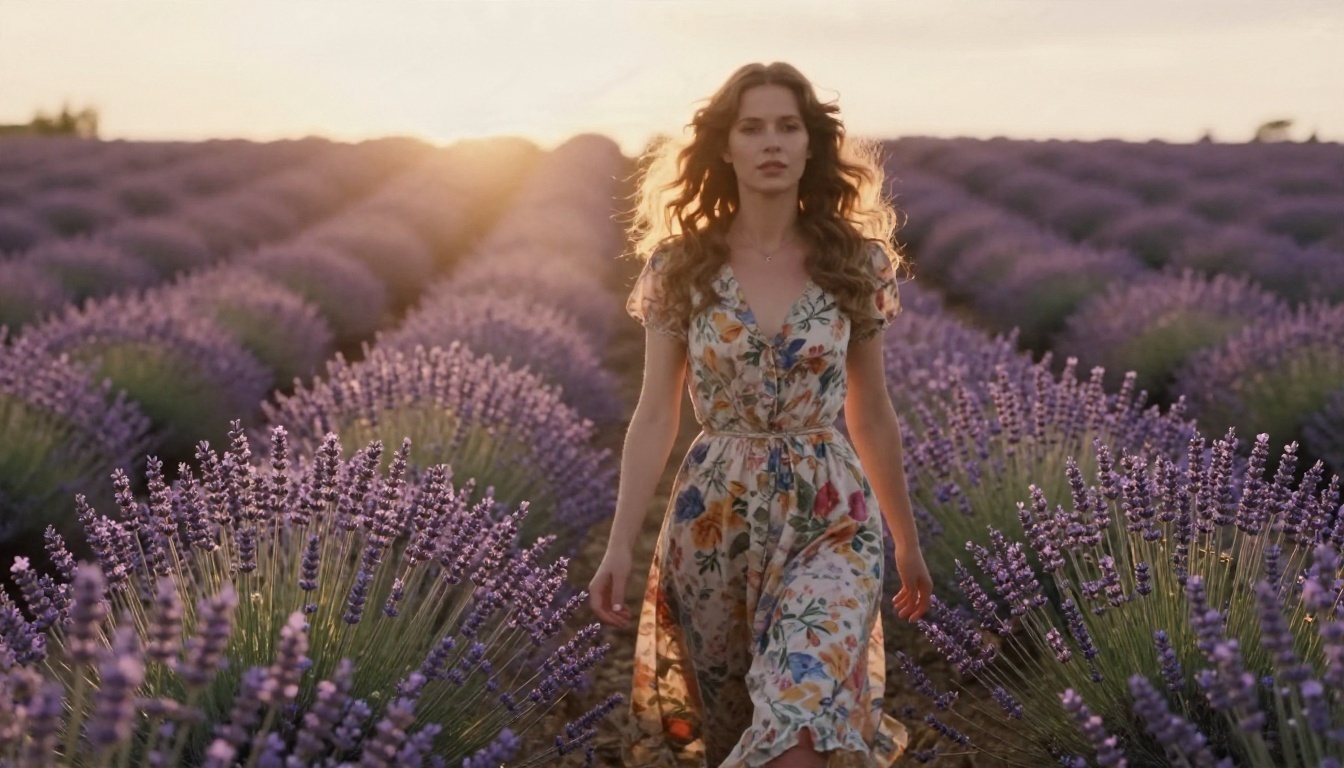
PicassoIA खोलें, ऊपर की तालिका से एक मॉडल चुनें, इस लेख का कोई प्रॉम्प्ट चिपकाएँ और सब्जेक्ट को किसी निजी चीज़ से बदल दें: आपकी गली, आपकी दादी की रसोई, या 1985 में आपका अपना चेहरा। जो वर्ज़न पसंद आएँ उन्हें सेव करें, सबसे अच्छे को अपस्केल करें और प्रिंट करवाएँ। कागज़ पर फ़ीकी, दानेदार इमेज स्क्रीन से अलग महसूस होती है, और यही पूरी बात है।
अगर आपको और विकल्प चाहिए, तो picassoia.com/en/all-models पर हर इमेज और एडिटिंग मॉडल देखें और कई मॉडलों पर एक ही विंटेज प्रॉम्प्ट आज़माएँ। आप जल्दी पहचान लेंगे कि कौन-सा मॉडल ग्रेन, हैलेशन और फ़ीके रंगों को आपकी पसंद के मुताबिक रेंडर करता है।


