Une photo prise mardi dernier peut avoir l’air sortie d’une boîte à chaussures de 1974. Il suffit du bon grain, de la bonne couleur délavée et d’un peu de retenue. C’est tout l’intérêt d’une photo vintage par IA, et aujourd’hui vous pouvez en obtenir une gratuitement, dans un onglet de navigateur, en moins d’une minute. Le piège, c’est que « vintage » recouvre deux réalités très différentes en ligne. Certains outils posent un filtre sur une photo que vous avez déjà prise. D’autres génèrent une image entièrement nouvelle, qui ressemble à une photo argentique d’il y a plusieurs décennies. Les deux sont utiles, et ils répondent à des besoins différents.
Cet article fait la part des choses, liste les applications gratuites qui valent le détour, vous donne des prompts à copier tels quels et montre de vrais exemples décennie par décennie. Si vous voulez la version rapide : utilisez un filtre lorsque vous avez une photo à restyler, et un modèle d’image lorsque vous voulez une scène qui n’a jamais existé.
Ce que signifie vraiment la photo vintage par IA
Filtres contre images générées
Un filtre vintage est une recette fixe. Il réduit le contraste, remonte les noirs, décale les couleurs vers un jaune chaud ou un turquoise délavé, ajoute du grain et, parfois, un vignettage ou une fuite de lumière. Le résultat dépend entièrement de la photo que vous lui donnez. Une image plate et sombre reste plate et sombre, simplement teintée d’orange.
Une photo vintage par IA va plus loin. Un modèle analyse l’image ou le prompt et reconstruit l’allure d’une pellicule, d’un appareil et d’une époque. Il peut modifier les vêtements, les coiffures, les voitures, les enseignes et la couleur des murs, pour que toute la scène paraisse sortie de 1968, au lieu de simplement teinter les pixels d’aujourd’hui. C’est pourquoi une image générée d’un adolescent des années 1980 devant une cabine téléphonique paraît plus convaincante qu’un selfie filtré.
Pourquoi les looks rétro continuent de séduire
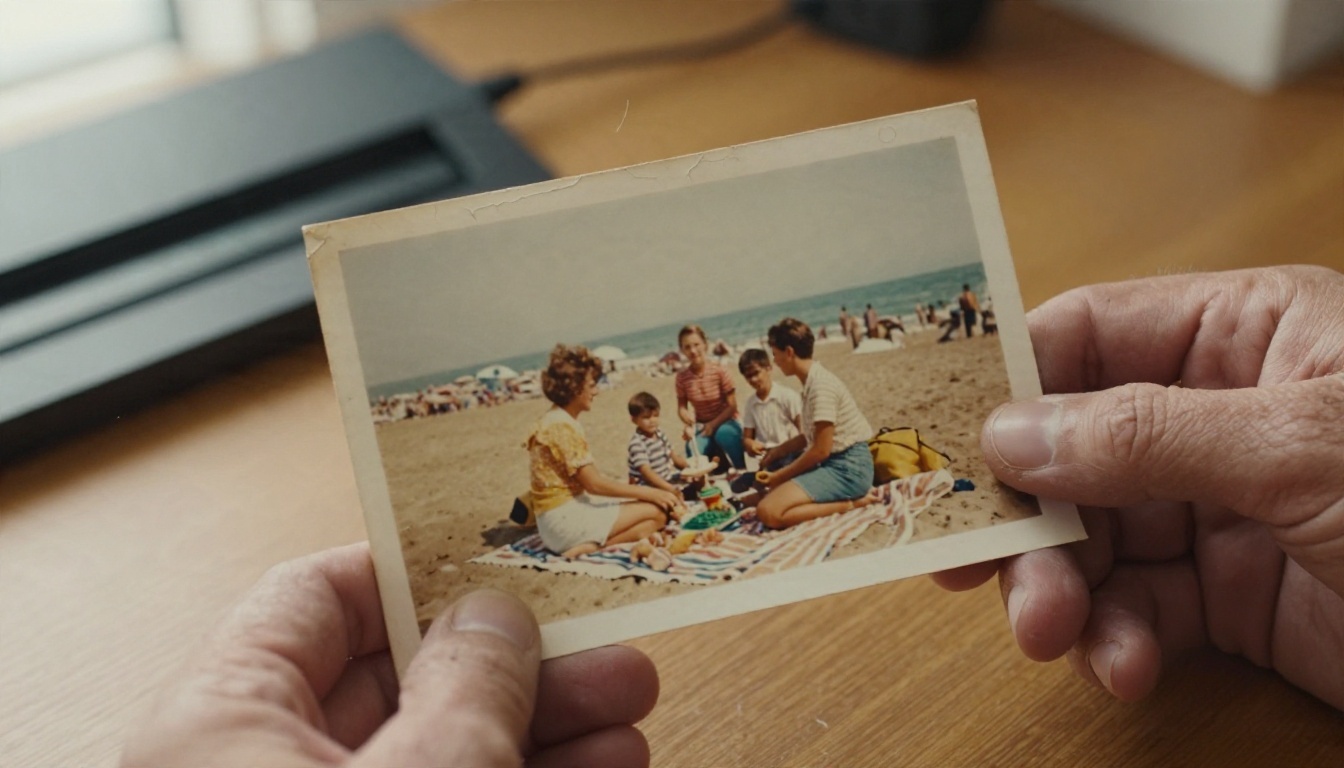
Les photos numériques sont nettes, propres et un peu stériles. La pellicule est floue sur les bords, irrégulière dans les couleurs et pleine de petits accidents. Les gens sont sensibles à cette chaleur parce qu’elle évoque un souvenir plutôt qu’un document. Les fils d’actualité sur les réseaux sociaux, les photographes de mariage, les campagnes de marque et les pochettes d’albums misent depuis des années sur le grain et les couleurs délavées, et la tendance ne faiblit pas.
💡 Règle rapide : les meilleures images vintage ne sont pas les plus abîmées. Ce sont celles où le grain, le décalage des couleurs et la lumière pointent tous vers la même décennie.
Filtres et applications gratuits en ligne
Il existe des dizaines d’outils qui promettent un rendu rétro. Voici un panorama honnête de ce qui existe, d’après ce que ces services annoncent aujourd’hui. Les offres gratuites changent souvent : vérifiez la page tarifaire de chaque outil avant de construire un projet autour de lui.
Applications mobiles à essayer
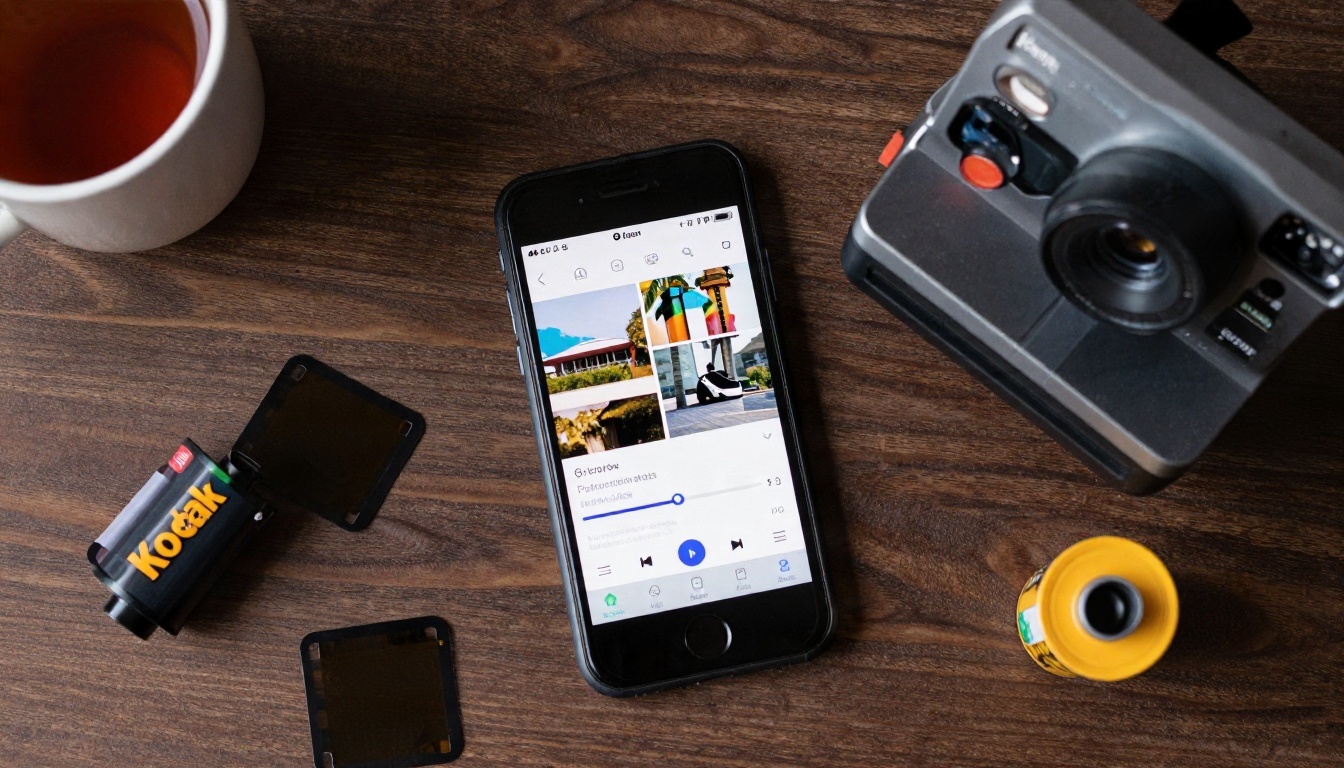
YouCam Perfect figure souvent parmi les meilleurs choix gratuits dans les sélections d’applications. Il propose des centaines de filtres et un ensemble d’outils d’IA sur iOS et Android, même si le montage vidéo est réservé à un abonnement payant. Vintage AI Camera Photo Editor est une application iPhone conçue pour les rendus de l’époque argentique, le grain et les textures de vieux caméscopes, gratuite à installer avec des achats intégrés. Picsart propose un effet vintage dans son menu d’effets gratuit, avec une intensité et une saturation réglables, tandis que certains outils et contenus nécessitent un abonnement.
Outils de navigateur sans téléchargement
Si vous ne voulez rien installer, les outils de navigateur sont plus rapides. Pixlr et Fotor appliquent tous deux leurs filtres dans un onglet. Dreamina offre des crédits quotidiens gratuits pour générer des images de style vintage. Upsampler propose un filtre vintage sans inscription, qui ajoute des tons chauds et délavés, des noirs relevés, un grain fin et un léger vignettage. Ils conviennent bien à un restylage rapide d’une seule photo.
Limites des offres gratuites
Les filtres gratuits partagent souvent les mêmes faiblesses :
- Filigranes sur les exports, ou basse résolution si vous ne payez pas.
- Un seul rendu. La plupart des filtres appliquent la même recette à chaque photo.
- Aucun contrôle de la scène. Ils ne peuvent pas changer l’époque des vêtements ou du décor.
- Plafonds quotidiens sur les crédits ou les exports.
Le tableau ci-dessous compare les principales voies.
| Voie | Idéal pour | Contrôle de l’époque | Limite habituelle |
|---|
| Applications de filtres mobiles | Retouches rapides de photos que vous avez prises | Faible | Options payantes |
| Outils de filtres en navigateur | Restylages ponctuels, sans installation | Faible à moyen | Crédits ou filigranes |
| Modèles de génération d’images | Nouvelles scènes de n’importe quelle décennie | Élevé | La maîtrise du prompt compte |
| Modèles d’édition d’images | Restyler une vraie photo avec des instructions | Moyen à élevé | Une instruction claire est nécessaire |
Pour tout ce qui dépasse une simple teinte, un modèle de génération ou d’édition vous laisse bien plus de marge, et c’est là qu’interviennent les prompts.
Des prompts pour créer des looks argentiques
Les bons prompts vintage se lisent comme les notes d’un photographe, pas comme une liste d’adjectifs. Le modèle a besoin d’une décennie, d’un appareil ou d’une pellicule, d’une condition d’éclairage et de quelques défauts physiques à reproduire.
La formule du prompt
Suivez cet ordre et vous vous tromperez rarement :
- Sujet et action : qui est dans le cadre et ce qu’il fait.
- Indices d’époque : vêtements, véhicules, objets et architecture propres à la décennie.
- Pellicule et appareil : Kodak Portra 400, Kodak Gold 200, diapositive Ektachrome, compact 35 mm, appareil jetable.
- Lumière : contre-jour de l’heure dorée, flash direct, lumière de fenêtre venant de la gauche.
- Défauts : grain fin, halo autour des hautes lumières, poussières, fuite de lumière sur un bord, verts délavés, noirs relevés.
- Objectif : 35 mm f/2 pour les scènes de rue, 85 mm f/1.8 pour les portraits.
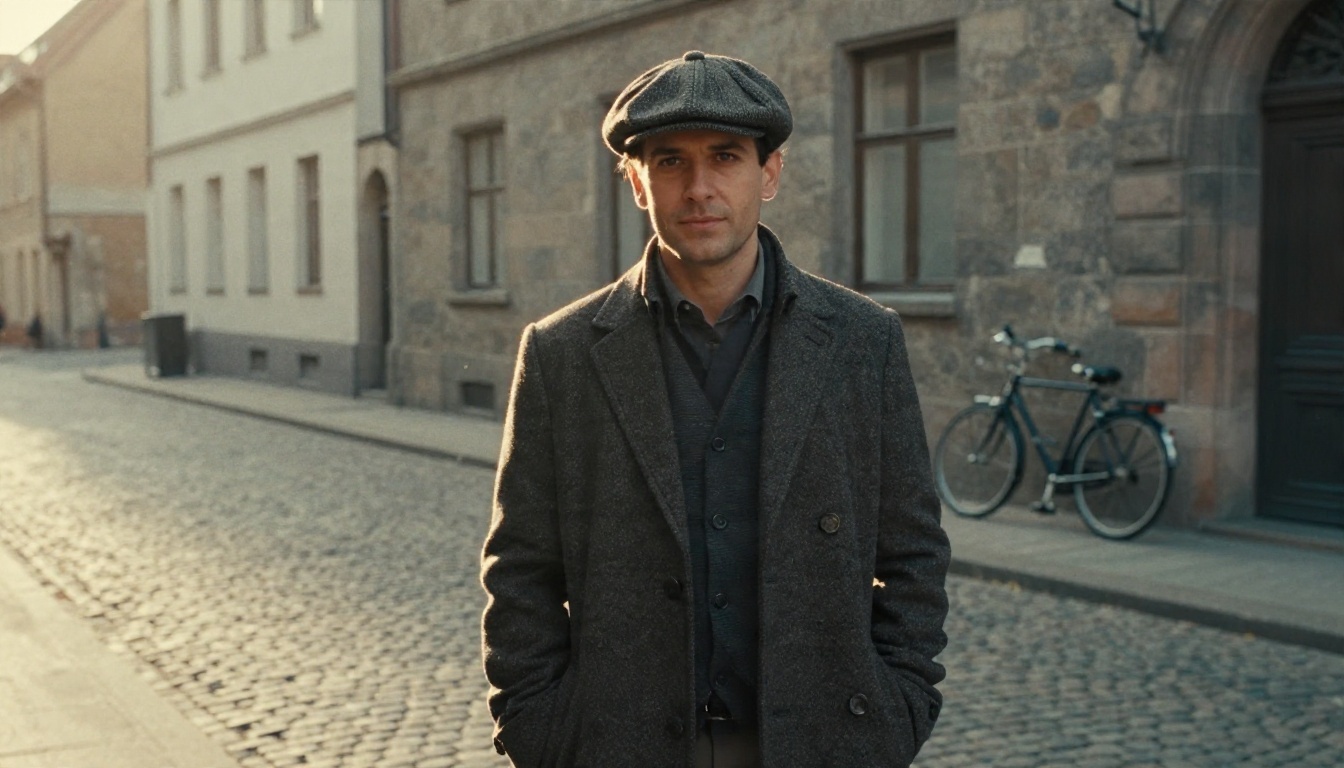
Un prompt qui suit la formule ressemble à ceci :
Un homme en casquette plate de tweed et manteau de laine sur une rue pavée européenne à l’heure dorée, contre-jour chaud sur ses épaules, vélo ancien derrière lui, rendu Kodak Gold 200, verts délavés, noirs relevés, grain de pellicule fin, halo discret, objectif 35 mm f/2, texture réaliste des tissus.
Prompts par décennie
Copiez-les et changez simplement le sujet.
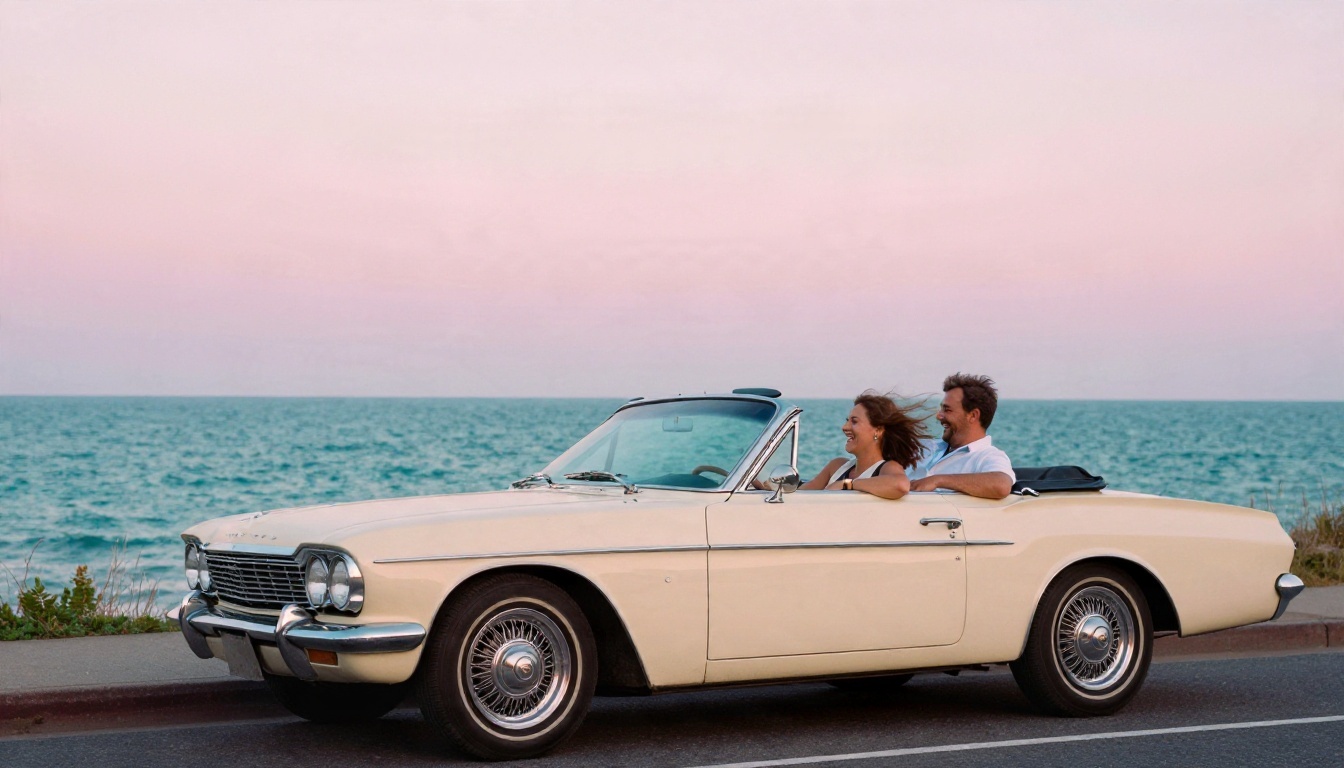
- Diapositive des années 1960 : Plan large d’un cabriolet crème des années 1960 au bord d’une route côtière au coucher du soleil, océan turquoise délavé, ciel rose pastel, couleurs passées comme une vieille diapositive Ektachrome, grain doux, objectif 28 mm.
- Chaleur des années 1970 : Une femme en chemisier orange rouille à une table de cuisine en bois, murs moutarde, lumière dorée de fenêtre, tons Kodak Portra 400, halo doux, grain léger.
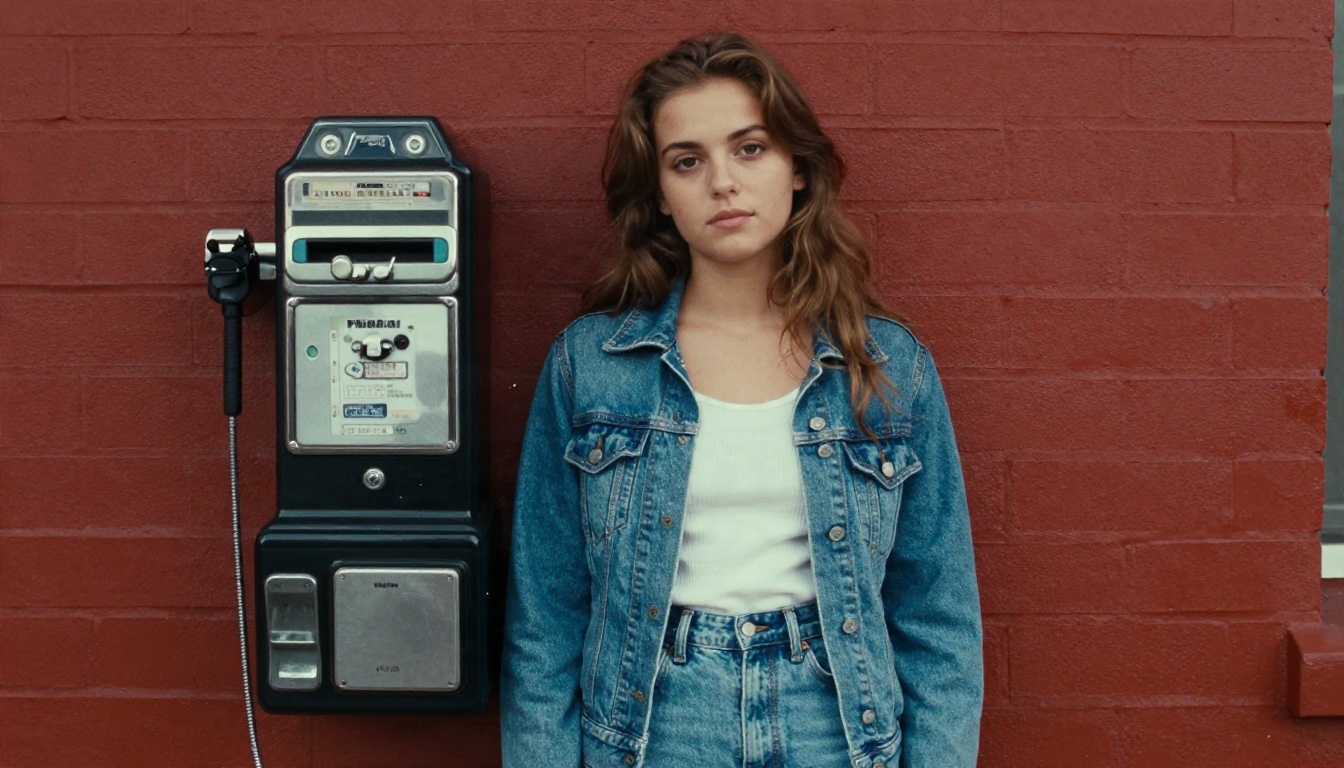
- Flash des années 1980 : Un adolescent en veste en jean devant un mur de brique rouge, à côté d’une cabine téléphonique, flash direct sur l’appareil, couleurs légèrement décalées vers le rouge, poussières, rendu d’un compact 35 mm.
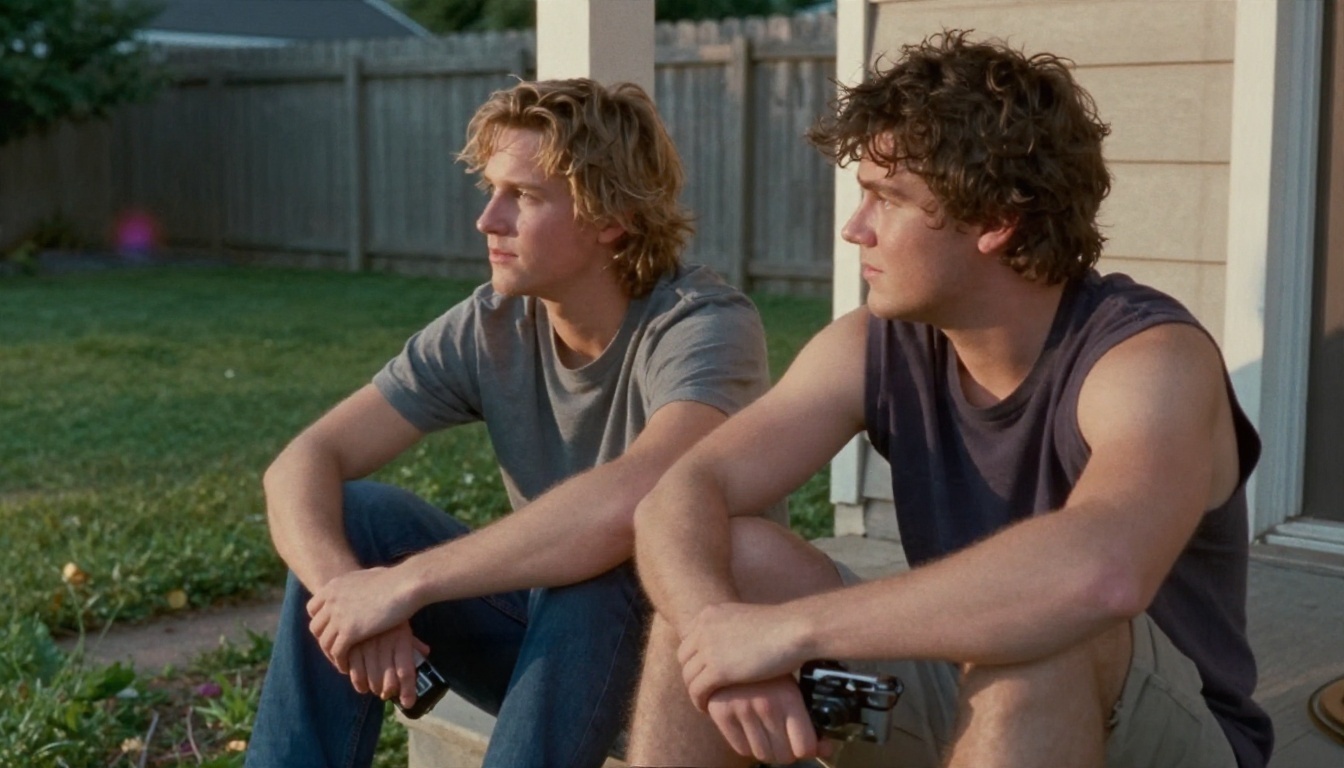
- Appareil jetable des années 1990 : Deux amis sur la marche d’un porche de banlieue avec un appareil jetable, soleil tardif sursaturé, fuite de lumière sur le bord gauche, coins au flou doux, grain visible.
Prompts en noir et blanc
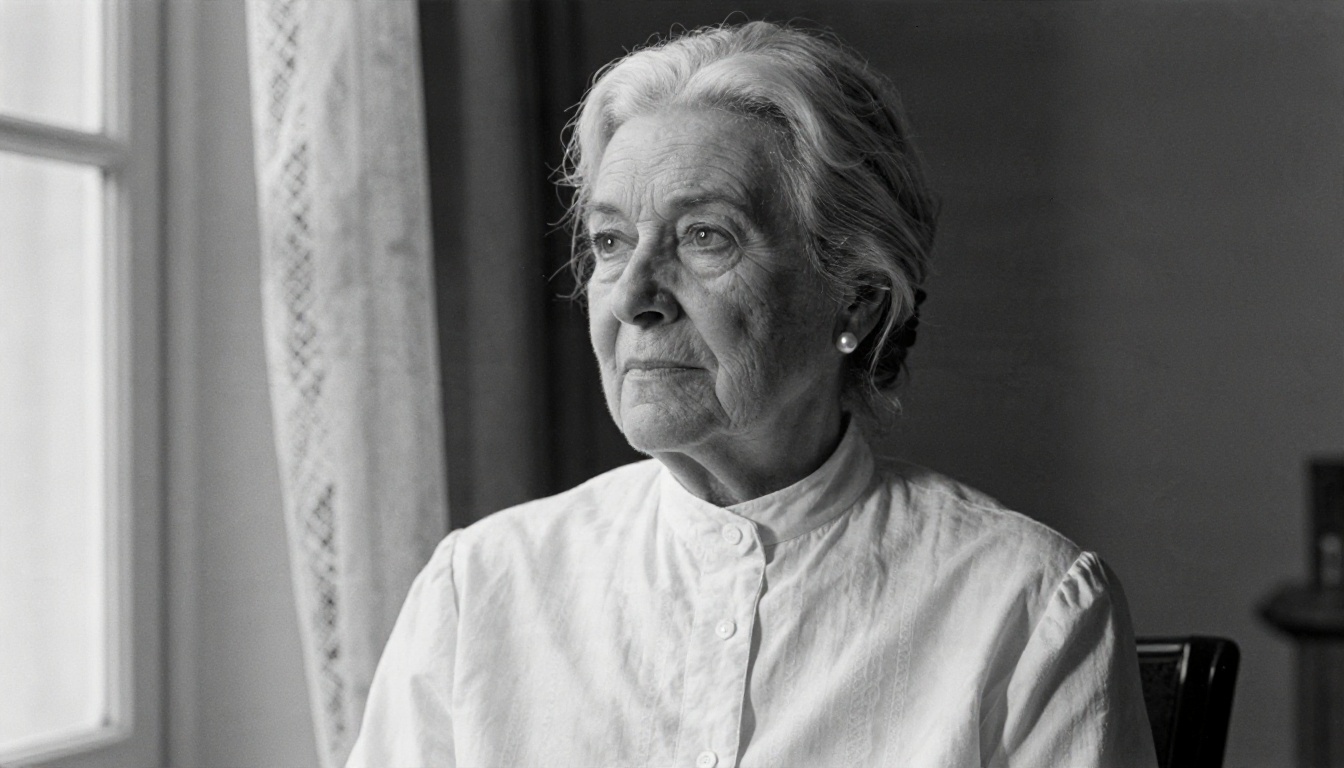
Le monochrome a son propre vocabulaire. Demandez un grain de sels d’argent, une plage tonale profonde, un léger vignettage, de petites rayures et de la poussière, et nommez le décor, par exemple un portrait en studio des années 1940. Sans ces indices, les modèles renvoient souvent une image simplement désaturée, qui ressemble à une conversion numérique.
De vrais exemples par décennie
Voir le résultat apprend plus que lire à ce sujet. Chaque exemple ci-dessous suit la formule ci-dessus et ne modifie que les indices d’époque, la lumière et le comportement de la pellicule.
Années 1960 : couleurs de diapositive délavées. Les diapositives de cette période penchent vers des ombres cyan et des ciels rose crème. Le chrome des voitures capte la lumière avec un éclat doux. Le sujet pose un peu raidement, ce qui renforce l’illusion.
Années 1980 : flash et dérive vers le rouge. Le flash direct aplatit les visages et projette une ombre dure sur le mur derrière. Les rouges et les bruns saturent. Ajouter une légère fuite de lumière sur le bord du cadre renforce l’impression d’un compact.
Années 1990 : appareil jetable. Le rendu se définit par la sursaturation, des coins adoucis, une exposition inégale et une composition déséquilibrée. Laissez un peu de désordre dans le cadre. Un sujet parfaitement centré le tue.
💡 Astuce : lorsque deux prompts donnent des résultats similaires, changez d’abord la lumière. Passer de la lumière de fenêtre au flash modifie l’impression d’époque plus que n’importe quel mot de couleur.
Créer des photos vintage sur PicassoIA
Vous n’avez pas besoin de cinq applications différentes pour cela. Un seul modèle d’image peut générer une scène vintage à partir d’un texte, et un modèle d’édition peut restyler une photo que vous importez. Voici les modèles adaptés à cette tâche.
Choisir le bon modèle
| Objectif | Modèle | Pourquoi il convient |
|---|
| Nouvelles scènes détaillées en 4K | Seedream 4.5 | Rendu net qui conserve bien le grain et la texture |
| Générer et éditer dans un seul outil | Nano Banana Pro | Gère à la fois les prompts et les instructions d’édition |
| Restyler une photo existante | Flux Kontext Fast | Conçu pour des retouches rapides à partir d’une instruction |
| Visages et peau photoréalistes | Qwen Image 3 | Solide réalisme pour les portraits |
| Ébauches rapides de nombreuses idées | Z Image Turbo | Génération rapide pour tester des prompts |
| Précision du prompt et détail | GPT Image 2 | Suit de longs prompts précis de très près |
Déroulement étape par étape
Pour une toute nouvelle scène vintage :
- Ouvrez un modèle texte vers image, comme Seedream 4.5.
- Collez un prompt construit avec la formule : sujet, indices d’époque, pellicule, lumière, défauts, objectif.
- Choisissez un format 16:9 ou 4:3. Les cadres larges conviennent aux scènes de rue et de paysage, tandis que le 4:3 se rapproche davantage d’un tirage familial.
- Générez une première version et regardez-la comme un retoucheur. Le grain est-il trop fort ? Les teints sont-ils trop lisses ?
- Modifiez une chose à la fois, puis générez à nouveau.
Pour restyler une photo que vous avez déjà :
- Ouvrez un modèle d’édition comme Flux Kontext Fast ou Nano Banana Pro.
- Importez votre image.
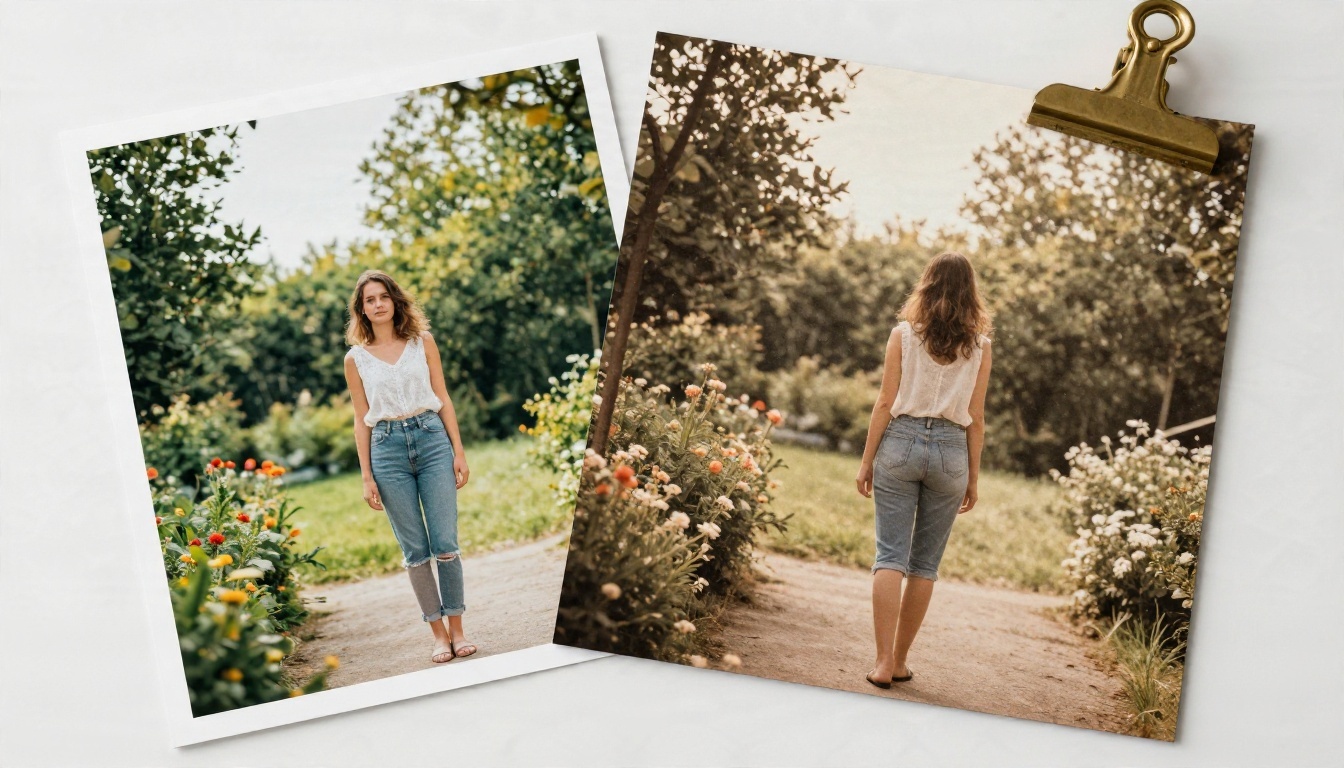
- Rédigez une instruction, par exemple : Donnez à cette image l’allure d’un tirage Kodak Portra 400 de 1978, couleurs chaudes et délavées, grain doux, léger halo, gardez le visage inchangé.
- Comparez le résultat à l’original. Si le visage a dérivé, reprenez l’instruction en ajoutant « gardez le visage et la pose exactement identiques ».
Les réglages qui comptent
- Format : adaptez-le à l’époque. Le carré convient aux rendus Polaroid et Instamatic, le 3:2 au 35 mm argentique, le 16:9 aux couleurs cinématographiques.
- Seed : lorsqu’un modèle l’expose, fixez le seed pendant que vous ajustez le prompt afin de comparer les changements de façon équitable.
- Résolution : générez d’abord à une grande taille. Le grain paraît crédible en haute résolution et boueux en basse résolution.
- Taille de lot : générez plusieurs variantes. Les rendus argentiques dépendent beaucoup de la chance, et la quatrième image est souvent celle qui paraît vraie.
Les erreurs qui ruinent le rendu
La plupart des images vintage ratées échouent pour les mêmes raisons.
- Trop d’adjectifs. « Rétro vintage ancien nostalgique vieilli classique » ne donne rien de concret au modèle. Une pellicule et une décennie font plus de travail que dix mots d’ambiance.
- Époques mélangées. Une voiture des années 1960 avec une coiffure des années 2020 et une vitrine moderne en verre brise l’illusion. Vérifiez chaque objet du cadre.
- Grain sur un visage trop lisse. Si la peau paraît retouchée à l’aérographe alors que l’arrière-plan est granuleux, demandez une texture de peau naturelle, des pores visibles et quelques cheveux rebelles.
- Symétrie parfaite. Les anciens instantanés étaient cadrés rapidement. Demandez un horizon légèrement incliné ou un sujet décentré.
- Dégradations excessives. Rayures lourdes, bords brûlés et fausses traces de scotch ressemblent à un pack de textures. Une poussière légère et une seule fuite de bord discrète paraissent plus vraies.
- Couleur néon. La couleur vintage est étouffée et légèrement chaude. Si les verts paraissent électriques, ajoutez « verts délavés » et « noirs relevés ».
💡 Test : réduisez l’image en miniature. Une bonne photo vintage paraît encore chaude et douce à cette taille. Une mauvaise ressemble à une image moderne avec un voile brun.
Restaurer de vraies photos anciennes
Parfois, vous ne voulez pas simuler une vieille photo. Vous en avez une vraie, rayée et délavée, et vous voulez la récupérer. Les outils se recoupent avec tout ce qui précède.
Réparer les dégâts d’abord
Numérisez le tirage à plat en haute résolution, ou photographiez-le à la lumière du jour uniforme, sans reflet. Utilisez ensuite un modèle d’édition comme Nano Banana Pro avec une instruction du type : Réparez les rayures, les plis et les taches, gardez les visages d’origine et la palette de couleurs délavée, n’ajoutez pas de netteté moderne. La dernière proposition compte. Sans elle, les modèles ont tendance à trop nettoyer et l’image perd son âge.
Augmenter la résolution après la restauration
Une fois les dégâts réparés, augmentez la résolution de l’image pour qu’elle s’imprime bien. Real ESRGAN peut agrandir une image jusqu’à 4x, ce qui aide les petits scans à tenir à l’écran ou dans un cadre. Faites-le en dernier. Augmenter la résolution d’un scan endommagé ne fait qu’agrandir les dégâts.
Essayez votre propre série vintage
La façon la plus rapide d’apprendre ce qui fonctionne est de réaliser un ensemble. Choisissez une décennie, une pellicule et un lieu, puis générez six variantes en ne changeant que la lumière, la pose et l’objectif. Placez-les côte à côte et vous verrez quels mots du prompt portent l’allure et lesquels ne servent à rien.
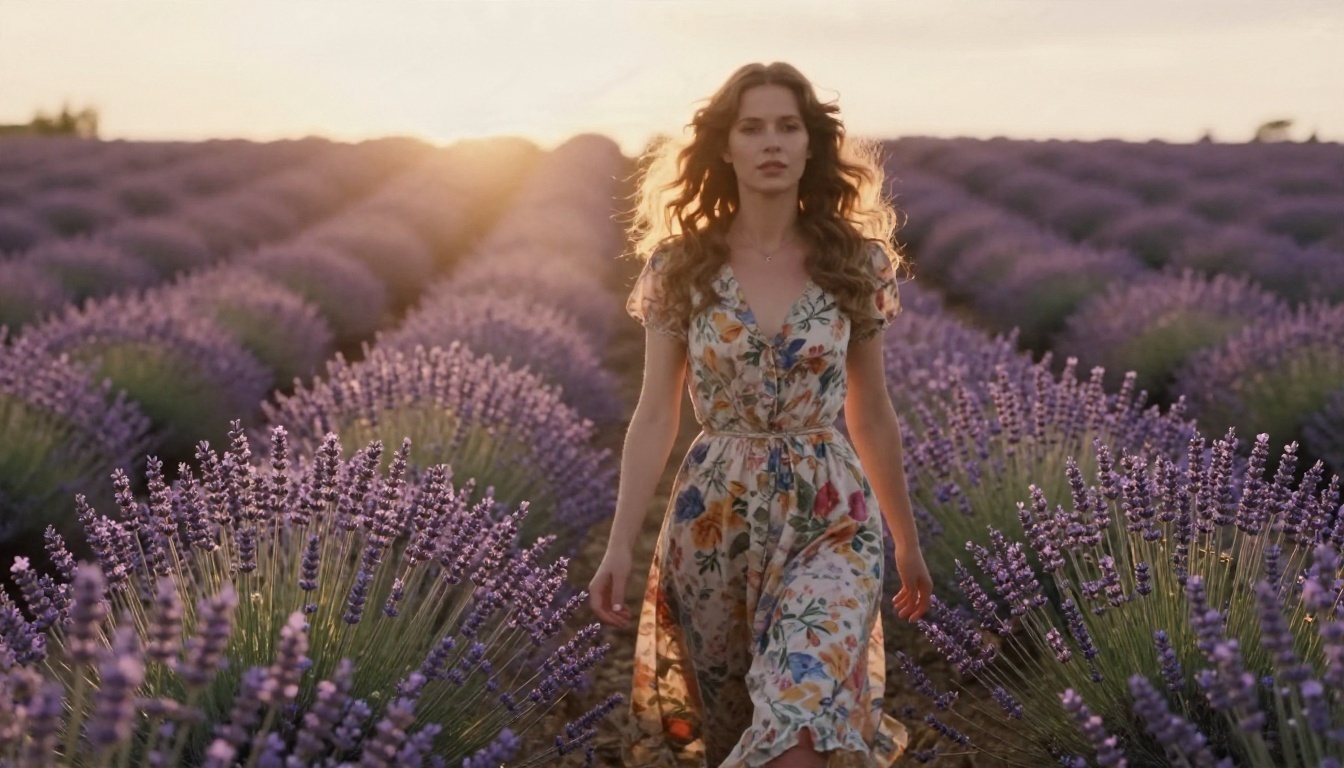
Ouvrez PicassoIA, choisissez un modèle dans le tableau ci-dessus, collez l’un des prompts de cet article et remplacez le sujet par quelque chose de personnel : votre rue, la cuisine de votre grand-mère, votre propre visage en 1985. Enregistrez les versions qui vous plaisent, augmentez la résolution de la meilleure et imprimez-la. Une image délavée et granuleuse sur papier paraît différente d’un écran, et c’est tout l’intérêt.
Si vous voulez plus de choix, parcourez tous les modèles d’image et d’édition sur picassoia.com/en/all-models et testez le même prompt vintage sur plusieurs d’entre eux. Vous trouverez vite celui qui rend le grain, le halo et les couleurs délavées comme vous le souhaitez.


