Hiciste 1.800 fotos en la boda. Quizá fuiste el fotógrafo, quizá la novia con una caja de zapatos llena de fotos de los invitados, y ahora miras horizontes torcidos, a un desconocido en el fondo del beso y un retrato nupcial que salió dos puntos de exposición demasiado oscuro. La edición de fotos de boda con IA arregla gran parte de eso en minutos, y ya no necesitas una suscripción a Lightroom ni un retocador contratado de forma fija para lograrlo. Este artículo repasa qué hace realmente la tecnología, qué editores online y apps gratuitos merece la pena abrir, y los prompts exactos que hacen que la piel, el encaje y la luz parezcan una fotografía y no un filtro.
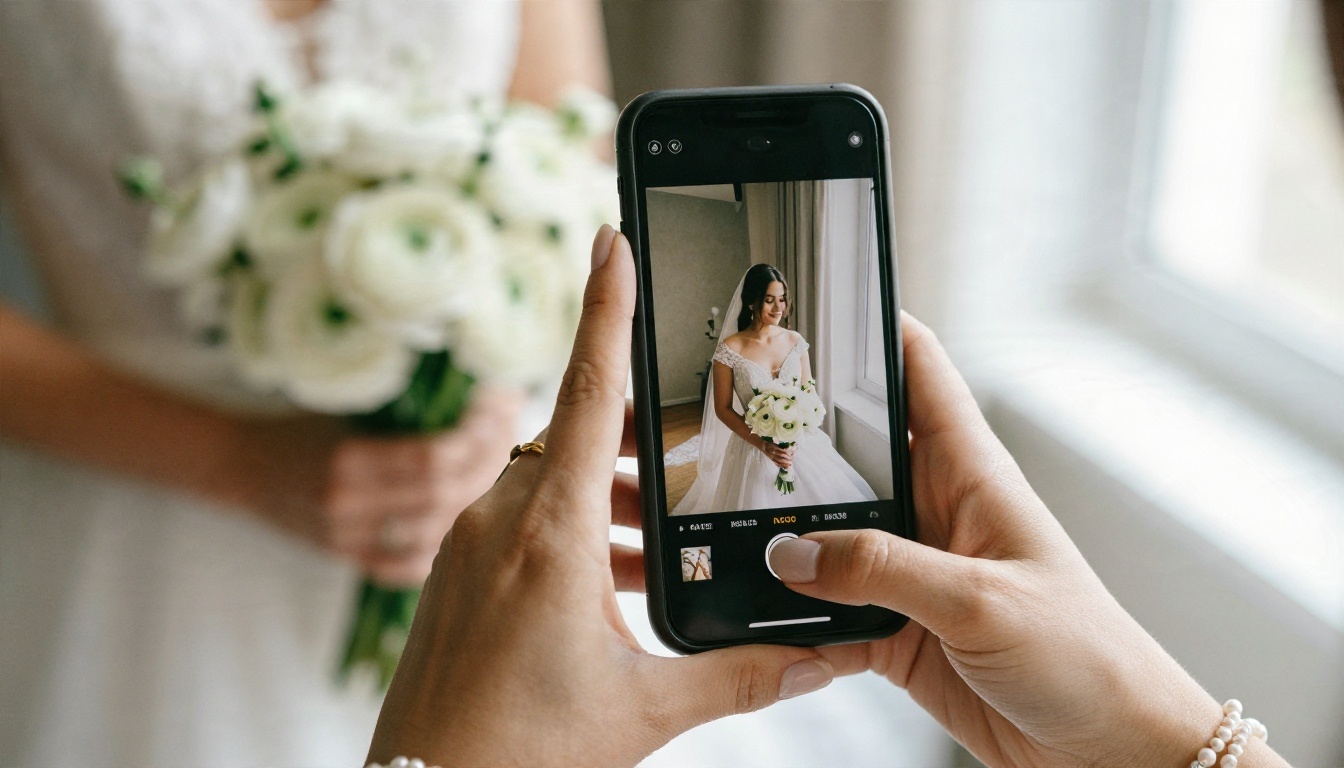
Qué hace realmente la edición de boda con IA
La mayoría de la gente oye "edición con IA" y se imagina un filtro de belleza exagerado. Esa es la versión antigua y mala. Las herramientas modernas se dividen en dos tareas muy distintas, y confundirlas es lo que causa la mayoría de los resultados decepcionantes.
Retoque frente a generación
El retoque conserva tus píxeles y los corrige: exposición, balance de blancos, imperfecciones de la piel, pelos sueltos, una arruga en el velo. La edición generativa crea píxeles nuevos a partir de una instrucción de texto: quitar la señal de salida, cambiar un cielo nublado por una luz suave de atardecer, ampliar el encuadre para que no se corte el vestido. Los buenos flujos de trabajo para bodas usan ambos, en ese orden. Retoca primero y genera solo donde haya que añadir o quitar algo.
Las ediciones que más piden las parejas
Tras revisar lo que la gente pide de verdad, la lista es corta y previsible:
- Aclara las fotos oscuras de la recepción y de la iglesia sin quemar el vestido blanco
- Quita a un desconocido, un vehículo estacionado, un cable eléctrico o una señal de salida
- Corrige los ojos cerrados o una expresión apagada usando un segundo fotograma
- Unifica el tono de piel sin perder la textura real
- Calienta o enfría el color para que todas las tomas del álbum coincidan
- Aumenta la resolución de una foto pequeña del teléfono para que se imprima en 8x10
💡 Consejo: Escribe esta lista para tu propia galería antes de abrir cualquier herramienta. Editar sin un objetivo es la forma de acabar sobreprocesándolo todo.
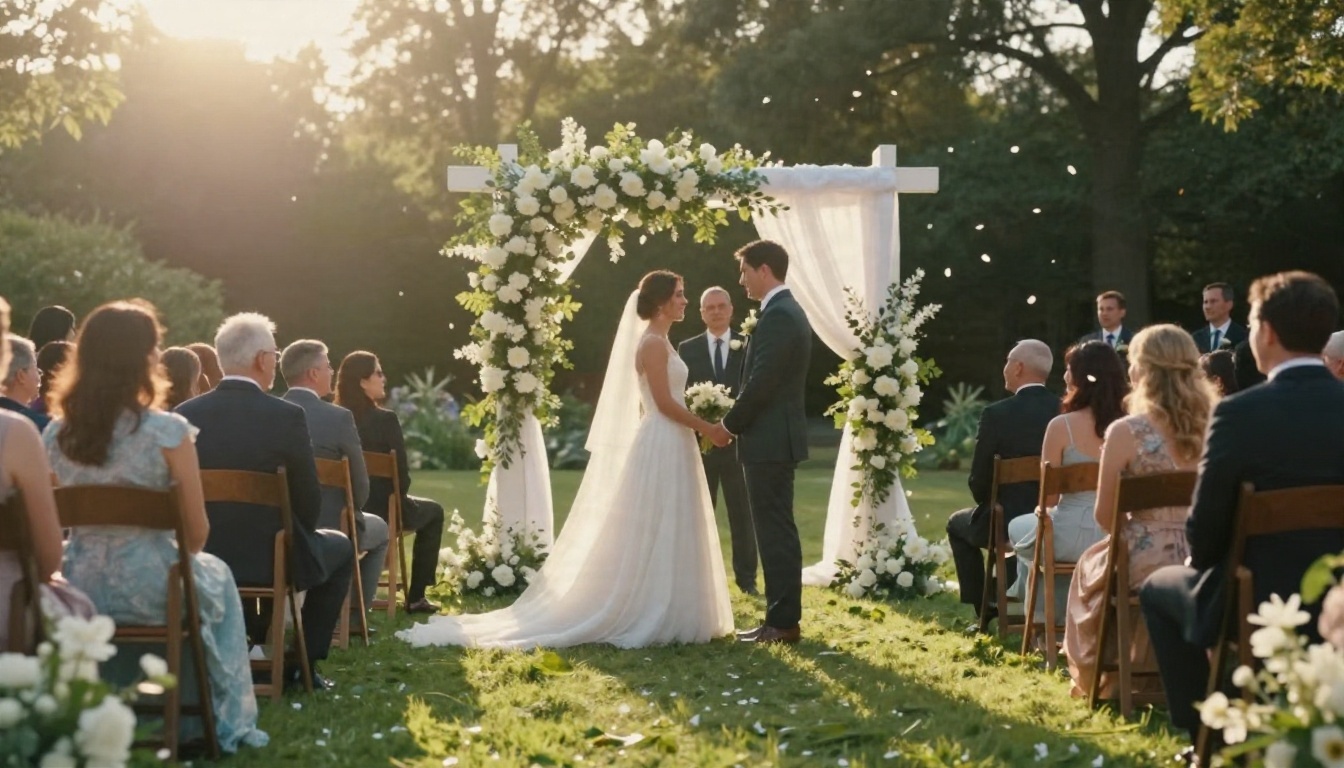
Opciones de editores online gratuitos
"Gratis" significa cosas muy distintas de un producto a otro. Antes de comparar nombres, conviene conocer el patrón.
Qué suelen incluir las versiones gratuitas
Casi todos los editores gratuitos ofrecen ajustes básicos, un puñado de arreglos con un clic y un número limitado de acciones con IA. El truco habitual está en la exportación: la resolución completa, la eliminación de marcas de agua o el procesamiento por lotes suelen estar detrás de un plan de pago. Para un solo álbum de boda puede no importar. Para 600 imágenes entregadas, sí importa mucho.
Herramientas gratuitas y de prueba que conviene conocer
Los límites gratuitos cambian con frecuencia, así que trata las notas siguientes como una instantánea y revisa los límites actuales de cada herramienta antes de planificar nada en función de ellos.
| Herramienta | Tipo | Qué ofrece | Qué vigilar |
|---|
| Fotor | Editor en el navegador | Presets orientados a bodas, retoque y arreglos sencillos con IA | Algunas funciones de IA y exportaciones son de pago |
| Pokecut | Editor en el navegador | Suavizado de piel, escalado, herramientas de fondo, sin descarga | Confirma que estás en el sitio oficial antes de subir fotos |
| Pixlr | Editor en el navegador | Edición por capas con herramientas de IA | La exportación en alta resolución puede estar limitada en los planes gratuitos |
| Retouch4me | Plug-ins de retoque | Un pequeño número de retoques gratuitos antes de comprar | Pensado para profesionales, solo prueba |
| Imagen | Flujo de trabajo para fotógrafos | Aprende tu estilo de edición a partir de trabajos anteriores, prueba gratuita con un número fijo de fotos | Pago por foto tras la prueba, pensado para lotes grandes |
La lectura honesta: la mayoría de estas herramientas se promocionan a sí mismas, y no existe una prueba comparativa neutral de editores gratuitos para bodas en la que yo confiaría. Prueba dos o tres con las mismas cinco fotos y juzga los resultados por ti mismo.
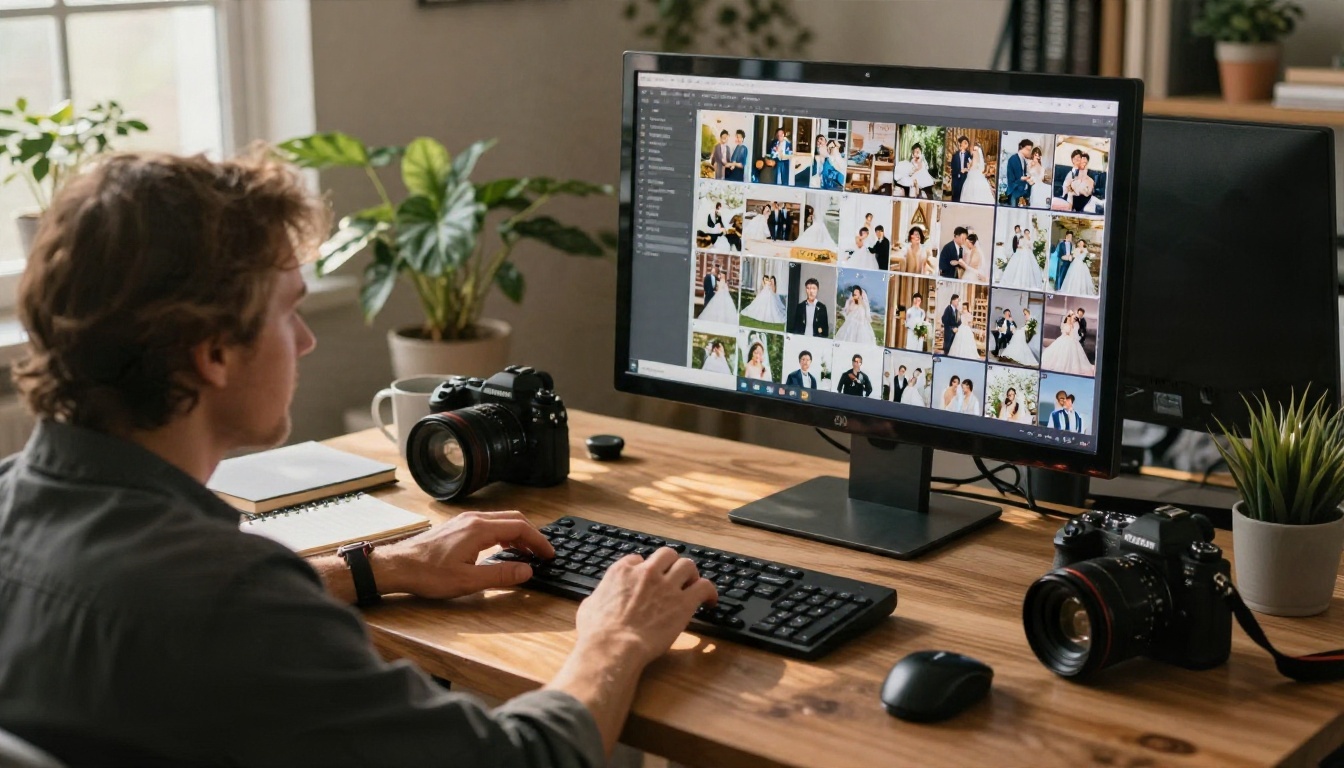
El problema de los planes gratuitos
Tres cosas que suelen pillar a la gente más tarde en el proceso. Primero, las subidas: algunas herramientas gratuitas recomprimen tu foto, así que un original nítido de 24 megapíxeles vuelve más suave. Segundo, la privacidad: las fotos de boda incluyen a invitados y a veces a niños, así que lee cómo la herramienta guarda las subidas. Tercero, la coherencia: un editor gratuito que trata un retrato de forma impecable puede darle al siguiente un aspecto completamente distinto. Si editas un álbum completo, la coherencia importa más que cualquier resultado espectacular aislado.
Opciones de apps para teléfono y escritorio
No toda edición necesita un navegador. Dónde trabajes depende de cuántas fotos tengas y de cuánto control quieras.
Apps para el teléfono para arreglos rápidos
Para compartir unas pocas favoritas la misma noche, basta con una app del teléfono. Busca apps con retoque local (eliminación de imperfecciones y pelos sueltos), brillo selectivo en los rostros y un borrador de objetos. Los editores de teléfono son buenos para una publicación del tamaño de Instagram y malos para imprimir, porque sus exportaciones suelen ser pequeñas y muy comprimidas. Si la foto es para enmarcar, termínala en una herramienta de escritorio o del navegador que exporte a tamaño completo.
Software de escritorio para bodas completas
Los fotógrafos que entregan galerías enteras suelen usar herramientas de escritorio: Lightroom con máscaras de IA, Luminar Neo para herramientas creativas de retrato y cielo, PortraitPro para retoque de retratos específico y servicios de aprendizaje de estilo como Imagen para trabajos por lotes. Son sobre todo suscripciones o compras únicas. Brillan cuando tienes cientos de fotos con la misma configuración de luz, porque un preset bien ajustado se aplica a todo el conjunto.
| Necesidad | Mejor opción |
|---|
| Una o dos fotos protagonistas | Editor en el navegador con herramientas generativas |
| Publicaciones en redes la misma noche | App del teléfono |
| Galería completa de más de 500 imágenes | Software de escritorio con presets por lotes |
| Quitar personas u objetos | Editor de imágenes generativo |
| Imprimir una foto pequeña o antigua | Upscaler con IA |
Prompts que funcionan con fotos de boda
Aquí es donde los editores generativos se ganan su sitio. Un prompt es solo una instrucción, pero las fotos de boda no perdonan: cambia un rostro en un 2 por ciento y la pareja lo notará. La regla es decir qué cambiar y después decir qué debe seguir igual.
La fórmula del prompt
Usa este orden: acción + objetivo + condición + preservación.
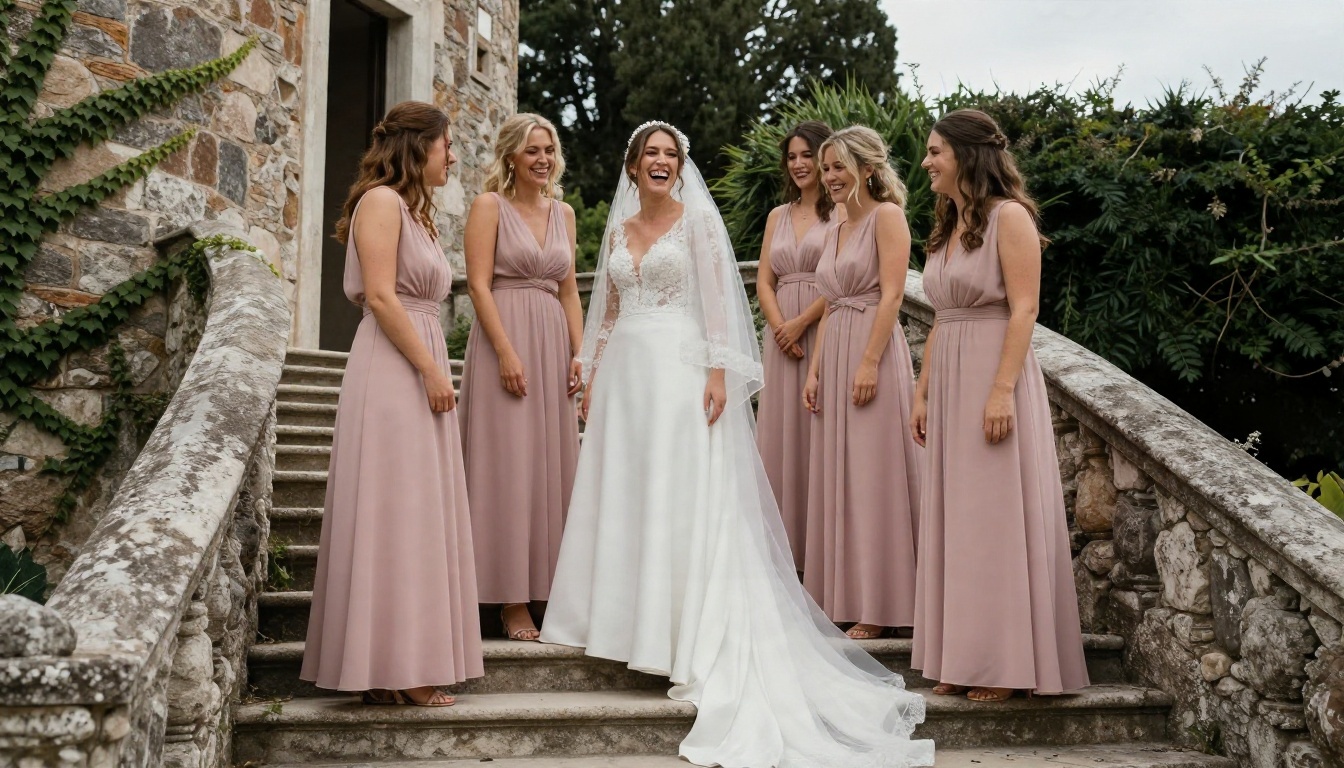
"Quita al hombre de la chaqueta gris detrás de la pareja. Rellena el espacio con el mismo muro de piedra y la misma hiedra. Mantén a la novia y al novio, sus rostros, el vestido y la iluminación exactamente como están."
La última frase hace más trabajo que cualquier otra. Sin ella, los modelos pueden reinterpretar todo el encuadre.
Prompts para piel y rostro
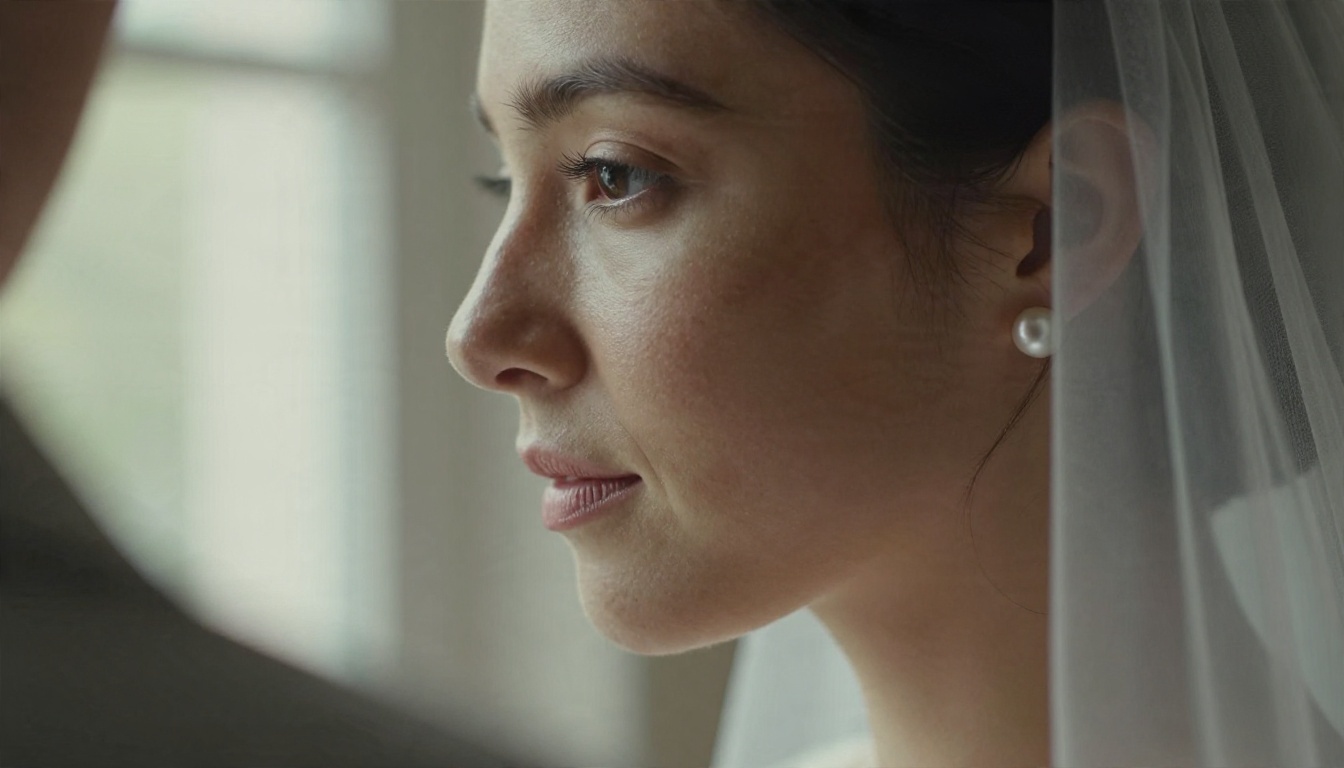
- "Iguala el tono de la piel y suaviza el brillo de la frente. Mantén los poros visibles, las pecas y la textura natural. No cambies la forma del rostro ni la expresión."
- "Abre ligeramente los ojos de la novia y quita el tono rojizo del blanco de los ojos. Mantén su identidad sin cambios."
- "Reduce la sombra fuerte bajo la nariz y la barbilla del novio. Mantén la barba incipiente y el detalle de la piel."
Prompts para fondos y limpieza
- "Quita la señal de salida sobre la puerta y reconstruye el muro detrás con la misma pintura y sombra."
- "Quita la furgoneta blanca aparcada al final del camino. Continúa los adoquines y los edificios de forma natural."
- "Desenfoca ligeramente el fondo para separar a la pareja de los invitados. Mantén a ambos completamente nítidos."
- "Amplía la imagen a la izquierda en un tercio y continúa el jardín, el arco de flores y la hierba."
Prompts para color y ambiente
- "Calienta el balance de blancos para que el vestido se vea marfil y no gris azulado. Mantén los tonos de piel naturales."
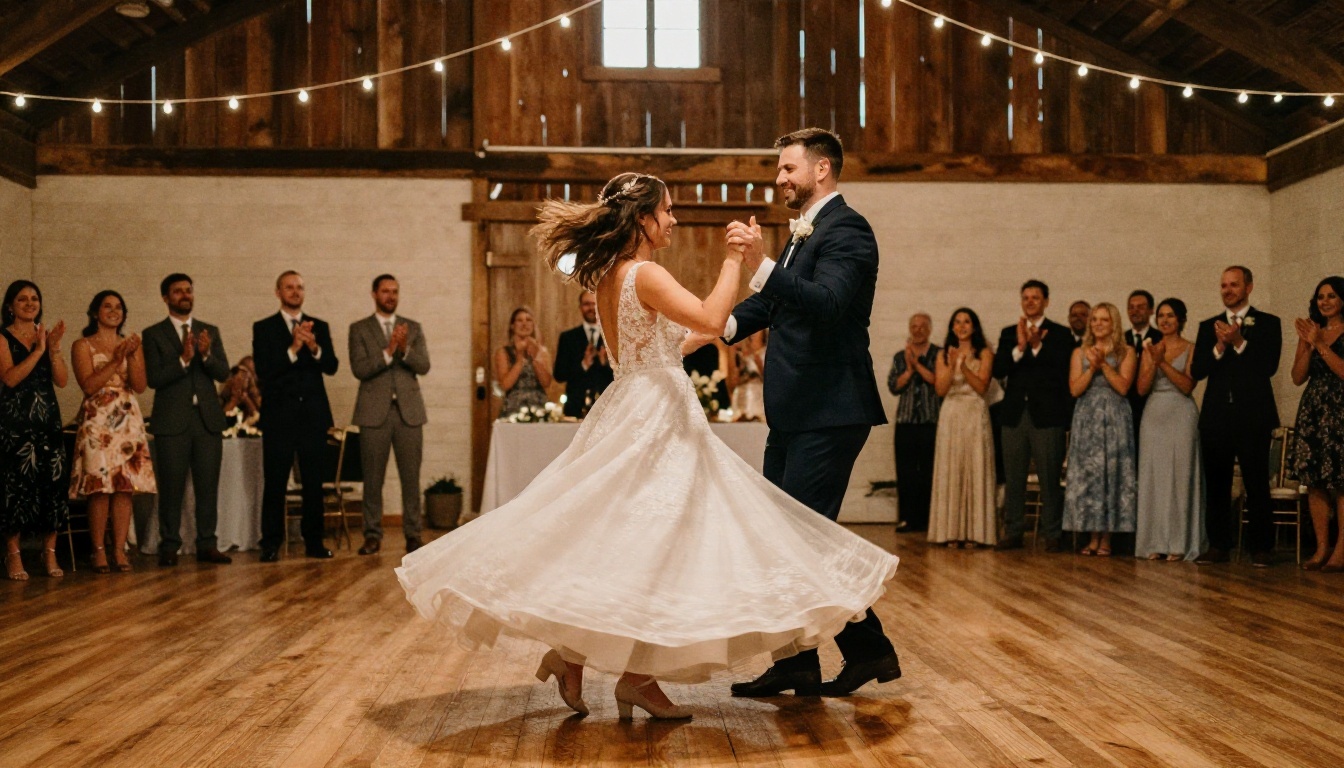
- "Aclara las sombras de la foto de la recepción y recupera los reflejos de las velas sin aplanar el contraste."
- "Iguala la gradación de color de un look de película suave y cremoso: transiciones suaves en las altas luces, verdes apagados, piel cálida."
💡 Consejo: Cambia una sola cosa por prompt. Meter cinco ediciones en una sola instrucción aumenta la probabilidad de que algo no relacionado también cambie. Ejecútalas una tras otra y quédate con la versión que te guste.
Cómo editar en PicassoIA paso a paso
Si quieres un único lugar en el navegador para retoque, limpieza, cambio de estilo y escalado, PicassoIA cubre toda la cadena. Este es el flujo de trabajo que usaría para una foto de boda.
Elige el modelo adecuado
Para la mayoría de las fotos de boda, empieza con Image Editor Pro. No tiene límite de generaciones, así que puedes probar un prompt de cinco maneras distintas sin contar créditos.
Ejecuta la edición
- Abre la página del modelo y sube tu foto original con la mayor resolución que tengas.
- Pega un prompt construido con la fórmula anterior. Indica qué cambiar y después qué se mantiene.
- Genera una vez y compara con tu original al 100 por ciento de zoom, fijándote en los rostros, las manos y los bordes de la tela.
- Si el rostro se ha desviado, añade "mantén los rostros, las expresiones y la identidad exactamente sin cambios" y vuelve a ejecutar.
- Guarda la mejor versión y úsala como entrada para la siguiente edición individual.
Termina con un escalado
Las fotos oscuras de la recepción y las fotos antiguas del teléfono suelen verse blandas en tamaños grandes. Pasa la imagen final por Real ESRGAN para un escalado 4x antes de imprimir. Hazlo al final: escalar antes de una edición generativa solo le da al modelo más ruido que interpretar mal.
💡 Consejo: Guarda tu original sin tocar en una carpeta aparte. Cada edición debe ser una copia, así siempre puedes volver atrás.
Errores que arruinan las ediciones de boda
Las herramientas ya son lo bastante buenas como para que los errores suelan ser humanos.
Suavizar la piel en exceso
La forma más rápida de que un retrato de boda parezca falso es eliminar toda la textura. La piel real tiene poros, pequeñas pecas y vellos diminutos, y el ojo nota cuando desaparecen. Pide un tono uniforme, no una piel lisa, y compara al 100 por ciento de zoom. Si alguien podría confundir la foto con una muñeca de plástico, retrocede.
Cambiar rostros y telas
Las ediciones generativas a veces alteran una sonrisa, cambian la forma de una nariz o reescriben el encaje de una manga. Eso es un desastre en un álbum de boda, porque las familias conocen muy bien esos rostros y esos detalles. Mitiga el problema con la frase de preservación, edita en pasos pequeños y revisa los anillos, los bordes del velo y las joyas, que es donde se esconden los errores.
Color desigual en todo el álbum
Si cada foto recibe su propio tratamiento, el álbum parece un collage. Decide un look una vez, como blancos marfil cálidos y verdes suaves, y aplica la misma instrucción de color a todas las imágenes de un conjunto.
| Error | Qué hacer en su lugar |
|---|
| Acumular muchas ediciones en un prompt | Un solo cambio por ejecución |
| Suavizar la piel hasta dejarla plana | Igualar el tono, conservar los poros |
| No incluir la frase de preservación | Di siempre qué no debe cambiar |
| Escalar demasiado pronto | Escala como último paso |
| Editar la única copia | Guarda el original por separado |
Qué opción te conviene
Elige según el volumen, el presupuesto y cuánto control quieres.
- Eres una pareja que retoca de 10 a 30 fotos favoritas: un editor generativo en el navegador con ejecuciones ilimitadas es la mejor opción. Obtienes limpieza, correcciones de color y escalado sin suscripción.
- Eres un invitado que comparte fotos en redes sociales: una app del teléfono basta. Haz un ajuste rápido de brillo y una pasada con el borrador de objetos.
- Eres un fotógrafo que entrega galerías completas: usa software de escritorio con presets por lotes para el grueso, y después un editor generativo para el puñado de imágenes protagonistas que necesiten quitar objetos o reparar la escena.
- Estás restaurando una foto de boda antigua: escala primero con un modelo de superresolución y retoca ligeramente después.
El patrón en las cuatro: usa la herramienta más barata que haga el trabajo y reserva las ediciones generativas para las pocas fotos en las que nada más funcionará.
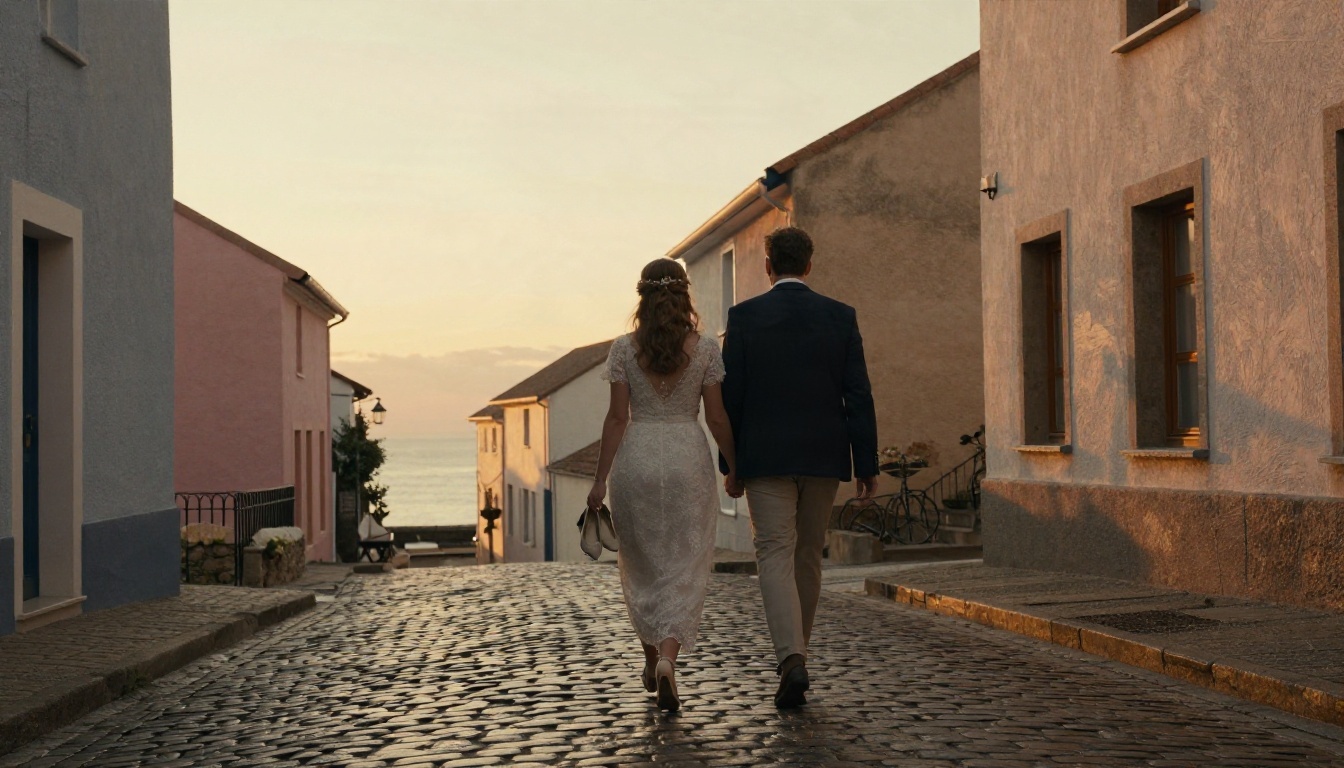
Tu próxima edición de boda empieza aquí
Elige una foto que te haya preocupado desde la boda: la foto oscura de la iglesia, la del desconocido detrás del beso, el retrato en el que el vestido se ve gris. Súbela a PicassoIA Image Editor Pro, escribe una instrucción clara con una frase de preservación y mira qué devuelve. Si quieres una segunda opinión, pasa el mismo prompt por Nano Banana o Flux Kontext Fast y compara. Después envía la ganadora por Real ESRGAN para que esté lista para imprimir.
Explora la lista completa de modelos en picassoia.com/en/all-models y prueba algunos con tus propias fotos. Una sola tarde de pruebas te mostrará qué herramienta encaja con tu estilo, y puede que acabes rehaciendo el álbum entero.


