Vous avez pris 1 800 photos au mariage. Vous étiez peut-être le photographe, ou peut-être la mariée avec une boîte à chaussures remplie de photos des invités, et maintenant vous fixez des horizons de travers, un inconnu en arrière-plan du baiser et un portrait de mariée deux crans trop sombre. La retouche de photos de mariage par IA règle l’essentiel de ces problèmes en quelques minutes, et vous n’avez plus besoin d’un abonnement Lightroom ni d’un retoucheur attitré pour y parvenir. Cet article détaille ce que fait réellement la technologie, quels éditeurs et applications gratuits valent la peine d’être ouverts, et les prompts exacts qui gardent la peau, la dentelle et la lumière d’une vraie photographie plutôt que d’un filtre.
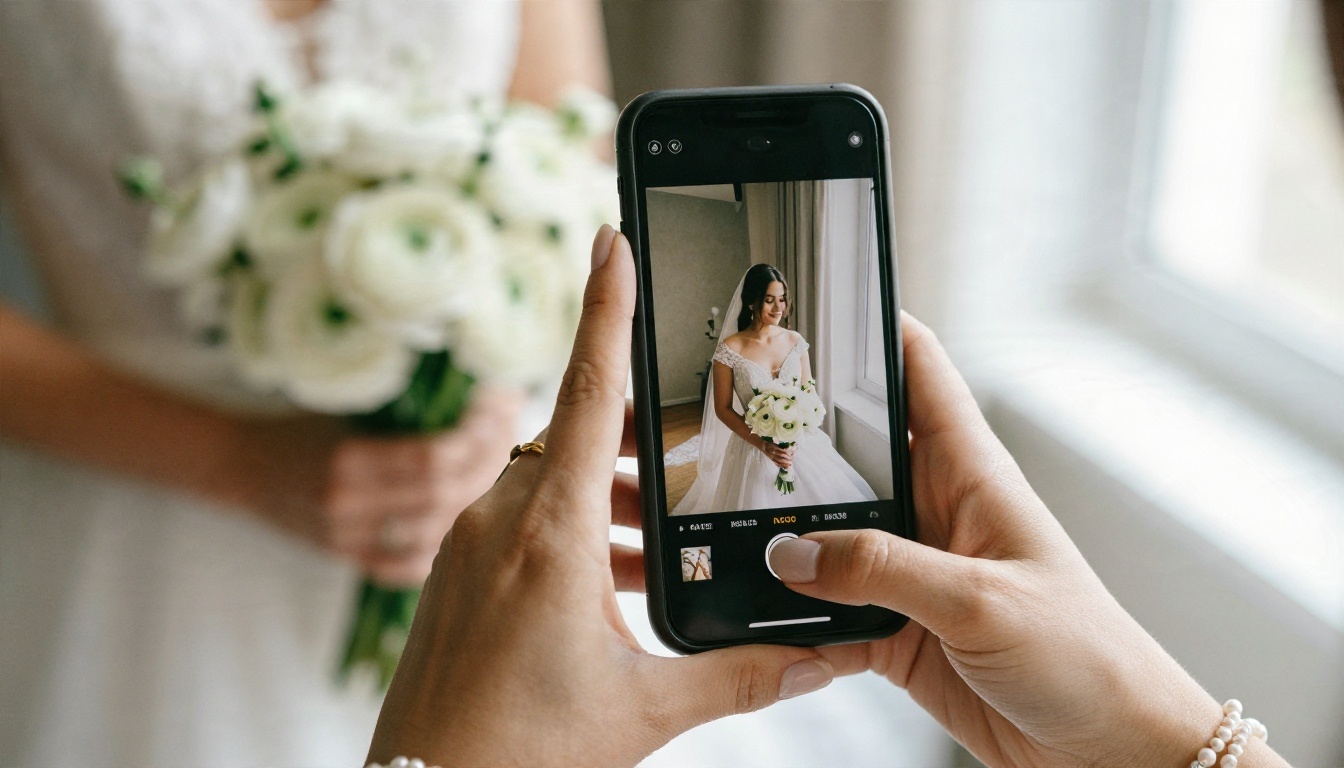
Ce que fait réellement la retouche de mariage par IA
La plupart des gens entendent « retouche par IA » et imaginent un filtre de beauté lourd. C’est l’ancienne version, celle qu’il vaut mieux oublier. Les outils modernes se répartissent en deux tâches très différentes, et les confondre est la première cause des résultats décevants.
Retoucher ou générer
La retouche conserve vos pixels et les corrige : exposition, balance des blancs, imperfections de la peau, cheveux rebelles, un pli dans le voile. La retouche générative écrit de nouveaux pixels à partir d’une instruction textuelle : supprimer le panneau de sortie, remplacer un ciel couvert par une douce lumière de soirée, étendre le cadre pour que la robe ne soit pas coupée. Les bons flux de travail pour un mariage utilisent les deux, dans cet ordre. Retouchez d’abord, et ne générez que là où il faut ajouter ou supprimer quelque chose.
Les retouches que demandent le plus les mariés
D’après ce que les gens demandent réellement, la liste est courte et prévisible :
- Éclaircir les photos sombres de réception et d’église sans surexposer la robe blanche
- Supprimer un inconnu, une voiture garée, une ligne électrique ou un panneau de sortie
- Corriger des yeux fermés ou une expression figée à l’aide d’une seconde image
- Uniformiser le teint tout en conservant la texture réelle de la peau
- Réchauffer ou refroidir les couleurs pour que chaque photo de l’album s’harmonise
- Upscaler une petite photo de téléphone pour qu’elle s’imprime en 8x10
💡 Astuce : Rédigez cette liste pour votre propre galerie avant d’ouvrir le moindre outil. Retoucher sans objectif, c’est finir par sur-traiter toutes les photos.
Options d’éditeurs en ligne gratuits
« Gratuit » ne signifie pas la même chose d’un produit à l’autre. Avant de comparer les noms, il est utile de connaître le schéma général.
Ce que comprennent généralement les offres gratuites
Presque tous les éditeurs gratuits proposent des réglages de base, quelques corrections en un clic et un nombre limité d’actions d’IA. Le piège habituel se situe à l’export : la pleine résolution, la suppression du filigrane ou le traitement par lots sont souvent réservés à une offre payante. Pour un seul album de mariage, cela peut ne pas poser de problème. Pour 600 images livrées, cela compte beaucoup.
Outils gratuits et d’essai à connaître
Les quotas gratuits changent souvent. Considérez donc les notes ci-dessous comme un instantané, et vérifiez les limites actuelles de chaque outil avant d’organiser votre projet autour d’elles.
| Outil | Type | Ce qu’il propose | À surveiller |
|---|
| Fotor | Éditeur en navigateur | Préréglages orientés mariage, retouche, corrections IA simples | Certaines fonctions IA et certains exports sont payants |
| Pokecut | Éditeur en navigateur | Lissage de la peau, upscaling, outils d’arrière-plan, sans téléchargement | Vérifiez que vous êtes sur le site officiel avant d’importer |
| Pixlr | Éditeur en navigateur | Retouche par calques avec outils IA | L’export en haute résolution peut être limité sur les offres gratuites |
| Retouch4me | Modules de retouche | Un petit nombre de retouches gratuites avant achat | Conçu pour les professionnels, essai uniquement |
| Imagen | Flux de travail pour photographes | Apprend votre style de retouche à partir de vos travaux précédents, essai gratuit sur un nombre défini de photos | Paiement à la photo après l’essai, conçu pour les gros lots |
En toute franchise, la plupart de ces outils sont mis en avant par leurs éditeurs, et je ne connais aucun test neutre et comparatif des éditeurs gratuits pour mariages auquel je ferais confiance. Essayez-en deux ou trois sur les mêmes cinq photos et jugez vous-même les résultats.
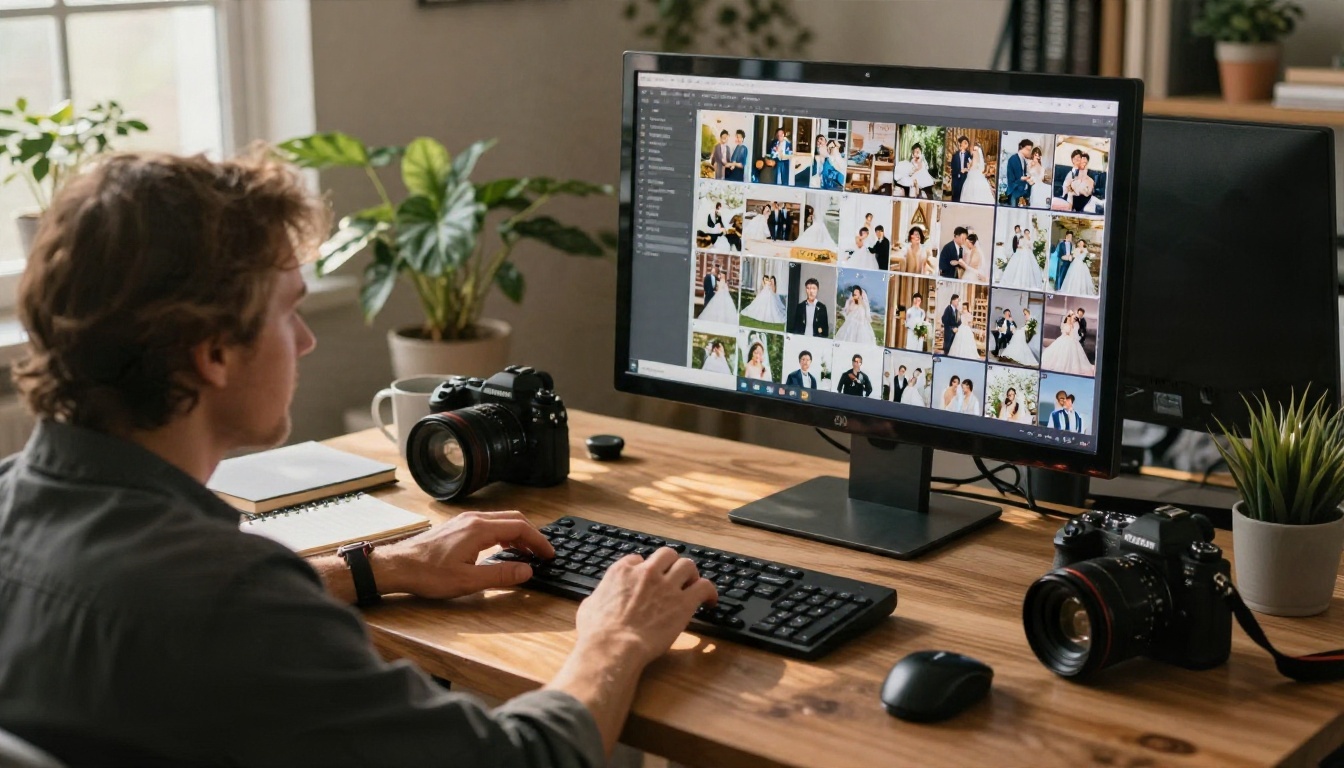
Le piège des offres gratuites
Trois éléments posent souvent problème en fin de parcours. D’abord, les imports : certains outils gratuits recompressent votre photo, de sorte qu’un original net de 24 mégapixels revient plus flou. Ensuite, la confidentialité : les photos de mariage montrent des invités et parfois des enfants, il faut donc lire comment l’outil conserve les fichiers importés. Enfin, la cohérence : un éditeur gratuit qui traite très bien un portrait peut donner au suivant un rendu complètement différent. Si vous retouchez un album entier, la cohérence compte plus que n’importe quel résultat isolé réussi.
Options d’applications pour téléphone et ordinateur
Toutes les retouches ne demandent pas un navigateur. Le lieu de travail dépend du nombre de photos et du niveau de contrôle souhaité.
Applications mobiles pour les corrections rapides
Pour partager quelques photos favorites le soir même, une application mobile suffit. Recherchez des applications avec retouche locale (suppression des imperfections et des cheveux rebelles), luminosité sélective sur les visages et gomme d’objets. Les éditeurs mobiles conviennent bien à une publication au format Instagram, mais mal à l’impression, car leurs exports sont souvent petits et fortement compressés. Si la photo est destinée à un cadre, terminez-la dans un outil de bureau ou dans un navigateur qui exporte à pleine taille.
Logiciels de bureau pour des mariages complets
Les photographes qui livrent des galeries entières utilisent surtout des outils de bureau : Lightroom avec masquage IA, Luminar Neo pour les outils créatifs de portrait et de ciel, PortraitPro pour la retouche de portrait dédiée, et des services qui apprennent votre style, comme Imagen, pour le traitement par lots. Il s’agit surtout d’abonnements ou d’achats uniques. Ils brillent lorsque vous avez des centaines de photos prises avec le même éclairage, car un seul préréglage bien réglé se transpose à tout le lot.
| Besoin | Solution la plus adaptée |
|---|
| Une ou deux photos phares | Éditeur en navigateur avec outils génératifs |
| Publications sur les réseaux le soir même | Application mobile |
| Galerie complète de plus de 500 images | Logiciel de bureau avec préréglages par lots |
| Supprimer des personnes ou des objets | Éditeur d’images génératif |
| Imprimer une photo petite ou ancienne | Upscaler IA |
Des prompts efficaces pour les photos de mariage
C’est là que les éditeurs génératifs prouvent leur utilité. Un prompt n’est qu’une instruction, mais les photos de mariage ne pardonnent rien : modifiez un visage de deux pour cent, et le couple le remarque. La règle est de dire ce qu’il faut changer, puis dire ce qui doit rester identique.
La formule du prompt
Utilisez cet ordre : action + cible + condition + préservation.
« Supprimez l’homme en veste grise derrière le couple. Remplissez l’espace avec le même mur de pierre et le même lierre. Conservez la mariée et le marié, leurs visages, la robe et l’éclairage exactement tels qu’ils sont. »
La dernière phrase fait plus de travail que toutes les autres. Sans elle, les modèles sont libres de réinterpréter entièrement le cadre.
Prompts pour la peau et le visage
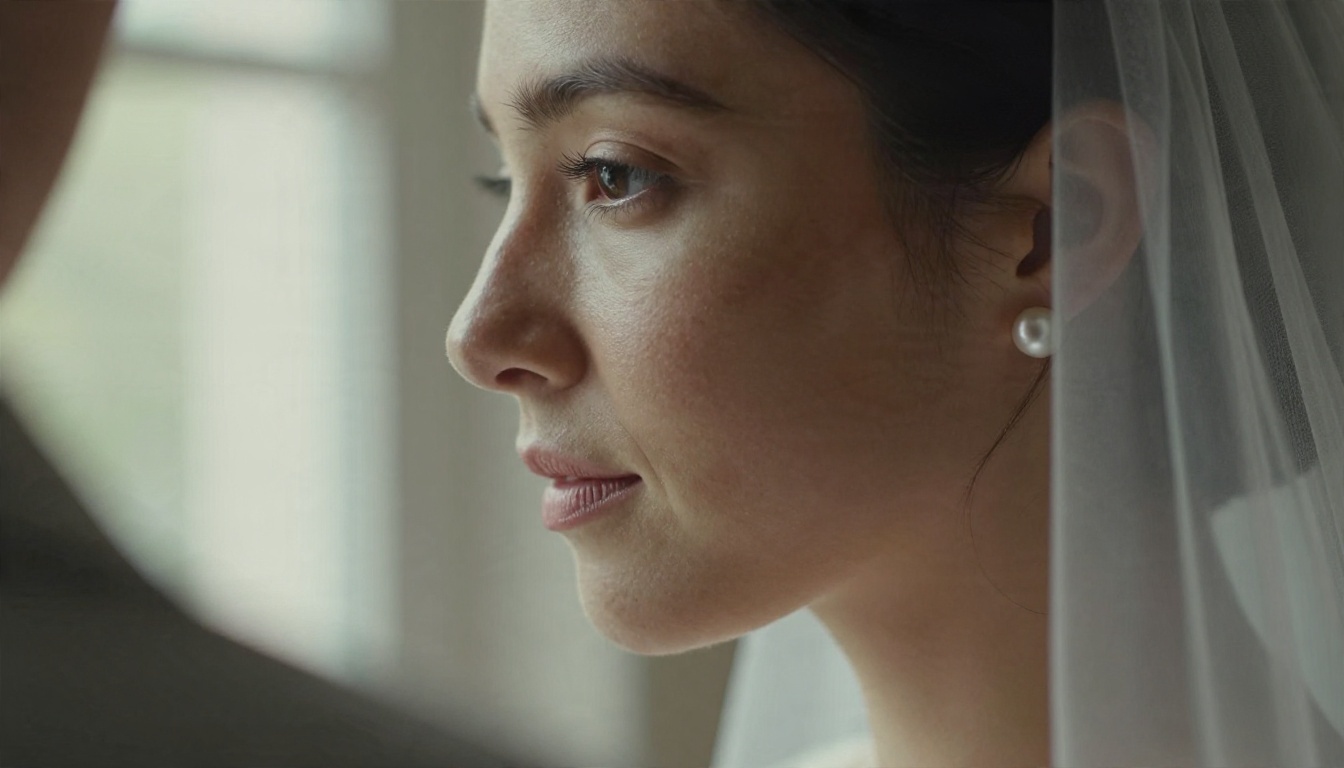
- « Uniformisez le teint de la peau et atténuez la brillance du front. Conservez les pores visibles, les taches de rousseur et la texture naturelle. Ne modifiez ni la forme du visage ni l’expression. »
- « Ouvrez légèrement les yeux de la mariée et supprimez la teinte rouge du blanc de l’œil. Gardez son identité inchangée. »
- « Réduisez l’ombre marquée sous le nez et le menton du marié. Conservez la barbe de quelques jours et le détail de la peau. »
Prompts pour l’arrière-plan et le nettoyage
- « Supprimez le panneau de sortie au-dessus de la porte et reconstruisez le mur derrière lui avec une peinture et une ombre assorties. »
- « Supprimez la camionnette blanche garée au bout de l’allée. Prolongez naturellement les pavés et les bâtiments. »
- « Floutez légèrement l’arrière-plan pour séparer le couple des invités. Gardez les deux parfaitement nets. »
- « Étendez l’image vers la gauche d’un tiers et prolongez le jardin, l’arche fleurie et l’herbe. »
Prompts pour la couleur et l’ambiance
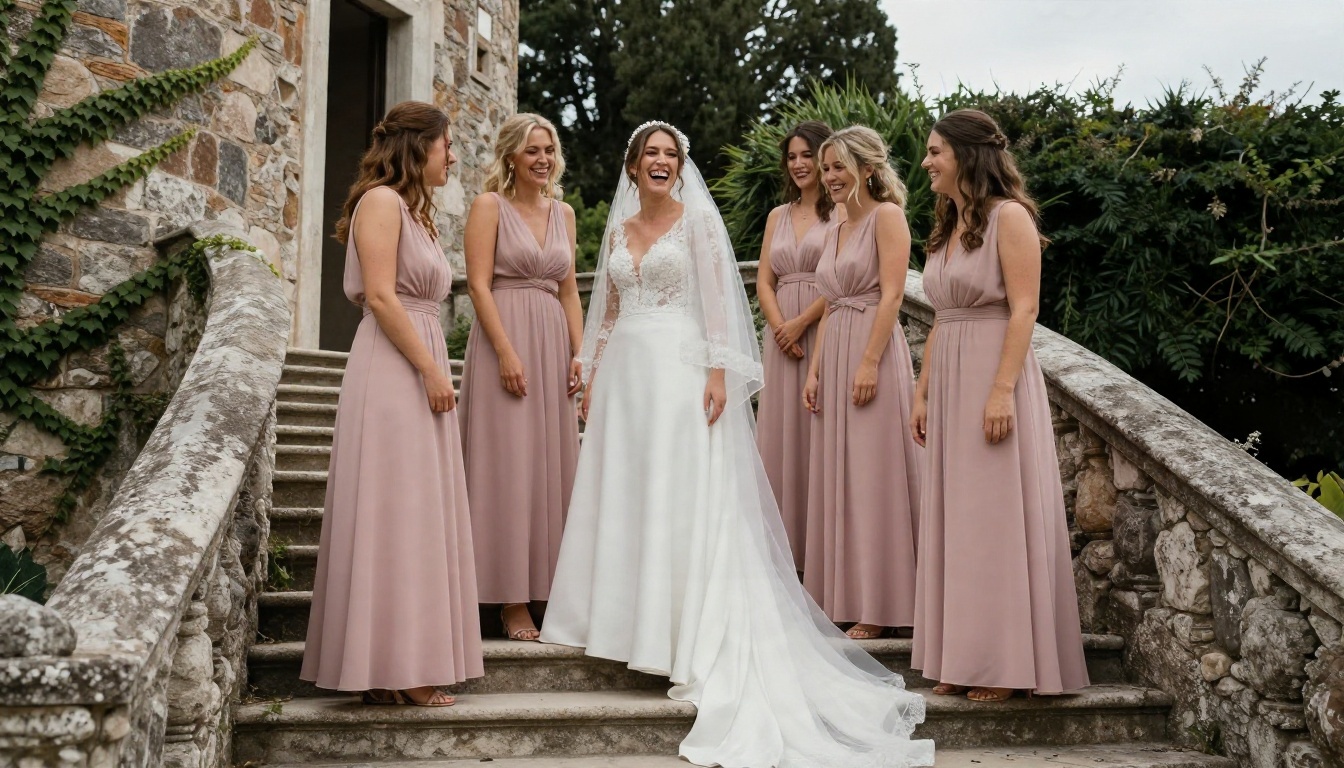
- « Réchauffez la balance des blancs pour que la robe paraisse ivoire plutôt que gris-bleu. Gardez des teintes de peau naturelles. »
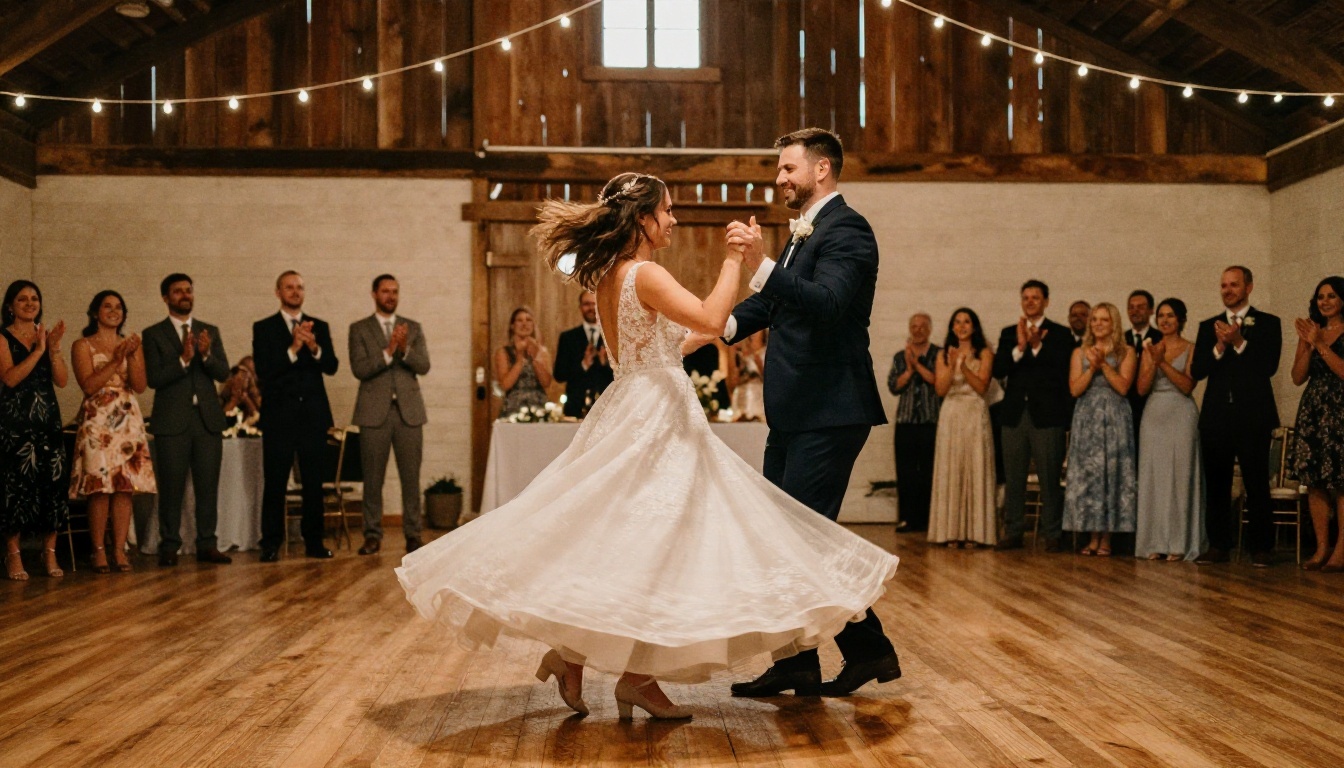
- « Éclaircissez les ombres de la photo de réception et récupérez les reflets des bougies sans aplatir le contraste. »
- « Appliquez l’étalonnage d’un look film doux et crémeux : transition douce des hautes lumières, verts étouffés, peaux chaudes. »
💡 Astuce : Modifiez une seule chose par prompt. Empiler cinq retouches dans une même instruction augmente le risque qu’un élément sans rapport change lui aussi. Lancez-les les unes après les autres et gardez la version qui vous plaît.
Retoucher sur PicassoIA, étape par étape
Si vous voulez un seul endroit dans le navigateur pour la retouche, le nettoyage, le restylage et l’upscaling, PicassoIA couvre toute la chaîne. Voici le flux de travail que j’utiliserais pour une photo de mariage.
Choisir le bon modèle
Pour la plupart des photos de mariage, commencez par Image Editor Pro. Il n’a aucune limite de générations, vous pouvez donc essayer un prompt de cinq façons différentes sans compter les crédits.
Lancer la retouche
- Ouvrez la page du modèle et importez votre photo originale dans la résolution la plus élevée dont vous disposez.
- Collez un prompt construit avec la formule ci-dessus. Nommez ce qu’il faut changer, puis nommez ce qui reste.
- Générez une fois et comparez avec votre original à 100 % de zoom, en vous concentrant sur les visages, les mains et les bords des tissus.
- Si le visage a dérivé, ajoutez « conservez les visages, les expressions et l’identité exactement inchangés » et relancez.
- Enregistrez la meilleure version et utilisez-la comme point de départ de la retouche suivante.
Terminer par un upscaling
Les photos de réception sombres et les anciennes photos de téléphone paraissent souvent floues en grand format. Passez l’image finale dans Real ESRGAN pour un upscaling 4x avant l’impression. Faites-le en dernier : un upscaling avant une retouche générative ne fait que donner plus de bruit au modèle à mal interpréter.
💡 Astuce : Gardez votre original non retouché dans un dossier séparé. Chaque retouche doit être une copie, pour que vous puissiez toujours revenir en arrière.
Les erreurs qui gâchent les retouches de mariage
Les outils sont désormais assez bons pour que les erreurs soient généralement humaines.
Lisser la peau à l’excès
Le moyen le plus rapide de rendre un portrait de mariage artificiel est de supprimer toute texture. La vraie peau a des pores, de petites taches de rousseur et de minuscules poils, et l’œil remarque leur disparition. Demandez une uniformisation du teint, pas une peau lisse, et comparez à 100 % de zoom. Si l’on pourrait confondre la photo avec une poupée en plastique, faites marche arrière.
Modifier les visages et les tissus
Les retouches génératives modifient parfois un sourire, changent la forme d’un nez ou réécrivent le motif de dentelle d’une manche. C’est un désastre dans un album de mariage, car les familles connaissent très bien ces visages et ces détails. Limitez le risque avec la phrase de préservation, procédez par petites étapes et vérifiez les alliances, les bords du voile et les bijoux, là où se cachent les erreurs.
Couleurs incohérentes dans tout l’album
Si chaque photo reçoit son propre traitement, l’album ressemble à un collage. Décidez une fois pour toutes d’un rendu, par exemple des blancs ivoire chauds et des verts doux, puis appliquez la même instruction de couleur à toutes les images d’une série.
| Erreur | Solution à la place |
|---|
| Empiler de nombreuses retouches dans un seul prompt | Une seule modification par exécution |
| Lisser la peau jusqu’à la rendre plate | Uniformiser le teint, garder les pores |
| Aucune phrase de préservation | Toujours dire ce qui ne doit pas changer |
| Upscaler trop tôt | Upscaler en dernière étape |
| Retoucher l’unique copie | Enregistrer l’original à part |
Quelle option vous convient
Choisissez selon le volume, le budget et le niveau de contrôle souhaité.
- Vous êtes un couple qui retouche 10 à 30 photos préférées : un éditeur génératif en navigateur avec exécutions illimitées est le meilleur choix. Vous obtenez le nettoyage, les corrections de couleur et l’upscaling sans abonnement.
- Vous êtes un invité qui partage des photos sur les réseaux sociaux : une application mobile suffit. Faites une correction rapide de luminosité et un passage à la gomme d’objets.
- Vous êtes un photographe qui livre des galeries complètes : utilisez un logiciel de bureau avec préréglages par lots pour le gros du travail, puis un éditeur génératif pour la poignée de photos phares qui nécessitent la suppression d’objets ou la reconstruction de scène.
- Vous restaurez une ancienne photo de mariage : faites d’abord un upscaling avec un modèle de super-résolution, puis retouchez légèrement.
Le fil conducteur des quatre cas : utilisez l’outil le moins cher qui fait le travail, et réservez les retouches génératives aux quelques photos pour lesquelles rien d’autre ne fonctionnera.
Votre prochaine retouche de mariage commence ici
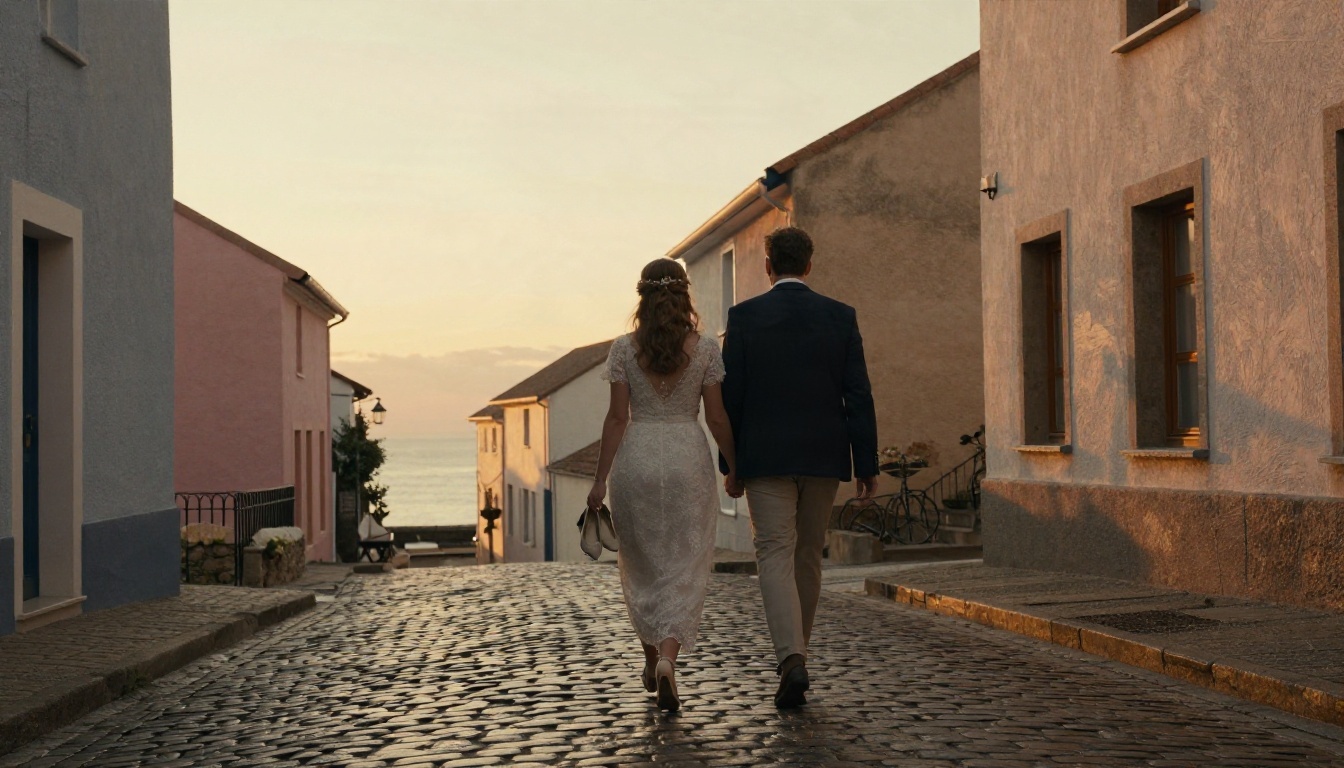
Choisissez une photo qui vous tracasse depuis le mariage : la photo sombre à l’église, celle avec l’inconnu derrière le baiser, le portrait où la robe paraît grise. Importez-la dans PicassoIA Image Editor Pro, rédigez une instruction claire avec une phrase de préservation, et voyez ce qui revient. Si vous voulez un second avis, lancez le même prompt avec Nano Banana ou Flux Kontext Fast et comparez. Ensuite, passez le meilleur résultat dans Real ESRGAN pour qu’il soit prêt à être imprimé.
Parcourez la liste complète des modèles sur picassoia.com/en/all-models et testez-en quelques-uns sur vos propres photos. Une seule après-midi de tests vous montrera quel outil correspond à votre style, et vous finirez peut-être par refaire tout l’album.


