आपने शादी में 1,800 फ़्रेम शूट किए। हो सकता है आप फ़ोटोग्राफ़र थे, या हो सकता है दुल्हन थीं जिनके पास मेहमानों की तस्वीरों से भरा एक डिब्बा था। अब आप टेढ़े क्षितिज, किस के पीछे खड़े किसी अजनबी और एक ऐसे ब्राइडल पोर्ट्रेट को देख रहे हैं जो दो स्टॉप ज़्यादा अंधेरा निकला है। AI वेडिंग फ़ोटो एडिटिंग इनमें से ज़्यादातर को मिनटों में ठीक कर देती है, और इसके लिए अब Lightroom की सदस्यता या रिटचर रखने की ज़रूरत नहीं है। यह लेख बताता है कि यह तकनीक असल में क्या करती है, कौन से फ़्री ऑनलाइन एडिटर और ऐप खोलने लायक हैं, और वे सटीक प्रॉम्प्ट जो त्वचा, लेस और रोशनी को फ़िल्टर जैसा नहीं, बल्कि फ़ोटो जैसा बनाए रखते हैं।
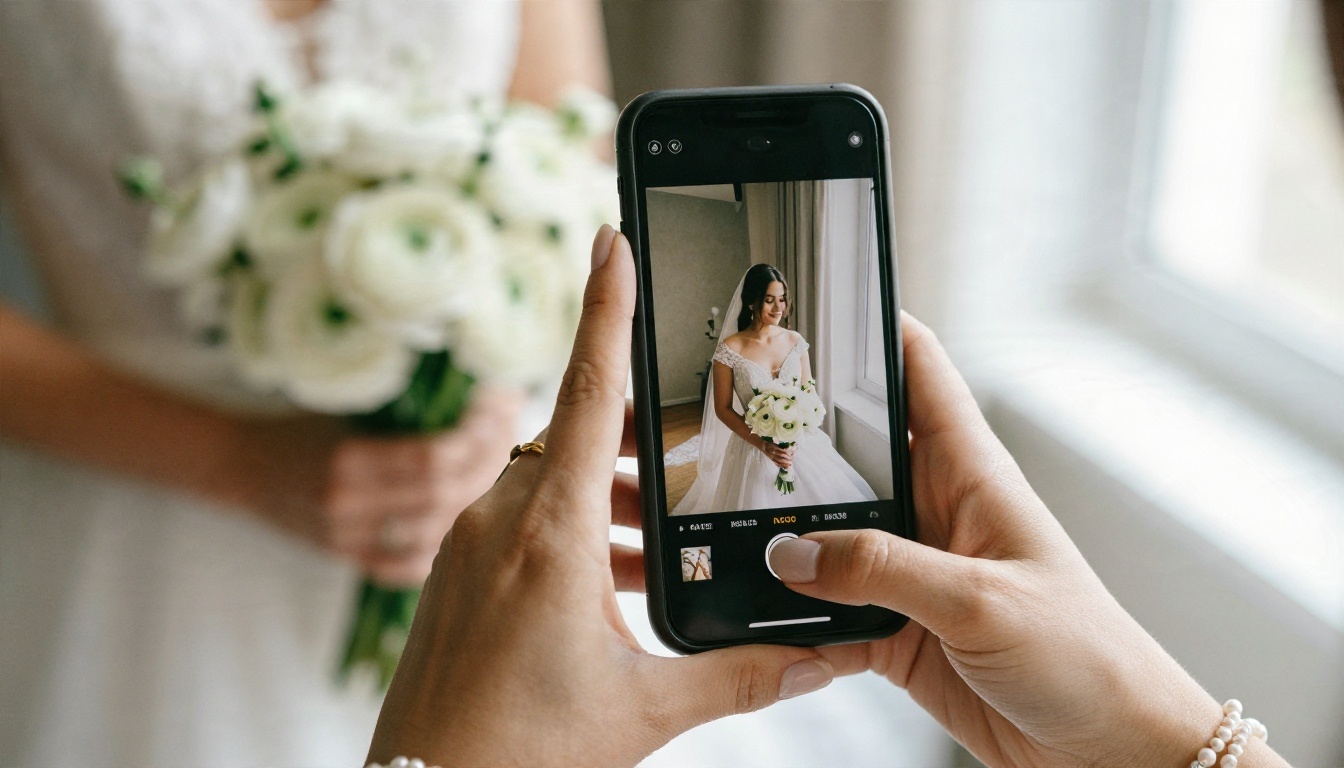
AI वेडिंग एडिटिंग असल में क्या करती है
ज़्यादातर लोग "AI एडिटिंग" सुनकर भारी ब्यूटी फ़िल्टर की कल्पना करते हैं। वह पुराना और खराब वर्ज़न है। आज के टूल दो बहुत अलग कामों में बँटे हैं, और इन्हें आपस में मिला देना ही ज़्यादातर निराशाजनक नतीजों की वजह है।
रीटचिंग बनाम जनरेटिंग
रीटचिंग आपके मौजूदा पिक्सल को रखकर उन्हें ठीक करती है: एक्सपोज़र, व्हाइट बैलेंस, त्वचा के दाग, बिखरे बाल, या घूँघट में पड़ी सिलवट। जनरेटिव एडिटिंग टेक्स्ट निर्देश से नए पिक्सल बनाती है: एग्ज़िट साइन हटाना, बादल वाले आसमान को शाम की नरम रोशनी से बदलना, या फ़्रेम बढ़ाना ताकि ड्रेस कटे नहीं। अच्छे वेडिंग वर्कफ़्लो में दोनों इसी क्रम में इस्तेमाल होते हैं। पहले रीटच करें, और जनरेट तभी करें जब कुछ जोड़ना या हटाना हो।
सबसे ज़्यादा माँगे जाने वाले एडिट
लोग असल में क्या माँगते हैं, यह देखने के बाद सूची छोटी और अनुमानित है:
- बिना सफ़ेद ड्रेस को ओवरएक्सपोज़ किए रिसेप्शन और चर्च की अंधेरी तस्वीरों को उजला करना
- किसी अजनबी, खड़ी कार, बिजली के तार या एग्ज़िट साइन को हटाना
- दूसरे फ़्रेम का इस्तेमाल करके बंद आँखें या सपाट एक्सप्रेशन ठीक करना
- असली टेक्सचर बनाए रखते हुए त्वचा का टोन एक-सा करना
- एल्बम की हर तस्वीर मेल खाए, इसके लिए रंग को गर्म या ठंडा करना
- छोटी फ़ोन फ़ोटो को 8x10 में प्रिंट होने लायक अपस्केल करना
💡 टिप: किसी भी टूल को खोलने से पहले अपनी गैलरी के लिए यह सूची लिख लें। बिना लक्ष्य के एडिट करने से हर चीज़ ज़रूरत से ज़्यादा प्रोसेस हो जाती है।
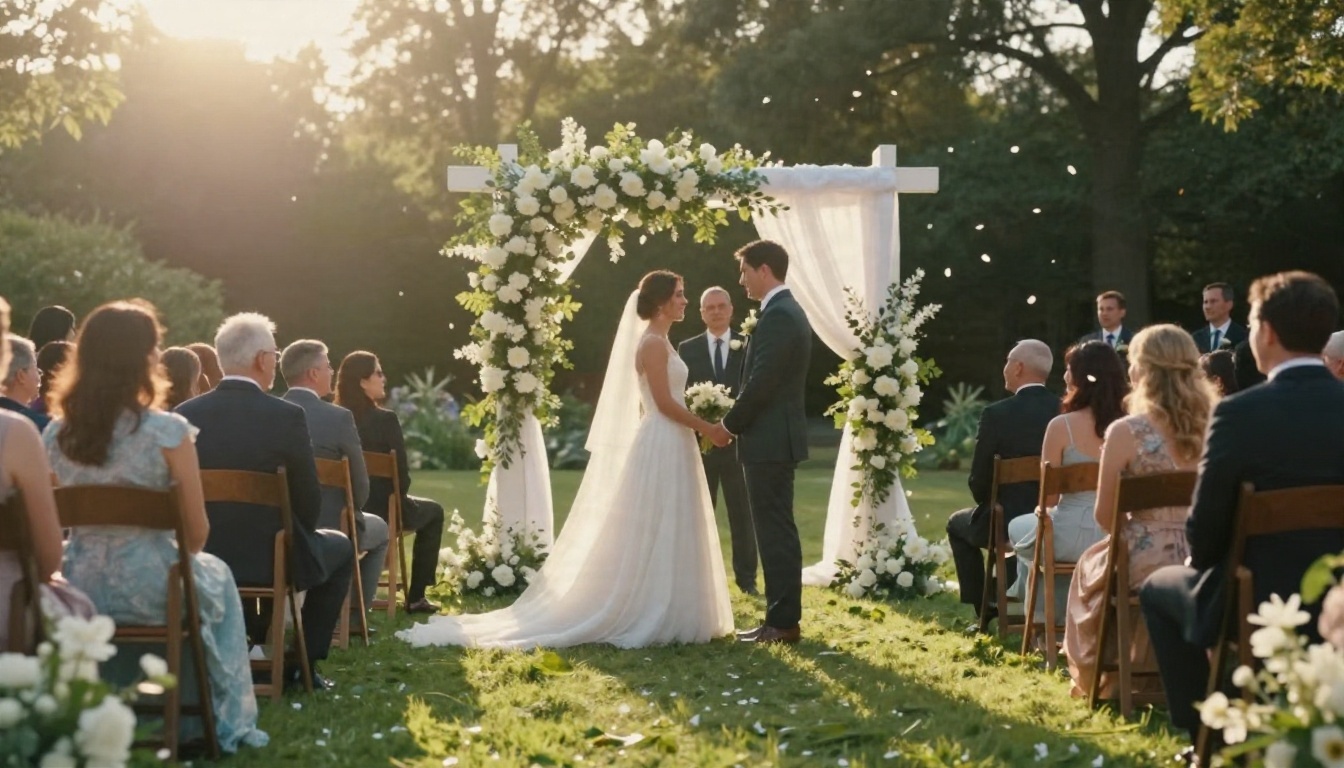
फ़्री ऑनलाइन एडिटर विकल्प
"फ़्री" का मतलब एक प्रोडक्ट से दूसरे में बहुत अलग होता है। नामों की तुलना से पहले इसका पैटर्न समझना मददगार है।
फ़्री टियर में आम तौर पर क्या मिलता है
लगभग हर फ़्री एडिटर बुनियादी एडजस्टमेंट, कुछ वन-क्लिक फ़िक्स और सीमित संख्या में AI एक्शन देता है। आम शर्त एक्सपोर्ट पर होती है: पूरा रिज़ॉल्यूशन, वॉटरमार्क हटाना या बैच प्रोसेसिंग अक्सर पेड प्लान के पीछे होते हैं। एक वेडिंग एल्बम के लिए यह शायद मायने न रखे। 600 डिलीवर की गई इमेज के लिए यह बहुत मायने रखता है।
फ़्री और ट्रायल टूल जो जानने लायक हैं
फ़्री कोटा अक्सर बदलता है, इसलिए नीचे के नोट्स को एक स्नैपशॉट समझें और योजना बनाने से पहले हर टूल की मौजूदा सीमा खुद जाँच लें।
| टूल | प्रकार | क्या देता है | किस बात का ध्यान रखें |
|---|
| Fotor | ब्राउज़र एडिटर | वेडिंग-केंद्रित प्रीसेट, रीटचिंग, सरल AI सुधार | कुछ AI फ़ीचर और एक्सपोर्ट पेड हैं |
| Pokecut | ब्राउज़र एडिटर | त्वचा स्मूदिंग, अपस्केलिंग, बैकग्राउंड टूल, बिना डाउनलोड | अपलोड से पहले पक्का करें कि आप आधिकारिक साइट पर हैं |
| Pixlr | ब्राउज़र एडिटर | AI टूल के साथ लेयर-आधारित एडिटिंग | फ़्री प्लान पर हाई-रेज़ोल्यूशन एक्सपोर्ट सीमित हो सकता है |
| Retouch4me | रीटचिंग प्लग-इन | खरीदने से पहले कुछ फ़्री रीटच | प्रो के लिए बना है, सिर्फ़ ट्रायल |
| Imagen | फ़ोटोग्राफ़र वर्कफ़्लो | पिछले काम से आपकी एडिटिंग स्टाइल सीखता है, कुछ फ़ोटो पर फ़्री ट्रायल | ट्रायल के बाद हर फ़ोटो के हिसाब से भुगतान, बड़े बैच के लिए बना |
साफ़ बात यह है: इनमें से ज़्यादातर विक्रेता द्वारा प्रचारित हैं, और फ़्री वेडिंग एडिटरों की कोई निष्पक्ष, आमने-सामने की जाँच नहीं है जिस पर मैं भरोसा कर सकूँ। दो या तीन को एक ही पाँच फ़ोटो पर आज़माएँ और नतीजों का फ़ैसला खुद करें।
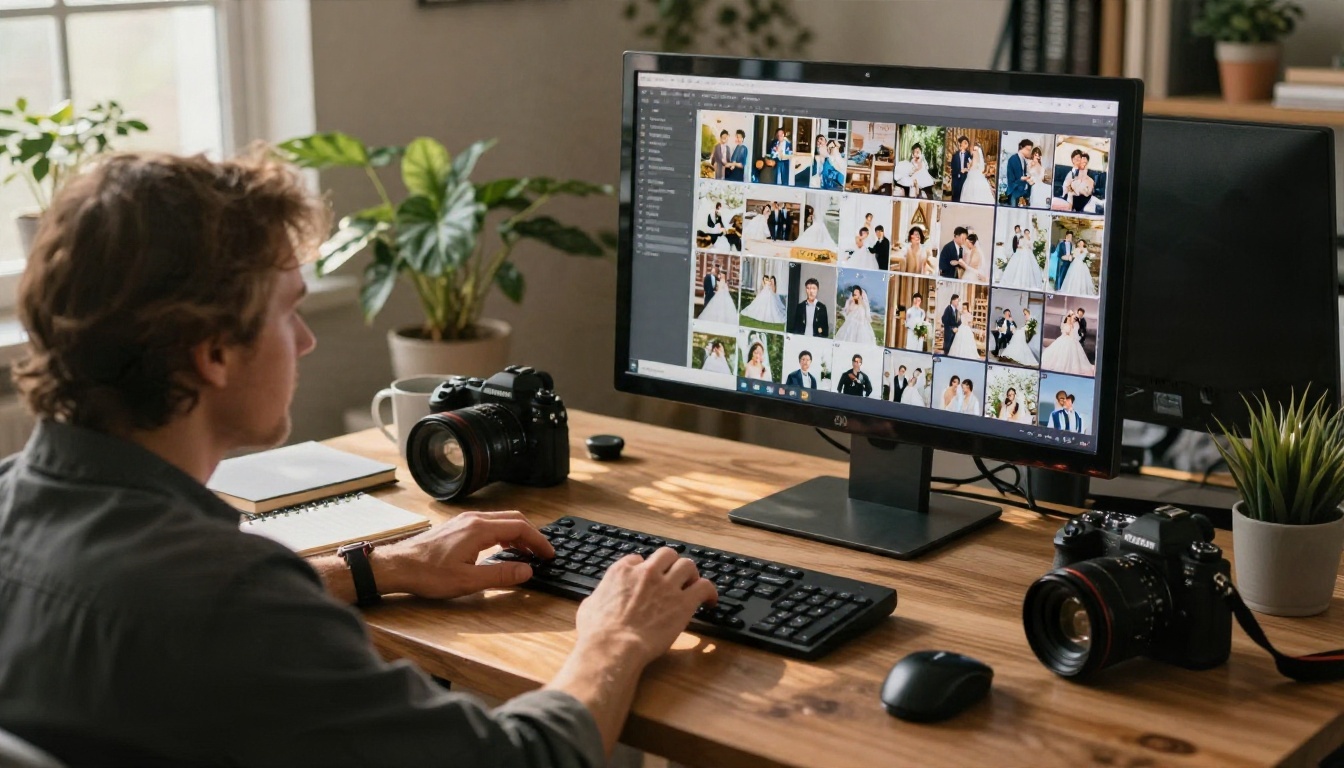
फ़्री प्लान की शर्तें
तीन चीज़ें प्रक्रिया में देर से परेशान करती हैं। पहली, अपलोड: कुछ फ़्री टूल आपकी फ़ोटो को दोबारा कंप्रेस करते हैं, इसलिए 24 मेगापिक्सल की तेज़ ओरिजिनल फ़ोटो नरम होकर लौटती है। दूसरी, प्राइवेसी: वेडिंग फ़ोटो में मेहमान और कभी-कभी बच्चे भी होते हैं, इसलिए पढ़ें कि टूल अपलोड कैसे स्टोर करता है। तीसरी, एकरूपता: एक फ़्री एडिटर जो एक पोर्ट्रेट को बहुत अच्छा बनाता है, वह अगले पोर्ट्रेट को बिल्कुल अलग लुक दे सकता है। अगर आप पूरा एल्बम एडिट कर रहे हैं, तो एकरूपता किसी एक शानदार नतीजे से ज़्यादा मायने रखती है।
फ़ोन और डेस्कटॉप के लिए ऐप विकल्प
हर एडिट के लिए ब्राउज़र ज़रूरी नहीं है। आप कहाँ काम करते हैं, यह इस पर निर्भर है कि आपके पास कितनी फ़ोटो हैं और आपको कितना नियंत्रण चाहिए।
त्वरित सुधार के लिए फ़ोन ऐप
उसी रात कुछ पसंदीदा फ़ोटो साझा करने के लिए फ़ोन ऐप काफ़ी है। ऐसे ऐप देखें जिनमें लोकल रीटचिंग (दाग़ और बिखरे बाल हटाना), चेहरों पर चुनिंदा ब्राइटनेस और ऑब्जेक्ट इरेज़र हो। फ़ोन एडिटर Instagram-साइज़ की पोस्ट के लिए बढ़िया हैं और प्रिंट के लिए कमज़ोर, क्योंकि उनके एक्सपोर्ट अक्सर छोटे और बहुत ज़्यादा कंप्रेस्ड होते हैं। अगर फ़ोटो को फ़्रेम में लगना है, तो उसे डेस्कटॉप या ब्राउज़र टूल में फ़ाइनल करें जो पूरे साइज़ में एक्सपोर्ट करता है।
पूरी शादी के लिए डेस्कटॉप सॉफ़्टवेयर
पूरी गैलरी डिलीवर करने वाले फ़ोटोग्राफ़र आम तौर पर डेस्कटॉप टूल इस्तेमाल करते हैं: AI मास्किंग वाला Lightroom, क्रिएटिव पोर्ट्रेट और स्काई टूल के लिए Luminar Neo, समर्पित पोर्ट्रेट रीटचिंग के लिए PortraitPro, और बैच काम के लिए Imagen जैसी स्टाइल-लर्निंग सेवाएँ। ये ज़्यादातर सब्सक्रिप्शन या एक-बार की खरीद होते हैं। ये तब सबसे अच्छा काम करते हैं जब एक ही लाइटिंग सेटअप की सैकड़ों फ़ोटो हों, क्योंकि एक ट्यून किया गया प्रीसेट पूरे सेट में लागू हो जाता है।
| ज़रूरत | सबसे उपयुक्त |
|---|
| एक-दो मुख्य फ़ोटो | जनरेटिव टूल वाला ब्राउज़र एडिटर |
| उसी रात की सोशल पोस्ट | फ़ोन ऐप |
| 500+ इमेज की पूरी गैलरी | बैच प्रीसेट वाला डेस्कटॉप सॉफ़्टवेयर |
| लोगों या चीज़ों को हटाना | जनरेटिव इमेज एडिटर |
| छोटी या पुरानी फ़ोटो प्रिंट करना | AI अपस्केलर |
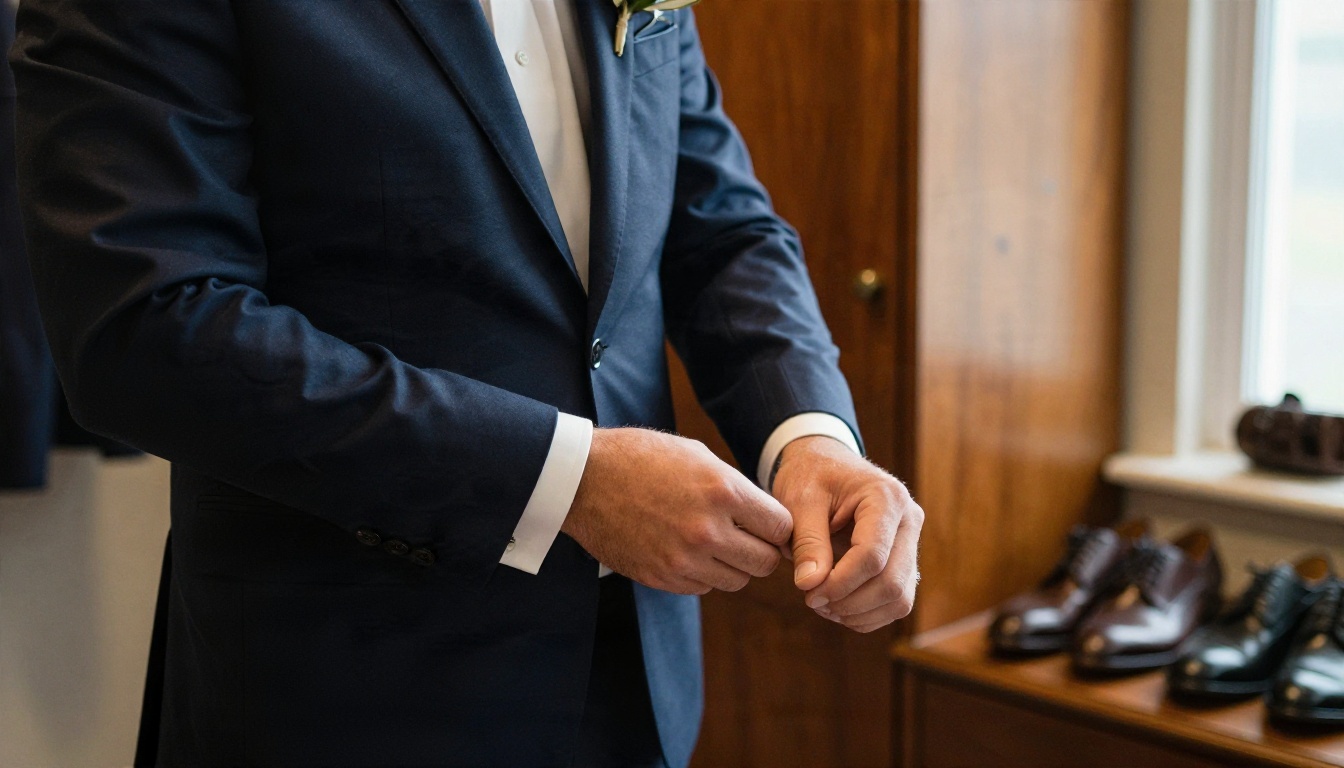
वेडिंग फ़ोटो के लिए काम करने वाले प्रॉम्प्ट
यहीं जनरेटिव एडिटर अपनी उपयोगिता साबित करते हैं। प्रॉम्प्ट बस एक निर्देश है, पर वेडिंग फ़ोटो माफ़ नहीं करतीं: चेहरा दो प्रतिशत भी बदले तो जोड़े को तुरंत पता चल जाता है। नियम यह है कि बताएँ क्या बदलना है, फिर बताएँ क्या वैसा ही रहना चाहिए।
प्रॉम्प्ट फ़ॉर्मूला
यह क्रम इस्तेमाल करें: एक्शन + टार्गेट + शर्त + प्रिज़र्वेशन।
"जोड़े के पीछे ग्रे जैकेट वाले आदमी को हटाएँ। खाली जगह को उसी पत्थर की दीवार और आइवी से भरें। दूल्हा-दुल्हन, उनके चेहरे, ड्रेस और रोशनी को बिल्कुल वैसा ही रखें।"
आख़िरी वाक्य किसी भी दूसरे से ज़्यादा काम करता है। इसके बिना मॉडल पूरे फ़्रेम को अपने हिसाब से दोबारा गढ़ने के लिए आज़ाद होते हैं।
त्वचा और चेहरे के प्रॉम्प्ट
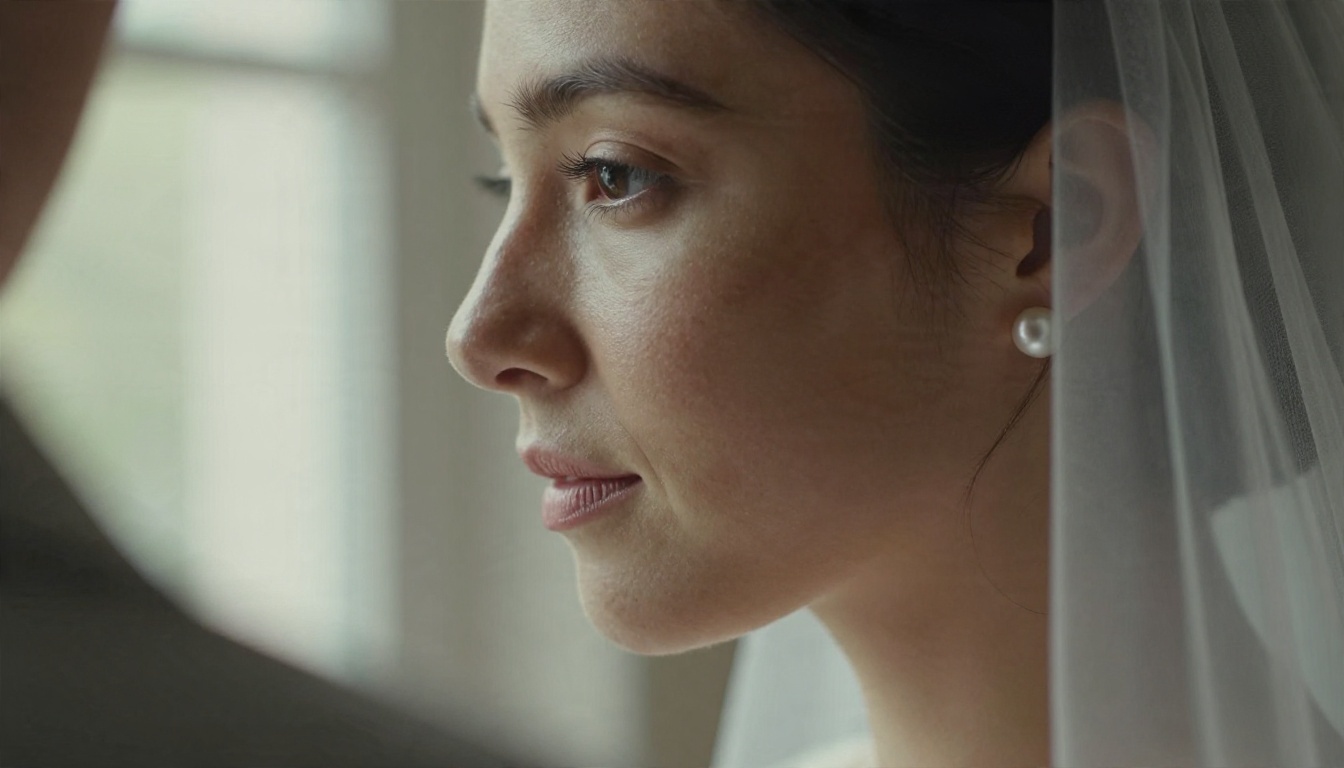
- "त्वचा का टोन एक-सा करें और माथे की चमक कम करें। दिखने वाले रोमछिद्र, झाइयाँ और प्राकृतिक टेक्सचर बनाए रखें। चेहरे का आकार या एक्सप्रेशन न बदलें।"
- "दुल्हन की आँखें थोड़ी खोलें और सफ़ेदी से लाल रंगत हटाएँ। उनकी पहचान अपरिवर्तित रखें।"
- "दूल्हे की नाक और ठोड़ी के नीचे की तेज़ परछाई कम करें। दाढ़ी और त्वचा का डिटेल बनाए रखें।"
बैकग्राउंड और क्लीनअप के प्रॉम्प्ट
- "दरवाज़े के ऊपर का एग्ज़िट साइन हटाएँ और उसके पीछे की दीवार को मिलते पेंट और परछाई से फिर बनाएँ।"
- "गली के आख़िर में खड़ी सफ़ेद वैन हटाएँ। कोबलस्टोन और इमारतों को स्वाभाविक रूप से आगे बढ़ाएँ।"
- "जोड़े को मेहमानों से अलग दिखाने के लिए बैकग्राउंड को हल्का ब्लर करें। दोनों को पूरी तरह शार्प रखें।"
- "इमेज को एक-तिहाई बाईं ओर बढ़ाएँ और बगीचा, फूलों वाली कमान और घास को आगे बढ़ाएँ।"
रंग और मूड के प्रॉम्प्ट
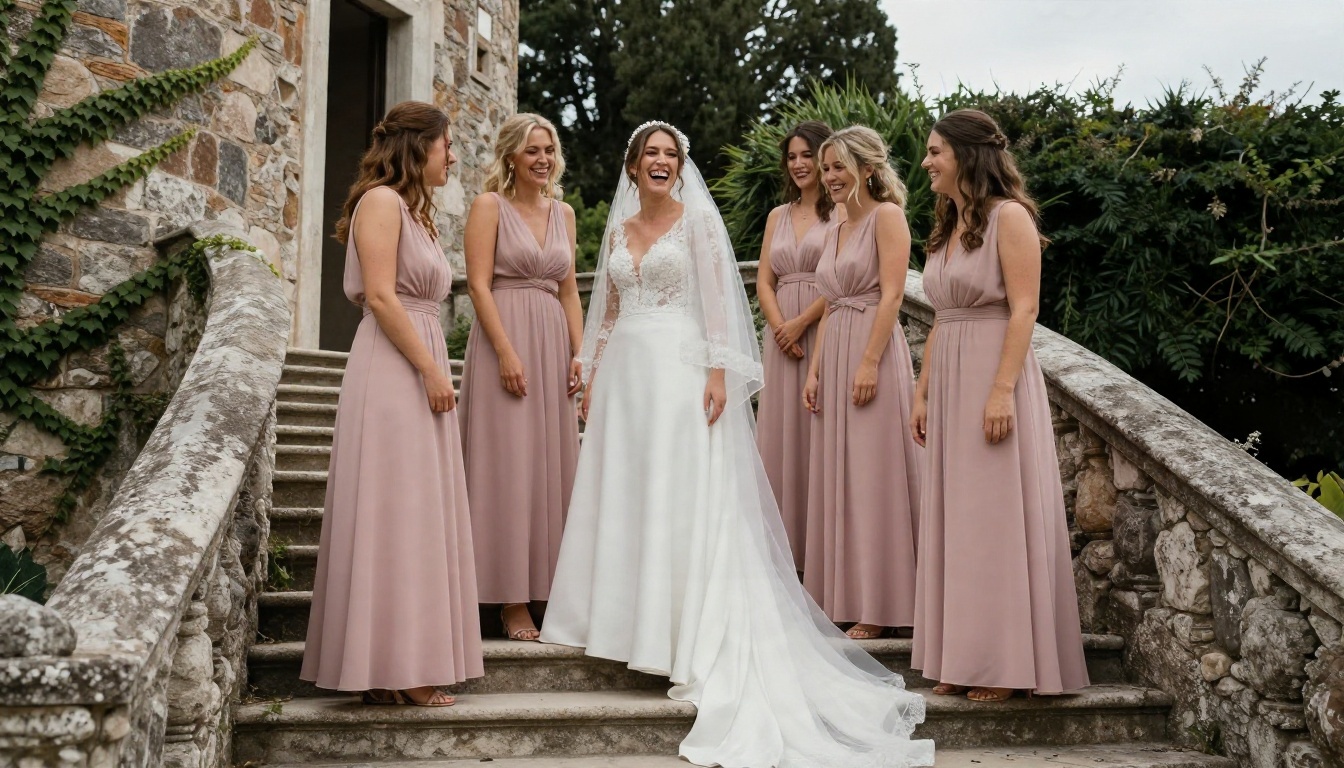
- "व्हाइट बैलेंस गर्म करें ताकि ड्रेस नीली-ग्रे के बजाय हाथीदाँत जैसी लगे। त्वचा के टोन प्राकृतिक रखें।"
- "रिसेप्शन की फ़ोटो में परछाइयाँ उजली करें और कैंडल की हाइलाइट वापस लाएँ, पर कंट्रास्ट को सपाट न करें।"
- "नरम, क्रीमी फ़िल्म लुक जैसा कलर ग्रेड अपनाएँ: हल्का हाइलाइट रोल-ऑफ़, दबे हुए हरे और गर्म त्वचा।"
💡 टिप: हर प्रॉम्प्ट में एक ही बदलाव करें। एक निर्देश में पाँच एडिट डालने से किसी असंबंधित चीज़ के बदलने की संभावना बढ़ जाती है। इन्हें एक-एक करके चलाएँ और जो वर्ज़न पसंद हो उसे रखें।
PicassoIA पर चरण-दर-चरण एडिट कैसे करें
अगर आप रीटचिंग, क्लीनअप, रीस्टाइलिंग और अपस्केलिंग के लिए एक ही ब्राउज़र-आधारित जगह चाहते हैं, तो PicassoIA पूरी चेन कवर करता है। वेडिंग फ़ोटो के लिए मैं यही वर्कफ़्लो इस्तेमाल करूँगा।
सही मॉडल चुनें
ज़्यादातर वेडिंग फ़ोटो के लिए Image Editor Pro से शुरू करें। इसमें जनरेशन की कोई सीमा नहीं है, इसलिए आप क्रेडिट गिने बिना एक प्रॉम्प्ट को पाँच तरीकों से आज़मा सकते हैं।
एडिट चलाएँ
- मॉडल का पेज खोलें और अपनी ओरिजिनल फ़ोटो उस सबसे ऊँचे रिज़ॉल्यूशन पर अपलोड करें जो आपके पास है।
- ऊपर के फ़ॉर्मूले से बना प्रॉम्प्ट चिपकाएँ। बताएँ क्या बदलना है, फिर बताएँ क्या वैसा रहेगा।
- एक बार जनरेट करें और 100 प्रतिशत ज़ूम पर अपनी ओरिजिनल से तुलना करें, खासकर चेहरों, हाथों और कपड़े के किनारों पर ध्यान दें।
- अगर चेहरा बदल गया हो, तो "चेहरों, एक्सप्रेशन और पहचान को बिल्कुल अपरिवर्तित रखें" जोड़ें और फिर चलाएँ।
- सबसे अच्छा वर्ज़न सेव करें और उसे अगले एक एडिट के लिए इनपुट बनाएँ।
अपस्केल से फ़िनिश करें
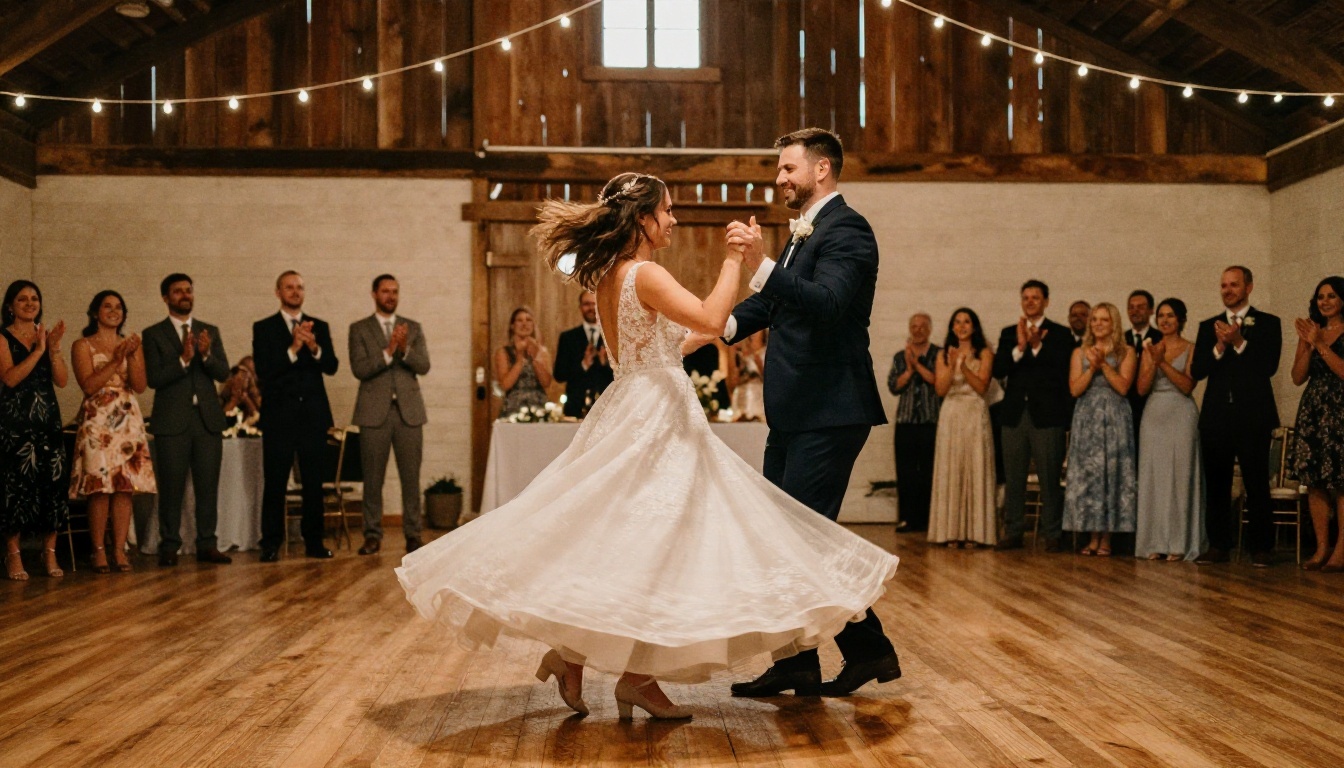
अंधेरे रिसेप्शन शॉट और पुरानी फ़ोन फ़ोटो बड़े आकार में अक्सर नरम दिखती हैं। प्रिंट से पहले आख़िरी इमेज को Real ESRGAN से 4x अपस्केल करें। इसे सबसे आख़िर में करें: जनरेटिव एडिट से पहले अपस्केल करने से मॉडल के ग़लत पढ़ने के लिए और नॉइज़ मिल जाता है।
💡 टिप: अपनी बिना छुई ओरिजिनल फ़ोटो को अलग फ़ोल्डर में रखें। हर एडिट एक कॉपी हो, ताकि आप हमेशा वापस जा सकें।
वे गलतियाँ जो वेडिंग एडिट बिगाड़ देती हैं
टूल अब इतने अच्छे हैं कि गलतियाँ आम तौर पर इंसानी होती हैं।
त्वचा को ज़रूरत से ज़्यादा स्मूद करना
वेडिंग पोर्ट्रेट को नकली बनाने का सबसे तेज़ तरीका है सारा टेक्सचर हटा देना। असली त्वचा पर रोमछिद्र, झाइयाँ और बारीक रोएँ होते हैं, और इनके गायब होते ही आँख तुरंत पकड़ लेती है। स्मूद त्वचा नहीं, एक-सा टोन माँगें, और 100 प्रतिशत ज़ूम पर तुलना करें। अगर कोई फ़ोटो को प्लास्टिक की गुड़िया समझ सकता है, तो पीछे हट जाएँ।
चेहरे और कपड़े बदलना
जनरेटिव एडिट कभी-कभी मुस्कान बदल देते हैं, नाक का आकार खिसका देते हैं या आस्तीन पर लेस का पैटर्न फिर से लिख देते हैं। वेडिंग एल्बम में यह बड़ी आपदा है, क्योंकि परिवार इन चेहरों और डिटेल्स को बहुत अच्छी तरह जानते हैं। इसका उपाय है प्रिज़र्वेशन वाक्य लिखना, छोटे कदमों में एडिट करना, और उन जगहों की जाँच करना जहाँ गलतियाँ छिपती हैं: अंगूठी वाली उँगलियाँ, घूँघट के किनारे और गहने।
पूरे एल्बम में असंगत रंग
अगर हर फ़ोटो को अपना अलग ट्रीटमेंट मिले, तो एल्बम कोलाज जैसा लगता है। एक लुक एक बार तय करें, जैसे गर्म हाथीदाँती सफ़ेद और नरम हरे, और एक सेट की सभी इमेज पर वही रंग निर्देश लागू करें।
| गलती | इसकी जगह क्या करें |
|---|
| एक प्रॉम्प्ट में कई एडिट एक साथ डालना | हर रन में एक ही बदलाव |
| त्वचा को एकदम सपाट कर देना | टोन एक-सा करें, रोमछिद्र बनाए रखें |
| संरक्षण वाला वाक्य न होना | हमेशा बताएँ कि क्या नहीं बदलना चाहिए |
| बहुत जल्दी अपस्केलिंग करना | अपस्केलिंग आख़िरी चरण में करें |
| इकलौती कॉपी पर एडिट करना | मूल फ़ाइल अलग से सेव रखें |
आपके लिए कौन सा विकल्प सही है
मात्रा, बजट और आपको कितना नियंत्रण चाहिए, इसके आधार पर चुनें।
- आप एक जोड़े हैं जो 10 से 30 पसंदीदा फ़ोटो ठीक कर रहे हैं: असीमित रन वाला ब्राउज़र-आधारित जनरेटिव एडिटर सबसे अच्छा मेल है। आपको बिना सब्सक्रिप्शन के क्लीनअप, कलर फ़िक्स और अपस्केलिंग मिल जाती है।
- आप एक मेहमान हैं जो सोशल मीडिया पर फ़ोटो शेयर कर रहे हैं: फ़ोन ऐप काफ़ी है। एक त्वरित ब्राइटनेस फ़िक्स और ऑब्जेक्ट इरेज़र पास करें।
- आप एक फ़ोटोग्राफ़र हैं जो पूरी गैलरी डिलीवर कर रहे हैं: बड़े काम के लिए बैच प्रीसेट वाला डेस्कटॉप सॉफ़्टवेयर इस्तेमाल करें, और उन मुट्ठी भर हीरो इमेज के लिए जनरेटिव एडिटर लें जिनमें ऑब्जेक्ट हटाना या सीन की मरम्मत चाहिए।
- आप एक पुरानी वेडिंग फ़ोटो को रिस्टोर कर रहे हैं: पहले सुपर-रिज़ॉल्यूशन मॉडल से अपस्केल करें, फिर हल्का रीटच करें।
चारों में एक ही पैटर्न है: जो टूल काम कर दे, सबसे सस्ता वही इस्तेमाल करें, और जनरेटिव एडिट को उन गिनी-चुनी फ़ोटो के लिए रखें जहाँ और कुछ काम न करे।
आपका अगला वेडिंग एडिट यहीं से शुरू होता है
एक ऐसी फ़ोटो चुनें जो शादी के बाद से आपको परेशान कर रही है: अंधेरी चर्च वाला शॉट, किस के पीछे अजनबी वाली फ़ोटो, या वह पोर्ट्रेट जिसमें ड्रेस भूरी लगती है। उसे PicassoIA Image Editor Pro पर अपलोड करें, एक साफ़ निर्देश और एक प्रिज़र्वेशन वाक्य लिखें, और देखें कि क्या नतीजा आता है। दूसरी राय चाहिए तो वही प्रॉम्प्ट Nano Banana या Flux Kontext Fast पर चलाकर तुलना करें। फिर विजेता नतीजे को Real ESRGAN से गुज़ारें ताकि वह प्रिंट के लिए तैयार हो।
पूरी मॉडल सूची picassoia.com/en/all-models पर देखें और इनमें से कुछ को अपनी फ़ोटो पर आज़माएँ। एक दोपहर का परीक्षण बता देगा कि कौन सा टूल आपकी शैली से मेल खाता है, और हो सकता है आप पूरा एल्बम दोबारा बना लें।


