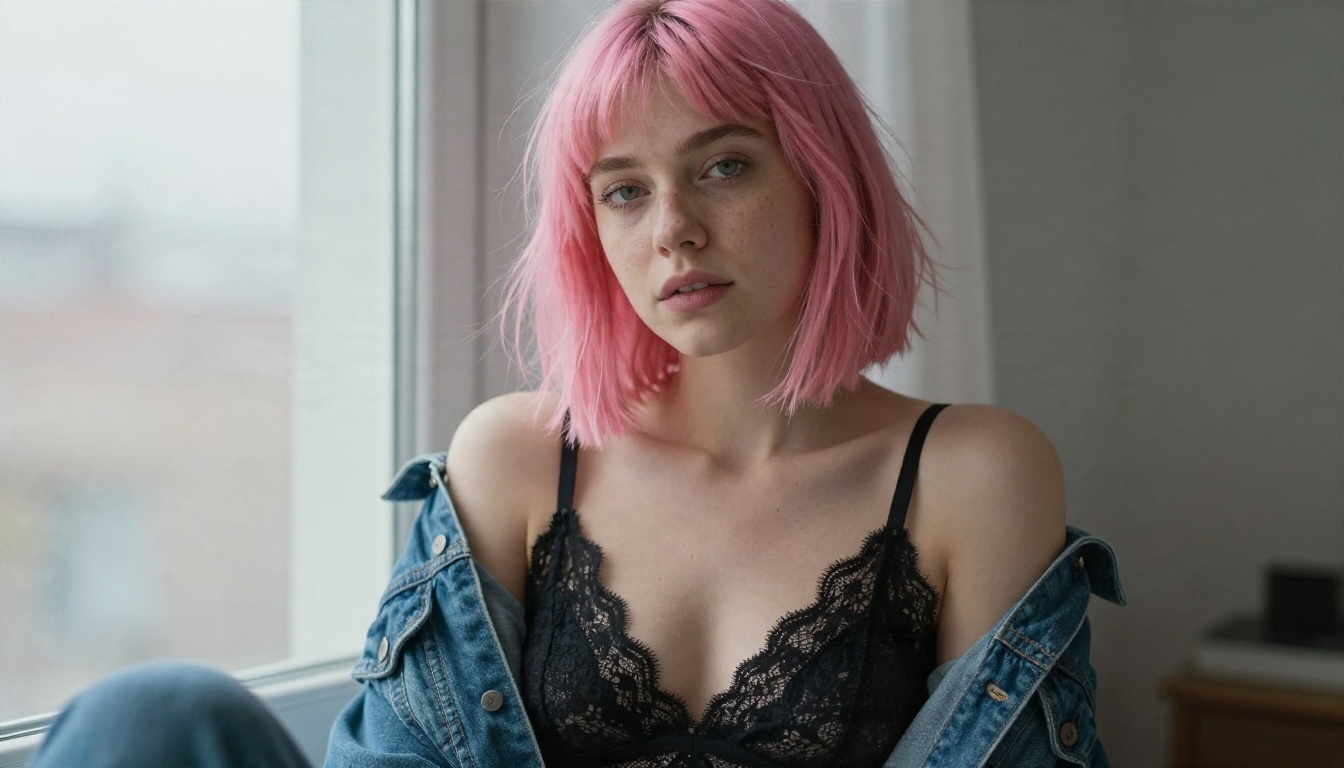
Tienes un personaje de anime favorito, un dibujo plano con un pelo perfecto y una pose que te encanta, y quieres ver a esa persona como una fotografía real. Eso es exactamente lo que hace la conversión de anime a real NSFW: toma un personaje 2D y lo reconstruye con piel, tela y luz reales, en un estilo sugerente y glamour que se mantiene elegante en lugar de explícito. Lo difícil no es encontrar una herramienta. Lo difícil es conseguir un resultado que no parezca una muñeca de plástico con una cara de anime pegada encima.
Este artículo muestra qué herramientas online gratuitas merecen tu tiempo, qué prompts dan resultados naturales y qué ajustes deciden si el resultado parece una sesión de revista o un desastre inquietante. Todo aquí está pensado para personajes adultos y glamour no explícito: trajes de baño, looks de estilo lencería, satén, luz de boudoir.
Por qué la conversión de anime a real está de moda
El arte anime se basa en la exageración: ojos enormes, colores de pelo imposibles, narices diminutas, piel perfectamente lisa. La gente quiere ver ahora cómo quedarían esos diseños si un fotógrafo los retratara en exteriores. Los fotógrafos de cosplay, los artistas de personajes, las comunidades de fans y los creadores de contenido para adultos buscan lo mismo: una forma limpia y gratuita de dar el salto del dibujo a la foto.
Qué hace realmente la conversión
Un modelo de imagen moderno lee tu imagen de origen para la pose, el vestuario, el color del pelo y la composición, y luego lo redibuja todo con reglas fotográficas. La piel recibe poros e imperfecciones diminutas. El pelo gana mechones sueltos. El satén obtiene brillos que se curvan con los pliegues. El modelo no traza líneas como un filtro; reinterpreta la escena.
Hay dos formas principales de hacerlo:
- Edición de imagen a imagen: subes la imagen anime y escribes una instrucción como "convierte esto en una fotografía real de una mujer". La pose se mantiene cerca del original.
- Reconstrucción de texto a imagen: describes al personaje con palabras y dejas que el modelo genere una foto nueva. Tienes más libertad, pero menos fidelidad a la pose original.
Quién lo busca
Sobre todo tres grupos: fans que quieren versiones realistas de sus personajes favoritos, creadores que necesitan visuales glamour sin contratar un estudio, y artistas que usan un render realista como referencia para su propio trabajo. A los tres les importa lo mismo: resultados creíbles.
💡 Consejo: Decide antes de empezar si necesitas fidelidad (misma pose, mismo vestuario) o libertad (mismo ambiente, foto nueva). Esa sola elección decide qué herramienta conviene abrir primero.
Herramientas online gratuitas que funcionan
No todos los editores manejan bien esta tarea. Algunos filtros suavizan la piel hasta que parece de cera. Otros rechazan prompts con tono para adultos, o limitan tanto tus generaciones diarias que probar un prompt se vuelve doloroso. La lista siguiente favorece las herramientas que permiten contenido glamour, producen piel natural y te dejan iterar rápido.
Seedream 4.5 primero
Seedream 4.5 es el mejor punto de partida para este trabajo. Genera imágenes nítidas de hasta 4K, maneja la textura de la piel y la tela con un aire fotográfico, y sigue de cerca prompts largos y detallados, lo que importa mucho cuando necesitas describir el color del pelo, el vestuario y la luz de un personaje de una sola vez. Su resultado es lo más parecido a una sesión de fotos real de entre las opciones de aquí.
PicassoIA Image Editor Pro
PicassoIA Image Editor Pro es el que debes usar cuando quieres subir la imagen anime tal cual y editarla. Ofrece generaciones ilimitadas, que es la verdadera ventaja: la conversión realista rara vez funciona a la primera, y un editor ilimitado te permite probar diez variaciones de prompt sin mirar un contador. Además no tiene censura para trabajos glamour no explícitos con tono para adultos, así que no luchas contra filtros en una petición sencilla de traje de baño o satén.
Otros editores que vale la pena probar
Algunas opciones más ayudan en situaciones concretas:
- Qwen Image Edit Plus maneja bien las instrucciones de edición precisas, útil cuando solo quieres cambiar el vestuario o el color del pelo.
- P Image Edit es rápido, casi instantáneo, lo que lo hace bueno para pruebas rápidas.
- Flux 2 Klein 9B Base LoRA admite resultados con estilo cuando quieres un aspecto concreto.
- Z Image Turbo genera imágenes nítidas en segundos para la reconstrucción basada en texto.
Comparativa rápida
| Herramienta | Mejor para | Entrada | Velocidad | Notas |
|---|
| Seedream 4.5 | Máximo realismo fotográfico | Prompt de texto | Rápida | Hasta 4K, piel y tela excelentes |
| PicassoIA Image Editor Pro | Editar una imagen anime subida | Imagen más texto | Rápida | Generaciones ilimitadas |
| Qwen Image Edit Plus | Instrucciones de edición precisas | Imagen más texto | Rápida | Bueno para cambios de vestuario y pelo |
| P Image Edit | Pruebas rápidas | Imagen más texto | Muy rápida | Resultados casi instantáneos |
| Flux 2 Klein 9B Base LoRA | Looks con estilo | Prompt de texto | Rápida | Estilo basado en LoRA |
| Z Image Turbo | Reconstrucción rápida con texto | Prompt de texto | Muy rápida | Resultado nítido en segundos |
Cómo usar Seedream 4.5 en PicassoIA
Este es el flujo de trabajo que da el resultado más fotográfico. Describes al personaje como si le dieras un encargo a un fotógrafo, y el modelo hace el resto.
Paso a paso
- Abre la página de Seedream 4.5 en PicassoIA.
- Mira tu imagen anime y anota cinco datos: color y estilo del pelo, vestuario, pose, escenario y ambiente.
- Escribe un prompt que empiece por el sujeto y luego añada el vestuario, el escenario, la luz y los detalles de cámara.
- Elige una relación de aspecto 16:9 o 3:4 según si el original es horizontal o vertical.
- Genera, revisa el resultado y cambia una cosa cada vez antes de volver a generar.
Los ajustes que más importan
- Resolución: empieza con un tamaño medio para las pruebas y luego renderiza el final con la opción más alta disponible.
- Relación de aspecto: iguala el dibujo original para que la pose no quede recortada de forma torpe.
- Longitud del prompt: dos o tres frases detalladas superan a una línea corta. Describe la dirección de la luz y el objetivo.
- Semilla: cuando encuentres una versión que te guste, mantén la misma semilla y cambia solo la redacción.
💡 Consejo: Si la cara parece demasiado "perfecta", añade frases como "natural skin pores, faint freckles, slight asymmetry". Los rostros reales nunca son simétricos.
Usar el Editor Pro para subidas
Cuando quieras mantener la pose exacta, cambia a PicassoIA Image Editor Pro. Sube la imagen anime y escribe una instrucción como: "Turn this into a real photograph of a woman with the same pink hair, pose and outfit, natural skin texture, soft window light, 85mm lens, film grain." Como las generaciones son ilimitadas allí, ejecútalo cinco o seis veces y elige la mejor.
Prompts que producen piel real
La redacción del prompt decide el realismo más que cualquier otro ajuste. El lenguaje anime, como "kawaii", "moe" o "illustration", empuja el resultado de vuelta hacia el dibujo. El lenguaje fotográfico lo empuja hacia una toma real.
La fórmula del prompt
Usa este orden cada vez:
Sujeto y pose + vestuario + entorno + dirección de la luz + cámara y objetivo + detalles de textura
Aquí tienes un ejemplo listo para copiar para un look de traje de baño:
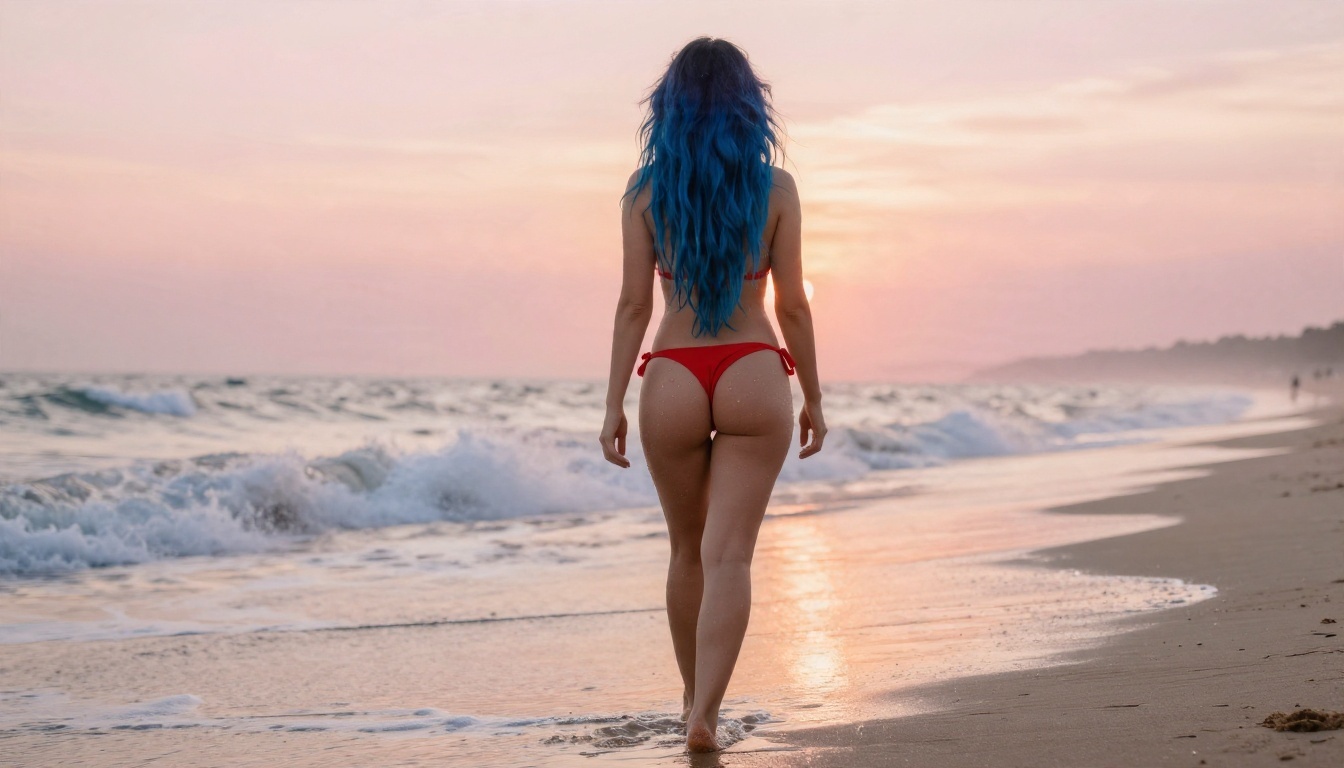
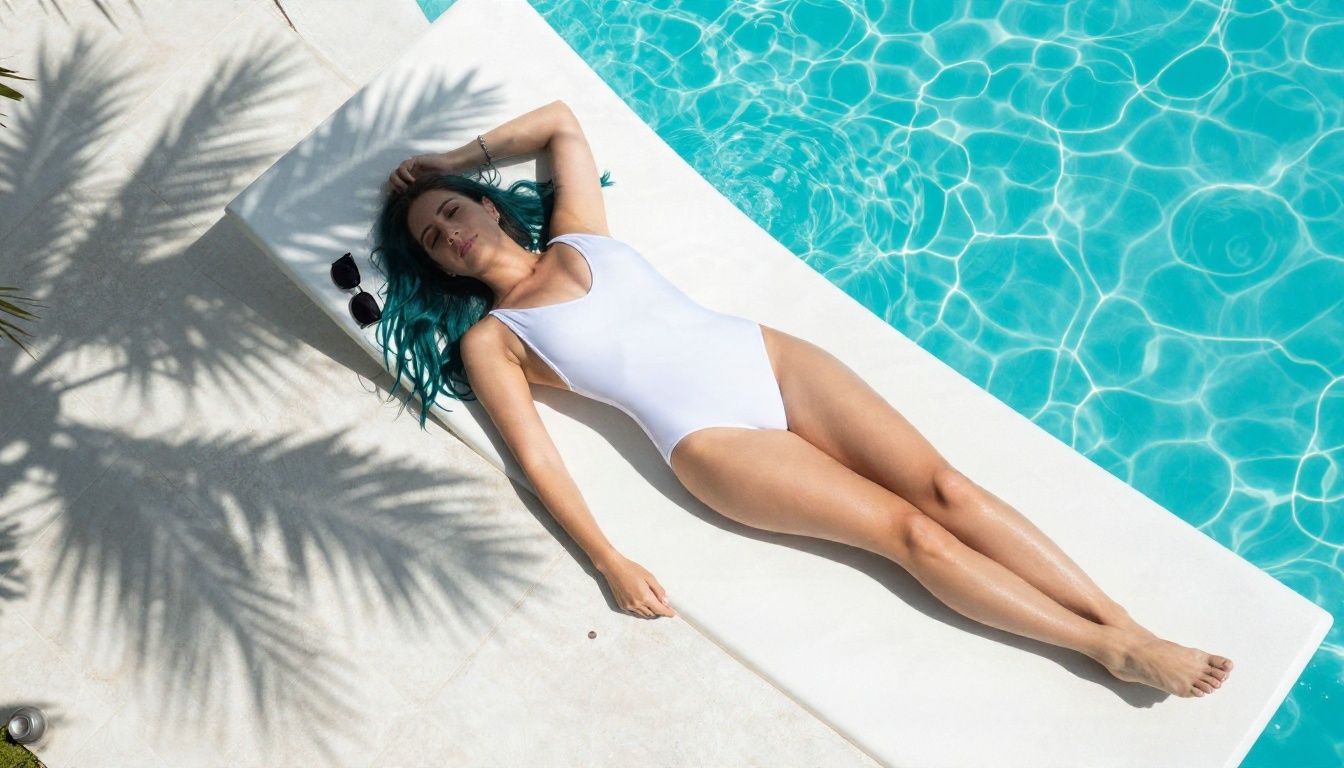
A woman with long blue hair in a red halter bikini walking along a wet beach at sunrise, waves around her ankles, warm backlight, 35mm f/2 lens, droplets on tanned skin, fine sand texture, Kodak Portra 400 film grain, RAW photography.
Y otro para un look de lencería de boudoir:
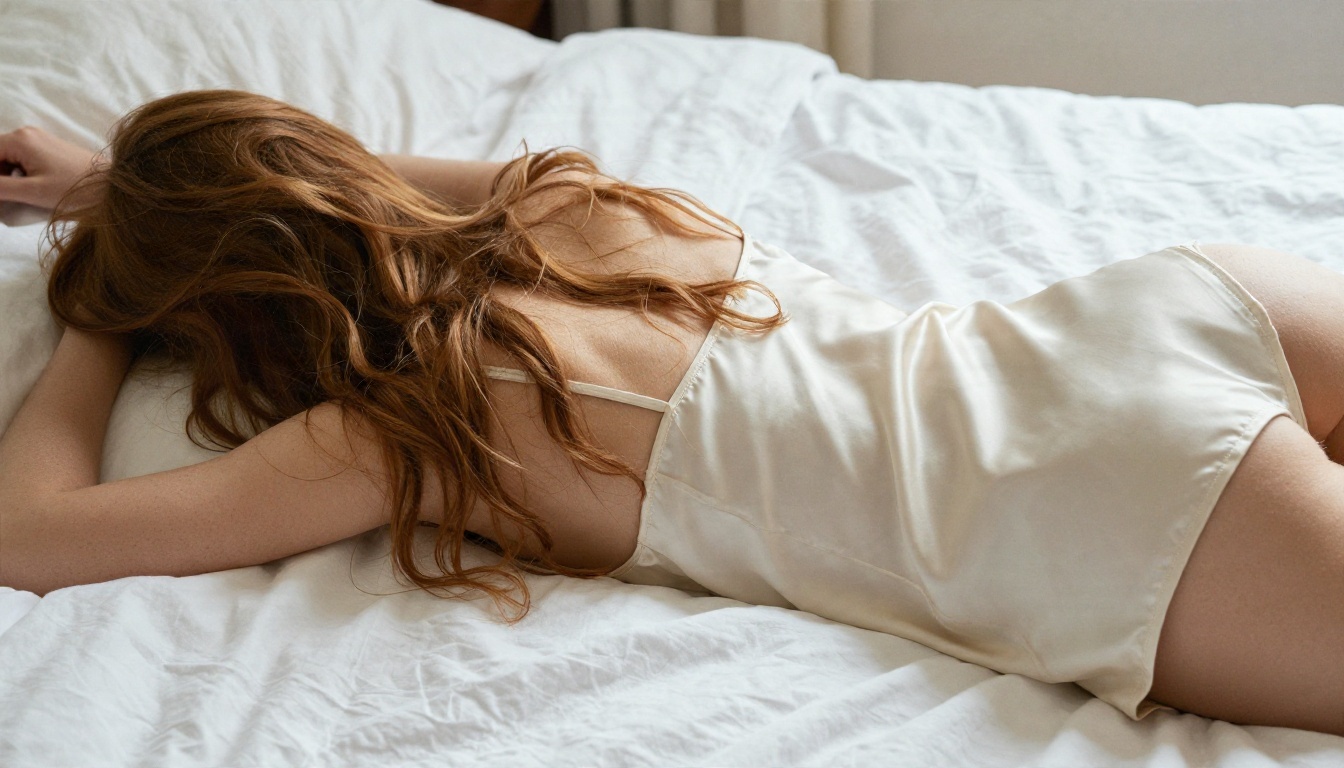
A woman with wavy auburn hair lying on white linen sheets in a cream silk camisole, soft morning window light from the left, 85mm f/1.8 lens, visible skin pores, natural fabric folds, fine film grain, tasteful and non-explicit.
Colores de pelo y de ojos
Los personajes de anime suelen tener colores de pelo que no existen de forma natural: rosa, verde azulado, lila, plateado. Los modelos pueden renderizarlos, pero obtienes mejores resultados si los tratas como pelo teñido. Escribe "vivid pastel pink dyed hair" o "silver lavender hair with soft roots" y el resultado se lee como una persona real con un estilo atrevido, no como una peluca en un maniquí. Con los ojos pasa lo mismo: pide "natural hazel eyes" o "pale grey eyes with realistic catchlights" en lugar de iris gigantes y brillantes.
Palabras que añaden realismo
| En lugar de | Escribe |
|---|
| piel lisa | poros naturales de la piel, pecas leves, vello fino tipo melocotón |
| pelo brillante | mechones sueltos e individuales, luz de contorno suave en el pelo |
| un atuendo bonito | satén con brillo especular suave y pliegues naturales |
| iluminación bonita | sol bajo de hora dorada desde la izquierda de la cámara, relleno suave por rebote |
| alta calidad | foto RAW, 85mm f/1.8, grano de Kodak Portra 400 |
Qué dejar fuera
Evita palabras como "anime", "cartoon", "illustration", "digital art", "3D render", "CGI", "perfect", "flawless" y "ultra smooth". Cada una arrastra el resultado hacia un aspecto artificial. Si tu herramienta tiene un campo de prompt negativo, añade esas mismas palabras allí.
Ajustes para resultados realistas
Los buenos prompts son la mitad del trabajo. La otra mitad son unos cuantos ajustes que dan forma en silencio a la imagen final.
Fuerza de edición y fidelidad
En los editores que te permiten controlar cuánto se ajusta el resultado a la imagen de origen, hay una contrapartida. Un ajuste de alta fidelidad mantiene la pose y el vestuario, pero puede dejar las proporciones anime, como los ojos enormes. Un ajuste de baja fidelidad da una cara creíble, pero puede cambiar la pose. Un valor intermedio suele ser lo mejor. Empieza ahí y luego sube o baja en pasos pequeños.
Opciones de iluminación
La luz es lo que vende una foto. Las imágenes anime usan luz plana y uniforme, así que tienes que añadirla en el prompt. Tres configuraciones funcionan de forma fiable:
- Contraluz de hora dorada: cálida, favorecedora, añade un brillo de borde al pelo.
- Luz suave de ventana: degradados delicados en la piel, ideal para looks de boudoir y retrato.
- Hora azul con luces prácticas cálidas: atmosférica y elegante para vestidos de noche.
Resolución y escalado
Renderiza a un tamaño moderado para las pruebas y termina con la salida más grande que permita tu herramienta. Si la imagen ya está bien pero se ve un poco suave, pásala por Real ESRGAN para un escalado de 4x. Eso restaura la textura fina del pelo y la tela sin cambiar la cara.
💡 Consejo: Escala solo tus mejores opciones. Escalar una imagen con defectos solo te da una imagen con defectos más grande.
Una rutina de pruebas sencilla
- Genera cuatro imágenes con el mismo prompt.
- Elige la que tenga la cara más natural.
- Fija la semilla si tu herramienta lo permite.
- Cambia solo las palabras de iluminación, luego las del vestuario y después las del escenario.
- Escala la elección final.
Esta rutina lleva unos diez minutos y te evita reescribir todo el prompt cada vez que algo no encaja.
Looks que funcionan bien en la conversión
Algunos estilos anime se traducen mejor a la fotografía que otros. Saber cuáles funcionan te ahorra reintentos.
Trajes de baño y escenas de playa
Los trajes de baño son una de las categorías más fáciles. Las playas y las piscinas dan luz natural, textura de piel clara y fondos sencillos. El pelo de colores queda genial contra el mar y el cielo. Usa un ángulo bajo para las tomas al amanecer y un ángulo cenital para las escenas de piscina.
Satén, seda y batas
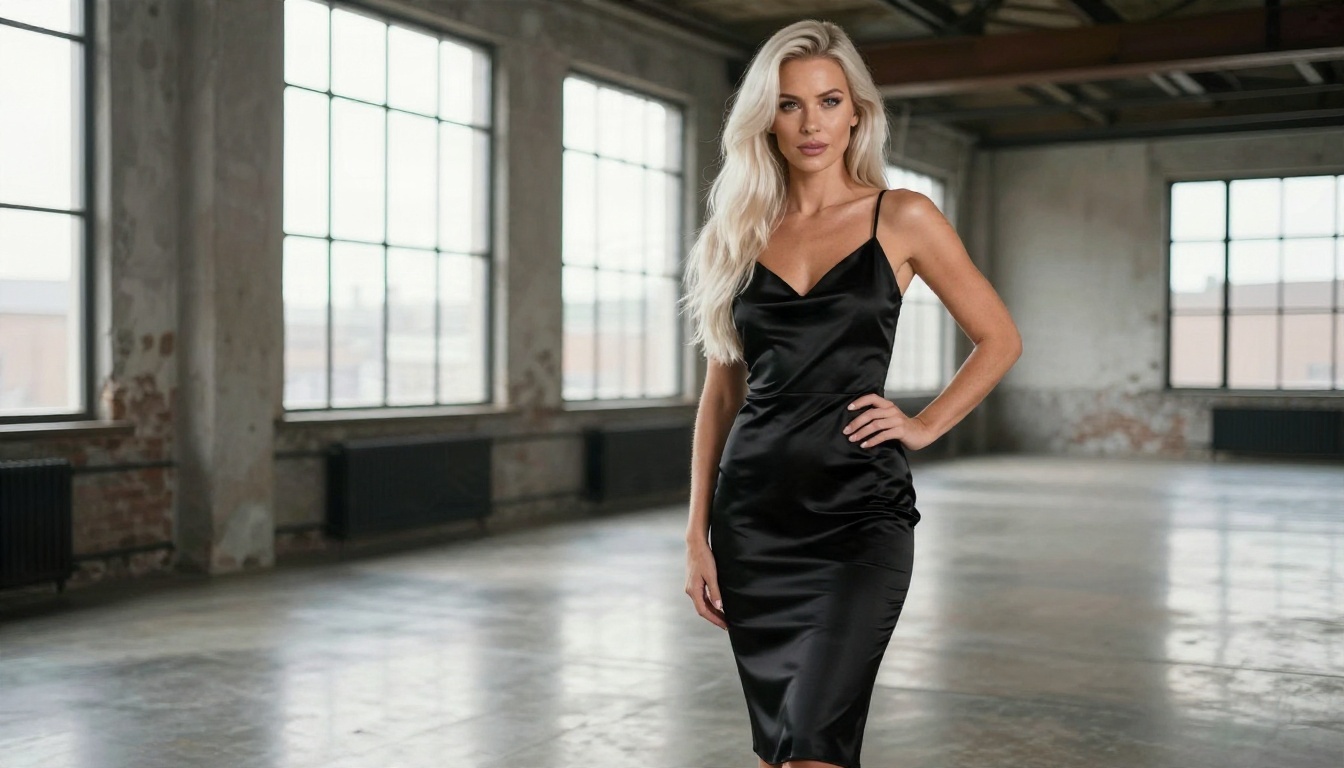
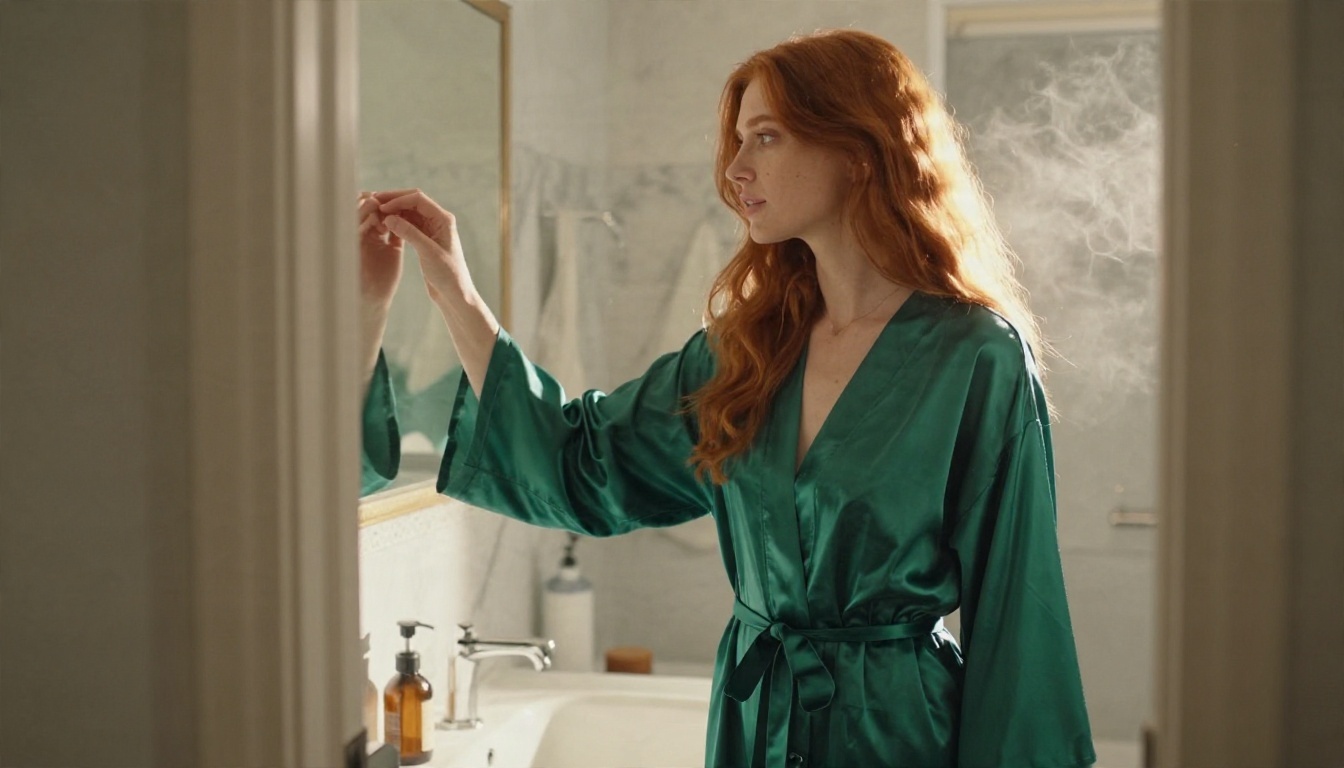
Las telas sedosas se fotografían de maravilla cuando describes su comportamiento: "soft specular sheen", "loose folds", "slipping off one shoulder". Una bata de satén en un baño iluminado por el sol o un vestido combinación en un loft aportan esa sensación glamour sin ser explícitos.
Estilos de calle y casuales
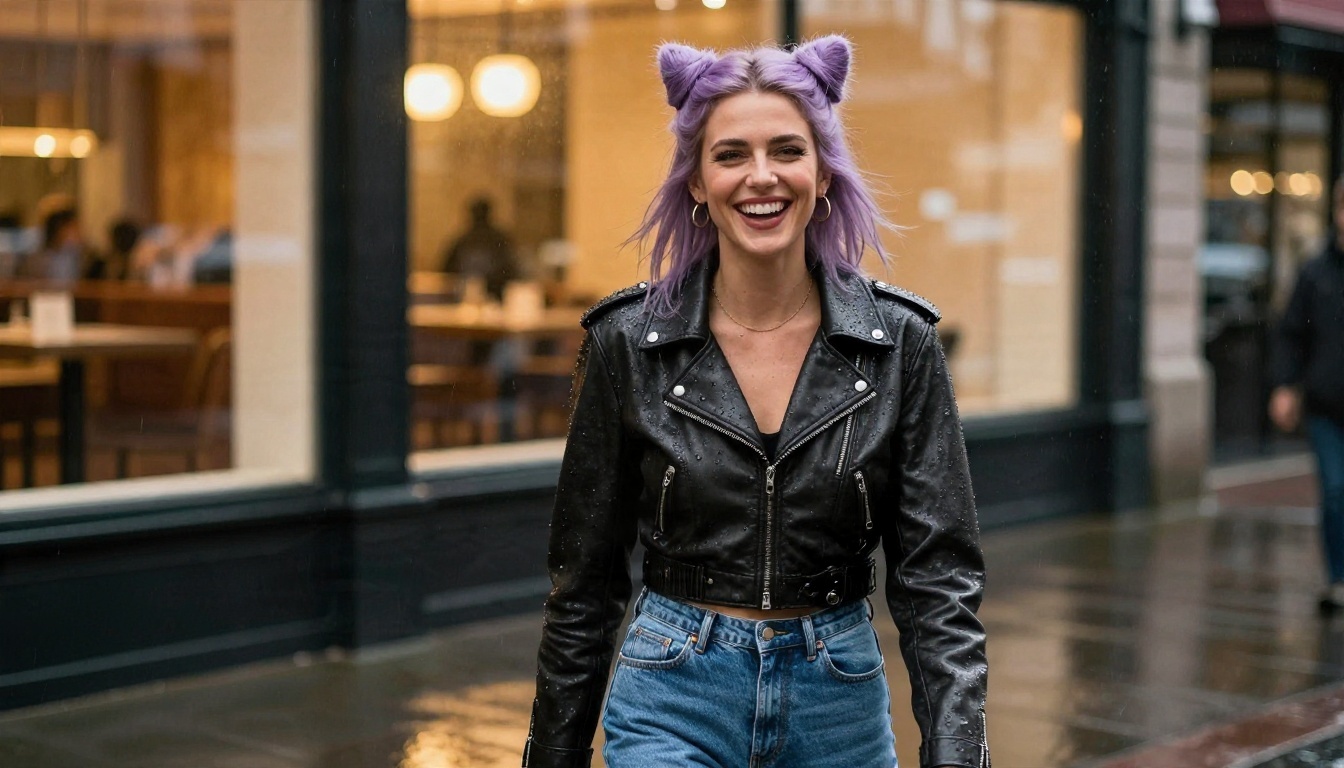
No toda conversión tiene que ser glamour. Los personajes con chaquetas y vaqueros quedan bien en escenas urbanas de lluvia, donde el pavimento mojado y la luz de los escaparates aportan profundidad creíble. Un color de pelo lila con moños se lee como una elección de moda y no como un disfraz cuando lo sitúas en una calle real.
Errores comunes que debes evitar
Incluso con la herramienta adecuada, unos cuantos hábitos arruinan los resultados. Fíjate en estos.
Piel de plástico
La señal más evidente de una mala conversión es la piel sin textura. Ocurre cuando los prompts incluyen "perfect", "flawless" o "airbrushed", o cuando el modelo suaviza en exceso. Pide poros, pecas, pelo fino e imperfecciones pequeñas. Añade grano de película para unificar la imagen.
Anatomía incorrecta
Las manos, las proporciones y los bordes de la ropa son los puntos en los que fallan los modelos. Si una mano se ve mal, vuelve a generar en lugar de intentar retocarla. Describe la pose de forma sencilla: "one hand on hip" funciona mejor que una pose compleja con los brazos cruzados y objetos en las manos.
Listas negativas demasiado largas
Un muro de términos negativos puede confundir al modelo. Mantenlo corto y centrado: cartoon, illustration, 3D render, plastic skin, extra fingers, watermark.
Copiar las proporciones anime
Las proporciones exageradas del dibujo se colarán en el resultado si le dices al modelo que copie todo exactamente. Pide "natural, realistic body proportions" para que el resultado parezca una persona fotografiada.
Solo personajes adultos
Este tipo de contenido debe incluir siempre personajes adultos y sujetos de aspecto adulto. No conviertas personajes que sean menores de edad ni personajes dibujados para parecer menores, sea cual sea la edad que afirme la fuente. Mantén los resultados dentro del registro glamour: trajes de baño, looks de estilo lencero, seda y boudoir de buen gusto. Evita los nombres y los rostros de personas reales, y edita únicamente ilustraciones de las que tengas derechos de uso. Seguir estas reglas hace que tu trabajo sea seguro de compartir y que las plataformas miren con buenos ojos tu cuenta.
Prueba tu propia conversión hoy
La conversión de anime a real premia la paciencia y una buena rutina: elige la herramienta adecuada, escribe prompts fotográficos, fija la iluminación y prueba una variable cada vez. Empieza con Seedream 4.5 cuando quieras una foto nueva a partir de una descripción, y abre PicassoIA Image Editor Pro cuando quieras subir un dibujo y conservar su pose, con generaciones ilimitadas para seguir refinando.
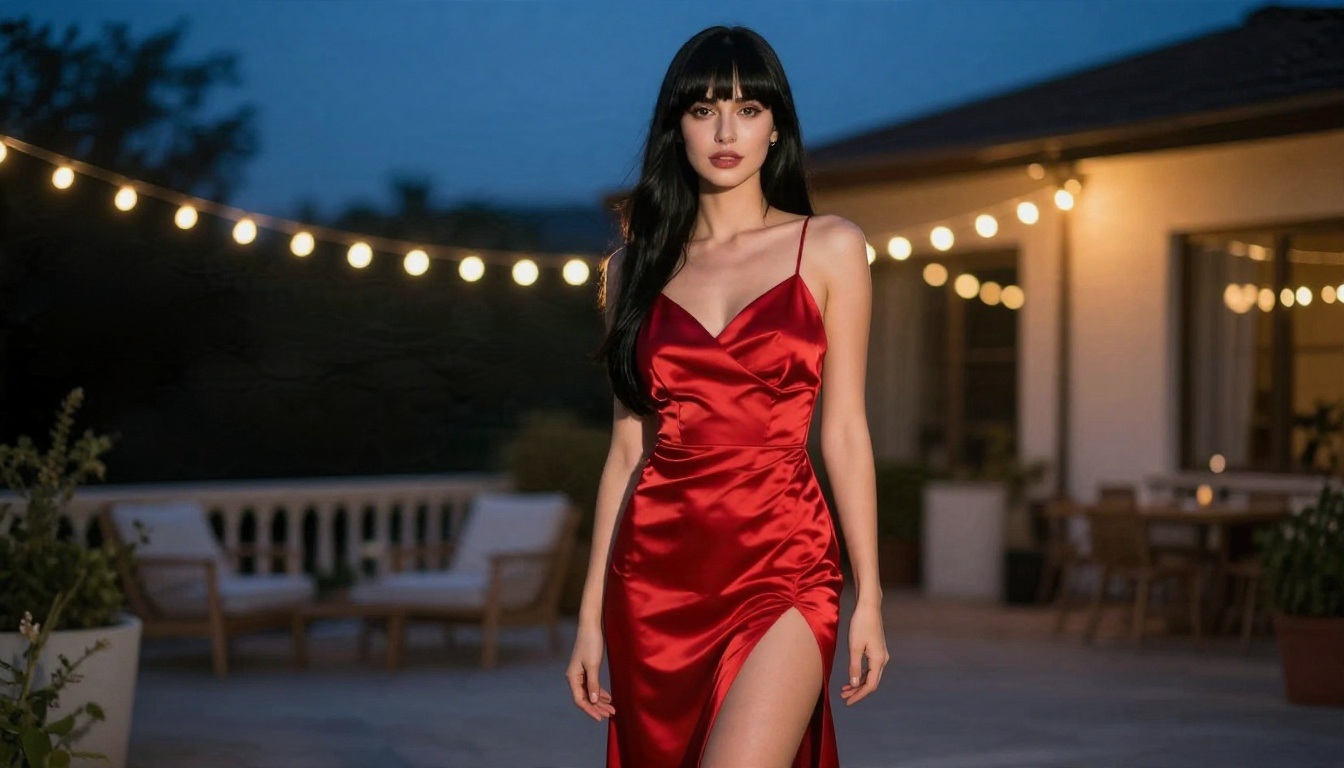
Elige uno de tus personajes favoritos, anota los cinco datos de su aspecto y aplica la fórmula de prompt de este artículo. Prueba tres configuraciones de iluminación, compáralas y quédate con la mejor. Si quieres probar otros motores, explora todas las opciones en picassoia.com/en/all-models y mira cuál da a tu personaje la cara más creíble. Tu primera versión realista está a solo unos prompts de distancia.


