Você tem um personagem de anime favorito, um desenho chapado com cabelo perfeito e uma pose que adora, e quer ver essa pessoa como uma fotografia real. É exatamente isso que a conversão anime para real NSFW faz: pega um personagem 2D e o reconstrói com pele real, tecido real e luz real, num estilo sugestivo de glamour que se mantém elegante em vez de explícito. A parte difícil não é encontrar uma ferramenta. A parte difícil é conseguir um resultado que não pareça uma boneca de plástico com um rosto de anime colado por cima.
Este artigo mostra quais ferramentas online gratuitas valem o seu tempo, quais prompts dão resultados naturais e quais configurações decidem se o resultado parece um ensaio de revista ou uma bagunça estranha. Tudo aqui é voltado para personagens adultos e glamour não explícito: roupa de banho, looks estilo lingerie, cetim, luz de boudoir.
Por que a conversão de anime para real está em alta
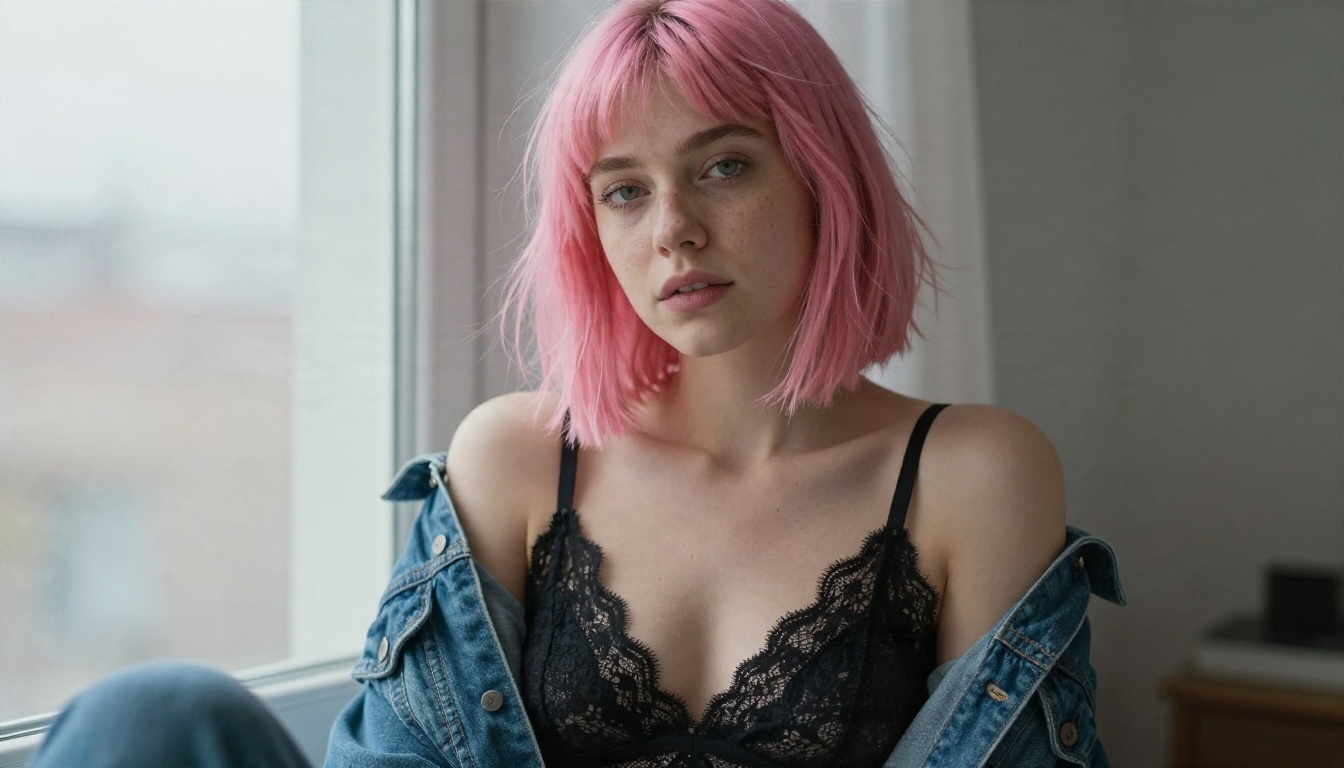
A arte de anime se baseia no exagero: olhos enormes, cores de cabelo impossíveis, narizes minúsculos, pele perfeitamente lisa. As pessoas agora querem ver como esses designs ficariam se um fotógrafo os tivesse fotografado em locação. Fotógrafos de cosplay, artistas de personagens, comunidades de fãs e criadores de conteúdo adulto procuram a mesma coisa: um jeito limpo e gratuito de dar o salto do desenho para a foto.
O que a conversão realmente faz
Um modelo de imagem moderno lê sua imagem de origem em busca de pose, roupa, cor do cabelo e composição, e então redesenha tudo com regras fotográficas. A pele ganha poros e pequenas imperfeições. O cabelo ganha fios soltos. O cetim ganha reflexos que acompanham as dobras. O modelo não traça linhas como um filtro; ele reinterpreta a cena.
Há duas formas principais de fazer isso:
- Edição de imagem para imagem: você envia a imagem de anime e escreve uma instrução como "transforme isto em uma fotografia real de uma mulher". A pose fica próxima da original.
- Reconstrução de texto para imagem: você descreve o personagem em palavras e deixa o modelo gerar uma foto nova. Você ganha mais liberdade, mas menos fidelidade à pose original.
Quem procura por isso
Principalmente três grupos: fãs que querem versões realistas de seus personagens favoritos, criadores que precisam de imagens de glamour sem contratar um estúdio, e artistas que usam uma renderização realista como referência para o próprio trabalho. Os três se importam com a mesma coisa: resultados críveis.
💡 Dica: Decida antes de começar se você precisa de fidelidade (mesma pose, mesma roupa) ou de liberdade (mesmo clima, foto nova). Essa única escolha define qual ferramenta abrir primeiro.
Ferramentas online gratuitas que funcionam
Nem todo editor lida bem com essa tarefa. Alguns filtros suavizam a pele até ela parecer de cera. Outros recusam prompts com teor adulto, ou limitam tanto as gerações diárias que testar um prompt vira um sofrimento. A lista a seguir privilegia ferramentas que aceitam conteúdo de glamour, produzem pele natural e permitem iterar rapidamente.
Primeiro, o Seedream 4.5
O Seedream 4.5 é o ponto de partida mais forte para esse trabalho. Ele gera imagens nítidas em até 4K, trata a textura da pele e o tecido com aparência fotográfica e segue de perto prompts longos e detalhados, o que importa muito quando você precisa descrever cor de cabelo, roupa e iluminação de um personagem de uma só vez. Seu resultado é o mais próximo de um ensaio fotográfico de verdade entre as opções aqui.
PicassoIA Image Editor Pro
O PicassoIA Image Editor Pro é o que você deve usar quando quer enviar a própria imagem de anime e editá-la. Ele oferece gerações ilimitadas, que é a vantagem real: a conversão realista raramente funciona na primeira tentativa, e um editor ilimitado permite testar dez variações de prompt sem ficar de olho num contador. Ele também não tem censura para trabalhos de glamour com teor adulto e não explícito, então você não briga com filtros em um pedido simples de roupa de banho ou cetim.
Outros editores que vale testar
Algumas outras opções ajudam em situações específicas:
- Qwen Image Edit Plus lida bem com instruções de edição precisas, útil quando você só quer mudar a roupa ou a cor do cabelo.
- P Image Edit é rápido, quase instantâneo, o que o torna bom para testes rápidos.
- Flux 2 Klein 9B Base LoRA oferece resultados estilizados quando você quer um visual específico.
- Z Image Turbo gera imagens nítidas em segundos para reconstruções baseadas em texto.
Comparação rápida
| Ferramenta | Melhor para | Entrada | Velocidade | Observações |
|---|
| Seedream 4.5 | Maior realismo fotográfico | Prompt de texto | Rápida | Até 4K, ótima pele e tecido |
| PicassoIA Image Editor Pro | Editar uma imagem de anime enviada | Imagem mais texto | Rápida | Gerações ilimitadas |
| Qwen Image Edit Plus | Instruções de edição precisas | Imagem mais texto | Rápida | Boa para trocas de roupa e cabelo |
| P Image Edit | Testes rápidos | Imagem mais texto | Muito rápida | Resultados quase instantâneos |
| Flux 2 Klein 9B Base LoRA | Looks estilizados | Prompt de texto | Rápida | Estilização baseada em LoRA |
| Z Image Turbo | Reconstrução rápida por texto | Prompt de texto | Muito rápida | Saída nítida em segundos |
Como usar o Seedream 4.5 no PicassoIA
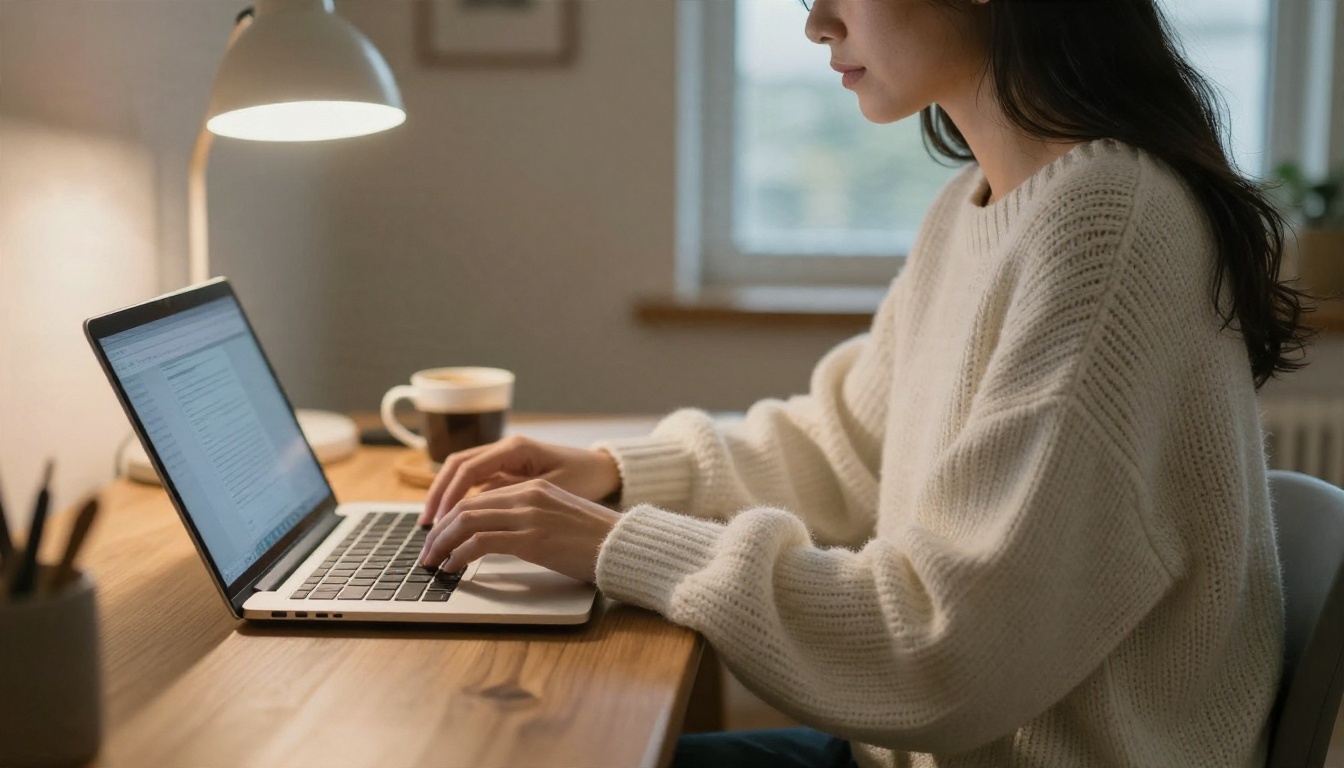
Este é o fluxo de trabalho que gera o resultado mais fotográfico. Você descreve o personagem como se estivesse dando instruções a um fotógrafo, e o modelo faz o resto.
Passo a passo
- Abra a página do Seedream 4.5 no PicassoIA.
- Observe sua imagem de anime e anote cinco fatos: cor e estilo do cabelo, roupa, pose, cenário, clima.
- Escreva um prompt que comece pelo sujeito e depois acrescente a roupa, o cenário, a luz e os detalhes de câmera.
- Escolha uma proporção 16:9 ou 3:4, conforme a original seja paisagem ou retrato.
- Gere, confira o resultado e mude uma coisa por vez antes de gerar de novo.
Configurações que mais importam
- Resolução: comece com um tamanho médio para os testes e depois renderize a versão final na maior opção disponível.
- Proporção: combine com o desenho original para que a pose não seja cortada de forma estranha.
- Tamanho do prompt: duas ou três frases detalhadas funcionam melhor do que uma linha curta. Descreva a direção da luz e a lente.
- Seed: quando encontrar uma versão de que gosta, mantenha a mesma seed e mude só o texto.
💡 Dica: Se o rosto parecer perfeito demais, acrescente termos como "poros de pele naturais, sardas leves, leve assimetria". Rostos reais nunca são simétricos.
Usando o Editor Pro para envios
Quando quiser manter a pose exata, mude para o PicassoIA Image Editor Pro. Envie a imagem de anime e escreva uma instrução como: "Transforme isto em uma fotografia real de uma mulher com o mesmo cabelo rosa, pose e roupa, textura de pele natural, luz suave de janela, lente de 85mm, granulação de filme." Como as gerações são ilimitadas ali, rode cinco ou seis vezes e escolha a melhor.
Prompts que produzem pele real
A redação do prompt define o realismo mais do que qualquer outra configuração. Termos de anime como "kawaii", "moe" ou "ilustração" puxam o resultado de volta para o desenho. Termos de fotografia o empurram para uma foto real.
A fórmula do prompt
Use esta ordem sempre:
Sujeito e pose + roupa + ambiente + direção da luz + câmera e lente + detalhes de textura
Aqui está um exemplo pronto para usar de um look de roupa de banho:
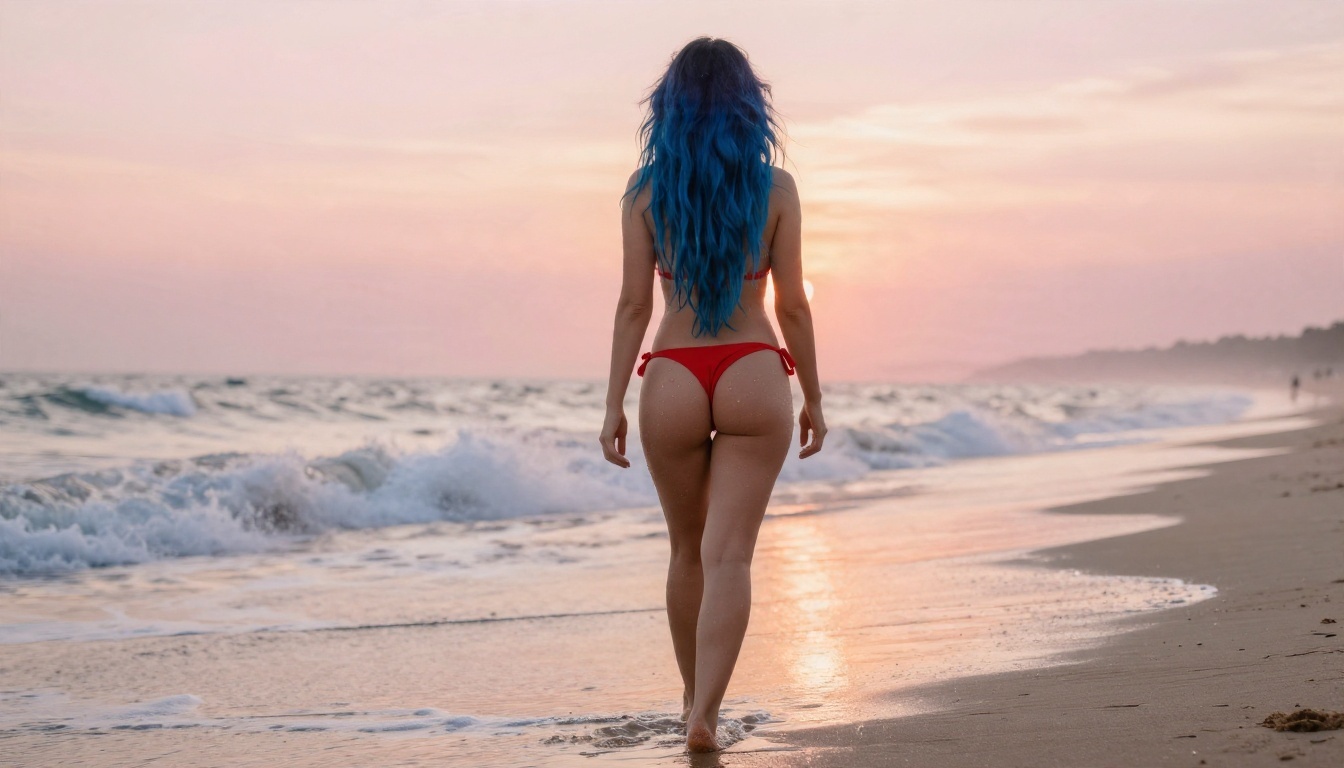
Uma mulher com cabelo azul longo, de biquíni halter vermelho, caminhando por uma praia molhada ao nascer do sol, ondas em volta dos tornozelos, contraluz quente, lente de 35mm f/2, gotas na pele bronzeada, textura fina de areia, granulação de filme Kodak Portra 400, fotografia RAW.
E outro para um look de boudoir estilo lingerie:
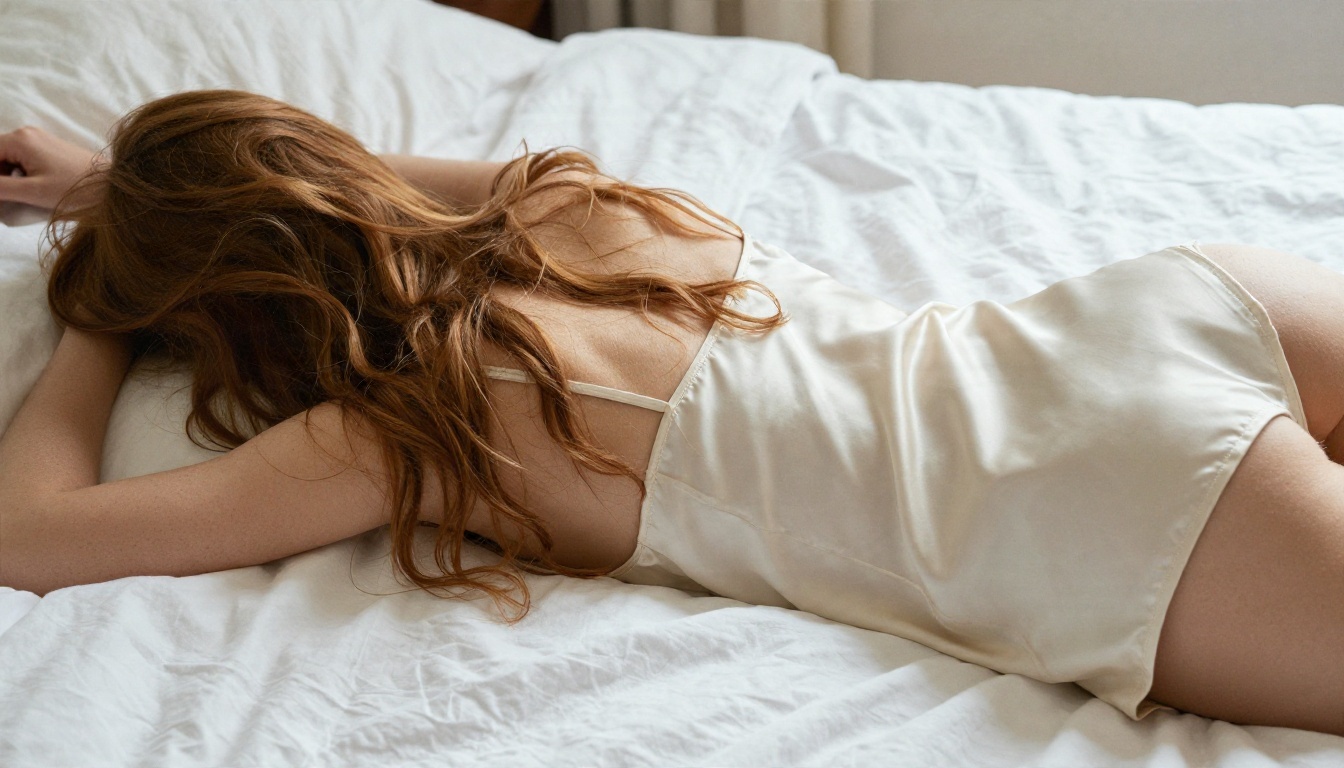
Uma mulher com cabelo castanho-avermelhado ondulado deitada sobre lençóis de linho branco, de camisola de seda creme, luz suave da janela da manhã vinda da esquerda, lente de 85mm f/1.8, poros da pele visíveis, dobras naturais do tecido, granulação fina de filme, elegante e não explícito.
Cores de cabelo e de olhos
Personagens de anime costumam ter cores de cabelo que não existem naturalmente: rosa, verde-azulado, lilás, prateado. Os modelos conseguem renderizá-las, mas você obtém melhores resultados ao tratá-las como cabelo tingido. Escreva "cabelo rosa pastel vibrante tingido" ou "cabelo lavanda prateado com raízes suaves" e o resultado parece uma pessoa real com um estilo ousado, e não uma peruca num manequim. Os olhos funcionam do mesmo jeito: peça "olhos castanho-esverdeados naturais" ou "olhos cinza claros com reflexos realistas" em vez de íris gigantes e brilhantes.
Palavras que acrescentam realismo
| Em vez de | Escreva |
|---|
| pele lisa | poros de pele naturais, sardas leves, penugem fina de pêssego |
| cabelo brilhante | fios soltos individuais, luz de contorno suave no cabelo |
| roupa bonita | cetim com brilho especular suave e dobras naturais |
| iluminação bonita | sol baixo de hora dourada pela esquerda da câmera, luz de rebote suave |
| alta qualidade | foto RAW, 85mm f/1.8, granulação Kodak Portra 400 |
O que deixar de fora
Evite palavras como "anime", "cartoon", "ilustração", "arte digital", "render 3D", "CGI", "perfeito", "impecável" e "ultra liso". Cada uma delas puxa o resultado para um aspecto artificial. Se sua ferramenta tiver um campo de prompt negativo, coloque essas mesmas palavras ali.
Configurações para resultados realistas
Bons prompts são metade do trabalho. A outra metade é um punhado de configurações que moldam discretamente a imagem final.
Força de edição e fidelidade
Em editores que permitem controlar o quanto o resultado segue a original, existe uma contrapartida. Uma configuração de alta fidelidade mantém a pose e a roupa, mas pode deixar as proporções de anime, como os olhos enormes. Uma configuração de baixa fidelidade dá um rosto crível, mas pode mudar a pose. Um valor intermediário costuma ser o melhor. Comece por ali e ajuste para cima ou para baixo em pequenos passos.
Escolhas de iluminação
A iluminação é o que vende uma foto. Imagens de anime usam luz chapada e uniforme, então você precisa acrescentá-la no prompt. Três configurações funcionam de forma confiável:
- Contraluz de hora dourada: quente, favorecedor, cria um brilho de contorno no cabelo.
- Luz suave de janela: gradientes delicados na pele, ideal para looks de boudoir e de retrato.
- Hora azul com luzes práticas quentes: atmosférica e elegante para vestidos de noite.
Resolução e upscaling
Renderize em um tamanho moderado para testar e finalize com a maior saída que sua ferramenta permitir. Se a imagem já estiver boa, mas um pouco suave, passe-a pelo Real ESRGAN para um upscale de 4x. Isso recupera a textura fina do cabelo e do tecido sem alterar o rosto.
💡 Dica: Faça upscaling apenas das suas melhores escolhas. Fazer upscaling de uma imagem com defeitos só gera uma imagem maior com defeitos.
Uma rotina simples de teste
- Gere quatro imagens com o mesmo prompt.
- Escolha a que tiver o rosto mais natural.
- Trave a seed se sua ferramenta permitir.
- Mude apenas as palavras de luz, depois as de roupa, depois as de cenário.
- Faça o upscale da escolha final.
Essa rotina leva cerca de dez minutos e evita que você reescreva o prompt inteiro toda vez que algo parecer errado.
Looks que convertem bem
Alguns estilos de anime se traduzem melhor para a fotografia do que outros. Saber quais funcionam poupa tentativas.
Roupa de banho e cenas de praia
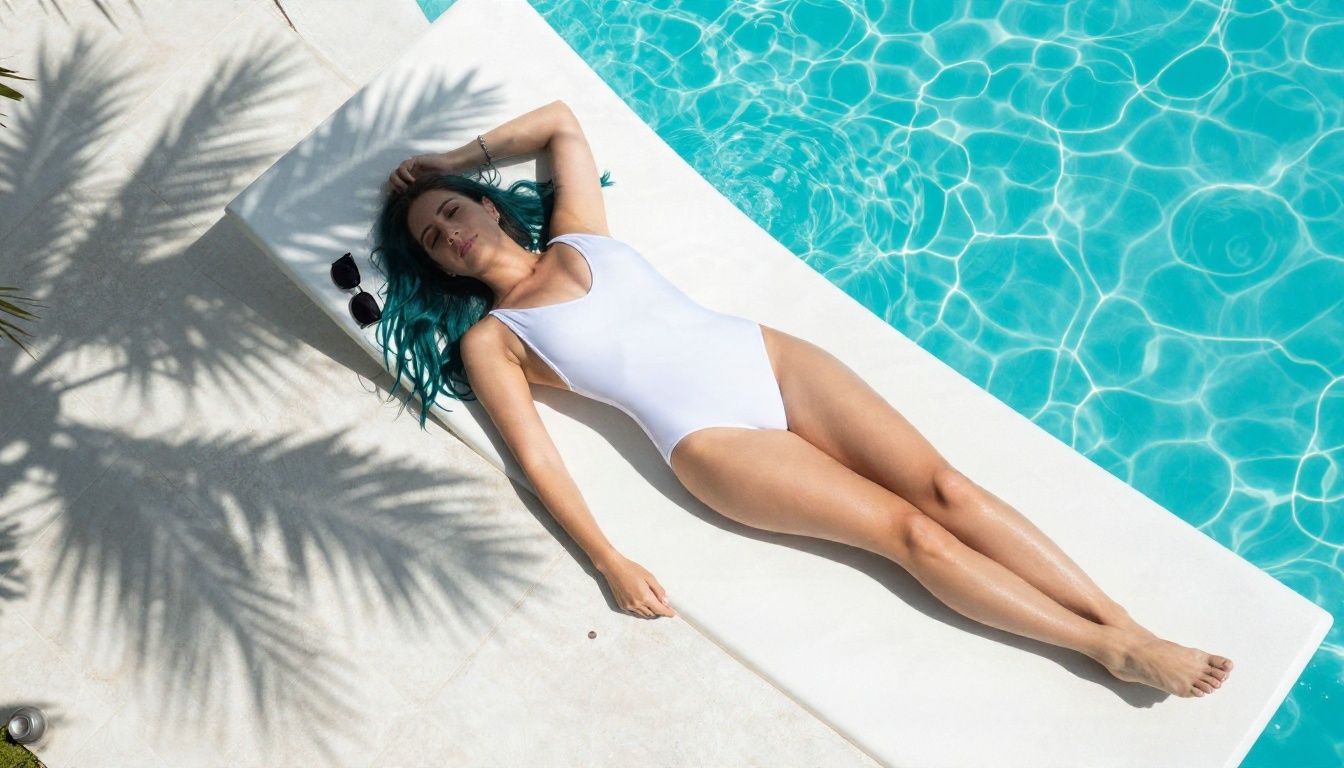
Roupa de banho é uma das categorias mais fáceis. Praias e piscinas oferecem luz natural, textura de pele nítida e fundos simples. Cores vibrantes no cabelo ficam ótimas contra o mar e o céu. Use um ângulo baixo para fotos de nascer do sol e um ângulo de cima para baixo nas cenas de piscina.
Cetim, seda e robes
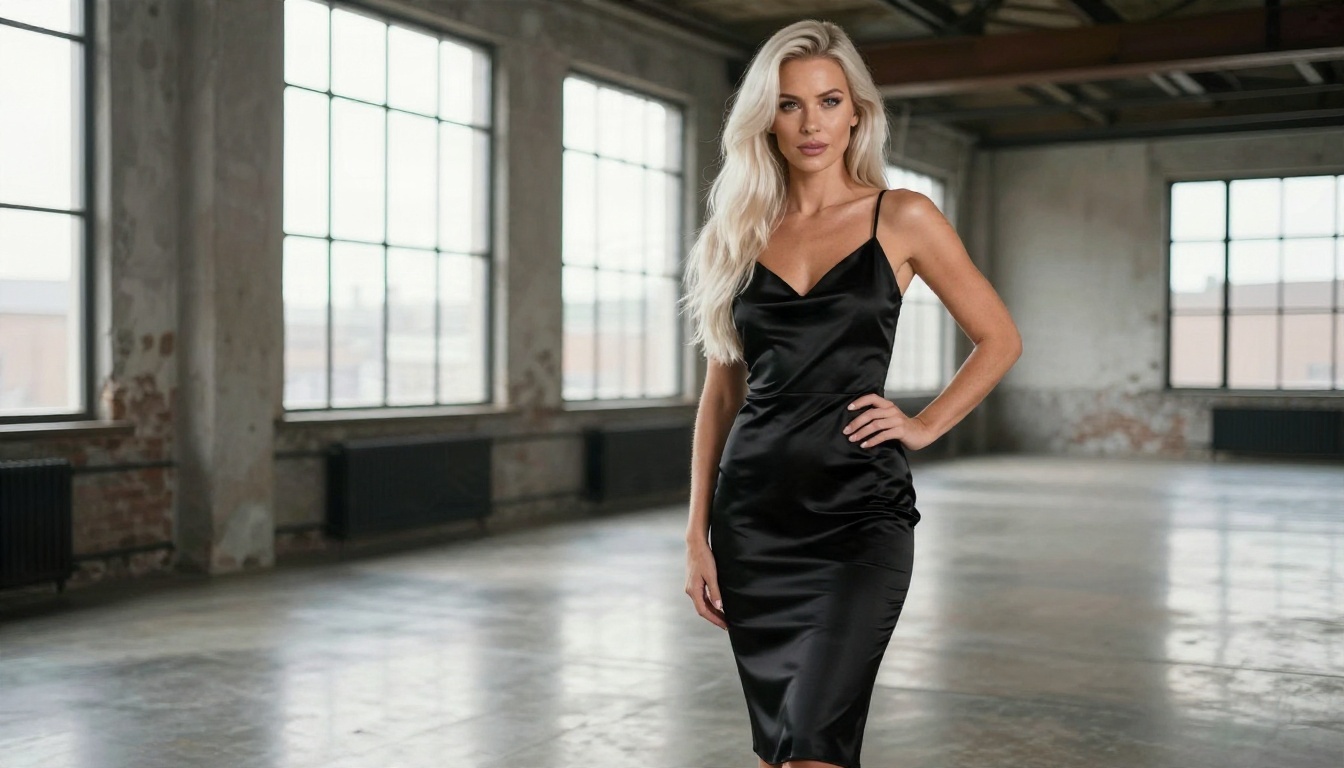
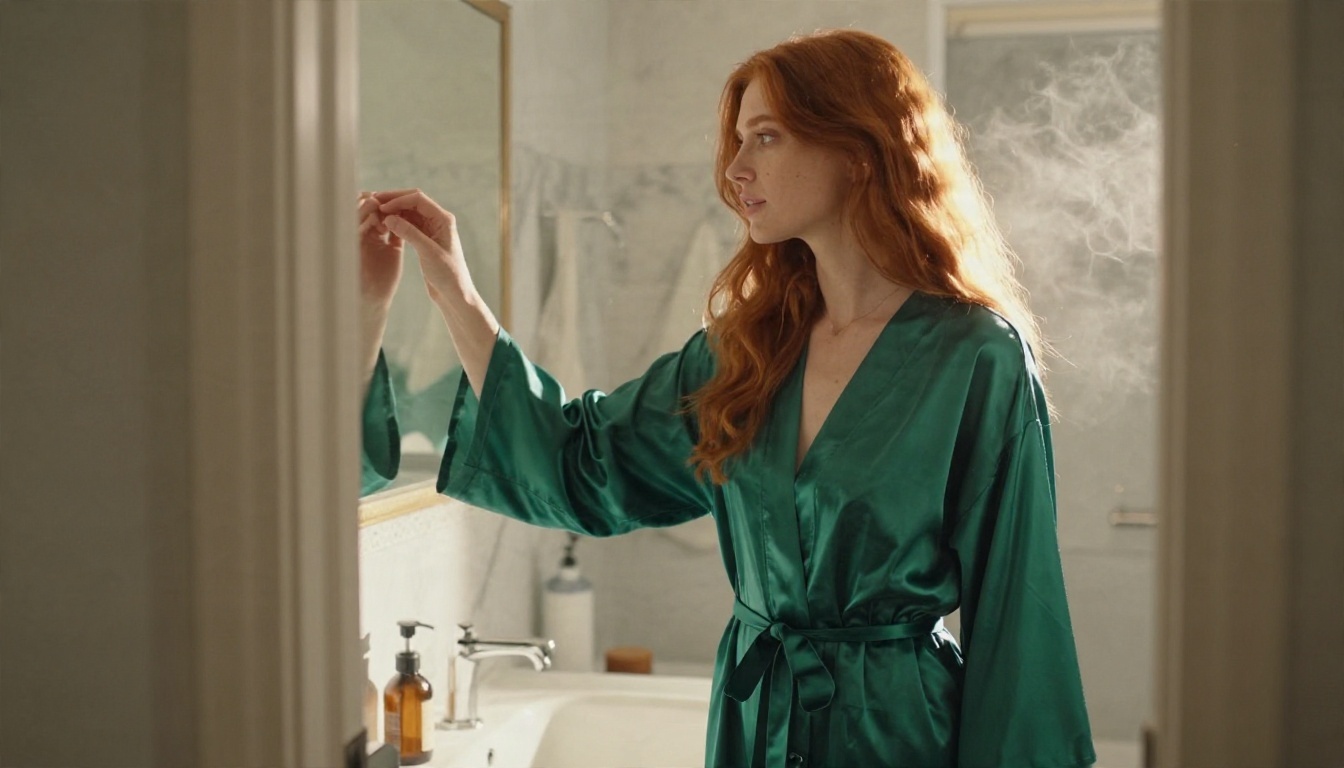
Tecidos sedosos ficam lindos em fotos quando você descreve seu comportamento: "brilho especular suave", "dobras soltas", "escorregando de um ombro". Um robe de cetim em um banheiro iluminado pelo sol ou um vestido slip em um loft transmite essa sensação de glamour sem ser explícito.
Estilos de rua e casuais
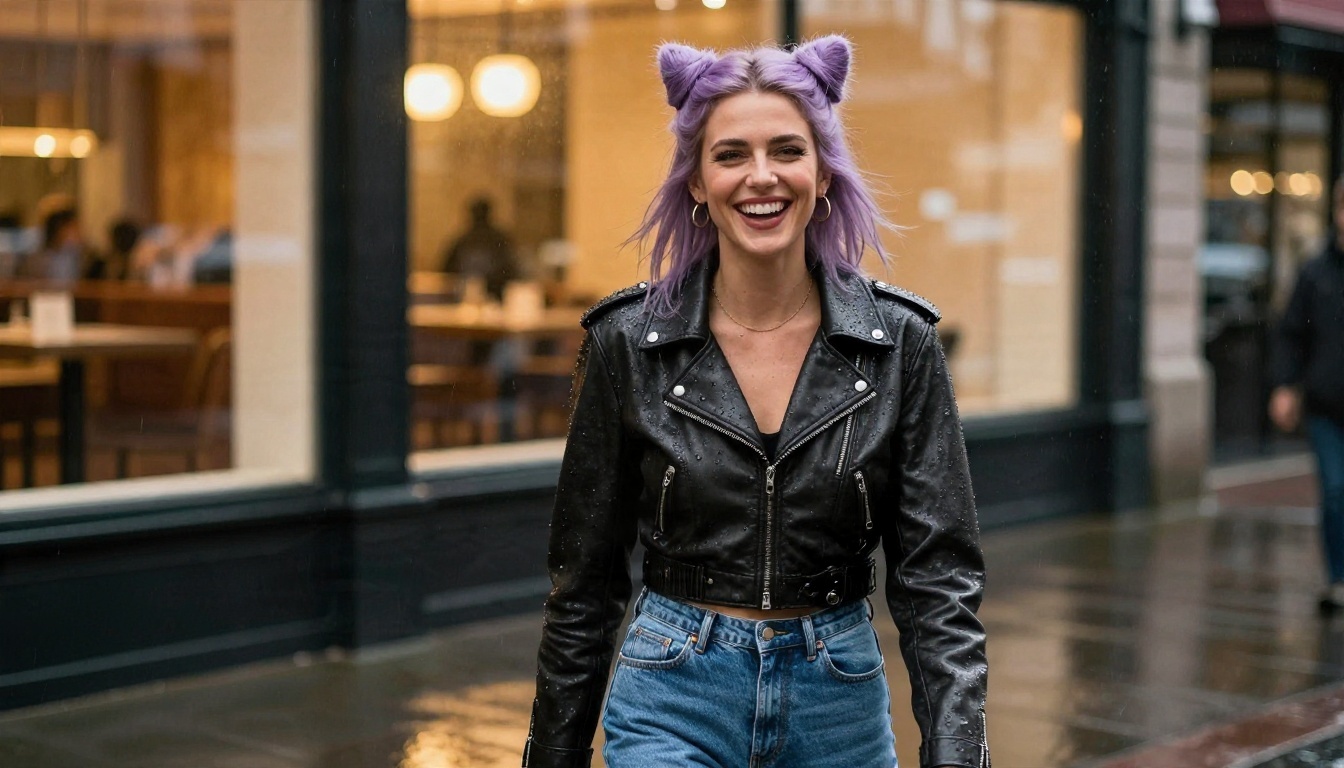
Nem toda conversão precisa ser glamour. Personagens de jaqueta e jeans funcionam bem em cenas urbanas chuvosas, onde o asfalto molhado e a luz de vitrines acrescentam profundidade crível. Uma cor lilás no cabelo com coques parece uma escolha de moda, e não uma fantasia, quando você a coloca numa rua de verdade.
Erros comuns a evitar
Mesmo com a ferramenta certa, alguns hábitos estragam os resultados. Fique atento a estes.
Pele de plástico
O sinal mais claro de uma conversão ruim é a pele sem textura. Isso acontece quando os prompts incluem "perfeito", "impecável" ou "com efeito airbrush", ou quando o modelo suaviza demais. Peça poros, sardas, cabelos finos e pequenas imperfeições. Acrescente granulação de filme para unificar a imagem.
Anatomia errada
Mãos, proporções e bordas da roupa são onde os modelos escorregam. Se uma mão parecer errada, gere de novo em vez de tentar consertá-la. Descreva a pose de forma simples: "uma mão no quadril" funciona melhor do que uma pose complexa com braços cruzados e objetos na mão.
Listas negativas longas demais
Uma parede de termos negativos pode confundir um modelo. Mantenha-a curta e focada: cartoon, ilustração, render 3D, pele de plástico, dedos extras, marca d’água.
Copiar as proporções do anime
As proporções exageradas do desenho vão se repetir se você pedir ao modelo que copie tudo exatamente. Peça "proporções corporais naturais e realistas" para que o resultado pareça uma pessoa fotografada.
Apenas personagens adultos
Esse tipo de conteúdo deve sempre envolver personagens adultos e sujeitos com aparência adulta. Não converta personagens que sejam menores de idade ou que sejam desenhados para parecerem menores de idade, seja qual for a idade que a fonte afirme para eles. Mantenha os resultados na faixa glamour: roupas de banho, looks de estilo lingerie, seda, boudoir de bom gosto. Evite nomes e rostos de pessoas reais e edite apenas ilustrações que você tenha o direito de usar. Seguir essas regras mantém seu trabalho seguro para compartilhar e faz com que as plataformas tratem bem sua conta.
Experimente sua própria conversão hoje
A conversão de anime para real recompensa paciência e uma boa rotina: escolha a ferramenta certa, escreva prompts fotográficos, defina a iluminação e teste uma variável por vez. Comece com o Seedream 4.5 quando quiser uma foto nova a partir de uma descrição, e abra o PicassoIA Image Editor Pro quando quiser enviar um desenho e manter sua pose, com gerações ilimitadas para continuar refinando.
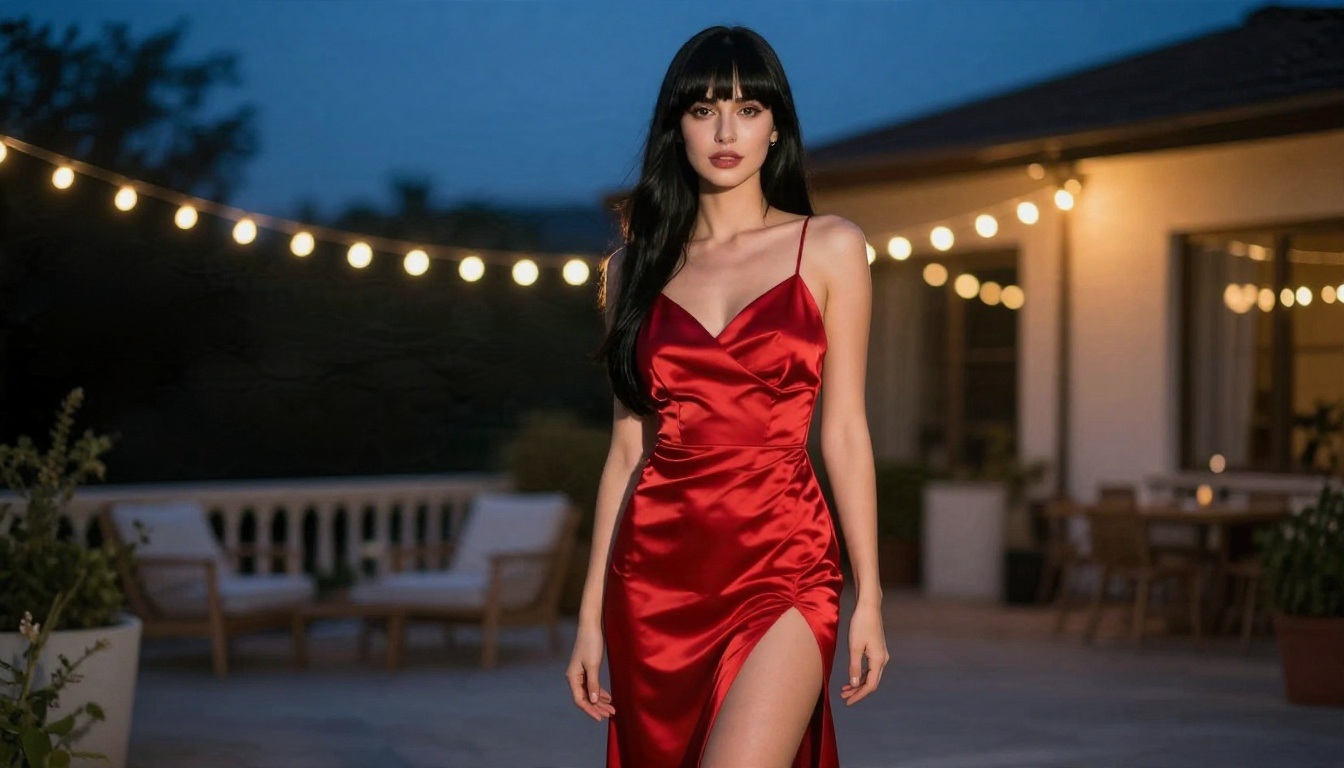
Escolha um dos seus personagens favoritos, anote os cinco fatos sobre o visual dele e use a fórmula de prompt deste artigo. Teste três configurações de iluminação, compare-as e fique com a melhor. Se quiser testar outros modelos, veja todas as opções em picassoia.com/en/all-models e descubra qual deles dá ao seu personagem o rosto mais crível. Sua primeira versão realista está a apenas alguns prompts de distância.


