Vous avez un personnage d’anime préféré, un dessin plat aux cheveux parfaits et une pose que vous adorez, et vous voulez voir cette personne en vraie photographie. C’est exactement ce que fait la conversion anime vers réel NSFW : elle prend un personnage 2D et le reconstruit avec une vraie peau, de vrais tissus et une vraie lumière, dans un style suggestif et glamour qui reste de bon goût plutôt qu’explicite. La difficulté n’est pas de trouver un outil. Elle consiste à obtenir un résultat qui ne ressemble pas à une poupée en plastique avec un visage d’anime collé dessus.
Cet article présente les outils gratuits en ligne qui valent votre temps, les prompts qui donnent des résultats naturels, et les réglages qui font la différence entre un rendu de séance magazine et un résultat inquiétant et bancal. Tout ce qui suit vise des personnages adultes et du glamour non explicite : maillots de bain, tenues façon lingerie, satin, lumière de boudoir.
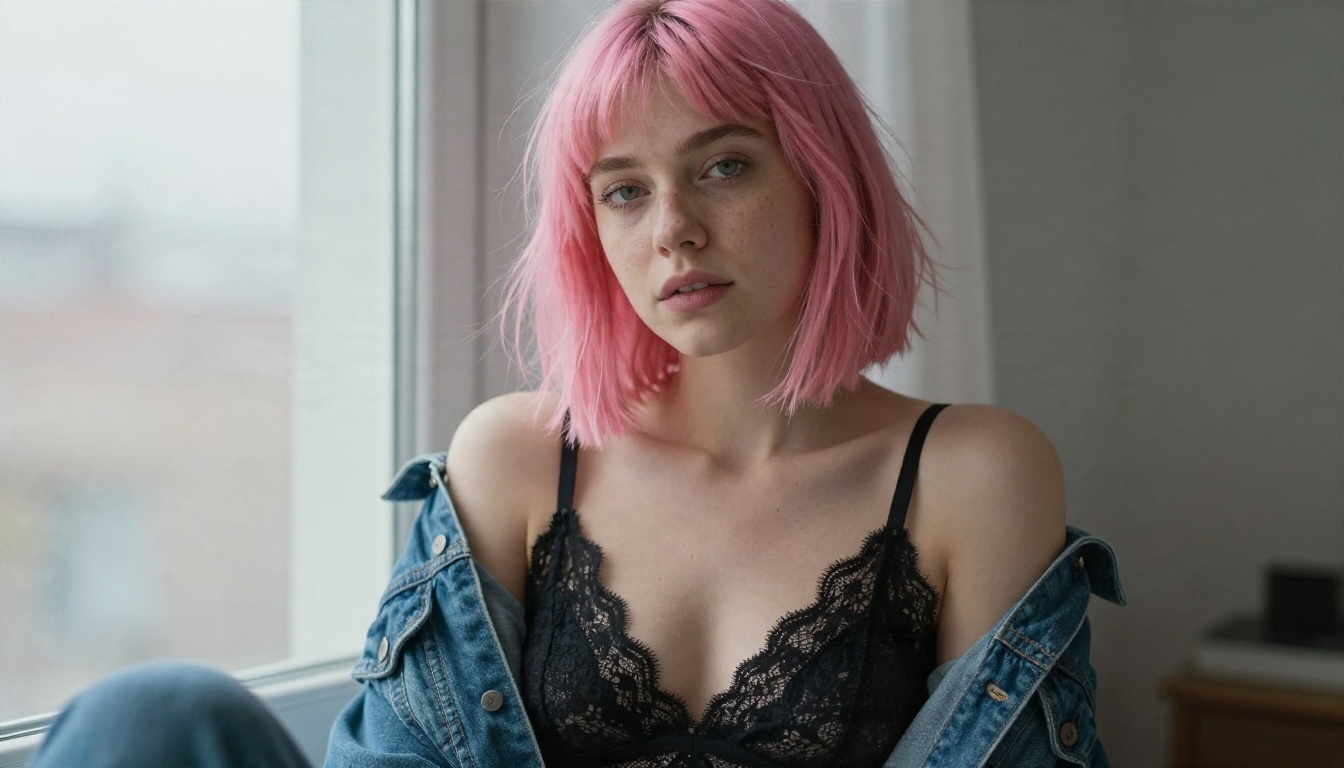
Pourquoi la conversion anime vers réel est tendance
L’art de l’anime repose sur l’exagération : des yeux immenses, des couleurs de cheveux impossibles, des nez minuscules, une peau parfaitement lisse. Les gens veulent désormais voir ce que donneraient ces personnages s’ils étaient photographiés en extérieur. Les photographes de cosplay, les illustrateurs de personnages, les communautés de fans et les créateurs de contenu pour adultes cherchent tous la même chose : un moyen propre et gratuit de passer du dessin à la photo.
Ce que fait réellement la conversion
Un modèle d’image moderne lit votre image source pour la pose, la tenue, la couleur des cheveux et la composition, puis redessine tout selon les règles de la photographie. La peau reçoit des pores et de petites imperfections. Les cheveux gagnent des mèches volantes. Le satin prend des reflets qui suivent les plis. Le modèle ne suit pas les traits comme un filtre : il réinterprète la scène.
Il existe deux grandes manières de procéder :
- Édition d’image vers image : vous importez l’image d’anime et rédigez une consigne du type « transforme ceci en vraie photographie d’une femme ». La pose reste proche de l’original.
- Reconstruction texte vers image : vous décrivez le personnage avec des mots et laissez le modèle générer une photo nouvelle. Vous gagnez en liberté, mais perdez en fidélité à la pose d’origine.
Qui recherche ce type de contenu
Surtout trois groupes : les fans qui veulent des versions réalistes de leurs personnages préférés, les créateurs qui ont besoin de visuels glamour sans faire appel à un studio, et les artistes qui utilisent un rendu réaliste comme référence pour leur propre travail. Les trois recherchent la même chose : des résultats crédibles.
💡 Astuce : Décidez avant de commencer si vous avez besoin de fidélité (même pose, même tenue) ou de liberté (même ambiance, nouvelle photo). Ce seul choix détermine l’outil à ouvrir en premier.
Des outils gratuits en ligne qui fonctionnent
Tous les éditeurs ne gèrent pas bien cette tâche. Certains filtres lissent la peau au point de la rendre cireuse. D’autres refusent les prompts à tendance adulte, ou limitent les générations quotidiennes à un niveau si bas que tester un prompt devient pénible. La sélection ci-dessous privilégie les outils qui acceptent le contenu glamour, produisent une peau naturelle et permettent d’itérer rapidement.
Seedream 4.5 en premier
Seedream 4.5 est le meilleur point de départ pour cette tâche. Il génère des images nettes jusqu’en 4K, rend la texture de la peau et des tissus avec un aspect photographique, et suit de près les prompts longs et détaillés, ce qui compte beaucoup quand vous devez décrire la couleur des cheveux, la tenue et la lumière d’un personnage en une seule fois. Parmi les options présentées ici, son résultat est ce qui se rapproche le plus d’une vraie séance photo.
PicassoIA Image Editor Pro
PicassoIA Image Editor Pro est à utiliser lorsque vous voulez importer l’image d’anime elle-même et la modifier. Il offre des générations illimitées, et c’est son véritable avantage : la conversion réaliste fonctionne rarement du premier coup, et un éditeur illimité vous permet de tester dix variantes de prompt sans surveiller un compteur. Il n’est pas censuré pour le glamour non explicite à tendance adulte, donc vous ne vous battez pas contre des filtres pour une simple demande de maillot de bain ou de satin.
Autres éditeurs à essayer
Quelques autres options aident dans des situations précises :
- Qwen Image Edit Plus gère bien les instructions de modification précises, utile lorsque vous voulez seulement changer la tenue ou la couleur des cheveux.
- P Image Edit est rapide, presque instantané, ce qui le rend bien adapté aux tests rapides.
- Flux 2 Klein 9B Base LoRA produit des résultats stylisés lorsque vous recherchez un look particulier.
- Z Image Turbo génère des images nettes en quelques secondes pour une reconstruction à partir de texte.
Comparatif rapide
| Outil | Idéal pour | Entrée | Vitesse | Remarques |
|---|
| Seedream 4.5 | Réalisme photo maximal | Prompt texte | Rapide | Jusqu’en 4K, excellente peau et tissus |
| PicassoIA Image Editor Pro | Modifier une image d’anime importée | Image plus texte | Rapide | Générations illimitées |
| Qwen Image Edit Plus | Instructions de modification précises | Image plus texte | Rapide | Bon pour changer la tenue et les cheveux |
| P Image Edit | Tests rapides | Image plus texte | Très rapide | Résultats presque instantanés |
| Flux 2 Klein 9B Base LoRA | Looks stylisés | Prompt texte | Rapide | Stylisation à base de LoRA |
| Z Image Turbo | Reconstruction rapide à partir de texte | Prompt texte | Très rapide | Rendu net en quelques secondes |
C’est le flux de travail qui donne le rendu le plus photographique. Vous décrivez le personnage comme si vous briefiez un photographe, et le modèle fait le reste.
Étape par étape
- Ouvrez la page de Seedream 4.5 sur PicassoIA.
- Observez votre image d’anime et notez cinq éléments : couleur et coiffure, tenue, pose, décor, ambiance.
- Rédigez un prompt qui commence par le sujet, puis ajoutez la tenue, le décor, la lumière et les détails de caméra.
- Choisissez un format 16:9 ou 3:4 selon que l’original est en paysage ou en portrait.
- Générez, vérifiez le résultat, et ne changez qu’une seule chose à la fois avant de relancer la génération.
Les réglages les plus importants
- Résolution : commencez par une taille moyenne pour les tests, puis générez le rendu final à la meilleure option disponible.
- Format : reprenez le format du dessin original pour que la pose ne soit pas recadrée de façon maladroite.
- Longueur du prompt : deux ou trois phrases détaillées valent mieux qu’une seule ligne courte. Décrivez la direction de la lumière et l’objectif.
- Seed : une fois une version qui vous plaît trouvée, conservez le même seed et ne modifiez que la formulation.
💡 Astuce : Si le visage paraît trop « parfait », ajoutez des mots comme « natural skin pores, faint freckles, slight asymmetry ». Les vrais visages ne sont jamais symétriques.
Utiliser Image Editor Pro pour vos imports
Lorsque vous voulez garder la pose exacte, passez à PicassoIA Image Editor Pro. Importez l’image d’anime, puis rédigez une consigne du type : « Turn this into a real photograph of a woman with the same pink hair, pose and outfit, natural skin texture, soft window light, 85mm lens, film grain. » Comme les générations sont illimitées là-bas, lancez-la cinq ou six fois et gardez la meilleure.
Des prompts qui produisent une vraie peau
La formulation du prompt détermine le réalisme plus que n’importe quel autre réglage. Le vocabulaire de l’anime, comme « kawaii », « moe » ou « illustration », ramène le résultat vers le dessin. Le vocabulaire photographique le pousse vers une vraie prise de vue.
La formule du prompt
Utilisez cet ordre à chaque fois :
Sujet et pose + tenue + environnement + direction de la lumière + caméra et objectif + détails de texture
Voici un exemple prêt à l’emploi pour un look maillot de bain :
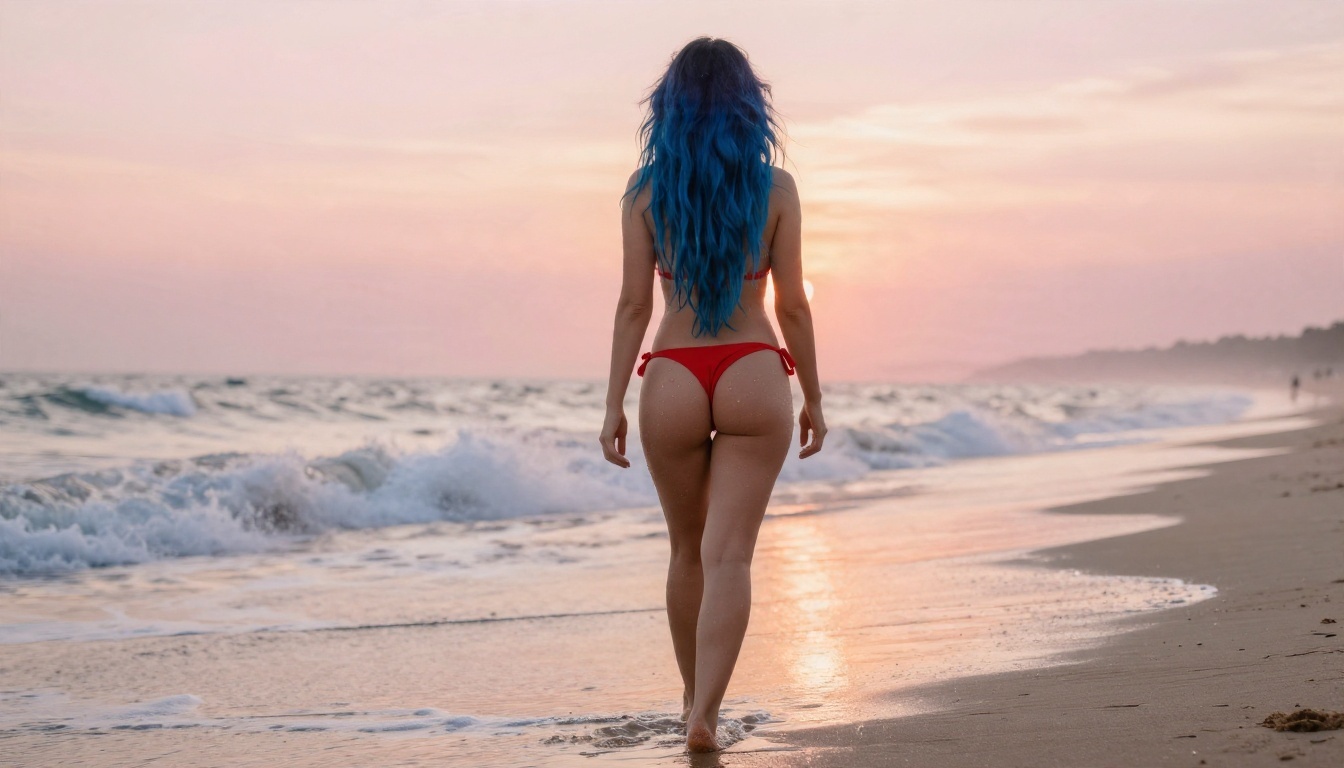
A woman with long blue hair in a red halter bikini walking along a wet beach at sunrise, waves around her ankles, warm backlight, 35mm f/2 lens, droplets on tanned skin, fine sand texture, Kodak Portra 400 film grain, RAW photography.
Et un autre pour un look boudoir façon lingerie :
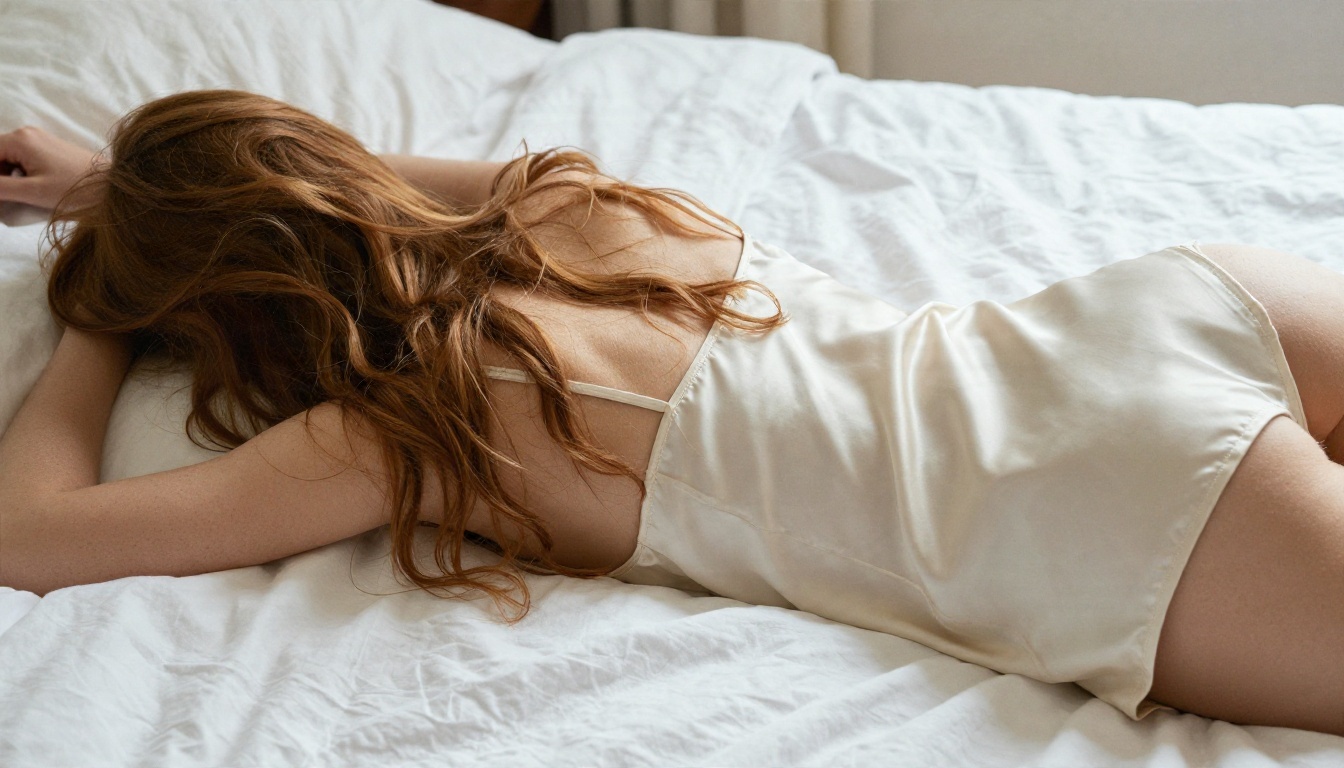
A woman with wavy auburn hair lying on white linen sheets in a cream silk camisole, soft morning window light from the left, 85mm f/1.8 lens, visible skin pores, natural fabric folds, fine film grain, tasteful and non-explicit.
Couleurs de cheveux et des yeux
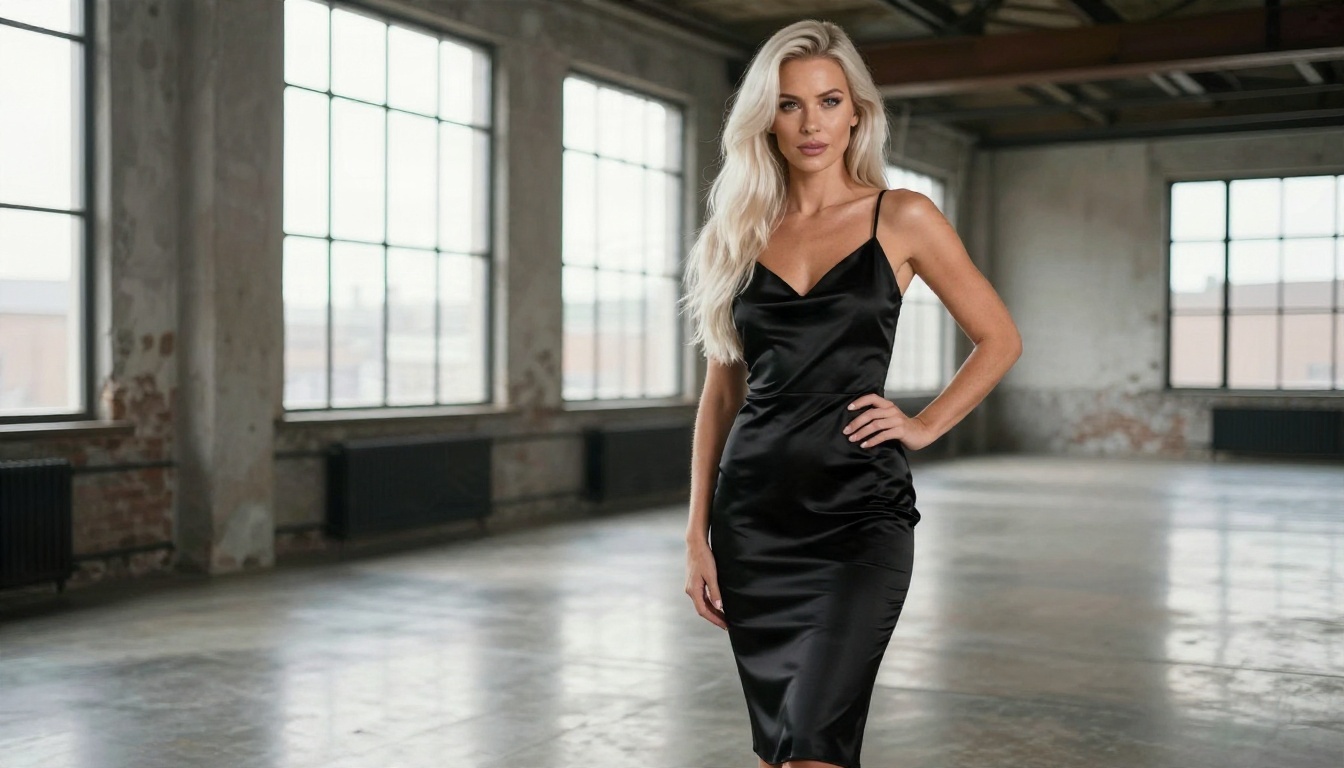
Les personnages d’anime ont souvent des couleurs de cheveux qui n’existent pas naturellement : rose, turquoise, lilas, argenté. Les modèles peuvent les rendre, mais vous obtenez de meilleurs résultats en les traitant comme des cheveux teints. Écrivez « vivid pastel pink dyed hair » ou « silver lavender hair with soft roots » et le résultat ressemble à une vraie personne au style audacieux plutôt qu’à une perruque sur un mannequin. Pour les yeux, c’est pareil : demandez « natural hazel eyes » ou « pale grey eyes with realistic catchlights » au lieu d’iris géants et lumineux.
Les mots qui ajoutent du réalisme
| Au lieu de | Écrivez |
|---|
| peau lisse | pores de peau naturels, légères taches de rousseur, fin duvet de pêche |
| cheveux brillants | mèches rebelles isolées, lumière de contour douce sur les cheveux |
| belle tenue | satin avec un reflet spéculaire doux et des plis naturels |
| belle lumière | soleil bas de l’heure dorée venant de la gauche de la caméra, lumière d’appoint douce par réflexion |
| haute qualité | photo RAW, 85 mm f/1.8, grain Kodak Portra 400 |
Ce qu’il faut éviter
Évitez des mots comme « anime », « cartoon », « illustration », « digital art », « 3D render », « CGI », « perfect », « flawless » et « ultra smooth ». Chacun tire le résultat vers un aspect artificiel. Si votre outil dispose d’un champ de prompt négatif, ajoutez ces mêmes mots à cet endroit.
Réglages pour des résultats réalistes
Les bons prompts représentent la moitié du travail. L’autre moitié tient à quelques réglages qui façonnent discrètement l’image finale.
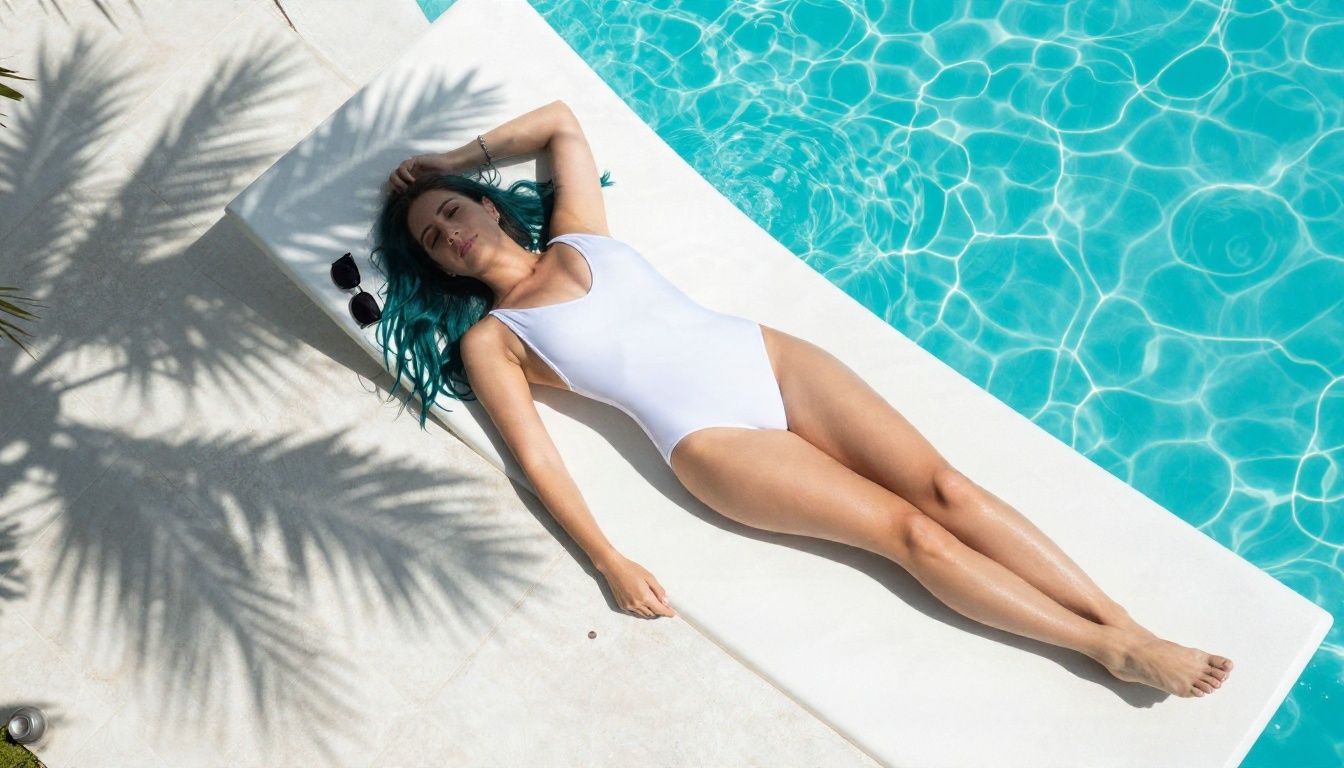
Force de modification et fidélité
Dans les éditeurs qui permettent de contrôler la fidélité de la sortie à la source, il existe un compromis. Un réglage de haute fidélité conserve la pose et la tenue, mais peut laisser subsister les proportions de l’anime, comme les yeux surdimensionnés. Un réglage de faible fidélité donne un visage crédible, mais peut modifier la pose. Une valeur intermédiaire est généralement la meilleure. Commencez par là, puis ajustez par petits paliers.
Choix de l’éclairage
L’éclairage est ce qui fait vendre une photo. Les images d’anime utilisent une lumière plate et uniforme, il faut donc l’ajouter dans le prompt. Trois configurations fonctionnent de manière fiable :
- Contre-jour à l’heure dorée : chaud, flatteur, ajoute une lueur de contour aux cheveux.
- Lumière de fenêtre douce : dégradés délicats sur la peau, idéal pour les looks boudoir et portrait.
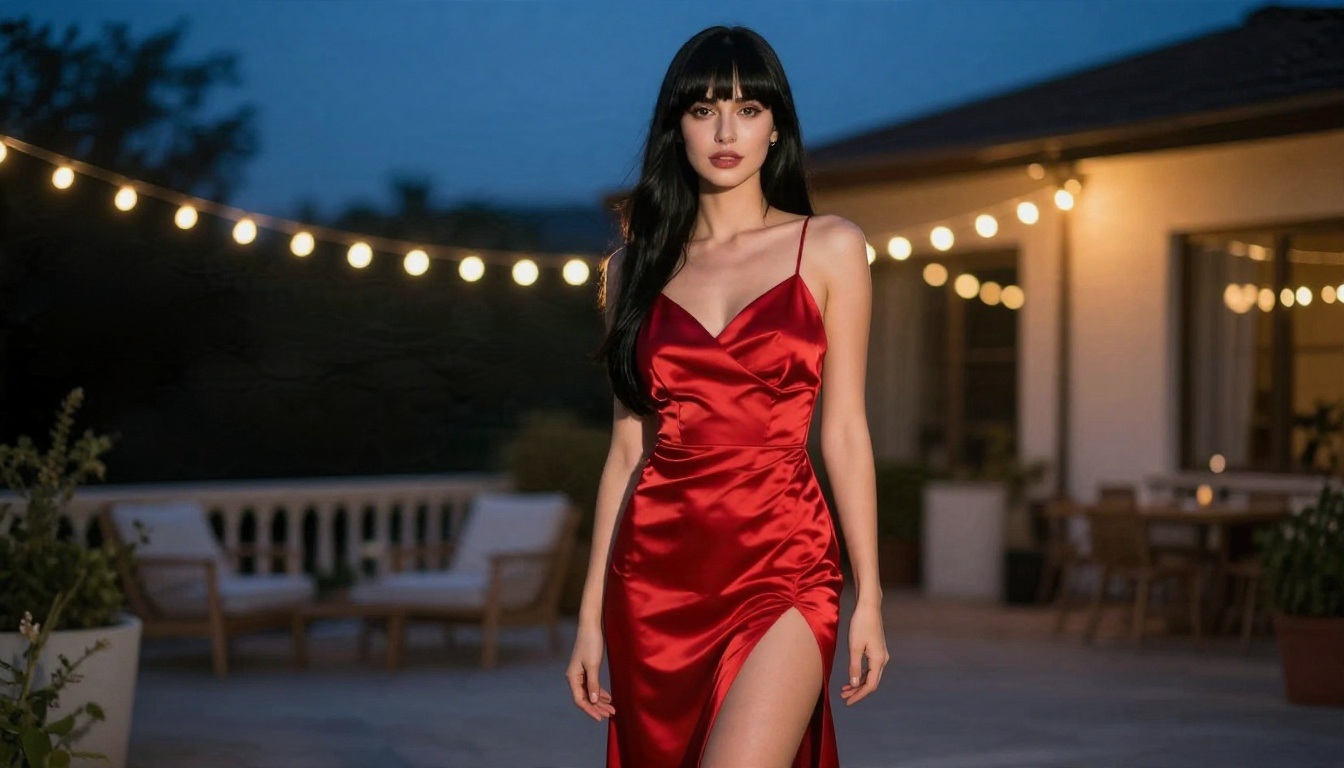
- Heure bleue avec lampes chaudes : ambiance intimiste et élégante pour les robes de soirée.
Résolution et upscaling
Générez à une taille modérée pour les tests, puis finalisez avec la plus grande sortie que votre outil permet. Si l’image est déjà bonne mais paraît un peu floue, passez-la dans Real ESRGAN pour un upscale 4x. Cela restaure la texture fine des cheveux et des tissus sans modifier le visage.
💡 Astuce : Ne faites l’upscaling que de vos meilleurs choix. Agrandir une image défectueuse ne donne qu’une image défectueuse plus grande.
Une routine de test simple
- Générez quatre images avec le même prompt.
- Choisissez celle au visage le plus naturel.
- Verrouillez le seed si votre outil le permet.
- Ne modifiez que les mots de lumière, puis ceux de la tenue, puis ceux du décor.
- Faites l’upscaling du choix final.
Cette routine prend environ dix minutes et vous évite de réécrire tout le prompt chaque fois qu’un détail cloche.
Des looks qui fonctionnent bien
Certains styles d’anime se traduisent mieux en photographie que d’autres. Les connaître vous évite de recommencer.
Maillots de bain et scènes de plage
Le maillot de bain fait partie des catégories les plus faciles. Plages et piscines offrent une lumière naturelle, une texture de peau nette et des arrière-plans simples. Les cheveux colorés ressortent bien sur la mer et le ciel. Utilisez une contre-plongée pour les prises de vue au lever du soleil et une plongée pour les scènes de piscine.
Satin, soie et peignoirs
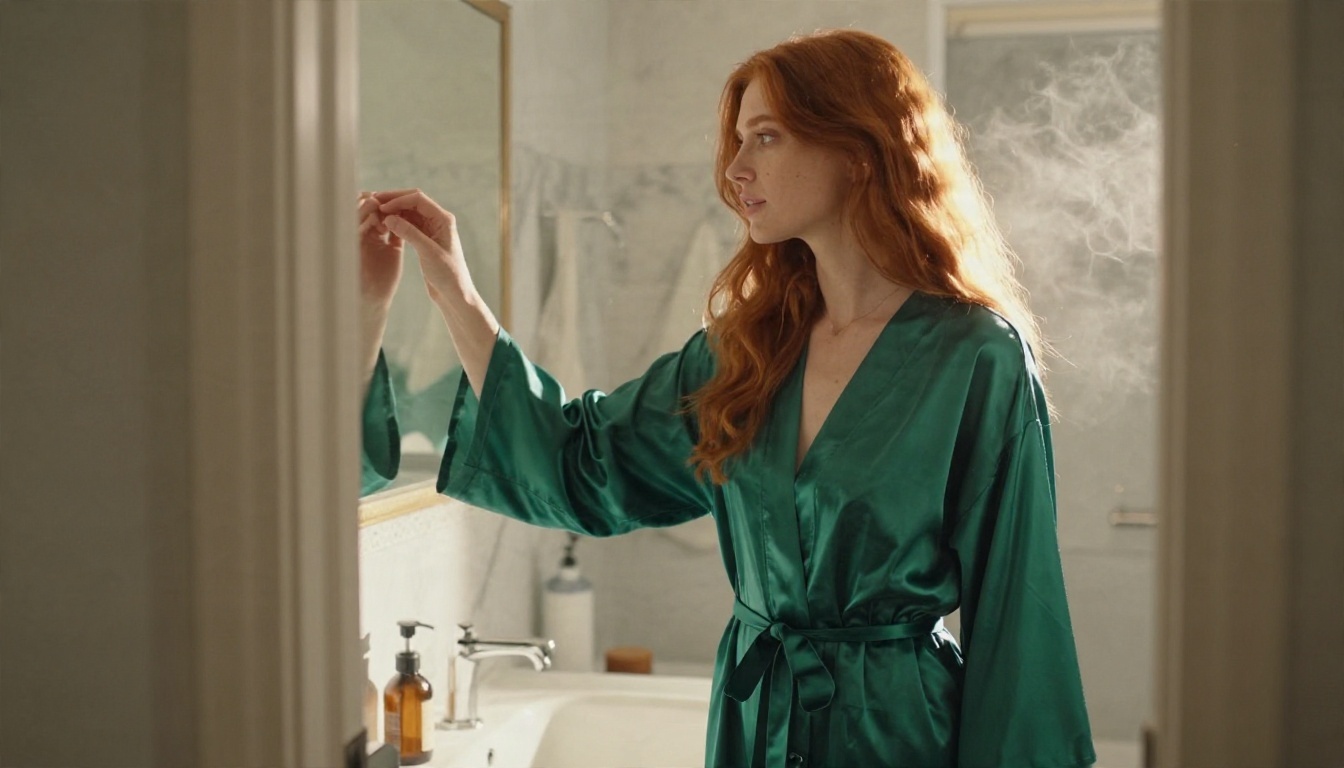
Les tissus soyeux se photographient très bien lorsque vous décrivez leur comportement : « soft specular sheen », « loose folds », « slipping off one shoulder ». Un peignoir en satin dans une salle de bain ensoleillée ou une robe nuisette dans un loft apporte cette touche glamour sans être explicite.
Style urbain et décontracté
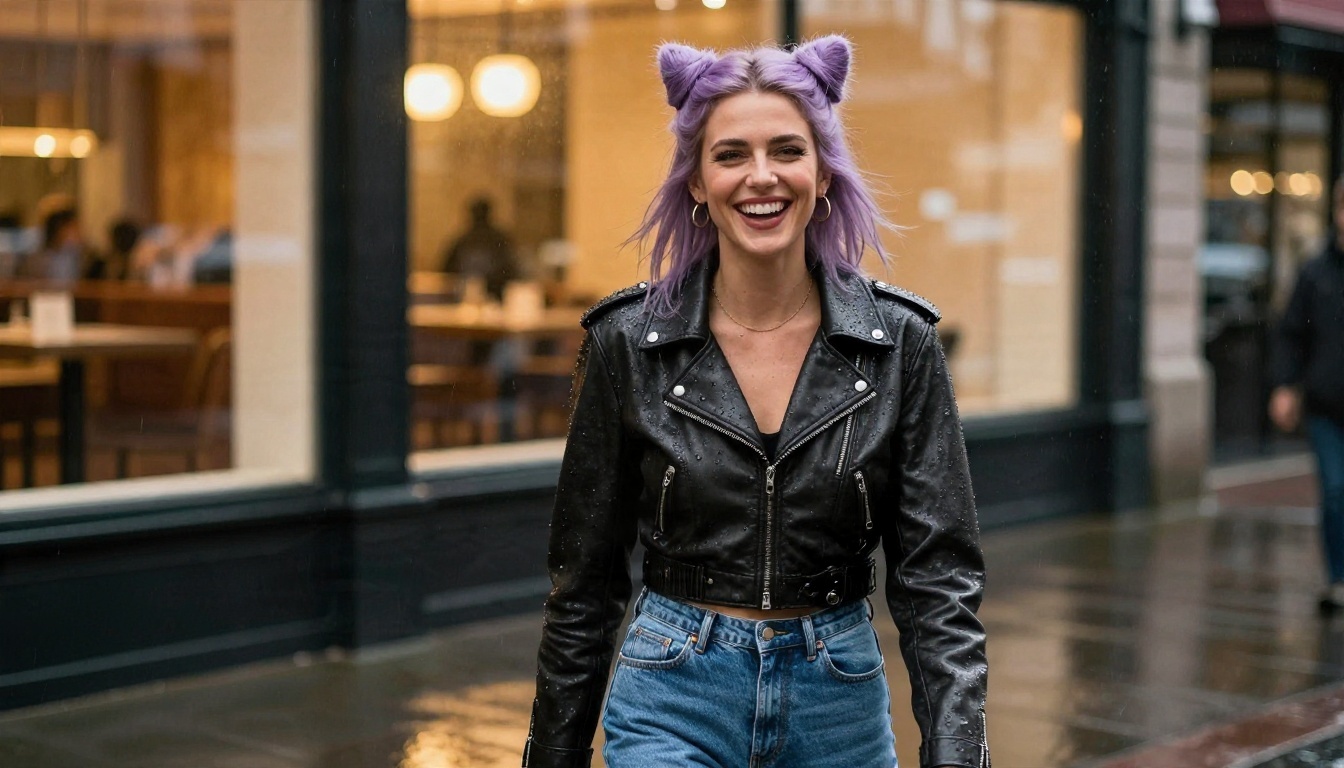
Toute conversion n’a pas à être glamour. Les personnages en veste et jean fonctionnent bien dans des scènes urbaines sous la pluie, où le pavé mouillé et la lumière des vitrines ajoutent une profondeur crédible. Une couleur lilas avec des chignons se lit comme un choix de mode plutôt que comme un déguisement lorsqu’on la place dans une vraie rue.
Erreurs courantes à éviter
Même avec le bon outil, quelques habitudes gâchent les résultats. Surveillez-les.
Peau en plastique
Le signe le plus révélateur d’une mauvaise conversion est une peau sans aucune texture. Cela arrive lorsque les prompts contiennent « perfect », « flawless » ou « airbrushed », ou lorsque le modèle lisse trop. Demandez des pores, des taches de rousseur, des cheveux fins et de petites imperfections. Ajoutez du grain photographique pour unifier l’image.
Anatomie erronée
Les mains, les proportions et les bords des vêtements sont là où les modèles dérapent. Si une main paraît fausse, relancez la génération au lieu d’essayer de la corriger. Décrivez la pose simplement : « one hand on hip » fonctionne mieux qu’une pose complexe avec bras croisés et objets tenus.
Listes négatives trop longues
Une liste de termes négatifs trop fournie peut troubler un modèle. Gardez-la courte et ciblée : cartoon, illustration, 3D render, plastic skin, extra fingers, watermark.
Copier les proportions de l’anime
Les proportions exagérées du dessin seront reprises si vous demandez au modèle de tout copier à l’identique. Demandez des « natural, realistic body proportions » pour que le résultat ressemble à une personne photographiée.
Personnages adultes uniquement
Ce type de contenu doit toujours mettre en scène des personnages adultes et des sujets d’apparence adulte. Ne convertissez pas des personnages mineurs ni des personnages dessinés de manière à paraître mineurs, quoi que la source affirme sur leur âge. Gardez des résultats dans la gamme glamour : maillots de bain, looks de style lingerie, soie, boudoir de bon goût. Évitez les noms et les visages de personnes réelles, et ne modifiez que des illustrations que vous avez le droit d’utiliser. Respecter ces règles permet de partager votre travail en toute sécurité et de garder les plateformes bienveillantes envers votre compte.
Essayez votre propre conversion dès aujourd’hui
La conversion de l’anime vers le réel récompense la patience et une bonne méthode : choisissez le bon outil, rédigez des prompts photographiques, réglez l’éclairage et testez une variable à la fois. Commencez par Seedream 4.5 lorsque vous voulez une nouvelle photo à partir d’une description, et ouvrez PicassoIA Image Editor Pro lorsque vous voulez importer un dessin et conserver sa pose, avec des générations illimitées pour continuer à affiner.
Prenez l’un de vos personnages préférés, notez les cinq éléments de son apparence et appliquez la formule de prompt de cet article. Essayez trois configurations d’éclairage, comparez-les et gardez la meilleure. Si vous voulez tester d’autres moteurs, parcourez toutes les options sur picassoia.com/en/all-models et voyez lequel donne à votre personnage le visage le plus crédible. Votre première version réaliste n’est qu’à quelques prompts.


