Tienes una canción terminada, una locución o un fragmento de podcast, y no tienes imágenes que las acompañen. Hace unos años eso significaba contratar a un editor o pasar un fin de semana aprendiendo un software de línea de tiempo. Hoy subes el audio, añades una sola imagen o una frase de texto, y un modelo de IA te devuelve un video corto en el que las imágenes se mueven al ritmo del sonido.
La trampa está en la frase que todo el mundo busca: audio a video con IA, gratis e ilimitado. Muchos sitios usan esas palabras. Pocos les dan el mismo significado. Este artículo aclara lo que esas palabras prometen de verdad, qué herramientas en línea merece la pena abrir, cómo funciona realmente la sincronización con la música, qué aspecto tienen los buenos resultados y dónde todas las herramientas topan con un muro.
Qué hace realmente el audio a video con IA
El audio a video con IA toma un archivo de sonido como entrada principal y produce imágenes en movimiento que reaccionan a él. Suena sencillo, pero bajo ese mismo nombre se esconden tres tareas muy distintas, y elegir la equivocada es la razón más habitual de que la gente obtenga resultados decepcionantes.
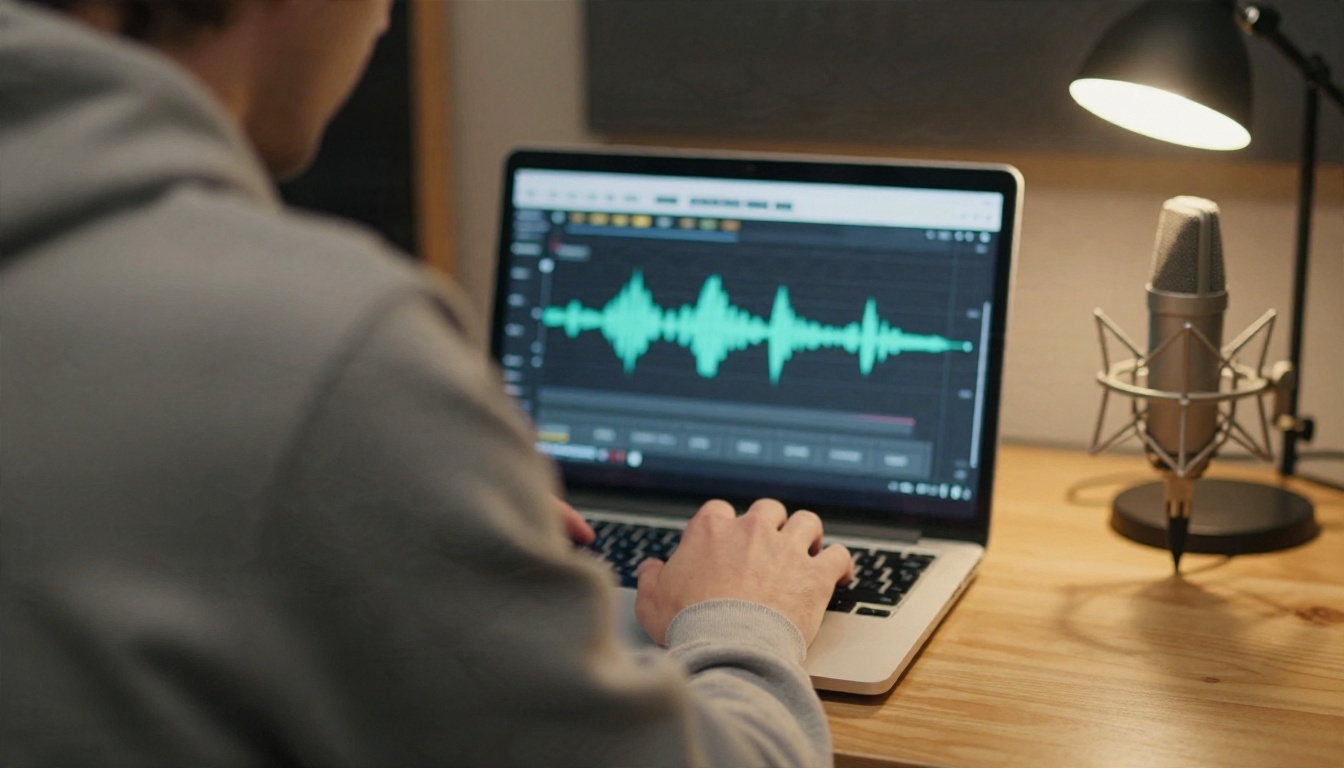
Audio dentro, fotogramas fuera
La primera tarea es la generación. Le das al modelo una pista junto con una imagen fija o un prompt de texto, y el modelo inventa el movimiento. El sonido marca el ritmo, el ambiente y el tiempo. El modelo que PicassoIA ofrece como Audio To Video funciona así: entra un archivo de audio y sale un clip corto, sin que intervenga ningún editor de línea de tiempo.
Los visualizadores son otra cosa
La segunda tarea es la visualización. Los visualizadores musicales clásicos dibujan barras, ondas o partículas que reaccionan al volumen y a la frecuencia. Son rápidos, predecibles y a menudo realmente gratuitos, pero no crean escenas. Si quieres un valle de montaña que respire al ritmo de tu pista ambiental, un visualizador no puede hacerlo.
Video impulsado por la voz
La tercera tarea es la animación guiada por el habla: un rostro o un personaje cuya boca sigue una pista hablada. Modelos como Wan 2.2 S2V y Kling Lip Sync pertenecen a esta categoría. Se fijan más en las sílabas que en los ritmos.
💡 Prueba rápida: si tu audio es una canción o un ambiente, necesitas generación o un visualizador. Si es una persona que habla y quieres que un rostro coincida con ella, necesitas un modelo impulsado por la voz.
Qué significa realmente "gratis e ilimitado"
Lee la letra pequeña de cualquier sitio que diga gratis e ilimitado y casi siempre encontrarás uno de tres esquemas. Saber cuál tienes delante te ahorra horas.
Exportaciones ilimitadas, calidad limitada
Muchos creadores de visualizadores te dejan exportar todos los videos que quieras, pero el resultado lleva marca de agua o está limitado a 720p. Según páginas comparativas recientes, los planes gratuitos de herramientas como VEED y Headliner siguen este patrón, con marcas de agua y límites de duración o resolución. Otras, como Specterr, restringen el número de videos gratuitos por día o por mes. Los detalles cambian a menudo, así que revisa la página de planes actual antes de montar un flujo de trabajo sobre cualquiera de ellas.
Créditos que parecen ilimitados
Los generadores de escenas con IA consumen cómputo real, así que un grifo totalmente abierto es raro. Algunos ofrecen en cambio un montón de créditos de bienvenida. Freebeat, por ejemplo, anuncia un saldo inicial de créditos sin tarjeta. Es generoso, pero un saldo de créditos es un fondo finito, no ilimitado.
Gratis e ilimitado en PicassoIA
En PicassoIA, Seedance 2.5 Lite figura como generador de video con IA gratuito e ilimitado para clips de hasta 10 segundos. Es un modelo de texto e imagen a video, no un modelo dedicado al audio, lo que lo convierte en un buen compañero: genera allí las imágenes y luego combínalas con tu pista. Para la música en sí, Music 2.6 figura como generador gratuito de canciones completas.
| Lo que dice el sitio | Lo que suele significar | Qué vigilar |
|---|
| Exportaciones ilimitadas | Sin límite de render | Marca de agua, límite de 720p |
| Créditos gratis | Fondo inicial fijo | Los créditos se agotan rápido en clips largos |
| Prueba gratuita | Días o unos pocos renders | Tarjeta requerida, cobro automático |
| Modelo gratuito e ilimitado | Generación abierta de clips cortos | Límite de duración del clip |
Herramientas en línea comparadas
Puedes avanzar mucho sin instalar nada. Esto es lo que ofrecen las principales categorías para alguien que solo quiere un video para una canción.
Creadores de formas de onda y ecualizadores
Herramientas como Vizzy, Specterr, Headliner y VEED te ofrecen barras, ondas, círculos y una imagen de fondo. La configuración tarda minutos. El movimiento está ligado directamente a la amplitud, así que la sincronización es exacta por diseño. Su punto débil es la monotonía: después de unos cuantos videos, todo parece un visualizador.
Generadores de escenas con IA
Estos producen imágenes reales. Describes una escena, opcionalmente aportas una imagen de referencia y el modelo la anima. La sincronización es más flexible, porque el modelo interpreta el audio en lugar de medirlo, pero el resultado parece un clip de video real. Entre las opciones de PicassoIA están Audio To Video, Wan 2.2 S2V y Ovi I2V, que genera audio junto con un video a partir de una sola foto.
Modelos con sonido integrado
Algunos modelos de video crean su propia banda sonora en lugar de usar la tuya. Veo 3.1 Lite, Seedance 2.0 Mini y Pixverse v6 pertenecen a este grupo. Son útiles cuando todavía no tienes audio y quieres que el ambiente o los diálogos se generen junto con la imagen.
| Tipo de herramienta | Precisión de sincronización | Aspecto | Mejor para |
|---|
| Visualizador de forma de onda | Exacta, basada en amplitud | Barras y ondas | Adelantos de podcast, subidas rápidas |
| Generador de escenas con IA | Interpretativa | Imágenes reales | Clips musicales, reels de ambiente |
| Modelo impulsado por la voz | Boca y voz | Sujeto que habla | Avatares, contenido hablado |
| Modelo de audio y video integrado | Generados juntos | Escenas cinematográficas | Clips sin audio previo |
Cómo funciona la sincronización con la música
"Sincronización" se usa con poco rigor, así que aquí tienes lo que pasa realmente cuando un video parece seguir una canción.
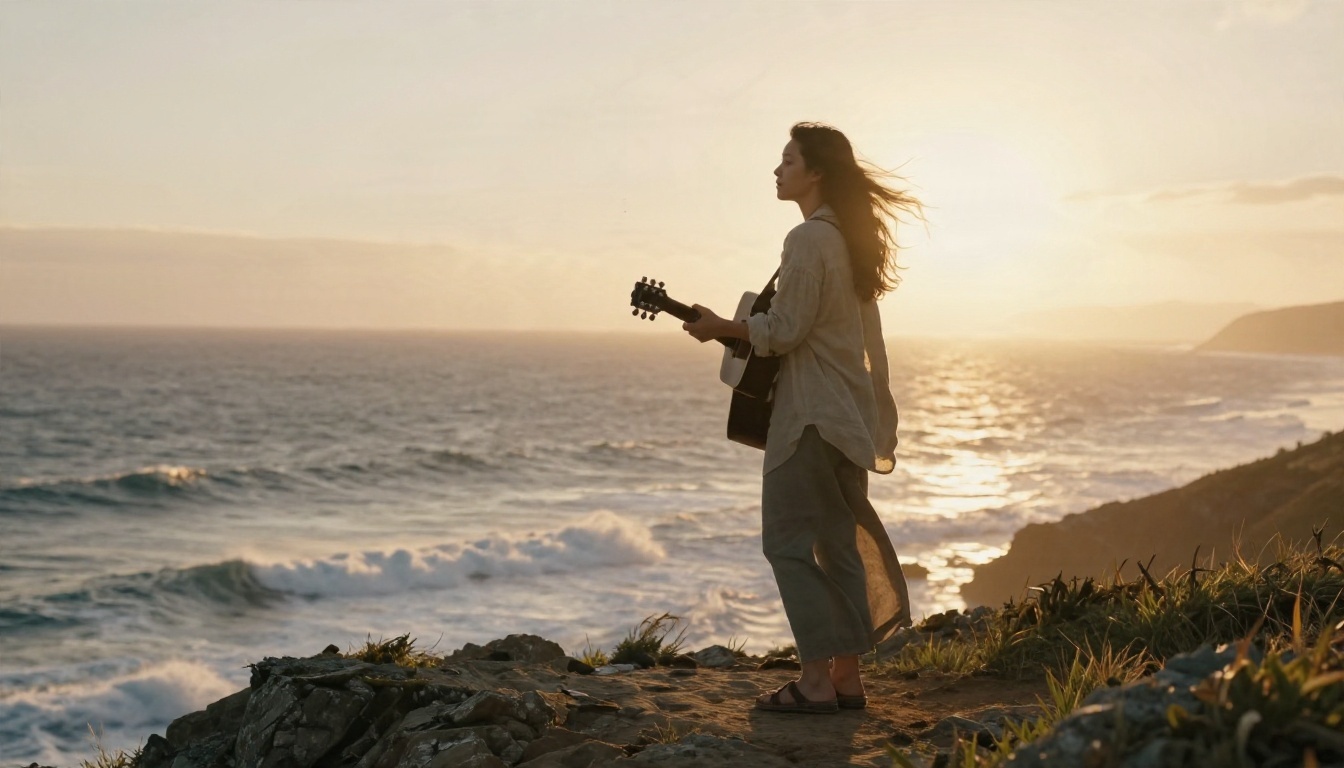
Ritmo, energía y ambiente
Un modelo condicionado por audio lee la pista como una señal: dónde caen los momentos fuertes, qué densidad tiene el ritmo, si el ambiente es calmado o tenso. Después da forma al movimiento para que coincida. Una pieza lenta de piano tiende a producir movimientos de cámara flotantes y un movimiento delicado. Un patrón de batería rápido empuja hacia cortes más rápidos y más energía en el sujeto. No obtienes una cuadrícula de compás perfecta fotograma a fotograma. Obtienes imágenes que parecen conectadas con el sonido.
Voz y sincronización labial
El habla es más estricta. Cuando un personaje debe hablar, la forma de la boca tiene que seguir los fonemas, o el espectador lo notará en menos de un segundo. Por eso los modelos de sincronización labial existen como categoría aparte. Si tu plan incluye un rostro que habla, empieza con Kling Lip Sync o con un modelo de avatar parlante en lugar de un modelo de audio general. Si necesitas traducir contenido hablado, Dubbing cubre más de 90 idiomas.
Prepara primero tu audio
Una mejor entrada da un mejor resultado. Antes de subir el archivo:
- Recorta la mejor sección. Los clips son cortos, así que elige los 5 a 10 segundos con el ritmo más claro o la frase más potente.
- Normaliza el volumen. Las pistas muy bajas dan poco material al modelo para reaccionar.
- Elimina los silencios largos. El silencio al principio desperdicia una parte grande de un clip corto.
- Usa un formato compatible. El modelo de PicassoIA acepta wav, mp3, flac, ogg y m4a.
Si tu audio está dentro de un video existente, Extract Audio lo extrae en un solo paso. Si no tienes audio, Realtime TTS 2 puede generar una locución a partir de texto, y Lyria 3 Pro puede crear una canción completa.
Cómo usar Audio To Video en PicassoIA
Esta es la ruta más rápida desde un archivo de sonido hasta un clip. El modelo es Audio To Video, y solo necesita un archivo de audio más una imagen o un prompt.
Paso a paso
- Abre la página del modelo. Ve a Audio To Video.
- Sube tu audio. Es el único campo obligatorio. Usa wav, mp3, flac, ogg o m4a.
- Añade una imagen de primer fotograma (opcional). La imagen se convierte en el fotograma inicial, así que elige una foto con un sujeto claro y espacio para moverse.
- Escribe un prompt. Si añadiste una imagen, el prompt describe cómo animarla. Si omitiste la imagen, el prompt debe describir la escena completa.
- Fija la guidance scale. Los valores bajos dan al modelo más libertad con el audio. Los valores altos siguen tus palabras con más rigor, aunque llevarlo demasiado lejos puede reducir la calidad.
- Genera y revisa. Mira el clip con el sonido activado y luego ajusta el prompt o la guidance y vuelve a ejecutarlo.
Fórmula de prompt que funciona
Describe el sujeto, el movimiento, la cámara y la luz, en ese orden:
Una cantante en un acantilado rocoso a la hora dorada, con el viento en el pelo, un acercamiento lento hacia su rostro, contraluz cálido y un suave movimiento del océano detrás de ella.
Mantenlo en una sola escena. Un prompt con tres lugares obliga al modelo a adivinar, y el clip es demasiado corto para mostrarlos de todos modos.
Chuleta de ajustes
| Ajuste | Empieza con | Cámbialo cuando |
|---|
| Duración del audio | Fragmento de 5 a 10 segundos | Necesitas una parte más larga, así que haz varios clips |
| Imagen | Un solo sujeto, nítido | El movimiento se ve deformado, así que simplifica la foto |
| Prompt | Una escena, un movimiento de cámara | El video ignora tu idea |
| Guidance scale | Valor por defecto, luego ajusta un poco | El resultado está demasiado suelto o demasiado rígido |
💡 Consejo: haz tres versiones del mismo clip con prompts ligeramente distintos. El modelo es interpretativo, y la mejor toma suele ser la segunda o la tercera.
Ejemplos que vale la pena copiar
Estos son los formatos en los que el audio a video con IA se gana su lugar. Cada uno corresponde a un caso de uso para el que el modelo fue diseñado.
Adelantos de lanzamientos con letra
Usa la portada del álbum como primer fotograma, sube un estribillo de la pista y pide un movimiento de cámara lento con un ambiente que coincida con la letra. Publica el clip en todas las plataformas el día que salga la canción. Los artistas sin presupuesto para video lo usan como un recurso estándar de lanzamiento.
Clips de podcast y voz
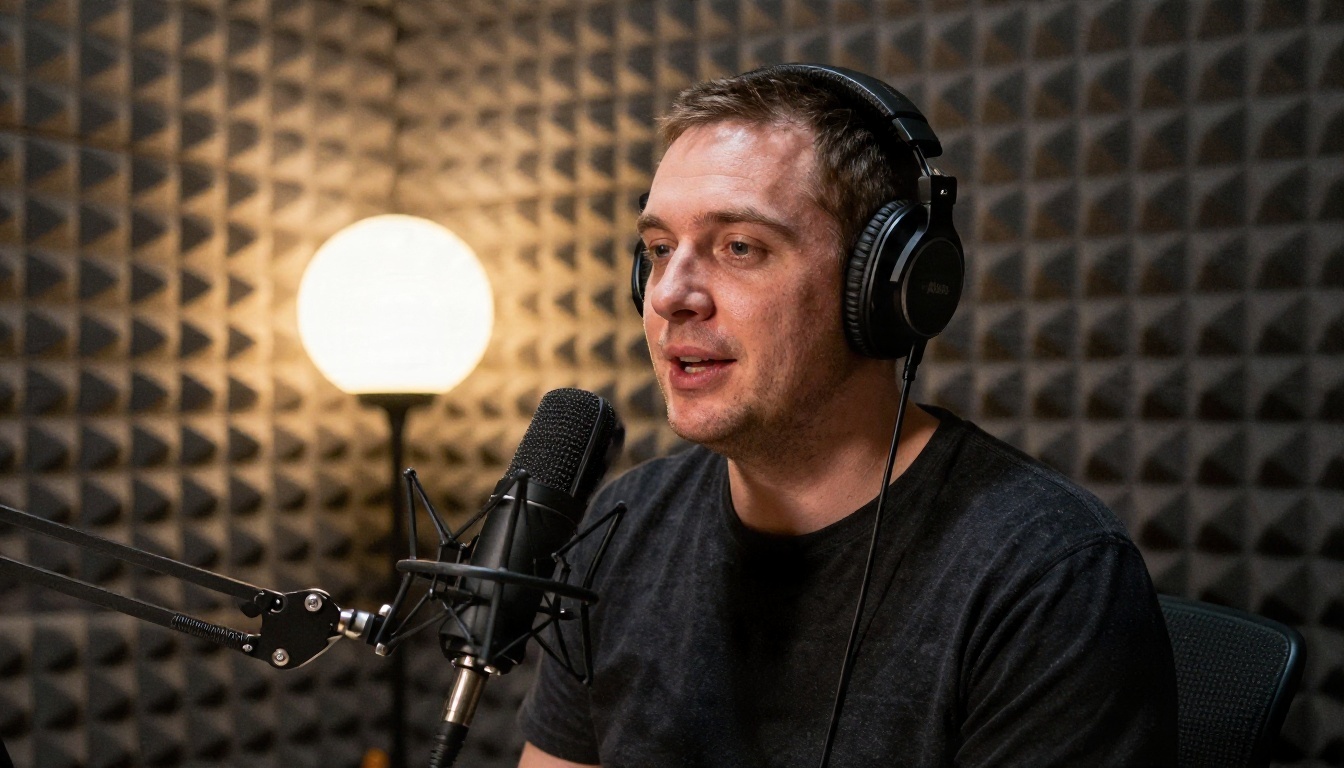
Una forma de onda estática sobre un logotipo es fácil de pasar de largo. Una escena corta con movimiento y la foto de tu presentador como primer fotograma retiene la atención durante más tiempo. Sube los mejores 10 segundos del episodio, anima un retrato y añade subtítulos en tu editor.
Jingles de producto y anuncios cortos
Sube el jingle, usa una foto de producto limpia como primer fotograma y pide un movimiento de travelling lento alrededor del producto. Obtienes un anuncio animado corto sin necesidad de rodaje.
Reels de ambiente para propuestas
Los equipos de cine y de videojuegos usan clips cortos guiados por audio para mostrar el tono antes de rodar nada. Una foto de paisaje más un fragmento de banda sonora, animados durante unos segundos, comunican más que un párrafo de descripción.
Recuerdos de música en directo
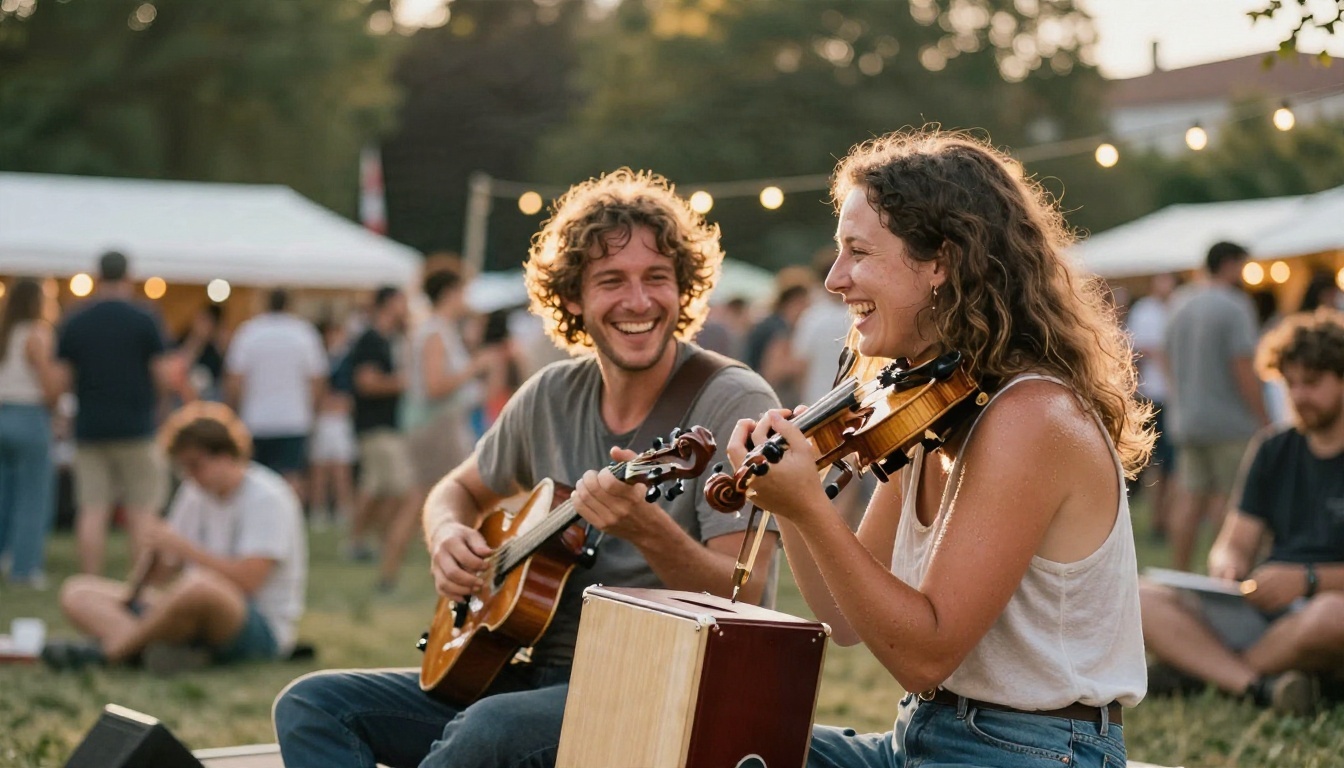
La grabación con el teléfono de una actuación callejera suele tener buen sonido e imágenes pobres. Usa el audio, añade una foto limpia del evento como primer fotograma y genera un clip de mejor aspecto para compartir.
Límites con los que te encontrarás
Ninguna herramienta se libra de estos. Mejor conocerlos antes de planificar un proyecto.
Duración del clip
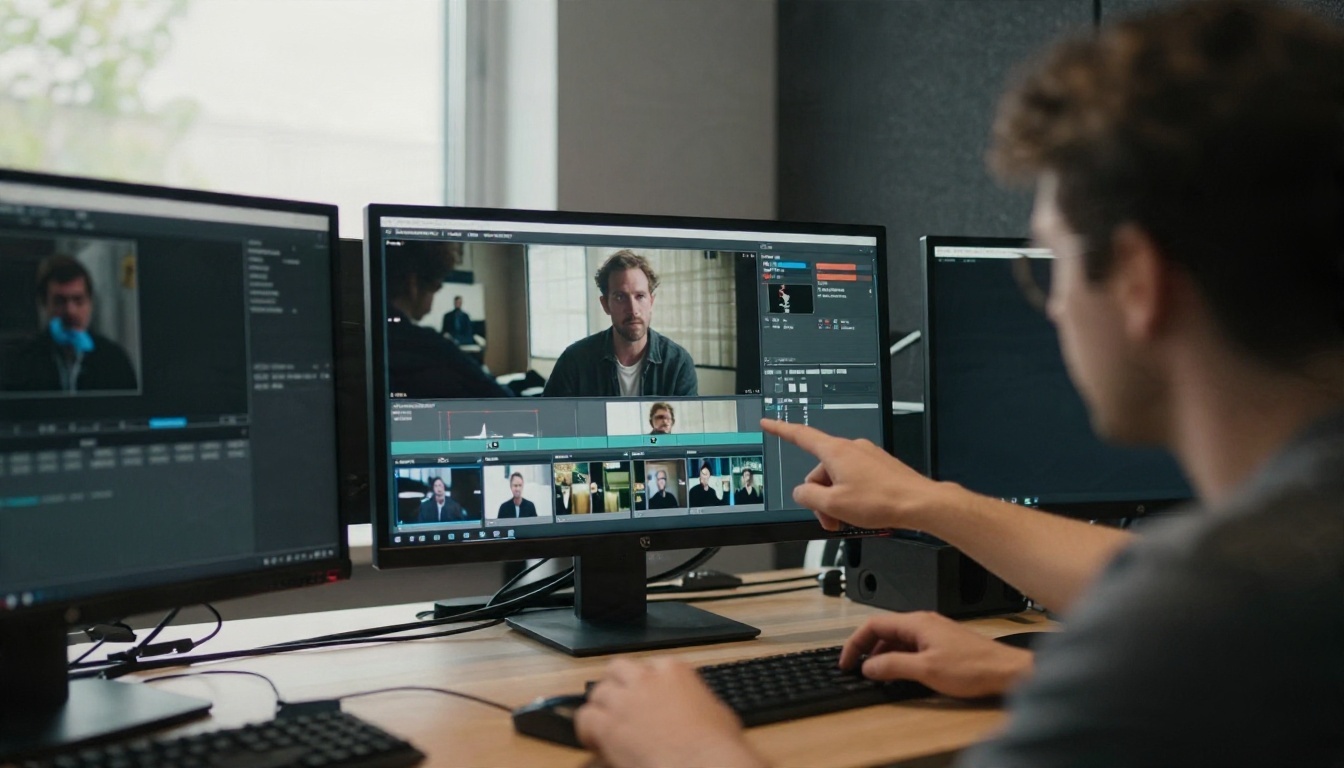
Los clips generados son cortos, normalmente de unos pocos segundos hasta unos diez. Una canción completa de tres minutos significa muchos clips unidos. Planifica la canción por secciones, genera cada una y únelas en un editor. Los modelos de mayor capacidad, como Seedance 2.5, que figura para videos de 30 segundos, ayudan cuando necesitas tomas largas únicas.
La sincronización es interpretativa
No esperes que los cortes caigan exactamente sobre la caja. Si necesitas una alineación exacta con el compás, genera primero las imágenes y ajústalas a la pista en un editor, o usa un visualizador de forma de onda para las secciones que requieran precisión.
Rostros y manos
Las bocas, los dedos y el movimiento rápido siguen siendo los puntos débiles de todos los modelos de video. Prefiere encuadres amplios o medios, evita las multitudes y usa un modelo impulsado por la voz cuando el rostro sea importante. Una opción más rápida para iteraciones rápidas es LTX 2.5 Fast, que sirve para probar ideas antes de una pasada final.
Derechos y propiedad del audio
Sube solo audio que hayas creado, tengas con licencia o puedas usar con permiso. Una herramienta gratuita no cambia los derechos de autor. Si necesitas música original, genérala con un modelo musical para que la situación de los derechos siga siendo sencilla.
La letra pequeña de los planes gratuitos
Las marcas de agua, los límites de resolución, los límites diarios y los fondos de créditos aparecen en todos los planes gratuitos. Trata cada afirmación de "ilimitado" como una pregunta: ¿ilimitado en qué, con qué calidad, durante cuánto tiempo?
Haz hoy tu primer clip
Elige una pista que ya tengas. Recorta diez segundos, toma una foto que encaje con el ambiente y escribe una sola frase que describa cómo debe moverse. Después abre Audio To Video en PicassoIA y ejecútalo.
Si quieres construir toda la pieza en un mismo lugar, aquí tienes una cadena sencilla: crea música con Music 2.6, genera escenas con Seedance 2.5 Lite y anima las fotos fijas al ritmo con Audio To Video. Compara los resultados, conserva la toma que mejor te parezca y publícala.
Todos los modelos mencionados aquí están en la misma plataforma, así que puedes probar varios enfoques en una tarde. Explora la lista completa en picassoia.com/en/all-models y empieza a experimentar con tu propio sonido.


