Vous avez une chanson terminée, une voix off ou un extrait de podcast, et aucune image pour l’accompagner. Il y a quelques années, cela impliquait de faire appel à un monteur ou de passer un week-end à apprendre un logiciel de montage. Aujourd’hui, vous importez l’audio, ajoutez une seule image ou une phrase de texte, et un modèle d’IA vous renvoie une courte vidéo dont les visuels bougent au rythme du son.
Le piège, c’est la formule que tout le monde recherche : audio vers vidéo IA, gratuit et illimité. Beaucoup de sites utilisent ces mots. Peu d’entre eux leur donnent le même sens. Cet article démêle ce que ces termes promettent réellement, quels outils en ligne valent le détour, comment fonctionne concrètement la synchronisation musicale, à quoi ressemble un bon résultat et où chaque outil se heurte à un mur.
Ce que fait réellement l’audio vers vidéo IA
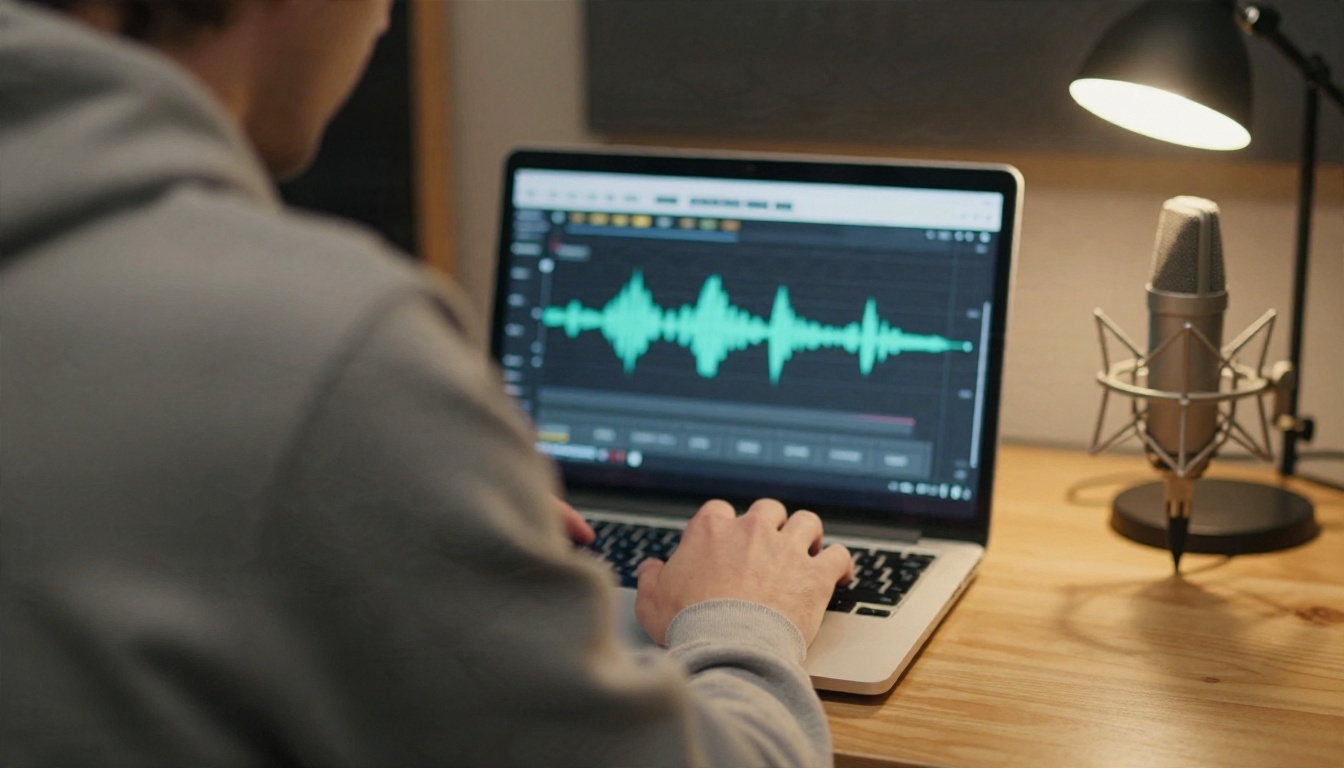
L’audio vers vidéo IA prend un fichier sonore comme entrée principale et produit des images animées qui réagissent à ce son. Cela paraît simple, mais trois tâches très différentes se cachent derrière ce même nom, et choisir la mauvaise est la raison la plus fréquente des résultats décevants.
Du son en entrée, des images en sortie
La première tâche est la génération. Vous donnez au modèle une piste plus une image fixe ou un prompt texte, et il invente le mouvement. Le son façonne le rythme, l’ambiance et le tempo. Le modèle proposé sur PicassoIA sous le nom Audio To Video fonctionne ainsi : fichier audio en entrée, courte vidéo en sortie, sans passer par un éditeur de montage.
Les visualiseurs sont autre chose
La deuxième tâche est la visualisation. Les visualiseurs musicaux classiques dessinent des barres, des ondes ou des particules qui réagissent au volume et aux fréquences. Ils sont rapides, prévisibles et souvent réellement gratuits, mais ils ne créent pas de scènes. Si vous voulez une vallée de montagne qui respire au rythme de votre morceau d’ambiance, un visualiseur ne peut pas le faire.
La vidéo pilotée par la voix
La troisième tâche est l’animation pilotée par la parole : un visage ou un personnage dont la bouche suit une piste parlée. Des modèles comme Wan 2.2 S2V et Kling Lip Sync relèvent de cette catégorie. Ils se soucient davantage des syllabes que des temps.
💡 Test rapide : si votre audio est une chanson ou une ambiance, il vous faut de la génération ou un visualiseur. Si c’est une personne qui parle et que vous voulez un visage qui corresponde, il vous faut un modèle piloté par la parole.
Ce que « gratuit et illimité » veut vraiment dire
Lisez les petites lignes de n’importe quel site qui affiche gratuit et illimité, et vous trouverez généralement l’un des trois fonctionnements suivants. Savoir lequel vous avez sous les yeux vous fait gagner des heures.
Exports illimités, qualité limitée
De nombreux créateurs de visualiseurs vous laissent exporter autant de vidéos que vous le souhaitez, mais le résultat porte un filigrane ou est plafonné en 720p. Les offres gratuites de VEED et Headliner suivent ce schéma selon des comparatifs récents, avec filigranes et plafonds de durée ou de résolution. D’autres, comme Specterr, limitent le nombre de vidéos gratuites par jour ou par mois. Les détails changent souvent : consultez la page tarifaire actuelle avant de bâtir un flux de travail autour de l’un d’eux.
Des crédits qui donnent l’impression d’être illimités
Les générateurs de scènes IA coûtent cher en calcul, et une gratuité réellement illimitée est rare. Certains offrent plutôt une réserve de crédits à l’inscription. Freebeat, par exemple, annonce un solde de crédits de départ sans carte bancaire. C’est généreux, mais un solde de crédits est une réserve finie, pas un usage illimité.
Gratuit et illimité sur PicassoIA
Sur PicassoIA, Seedance 2.5 Lite est présenté comme un générateur de vidéos IA gratuit et illimité pour des clips allant jusqu’à 10 secondes. Il s’agit d’un modèle texte et image vers vidéo plutôt que d’un modèle audio dédié, ce qui en fait un bon partenaire : générez-y les visuels, puis associez-les à votre piste. Pour la musique elle-même, Music 2.6 est présenté comme un générateur de chansons complètes gratuit.
| Ce que dit le site | Ce que cela signifie en général | À surveiller |
|---|
| Exports illimités | Aucun plafond sur les rendus | Filigrane, limite de 720p |
| Crédits gratuits | Réserve de départ fixe | Les crédits fondent vite sur les longs clips |
| Essai gratuit | Quelques jours ou quelques rendus | Carte exigée, facturation automatique |
| Modèle gratuit et illimité | Génération libre de clips courts | Limite de durée des clips |
Comparatif des outils en ligne
Vous pouvez aller loin sans rien installer. Voici comment se positionnent les grandes catégories pour quelqu’un qui veut simplement une vidéo pour une chanson.
Créateurs de formes d’onde et d’égaliseurs
Des outils comme Vizzy, Specterr, Headliner et VEED vous proposent des barres, des ondes, des cercles et une image de fond. La mise en place prend quelques minutes. Le mouvement est directement lié à l’amplitude, donc la synchronisation est exacte par conception. Leur faiblesse, c’est l’uniformité : après quelques vidéos, tout ressemble à un visualiseur.
Générateurs de scènes IA
Ils produisent de véritables séquences filmées. Vous décrivez une scène, éventuellement vous fournissez une image de référence, et le modèle l’anime. La synchronisation est plus lâche, puisque le modèle interprète le son au lieu de le mesurer, mais le résultat ressemble à un vrai clip vidéo. Parmi les options sur PicassoIA, on trouve Audio To Video, Wan 2.2 S2V et Ovi I2V, qui génère de l’audio avec la vidéo à partir d’une seule photo.
Modèles avec son intégré
Certains modèles vidéo créent leur propre bande sonore au lieu de prendre la vôtre. Veo 3.1 Lite, Seedance 2.0 Mini et Pixverse v6 font partie de ce groupe. Ils sont utiles lorsque vous n’avez pas encore d’audio et souhaitez une ambiance ou des dialogues générés avec l’image.
| Type d’outil | Précision de la synchro | Rendu | Idéal pour |
|---|
| Visualiseur de forme d’onde | Exacte, basée sur l’amplitude | Barres et ondes | Teasers de podcast, imports rapides |
| Générateur de scènes IA | Interprétative | Séquences réalistes | Clips musicaux, montages d’ambiance |
| Modèle piloté par la parole | Bouche et voix | Sujet qui parle | Avatars, contenus parlés |
| Modèle audio-vidéo intégré | Générés ensemble | Scènes cinématographiques | Clips sans audio existant |
Le mot « synchronisation » est utilisé à tort et à travers, voici donc ce qui se passe réellement lorsqu’une vidéo semble suivre une chanson.
Rythme, énergie et ambiance
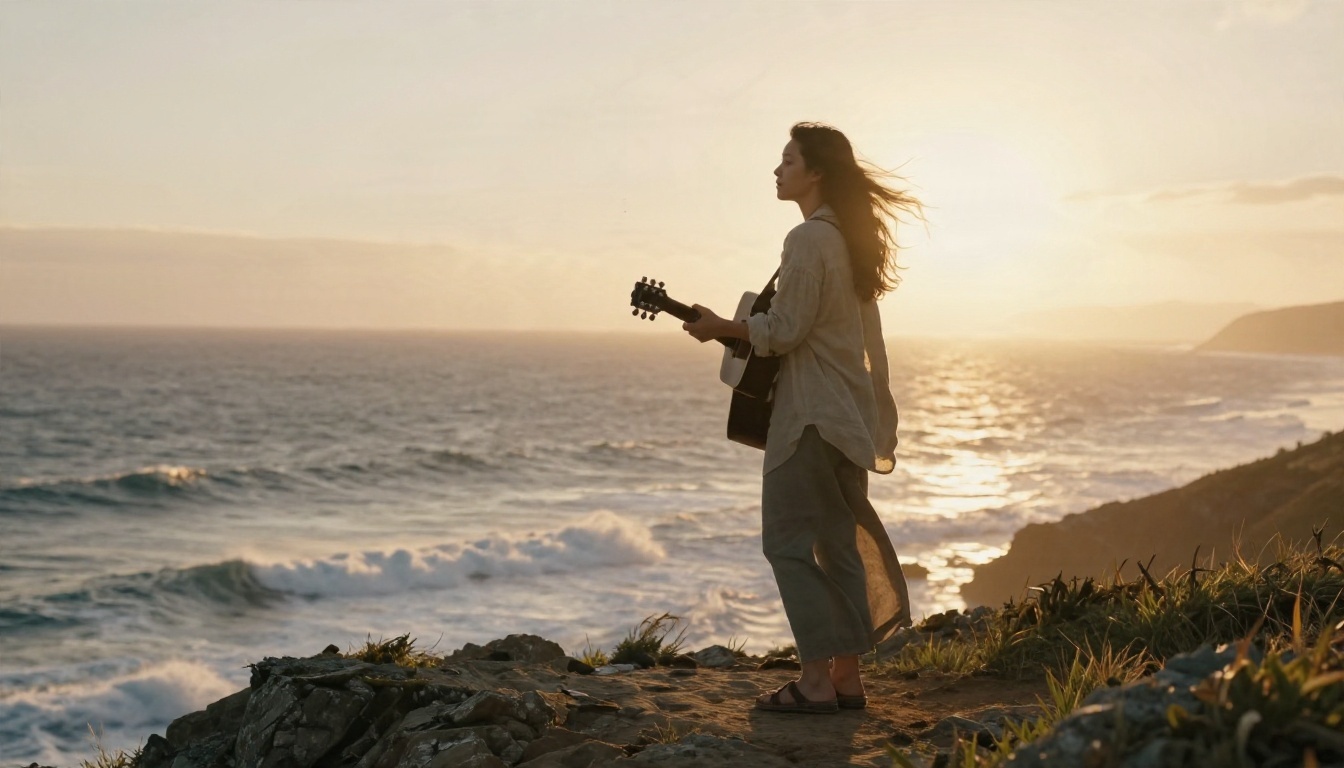
Un modèle conditionné par l’audio lit la piste comme un signal : où tombent les passages forts, la densité du rythme, si l’ambiance est calme ou tendue. Il adapte ensuite le mouvement en conséquence. Une pièce lente au piano tend à produire des mouvements de caméra dérivants et des gestes doux. Un motif de batterie rapide pousse vers des coupes plus rapides et plus d’énergie chez le sujet. Vous n’obtenez pas une grille de temps parfaite à l’image près. Vous obtenez des visuels qui paraissent liés au son.
Voix et synchronisation labiale
La parole est plus exigeante. Lorsqu’un personnage est censé parler, la forme de la bouche doit suivre les phonèmes, sinon les spectateurs le remarquent en une seconde. C’est pourquoi les modèles de synchronisation labiale forment une catégorie à part. Si votre projet implique un visage qui parle, commencez par Kling Lip Sync ou un modèle d’avatar parlant plutôt qu’un modèle audio généraliste. Si vous devez traduire un contenu parlé, Dubbing prend en charge plus de 90 langues.
Préparez d’abord votre audio
Une meilleure entrée donne un meilleur résultat. Avant d’importer :
- Découpez la meilleure section. Les clips sont courts, choisissez donc les 5 à 10 secondes au rythme le plus net ou à la phrase la plus forte.
- Normalisez le volume. Les pistes très faibles donnent peu de matière au modèle pour réagir.
- Supprimez les longs silences. Le blanc au début consomme une part importante d’un clip court.
- Utilisez un format pris en charge. Le modèle PicassoIA accepte wav, mp3, flac, ogg et m4a.
Si votre audio est enfermé dans une vidéo existante, Extract Audio l’extrait en une seule étape. Si vous n’avez pas du tout d’audio, Realtime TTS 2 peut générer une voix off à partir d’un texte, et Lyria 3 Pro peut créer une chanson complète.
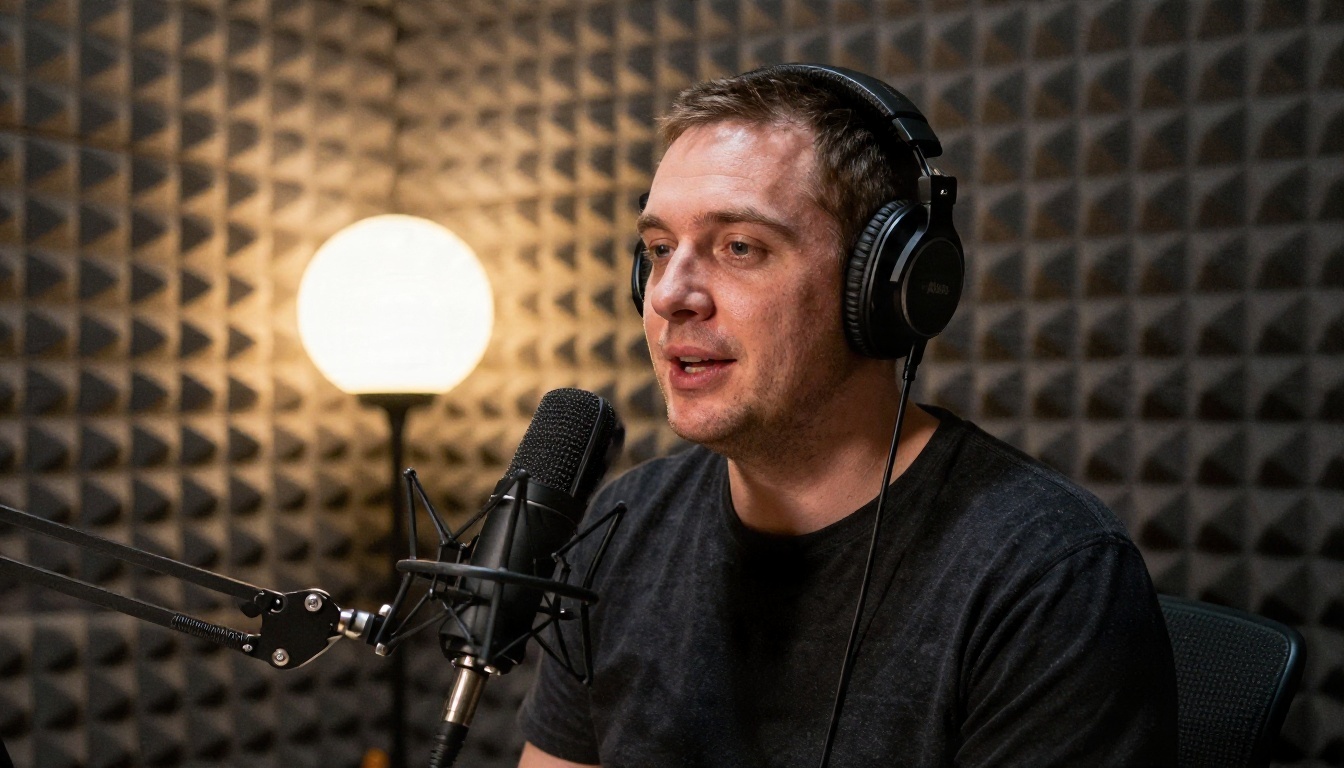
C’est le chemin le plus rapide d’un fichier sonore à un clip. Le modèle est Audio To Video et il n’a besoin que d’un fichier audio, plus une image ou un prompt.
Étape par étape
- Ouvrez la page du modèle. Rendez-vous sur Audio To Video.
- Importez votre audio. C’est le seul champ obligatoire. Utilisez wav, mp3, flac, ogg ou m4a.
- Ajoutez une image de première frame (facultatif). L’image devient la première frame, choisissez donc une photo avec un sujet net et de la place pour bouger.
- Rédigez un prompt. Si vous avez ajouté une image, le prompt décrit comment l’animer. Si vous n’en avez pas mis, le prompt doit décrire la scène entière.
- Réglez le guidance scale. Des valeurs basses laissent plus de liberté au modèle face à l’audio. Des valeurs élevées suivent vos mots de plus près, mais pousser trop loin peut réduire la qualité.
- Générez et vérifiez. Regardez le clip avec le son activé, puis ajustez le prompt ou le guidance scale et relancez.
Une formule de prompt qui fonctionne
Décrivez le sujet, le mouvement, la caméra et la lumière, dans cet ordre :
Une chanteuse sur une falaise rocheuse à l’heure dorée, le vent dans les cheveux, lent travelling avant vers son visage, contre-jour chaleureux, léger mouvement de l’océan derrière elle.
Limitez-vous à une seule scène. Un prompt avec trois lieux oblige le modèle à deviner, et le clip est de toute façon trop court pour les montrer.
Aide-mémoire des réglages
| Réglage | Point de départ | À modifier quand |
|---|
| Durée audio | Extrait de 5 à 10 secondes | Vous avez besoin d’une partie plus longue, créez alors plusieurs clips |
| Image | Nette, un seul sujet | Le mouvement semble déformé, simplifiez la photo |
| Prompt | Une scène, un mouvement de caméra | La vidéo ignore votre idée |
| Guidance scale | Par défaut, puis ajustement léger | Le résultat est trop lâche ou trop raide |
💡 Astuce : créez trois versions du même clip avec des prompts légèrement différents. Le modèle est interprétatif, et la meilleure prise est souvent la deuxième ou la troisième.
Exemples à reproduire
Voici les formats où l’audio vers vidéo IA prouve son utilité. Chacun correspond à un cas d’usage pour lequel le modèle a été conçu.
Teasers lyriques pour les sorties
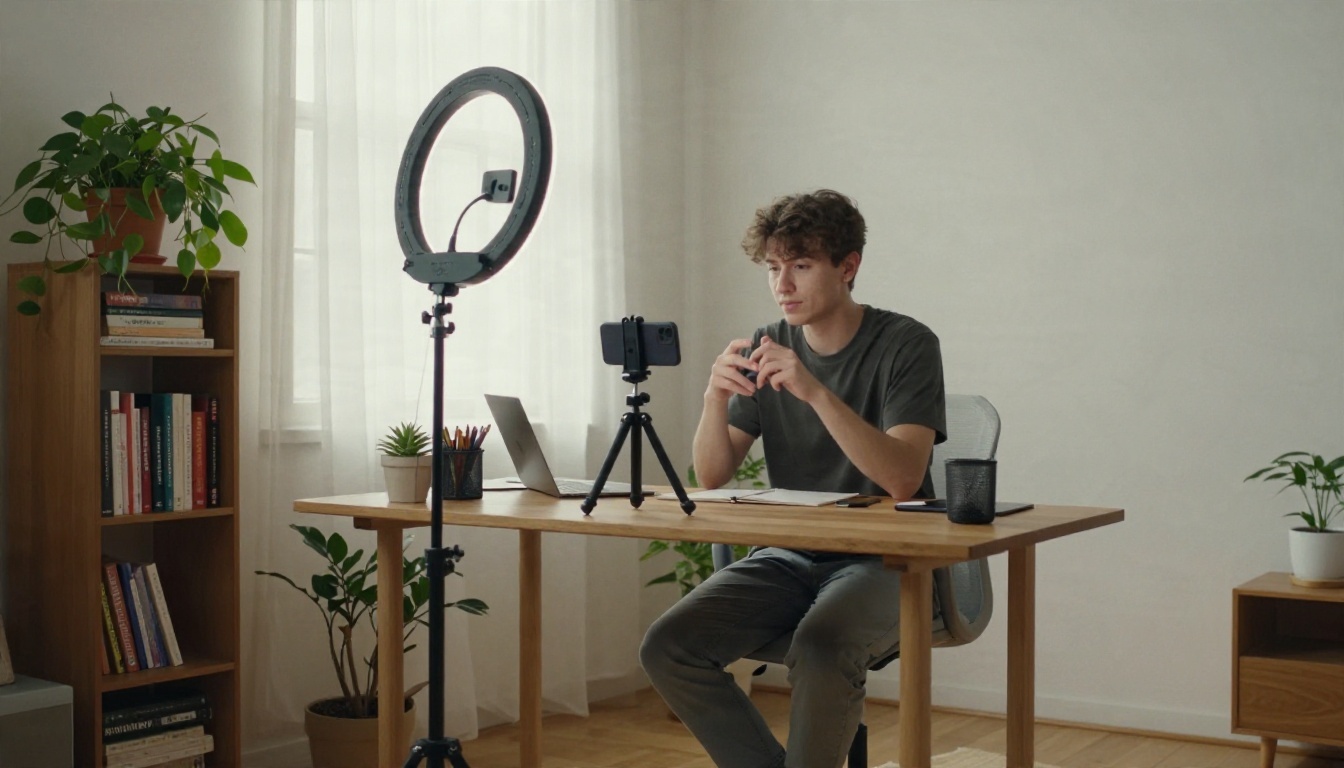
Prenez la pochette de l’album comme première frame, importez un extrait du titre et demandez un lent mouvement de caméra avec une ambiance qui correspond aux paroles. Publiez le clip sur toutes les plateformes le jour de la sortie. Les artistes sans budget vidéo en font un élément standard de leurs sorties.
Clips de podcast et de voix
Une forme d’onde statique sur un logo se fait vite oublier au défilement. Une courte scène animée, avec la photo de votre animateur en première frame, retient davantage l’attention. Importez les 10 meilleures secondes de l’épisode, animez un portrait et ajoutez des sous-titres dans votre éditeur.
Jingles de produits et publicités courtes
Importez le jingle, utilisez une photo de produit nette comme première frame et demandez un lent travelling autour du produit. Vous obtenez une courte publicité animée sans tournage.
Montages d’ambiance pour les présentations
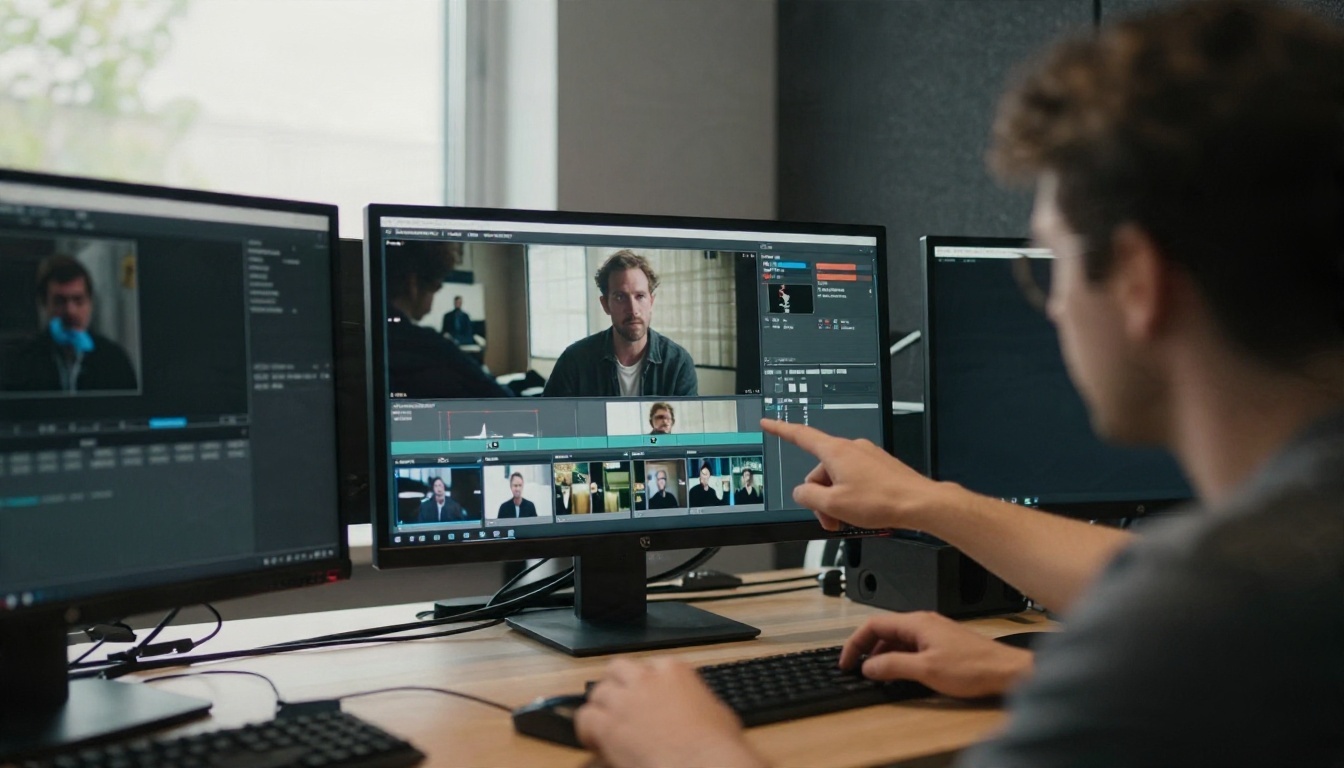
Les équipes de films et de jeux vidéo utilisent de courts clips pilotés par l’audio pour montrer le ton avant tout tournage. Une photo de paysage associée à un extrait de musique de film, animée pendant quelques secondes, communique davantage qu’un long paragraphe de description.
Souvenirs de concerts
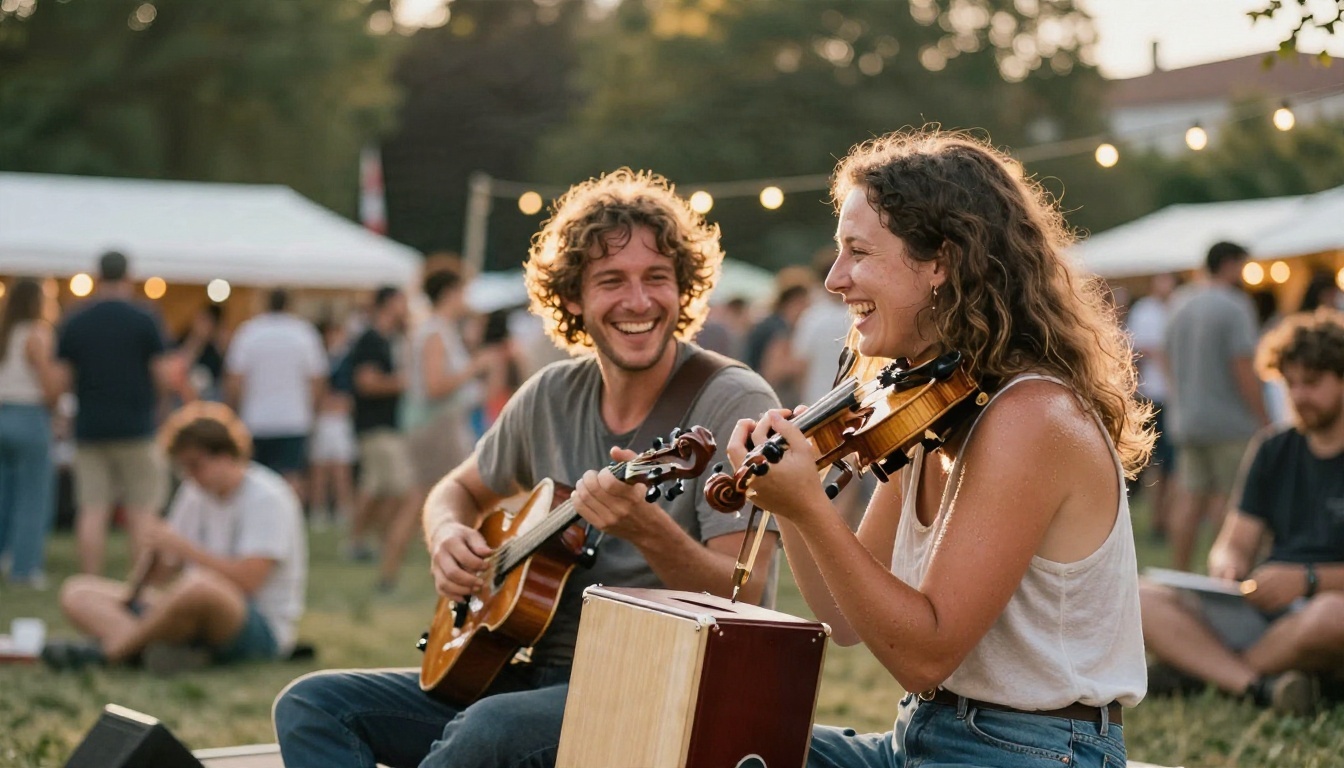
L’enregistrement au téléphone d’un spectacle de rue a souvent un bon son et des images médiocres. Utilisez l’audio, ajoutez une photo nette prise pendant l’événement comme première frame et générez un clip plus soigné à partager.
Les limites à connaître
Aucun outil n’échappe à ces contraintes. Mieux vaut les connaître avant de planifier un projet.
Durée des clips
Les clips générés sont courts, en général de quelques secondes à une dizaine. Une chanson complète de trois minutes implique donc de nombreux clips assemblés. Découpez le morceau en sections, générez chacune d’elles, puis assemblez-les dans un éditeur. Les modèles à plus grande capacité, comme Seedance 2.5, annoncé pour des vidéos de 30 secondes, sont utiles lorsque vous avez besoin de prises uniques plus longues.
La synchronisation est interprétative
Ne vous attendez pas à des coupes tombant exactement sur la caisse claire. Si vous avez besoin d’un alignement précis sur le temps, générez d’abord les visuels puis calez-les sur la piste dans un éditeur, ou utilisez un visualiseur de forme d’onde pour les passages qui exigent de la précision.
Visages et mains
Les bouches, les doigts et les mouvements rapides restent les points faibles de tous les modèles vidéo. Privilégiez les plans larges ou moyens, évitez les foules et utilisez un modèle piloté par la parole lorsque le visage compte. Une option plus rapide pour itérer vite est LTX 2.5 Fast, qui convient pour tester des idées avant un rendu final.
Droits et propriété de l’audio
N’importez que de l’audio que vous avez créé, sous licence ou pour lequel vous disposez d’une autorisation. Un outil gratuit ne change rien au droit d’auteur. Si vous avez besoin de musique originale, générez-la avec un modèle musical pour que la situation juridique reste simple.
Les petites lignes de l’offre gratuite
Filigranes, plafonds de résolution, limites quotidiennes et réserves de crédits figurent tous dans les offres gratuites. Considérez chaque promesse d’illimité comme une question : illimité quoi, à quelle qualité, pendant combien de temps ?
Créez votre premier clip dès aujourd’hui
Choisissez un morceau que vous avez déjà. Découpez-en dix secondes, prenez une photo qui correspond à l’ambiance et écrivez une seule phrase décrivant comment il doit bouger. Ouvrez ensuite Audio To Video sur PicassoIA et lancez-le.
Si vous voulez construire l’ensemble du projet au même endroit, voici une chaîne simple : créez de la musique avec Music 2.6, générez des scènes avec Seedance 2.5 Lite, puis animez des images fixes au rythme avec Audio To Video. Comparez les résultats, gardez la prise qui vous semble juste et publiez.
Tous les modèles mentionnés ici se trouvent sur la même plateforme, vous pouvez donc tester plusieurs approches en un après-midi. Parcourez la liste complète sur picassoia.com/en/all-models et commencez à expérimenter avec votre propre son.


