Tutorial para principiantes: tu primera imagen con IA, del texto a fotos impresionantes
No necesitas conocimientos de diseño, instalar programas ni pagar suscripciones caras para crear tu primera imagen generada con IA. Este artículo te guía para elegir el modelo adecuado, escribir prompts que funcionen de verdad y obtener resultados fotorrealistas a la primera.
Escribes unas palabras. Pulsas un botón. Y en menos de 10 segundos, aparece en pantalla una imagen fotorrealista de todo lo que imaginaste. Esa es la promesa de la generación de imágenes con IA, y se cumple. Ya sea un retrato dramático, un paisaje sereno, una foto de producto o algo totalmente abstracto, los modelos de IA actuales producen resultados que son imposibles de distinguir de la fotografía profesional.
Este es tu primer paso en ese mundo.
Qué es realmente la generación de imágenes con IA
Vamos a saltarnos la explicación de nivel doctorado. En esencia, la generación de imágenes con IA traduce palabras en píxeles. Escribes una descripción, llamada "prompt", y el modelo de IA interpreta tu texto para construir una imagen que coincida.
El modelo no copia imágenes de internet. Se ha entrenado con millones de imágenes y ha aprendido las relaciones estadísticas entre las palabras y los patrones visuales. Cuando escribes "retrato de hora dorada de una mujer en un campo de trigo", el modelo sabe cómo es la luz dorada, cómo es un campo de trigo y cómo combinar esos elementos en una imagen coherente y bonita.
En qué se diferencian los modelos
No todos los modelos de imagen con IA funcionan igual. Algunos priorizan el fotorrealismo. Otros están pensados para la velocidad, la gama artística o casos de uso específicos, como la fotografía de producto o el retrato.
Este es un resumen rápido de lo que encontrarás en Picasso IA:
Para tu primera imagen, empieza con GPT Image 2 o Hunyuan Image 2.1. Ambos manejan una gran variedad de temas sin necesitar estructuras de prompt complejas.
Lo que realmente puedes crear
La variedad es sorprendentemente amplia. Esto es lo que crean los principiantes absolutos en su primer día:
Fotografía de retrato: Rostros realistas, emociones, configuraciones de iluminación
Escenas de paisaje: Montañas, océanos, bosques, ciudades a cualquier hora del día
Maquetas de producto: Cosmética, ropa, gadgets tecnológicos en escenarios preparados
Imágenes de moda: Presentaciones de looks, tomas de estilo editorial
Conceptos abstractos: Metáforas visuales, atmósferas, emociones representadas de forma literal
Cómo escribir un prompt que funcione
Aquí es donde se atascan la mayoría de los principiantes. Escriben "una mujer hermosa" y obtienen un resultado plano y genérico. Entonces piensan que el modelo es malo. No lo es. Es que el prompt es pobre en detalles.
Piensa en tu prompt como un encargo para un fotógrafo. Cuanto más específico sea el encargo, mejor será la foto. No contratarías a un fotógrafo y le dirías "haz una foto bonita". Le dirías "retrátala con luz dorada, desde un ángulo bajo, con un campo de trigo detrás, y usa un objetivo de 85 mm".
La fórmula de prompt de 4 partes
Todo prompt sólido tiene cuatro componentes:
Sujeto: Quién o qué aparece en la imagen
Entorno: Dónde están y qué los rodea
Iluminación: Hora del día, dirección de la luz, calidad (suave/dura)
Cámara/Estilo: Objetivo, tipo de película, perspectiva
Prompt débil:
Una mujer en la playa
Prompt sólido:
Una mujer con un vestido blanco de lino de pie en la orilla de una playa tropical, luz cálida de hora dorada desde la izquierda, fotografiada con objetivo de 85 mm f/1.8, grano de película Kodak Portra 400, fondo con enfoque suave y olas turquesas
El segundo prompt le da al modelo todo lo que necesita. La imagen no será genérica. Tendrá atmósfera, profundidad y un carácter visual concreto.
Palabras clave de estilo que elevan cualquier imagen
Añade cualquiera de estas en tu prompt y observa cómo sube la calidad:
Kodak Portra 400 o Fujifilm Pro 400H para un color natural tipo película
f/1.4 shallow depth of field para un bokeh profesional
RAW photography para llevar el fotorrealismo más lejos
volumetric morning light para la atmósfera
cinematic widescreen para esa calidad de fotograma de película
8K ultra-detailed para la máxima nitidez
💡 Consejo: Cuanto más específico sea tu prompt, menos interpretación creativa aplicará el modelo. Para el máximo control, describe cada elemento. Para sorpresas creativas, déjalo más abierto.
Cómo elegir el modelo adecuado en Picasso IA
Picasso IA reúne más de 90 modelos de texto a imagen en un solo lugar. Eso resulta abrumador si estás empezando, así que aquí tienes cómo pensarlo.
Para fotorrealismo puro
GPT Image 2 está creado por OpenAI y maneja una enorme variedad de temas con gran coherencia. Sigue las instrucciones del prompt con precisión, lo que lo hace excelente para principiantes que quieren resultados predecibles y de alta calidad a la primera.
Seedream 4.5 de ByteDance lleva la resolución de salida a 4K nativo. Si creas imágenes para impresión, pantallas grandes o necesitas detalle a nivel de píxel, este es tu modelo.
Para detalle y textura en 4K
Wan 2.7 Image Pro y su compañero Wan 2.7 Image están creados específicamente para composiciones detalladas y de alta resolución. Wan 2.7 Image Pro genera 4K real con una excelente fidelidad de textura. Las texturas de tejidos, piel y materiales naturales se representan con la precisión del mundo real.
Para resultados estilizados con LoRA
Flux 2 Klein 9B Base LoRA y Flux 2 Klein 4B Base LoRA de Black Forest Labs admiten el ajuste fino con LoRA. Esto significa que puedes aplicar estilos visuales concretos sobre el modelo base, algo muy útil cuando dejas atrás la generación básica y quieres un estilo coherente en varias imágenes.
Para generación gratuita
Hunyuan Image 2.1 de Tencent ofrece salida 2K y maneja bien tanto temas de retrato como de paisaje. Es un punto de partida ideal si quieres experimentar sin preocuparte por los créditos.
Tu primera imagen en Picasso IA: paso a paso
Así se pasa de la pantalla en blanco a la imagen terminada en tu primera visita.
Paso 1: elige tu modelo
Entra en Picasso IA y abre la colección de texto a imagen. Si es tu primera vez, haz clic en GPT Image 2. Es el modelo que más perdona a los principiantes de toda la colección. Los prompts vagos dan resultados correctos. Los prompts específicos dan resultados excelentes.
Paso 2: escribe tu prompt
Usa la fórmula de 4 partes de arriba. No le des demasiadas vueltas. Empieza con algo que de verdad quieras ver. Un retrato de alguien que te parezca bello, un paisaje de un lugar que quieras visitar, una foto de producto para una idea que llevas tiempo rondando.
Aquí tienes un prompt de partida que puedes copiar y modificar:
A [SUBJECT] in [SETTING], [LIGHTING DESCRIPTION], shot on 85mm f/1.8 lens, Kodak Portra 400, photorealistic RAW photography, 8K
Sustituye los corchetes por tus detalles y genera la imagen.
Paso 3: fija la relación de aspecto
Antes de pulsar generar, revisa la relación de aspecto. Picasso IA te deja elegir entre opciones estándar:
1:1 para cuadrados de redes sociales
16:9 para miniaturas de YouTube, banners y fondos de escritorio
9:16 para Reels de Instagram, TikTok y fondos de pantalla de teléfono
4:3 para presentaciones y copias fotográficas estándar
Para tu primera imagen, usa 16:9. Te da el mayor espacio compositivo y queda bien en cualquier lugar.
Paso 4: genera y evalúa
Pulsa generar. En pocos segundos aparecerá tu imagen. Ahora evalúala como lo haría un fotógrafo:
¿La composición está equilibrada?
¿La dirección de la luz es coherente?
¿Las proporciones son naturales?
¿El ambiente coincide con lo que describiste?
Si la respuesta es no en cualquiera de estos puntos, no la borres. En su lugar, copia tu prompt y ajusta un solo elemento. Cambia la descripción de la luz, añade un ángulo de cámara o especifica un detalle del fondo. Vuelve a generar y compara.
💡 Consejo: Ejecuta el mismo prompt 3 veces. Obtendrás 3 interpretaciones ligeramente distintas. Elige la mejor. La generación con IA tiene un componente aleatorio, y la variación juega a tu favor.
Ejemplos de prompts que realmente funcionan
Estas son estructuras de prompt reales, no hipotéticas. Úsalas como plantillas.
Fotografía de retrato
Prompt:
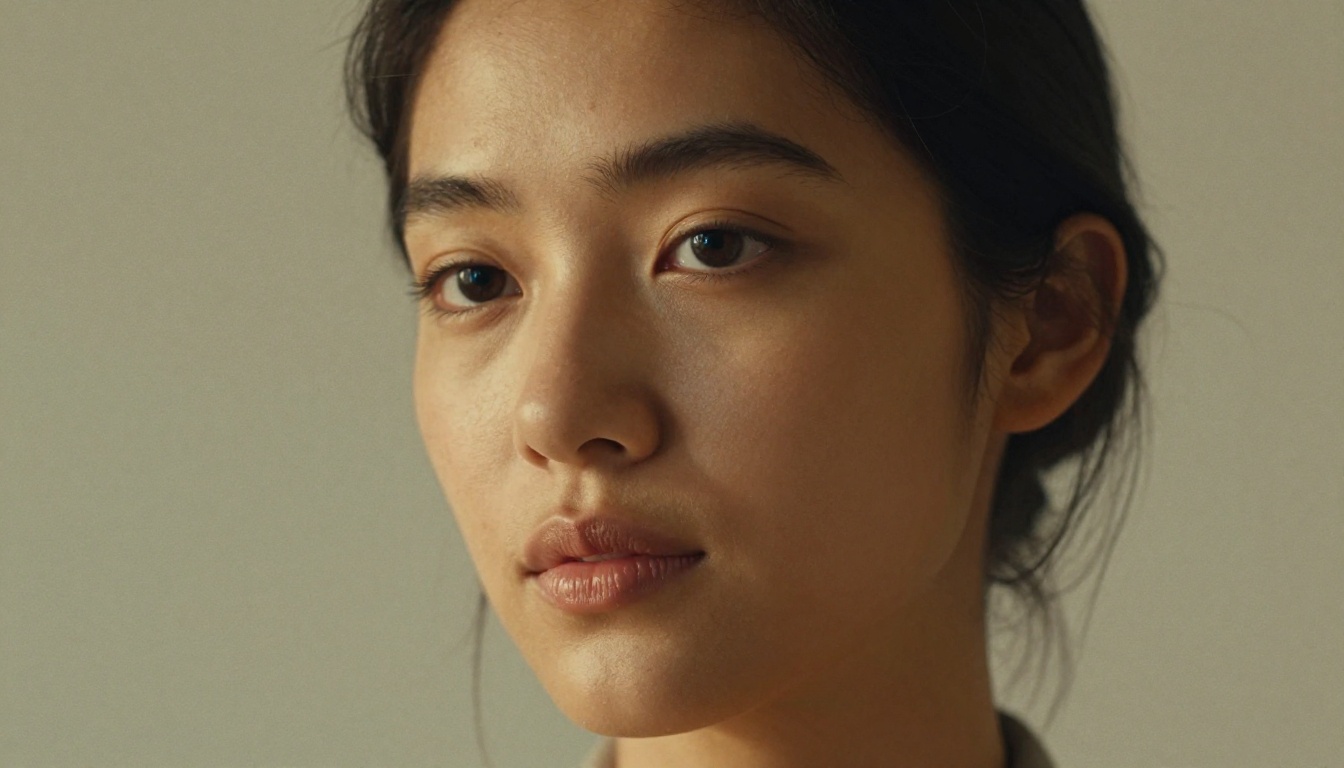
Retrato en primer plano de una mujer con piel aceitunada y ojos oscuros, luz natural suave de ventana desde la derecha, mirada ligeramente desviada de la cámara, Canon 85 mm f/1.2 a f/1.4, Kodak Portra 160, fondo crema, RAW 8K fotorrealista
Lo que produce: Un retrato limpio de calidad profesional, con tono de piel natural, bokeh suave y una estética de película analógica.
Aérea y naturaleza
Prompt:
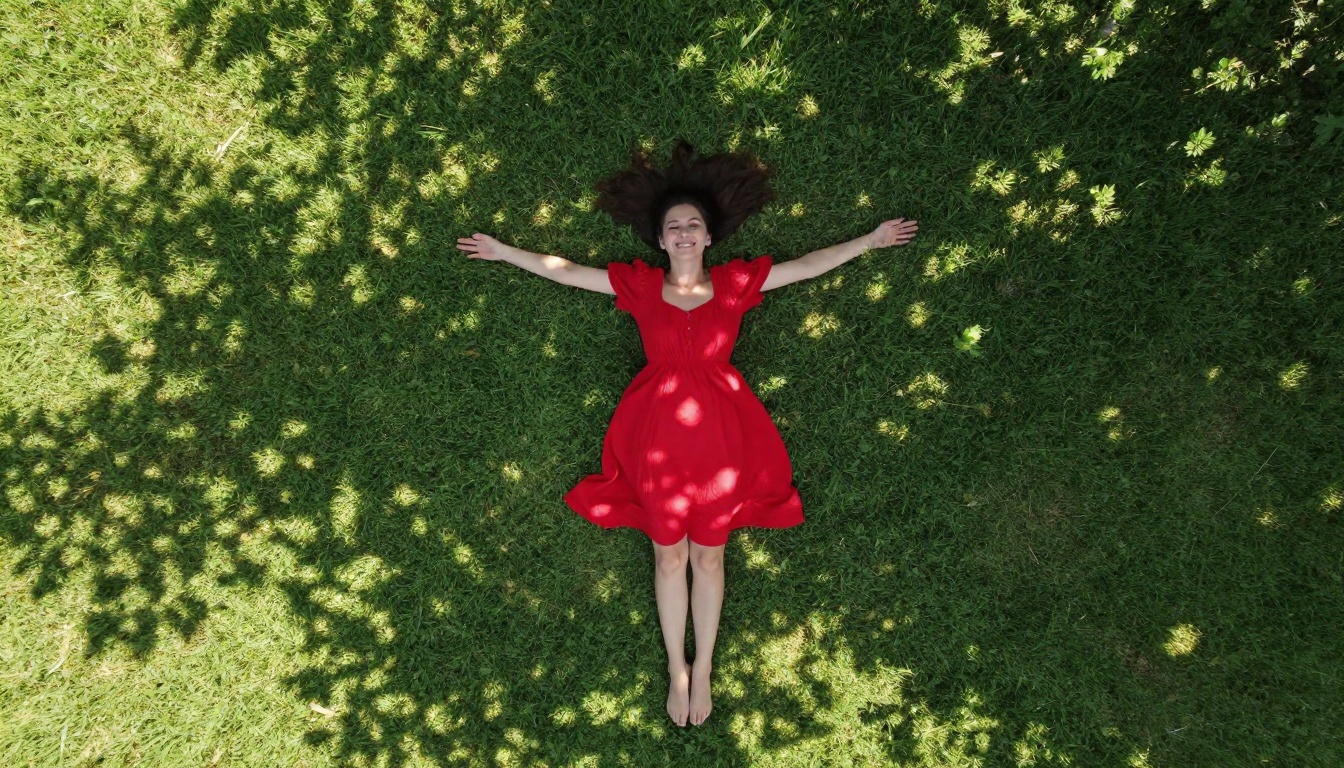
Toma aérea con dron mirando directamente hacia abajo a una mujer con un vestido rojo tumbada sobre hierba verde brillante, brazos bien abiertos, luz solar moteada a través de la copa de los árboles, DJI Mavic 3 Pro, fotografía aérea RAW 8K, luz natural exterior
Lo que produce: Una composición aérea de estilo editorial con gran impacto gráfico, perfecta para contenido de viajes o campañas en redes sociales.
Playa y exteriores
Prompt:
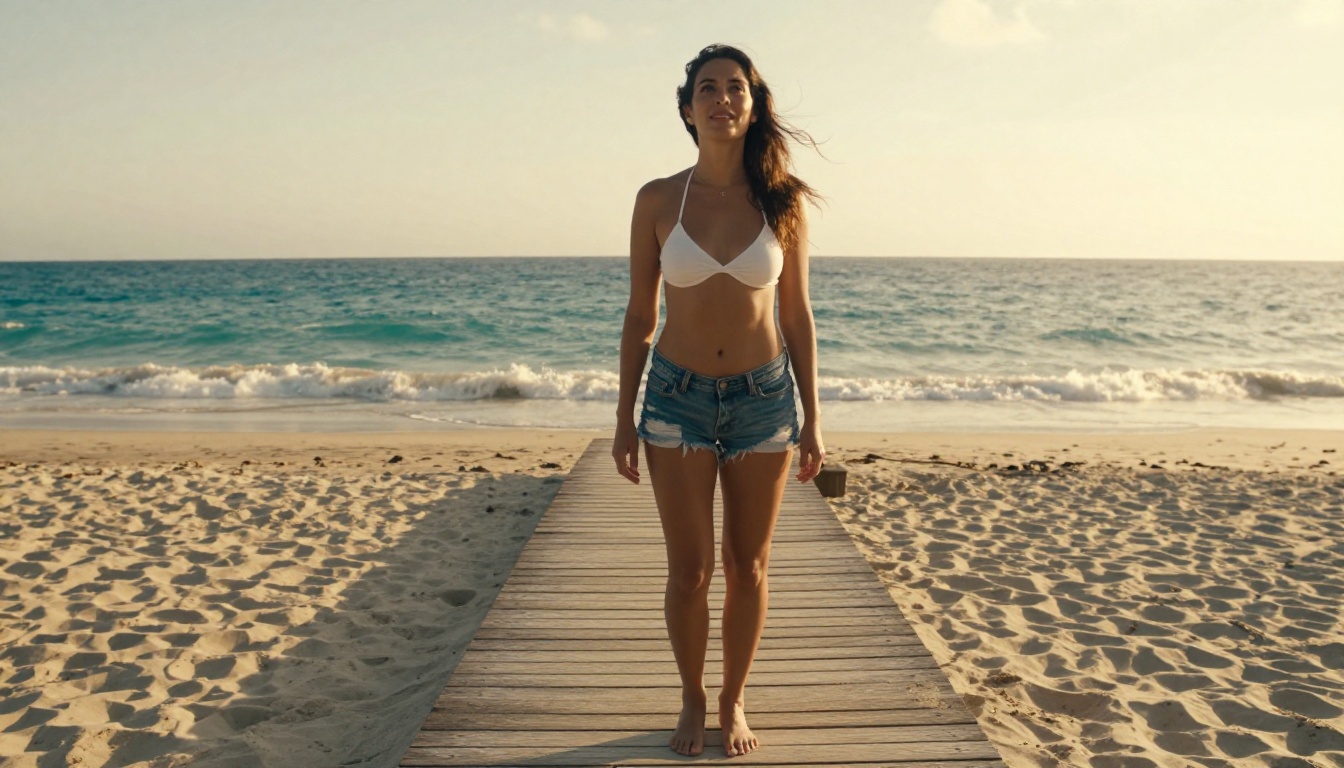
Toma cinematográfica en ángulo bajo de una mujer con un top de bikini blanco y shorts vaqueros en un paseo de madera, fondo de playa tropical, luz de contraluz dorada de la tarde desde la derecha, Nikon Z6 50 mm f/1.8, Kodak Portra 400, RAW 8K
Lo que produce: Una foto de playa natural y de calidad editorial, con profundidad cinematográfica y color cálido analógico.
Cómo hacer tus imágenes aún más nítidas
Una vez que tienes la imagen base, Picasso IA ofrece herramientas posteriores a la generación para llevar la calidad más lejos.
Escalado para calidad de impresión
P Image Upscale toma tu imagen generada y aumenta su resolución sin añadir artefactos. Esto resulta especialmente útil si planeas imprimirla en gran formato o usarla a pantalla completa en una pantalla 4K. El modelo afina las texturas, define los bordes y conserva el aspecto original sin sobreprocesar.
Editar zonas concretas
P Image Edit LoRA te permite hacer ediciones puntuales en partes de una imagen existente. ¿Cambiaste de idea sobre el fondo? ¿Quieres ajustar la ropa? No necesitas volver a generar desde cero. Describe el cambio y aplícalo a la zona concreta.
💡 Consejo: Escala primero y luego edita. Editar una imagen de baja resolución produce resultados borrosos y sucios. Empieza siempre con la versión más nítida antes de hacer cambios puntuales.
3 errores que cometen siempre los principiantes
No son evidentes desde fuera, pero explican el 90 % de los primeros resultados decepcionantes.
1. Escribir un prompt demasiado corto
"Paisaje bonito" le da al modelo casi nada con lo que trabajar. Es como pedirle a un chef que "haga algo delicioso". Sin restricciones, obtienes un resultado promedio. Especifica la estación, la hora del día, el tipo de terreno, la distancia focal y el tipo de película. Cada detalle da forma a la imagen final.
2. No especificar la iluminación
La iluminación es la variable más importante de la calidad fotográfica. Sin una descripción de la luz, el modelo recurre a una luz uniforme, plana y neutra. Eso sirve para imágenes de referencia, pero resulta poco inspirador como imagen final. Añade "hora dorada desde la izquierda", "luz suave y nublada de ventana" o "iluminación lateral dramática" y observa cómo cambia todo.
3. Volver a generar en lugar de iterar
La mayoría de los principiantes generan, no les gusta el resultado y empiezan de cero con un prompt totalmente distinto. Eso es un desperdicio. En cambio, mantén el 80 % de tu prompt y cambia un elemento cada vez. Así aprendes qué hace realmente cada parámetro. Tras 3 o 4 iteraciones, tendrás un modelo mental mucho más sólido de cómo responde la IA al lenguaje.
Lo que realmente te aporta la longitud del prompt
Hay un patrón útil que vale la pena memorizar:
Longitud del prompt
Resultado típico
De 5 a 10 palabras
Resultado genérico e irregular
De 20 a 30 palabras
Sujeto reconocible con composición promedio
De 50 a 70 palabras
Calidad profesional con atmósfera sólida
De 80 a 100 palabras
Alta fidelidad con control técnico preciso
La mayoría de los prompts de ejemplo de este artículo se sitúan en el rango de 50 a 70 palabras. Ese es el punto ideal para principiantes. Lo bastante largo para obtener resultados concretos, lo bastante corto para seguir siendo legible y fácil de iterar.
Ahora ponte a crear algo
Ya tienes todo lo necesario. Una recomendación de modelo, una fórmula de prompt, ejemplos reales que funcionan y herramientas posteriores a la generación para llevar la calidad más lejos.
La mejor forma de interiorizar todo esto es ejecutar una generación ahora mismo. Elige un tema que te interese. Una persona, un lugar, un objeto, una atmósfera. Aplica la fórmula de 4 partes. Elige GPT Image 2 o Seedream 4.5 como modelo. Fija la relación de aspecto en 16:9. Pulsa generar.
Sea lo que sea lo que salga, no será tu última imagen. Será la primera de muchas, cada una mejor que la anterior. Así funciona.
Entra en Picasso IA, abre la colección de texto a imagen y empieza con un solo prompt. En tu primer intento no hay respuesta equivocada.