शुरुआती लोगों के लिए AI इमेज का पहला ट्यूटोरियल: टेक्स्ट से शानदार फ़ोटो तक
अपनी पहली AI-जनरेटेड इमेज बनाने के लिए आपको डिज़ाइन स्किल, सॉफ़्टवेयर इंस्टॉलेशन या महंगे सब्सक्रिप्शन की ज़रूरत नहीं है। यह आर्टिकल आपको सही मॉडल चुनने, ऐसे प्रॉम्प्ट लिखने जो सच में काम करें, और पहली ही कोशिश में फ़ोटोरियलिस्टिक नतीजे पाने का तरीका बताता है।
आप कुछ शब्द टाइप करते हैं। एक बटन दबाते हैं। और 10 सेकंड से कम में, आपने जो कल्पना की है उसकी फ़ोटोरियलिस्टिक इमेज आपकी स्क्रीन पर आ जाती है। AI इमेज जनरेशन का यही वादा है, और यह सच में पूरा होता है। चाहे आपको एक नाटकीय पोर्ट्रेट चाहिए, शांत लैंडस्केप, प्रोडक्ट शॉट, या पूरी तरह एब्स्ट्रैक्ट कुछ भी, आज के AI इमेज मॉडल ऐसे नतीजे देते हैं जिन्हें प्रोफ़ेशनल फ़ोटोग्राफ़ी से अलग पहचानना नामुमकिन है।
इस दुनिया में यह आपका पहला कदम है।
AI इमेज जनरेशन असल में क्या है
चलिए PhD-स्तर की व्याख्या छोड़ देते हैं। मूल रूप से, AI इमेज जनरेशन शब्दों को पिक्सल में बदलती है। आप एक विवरण लिखते हैं, जिसे "प्रॉम्प्ट" कहते हैं, और AI मॉडल आपके टेक्स्ट को समझकर उससे मेल खाती इमेज बनाता है।
मॉडल इंटरनेट से इमेज कॉपी नहीं करता। उसे लाखों विज़ुअल्स पर ट्रेन किया गया है और उसने शब्दों और विज़ुअल पैटर्न के बीच के सांख्यिकीय संबंध सीखे हैं। जब आप "wheat field में खड़ी एक महिला का golden hour पोर्ट्रेट" टाइप करते हैं, तो मॉडल जानता है कि गोल्डन लाइट कैसी दिखती है, गेहूँ का खेत कैसा होता है, और इन सबको मिलाकर एक सुसंगत, सुंदर इमेज कैसे बनाई जाए।
मॉडल एक-दूसरे से कैसे अलग हैं
सभी AI इमेज मॉडल एक जैसे काम नहीं करते। कुछ फ़ोटोरियलिज़्म को प्राथमिकता देते हैं। दूसरे स्पीड, आर्टिस्टिक रेंज, या प्रोडक्ट फ़ोटोग्राफ़ी या पोर्ट्रेट वर्क जैसे खास उपयोगों के लिए बने हैं।
Picasso IA पर आपको जिन मॉडलों से वास्ता पड़ेगा, उनका छोटा सा ब्योरा यह है:
अपनी पहली इमेज के लिए GPT Image 2 या Hunyuan Image 2.1 से शुरू करें। ये दोनों जटिल प्रॉम्प्ट स्ट्रक्चर के बिना कई तरह के सब्जेक्ट अच्छे से संभाल लेते हैं।
आप असल में क्या बना सकते हैं
इसकी रेंज सच में चौंकाने वाली है। बिल्कुल शुरुआती लोग अपने पहले ही दिन ये चीज़ें बनाते हैं:
पोर्ट्रेट फ़ोटोग्राफ़ी: असली जैसे चेहरे, भाव, लाइटिंग सेटअप
लैंडस्केप दृश्य: पहाड़, समुद्र, जंगल, दिन के किसी भी समय के शहर
प्रोडक्ट मॉकअप: स्किनकेयर, कपड़े, टेक गैजेट्स सजे हुए सेटिंग में
आर्किटेक्चर: इंटीरियर, एक्सटीरियर, शहरी माहौल
फ़ैशन इमेजरी: आउटफ़िट शोकेस, एडिटोरियल-स्टाइल शॉट
एब्स्ट्रैक्ट कॉन्सेप्ट: विज़ुअल मेटाफ़र, मूड, भावनाएँ शाब्दिक रूप में
ऐसा प्रॉम्प्ट कैसे लिखें जो काम करे
ज़्यादातर शुरुआती लोग यहीं अटकते हैं। वे "a beautiful woman" टाइप करते हैं और एक फीका, आम सा नतीजा मिलता है। फिर वे मान लेते हैं कि मॉडल खराब है। ऐसा नहीं है। प्रॉम्प्ट बस हल्का था।
अपने प्रॉम्प्ट को फ़ोटोग्राफ़र के लिए एक ब्रीफ़ समझें। आपका ब्रीफ़ जितना साफ़ होगा, फ़ोटो उतनी ही बेहतर होगी। आप किसी फ़ोटोग्राफ़र को यह नहीं कहेंगे कि "एक अच्छी तस्वीर खींच दो।" आप कहेंगे "उसे golden light में शूट कीजिए, लो ऐंगल से, पीछे गेहूँ का खेत हो, और 85mm लेंस इस्तेमाल कीजिए।"
4-हिस्सों वाला प्रॉम्प्ट फ़ॉर्मूला
हर मज़बूत प्रॉम्प्ट में चार हिस्से होते हैं:
सब्जेक्ट: इमेज में कौन या क्या है
एनवायरनमेंट: वे कहाँ हैं, उनके आसपास क्या है
लाइटिंग: दिन का समय, रोशनी की दिशा, गुणवत्ता (सॉफ़्ट/तेज़)
कैमरा/स्टाइल: लेंस, फ़िल्म का प्रकार, परिप्रेक्ष्य
कमज़ोर प्रॉम्प्ट:
A woman at the beach
मज़बूत प्रॉम्प्ट:
A woman in a white linen dress standing at the shoreline of a tropical beach, warm golden hour light from the left side, shot on 85mm f/1.8 lens, Kodak Portra 400 film grain, soft focus background with turquoise waves
दूसरा प्रॉम्प्ट मॉडल को वह सब देता है जिसकी उसे ज़रूरत है। इमेज आम नहीं होगी। उसमें मूड, गहराई और एक खास विज़ुअल किरदार होगा।
स्टाइल कीवर्ड जो हर इमेज को निखारते हैं
इनमें से कोई भी शब्द अपने प्रॉम्प्ट में जोड़ें और क्वालिटी को बढ़ते देखें:
फ़िल्म जैसे प्राकृतिक रंग के लिए Kodak Portra 400 या Fujifilm Pro 400H
प्रोफ़ेशनल बोके के लिए f/1.4 shallow depth of field
फ़ोटोरियलिज़्म बढ़ाने के लिए RAW photography
माहौल के लिए volumetric morning light
मूवी-स्टिल जैसी क्वालिटी के लिए cinematic widescreen
अधिकतम शार्पनेस के लिए 8K ultra-detailed
💡 टिप: आपका प्रॉम्प्ट जितना साफ़ होगा, मॉडल उतनी कम रचनात्मक व्याख्या करेगा। अधिकतम नियंत्रण के लिए हर तत्व बताएँ। रचनात्मक सरप्राइज़ के लिए इसे ढीला रखें।
Picasso IA पर सही मॉडल चुनना
Picasso IA पर एक ही जगह 90 से ज़्यादा टेक्स्ट-टू-इमेज मॉडल मौजूद हैं। नए हैं तो यह भारी लग सकता है, इसलिए बताते हैं कि इसे कैसे समझें।
शुद्ध फ़ोटोरियलिज़्म के लिए
GPT Image 2 OpenAI ने बनाया है और यह बहुत तरह के सब्जेक्ट मज़बूत सुसंगति के साथ संभालता है। यह प्रॉम्प्ट के निर्देशों का सटीक पालन करता है, इसलिए यह उन शुरुआती लोगों के लिए बेहतरीन है जो पहली कोशिश में अनुमानित, उच्च-गुणवत्ता वाले नतीजे चाहते हैं।
ByteDance का Seedream 4.5 आउटपुट रिज़ॉल्यूशन को नेटिव 4K तक ले जाता है। अगर आप प्रिंट, बड़े डिस्प्ले के लिए इमेज बना रहे हैं, या पिक्सल-स्तर की डिटेल चाहिए, तो यही आपका मॉडल है।
4K डिटेल और टेक्सचर के लिए
Wan 2.7 Image Pro और उसका साथी Wan 2.7 Image खास तौर पर डिटेल्ड, हाई-रिज़ॉल्यूशन कंपोज़िशन के लिए बने हैं। Wan 2.7 Image Pro सच्चा 4K आउटपुट देता है, जिसमें टेक्सचर की फ़िडेलिटी असाधारण है। कपड़े, त्वचा और प्राकृतिक सामग्री के टेक्सचर असली दुनिया की सटीकता के साथ रेंडर होते हैं।
LoRA के साथ स्टाइलाइज़्ड आउटपुट के लिए
Black Forest Labs के Flux 2 Klein 9B Base LoRA और Flux 2 Klein 4B Base LoRA LoRA फ़ाइन-ट्यूनिंग को सपोर्ट करते हैं। इसका मतलब है कि आप बेस मॉडल पर खास विज़ुअल स्टाइल लागू कर सकते हैं। यह तब बेहद काम का है जब आप बुनियादी जनरेशन से आगे बढ़कर कई इमेज में एक जैसा स्टाइल चाहते हैं।
फ़्री जनरेशन के लिए
Tencent का Hunyuan Image 2.1 2K आउटपुट देता है और पोर्ट्रेट व लैंडस्केप दोनों सब्जेक्ट अच्छे से संभालता है। अगर आप क्रेडिट की चिंता किए बिना प्रयोग करना चाहते हैं, तो यह एक आदर्श शुरुआत है।
Picasso IA पर आपकी पहली इमेज: स्टेप बाय स्टेप
अपनी पहली विज़िट पर खाली स्क्रीन से तैयार इमेज तक कैसे पहुँचें, यह यहाँ है।
स्टेप 1: अपना मॉडल चुनें
Picasso IA पर जाएँ और टेक्स्ट-टू-इमेज कलेक्शन खोलें। पहली बार के उपयोगकर्ता के लिए GPT Image 2 पर क्लिक करें। कलेक्शन में यह सबसे ज़्यादा शुरुआती-अनुकूल मॉडल है। अस्पष्ट प्रॉम्प्ट भी ठीक-ठाक नतीजे देते हैं। साफ़ प्रॉम्प्ट शानदार नतीजे देते हैं।
स्टेप 2: अपना प्रॉम्प्ट लिखें
ऊपर दिए 4-हिस्सों वाले फ़ॉर्मूले का इस्तेमाल करें। ज़्यादा मत सोचें। ऐसी किसी चीज़ से शुरू करें जो आप सच में देखना चाहते हैं। कोई ऐसा व्यक्ति जो आपको खूबसूरत लगता है, किसी ऐसी जगह का लैंडस्केप जहाँ आप जाना चाहते हैं, या किसी ऐसे विचार के लिए प्रोडक्ट शॉट जो आपके मन में लंबे समय से अटका है।
यह एक स्टार्टिंग प्रॉम्प्ट है जिसे आप कॉपी करके बदल सकते हैं:
A [SUBJECT] in [SETTING], [LIGHTING DESCRIPTION], shot on 85mm f/1.8 lens, Kodak Portra 400, photorealistic RAW photography, 8K
ब्रैकेट की जगह अपनी जानकारी डालें और जनरेट करें।
स्टेप 3: आस्पेक्ट रेशियो सेट करें
जनरेट दबाने से पहले अपना आस्पेक्ट रेशियो जाँच लें। Picasso IA आपको स्टैंडर्ड विकल्पों में से चुनने देता है:
1:1 सोशल मीडिया के वर्गाकार पोस्ट के लिए
16:9 YouTube थंबनेल, बैनर, डेस्कटॉप वॉलपेपर के लिए
9:16 Instagram Reels, TikTok, मोबाइल वॉलपेपर के लिए
4:3 प्रेज़ेंटेशन और स्टैंडर्ड फ़ोटो प्रिंट के लिए
अपनी पहली इमेज के लिए 16:9 इस्तेमाल करें। इससे आपको सबसे ज़्यादा कंपोज़िशनल जगह मिलती है और यह हर जगह अच्छा दिखता है।
स्टेप 4: जनरेट करें और परखें
जनरेट दबाएँ। कुछ ही सेकंड में आपकी इमेज आ जाएगी। अब इसे एक फ़ोटोग्राफ़र की तरह परखें:
क्या कंपोज़िशन संतुलित है?
क्या लाइटिंग की दिशा एक जैसी है?
क्या अनुपात प्राकृतिक हैं?
क्या मूड वैसा है जैसा आपने बताया था?
इनमें से किसी भी सवाल का जवाब "नहीं" है, तो उसे डिलीट न करें। इसके बजाय अपना प्रॉम्प्ट कॉपी करें और एक तत्व बदलें। लाइटिंग का विवरण बदलें, कैमरा ऐंगल जोड़ें, या बैकग्राउंड की कोई डिटेल बताएँ। फिर से जनरेट करें और तुलना करें।
💡 टिप: वही प्रॉम्प्ट 3 बार चलाएँ। आपको 3 थोड़ी अलग व्याख्याएँ मिलेंगी। सबसे अच्छी चुनें। AI जनरेशन में एक रैंडम तत्व होता है, और वेरिएशन आपके पक्ष में काम करता है।
ऐसे प्रॉम्प्ट के उदाहरण जो सच में काम करते हैं
ये असली प्रॉम्प्ट स्ट्रक्चर हैं, काल्पनिक नहीं। इन्हें टेम्पलेट की तरह इस्तेमाल करें।
पोर्ट्रेट फ़ोटोग्राफ़ी
प्रॉम्प्ट:
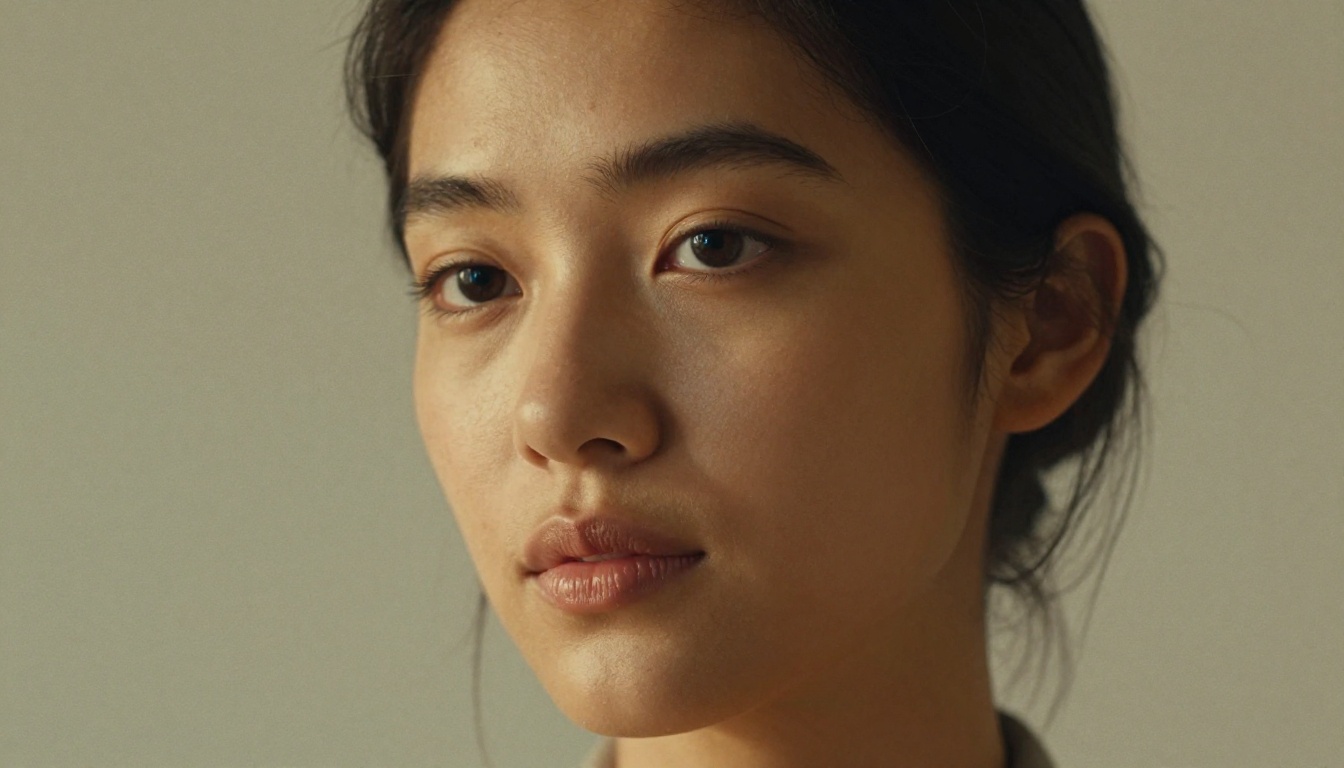
Close-up portrait of a woman with olive skin and dark eyes, soft natural window light from the right, slightly off-camera gaze, Canon 85mm f/1.2 at f/1.4, Kodak Portra 160, cream background, photorealistic RAW 8K
यह क्या बनाता है: प्राकृतिक त्वचा के टोन, सॉफ़्ट बोके और एनालॉग फ़िल्म एस्थेटिक के साथ एक साफ़, प्रोफ़ेशनल-क्वालिटी पोर्ट्रेट।
एरियल और प्रकृति
प्रॉम्प्ट:
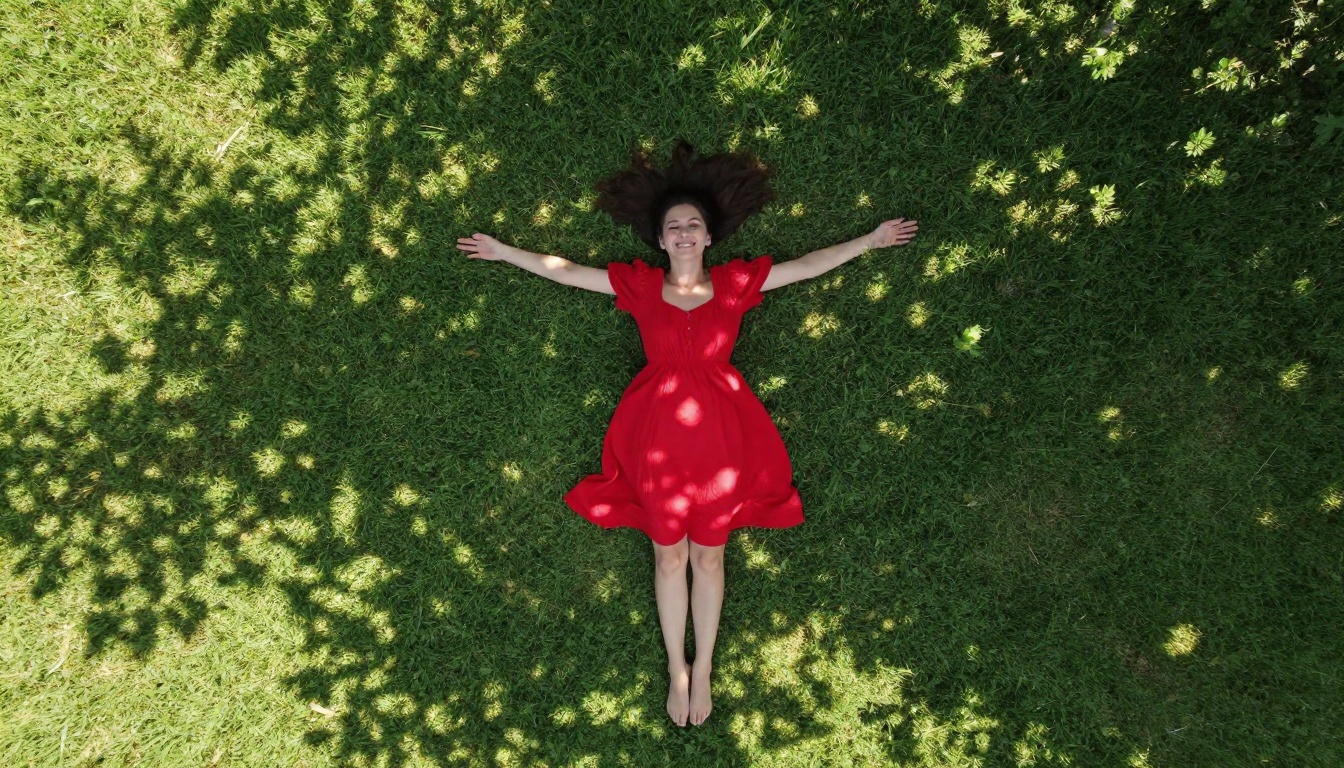
Aerial drone shot looking straight down at a woman in a red dress lying on bright green grass, arms spread wide, dappled sunlight through tree canopy, DJI Mavic 3 Pro, RAW 8K aerial photography, natural outdoor light
यह क्या बनाता है: एक एडिटोरियल-स्टाइल एरियल कंपोज़िशन जिसका ग्राफ़िक विज़ुअल असर है, ट्रैवल कंटेंट या सोशल कैंपेन के लिए बिल्कुल सही।
बीच और आउटडोर
प्रॉम्प्ट:
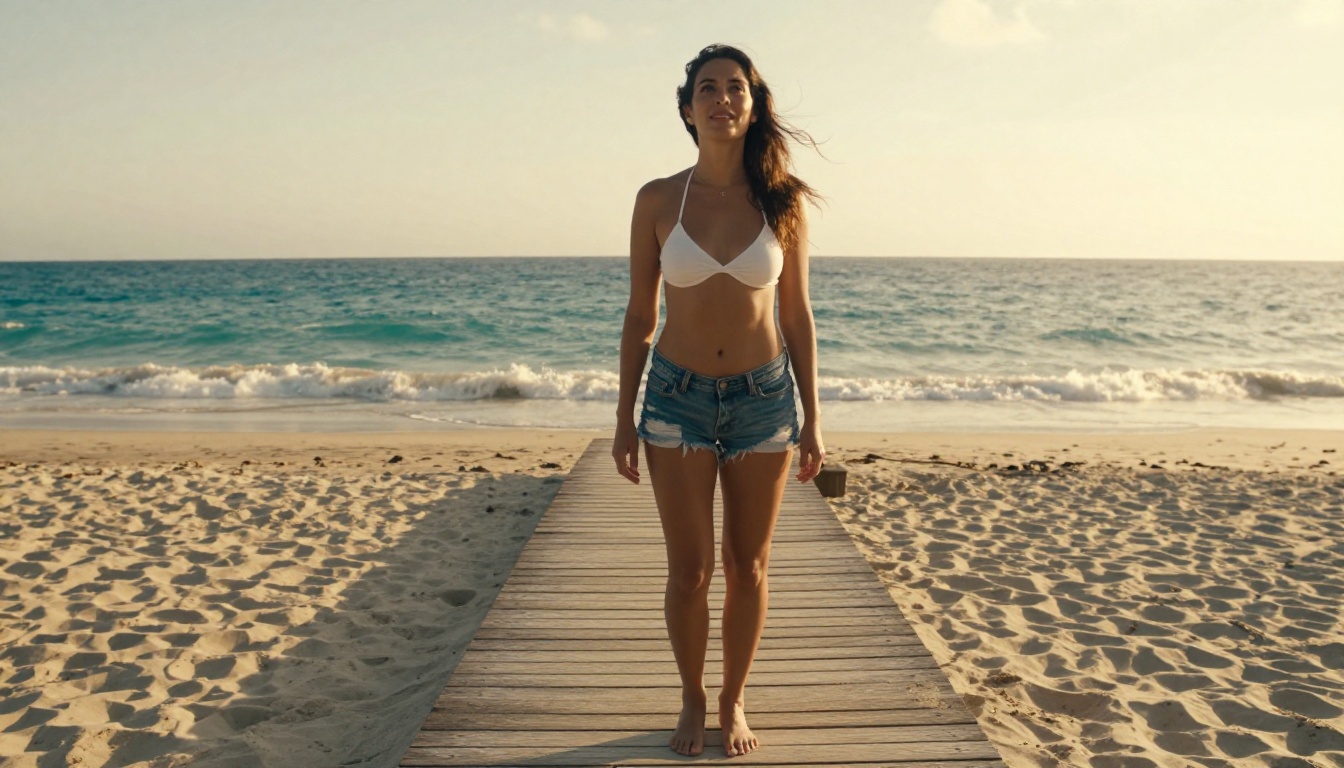
Low-angle cinematic shot of a woman in a white bikini top and denim shorts on a wooden boardwalk, tropical beach background, golden afternoon rim light from the right, Nikon Z6 50mm f/1.8, Kodak Portra 400, RAW 8K
यह क्या बनाता है: सिनेमाई गहराई और गर्म एनालॉग रंग वाला एक प्राकृतिक, एडिटोरियल-क्वालिटी बीच शॉट।
अपनी इमेज को और शार्प बनाना
एक बार आपके पास बेस इमेज हो जाए, तो Picasso IA क्वालिटी को और बढ़ाने के लिए जनरेशन के बाद के टूल देता है।
प्रिंट क्वालिटी के लिए अपस्केलिंग
P Image Upscale आपकी जनरेट की हुई इमेज का रिज़ॉल्यूशन बिना आर्टिफ़ैक्ट जोड़े बढ़ाता है। यह तब खास तौर पर काम का है जब आप बड़ा प्रिंट करने या 4K डिस्प्ले पर फ़ुल-स्क्रीन इस्तेमाल करने की योजना बना रहे हों। मॉडल टेक्सचर को शार्प करता है, किनारों को कसता है, और ओवर-प्रोसेसिंग के बिना मूल लुक को बनाए रखता है।
खास हिस्सों को एडिट करना
P Image Edit LoRA आपको मौजूदा इमेज के हिस्सों में टारगेटेड एडिट करने देता है। बैकग्राउंड बदलना चाहते हैं? आउटफ़िट एडजस्ट करना है? पूरी इमेज दोबारा जनरेट करने की ज़रूरत नहीं है। बदलाव बताएँ और उसे खास हिस्से पर लागू करें।
💡 टिप: पहले अपस्केल करें, फिर एडिट करें। कम रिज़ॉल्यूशन वाली इमेज को एडिट करने से नतीजे धुंधले आते हैं। टारगेटेड बदलाव करने से पहले हमेशा सबसे शार्प वर्ज़न से शुरू करें।
शुरुआती लोगों की 3 आम गलतियाँ
ये बाहर से साफ़ नहीं दिखतीं, पर ये निराशाजनक पहले नतीजों के 90% के लिए ज़िम्मेदार होती हैं।
1. बहुत छोटा प्रॉम्प्ट लिखना
"Beautiful landscape" मॉडल के पास काम करने के लिए लगभग कुछ नहीं होता। यह ऐसा है जैसे किसी शेफ़ से "कुछ स्वादिष्ट बनाओ" कहना। बिना बंधनों के आपको औसत आउटपुट मिलता है। सीज़न, दिन का समय, ज़मीन का प्रकार, फ़ोकल लेंथ और फ़िल्म स्टॉक बताएँ। हर डिटेल अंतिम इमेज को आकार देती है।
2. लाइटिंग का ज़िक्र न करना
फ़ोटोग्राफ़िक क्वालिटी में लाइटिंग अकेला सबसे बड़ा वेरिएबल है। लाइटिंग का विवरण न हो, तो मॉडल समान, सपाट, न्यूट्रल रोशनी चुन लेता है। रेफ़रेंस शॉट्स के लिए यह ठीक है, पर अंतिम इमेज के रूप में बेजान लगता है। "golden hour from the left", "soft overcast window light" या "dramatic side lighting" जोड़ें और सब कुछ बदलते देखें।
3. इटरेट करने की बजाय दोबारा जनरेट करना
ज़्यादातर शुरुआती लोग जनरेट करते हैं, नतीजा पसंद नहीं आता, और बिल्कुल अलग प्रॉम्प्ट से फिर शुरू कर देते हैं। यह बर्बादी है। इसके बजाय अपने प्रॉम्प्ट का 80% वही रखें और एक बार में एक तत्व बदलें। इसी तरह आप सीखते हैं कि हर पैरामीटर असल में क्या करता है। 3 या 4 इटरेशन के बाद, आपके दिमाग में यह समझ कहीं ज़्यादा मज़बूत होगी कि AI भाषा पर कैसे प्रतिक्रिया देता है।
प्रॉम्प्ट की लंबाई से असल में क्या मिलता है
एक उपयोगी पैटर्न है जिसे याद रखना फ़ायदेमंद है:
प्रॉम्प्ट की लंबाई
आम नतीजा
5 से 10 शब्द
सामान्य, असंगत आउटपुट
20 से 30 शब्द
पहचाना जा सकने वाला सब्जेक्ट, औसत कंपोज़िशन
50 से 70 शब्द
प्रोफ़ेशनल क्वालिटी के साथ मज़बूत मूड
80 से 100 शब्द
सटीक तकनीकी नियंत्रण के साथ हाई-फ़िडेलिटी
इस आर्टिकल के ज़्यादातर उदाहरण प्रॉम्प्ट 50 से 70 शब्दों की रेंज में आते हैं। शुरुआती लोगों के लिए यही स्वीट स्पॉट है। इतना लंबा कि नतीजे खास हों, और इतना छोटा कि पढ़ने में आसान रहे और बदलाव करना आसान हो।
अब कुछ बनाकर देखें
अब आपके पास सब कुछ है। एक मॉडल की सिफ़ारिश, एक प्रॉम्प्ट फ़ॉर्मूला, काम करने वाले असली उदाहरण, और क्वालिटी को और बढ़ाने के लिए जनरेशन के बाद के टूल।
इन सबको समझने का सबसे अच्छा तरीका है अभी एक जनरेशन चलाना। कोई भी सब्जेक्ट चुनें जो आपको दिलचस्प लगे। एक व्यक्ति, एक जगह, एक वस्तु, एक मूड। 4-हिस्सों वाला फ़ॉर्मूला लगाएँ। GPT Image 2 या Seedream 4.5 को अपना मॉडल चुनें। आस्पेक्ट रेशियो 16:9 सेट करें। जनरेट दबाएँ।
जो भी निकले, वह आपकी आख़िरी इमेज नहीं होगी। वह कई इमेज में से पहली होगी, और हर अगली पिछली से बेहतर होगी। काम ऐसे ही होता है।
Picasso IA पर जाएँ, टेक्स्ट-टू-इमेज कलेक्शन खोलें, और एक प्रॉम्प्ट से शुरू करें। आपकी पहली कोशिश में कोई भी नतीजा गलत नहीं होता।