Las fotos del día de la boda guardan los recuerdos para toda la vida. Una pareja mirará esas imágenes durante décadas, y cada detalle importa, desde cómo cae la luz sobre el velo hasta el pequeño pliegue visible en la chaqueta del novio. Eso supone una presión enorme para el flujo de edición del fotógrafo. La IA ha entrado para aliviar buena parte de esa presión, y las mejores herramientas de IA para editar fotos de boda ya son lo bastante sofisticadas como para resolver en segundos tareas que antes llevaban horas.
No se trata de sustituir la habilidad. Un buen ojo detrás de la cámara sigue siendo lo que capta el momento. Pero lo que ocurre después de disparar es donde la IA cambia de verdad la economía y la calidad de la fotografía de bodas. Esto es lo que merece tu tiempo ahora mismo.
Por qué las fotos de boda son difíciles de editar
El problema del volumen
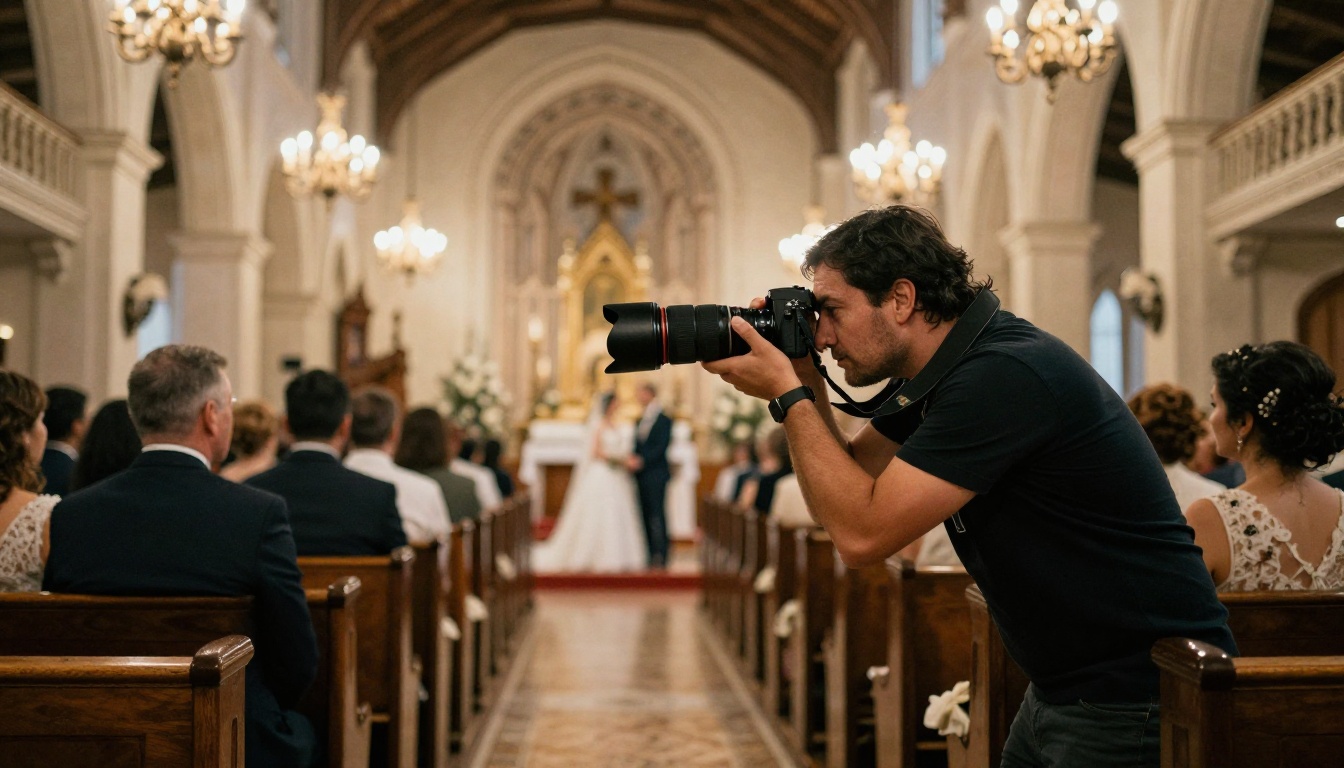
Una boda típica genera entre 500 y 1.500 archivos RAW. Retocar a mano cada fotografía utilizable con calidad profesional supone horas, a veces días, de trabajo de edición concentrado. Los clientes esperan la entrega en un plazo de dos a cuatro semanas, así que el cuello de botella casi siempre está en la postproducción, no en la sesión de fotos.
Dónde se queda corta la edición tradicional
Los presets clásicos de Lightroom resuelven bastante bien la gradación de color, pero no hacen nada con la eliminación de imperfecciones, la limpieza de objetos o el cambio de fondo. Photoshop sí puede con todo eso, pero exige un trabajo manual, capa por capa. Ninguna de las dos herramientas, por sí sola, cierra la brecha entre una buena foto y una excelente a gran escala.
La IA tiende ese puente. En concreto, se encarga de las partes repetitivas del retoque a una velocidad que ningún humano puede igualar.
Qué hace realmente la IA con las fotos de boda
Las herramientas de edición con IA funcionan a un nivel fundamentalmente distinto al de los editores basados en presets. En lugar de aplicar ajustes generales, analizan el contenido de la imagen y toman decisiones específicas.
Retoque de la piel sin efecto de plástico
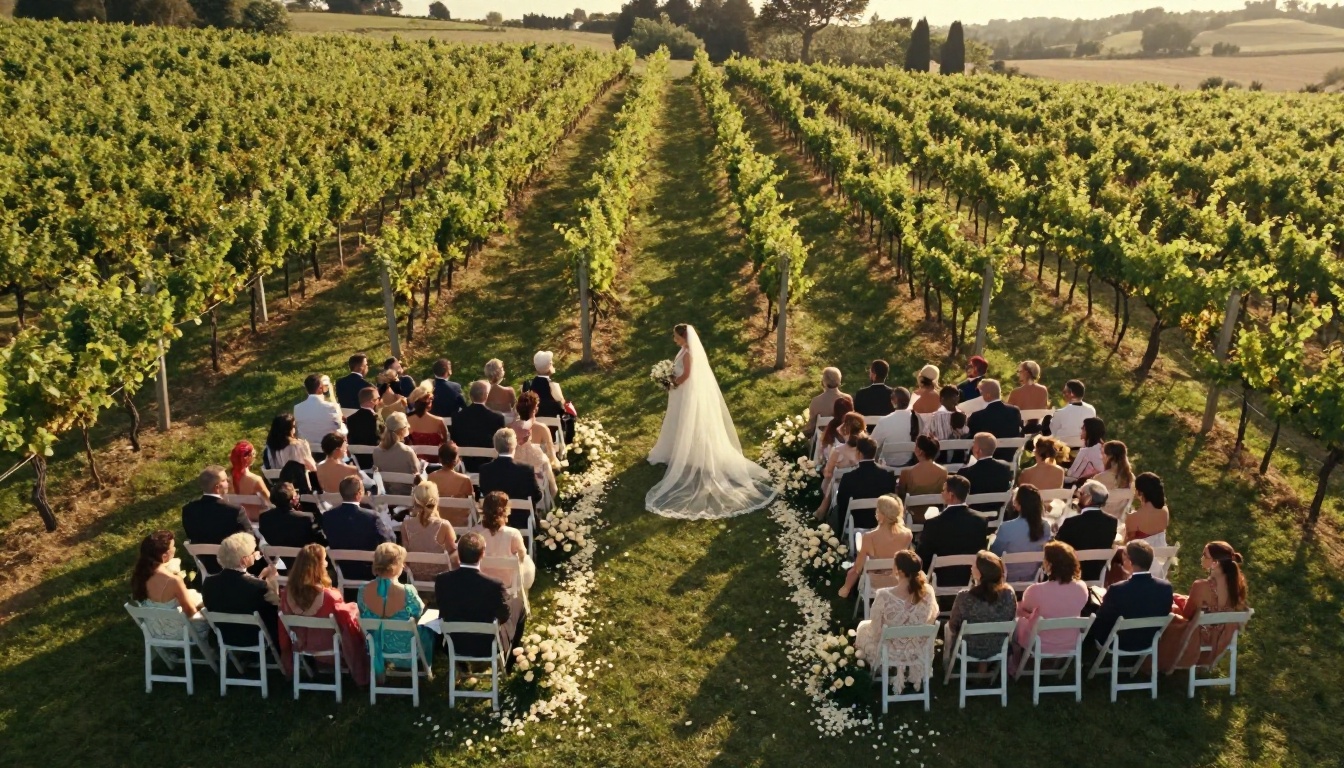
El mayor riesgo en la edición de retratos de boda es pasarse con el retoque. Los rostros empiezan a verse como si los hubieran pintado con aerógrafo y resultan poco naturales. Las herramientas de retoque con IA, entrenadas con conjuntos de datos fotorrealistas, han aprendido a identificar la textura de la piel y conservarla mientras eliminan las imperfecciones pasajeras. El resultado es una piel que se ve sana, no procesada.
Arreglos inteligentes del fondo
Un intruso en la foto de fondo, un coche aparcado en una toma exterior de ceremonia por lo demás perfecta, un miembro del equipo de catering que cruza el encuadre. Todo esto se puede corregir con herramientas de inpainting con IA que analizan la zona de alrededor y rellenan de forma inteligente lo que debería estar ahí.
Coherencia en la gradación de color
Fotografiar durante todo un día de boda implica condiciones de luz muy distintas: la ceremonia al aire libre a mediodía, un interior de iglesia tenue por la tarde, la luz cálida del salón de banquetes por la noche. Las herramientas de IA normalizan el color en todos los fotogramas para crear un aspecto coherente sin corregir cada imagen a mano.
Las mejores herramientas de IA para editar fotos de boda ahora mismo
Flux 1.1 Pro Ultra para trabajo de retrato
Flux 1.1 Pro Ultra es la mejor opción para generar imágenes de referencia de retratos fotorrealistas y para flujos de mejora de imagen a imagen. Su resolución de salida de 4 megapíxeles significa que los resultados están listos para imprimir sin escalado adicional. Para los fotógrafos de bodas que necesitan reconstruir una toma parcialmente arruinada, como ojos cerrados o desenfoque por movimiento en un rostro, Flux 1.1 Pro Ultra con prompts de condicionamiento de imagen ofrece resultados que aguantan en tamaños de impresión para álbum.
💡 Consejo pro: Dale a Flux 1.1 Pro Ultra un fotograma de referencia con la misma condición de luz. El modelo usa ese contexto para producir resultados que coinciden con la temperatura de color ambiental y la profundidad de escena de tu sesión real.
Flux Kontext Pro y Max para ediciones específicas
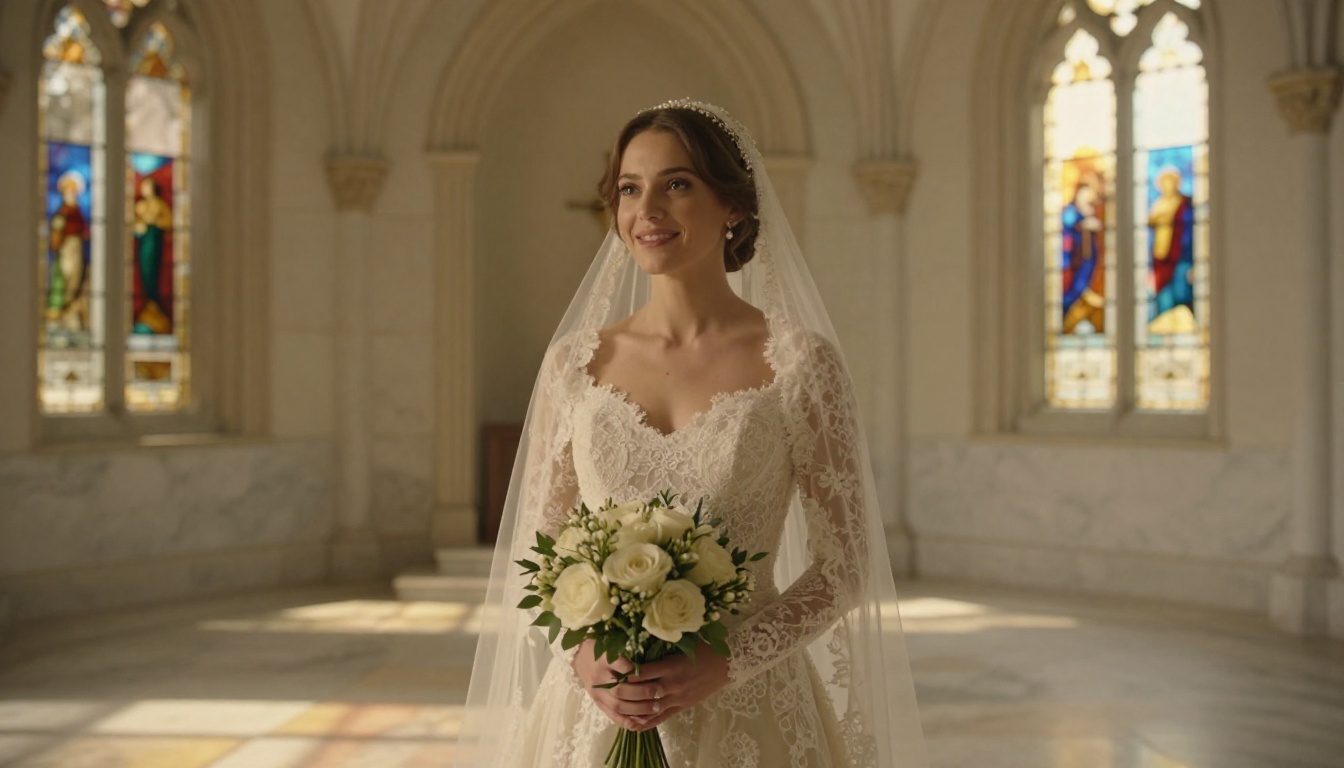
Tanto Flux Kontext Pro como Flux Kontext Max permiten reescribir partes de una imagen existente mediante prompts de texto. Es la herramienta para corregir problemas concretos en tomas reales: cambiar el cielo de fondo de nublado a hora dorada, eliminar un cable de micrófono visible en la ceremonia o cambiar el color del atuendo de un invitado que choca con la paleta de la boda.
Flux Kontext Max gestiona ediciones más complejas, sobre todo cuando el cambio exige mantener una iluminación constante y una escena con coherencia en gran parte del encuadre.
Flux Dev para iteraciones rápidas
Flux Dev es la opción más rápida de la familia Flux para iterar con rapidez cuando pruebas cómo se vería una escena con distintas condiciones, o cuando necesitas procesar en lote variaciones creativas para una presentación a un cliente. Combínalo con Flux 2 Pro para las sesiones en las que necesitas velocidad y máxima fidelidad de salida en distintas etapas.
Real ESRGAN para escalado general
Real ESRGAN es el caballo de batalla para escalar fotos de boda. Se especializa en el escalado fotorrealista a 4x sin el halo ni los contornos suaves que provocan los métodos bicúbicos más simples. Un recorte de 12 megapíxeles de una toma de la ceremonia, escalado con Real ESRGAN, se imprimirá limpio a 20x30 pulgadas.
Crystal Upscaler para retratos en primer plano
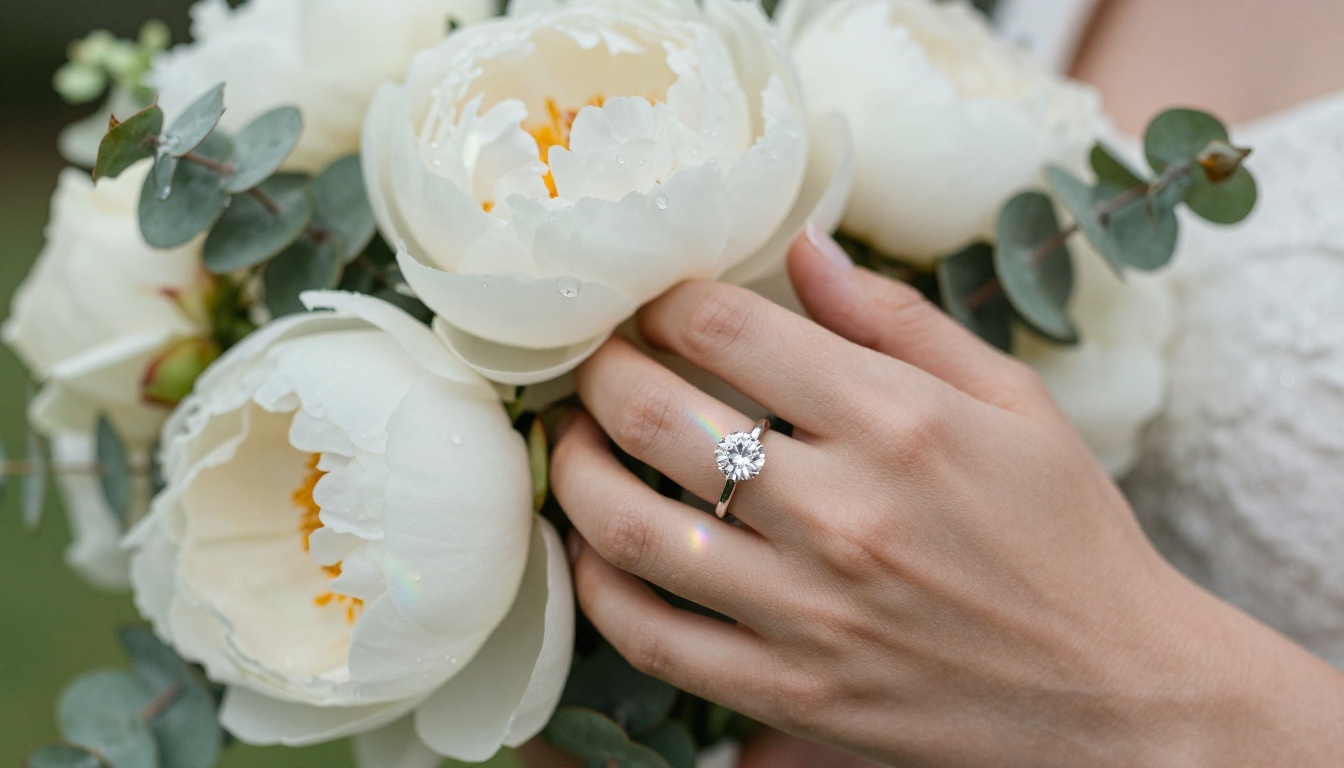
Para las tomas de retrato en primer plano, Crystal Upscaler supera a Real ESRGAN. Está entrenado específicamente con rostros humanos y recupera el detalle fino de los ojos, las pestañas y la piel que los escaladores generales a veces pasan por alto o afilan en exceso. Úsalo en cualquier imagen de página de álbum centrada en el rostro.
Recraft Crisp Upscale para escenas con mucho detalle
Recraft Crisp Upscale destaca en escenas con textura compleja: arreglos florales, encaje, mesas puestas. Conserva la geometría de los patrones finos durante el escalado mejor que la mayoría de las alternativas y es la opción correcta cuando tu imagen tiene detalle estructural fino que los escaladores generales tienden a difuminar o deformar.
Image Upscale by Topaz Labs para impresiones en gran formato
Image Upscale by Topaz Labs llega hasta 6x. Cuando un fotógrafo necesita una imagen de tamaño cartel o gran formato, esta es la herramienta que entrega el resultado sin artefactos visibles. La IA está entrenada específicamente para evitar introducir ruido de textura que otros escaladores de alta relación producen con aumentos extremos.
Remove Background para trabajos de composición
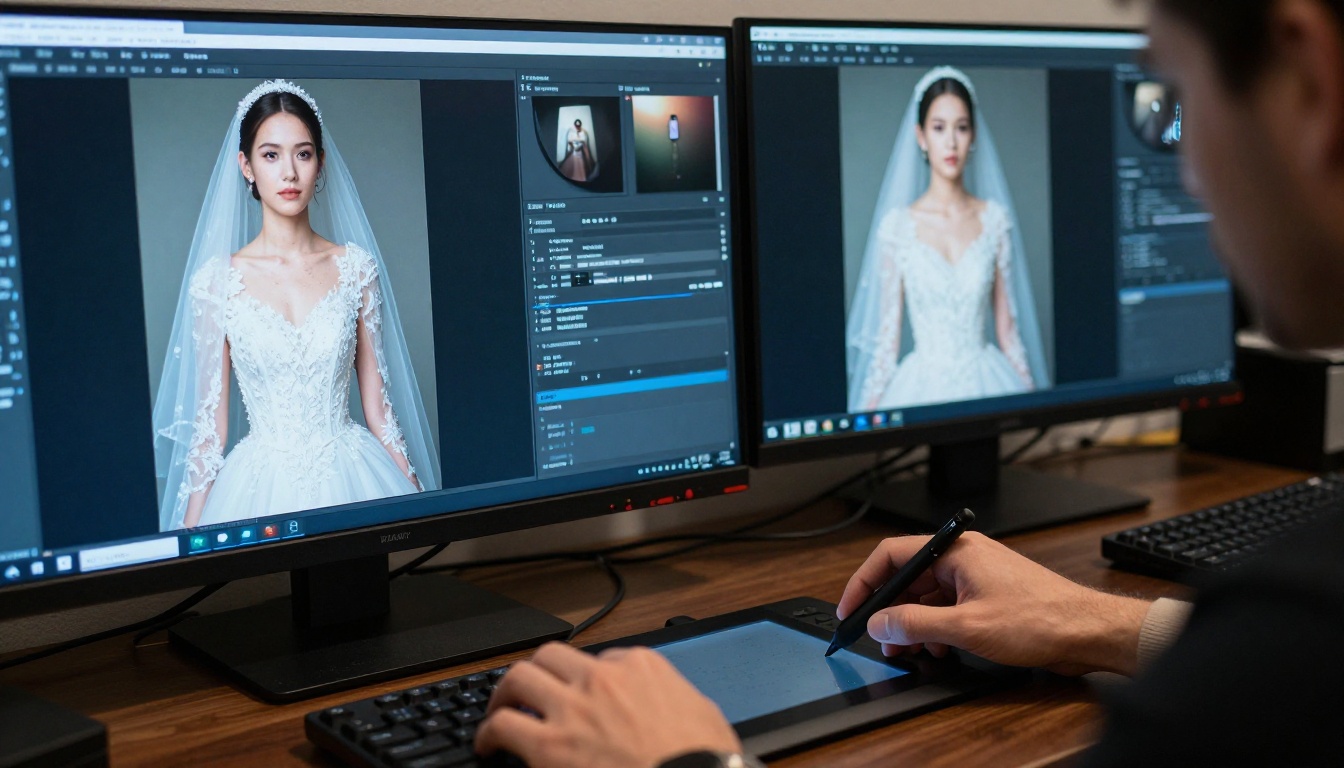
Remove Background by Bria maneja los bordes del cabello y del velo con una precisión que antes solo se lograba con un enmascarado manual cuidadoso en Photoshop. En las tomas de boda compuestas, en las que la pareja se coloca sobre un fondo nuevo, o cuando se necesita un retrato con iluminación de estudio a partir de una toma exterior, esta herramienta hace que el recorte sea fiable y rápido incluso en los casos de bordes más complejos.
Comparativa de los mejores upscalers
Inpainting frente a eliminación de fondo
Estas dos herramientas cumplen fines distintos. Elegir la equivocada hace perder tiempo y produce resultados peores.
Usa la eliminación de fondo cuando:
- Quieras colocar al sujeto sobre un fondo completamente nuevo
- El fondo tenga una iluminación uniforme y el borde del sujeto esté bien definido
- Estés creando dobles páginas de álbum o material promocional
Usa el inpainting cuando:
- Quieras corregir una zona concreta dentro de la escena existente
- El cambio deba integrarse sin costuras con los elementos de alrededor
- El objeto a eliminar ocupe menos del 30% del encuadre
💡 Consejo de flujo de trabajo: Ejecuta primero Remove Background by Bria y luego usa Flux Kontext Pro para generar un fondo de sustitución que coincida con la iluminación de la escena original. Este enfoque en dos pasos te da bastante más control que usar cualquiera de las dos herramientas por separado.
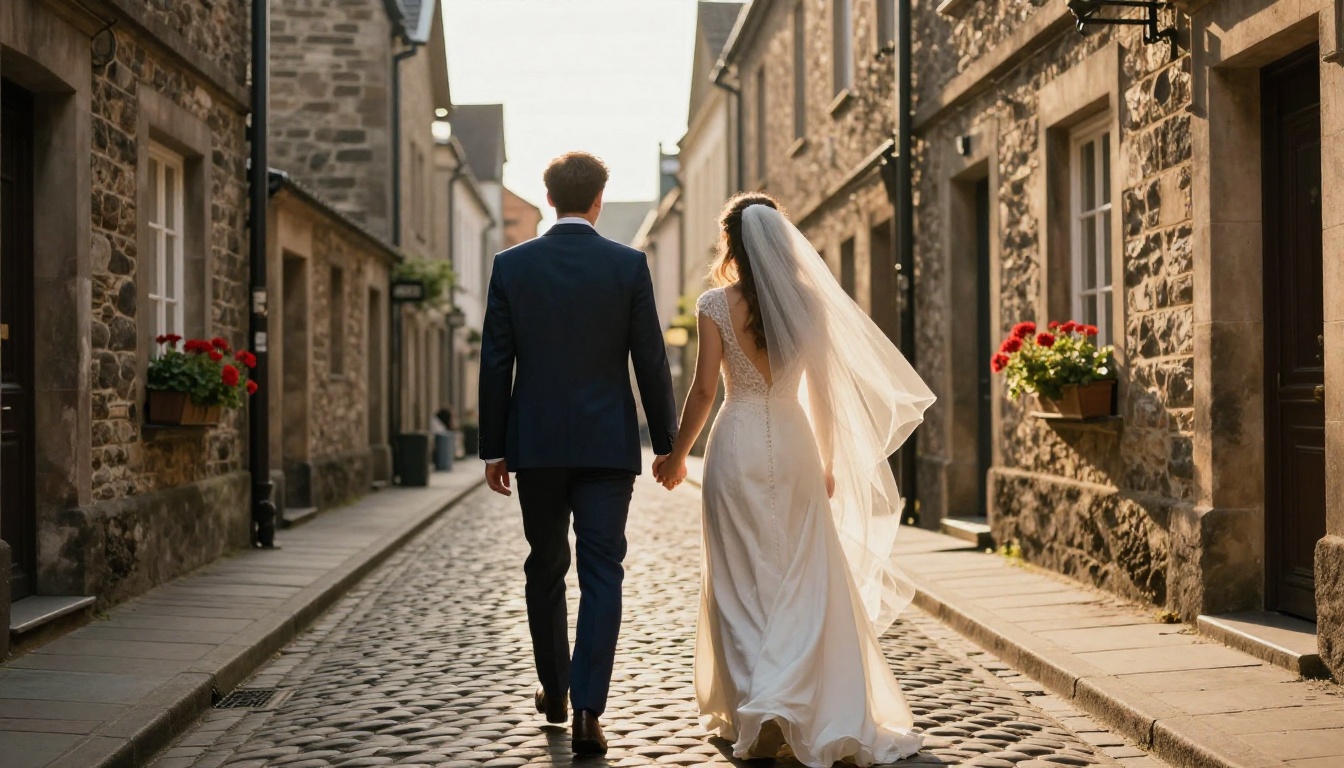
Imagen 4 Ultra para crear moodboards
Imagen 4 Ultra de Google merece atención para los fotógrafos que necesitan generar imágenes de retrato de alta fidelidad para moodboards de clientes o conceptos de portada de álbum antes del día de la boda. Su salida con ajustes de detalle alto captura tejidos, cabello e iluminación ambiental realista de formas que ayudan a los clientes a visualizar su álbum final antes de la entrega, lo que reduce de forma notable las peticiones de cambios.
Cómo usar Flux 1.1 Pro Ultra en PicassoIA
Flux 1.1 Pro Ultra está disponible directamente en PicassoIA y produce algunos de los resultados de retrato de boda fotorrealistas de mayor calidad de todos los modelos disponibles actualmente. Así se usa para trabajar con fotos de boda:
Paso 1: Abre el modelo
Ve a Flux 1.1 Pro Ultra en PicassoIA y abre la interfaz de generación.
Paso 2: Escribe un prompt preciso
Para generar o mejorar un retrato de boda, tu prompt debería incluir la descripción del sujeto, las condiciones de luz, los detalles de cámara y objetivo, y el tono emocional que quieres. Por ejemplo:
"Una novia con vestido de encaje marfil de pie en un jardín iluminado por el sol, iluminación natural tipo Rembrandt desde la izquierda, objetivo de retrato de 85 mm, profundidad de campo reducida, grano de película Kodak Portra 400, fotorrealista, 8K"
Paso 3: Fija la relación de aspecto
Para las dobles páginas del álbum, usa 3:2. Para las páginas de retrato a sangre completa, usa 2:3. Para las tomas panorámicas de la ceremonia, usa 16:9.
Paso 4: Selecciona el modo RAW
Activa la opción de estilo de salida RAW. Esto desactiva el posprocesado dentro del modelo y da una salida más natural y editable, que se comporta como un archivo RAW de cámara real en tu flujo de edición.
Paso 5: Descarga e integra
Descarga el resultado e impórtalo en tu catálogo de Lightroom. Como la salida es fotorrealista, responde a los ajustes de Lightroom exactamente igual que una fotografía real, incluida la recuperación de luces y el detalle en las sombras.
Qwen Image Edit Plus LoRA para la coherencia de estilo
Qwen Image Edit Plus LoRA es una opción sólida para los fotógrafos que tienen un estilo de edición concreto que quieren mantener en un lote. Entrenando una LoRA con imágenes de referencia de bodas anteriores con el mismo aspecto estético, puede aplicar ese estilo a nuevas fotografías mediante instrucciones de texto, conservando tanto el tratamiento del color como el enfoque del retoque de una imagen a otra.
Esto resulta especialmente útil para los fotógrafos que promocionan una estética de edición propia. La coherencia en cientos de fotos de boda es lo que separa las ediciones de aficionado de los álbumes profesionales, y una LoRA específica de estilo lo hace posible sin trabajo manual en cada fotograma.
3 errores que cometen los fotógrafos con la edición con IA
Procesar en exceso los rostros
El retoque de piel con IA es potente, pero la tentación es llevarlo demasiado lejos. El objetivo es eliminar las imperfecciones del día de la boda (granitos por los nervios, enrojecimientos inesperados) manteniendo intacta la textura real de la piel de la persona. Los rostros que parecen lijados serán señalados por los clientes aunque no sepan explicar exactamente por qué.
Saltarse el escalado antes de entregar
Muchos fotógrafos entregan los archivos con la resolución de captura original sin tener en cuenta los tamaños de impresión que los clientes usarán de verdad. Un recorte ajustado de 12 megapíxeles de una cámara de sensor APS-C puede no imprimirse limpio a 16x24 pulgadas. Pasar esa imagen por Image Upscale by Topaz Labs antes de la entrega añade minutos a tu flujo de trabajo y marca una diferencia notable en la satisfacción del cliente en la fase de impresión.
Usar la herramienta equivocada para cada problema
Eliminar el fondo no es lo mismo que el inpainting. Remove Background by Bria está pensada para aislar sujetos con limpieza. Si la usas donde en realidad necesitas un inpainting integrado en la escena, producirá artefactos visibles en los bordes. Ajusta la herramienta al problema real y dedicarás menos tiempo a las revisiones.
Empieza a crear con PicassoIA
Todas las herramientas que aparecen en este artículo están disponibles en PicassoIA sin necesidad de suscribirte por separado a varias plataformas. Los modelos funcionan con una infraestructura de nivel profesional, lo que significa que la calidad de la salida se mantiene constante sin importar cuántas imágenes proceses.
Si fotografías bodas de forma profesional, lo mejor es empezar con Flux 1.1 Pro Ultra para el trabajo de retrato y con Crystal Upscaler para cualquier imagen en primer plano de rostros que vaya a imprimirse. Solo esas dos herramientas producirán una diferencia medible en la calidad final del álbum que reciben tus clientes.
Para los fotógrafos que quieran ir más allá en la corrección de escenas y la eliminación de objetos, Flux Kontext Max resuelve los cambios complejos con varios elementos que antes requerían horas de trabajo manual en Photoshop.
Empieza con una imagen de tu última sesión de boda. Pásala por el upscaler y luego por las herramientas de Flux Kontext para cualquier corrección que necesite. El resultado te mostrará exactamente lo que ya es posible, sin la inversión de tiempo que antes hacía poco práctica esta edición a escala. PicassoIA te da todos estos modelos en un solo lugar, así que todo tu flujo de postproducción se mantiene en una sola plataforma en lugar de repartirse entre una docena de suscripciones.


