शादी के दिन की तस्वीरें उम्र भर की यादों का भार उठाती हैं। जोड़ा इन तस्वीरों को दशकों तक देखेगा, इसलिए हर डिटेल मायने रखती है, चाहे वह वेल पर पड़ती रोशनी हो या दूल्हे की जैकेट पर दिखती छोटी सी सिलवट। इससे फ़ोटोग्राफ़र के एडिटिंग वर्कफ़्लो पर काफ़ी दबाव आता है। AI ने इस दबाव का बड़ा हिस्सा संभाल लिया है, और वेडिंग फ़ोटो एडिट के लिए बेस्ट AI टूल्स अब उन कामों को सेकंडों में निपटाने लायक़ हो गए हैं जिनमें पहले घंटों लगते थे।
यह हुनर की जगह लेने की बात नहीं है। कैमरे के पीछे की अच्छी नज़र अब भी उस पल को कैद करती है। लेकिन शटर दबने के बाद जो होता है, वहीं AI वेडिंग फ़ोटोग्राफ़ी की इकॉनमी और क्वालिटी दोनों को सचमुच बदलता है। अभी आपके समय के लायक़ ये बातें हैं।
वेडिंग फ़ोटो को एडिट करना क्यों मुश्किल है
वॉल्यूम की समस्या
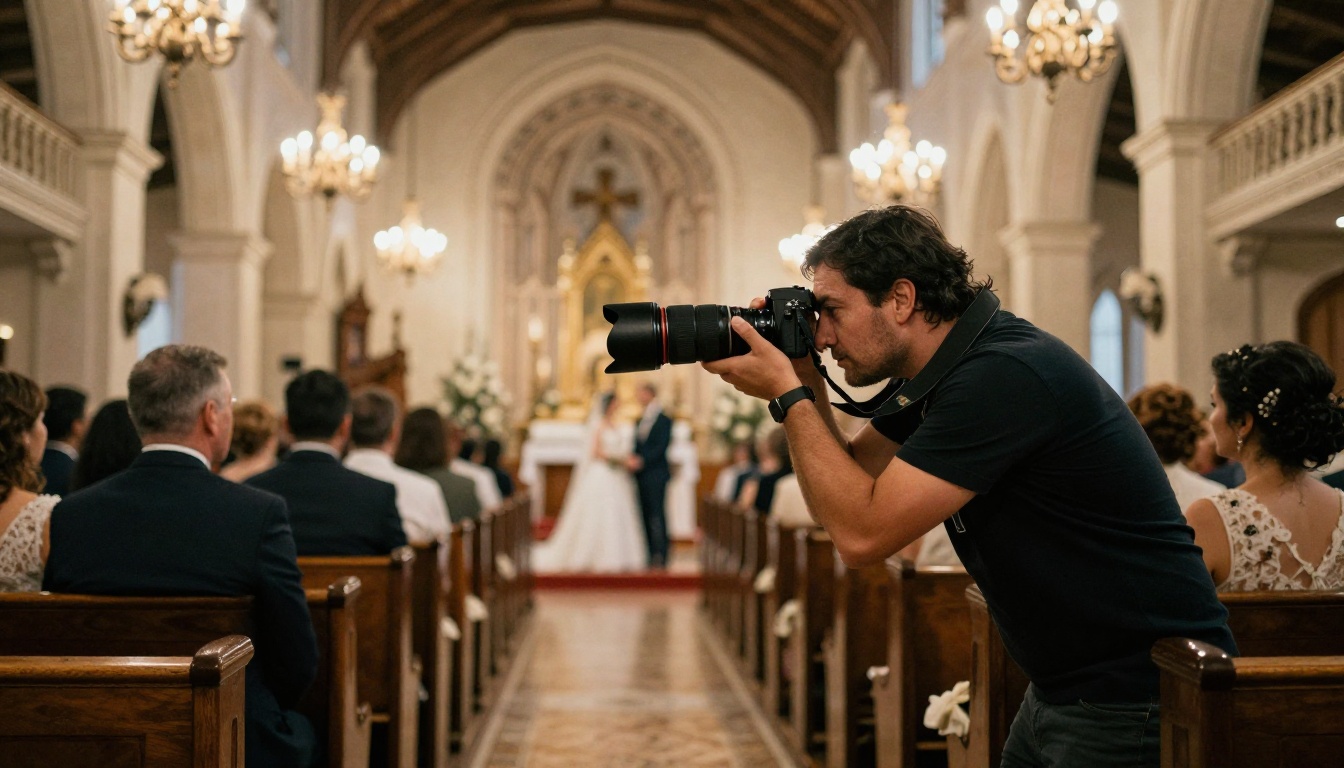
एक आम शादी में 500 से 1,500 रॉ फ़ाइलें बनती हैं। हर इस्तेमाल लायक़ फ़्रेम को प्रोफ़ेशनल क्वालिटी में मैन्युअली रीटच करने में घंटों, कभी-कभी दिनों का फ़ोकस्ड एडिटिंग काम लगता है। क्लाइंट दो से चार हफ़्ते में डिलीवरी की उम्मीद रखते हैं, इसलिए रुकावट लगभग हमेशा पोस्ट-प्रोडक्शन में होती है, शूटिंग में नहीं।
पारंपरिक एडिटिंग कहाँ कम पड़ती है
क्लासिक Lightroom प्रीसेट कलर ग्रेडिंग का काम ठीक-ठाक कर लेते हैं, लेकिन ब्लेमिश हटाने, ऑब्जेक्ट क्लीनअप या बैकग्राउंड बदलने में इनका कोई योगदान नहीं होता। Photoshop ये काम कर सकता है, पर इसमें लेयर-दर-लेयर मैन्युअल मेहनत लगती है। अकेला कोई भी टूल बड़े पैमाने पर अच्छी फ़ोटो और बेहतरीन फ़ोटो के बीच की दूरी नहीं मिटाता।
AI यही दूरी पाटता है। ख़ासकर, यह रीटचिंग के दोहराए जाने वाले हिस्सों को उस रफ़्तार से संभालता है जिससे कोई इंसान मुकाबला नहीं कर सकता।
AI वेडिंग फ़ोटो के साथ असल में क्या करता है
AI एडिटिंग टूल्स प्रीसेट-आधारित एडिटर्स से बुनियादी तौर पर अलग स्तर पर काम करते हैं। वे हर जगह एक जैसे बदलाव लागू करने के बजाय इमेज के कंटेंट का विश्लेषण करते हैं और उसी हिसाब से सटीक फ़ैसले लेते हैं।
प्लास्टिक जैसे लुक के बिना स्किन रीटचिंग
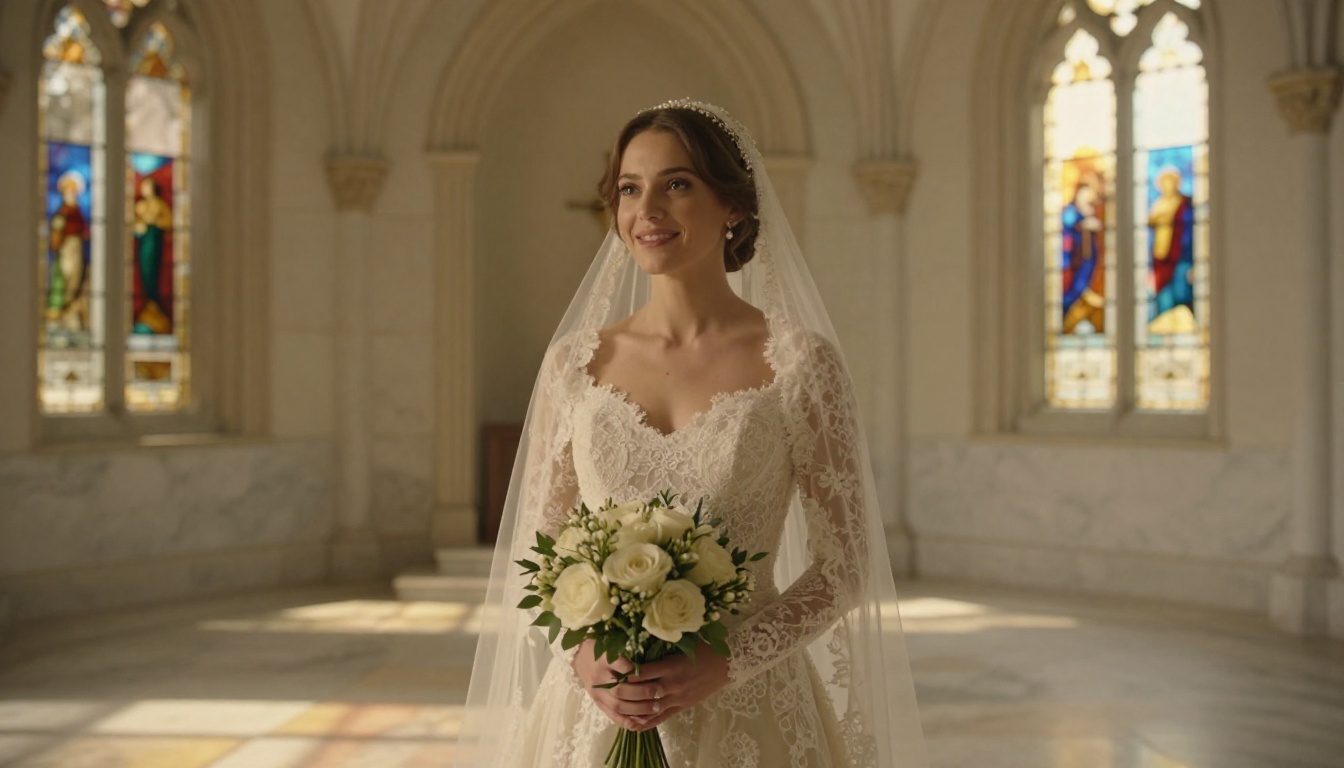
वेडिंग पोर्ट्रेट एडिटिंग में सबसे बड़ा ख़तरा ओवर-रीटचिंग का है। चेहरे एयरब्रश किए हुए और अप्राकृतिक लगने लगते हैं। फ़ोटोरियलिस्टिक डेटासेट पर ट्रेन किए गए AI रीटचिंग टूल्स ने स्किन की बनावट पहचानना और उसे बचाए रखते हुए अस्थायी दाग-धब्बे हटाना सीख लिया है। नतीजा ऐसी स्किन होती है जो स्वस्थ दिखती है, प्रोसेस की हुई नहीं।
स्मार्ट बैकग्राउंड सुधार
बैकग्राउंड में एक फ़ोटोबॉम्बर, किसी बाहरी शादी की परफ़ेक्ट शॉट में खड़ी कार, या फ़्रेम से गुज़रता कैटरिंग स्टाफ़ का सदस्य। ये सब AI इनपेंटिंग टूल्स से ठीक किए जा सकते हैं, जो आसपास के इलाके का विश्लेषण करके वहाँ वह चीज़ बुद्धिमानी से भर देते हैं जो होनी चाहिए थी।
कलर ग्रेडिंग में एकरूपता
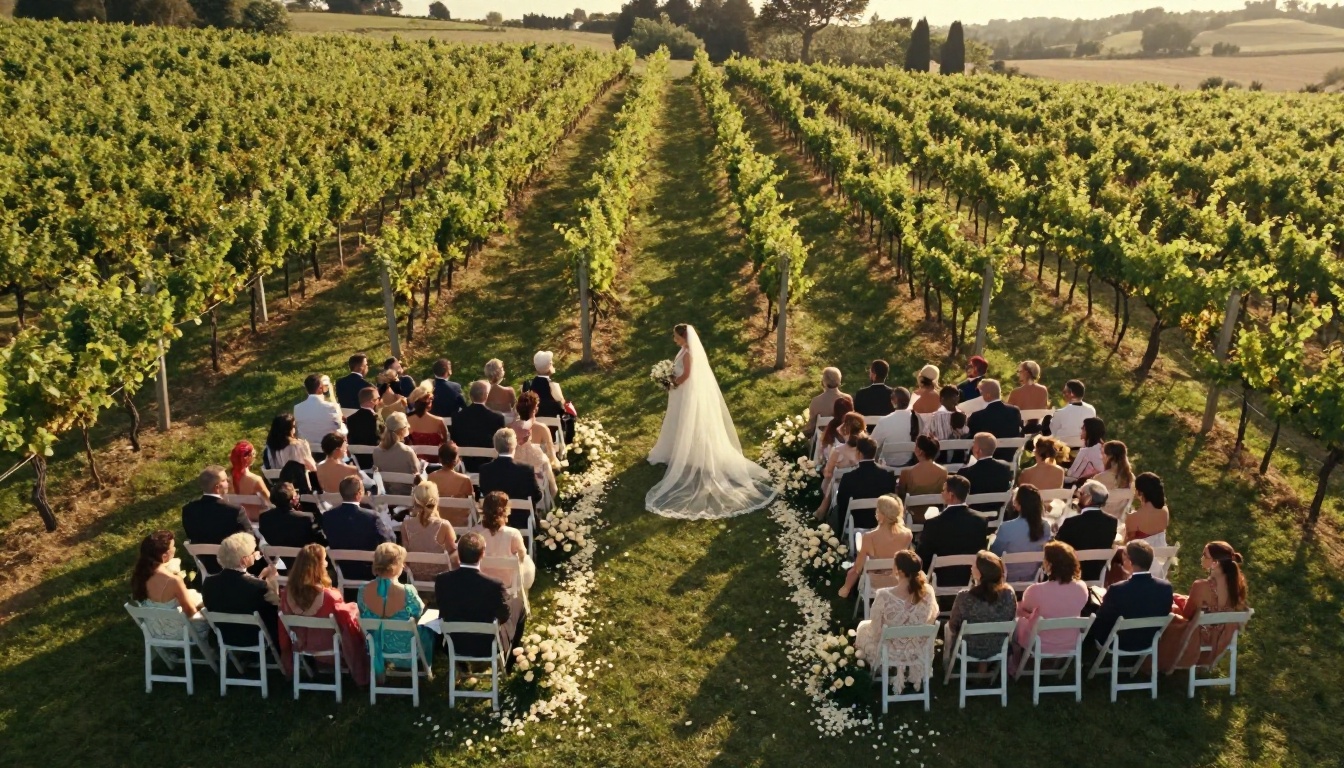
पूरे शादी के दिन में रोशनी बहुत अलग-अलग होती है: दोपहर में चमकदार बाहरी समारोह, दोपहर बाद की मद्धम चर्च इंटीरियर, और रात में गर्म रंगों वाली रिसेप्शन हॉल की लाइट। AI टूल्स सभी फ़्रेम में रंग को एक समान करते हैं, ताकि हर इमेज को अलग-अलग सुधारे बिना एक जैसा लुक मिले।
अभी के सबसे अच्छे वेडिंग फ़ोटो एडिट AI टूल्स
पोर्ट्रेट काम के लिए Flux 1.1 Pro Ultra
Flux 1.1 Pro Ultra फ़ोटोरियलिस्टिक पोर्ट्रेट रेफ़रेंस इमेज बनाने और इमेज-टू-इमेज एन्हांसमेंट वर्कफ़्लो के लिए सबसे अच्छी पसंद है। इसका 4-मेगापिक्सल आउटपुट रिज़ोल्यूशन है, इसलिए अतिरिक्त अपस्केलिंग के बिना भी नतीजे प्रिंट के लायक़ होते हैं। जिन वेडिंग फ़ोटोग्राफ़रों को आंशिक रूप से ख़राब हुई शॉट को फिर से बनाना है, जैसे बंद आँखें या चेहरे पर मोशन ब्लर, उनके लिए Flux 1.1 Pro Ultra इमेज कंडीशनिंग प्रॉम्प्ट के साथ ऐसे नतीजे देता है जो एल्बम प्रिंट साइज़ पर भी टिके रहते हैं।
💡 प्रो टिप: Flux 1.1 Pro Ultra को उसी रोशनी वाला एक रेफ़रेंस फ़्रेम दें। मॉडल उस संदर्भ का इस्तेमाल करके ऐसे आउटपुट बनाता है जो आपकी असली शूट के आसपास के कलर टेम्परेचर और सीन की डेप्थ से मेल खाते हैं।
टार्गेटेड एडिट के लिए Flux Kontext Pro और Max
Flux Kontext Pro और Flux Kontext Max दोनों आपको टेक्स्ट प्रॉम्प्ट से किसी मौजूदा इमेज के हिस्से दोबारा लिखने देते हैं। असली शॉट्स की ख़ास दिक़्क़तें ठीक करने के लिए यही टूल है: बादल वाले आसमान को गोल्डन आवर में बदलना, समारोह से दिख रही माइक की तार हटाना, या किसी मेहमान के कपड़े का रंग बदलना जो वेडिंग पैलेट से टकरा रहा हो।
Flux Kontext Max ज़्यादा जटिल एडिट संभालता है, ख़ासकर वहाँ जहाँ बदलाव में फ़्रेम के बड़े हिस्से में रोशनी और सीन की एकरूपता बनाए रखनी हो।
तेज़ प्रयोगों के लिए Flux Dev
Flux Dev Flux परिवार का सबसे तेज़ विकल्प है, जो जल्दी-जल्दी प्रयोग करने के लिए अच्छा है, जैसे यह देखना कि अलग-अलग परिस्थितियों में सीन कैसा दिखेगा, या क्लाइंट प्रेज़ेंटेशन के लिए क्रिएटिव वेरिएशन बैच में बनाना। जिन सेशन में स्पीड और अधिकतम आउटपुट फ़िडेलिटी दोनों चाहिए, वहाँ इसे अलग-अलग चरणों पर Flux 2 Pro के साथ जोड़ें।
सामान्य अपस्केलिंग के लिए Real ESRGAN
Real ESRGAN वेडिंग फ़ोटो अपस्केलिंग का वर्कहॉर्स है। यह सरल bicubic तरीकों की परेशान करने वाली हैलो या नरम धुंध के बिना 4x के अनुपात में फ़ोटोरियलिस्टिक अपस्केलिंग में माहिर है। समारोह की शॉट से लिया गया 12-मेगापिक्सल क्रॉप, जिसे Real ESRGAN से अपस्केल किया गया हो, 20x30 इंच पर साफ़ प्रिंट होगा।
क्लोज़-अप पोर्ट्रेट के लिए Crystal Upscaler
क्लोज़-अप पोर्ट्रेट शॉट्स के लिए Crystal Upscaler Real ESRGAN से बेहतर प्रदर्शन करता है। इसे ख़ास तौर पर इंसानी चेहरों पर ट्रेन किया गया है, और यह आँखों, पलकों और स्किन की बारीक डिटेल वापस लाता है, जिन्हें सामान्य अपस्केलर कभी छूट जाते हैं या ज़्यादा शार्प कर देते हैं। चेहरे पर फ़ोकस वाले किसी भी एल्बम पेज की इमेज के लिए इसका इस्तेमाल करें।
डिटेल-समृद्ध सीन के लिए Recraft Crisp Upscale
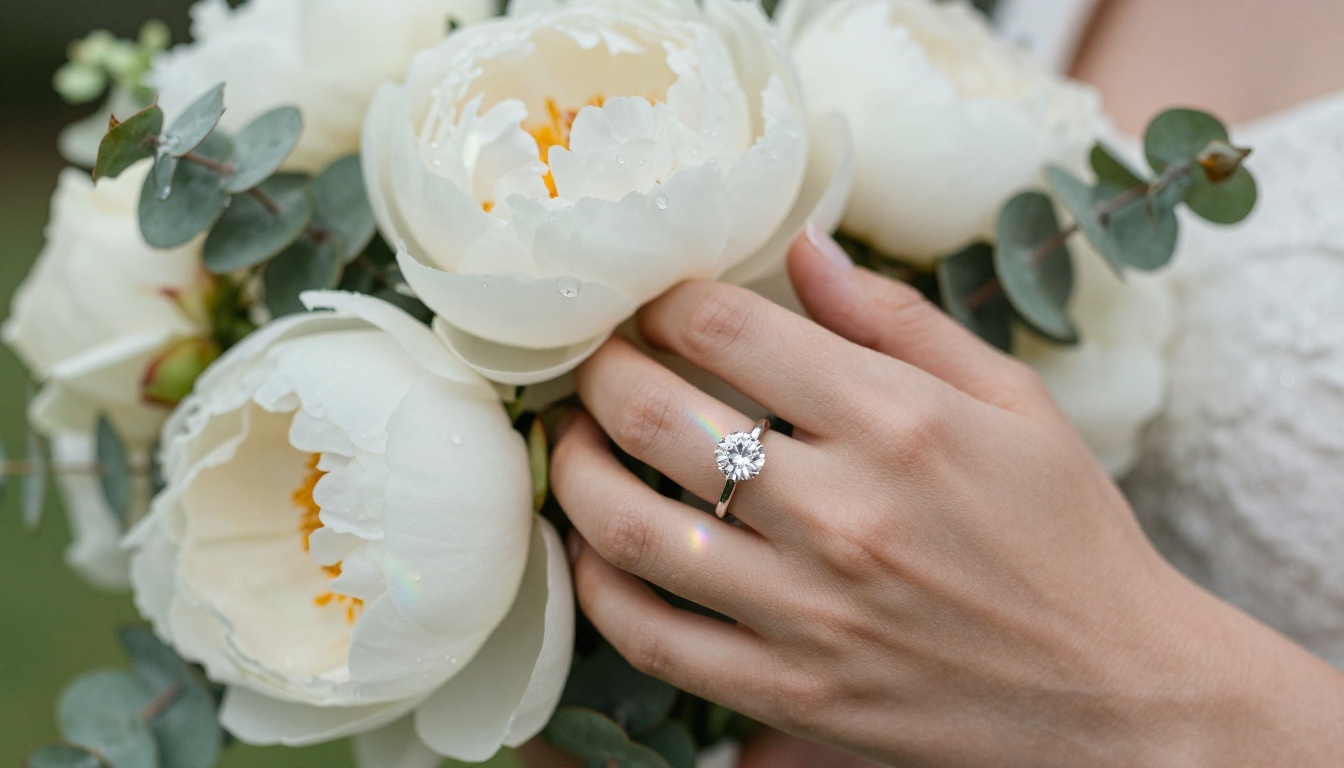
Recraft Crisp Upscale जटिल टेक्सचर डिटेल वाले सीन में उत्कृष्ट है: फूलों की सजावट, लेस का कपड़ा, टेबल सेटिंग। अपस्केलिंग के दौरान यह बारीक पैटर्न की ज्यामिति ज़्यादातर विकल्पों से बेहतर बचाता है, और जब आपकी इमेज में ऐसी बारीक संरचना हो जिसे सामान्य अपस्केलर धुंधला या विकृत कर देते हैं, तब यही सही चुनाव है।
बड़े फ़ॉर्मेट प्रिंट के लिए Topaz Labs का Image Upscale
Image Upscale by Topaz Labs 6x तक जाता है। जब फ़ोटोग्राफ़र को पोस्टर या बड़े फ़ॉर्मेट प्रिंट साइज़ की इमेज चाहिए, तो यह बिना दिखने वाले आर्टिफ़ैक्ट्स के काम देता है। AI को ख़ास तौर पर उस टेक्सचर नॉइज़ से बचने के लिए ट्रेन किया गया है, जो दूसरे हाई-रेशियो अपस्केलर बहुत ज़्यादा मैग्निफ़िकेशन पर पैदा करते हैं।
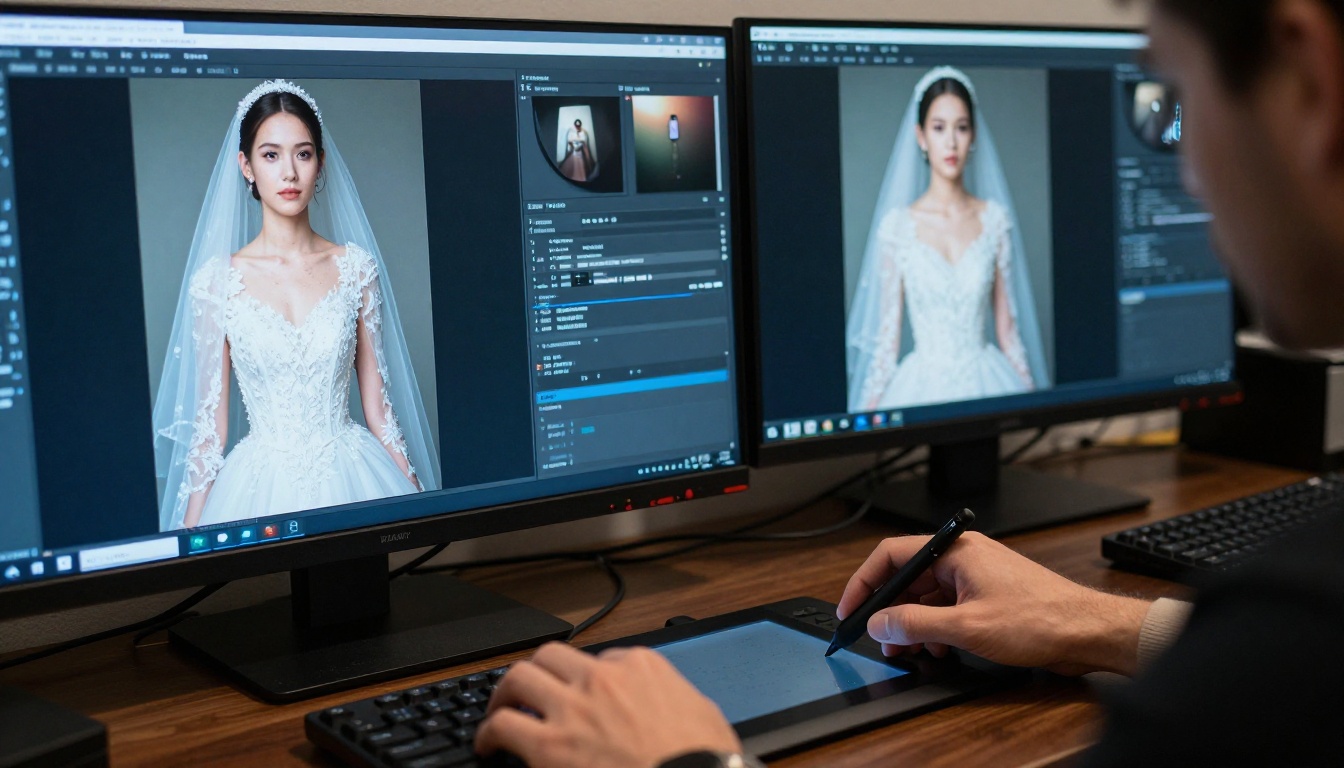
कंपोज़िट काम के लिए बैकग्राउंड हटाना
Remove Background by Bria बालों और वेल के किनारों को उस सटीकता से संभालता है जो पहले केवल Photoshop में सावधानी से मैन्युअल मास्किंग से ही संभव थी। कंपोज़िट वेडिंग शॉट्स के लिए, जहाँ जोड़े को नए बैकग्राउंड के सामने रखा जाता है, या बाहरी शॉट से स्टूडियो-लिट पोर्ट्रेट चाहिए, वहाँ यह टूल सबसे जटिल किनारों पर भी कटआउट को भरोसेमंद और तेज़ बनाता है।
शीर्ष अपस्केलर की तुलना
इनपेंटिंग बनाम बैकग्राउंड हटाना
ये दोनों टूल अलग-अलग काम के लिए हैं। गलत टूल चुनने से समय बर्बाद होता है और नतीजे घटिया आते हैं।
बैकग्राउंड हटाना कब इस्तेमाल करें:
- आप सब्जेक्ट को पूरी तरह नए बैकग्राउंड पर रखना चाहते हैं
- बैकग्राउंड की रोशनी एक जैसी है और सब्जेक्ट का किनारा साफ़ दिखता है
- आप कंपोज़िट एल्बम स्प्रेड या प्रमोशनल सामग्री बना रहे हैं
इनपेंटिंग कब इस्तेमाल करें:
- आप मौजूदा सीन के भीतर किसी ख़ास हिस्से को ठीक करना चाहते हैं
- बदलाव आसपास के तत्वों के साथ बिना जोड़ दिखे मिलना चाहिए
- जिस ऑब्जेक्ट को हटाना है, वह फ़्रेम के 30% से कम हिस्से में है
💡 वर्कफ़्लो टिप: पहले Remove Background by Bria चलाएँ, फिर Flux Kontext Pro से ऐसा नया बैकग्राउंड बनाएँ जो मूल सीन की रोशनी से मेल खाए। इस दो-चरणीय तरीके से आपको किसी एक टूल को अकेले इस्तेमाल करने की तुलना में काफ़ी ज़्यादा कंट्रोल मिलता है।
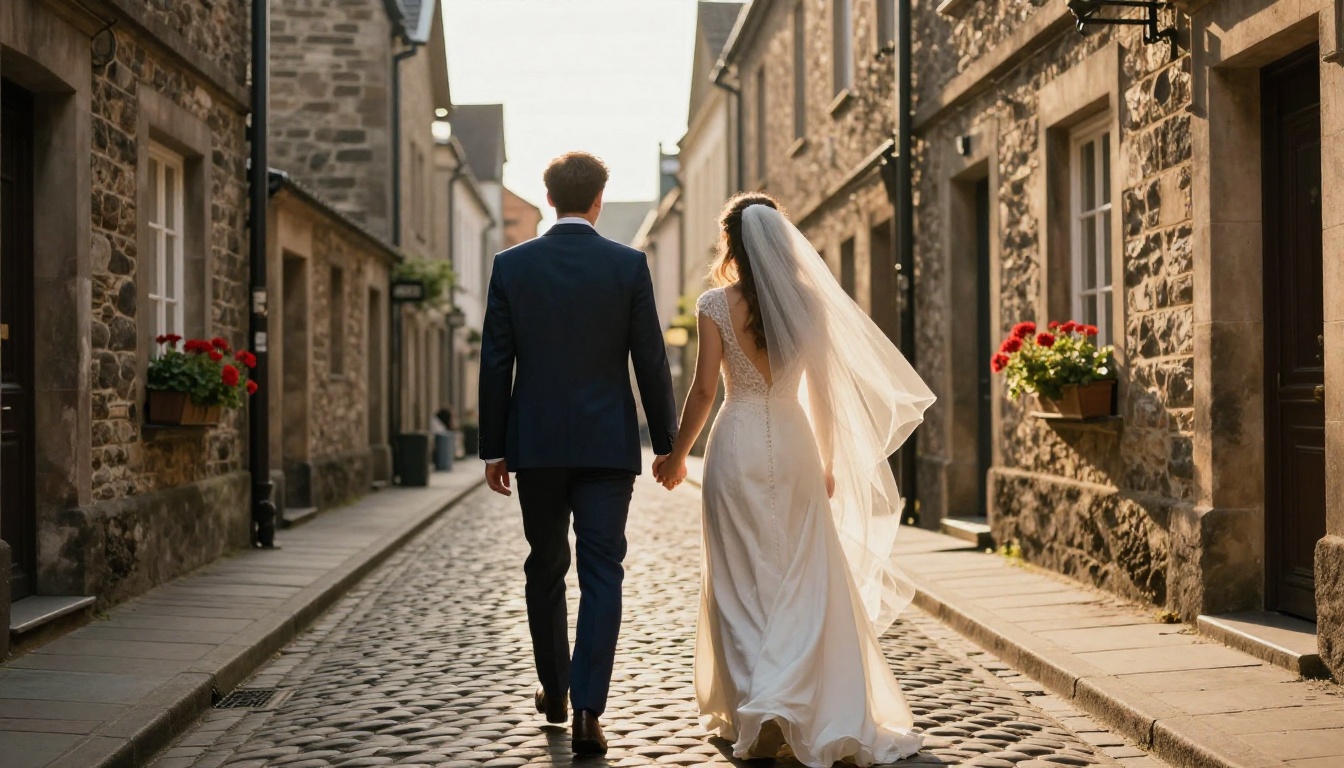
मूड बोर्ड जनरेशन के लिए Imagen 4 Ultra
Google का Imagen 4 Ultra उन फ़ोटोग्राफ़रों के लिए ध्यान देने लायक़ है जिन्हें शादी के दिन से पहले क्लाइंट मूड बोर्ड या एल्बम कवर कॉन्सेप्ट के लिए हाई-फ़िडेलिटी पोर्ट्रेट इमेज बनानी हों। हाई डिटेल सेटिंग पर इसका आउटपुट असली कपड़े, बाल और माहौल की रोशनी को इस तरह पकड़ता है कि क्लाइंट डिलीवरी से पहले अपना फ़ाइनल एल्बम कल्पना में देख सकें, जिससे रिवीज़न की माँगें काफ़ी घट जाती हैं।
PicassoIA पर Flux 1.1 Pro Ultra कैसे इस्तेमाल करें
Flux 1.1 Pro Ultra सीधे PicassoIA के ज़रिए उपलब्ध है और आज उपलब्ध किसी भी मॉडल में से कुछ सबसे उच्च-क्वालिटी के फ़ोटोरियलिस्टिक वेडिंग पोर्ट्रेट आउटपुट देता है। वेडिंग फ़ोटो के काम के लिए इसे इस्तेमाल करने का तरीका यह है:
चरण 1: मॉडल खोलें
Flux 1.1 Pro Ultra on PicassoIA पर जाएँ और जनरेशन इंटरफ़ेस खोलें।
चरण 2: सटीक प्रॉम्प्ट लिखें
वेडिंग पोर्ट्रेट जनरेशन या एन्हांसमेंट के लिए, आपके प्रॉम्प्ट में सब्जेक्ट का विवरण, रोशनी की स्थिति, कैमरा और लेंस की जानकारी, और आप जो भावनात्मक टोन चाहते हैं, वह शामिल होना चाहिए। उदाहरण के लिए:
"धूप वाले बगीचे में खड़ी आइवरी लेस गाउन पहने एक दुल्हन, बाईं ओर से प्राकृतिक Rembrandt लाइटिंग, 85mm पोर्ट्रेट लेंस, शैलो डेप्थ ऑफ़ फ़ील्ड, Kodak Portra 400 फ़िल्म ग्रेन, फ़ोटोरियलिस्टिक, 8K"
चरण 3: आस्पेक्ट रेशियो सेट करें
एल्बम स्प्रेड के लिए 3:2 इस्तेमाल करें। फ़ुल-ब्लीड पोर्ट्रेट पेज के लिए 2:3 इस्तेमाल करें। पैनोरामिक समारोह शॉट्स के लिए 16:9 इस्तेमाल करें।
चरण 4: रॉ मोड चुनें
RAW आउटपुट स्टाइल विकल्प चालू करें। इससे मॉडल के भीतर का पोस्ट-प्रोसेसिंग बंद हो जाता है और आपको ज़्यादा प्राकृतिक, एडिट लायक़ आउटपुट मिलता है, जो आपके एडिटिंग वर्कफ़्लो में असली कैमरा RAW फ़ाइल की तरह व्यवहार करता है।
चरण 5: डाउनलोड करें और इंटीग्रेट करें
नतीजा डाउनलोड करें और उसे अपने Lightroom कैटलॉग में लाएँ। चूँकि आउटपुट फ़ोटोरियलिस्टिक है, यह Lightroom के एडजस्टमेंट पर ठीक वैसे ही प्रतिक्रिया देता है जैसे असली फ़ोटो देती है, जिसमें हाइलाइट रिकवरी और शैडो डिटेल भी शामिल हैं।
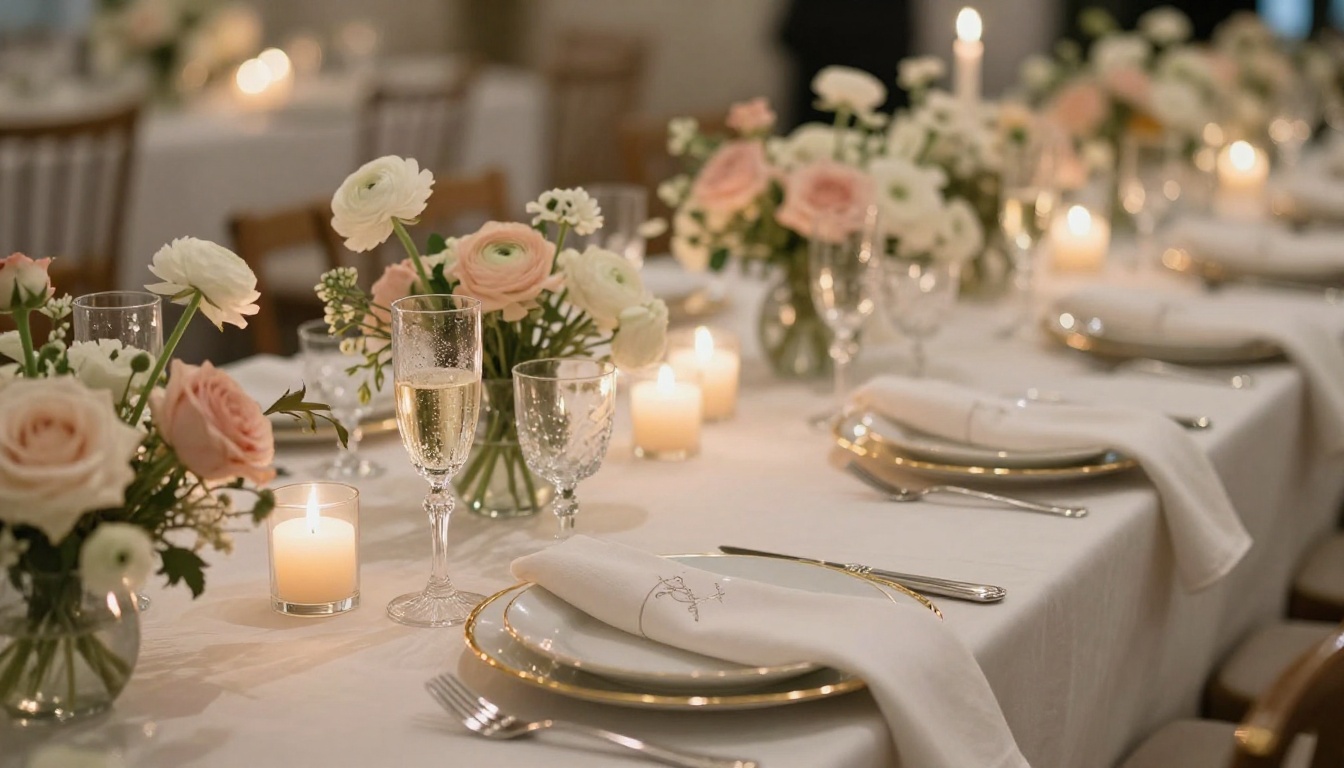
स्टाइल कंसिस्टेंसी के लिए Qwen Image Edit Plus LoRA
Qwen Image Edit Plus LoRA उन फ़ोटोग्राफ़रों के लिए अच्छा विकल्प है जिनके पास एक ख़ास एडिटिंग स्टाइल है, जिसे वे पूरे बैच में बनाए रखना चाहते हैं। पिछली शादियों की उसी सौंदर्य शैली वाली रेफ़रेंस इमेज पर LoRA ट्रेन करके, यह टेक्स्ट निर्देशों से नई फ़ोटो पर वही स्टाइल लागू कर सकता है, और इमेज-दर-इमेज कलर ट्रीटमेंट और रीटचिंग का तरीका बनाए रखता है।
यह उन फ़ोटोग्राफ़रों के लिए ख़ास तौर पर काम का है जो अपनी सिग्नेचर एडिटिंग एस्थेटिक का प्रचार करते हैं। सैकड़ों वेडिंग शॉट्स में एकरूपता ही शौकिया एडिट्स को प्रोफ़ेशनल एल्बम से अलग करती है, और स्टाइल-विशिष्ट LoRA हर फ़्रेम पर मैन्युअल काम किए बिना यह संभव बनाता है।
AI एडिटिंग में फ़ोटोग्राफ़रों की 3 गलतियाँ
चेहरों की ओवर-प्रोसेसिंग
AI स्किन रीटचिंग शक्तिशाली है, लेकिन इसे ज़रूरत से ज़्यादा खींचने का लालच रहता है। लक्ष्य शादी के दिन के दाग-धब्बे (तनाव से आई फुंसी, अचानक लाली) हटाना है, और व्यक्ति की असली स्किन की बनावट को बनाए रखना है। जो चेहरे घिसे हुए लगते हैं, क्लाइंट उन्हें पकड़ लेते हैं, भले ही वे ठीक-ठीक न बता पाएँ कि गड़बड़ क्या है।
डिलीवरी से पहले अपस्केलिंग छोड़ना
कई फ़ोटोग्राफ़र फ़ाइलें मूल कैप्चर रिज़ोल्यूशन पर देते हैं, बिना यह सोचे कि क्लाइंट असल में कौन से प्रिंट साइज़ इस्तेमाल करेंगे। क्रॉप-सेंसर कैमरे से लिया गया तंग 12-मेगापिक्सल क्रॉप 16x24 इंच पर साफ़ प्रिंट न हो पाए। डिलीवरी से पहले उस इमेज को Image Upscale by Topaz Labs से चलाने में आपके वर्कफ़्लो में कुछ मिनट लगते हैं, और प्रिंट स्टेज पर क्लाइंट की संतुष्टि में बड़ा फ़र्क पड़ता है।
हर समस्या के लिए गलत टूल इस्तेमाल करना
बैकग्राउंड हटाना इनपेंटिंग जैसा नहीं है। Remove Background by Bria सब्जेक्ट को साफ़ तरीके से अलग करने के लिए बना है। जहाँ आपको असल में सीन में घुली हुई इनपेंटिंग चाहिए, वहाँ इसे इस्तेमाल करने से दिखने वाले किनारे के आर्टिफ़ैक्ट्स आएँगे। टूल को असली समस्या से मिलाएँ, और आपका रिवीज़न पर लगने वाला समय घटेगा।
PicassoIA के साथ क्रिएट करना शुरू करें
इस लेख में सूचीबद्ध हर टूल PicassoIA पर उपलब्ध है, और इसके लिए कई प्लेटफ़ॉर्म की अलग सब्सक्रिप्शन की ज़रूरत नहीं है। ये मॉडल प्रोफ़ेशनल-ग्रेड इंफ़्रास्ट्रक्चर पर चलते हैं, इसलिए आप कितनी भी इमेज प्रोसेस करें, आउटपुट की क्वालिटी एक जैसी रहती है।
अगर आप पेशेवर रूप से शादियों की शूटिंग करते हैं, तो शुरुआत पोर्ट्रेट काम के लिए Flux 1.1 Pro Ultra से और प्रिंट के लिए जाने वाली किसी भी क्लोज़-अप चेहरे वाली इमेज के लिए Crystal Upscaler से करें। सिर्फ़ ये दो टूल ही आपके क्लाइंट को मिलने वाले फ़ाइनल एल्बम की क्वालिटी में साफ़ फ़र्क ला देंगे।
जो फ़ोटोग्राफ़र सीन करेक्शन और ऑब्जेक्ट हटाने में और आगे जाना चाहते हैं, उनके लिए Flux Kontext Max वह जटिल मल्टी-एलिमेंट बदलाव संभालता है, जिनमें पहले घंटों की मैन्युअल Photoshop मेहनत लगती थी।
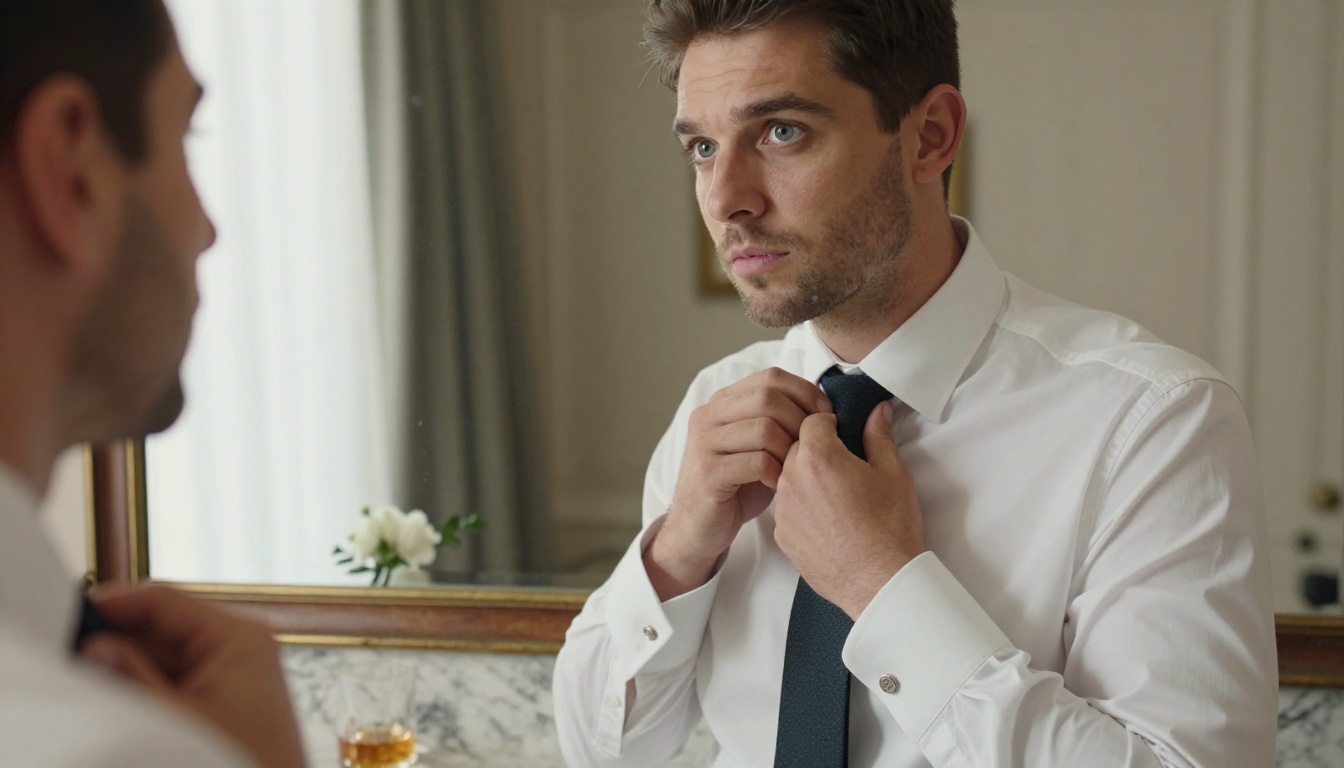
अपनी पिछली वेडिंग शूट की एक इमेज से शुरुआत करें। उसे अपस्केलर से चलाएँ, फिर जिन सुधारों की ज़रूरत हो उनके लिए Flux Kontext टूल्स से। नतीजा आपको दिखा देगा कि अब क्या संभव है, और उस समय-निवेश के बिना, जिसने पहले इन एडिट्स को बड़े पैमाने पर अव्यावहारिक बना रखा था। PicassoIA ये सभी मॉडल एक ही जगह देता है, इसलिए आपका पूरा पोस्ट-प्रोडक्शन वर्कफ़्लो एक ही प्लेटफ़ॉर्म पर रहता है, न कि एक दर्जन अलग-अलग सब्सक्रिप्शन में बिखरा हुआ।


