Video con IA de bullet time: generador gratuito de prompts y de efectos
El bullet time congela un instante mientras la cámara gira alrededor. Este artículo muestra cómo recrear ese look con modelos de video de IA: los prompts exactos, los movimientos de cámara que funcionan, las herramientas gratuitas de PicassoIA y los errores que arruinan la órbita.
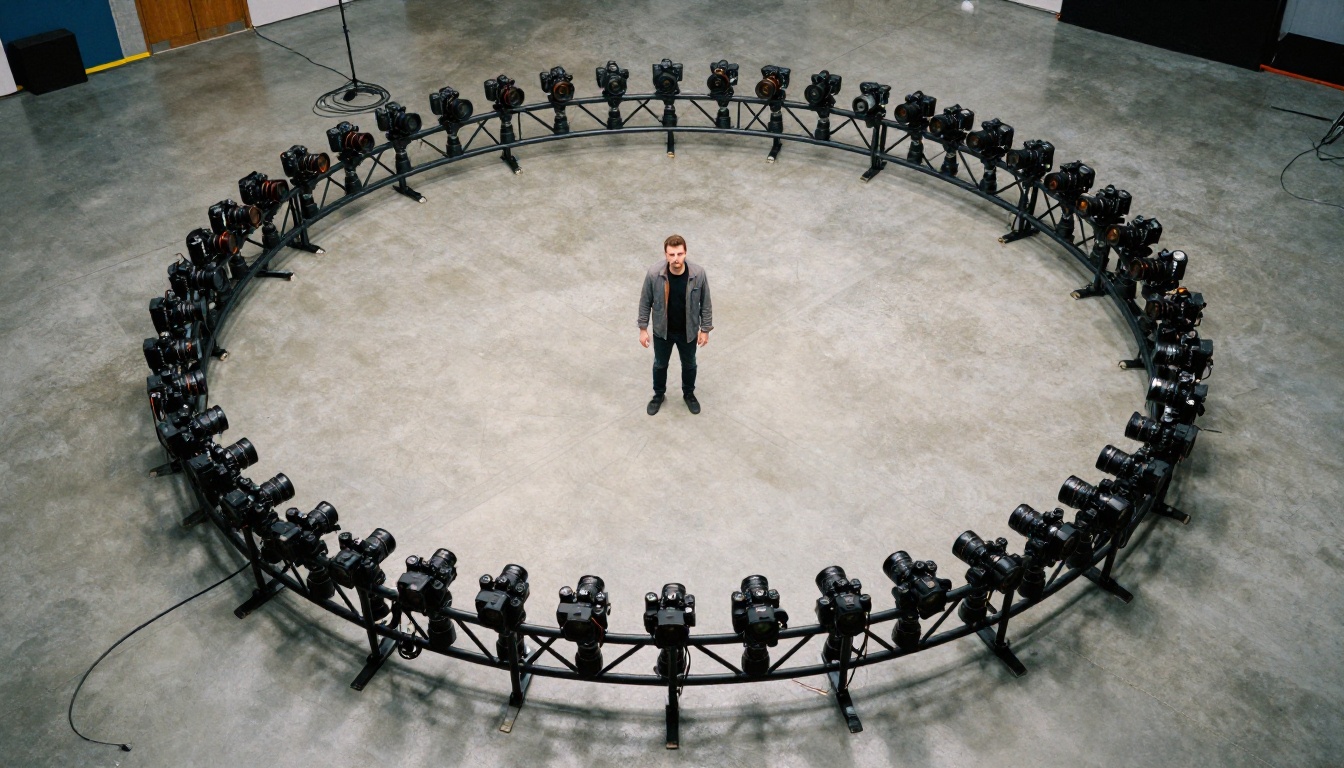
En 1999, Matrix mostró a un hombre con abrigo negro inclinándose hacia atrás en una azotea mientras las balas avanzaban lentamente a su alrededor y la cámara giraba alrededor de su cuerpo en un arco lento e imposible. Nadie había visto un plano así, y bullet time sigue nombrando ese look hoy. El problema era el presupuesto: el efecto original necesitaba una vía curva con más de cien cámaras fijas, disparadores precisos y un equipo de artistas para combinar los fotogramas. Hoy, una foto, un prompt bien escrito y un modelo de video gratuito pueden darte una órbita de momento congelado en pocos minutos.
Este artículo muestra cómo crear tú mismo un video de bullet time con IA. Te damos la fórmula del prompt, la redacción de cámara que funciona, cinco prompts listos para copiar y pegar, una configuración paso a paso con un generador de efectos gratuito en Picasso IA, y los errores que hacen que una órbita se desmorone.
💡 Respuesta corta: Genera un fotograma inicial nítido de tu sujeto en plena acción, pásalo a un modelo de imagen a video y escribe el prompt "time frozen, camera orbits 180 degrees, background perfectly still". Mantén el clip de 5 o 10 segundos y la órbita por debajo de media vuelta.
Qué es realmente el bullet time
El bullet time, también llamado efecto de congelación del tiempo, time slice o simplemente efecto Matrix, divide el mundo en dos relojes. El reloj del sujeto casi se detiene, así que un cuerpo que salta, una salpicadura o una explosión de confeti quedan suspendidos en el aire. El reloj de la cámara sigue avanzando, así que el punto de vista se desliza alrededor de ese instante congelado. El espectador recorre un momento que duró una fracción de segundo.
El resultado resulta extraño porque nunca lo vemos con nuestros propios ojos. En la vida real solo tenemos un paneo a velocidad normal o un plano en cámara lenta fija, nunca las dos cosas a la vez. Esa discrepancia es precisamente lo que hace el efecto tan llamativo y lo que lo hace tan difícil de imitar.
Matrix lo hizo famoso
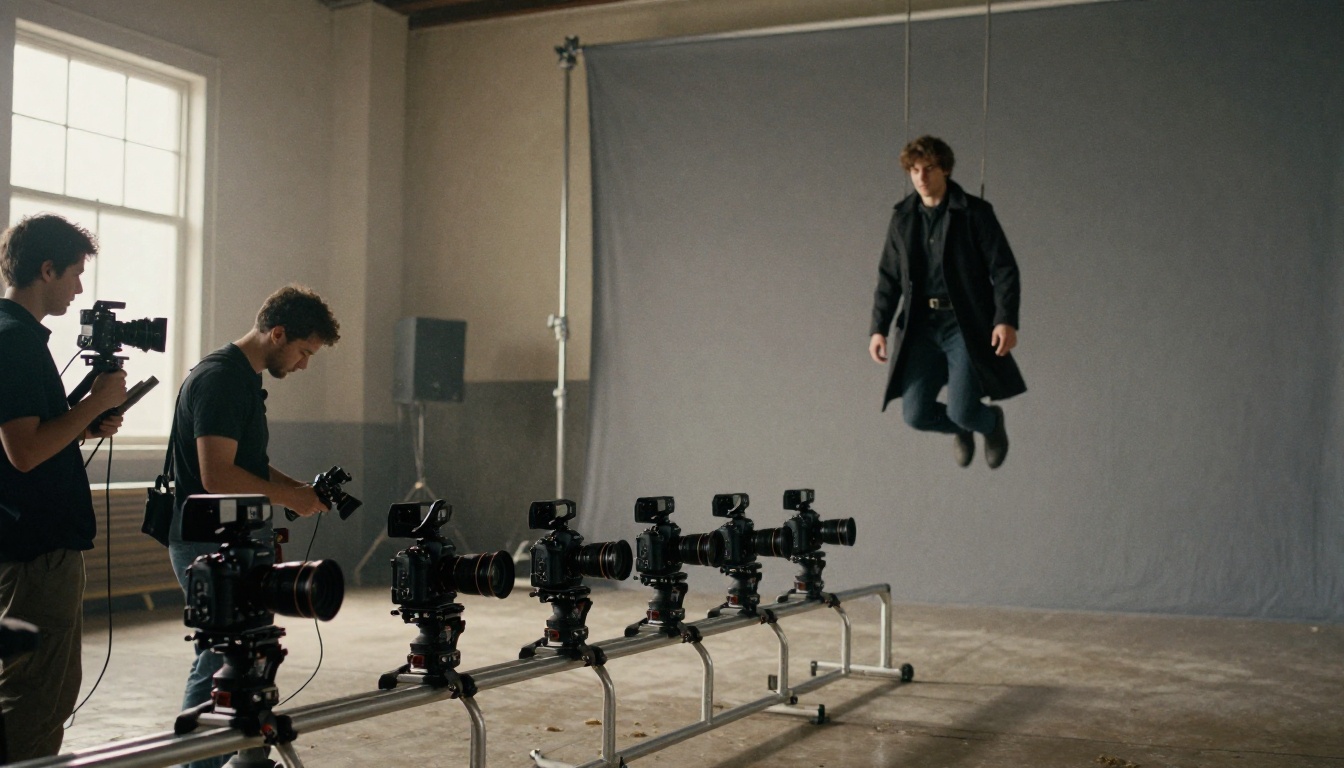
La idea es más antigua que el cine digital. En 1878, Eadweard Muybridge alineó una fila de cámaras junto a un hipódromo para capturar un caballo al galope, y los fotógrafos siguieron experimentando con matrices de varias cámaras durante los cien años siguientes. Los artistas de time slice ya construían pequeños equipos a comienzos de los años 1980. Matrix convirtió el método en una referencia cultural, y desde entonces han aparecido parodias en anuncios, retransmisiones deportivas, videoclips y dibujos animados.
Por qué los equipos reales cuestan tanto
Un plano de bullet time físico es un problema logístico antes que creativo:
Decenas o cientos de cámaras, todas iguales en objetivo, exposición y balance de blancos.
Disparadores sincronizados que se activan con una diferencia de una fracción de segundo entre sí.
Una vía rígida y calibrada, para que cada cámara apunte al mismo punto.
Una posproducción pesada, porque los fotogramas todavía deben alinearse, suavizarse y combinarse.
Un estudio dedicado, además de un equipo que lo opere.
Por eso el efecto aparece en escenas de superproducciones y repeticiones deportivas, y casi nunca en el feed de un creador pequeño.
Cómo la IA recrea el anillo de cámaras
Un modelo de video no tiene cien cámaras. Ha visto una cantidad enorme de metraje, así que ha aprendido cómo suelen verse las personas, los objetos y la luz desde el lateral o desde atrás. Cuando pides una órbita, predice cómo debería verse la escena desde cada nuevo ángulo y genera por sí mismo los fotogramas intermedios. Sin equipo, sin sincronización y sin unir imágenes.
La imagen a video hace el trabajo pesado
Los prompts solo de texto dejan demasiado al azar, porque el modelo tiene que inventar al sujeto, la habitación y la trayectoria de la cámara a la vez. Un flujo de trabajo de imagen a video elimina dos de esas incógnitas. Tu fotograma inicial fija el sujeto, la pose, la iluminación y el fondo, así que el prompt solo tiene que describir dos cosas: que el tiempo está detenido y cómo se mueve la cámara.
Por qué 180 grados superan a 360
El modelo tiene que inventar todo lo que el fotograma inicial no puede mostrar: la parte trasera de una cabeza, el lado lejano de la habitación, la mitad oculta de una zapatilla. Cuanto más gira la cámara, más tiene que adivinar el modelo y más probable es que el sujeto se desplace, se deforme o cambie de ropa. Media vuelta mantiene visible la mayor parte del sujeto y le da al modelo menos que fabricar. Una vuelta completa de 360 grados en un único clip de 5 segundos también deja muy poco tiempo por grado, lo que hace que el movimiento parezca apresurado.
💡 Regla práctica: De 90 a 120 grados en 5 segundos, hasta 180 grados en 10 segundos. Más allá de eso, espera invenciones.
Así se comparan los dos enfoques:
Equipo físico de bullet time
Video de bullet time con IA
Cámaras
De 50 a 150 o más
Ninguna, una sola imagen inicial
Preparación
Días de montaje y calibración
Minutos
Costo por plano
Presupuesto de estudio y equipo
Gratis o bajo, según el modelo
Trayectoria de cámara
Fijada por la vía
Descrita en el prompt
Precisión geométrica
Exacta, porque es real
Aproximada, los lados no vistos se adivinan
Mejor órbita
Hasta 360 grados
De 90 a 180 grados
Mejor para
Películas, repeticiones deportivas
Clips para redes, anuncios, adelantos de producto, pruebas de concepto
La fórmula del prompt de bullet time
Los buenos prompts de bullet time se leen como una lista de planos, no como un poema. Las descripciones cinematográficas y cronológicas funcionan mejor en los modelos de video de PicassoIA, así que escribe primero lo que está pasando, después lo que ocurre a continuación y cómo se comporta la cámara durante todo el plano.
Cinco partes que todo prompt necesita
Sujeto y pose congelada. Nombra el sujeto y el instante exacto en plena acción: "un bailarín en el punto más alto de un giro", no solo "un bailarín".
La instrucción de tiempo. Dilo explícitamente: "time is frozen", "everything suspended in mid-air", "no movement in the subject or the particles".
El movimiento de cámara. Indica dirección, altura, distancia y velocidad: "smooth 180 degree orbit, clockwise, chest height, constant distance, slow and steady".
Un fondo bloqueado. Di que la habitación, la luz y los objetos permanecen quietos y constantes: "the environment and lighting do not change".
El look. Lente, luz y textura: "35mm lens, soft main light from the left, subtle film grain, photorealistic".
Para la rampa de velocidad clásica, añade una línea: la acción empieza a velocidad normal, se ralentiza casi hasta detenerse y entonces empieza la órbita. Pruébalo solo en clips de 10 segundos, ya que un clip de 5 segundos no tiene espacio para ello.
Prompts para copiar y pegar
Cambia los detalles del sujeto por los tuyos y mantén la estructura.
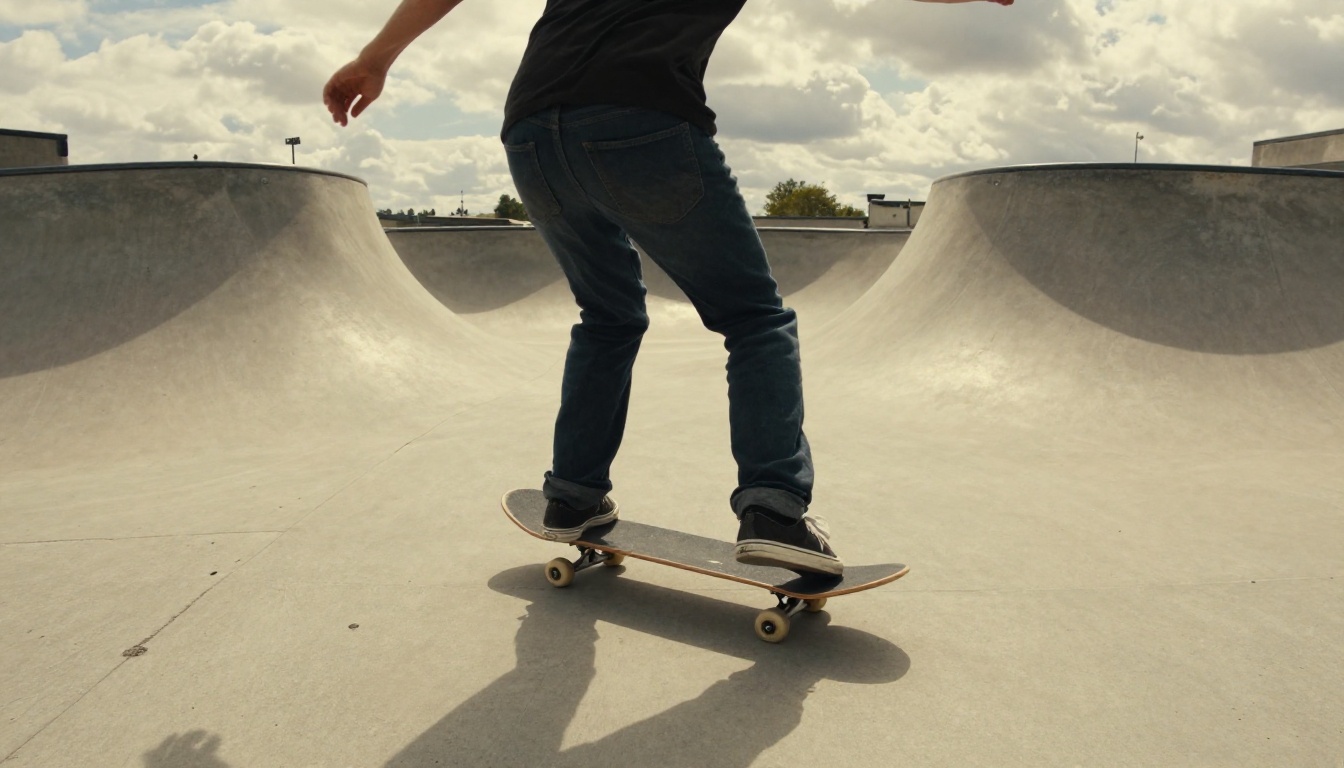
Atleta en el aire
A parkour athlete in a charcoal hoodie frozen at the peak of a backflip in a black photography studio, chalk dust suspended around her in sharp individual particles. Time is stopped, nothing moves. The camera glides in a smooth 180 degree orbit around her at chest height, constant distance, slow and steady. Soft main light from the left, rim light behind, 35mm lens, subtle film grain, photorealistic.
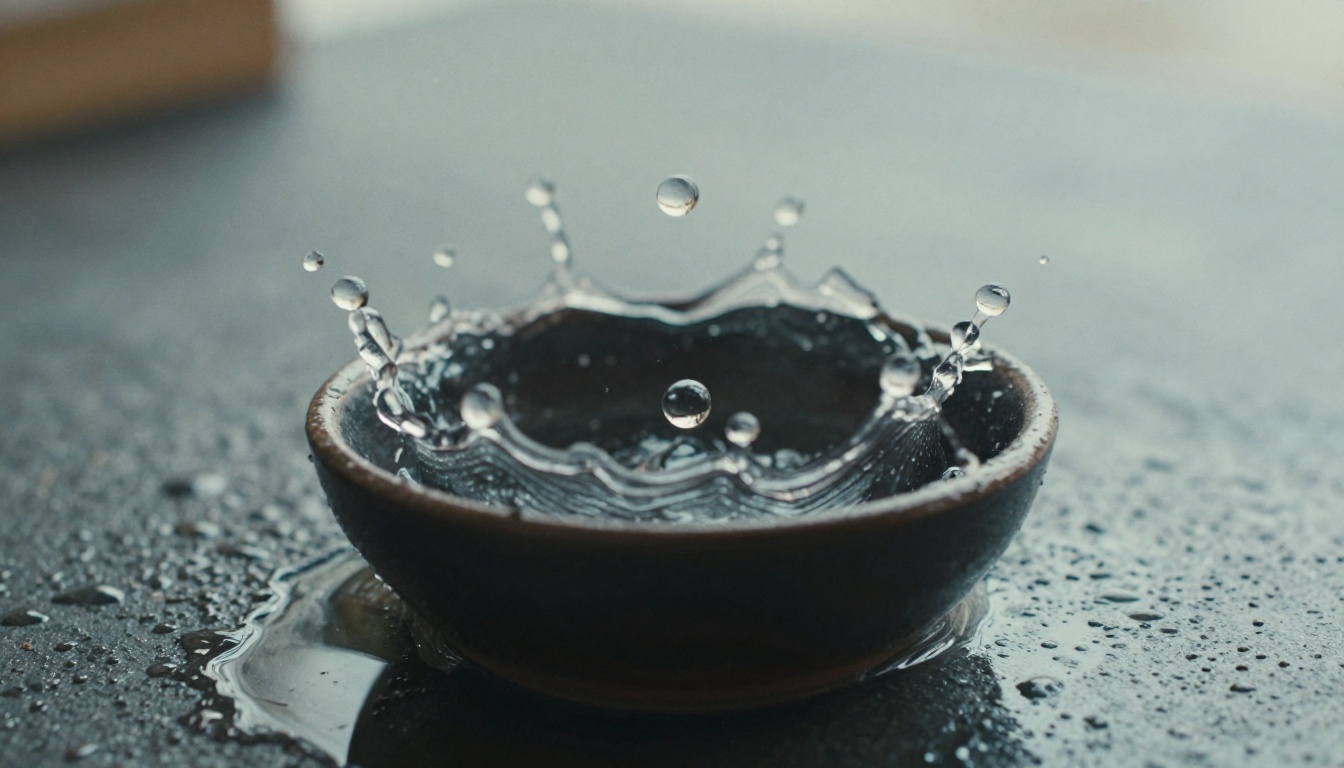
Salpicadura de agua
A crown shaped water splash frozen above a dark ceramic bowl, every droplet suspended and perfectly still. The camera starts at a low angle and orbits slowly 120 degrees around the splash while rising slightly. Morning window light from the left, macro lens, shallow depth of field, photorealistic, no motion in the droplets.
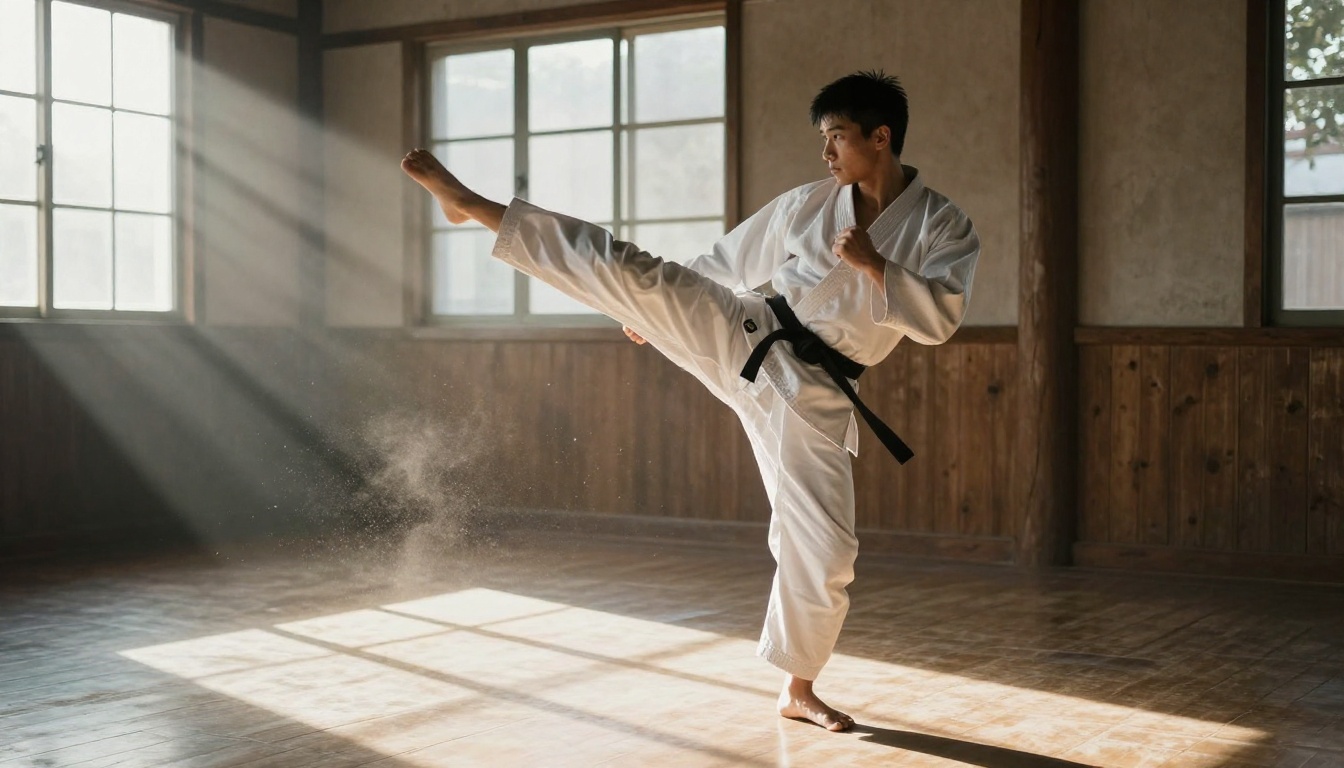
Artista marcial con rampa de velocidad
A martial artist in a white gi frozen mid roundhouse kick inside a wooden dojo, dust floating motionless in the sunbeams. The action starts at normal speed, slows to a near stop, then the camera sweeps 90 degrees around him at hip height. Steady dolly arc, warm window light, 85mm lens, realistic skin and fabric texture.
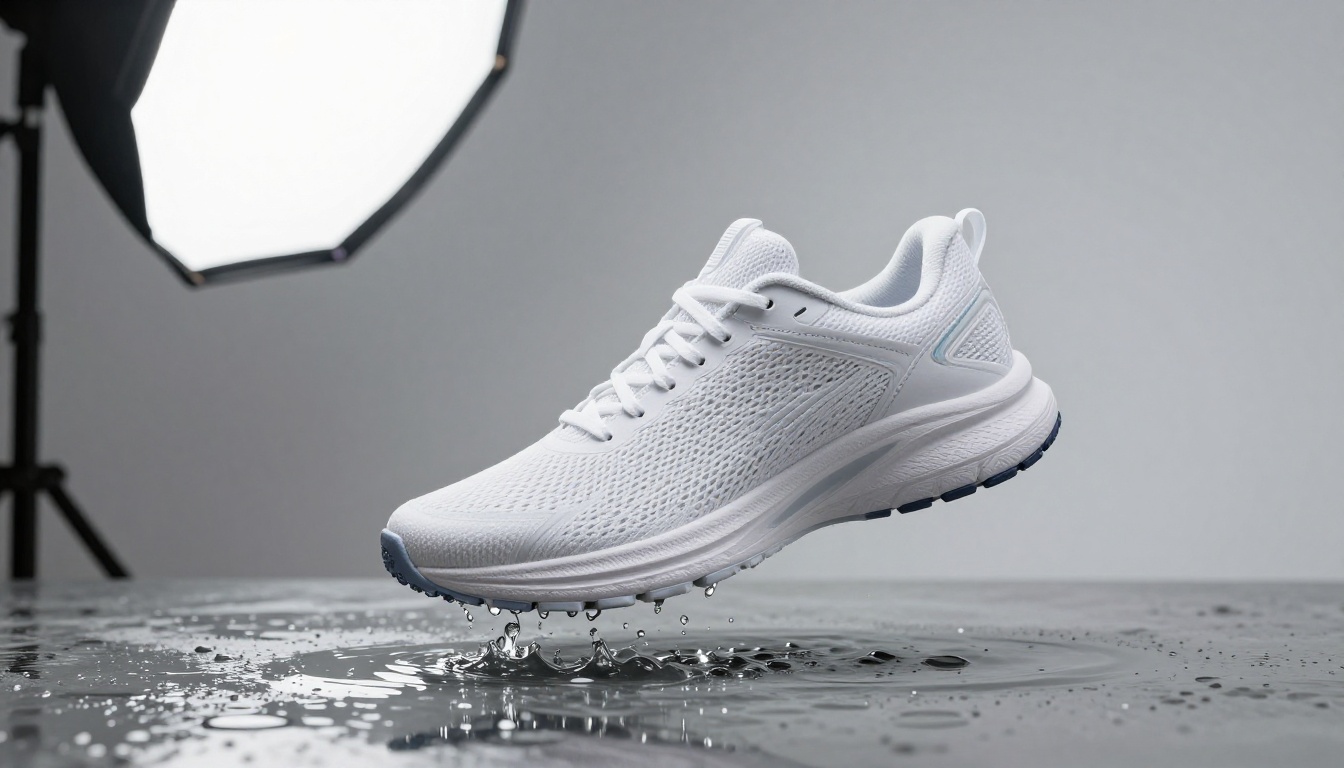
Foto de producto
A white running sneaker suspended above a shallow pool with a ring of water droplets frozen around the sole. The camera orbits 180 degrees from a front three quarter view to a side profile, smooth and slow, on a seamless grey studio backdrop with a large softbox on the left. Commercial product photography, crisp stitching and mesh detail.
Explosión de confeti
Colored paper confetti frozen in mid-air above a laughing crowd at an outdoor reception, every piece hanging still. The camera moves in a slow lateral arc from left to right through the confetti, with clear parallax between near and far pieces. Golden afternoon backlight, 135mm lens, natural skin tones.
Seedance 2.5 Lite es una buena primera opción como generador de efectos gratuito. Su página de modelo lo describe como gratuito e ilimitado para miembros de Wonder, con clips de hasta 10 segundos, una imagen de entrada opcional como fotograma inicial y un último fotograma opcional. Es exactamente el conjunto de herramientas que necesita una órbita de bullet time.
Crea el fotograma inicial
Tu fotograma inicial decide casi todo, así que dedica tiempo a esta parte. Genéralo con Seedream 4.5 o Nano Banana 2, o edita una foto existente con Image Editor Pro. Pide realismo fotográfico, una pose clara en plena acción, un fondo limpio y el sujeto cerca del centro del encuadre.
Hay dos detalles importantes. Evita el desenfoque por movimiento en el sujeto, porque un momento congelado necesita un fotograma nítido. Y mantén los objetos alejados de los bordes de la imagen, ya que la órbita tendrá que inventar todo lo que quede más allá de ellos.
Añade un fotograma final
Este es el truco que hace que un clip corto consiga una órbita limpia. Sube tu fotograma inicial a Qwen Edit Multiangle, que vuelve a renderizar una foto desde una nueva posición de cámara. Su ajuste de rotación gira la cámara virtual a la izquierda con grados positivos y a la derecha con grados negativos, así que un valor como 90 te da una vista lateral del mismo sujeto. Desactiva el preajuste rápido si quieres la ejecución detallada y más lenta de 40 pasos. Guarda el resultado como tu fotograma final.
Después, dale a Seedance 2.5 Lite ambas imágenes: la original como imagen de entrada y la rotada como imagen del último fotograma. El clip anima desde el primer fotograma hasta el último, lo que fija los dos extremos de la órbita y deja que el modelo solo rellene la parte intermedia.
💡 Nota: La opción de último fotograma requiere una imagen de entrada como primer fotograma, así que no puedes usarla con un prompt solo de texto.
Ajustes que vale la pena cambiar
Ajuste
Opciones
Qué elegir
Duración
5 o 10 segundos (por defecto 5)
10 para una rampa de velocidad y una órbita más amplia, 5 para un congelado rápido
Resolución
480p o 720p (por defecto 720p)
480p para borradores, 720p para las tomas que te quedas
Imagen de entrada
Opcional
Usa siempre una para el bullet time
Imagen del último fotograma
Opcional, requiere una imagen de entrada
Usa el fotograma final rotado
Semilla
Cualquier número entero
Bloquéala cuando una toma quede bien
Guardar audio
Activado por defecto
Desactívalo si piensas añadir tu propio efecto de sonido después
Relación de aspecto
Sigue la imagen de entrada
Ajústala al crear el fotograma inicial
El proceso en seis pasos:
Abre la página del modelo y cambia a la entrada de imagen.
Sube tu fotograma inicial nítido como imagen de entrada.
Pega uno de los prompts de arriba y edita los detalles del sujeto.
Pon la duración en 10 segundos y la resolución en 480p para el primer borrador.
Añade el fotograma final rotado como imagen del último fotograma si lo creaste.
Genera, revisa si hay desplazamiento en el lado lejano del sujeto, cambia una sola cosa por ejecución y bloquea la semilla cuando funcione.
Si solo quieres pruebas rápidas, Picasso IA Video se describe en su página como un generador gratuito e ilimitado. Cada clip ahí dura 5 segundos fijos a 24 fotogramas por segundo, con una imagen de inicio opcional, salida en 480p o 720p y una semilla. Apunta a una órbita de 90 grados en ese formato.
Otros modelos que vale la pena probar
Los distintos modelos de video manejan las órbitas de cámara de forma diferente, y la única manera de saberlo es pasar el mismo fotograma inicial por varios de ellos. Revisa antes la página de cada modelo para ver las entradas compatibles y los límites actuales.
Anima cualquier imagen, un encaje limpio para el flujo de trabajo con fotograma inicial
Sujetos que se congelan bien
No todos los sujetos venden la ilusión. Los mejores contienen una señal clara de que el tiempo se ha detenido: un cuerpo que no puede mantener su pose o partículas que obviamente deberían estar cayendo.
Atletas y bailarines
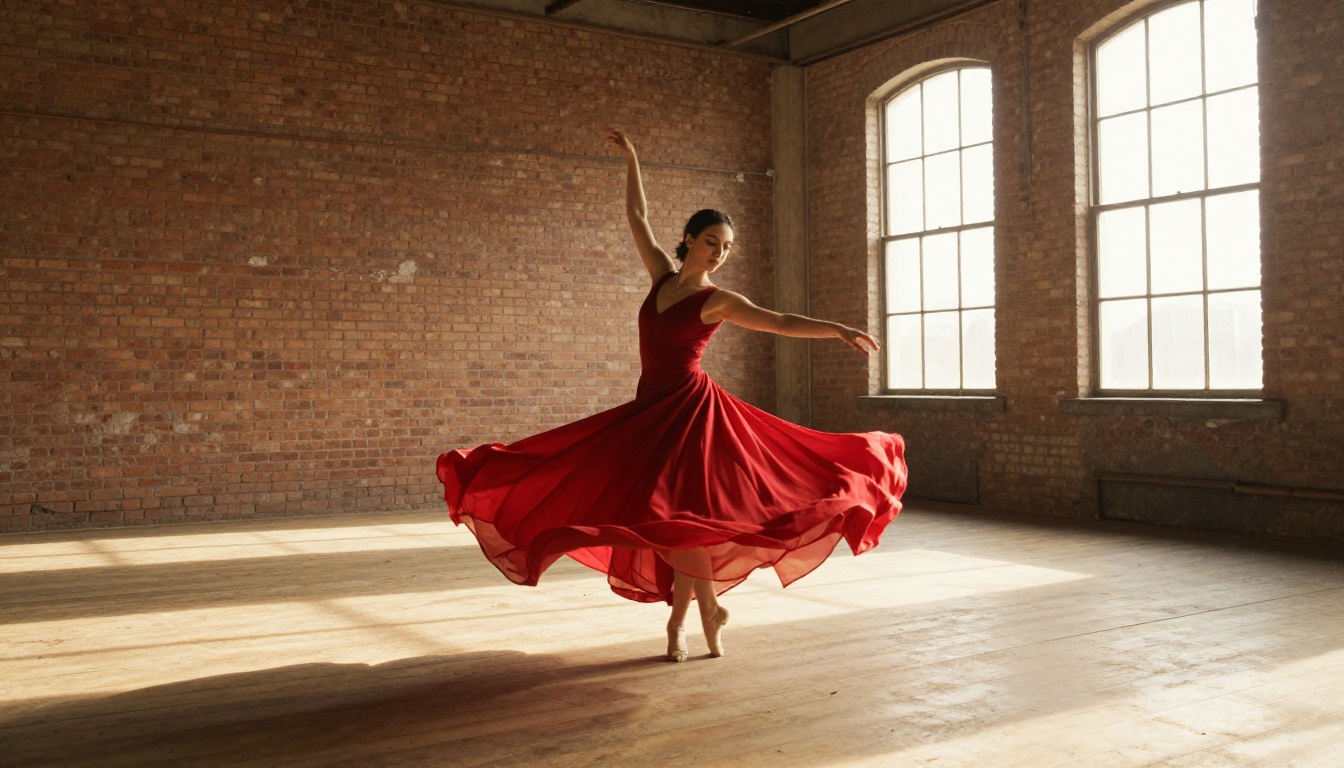
Las poses en el aire se perciben como congeladas al instante, porque la gravedad hace imposible mantenerlas. La tela añade una segunda señal. Una falda atrapada en una espiral o una capucha levantada por un salto le indican al espectador que el momento dura un solo fotograma. Mantén al atleta solo en el encuadre, viste colores lisos y evita los estampados que brillan durante la órbita.
Salpicaduras, polvo y confeti
Las partículas son la prueba más clara de que el tiempo se detuvo, y le dan a la órbita un paralaje natural: las piezas cercanas pasan más rápido que las lejanas. El riesgo es el parpadeo. Miles de motas diminutas pueden titilar de un fotograma a otro, así que prefiere pocas piezas más grandes y escribe "every particle perfectly still" en el prompt.
Fotos de producto que flotan
Una zapatilla, botella o auriculares suspendidos con un anillo de gotas congeladas es el uso más práctico del efecto para los pequeños negocios. El fondo es sencillo, el sujeto es rígido y la órbita desde una vista de tres cuartos hasta un perfil lateral muestra el diseño. Los objetos rígidos sobreviven a una órbita mucho mejor que los rostros o el cabello.
Errores que arruinan la órbita
Error
Lo que se ve
Solución
Pedir una vuelta completa de 360
El sujeto cambia de forma en el lado lejano
Limita la órbita a 180 grados y luego haz un segundo clip desde el último fotograma rotado
Escribir solo "slow motion"
El sujeto sigue moviéndose
Usa "time is frozen" y "no movement in the subject"
Fondo recargado
Líneas temblorosas y geometría deformada
Elige una habitación sencilla con líneas de suelo limpias
Desenfoque por movimiento en el fotograma inicial
Un sujeto borroso y suave
Regenera el fotograma hasta que quede perfectamente nítido
Varios sujetos
Rostros y atuendos cambian durante la órbita
Un solo sujeto, o una pareja bien ajustada
Movimientos de cámara combinados
Una trayectoria brusca y errática
Un movimiento por clip
Primeros planos extremos del rostro
El rostro se desplaza a mitad de la órbita
Encuadra a la altura de la cintura o el pecho y bloquea la semilla
💡 Repite con criterio: Cambia solo una variable por ejecución. Si editas el prompt, la semilla y el fotograma inicial a la vez, nunca sabrás qué cambio solucionó el problema.
Prueba tu propio momento congelado
Elige un sujeto, genera un fotograma inicial nítido y usa el prompt de cinco partes. Después abre Seedance 2.5 Lite o Picasso IA Video, añade tu imagen y mira hasta dónde puede llevarte media vuelta. Tu primera toma probablemente se desplazará un poco en el lado lejano. La quinta, con una semilla bloqueada y un fotograma final rotado, normalmente no lo hará.
Picasso IA reúne en un solo lugar los modelos de imagen, los modelos de video y el editor multiángulo, así que puedes construir el plano completo sin salir de la plataforma. Explora la lista completa en picassoia.com/en/all-models, elige un sujeto de este artículo y crea tu propio video de bullet time hoy mismo.