Vidéo IA bullet time : prompt et générateur d’effet gratuit
Le bullet time fige un instant unique pendant que la caméra tourne autour de lui. Cet article montre comment recréer ce rendu avec des modèles vidéo IA : les prompts exacts, les mouvements de caméra qui fonctionnent, les outils gratuits de PicassoIA et les erreurs qui ruinent l’orbite.
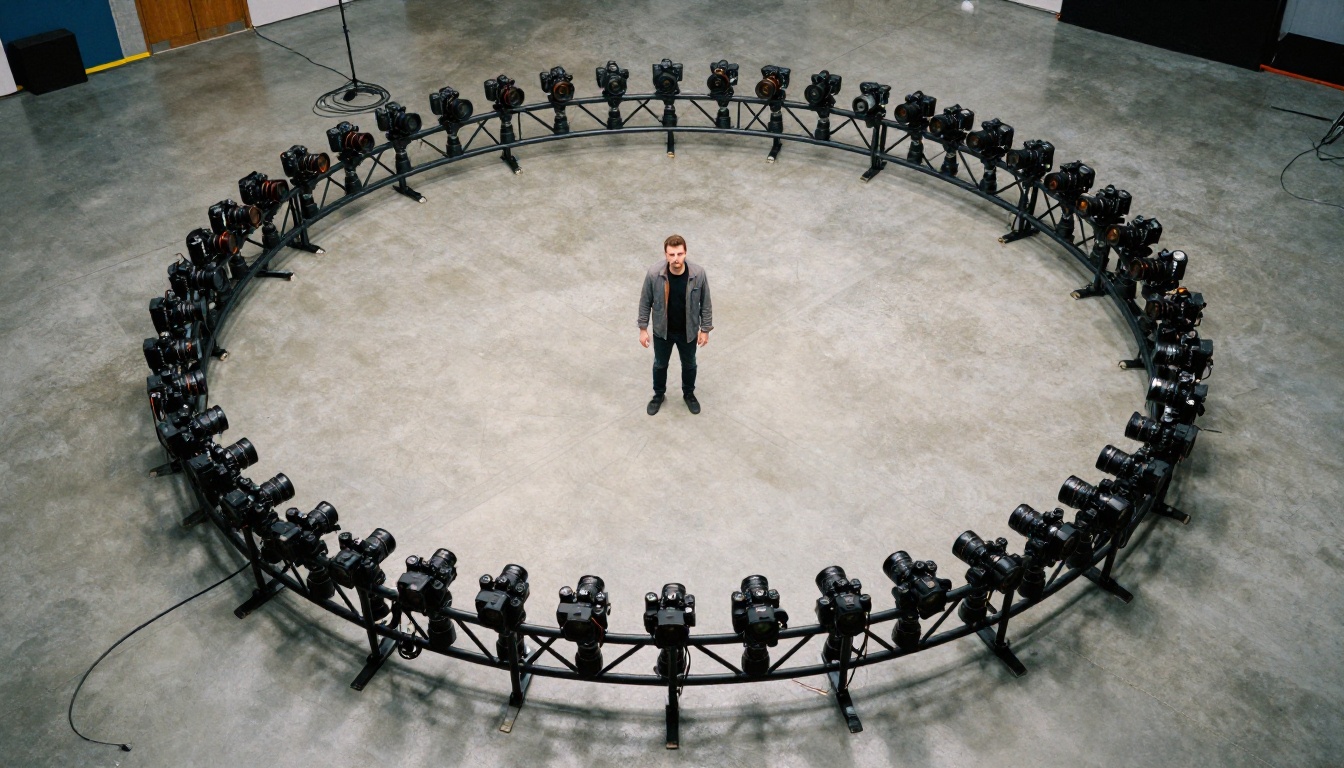
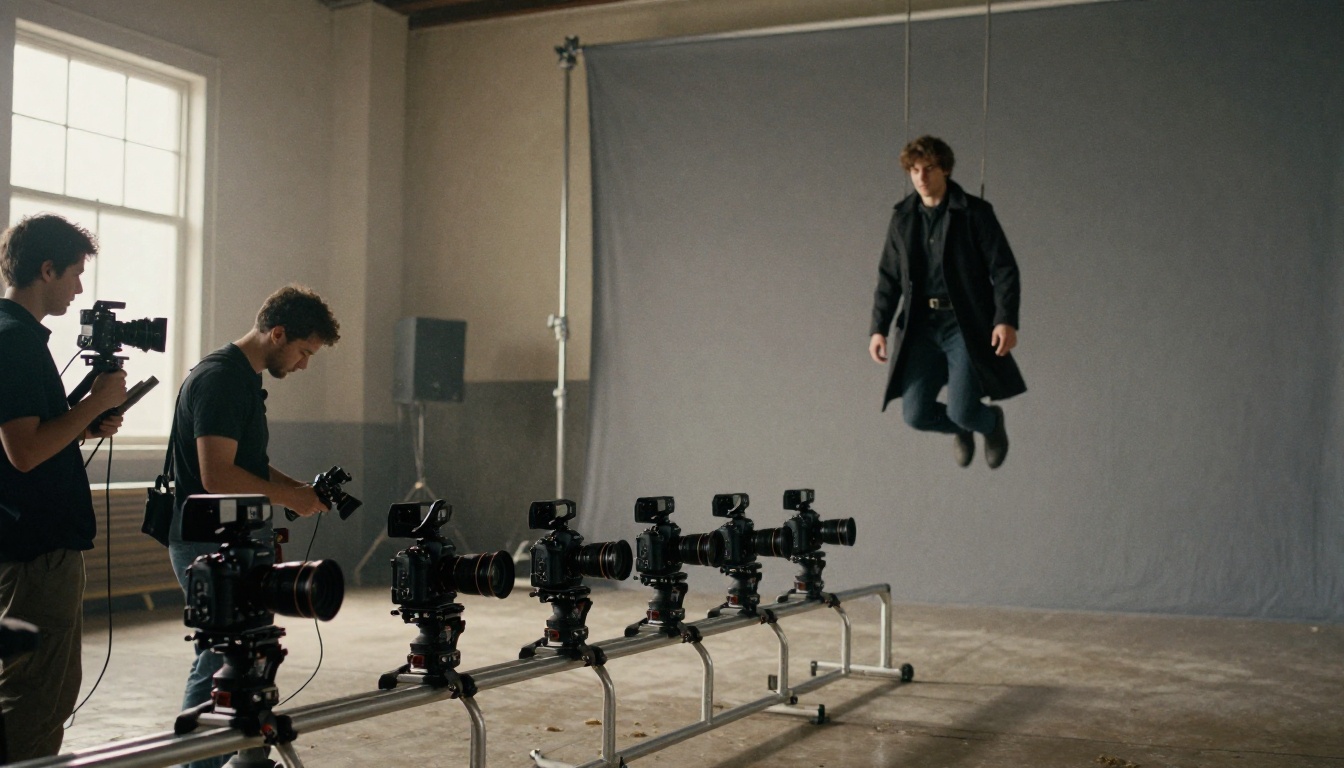
En 1999, The Matrix montre un homme en long manteau noir se penchant en arrière sur un toit, tandis que des balles rampent autour de lui et que la caméra décrit un arc lent et impossible autour de son corps. Personne n’avait jamais vu un plan pareil, et bullet time désigne encore aujourd’hui ce style. Le hic, c’était le budget : l’effet original exigeait un rail courbe portant plus d’une centaine d’appareils photo fixes, des déclencheurs précis et une équipe d’artistes pour fondre les images entre elles. Aujourd’hui, une seule photo, un prompt soigneusement rédigé et un modèle vidéo gratuit suffisent pour obtenir une orbite autour d’un instant figé en quelques minutes.
Cet article vous explique comment réaliser vous-même une vidéo bullet time IA. Vous y trouverez la formule du prompt, la formulation de caméra qui tient la route, cinq prompts à copier-coller, une configuration pas à pas avec un générateur d’effet gratuit sur Picasso IA, et les erreurs qui font s’effondrer une orbite.
💡 Réponse courte : Générez une image de départ nette de votre sujet en pleine action, transmettez-la à un modèle d’image vers vidéo, et demandez "time frozen, camera orbits 180 degrees, background perfectly still". Gardez le clip à 5 ou 10 secondes et l’orbite sous un demi-cercle.
Ce qu’est vraiment le bullet time
Le bullet time, aussi appelé effet de gel du temps, time slice ou simplement effet Matrix, sépare le monde en deux horloges. L’horloge du sujet s’arrête presque, si bien qu’un corps en plein saut, une éclaboussure ou une pluie de confettis reste suspendu sur place. L’horloge de la caméra continue de tourner, si bien que le point de vue glisse autour de cet instant figé. Le spectateur se déplace autour d’un moment qui n’a duré qu’une fraction de seconde.
Le résultat paraît étrange parce que nos yeux ne voient jamais cela. La vie réelle nous offre soit un panoramique à vitesse normale, soit un plan au ralenti verrouillé, jamais les deux à la fois. Ce décalage explique précisément pourquoi l’effet frappe autant, et pourquoi il est difficile à imiter.
Matrix l’a rendu célèbre
L’idée est plus ancienne que le cinéma numérique. En 1878, Eadweard Muybridge a aligné une rangée d’appareils photo le long d’un hippodrome pour capturer un cheval au galop, et les photographes ont continué d’expérimenter avec des réseaux de plusieurs caméras pendant plus d’un siècle. Les artistes de time slice construisaient déjà de petits dispositifs au début des années 1980. Matrix a fait de cette méthode une référence culturelle, et des parodies sont apparues depuis dans la publicité, les retransmissions sportives, les clips et les dessins animés.
Pourquoi les dispositifs réels coûtent si cher
Une prise de vue bullet time physique est d’abord un problème logistique avant d’être un problème créatif :
Des dizaines à des centaines d’appareils photo, tous assortis en optique, exposition et balance des blancs.
Des déclencheurs synchronisés qui se déclenchent à une fraction de seconde près les uns des autres.
Un rail rigide et calibré, pour que chaque caméra vise le même point.
Une post-production lourde, car les images doivent encore être alignées, lissées et fondues entre elles.
Un studio dédié, ainsi qu’une équipe pour le faire fonctionner.
C’est pourquoi on voit cet effet dans les scènes de blockbusters et les rediffusions sportives, et presque jamais dans le fil d’un petit créateur.
Comment l’IA recrée l’anneau de caméras
Un modèle vidéo ne possède pas une centaine de caméras. Il a vu une quantité énorme de séquences, il a donc appris à quoi ressemblent généralement les personnes, les objets et la lumière vus de côté ou de dos. Lorsque vous demandez une orbite, il prédit à quoi la scène devrait ressembler sous chaque nouvel angle et génère lui-même les images intermédiaires. Ni matériel, ni synchronisation, ni assemblage.
L’image vers vidéo fait le gros du travail
Les prompts purement textuels laissent trop au hasard, car le modèle doit inventer en même temps le sujet, la pièce et la trajectoire de caméra. Un flux de travail image vers vidéo supprime deux de ces inconnues. Votre image de départ fixe le sujet, la pose, l’éclairage et le fond, si bien que le prompt n’a plus qu’à décrire deux choses : que le temps est arrêté, et comment la caméra se déplace.
Pourquoi 180 degrés valent mieux que 360
Le modèle doit inventer tout ce que l’image de départ ne peut pas montrer : l’arrière d’une tête, le côté lointain de la pièce, la moitié cachée d’une basket. Plus la caméra tourne loin, plus il doit deviner, et plus le sujet risque de dériver, de se déformer ou de changer de tenue. Un demi-cercle garde visible l’essentiel du sujet et laisse moins à inventer au modèle. Un tour complet de 360 degrés dans un seul clip de 5 secondes laisse aussi très peu de temps par degré, ce qui rend le mouvement précipité.
💡 Règle empirique : 90 à 120 degrés en 5 secondes, jusqu’à 180 degrés en 10 secondes. Au-delà, attendez-vous à des inventions.
Voici comment les deux approches se comparent :
Dispositif bullet time physique
Vidéo bullet time IA
Caméras
50 à 150, voire plus
Aucune, une seule image de départ
Mise en place
Des jours de construction et de calibrage
Quelques minutes
Coût par plan
Budget du studio et de l’équipe
Gratuit ou faible, selon le modèle
Trajectoire de caméra
Fixée par le rail
Décrite dans le prompt
Précision géométrique
Exacte, car c’est réel
Approximative, les côtés non visibles sont devinés
Meilleure orbite
Jusqu’à 360 degrés
90 à 180 degrés
Idéal pour
Longs métrages, rediffusions sportives
Clips pour les réseaux sociaux, publicités, teasers produits, tests de concept
La formule de prompt bullet time
Un bon prompt bullet time se lit comme une liste de plans, pas comme un poème. Les descriptions cinématographiques et chronologiques fonctionnent le mieux sur les modèles vidéo de Picasso IA, donc décrivez d’abord ce qui se passe, ensuite ce qui arrive, et comment la caméra se comporte tout au long du plan.
Cinq éléments que chaque prompt doit contenir
Sujet et pose figée. Nommez le sujet et l’instant exact en pleine action : "a dancer at the peak of a spin", et non simplement "a dancer".
L’instruction de temps. Formulez-la explicitement : "time is frozen", "everything suspended in mid-air", "no movement in the subject or the particles".
Le mouvement de caméra. Donnez la direction, la hauteur, la distance et la vitesse : "smooth 180 degree orbit, clockwise, chest height, constant distance, slow and steady".
Un arrière-plan verrouillé. Précisez que la pièce, la lumière et les accessoires restent immobiles et cohérents : "the environment and lighting do not change".
Le rendu. Objectif, lumière et texture : "35mm lens, soft main light from the left, subtle film grain, photorealistic".
Pour le speed ramp classique, ajoutez une ligne : l’action démarre à vitesse normale, ralentit presque jusqu’à l’arrêt, puis l’orbite commence. Ne tentez cela que sur des clips de 10 secondes, car un clip de 5 secondes n’a pas la place pour cela.
Prompts à copier-coller
Remplacez les détails du sujet par les vôtres et gardez la structure.
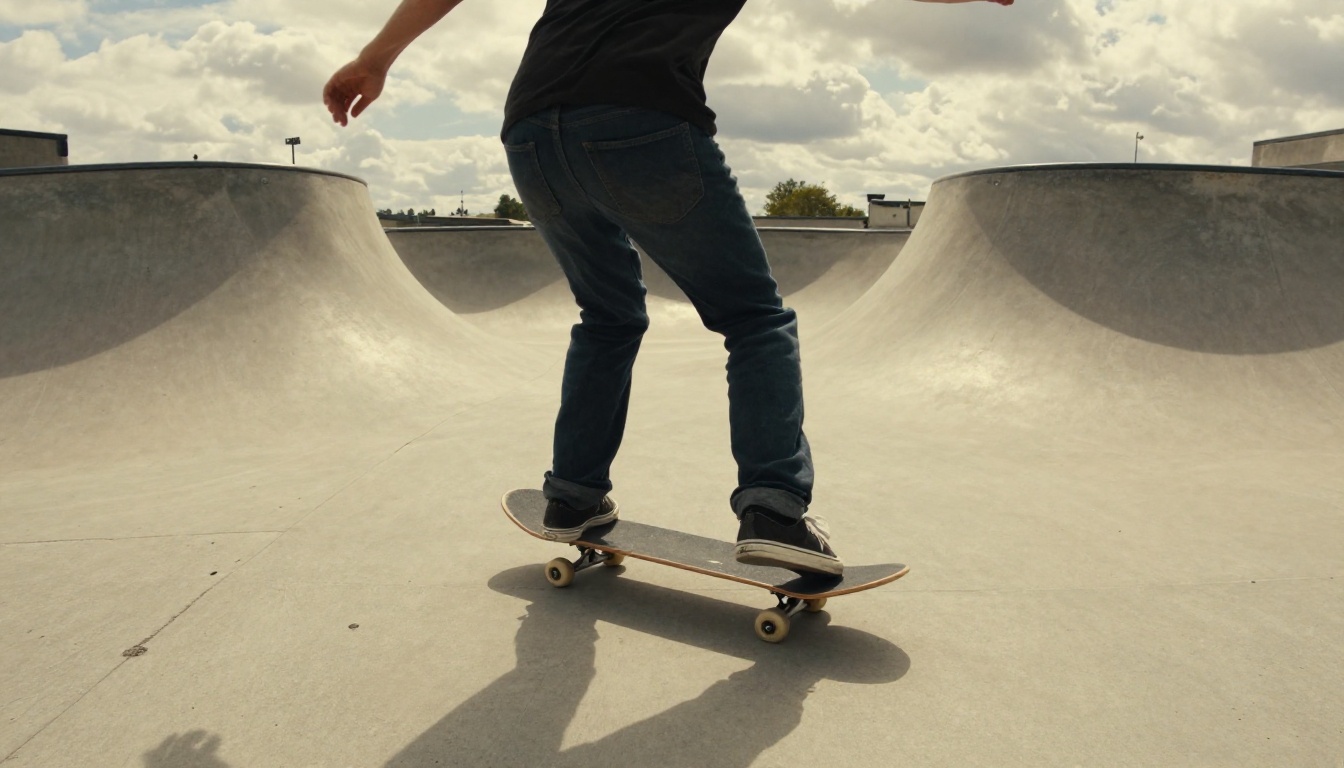
Athlète en plein saut
A parkour athlete in a charcoal hoodie frozen at the peak of a backflip in a black photography studio, chalk dust suspended around her in sharp individual particles. Time is stopped, nothing moves. The camera glides in a smooth 180 degree orbit around her at chest height, constant distance, slow and steady. Soft main light from the left, rim light behind, 35mm lens, subtle film grain, photorealistic.
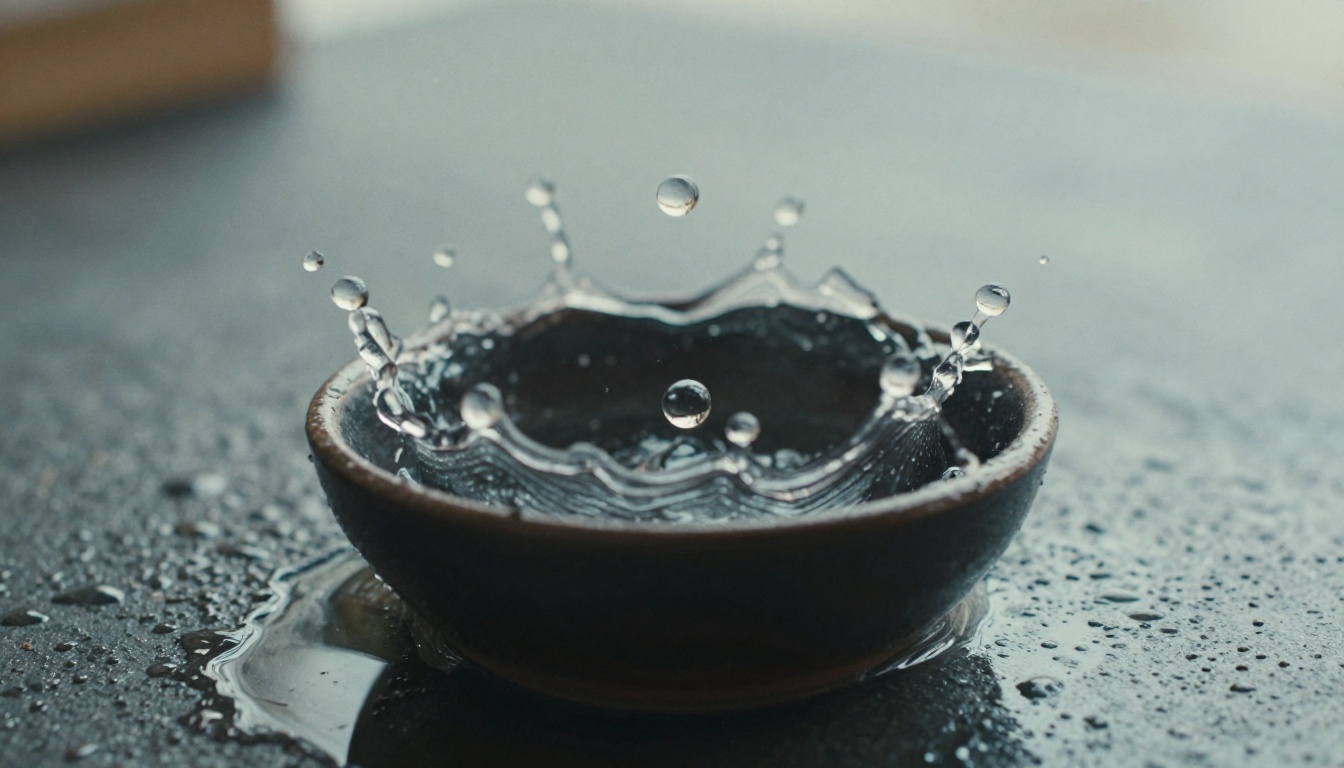
Éclaboussure d’eau
A crown shaped water splash frozen above a dark ceramic bowl, every droplet suspended and perfectly still. The camera starts at a low angle and orbits slowly 120 degrees around the splash while rising slightly. Morning window light from the left, macro lens, shallow depth of field, photorealistic, no motion in the droplets.
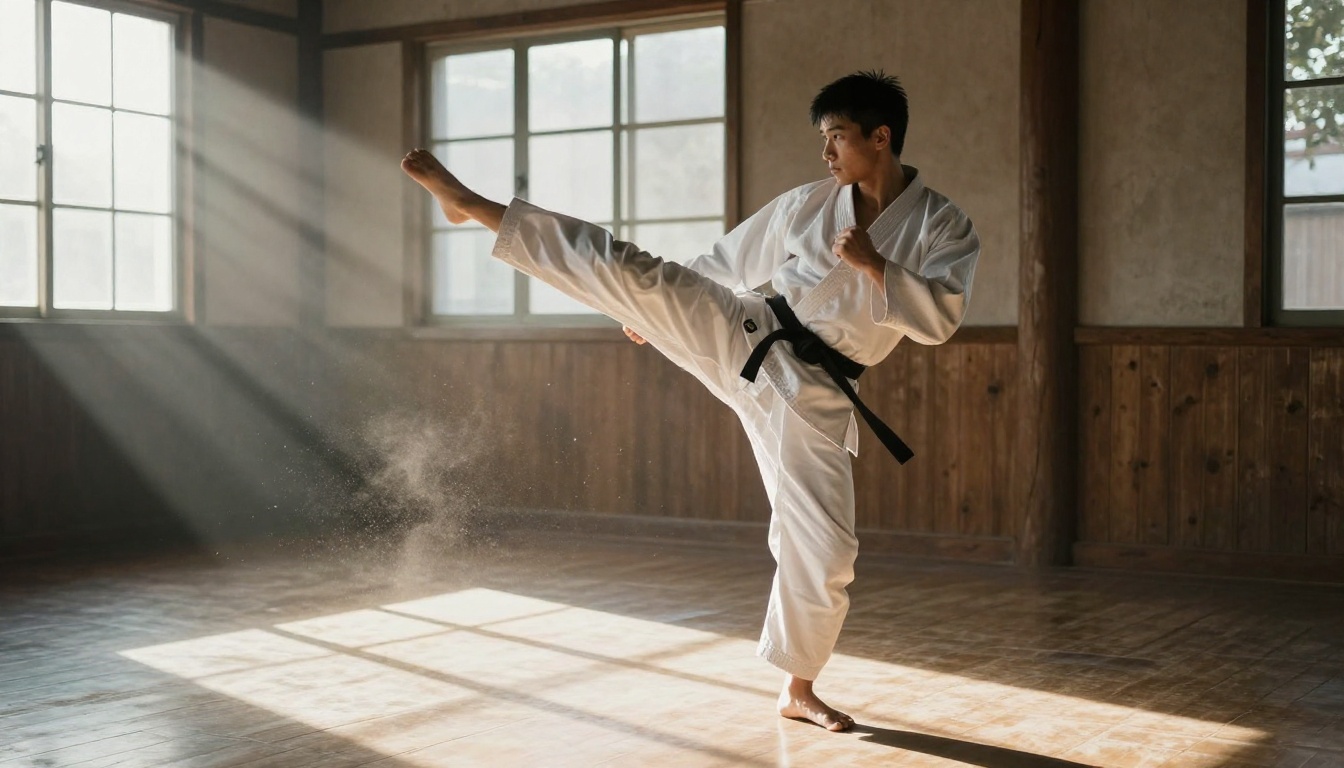
Artiste martial avec speed ramp
A martial artist in a white gi frozen mid roundhouse kick inside a wooden dojo, dust floating motionless in the sunbeams. The action starts at normal speed, slows to a near stop, then the camera sweeps 90 degrees around him at hip height. Steady dolly arc, warm window light, 85mm lens, realistic skin and fabric texture.
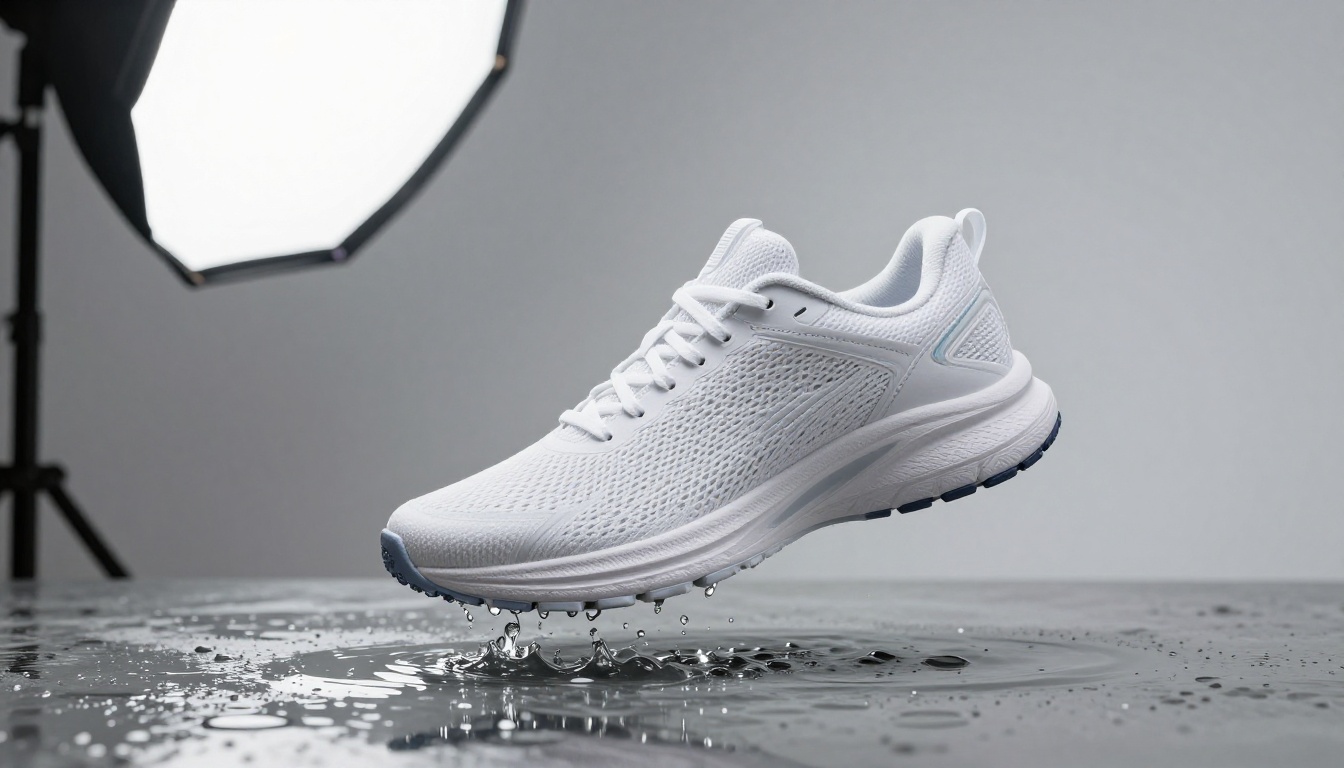
Photo produit
A white running sneaker suspended above a shallow pool with a ring of water droplets frozen around the sole. The camera orbits 180 degrees from a front three quarter view to a side profile, smooth and slow, on a seamless grey studio backdrop with a large softbox on the left. Commercial product photography, crisp stitching and mesh detail.
Explosion de confettis
Colored paper confetti frozen in mid-air above a laughing crowd at an outdoor reception, every piece hanging still. The camera moves in a slow lateral arc from left to right through the confetti, with clear parallax between near and far pieces. Golden afternoon backlight, 135mm lens, natural skin tones.
Seedance 2.5 Lite est un bon premier choix pour un générateur d’effet gratuit. Sa page de modèle le décrit comme gratuit et illimité pour les membres Wonder, avec des clips pouvant aller jusqu’à 10 secondes, une image d’entrée facultative comme première image, et une dernière image facultative. C’est exactement l’ensemble d’outils dont une orbite bullet time a besoin.
Préparer l’image de départ
Votre image de départ détermine presque tout, consacrez-y donc votre temps. Générez-la avec Seedream 4.5 ou Nano Banana 2, ou retouchez une photo existante avec Image Editor Pro. Demandez un réalisme photographique, une pose nette en pleine action, un fond propre et le sujet près du centre de l’image.
Deux détails comptent. Évitez le flou de bougé sur le sujet, car un moment figé a besoin d’une image nette. Et tenez les accessoires à l’écart des bords de l’image, puisque l’orbite devra inventer tout ce qui se trouve au-delà.
Ajouter une image de fin
C’est l’astuce qui permet à un clip court de réussir une orbite propre. Importez votre image de départ dans Qwen Edit Multiangle, qui régénère une photo depuis une nouvelle position de caméra. Son réglage de rotation fait pivoter la caméra virtuelle vers la gauche avec des degrés positifs et vers la droite avec des degrés négatifs, si bien qu’une valeur de 90 vous donne une vue de profil du même sujet. Désactivez le préréglage rapide si vous voulez le rendu détaillé plus lent en 40 étapes. Enregistrez le résultat comme image de fin.
Donnez ensuite à Seedance 2.5 Lite les deux images : l’originale comme image d’entrée et l’image pivotée comme image de dernière frame. Le clip anime de la première image à la dernière, ce qui fixe les deux extrémités de l’orbite et laisse au modèle le soin de remplir seulement le milieu.
💡 Remarque : L’option de dernière image exige une image d’entrée comme première image, vous ne pouvez donc pas l’utiliser avec un prompt purement textuel.
Réglages à modifier
Réglage
Options
Quoi choisir
Durée
5 ou 10 secondes (5 par défaut)
10 pour un speed ramp et une orbite plus large, 5 pour un gel rapide
Résolution
480p ou 720p (720p par défaut)
480p pour les brouillons, 720p pour les prises que vous gardez
Image d’entrée
Facultative
Utilisez-en toujours une pour le bullet time
Image de dernière frame
Facultative, nécessite une image d’entrée
Utilisez l’image de fin pivotée
Seed
Tout entier
Verrouillez-la une fois qu’une prise vous convient
Enregistrer l’audio
Activé par défaut
Désactivez-le si vous prévoyez d’ajouter votre propre effet sonore de déplacement plus tard
Format
Suit l’image d’entrée
Définissez-le lors de la création de l’image de départ
La marche à suivre en six étapes :
Ouvrez la page du modèle et passez à l’entrée image.
Importez votre image de départ nette comme image d’entrée.
Collez l’un des prompts ci-dessus et modifiez les détails du sujet.
Réglez la durée sur 10 secondes et la résolution sur 480p pour le premier brouillon.
Ajoutez l’image de fin pivotée comme image de dernière frame si vous en avez créé une.
Générez, surveillez la dérive sur le côté lointain du sujet, puis modifiez une seule chose à la fois et verrouillez la seed quand ça marche.
Si vous voulez seulement faire des tests rapides, Picasso IA Video est présenté sur sa page comme un générateur gratuit et illimité. Chaque clip y dure exactement 5 secondes à 24 images par seconde, avec une image de départ facultative, une sortie en 480p ou 720p et une seed. Visez une orbite de 90 degrés dans ce format.
Autres modèles à essayer
Les différents modèles vidéo gèrent les orbites de caméra de façons différentes, et la seule manière de le savoir est de passer la même image de départ dans plusieurs d’entre eux. Consultez d’abord la page de chaque modèle pour les entrées prises en charge et les limites actuelles.
Anime n’importe quelle image, un bon choix pour le flux de travail d’image de départ
Sujets qui se figent bien
Tous les sujets ne vendent pas l’illusion. Les meilleurs contiennent un indice clair que le temps s’est arrêté : un corps incapable de tenir sa pose, ou des particules qui devraient manifestement retomber.
Athlètes et danseurs
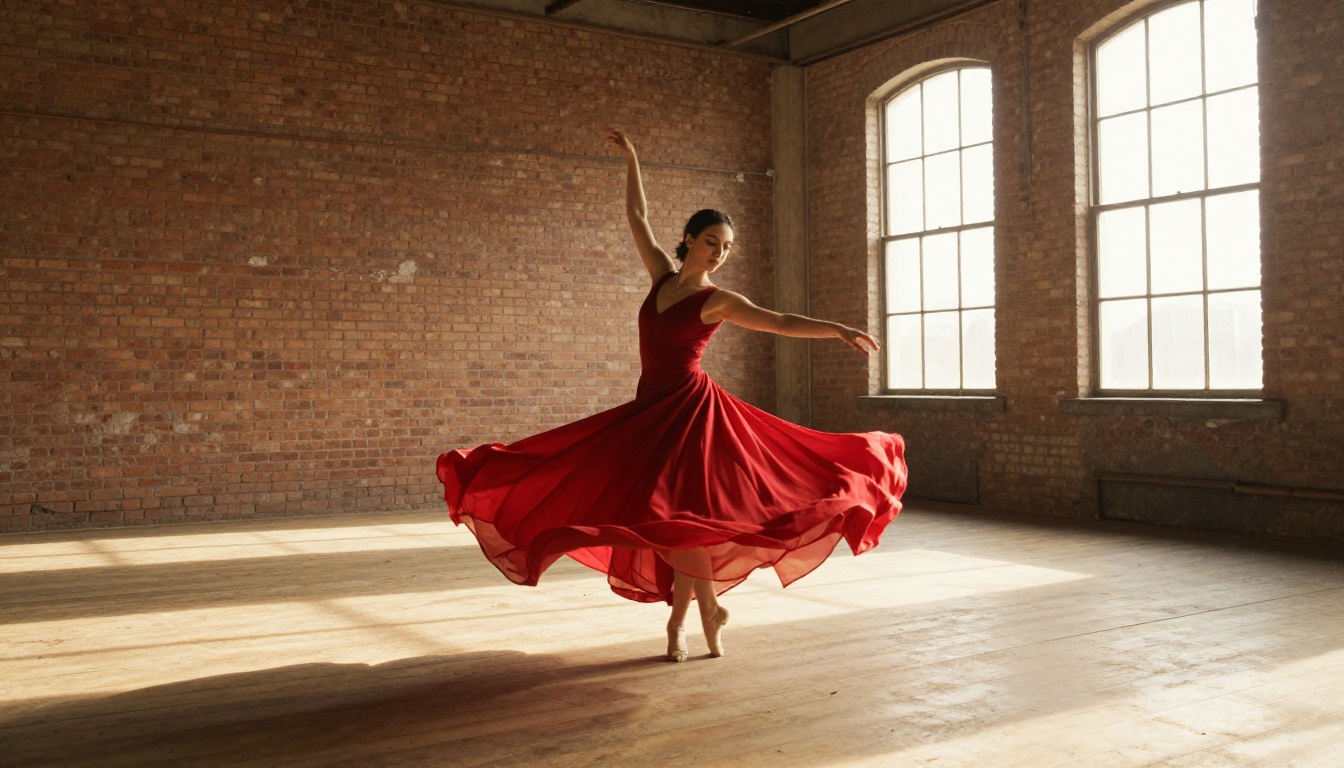
Les poses en l’air paraissent figées immédiatement, car la gravité les rend impossibles à tenir. Le tissu ajoute un second indice. Une jupe prise dans une spirale ou une capuche soulevée par un saut indique au spectateur que l’instant ne dure qu’une image. Gardez l’athlète seul dans le cadre, habillez-le de couleurs unies et évitez les motifs qui scintillent pendant l’orbite.
Éclaboussures, poussière et confettis
Les particules sont la preuve la plus nette que le temps s’est arrêté, et elles donnent à l’orbite une parallaxe naturelle : les morceaux proches défilent plus vite que les lointains. Le risque, c’est le scintillement. Des milliers de minuscules éclats peuvent vaciller d’une image à l’autre, donc privilégiez quelques morceaux plus gros et écrivez "every particle perfectly still" dans le prompt.
Des photos produit qui flottent
Une basket, une bouteille ou une paire d’écouteurs qui flotte, entourée d’un anneau de gouttelettes figées, c’est l’usage le plus concret de l’effet pour les petites entreprises. Le fond est simple, le sujet est rigide, et l’orbite, d’une vue trois quarts à un profil, met en valeur le design. Les objets rigides résistent bien mieux à une orbite que les visages ou les cheveux.
Les erreurs qui ruinent l’orbite
Erreur
Ce que vous voyez
Solution
Demander un tour complet de 360
Le sujet change de forme du côté lointain
Limitez l’orbite à 180 degrés, puis créez un second clip à partir de l’image de fin pivotée
Écrire seulement « slow motion »
Le sujet continue de bouger
Utilisez « time is frozen » et « no movement in the subject »
Arrière-plan encombré
Lignes qui ondulent et géométrie déformée
Choisissez une pièce simple avec des lignes de sol nettes
Flou de bougé dans l’image de départ
Un sujet flou et adouci
Régénérez l’image jusqu’à ce qu’elle soit parfaitement nette
Plusieurs sujets
Visages et tenues s’échangent pendant l’orbite
Un seul sujet, ou une paire resserrée
Mouvements de caméra combinés
Un trajet saccadé et errant
Un seul mouvement par clip
Gros plans extrêmes sur le visage
Le visage se déplace en pleine orbite
Cadrez à hauteur de taille ou de poitrine et verrouillez la seed
💡 Relancer intelligemment : Ne changez qu’une variable à la fois. Si vous modifiez en même temps le prompt, la seed et l’image de départ, vous ne saurez jamais quel changement a résolu le problème.
Essayez votre propre instant figé
Choisissez un sujet, générez une image de départ nette et lancez le prompt en cinq éléments. Ensuite, ouvrez Seedance 2.5 Lite ou Picasso IA Video, ajoutez votre image et voyez jusqu’où un demi-cercle peut vous mener. Votre première prise dérivera probablement un peu du côté lointain. La cinquième, avec une seed verrouillée et une image de fin pivotée, ne dérivera généralement pas.
Picasso IA réunit les modèles d’image, les modèles vidéo et l’éditeur multi-angles au même endroit, vous pouvez donc construire le plan complet sans quitter la plateforme. Parcourez la liste complète sur picassoia.com/en/all-models, choisissez un sujet de cet article et créez votre propre vidéo bullet time dès aujourd’hui.