¿Puede Claude generar videos? A partir de imágenes, con audio y gratis
Claude no puede renderizar video por sí solo, pero sí puede leer tus fotos, escribir prompts de movimiento y guiones, y usar modelos de video que añaden audio sincronizado. Este artículo muestra el flujo de trabajo de imagen a video, las opciones de locución y música, y qué partes no cuestan nada.
Respuesta corta: no, Claude no puede renderizar un video por sí solo. Los modelos de Claude responden con texto, código y datos estructurados, así que no existe un botón integrado que convierta un prompt en un MP4 con sonido. Eso no significa que Claude sea inútil para trabajar con video. Combinado con un modelo de video, se convierte en el compañero que escribe la lista de planos, estudia tus fotos de referencia, redacta los prompts de movimiento e incluso puede iniciar el render por ti. Este artículo traza la línea exacta entre lo que hace Claude y lo que hace un modelo de video, muestra cómo pasar de una imagen fija a un clip con audio y señala qué partes del flujo de trabajo no cuestan nada.
La respuesta corta
Claude es un modelo de lenguaje que también lee imágenes. Recibe texto e imágenes y devuelve texto y código. Un video es otra cosa: cientos de fotogramas más una pista de sonido sincronizada, producidos por modelos de generación de video especializados. Esos modelos viven en sistemas separados, por eso la pregunta "¿Puede Claude generar videos?" tiene una respuesta dividida. Claude no genera los píxeles. Toma todas las decisiones sobre lo que deben mostrar los píxeles.
Esa división es una buena noticia. Los modelos de video son excelentes en movimiento y flojos en planificación, mientras que Claude es justo lo contrario. Si los pones en el mismo flujo de trabajo, cada uno compensa el punto ciego del otro.
Lo que Claude hace bien
Lee tus imágenes. Sube una foto y Claude puede describir la composición, la luz, la postura del sujeto y qué partes podrían moverse de forma verosímil.
Escribe prompts de movimiento. Convierte una idea aproximada en una descripción cronológica que tiene en cuenta la cámara, a la que los modelos de video responden bien.
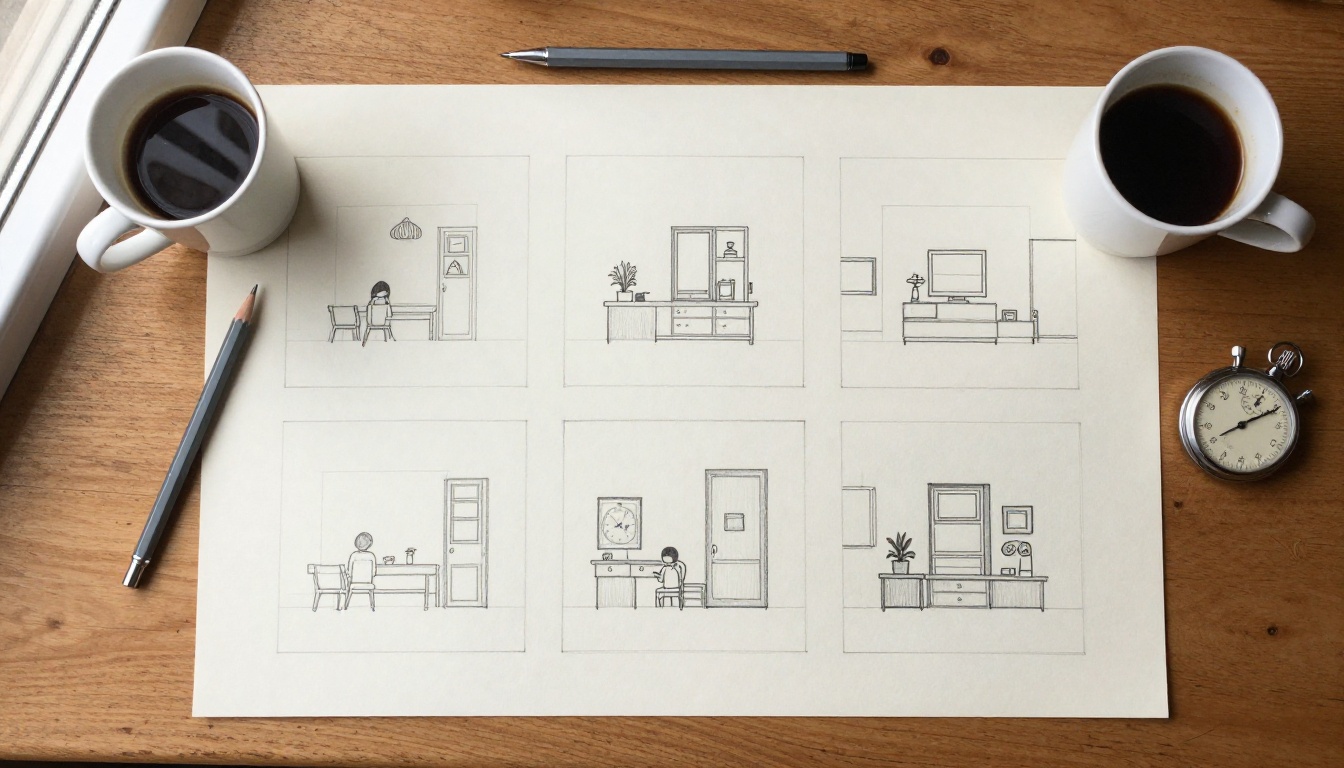
Planifica toda la pieza. Las listas de planos, las hojas de beats, los guiones de locución, los subtítulos y los briefs musicales son texto plano, que es el terreno natural de Claude.
Escribe código de renderizado. Los comandos de FFmpeg, los scripts de Python con MoviePy y los proyectos de React creados con Remotion ensamblan video a partir de materiales que ya tienes.
Opera herramientas. Mediante el Model Context Protocol (MCP), Claude puede llamar a un servicio externo, iniciar un trabajo y comprobar su estado hasta que el archivo está listo.
Lo que Claude no puede hacer
Generar fotogramas de video o un archivo MP4 directamente en una respuesta del chat.
Grabar una voz o componer música por sí solo.
Pintar imágenes fotográficas de forma nativa. Puede escribir SVG o código que dibuje formas, pero las imágenes fotorrealistas salen de un modelo de imagen.
Este es el reparto de tareas de un vistazo:
Tarea
Claude solo
Claude más un modelo de video
Escribir un guion o storyboard
Sí
Sí
Describir una foto en detalle
Sí
Sí
Generar un archivo MP4
No
Sí, el modelo de video lo renderiza
Animar una imagen fija
No
Sí
Añadir audio sincronizado
No
Sí, con modelos que generan sonido
Costo
Los límites de tu plan de chat
Depende del modelo que elijas
Tres formas de obtener video con Claude
Cualquier configuración que funcione encaja en uno de tres patrones. Se diferencian en cuánto hace Claude por ti y cuánto copias y pegas a mano.
Claude escribe el prompt
Es la ruta más rápida y funciona con cualquier generador de video. Describes la escena con palabras sencillas, le pides a Claude un prompt y pegas el resultado en un modelo de video. Claude es fuerte aquí porque los buenos prompts de video se leen como un guion corto: quién aparece en el plano, qué cambia en cinco segundos, cómo se mueve la cámara y qué hace la luz.
💡 Prueba esta petición: "Escribe un prompt cinematográfico de imagen a video de 5 segundos para una mujer leyendo en un tren. Describe su postura inicial, un movimiento lento de cámara, lo que hace la luz y un sonido ambiental."
La gran ventaja es la portabilidad. El mismo prompt funciona en distintos motores, así que puedes probar una idea en varios generadores lado a lado y quedarte con la que mejor se vea.
Claude escribe código que renderiza
Si necesitas videos explicativos, gráficos animados, presentaciones de diapositivas, tarjetas de título o clips basados en texto, pídele a Claude código en lugar de un prompt. FFmpeg une imágenes y audio en un archivo con un solo comando. MoviePy hace lo mismo desde un script de Python. Remotion te permite describir la animación en React y exportar los fotogramas como video.
Esta ruta tiene un límite claro: el código ensambla y anima el material que tú aportas. No inventará imágenes nuevas de un perro corriendo por un campo. La ventaja es el precio, porque herramientas abiertas como FFmpeg y MoviePy se ejecutan en tu propio equipo sin tarifa por clip.
Claude llama a un modelo de video
La ruta más automatizada conecta Claude con un generador a través de MCP. Picasso IA ofrece un conector para Claude que expone sus propios modelos: Picasso IA Image, Picasso IA Image Editor Pro, Picasso IA Video y Seedance 2.5 Lite. Pides un clip en el chat, Claude envía el trabajo, recibe un ID de predicción y comprueba el estado hasta que el video está listo. Hasta cinco trabajos pueden ejecutarse a la vez por cuenta.
Como todo el ciclo ocurre en una misma conversación, Claude puede corregir su propio prompt. Si el primer render ignora el movimiento de cámara, lo dices, Claude reescribe el prompt y envía otro intento. Picasso IA describe estos modelos del conector como gratuitos en sus planes Infinite y Wonder, así que consulta la página de planes para ver las condiciones vigentes antes de montar una rutina sobre ellos.
Convertir imágenes en video
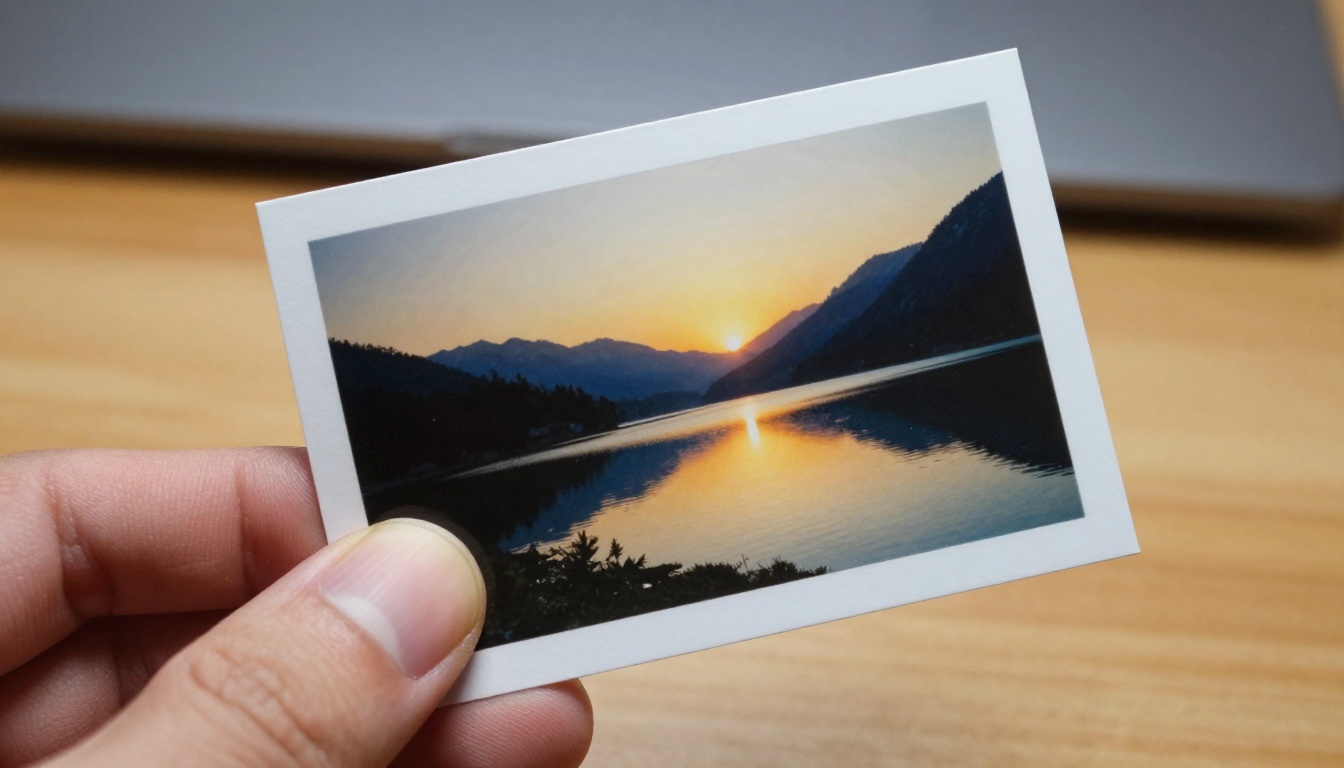
La imagen a video es donde Claude más ayuda, y también es lo que se quiere decir con "a partir de imágenes". Tu foto se convierte en el primer fotograma, así que el sujeto, la ropa, la ubicación y la paleta de color quedan fijados antes de que se reproduzca el primer segundo. El texto a video tiene que inventar todo eso y a menudo se desvía de lo que imaginabas. La página de Seedance 2.5 Lite lo explica con claridad: el clip usa tu imagen como primer fotograma y hereda su relación de aspecto.
Elige el primer fotograma
Un buen primer fotograma tiene un sujeto claro, espacio para moverse, enfoque nítido y luz natural. Los fotogramas débiles están saturados, tienen baja resolución o llevan mucho texto, porque los modelos de video tienden a desordenar las letras en cuanto algo se mueve.
Buenos: una sola persona, un producto sobre una mesa, un paisaje con capas claras de primer plano y fondo.
Arriesgados: fotos de grupo con caras muy pequeñas, capturas de pantalla, carteles, señales y envases con letra pequeña.
Sube la imagen a Claude y pide un prompt de movimiento. Claude lee la imagen, así que ya conoce la postura, el fondo y la dirección de la luz. Una fórmula fiable tiene cuatro partes, en este orden:
Postura inicial: qué hace el sujeto en el primer fotograma.
Movimiento a lo largo del tiempo: qué cambia durante el clip.
Movimiento de cámara: un acercamiento lento, un paneo suave, una deriva con cámara en mano.
Luz y sonido: cómo cambia la luz y qué se oye.
💡 Ejemplo de resultado: "La mujer levanta la vista de su tableta y esboza una pequeña sonrisa. La cámara se acerca despacio desde su izquierda. La luz cálida de la ventana recorre su pelo mientras suenan suavemente tazas chocando en el fondo."
Limítalo a una acción del sujeto y un movimiento de cámara por clip. Un clip de cinco segundos se desmorona cuando el prompt pide una persecución en coche, un cambio de vestuario y una puesta de sol a la vez.
Los modelos de Claude también están disponibles dentro de la colección de modelos de lenguaje de Picasso IA, incluido Claude Opus 4.7, que se presenta como una IA que programa, ve y razona, además de Claude Sonnet 5 y Claude Fable 5.
Elige Seedance 2.5 Lite o Picasso IA Video cuando quieras iterar sobre borradores sin estar pendiente del contador. Recurre a los demás cuando un proyecto necesite un aspecto concreto o un tipo específico de sonido.
Cómo funciona el audio
El audio es la segunda mitad de la pregunta, y tiene tres respuestas distintas según lo que quieras escuchar.
Audio nativo en el clip
Varios modelos de video generan sonido junto con la imagen: pasos, ambiente de la sala, viento, ruido de multitud y frases cortas de diálogo, según el modelo y el prompt. Seedance 2.5 Lite y Picasso IA Video vienen con el audio activado mediante un ajuste save_audio, y puedes desactivarlo para un clip sin sonido.
El papel de Claude es escribir el sonido en el prompt. "Tazas chocando, jazz suave de un altavoz, lluvia golpeando la ventana" le da al modelo algo sobre lo que construir, mientras que un prompt sin pistas sonoras deja el resultado al azar.
Locución a partir de texto
Para la narración, pide a Claude un guion de la duración adecuada. El habla natural va a unas 2,5 palabras por segundo, así que un clip de 10 segundos admite unas 25 palabras. Después pasa el guion a un modelo de texto a voz. Speech 2.8 HD está indicado para locuciones de calidad de estudio, ElevenLabs V3 para locuciones naturales y Gemini 3.1 Flash TTS para 30 voces en más de 70 idiomas.
Música y sonido por separado
Claude también puede escribir el brief musical: género, tempo, ambiente, instrumentos y duración. Pégalo en un modelo de música como Music 2.6, Lyria 3 o Stable Audio 2.5. Después mezcla la voz, la música y el clip en un editor. Si prefieres la línea de comandos, pídele a Claude el comando de FFmpeg:
Esto mezcla la locución sobre el sonido propio del clip y deja intacto el flujo de video.
Qué significa realmente "gratis"
"Gratis" oculta tres costos distintos: el chat con Claude, el render del video y el audio. Cada uno tiene su propia vía gratuita, y combinarlas mantiene el total cerca de cero.
Costo
Vía gratuita
Letra pequeña
Prompts y guiones
Nivel gratuito de Claude
Los límites de mensajes cambian con el tiempo
Renderizar el clip
Picasso IA Video, Seedance 2.5 Lite
Se aplican las condiciones del plan
Audio
Sonido nativo dentro del clip
Las voces personalizadas necesitan un modelo de texto a voz
Edición final
FFmpeg, MoviePy
Los ejecutas en tu propio equipo
Claude. Claude tiene un nivel gratuito para el chat. Unos cuantos prompts y un guion corto consumen muy poco, aunque los límites cambian, así que consulta la página de planes actual de Anthropic.
El modelo de video.Picasso IA Video se describe en su página como un generador de video gratuito e ilimitado a partir de texto o imagen. Seedance 2.5 Lite es ilimitado para los miembros de Wonder según su página, con clips de hasta 10 segundos. Aquí lo gratis depende de tu plan, así que confírmalo en la página de planes de Picasso IA antes de contar con ello.
Modelos premium. Los generadores de primer nivel como Veo 3.1 Lite y Sora 2 suelen cobrarse por generación. Prueba primero tus borradores en un modelo gratuito y reserva los de pago para el corte final.
💡 Un conjunto de herramientas gratuito y realista: el nivel gratuito de Claude escribe el prompt, un modelo de video gratuito renderiza el clip con sonido y FFmpeg recorta o une el resultado.
Cómo usar Seedance 2.5 Lite
Seedance 2.5 Lite es el modelo al que recurrir cuando quieres imagen a video con sonido y margen para iterar. Este es el camino completo desde la foto hasta el clip terminado.
Abre la página del modelo en Picasso IA y elige Seedance 2.5 Lite.
Sube tu primer fotograma en el campo image. El clip hereda su relación de aspecto, así que recorta la foto como quieras que se encuadre el video.
Pega el prompt de movimiento de Claude en el campo de prompt. Las descripciones cinematográficas y cronológicas funcionan mejor.
Elige 5 o 10 segundos en duration. Usa 5 mientras pruebas el prompt.
Elige la resolución. 480p se renderiza más rápido y 720p es más nítido. 720p es el valor predeterminado.
Deja save_audio activado salvo que vayas a añadir tu propia pista.
Genera, revisa, ajusta. Mira el resultado, dile a Claude qué cambiar y vuelve a ejecutarlo.
Parámetro
Opciones
Consejo
image
Primer fotograma opcional
Súbelo para imagen a video, déjalo vacío para texto a video
last_frame_image
Fotograma final opcional
Requiere un primer fotograma, y el clip anima de uno al otro
💡 Truco de las dos fotos: sube una segunda foto como last_frame_image y pide a Claude que describa el movimiento entre las dos imágenes, por ejemplo una puerta cerrada en la primera foto y una puerta abierta en la segunda.
Errores que hacen perder tiempo
Pedir demasiadas acciones
Cinco segundos dan cabida a una sola idea. Un prompt que apila un cambio de vestuario, una persecución y una puesta de sol produce un revoltijo en el que nada cala. Pídele a Claude que lo recorte: "Acorta este prompt a una acción del sujeto y un movimiento de cámara."
Poner texto en la imagen
Las letras se deforman en cuanto el fotograma se mueve. Quita carteles, etiquetas y capturas de pantalla del primer fotograma, o acepta que las palabras parpadeen. Añade los títulos después con FFmpeg o con un editor, donde las letras se mantienen nítidas.
Olvidar la semilla
Cuando una toma está casi bien, fija la seed y cambia una palabra del prompt. Cambiar la semilla y el prompt a la vez hace imposible saber cuál de los dos causó la diferencia.
Crea tu primer clip hoy
Entonces, ¿puede Claude generar videos? No por sí solo. Puede planificar, escribir prompts, programar y dirigir todo lo que rodea al render, y el render en sí no cuesta nada por clip con el plan adecuado. El camino más corto es una foto y un prompt.
Elige una foto, pídele a Claude un prompt de movimiento de 5 segundos y abre Seedance 2.5 Lite en Picasso IA. Si quieres un primer fotograma nuevo, crea uno con Picasso IA Image y anímalo enseguida. Luego experimenta: la misma foto, tres prompts distintos, tres clips, y quédate con el que se mueve como imaginabas. Explora todos los modelos en picassoia.com/en/all-models, prueba tus propias imágenes hoy y descubre hasta dónde puede llegar una sola imagen fija.