Claude peut-il générer des vidéos ? À partir d’images, avec audio et gratuitement
Claude ne peut pas générer de vidéo seul, mais il peut lire vos photos, rédiger des prompts de mouvement et des scripts, et piloter des modèles vidéo qui ajoutent un son synchronisé. Cet article présente le flux de travail de l’image à la vidéo, les options de voix off et de musique, ainsi que les parties qui ne coûtent rien.
Réponse courte : non, Claude ne peut pas générer une vidéo tout seul. Les modèles Claude répondent par du texte, du code et des données structurées. Il n’existe donc aucun bouton intégré qui transforme un prompt en fichier MP4 avec du son. Cela ne rend pas Claude inutile pour la vidéo. Associé à un modèle vidéo, il devient le coéquipier qui rédige le découpage des plans, étudie vos photos de référence, écrit les prompts de mouvement et peut même lancer le rendu à votre place. Cet article trace la frontière exacte entre ce que fait Claude et ce que fait un modèle vidéo, montre comment passer d’une image fixe à un clip avec audio, et indique les étapes du flux de travail qui ne coûtent rien.
La réponse courte
Claude est un grand modèle de langage qui sait aussi lire les images. Il reçoit du texte et des images en entrée, et produit du texte et du code en sortie. Une vidéo est tout autre chose : des centaines d’images et une bande sonore synchronisée, produites par des modèles de génération de vidéos dédiés. Ces modèles vivent dans des systèmes séparés, d’où une réponse nuancée à la question « Claude peut-il générer des vidéos ? ». Claude ne fabrique pas les pixels. Il décide de tout ce que les pixels doivent montrer.
Cette répartition est une bonne nouvelle. Les modèles vidéo excellent dans le mouvement mais peinent à planifier, alors que Claude fait l’inverse. Réunis dans le même flux de travail, ils compensent chacun les angles morts de l’autre.
Ce que Claude fait bien
Il lit vos images. Importez une photo et Claude peut décrire la composition, la lumière, la pose du sujet et les éléments qui pourraient raisonnablement bouger.
Il rédige des prompts de mouvement. Il transforme une idée approximative en une description chronologique et attentive à la caméra, à laquelle les modèles vidéo répondent bien.
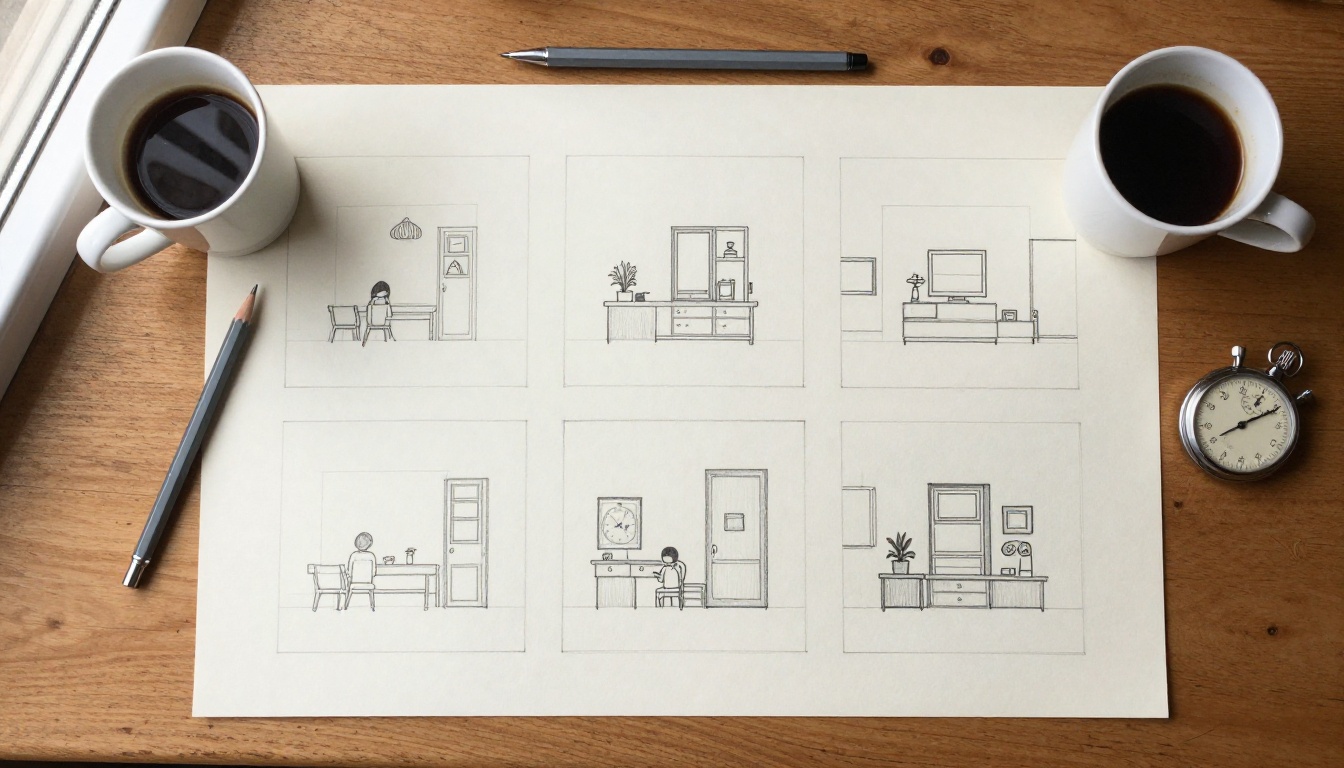
Il planifie l’ensemble. Découpages de plans, séquences clés, scripts de voix off, sous-titres et briefs musicaux sont du texte brut, c’est le terrain de prédilection de Claude.
Il écrit du code de rendu. Les commandes FFmpeg, les scripts Python avec MoviePy et les projets React construits avec Remotion assemblent une vidéo à partir de ressources que vous possédez déjà.
Il pilote des outils. Grâce au Model Context Protocol (MCP), Claude peut appeler un service externe, lancer une tâche et vérifier son état jusqu’à ce que le fichier soit prêt.
Ce que Claude ne peut pas faire
Produire directement des images vidéo ou un fichier MP4 dans une réponse de chat.
Enregistrer une voix ou composer de la musique par lui-même.
Peindre nativement des images photographiques. Il peut écrire du SVG ou du code qui dessine des formes, mais les images photoréalistes proviennent d’un modèle de génération d’images.
Voici la répartition des tâches en un coup d’œil :
Tâche
Claude seul
Claude avec un modèle vidéo
Rédiger un script ou un storyboard
Oui
Oui
Décrire une photo en détail
Oui
Oui
Produire un fichier MP4
Non
Oui, le modèle vidéo effectue le rendu
Animer une image fixe
Non
Oui
Ajouter un son synchronisé
Non
Oui, avec les modèles qui génèrent du son
Coût
Limites de votre forfait de chat
Dépend du modèle choisi
Trois façons d’obtenir une vidéo avec Claude
Chaque configuration qui fonctionne entre dans l’un de ces trois schémas. Ils diffèrent par la part de travail que Claude prend en charge et par la quantité de copier-coller que vous faites à la main.
Claude rédige le prompt
C’est la voie la plus rapide, et elle fonctionne avec tous les générateurs vidéo. Vous décrivez la scène en mots simples, vous demandez un prompt à Claude, puis vous collez le résultat dans un modèle vidéo. Claude excelle ici, car un bon prompt vidéo se lit comme un court scénario : qui apparaît dans le plan, ce qui change pendant cinq secondes, comment la caméra bouge et ce que fait la lumière.
💡 Essayez cette demande : « Rédigez un prompt cinématographique de 5 secondes pour une image vers vidéo, montrant une femme qui lit dans un train. Décrivez sa pose de départ, un mouvement de caméra lent, ce que fait la lumière et un son d’ambiance. »
Le grand avantage est la portabilité. Le même prompt fonctionne sur différents moteurs, vous pouvez donc tester une idée sur plusieurs générateurs côte à côte et garder celle qui donne le meilleur résultat.
Claude écrit du code qui effectue le rendu
Si vous avez besoin de vidéos explicatives, de graphiques animés, de diaporamas, de cartons de titre ou de clips pilotés par du texte, demandez du code à Claude plutôt qu’un prompt. FFmpeg assemble des images et du son en un fichier avec une seule commande. MoviePy fait la même chose à partir d’un script Python. Remotion vous permet de décrire l’animation en React et d’exporter les images sous forme de vidéo.
Cette voie a une limite claire : le code assemble et anime les éléments que vous fournissez. Il n’inventera pas de nouvelles séquences d’un chien qui court dans un champ. L’avantage tient au prix, car des outils libres comme FFmpeg et MoviePy tournent sur votre propre machine, sans frais par clip.
Claude appelle un modèle vidéo
La voie la plus automatisée relie Claude à un générateur via MCP. Picasso IA propose un connecteur pour Claude qui expose ses propres modèles : Picasso IA Image, Picasso IA Image Editor Pro, Picasso IA Video et Seedance 2.5 Lite. Vous demandez un clip dans le chat, Claude soumet la tâche, reçoit un identifiant de prédiction et vérifie son statut jusqu’à ce que la vidéo soit prête. Jusqu’à cinq tâches peuvent tourner en même temps par compte.
Comme toute la boucle se déroule dans une seule conversation, Claude peut corriger son propre prompt. Si le premier rendu ignore le mouvement de caméra, vous le lui signalez, Claude réécrit le prompt et soumet une nouvelle tentative. Picasso IA présente ces modèles du connecteur comme gratuits sur ses forfaits Infinite et Wonder, mais vérifiez la page des forfaits pour les conditions actuelles avant de bâtir une routine autour d’eux.
Transformer des images en vidéo
La transformation d’une image en vidéo est là où Claude apporte le plus, et c’est aussi ce qu’on entend par « à partir d’images ». Votre photo devient la première image, si bien que le sujet, la tenue, le lieu et la palette de couleurs sont fixés avant que la première seconde ne commence. La génération de texte vers vidéo doit tout inventer et s’éloigne souvent de ce que vous aviez en tête. La page de Seedance 2.5 Lite énonce la règle : le clip utilise votre image comme première image et hérite de son format.
Choisir la première image
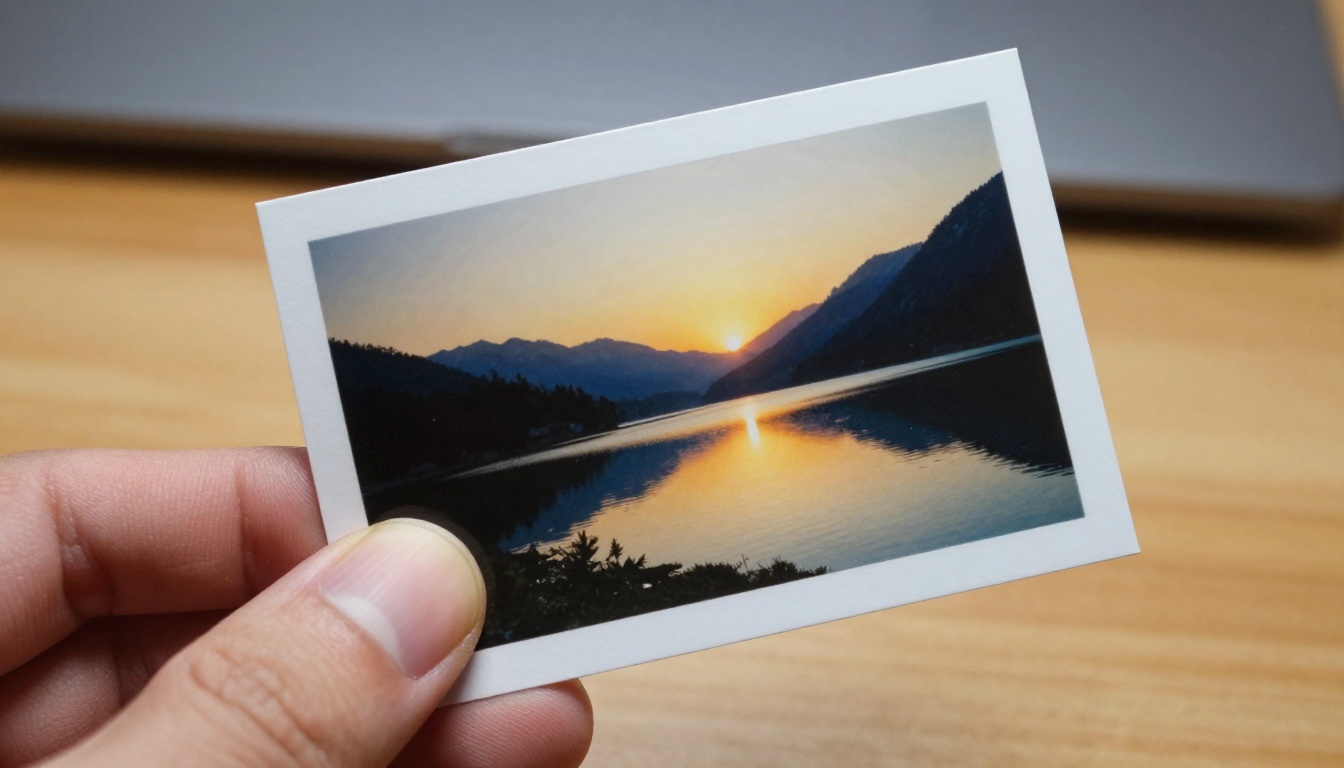
Une bonne première image a un sujet clair, de l’espace pour le mouvement, une mise au point nette et une lumière naturelle. Les images faibles sont encombrées, de basse résolution ou pleines de texte, car les modèles vidéo ont tendance à déformer les lettres dès que quelque chose bouge.
Bon choix : une seule personne, un produit posé sur une table, un paysage avec des plans de premier et d’arrière-plan bien distincts.
Risqué : les photos de groupe avec des visages minuscules, les captures d’écran, les affiches, les panneaux et les emballages à petits caractères.
Importez l’image dans Claude et demandez un prompt de mouvement. Claude lit l’image, il connaît donc déjà la pose, l’arrière-plan et la direction de la lumière. Une formule fiable comporte quatre éléments, dans cet ordre :
Pose de départ : ce que fait le sujet dans la première image.
Mouvement dans le temps : ce qui change pendant le clip.
Mouvement de caméra : un lent travelling avant, un panoramique doux, une dérive à la main.
Lumière et son : comment la lumière évolue et ce que l’on entend.
💡 Exemple de résultat : « La femme lève les yeux de sa tablette et esquisse un petit sourire. La caméra se rapproche lentement depuis sa gauche. Une lumière chaude de fenêtre glisse sur ses cheveux, tandis que des tasses tintent doucement en arrière-plan. »
Limitez-vous à une action du sujet et un mouvement de caméra par clip. Cinq secondes s’effondrent quand le prompt demande en même temps une poursuite automobile, un changement de costume et un coucher de soleil.
Les modèles Claude sont aussi disponibles dans la collection de grands modèles de langage de Picasso IA, notamment Claude Opus 4.7, présenté comme une IA qui code, voit et raisonne, ainsi que Claude Sonnet 5 et Claude Fable 5.
Choisissez Seedance 2.5 Lite ou Picasso IA Video lorsque vous voulez itérer sur des brouillons sans surveiller un compteur. Tournez-vous vers les autres quand un projet exige un rendu particulier ou un type de son précis.
Comment fonctionne l’audio
L’audio constitue la seconde moitié de la question, et la réponse varie selon ce que vous voulez entendre.
L’audio natif dans le clip
Plusieurs modèles vidéo génèrent le son en même temps que l’image : des pas, l’ambiance d’une pièce, du vent, le bruit d’une foule et de courtes répliques parlées, selon le modèle et le prompt. Seedance 2.5 Lite et Picasso IA Video proposent tous deux l’audio activé par défaut via un réglage save_audio, et vous pouvez le désactiver pour obtenir un clip muet.
Le rôle de Claude est d’écrire le son dans le prompt. « Des tasses qui tintent, un jazz doux venant d’une enceinte, la pluie qui tambourine sur la fenêtre » donne au modèle une base de travail, alors qu’un prompt sans indication sonore laisse le résultat au hasard.
La voix off à partir d’un texte
Pour une narration, demandez à Claude d’écrire un script à la bonne longueur. La parole naturelle se situe autour de 2,5 mots par seconde, donc un clip de 10 secondes contient environ 25 mots. Donnez ensuite ce script à un modèle de synthèse vocale. Speech 2.8 HD est présenté pour des voix off de qualité studio, ElevenLabs V3 pour des voix off naturelles et Gemini 3.1 Flash TTS pour 30 voix dans plus de 70 langues.
La musique et le son séparément
Claude peut aussi rédiger le brief musical : genre, tempo, ambiance, instruments et durée. Collez-le dans un modèle musical comme Music 2.6, Lyria 3 ou Stable Audio 2.5. Mixez ensuite la voix, la musique et le clip dans un éditeur. Si vous préférez la ligne de commande, demandez à Claude la commande FFmpeg :
Cette commande mélange la voix off au son propre du clip et laisse le flux vidéo intact.
Ce que « gratuit » signifie vraiment
« Gratuit » masque trois coûts distincts : le chat avec Claude, le rendu vidéo et l’audio. Chacun a sa propre voie gratuite, et les combiner maintient le total proche de zéro.
Coût
Voie gratuite
Point de vigilance
Prompts et scripts
Offre gratuite de Claude
Les limites de messages évoluent avec le temps
Rendu du clip
Picasso IA Video, Seedance 2.5 Lite
Les conditions du forfait s’appliquent
Audio
Son natif dans le clip
Les voix personnalisées nécessitent un modèle de synthèse vocale
Montage final
FFmpeg, MoviePy
Vous les exécutez sur votre propre machine
Claude. Claude propose une offre gratuite pour le chat. Quelques prompts et un script court n’en consomment que très peu, mais les limites évoluent, donc consultez la page des forfaits actuelle d’Anthropic.
Le modèle vidéo.Picasso IA Video est présenté sur sa page comme un générateur de vidéos gratuit et illimité, à partir d’un texte ou d’une image. Seedance 2.5 Lite est illimité pour les membres Wonder selon sa page, avec des clips pouvant aller jusqu’à 10 secondes. La gratuité dépend ici de votre forfait, vérifiez-la donc sur la page des forfaits de Picasso IA avant de vous y fier.
Les modèles premium. Les générateurs haut de gamme comme Veo 3.1 Lite et Sora 2 sont généralement facturés à chaque génération. Testez vos brouillons sur un modèle gratuit d’abord, et réservez les modèles payants pour le montage final.
💡 Un ensemble d’outils gratuit et réaliste : l’offre gratuite de Claude rédige le prompt, un modèle vidéo gratuit effectue le rendu du clip avec le son, et FFmpeg découpe ou assemble le résultat.
Comment utiliser Seedance 2.5 Lite
Seedance 2.5 Lite est le modèle à privilégier lorsque vous voulez de l’image vers vidéo avec son et de la marge pour itérer. Voici le parcours complet, de la photo au clip terminé.
Ouvrez la page du modèle sur Picasso IA et choisissez Seedance 2.5 Lite.
Importez votre première image dans le champ image. Le clip hérite de son format, recadrez donc la photo comme vous voulez que la vidéo soit cadrée.
Collez le prompt de mouvement de Claude dans le champ prompt. Les descriptions cinématographiques et chronologiques donnent les meilleurs résultats.
Choisissez 5 ou 10 secondes dans duration. Utilisez 5 pendant que vous testez le prompt.
Sélectionnez la résolution. 480p est le rendu le plus rapide et 720p est plus net. 720p est la valeur par défaut.
💡 L’astuce des deux photos : importez une seconde photo comme last_frame_image et demandez à Claude de décrire le mouvement entre les deux images, par exemple une porte fermée sur la première photo et une porte ouverte sur la seconde.
Les erreurs qui font perdre du temps
Demander trop d’actions
Cinq secondes ne contiennent qu’une seule idée. Un prompt qui empile un changement de costume, une poursuite et un coucher de soleil produit un fouillis où rien ne marque. Demandez à Claude de le raccourcir : « Réduisez ce prompt à une action du sujet et un mouvement de caméra. »
Mettre du texte dans l’image
Les lettres se déforment dès que le cadre bouge. Retirez les panneaux, les étiquettes et les captures d’écran de la première image, ou acceptez que les mots scintillent. Ajoutez les titres après coup avec FFmpeg ou un éditeur, où les lettres restent nettes.
Oublier le seed
Quand une prise est presque bonne, verrouillez le seed et modifiez un seul mot du prompt. Changer le seed et le prompt en même temps rend impossible de savoir lequel a causé la différence.
Créez votre premier clip dès aujourd’hui
Alors, Claude peut-il générer des vidéos ? Pas à lui seul. Il peut planifier, rédiger des prompts, coder et diriger tout ce qui entoure le rendu, et le rendu lui-même ne coûte rien par clip avec le bon forfait. Le chemin le plus court tient en une photo et un prompt.
Choisissez une photo, demandez à Claude un prompt de mouvement de 5 secondes, puis ouvrez Seedance 2.5 Lite sur Picasso IA. Si vous voulez une nouvelle première image, créez-en une avec Picasso IA Image et animez-la aussitôt. Expérimentez ensuite : la même photo, trois prompts différents, trois clips, et gardez celui qui bouge comme vous l’aviez imaginé. Parcourez tous les modèles sur picassoia.com/en/all-models, essayez vos propres images dès aujourd’hui et voyez jusqu’où une seule image fixe peut vous mener.