Si la semana pasada abriste Grok, escribiste un prompt atrevido y viste cómo lo rechazaban, no te lo estás imaginando. La herramienta que hizo titulares en 2025 por su modo de video "picante" se comporta de forma muy distinta ahora, y la respuesta a "¿Grok aún genera video NSFW sin censura?" es más complicada que un simple sí o no. A continuación encontrarás qué cambió, dónde están los límites, qué prompts siguen dando resultados atractivos y las alternativas que te permiten animar clips de glamour sin los rechazos constantes.
Una advertencia antes de empezar: todo lo que aparece aquí es no explícito. Hablamos de trajes de baño, estilismo boudoir, ropa de noche y un ambiente sugerente, no de contenido pornográfico.
Lo que Grok permite ahora mismo
En resumen: Grok Imagine está mucho más restringido que en su lanzamiento, y nadie fuera de xAI puede decirte con exactitud dónde está la línea en un día concreto. Esa incertidumbre es parte del problema.
La cronología del modo picante
Cuando xAI presentó Grok Imagine en agosto de 2025, los medios tecnológicos notaron enseguida una opción "picante" que permitía resultados sugerentes e incluso parcialmente desnudos. Era una función estrella y despertó una ola de curiosidad. Para diciembre de 2025, usuarios de Reddit y otros foros informaban de que las salvaguardas se habían cerrado de golpe: prompts que funcionaban un mes antes ahora devolvían clips borrosos o bloqueados. A comienzos de 2026 hubo una fuerte reacción pública por el uso indebido de la generación de imágenes, y varios proveedores afirman ahora que la opción para adultos se retiró o se eliminó.
| Período | Lo que informaron los usuarios |
|---|
| Agosto de 2025 | Anunciado el modo picante, con contenido sugerente y desnudez parcial posibles |
| Diciembre de 2025 | Endurecimiento repentino, clips bloqueados, extraños efectos de zoom forzado |
| Comienzos de 2026 | Reacción pública, cambios de política, informes de que el modo desaparece |
| Finales de 2026 | Informes contradictorios, sin una declaración oficial clara sobre el video en concreto |
Por qué los reportes se contradicen
Algunos sitios afirman que el modo picante ya no existe. Otros dicen que sigue activo en ciertas regiones o versiones de la aplicación. Parte de esto se debe a que las normas de uso de xAI, las reglas de la plataforma X y el comportamiento de la API pueden diferir entre sí. Otra parte viene de blogs comerciales que se benefician de decirte que un competidor no funciona. No encontramos una declaración primaria de xAI que zanje la cuestión para el video, así que considera con desconfianza cualquier afirmación categórica, incluida una audaz "vuelve a estar totalmente sin censura".
Lo que todavía pasa
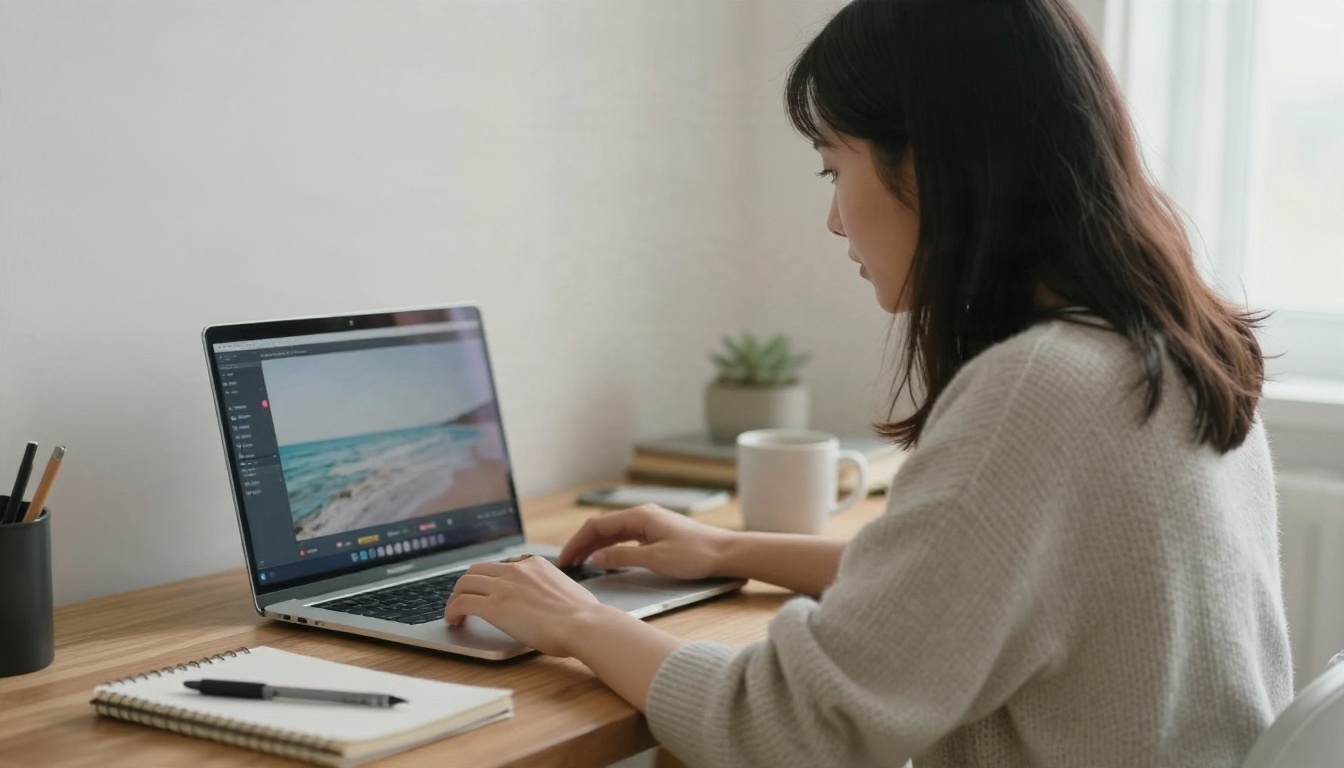
En la práctica, el contenido de glamour leve es el más fiable: trajes de baño en la playa, una bata junto a una ventana, un vestido de noche en una azotea. El contenido totalmente explícito se bloquea, y cualquier caso limítrofe puede rechazarse al azar. Si tu objetivo son clips pulidos, sugerentes pero elegantes, Grok aún puede entregarlos a veces. Si tu objetivo es algo más fuerte, prepárate para las trabas.
💡 Baño de realidad: una herramienta que funciona el lunes y rechaza el viernes es difícil de usar para planificar un calendario de contenido. Para la mayoría de los creadores, la constancia importa más que la permisividad en bruto.
Los límites con los que te encontrarás
Moderación de los prompts de texto
Grok analiza tu prompt antes de generar nada. Las palabras que apuntan a actos explícitos, anatomía específica o personas reales con nombre activan un rechazo rápido. Además, la comprobación no se basa solo en palabras clave. Reformular una idea prohibida con términos más suaves a veces funciona y a veces se marca igualmente, lo que convierte la resolución de problemas en un juego de adivinanzas.
Moderación de las fotos subidas
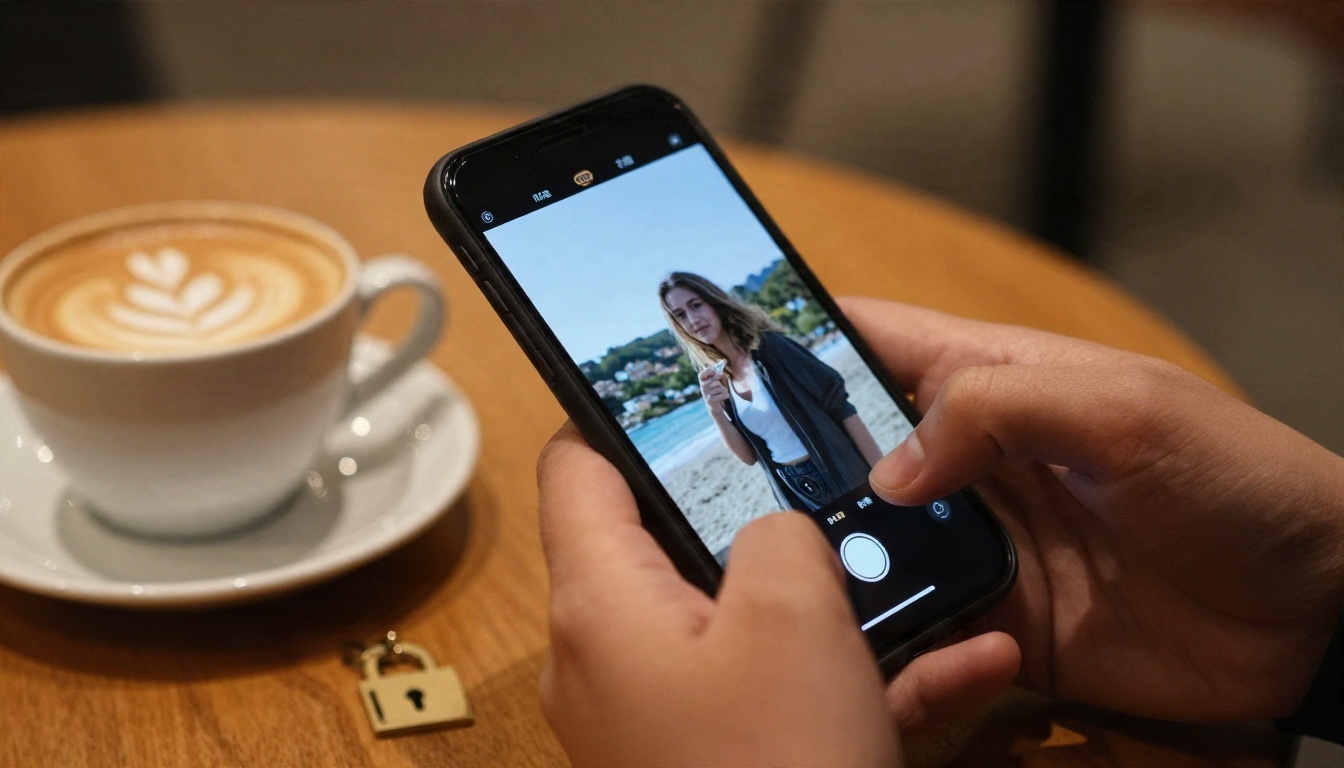
La imagen a video es donde más gente se atasca ahora. Una vez generada o subida la imagen, una segunda revisión examina el resultado. Un clip puede empezar a renderizarse y luego volver borroso, recortado o sustituido por un movimiento distinto del que pediste. Los usuarios también informan de que las fotos de personas reales se tratan mucho más estrictamente que los personajes totalmente sintéticos.
Zoom forzado y deriva de movimiento
Otra queja tras los cambios de diciembre de 2025 fue el extraño comportamiento de la cámara. Varios usuarios describieron clips que se acercaban al rostro del sujeto o se alejaban del cuerpo, como si el modelo esquivara cualquier cosa sensible. Es la moderación silenciosa: ningún mensaje de error, solo un clip que no coincide con tu prompt.
| Límite | Lo que ves | Solución |
|---|
| Rechazo del prompt | Error o mensaje de "no se puede generar" | Simplifica la redacción y quita términos sensibles |
| Salida borrosa | El clip sale suave o enmascarado | Usa un encuadre con ropa completa y claramente no explícito |
| Zoom forzado | La cámara avanza de forma inesperada | Especifica un movimiento de cámara bloqueado o un paneo lateral lento |
| Rigor con personas reales | La subida se rechaza | Usa una imagen de un personaje sintético |
| Clips cortos | Unos 5 segundos por ejecución | Encadena varios clips |
Prompts que todavía funcionan
La fórmula del movimiento primero
Los modelos de video responden mejor cuando describes qué se mueve en lugar de repetir lo que la imagen ya muestra. Una buena estructura es: sujeto y pose inicial, después el movimiento a lo largo del tiempo, luego el movimiento de cámara y, por último, la iluminación. Mantén una sola acción principal por clip. Cinco segundos no son mucho tiempo, y los prompts sobrecargados producen un resultado confuso.
Cinco plantillas para copiar
Están escritas para mantenerse dentro de la zona segura y, aun así, verse atractivas:
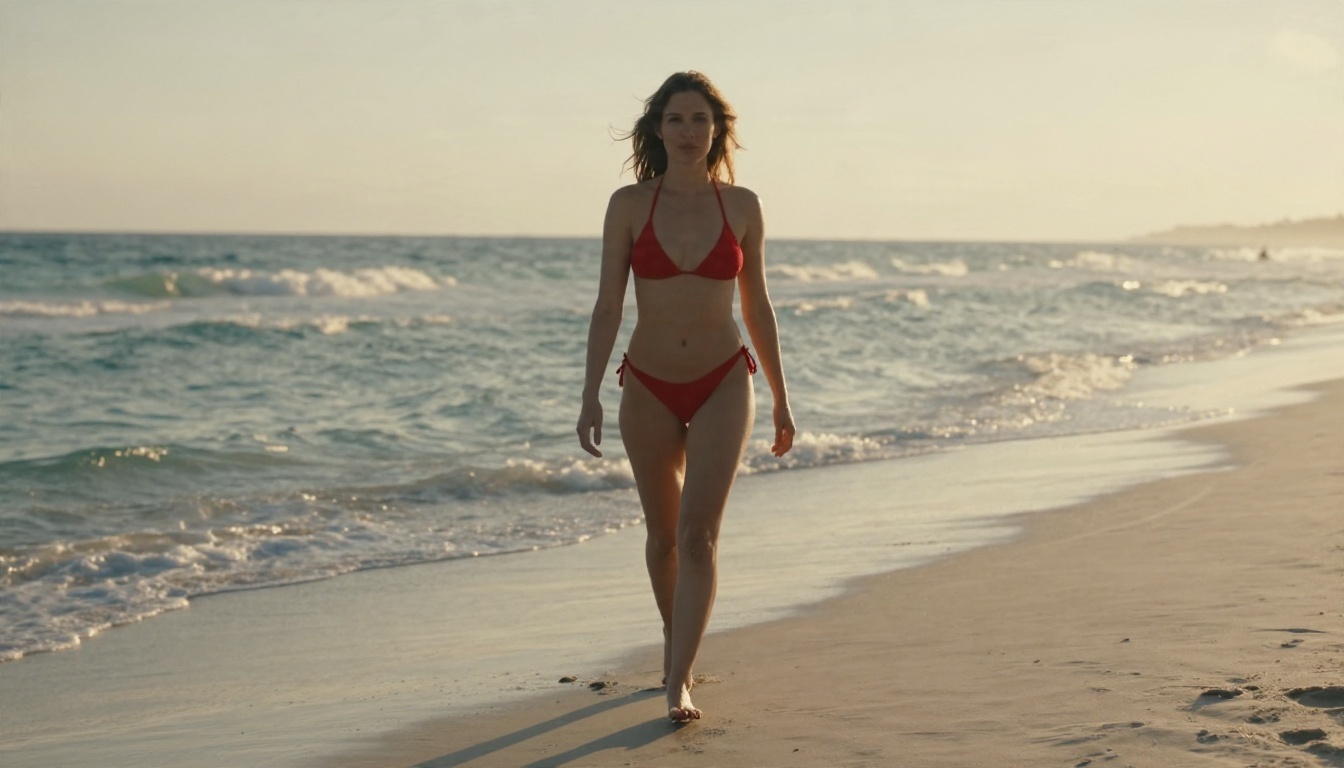
- Paseo por la playa: "Ella camina despacio por la orilla, pequeñas olas que le rozan los tobillos, el pelo levantado por la brisa, toma de seguimiento lenta desde un lateral, contraluz cálido de hora dorada."
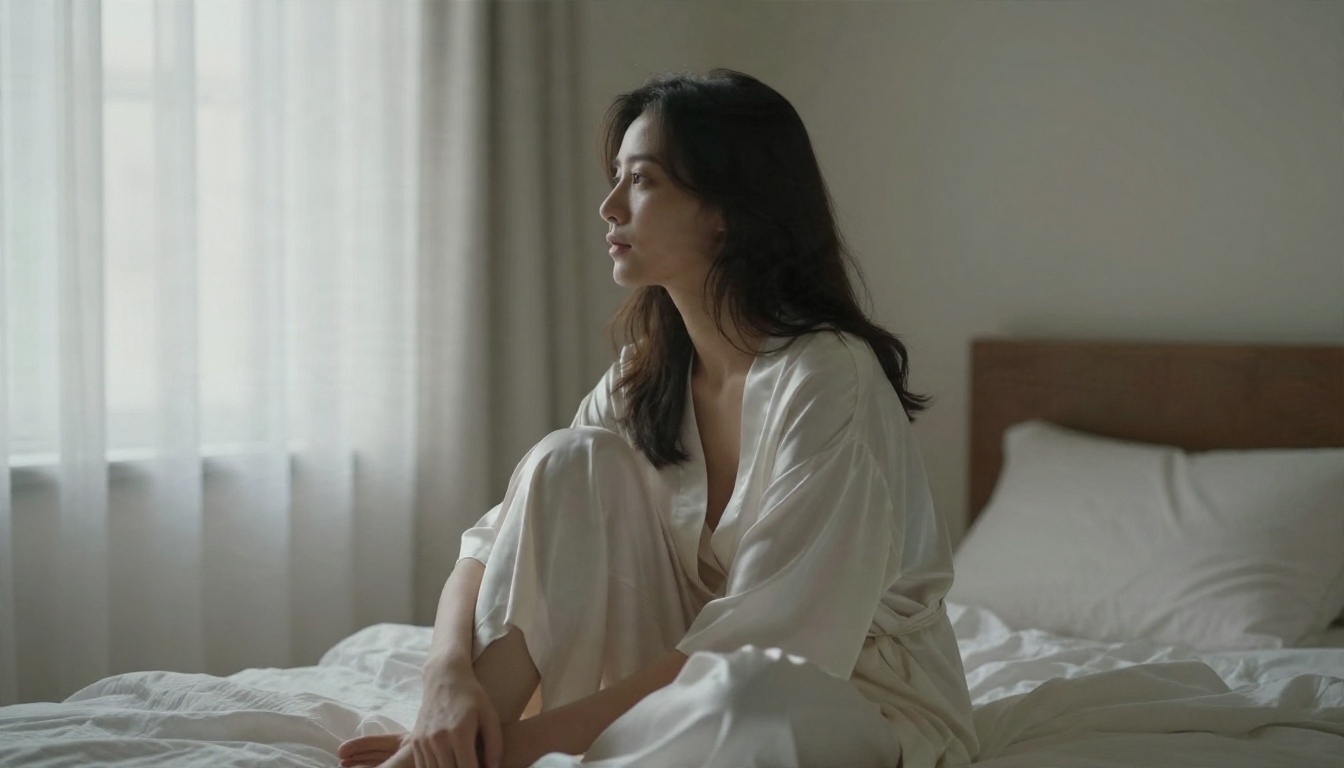
- Momento frente a la ventana: "Ella gira la cabeza hacia la luz de la mañana y exhala suavemente, las cortinas se mueven con suavidad, acercamiento lento a la altura del hombro, luz natural suave."
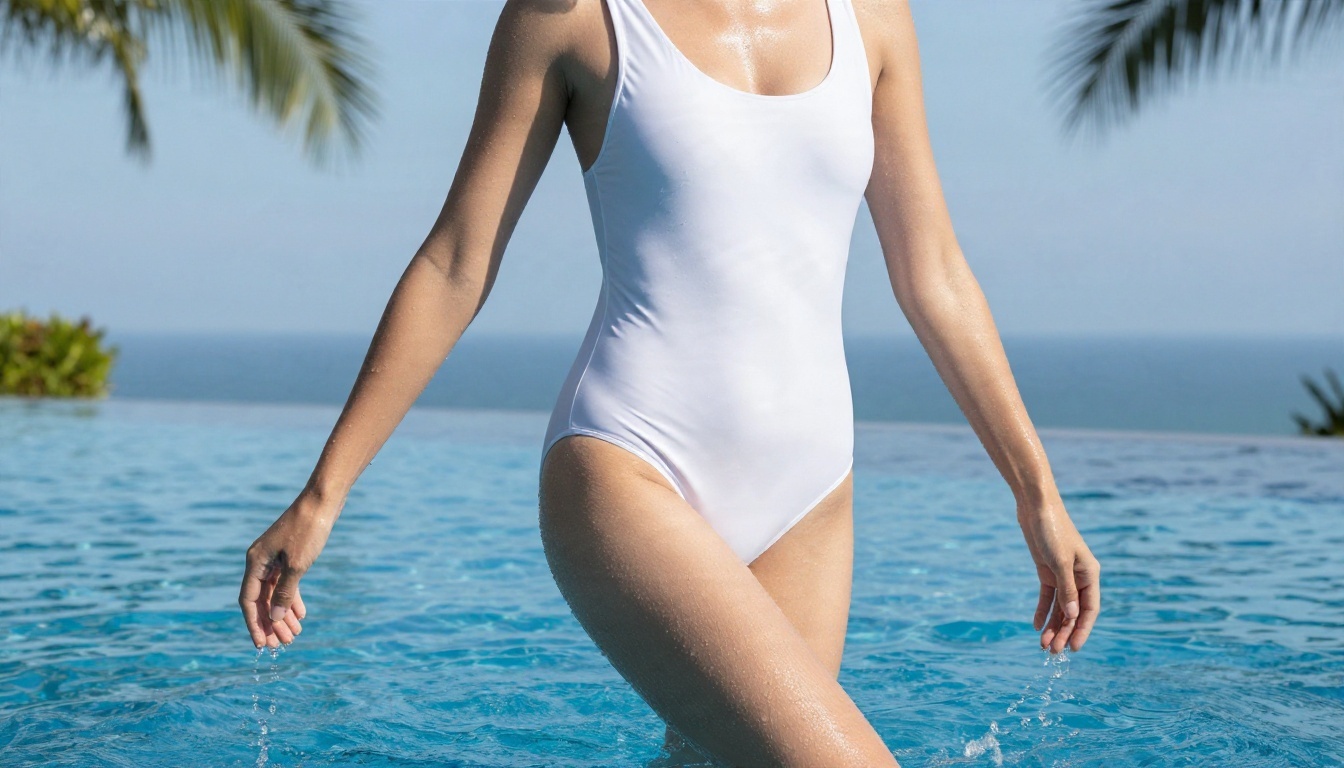
- Salida de la piscina: "Ella sube los escalones de la piscina, el agua resbala por sus brazos, la cámara se inclina lentamente hacia arriba desde la línea del agua, sol brillante de mediodía, reflejos centelleantes."
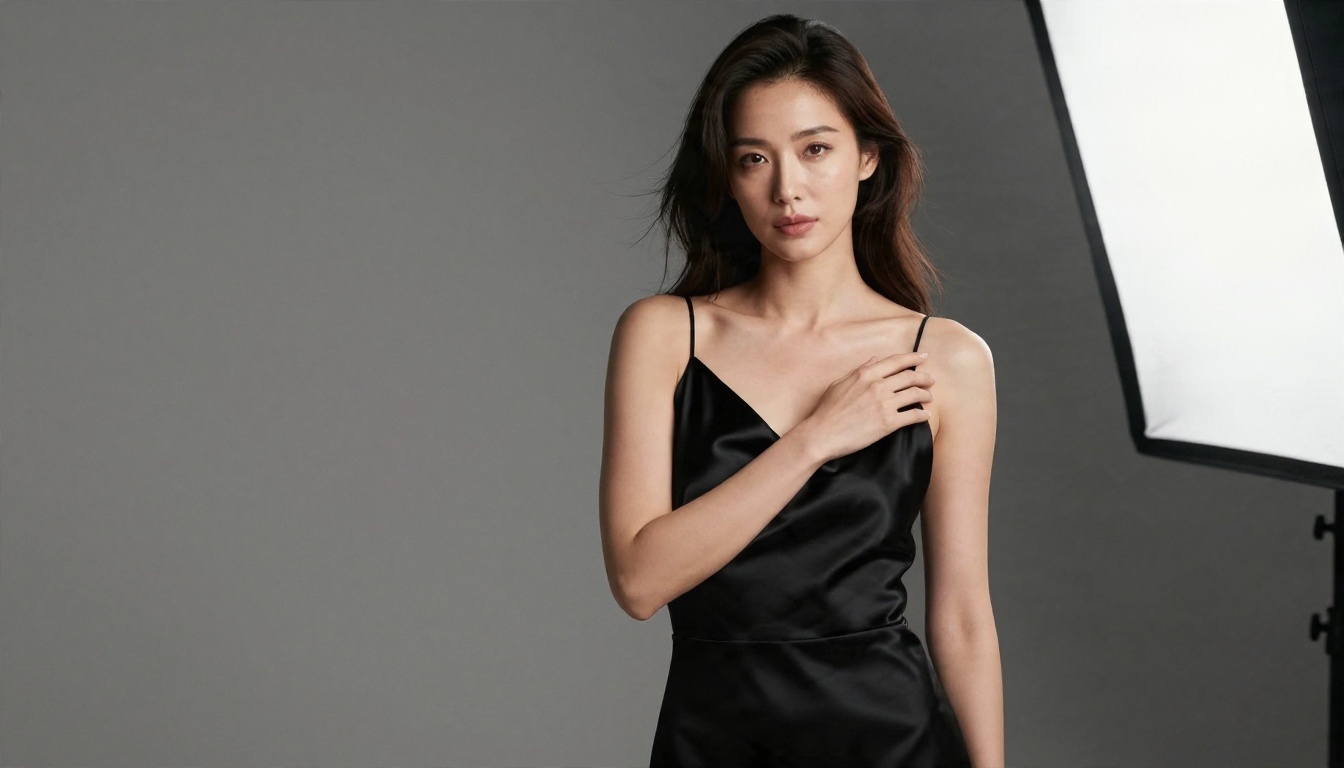
- Retrato de estudio: "Ella inclina la barbilla y deja que se forme una sonrisa lenta, la tela capta un reflejo suave, cámara bloqueada, una única softbox desde la derecha."
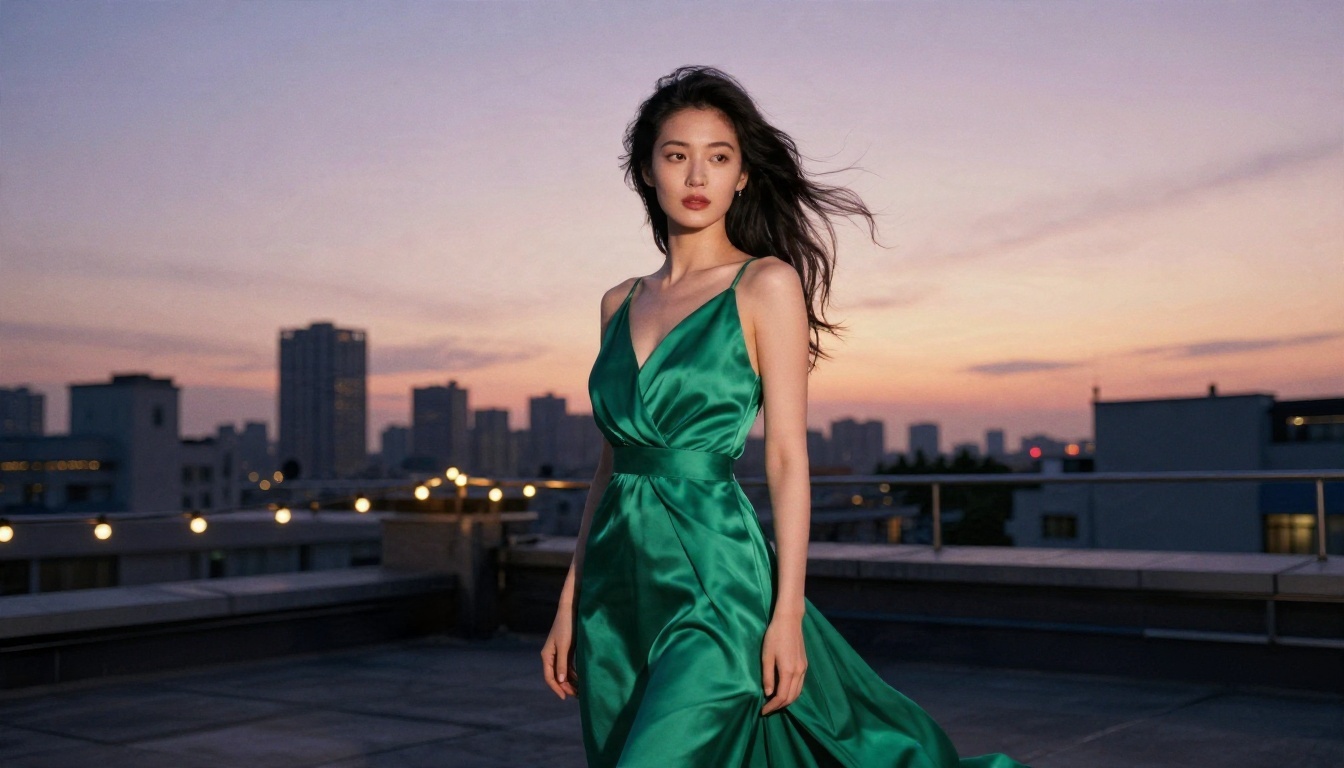
- Azotea al atardecer: "El viento levanta su vestido y su pelo mientras mira el horizonte de la ciudad, órbita suave a su alrededor, cielo melocotón que se desvanece."
💡 Consejo: indica siempre qué hace la cámara. Dejarlo abierto es justo lo que provoca los zooms inesperados mencionados antes.
Lo que conviene evitar escribir
Evita las etiquetas vagas como "sexy" o "caliente". Invitan al filtro y, además, dan al modelo de video muy poco movimiento con el que trabajar. Describe la tela, la luz, la postura y el movimiento. Una bata de seda que se desliza ligeramente por el hombro resulta sugerente sin ningún vocabulario arriesgado, y además se anima mejor.
Cómo usar Grok Imagine Video 1.5 en PicassoIA
Si aún quieres probar el estilo de animación de Grok, Grok Imagine Video 1.5 está disponible en PicassoIA como modelo de imagen a video. Convierte una imagen fija en un clip corto con audio sincronizado, con resolución de hasta 720p. Ten expectativas realistas: está diseñado en torno a un modelo moderado, así que sirve para clips de glamour elegantes y de estilo de vida, no para material explícito.
Paso a paso
- Abre la página del modelo. Ve a la página de Grok Imagine Video 1.5.
- Sube tu primer fotograma. El campo
image es obligatorio. JPG, PNG y WebP funcionan todos. Usa una imagen de origen nítida y bien iluminada, como los retratos de estudio o las tomas de azotea de este artículo.
- Escribe un prompt de movimiento. Usa la fórmula de arriba: una acción, un movimiento de cámara y una nota de iluminación.
- Fija la resolución. Elige
720p para el resultado más nítido, o 480p para borradores rápidos.
- Elige la relación de aspecto. Déjala en
auto para que coincida con tu imagen, o elige 9:16 para publicaciones verticales en redes sociales.
- Deja la duración en 5 segundos. Es el valor por defecto y la duración estándar de clip para este modelo.
- Genera, revisa, ajusta. Si la cámara se desvía, añade "cámara bloqueada" o "paneo lateral lento" al prompt y vuelve a generar.
Consejos sobre los parámetros
| Ajuste | Recomendado | Por qué |
|---|
| Resolución | 720p | Más detalle en la piel y la tela |
| Relación de aspecto | auto | Evita recortar el encuadre que diseñaste |
| Duración | 5 | Duración por defecto, movimiento estable |
| Longitud del prompt | De 25 a 45 palabras | Detalle suficiente, sin acciones en conflicto |
| Imagen de origen | Nítida, con luz uniforme | Las entradas borrosas producen movimiento inestable |
También puedes crear el fotograma inicial con Grok Imagine Image 2 para que el aspecto de la imagen y el clip coincidan desde el primer fotograma.
Alternativas con menos obstáculos
Si sigues topándote con rechazos, la solución práctica es dejar de pelear con una sola herramienta y crear la imagen y el movimiento en pasos separados, con modelos que te den más margen. La oferta de PicassoIA se organiza precisamente en torno a este enfoque: un modelo de imagen para el aspecto y un modelo de video para el movimiento.
Empieza con Seedream 4.5
Seedream 4.5 es el primer modelo al que conviene recurrir si quieres imágenes fijas de glamour, trajes de baño y estilo boudoir, con textura de piel nítida e iluminación creíble. Produce resultados de alta resolución, sigue de cerca los prompts detallados y te da un primer fotograma limpio para animar. Genera varias opciones, elige la mejor y pasa al video.
Añade PicassoIA Image Editor Pro
PicassoIA Image Editor Pro ofrece generaciones ilimitadas, lo que importa cuando iteras sobre conjuntos de ropa, poses y escenarios. En lugar de gastar créditos en cada intento, puedes editar con libertad: cambiar el color de un traje de baño, ajustar el fondo, corregir una mano, reiluminar una escena. Para los creadores que producen contenido cada semana, la edición ilimitada suele valer más que cualquier función concreta.
Anima con otros modelos de video
Cuando tengas una imagen fija sólida, estos modelos de video la convierten en movimiento:
- Seedance 2.5 Lite es gratuito y sin límites, con clips de hasta 10 segundos. Ideal para borradores y volumen.
- Wan 2.6 I2V anima cualquier foto con movimiento natural del cuerpo y de la tela.
- Kling v3 Video ofrece trabajo de cámara cinematográfico y un movimiento suave y realista.
💡 Puedes explorar todas las opciones en picassoia.com/en/all-models y compararlas lado a lado.
Un flujo de trabajo que funciona siempre
Paso uno: crea la imagen fija
Escribe un prompt de imagen largo y específico: sujeto, vestuario, escenario, dirección de la luz, objetivo. Ejecútalo en Seedream 4.5 y genera de cuatro a cinco variaciones. Elige la que tenga las manos, el rostro y la iluminación más limpios. Si algo no encaja, envíala a Image Editor Pro para corregirla en lugar de volver a generar desde cero.
Paso dos: añade un movimiento
Elige el modelo de imagen a video que mejor encaje con la toma. Una azotea con viento queda genial en Kling v3 Video. Un paseo por la playa encaja con Wan 2.6 I2V. Escribe una sola acción y un solo movimiento de cámara.
Paso tres: mantén los clips coherentes
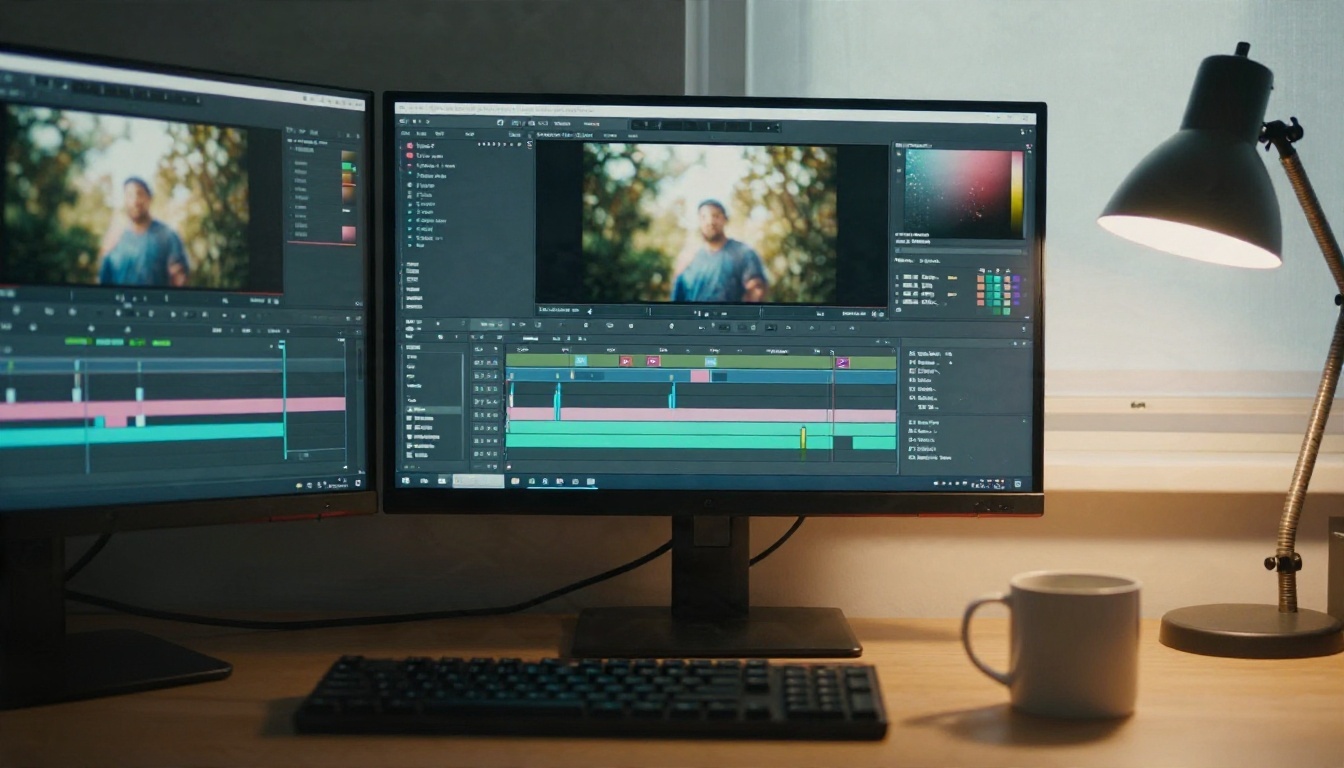
Si planeas una secuencia, reutiliza la misma descripción del personaje y las mismas palabras de iluminación en cada prompt. Genera primero las imágenes fijas y luego anima cada una. Así el rostro, el vestuario y el ambiente se mantienen estables de un clip a otro, y puedes unir los resultados en cualquier editor.
Errores que desperdician tus créditos
Escribir prompts como ensayos
Los prompts largos y divagantes confunden a los modelos de video. Da una sola acción clara. Guarda el detalle rico para el prompt de la imagen, que es donde corresponde.
Ignorar la cámara
Si no indicas nada sobre la cámara, el modelo elige una por ti, y así es como aparecen los acercamientos inesperados. Especifica siempre seguimiento, órbita, cámara bloqueada o inclinación lenta.
Partir de una imagen débil
Un fotograma de origen blando, con ruido o con una iluminación torpe producirá un clip blando y con ruido. La imagen representa el 80 por ciento del resultado. Dedica tu esfuerzo ahí.

Perseguir el último resquicio
Los hilos de foros que prometen un prompt secreto que "vuelve a activar el modo picante" caducan rápido, y a menudo dependen de ajustes que cambian en cuestión de días. Un flujo de trabajo repetible con modelos estables supera a un truco que funciona una sola vez.
Prueba tus propios clips en PicassoIA
La moderación de video de Grok probablemente seguirá cambiando, y nadie fuera de xAI puede garantizar lo que permitirá el mes que viene. No tienes que esperar a eso. Empieza con una imagen fija en Seedream 4.5, púlela en PicassoIA Image Editor Pro con generaciones ilimitadas y luego anímala con Seedance 2.5 Lite, Wan 2.6 I2V o Kling v3 Video. ¿Quieres probar también el estilo propio de Grok? Grok Imagine Video 1.5 está a solo unos clics.
Elige una de las cinco plantillas de prompts de arriba, genera hoy tu primer fotograma y comprueba hasta dónde te lleva un buen flujo de trabajo. La lista completa de herramientas está en picassoia.com/en/all-models, así que ponte manos a la obra.


