Si vous avez ouvert Grok la semaine dernière, tapé un prompt audacieux et vu une notification de refus, vous n’avez pas rêvé. L’outil qui a fait les gros titres en 2025 avec son mode vidéo « spicy » se comporte aujourd’hui très différemment, et la réponse à « Grok peut-il encore générer des vidéos NSFW sans filtre » est plus complexe qu’un simple oui ou non. Vous trouverez ci-dessous ce qui a changé, où se situent les barrières, quels prompts donnent encore des résultats séduisants et les alternatives qui vous permettent d’obtenir des clips glamour animés sans refus constants.
Une précision avant de commencer : tout ce qui suit reste non explicite. Nous parlons de maillots de bain, de mise en scène façon boudoir, de tenues de soirée et d’ambiance suggestive, pas de contenu pornographique.
Ce que Grok autorise aujourd’hui
En bref : Grok Imagine est bien plus restreint qu’au lancement, et personne en dehors de xAI ne peut vous dire exactement où se situe la limite un jour donné. Cette incertitude fait partie du problème.
La chronologie du mode spicy
Lorsque xAI a présenté Grok Imagine en août 2025, les médias tech ont rapidement remarqué une option « spicy » qui permettait des rendus suggestifs, voire partiellement nus. C’était une fonctionnalité phare, et elle a suscité une vague de curiosité. En décembre 2025, des utilisateurs sur Reddit et d’autres forums signalaient que les garde-fous s’étaient refermés : des prompts qui fonctionnaient un mois plus tôt renvoyaient désormais des clips floutés ou bloqués. Début 2026, une vague de critiques publiques sur les usages abusifs de la génération d’images a suivi, et plusieurs éditeurs affirment aujourd’hui que l’option pour adultes a été retirée ou supprimée.
| Période | Ce que les utilisateurs ont signalé |
|---|
| Août 2025 | Mode spicy annoncé, nudité suggestive et partielle possible |
| Décembre 2025 | Durcissement soudain, clips bloqués, effets de zoom forcé étranges |
| Début 2026 | Critiques publiques, changements de politique, signalements de disparition du mode |
| Fin 2026 | Témoignages contradictoires, aucune déclaration officielle claire concernant spécifiquement la vidéo |
Pourquoi les témoignages se contredisent
Certains sites affirment que le mode spicy a disparu. D’autres disent qu’il existe encore dans certaines régions ou versions de l’application. En partie, c’est parce que les règles d’usage de xAI, celles de la plateforme X et le comportement de l’API peuvent tous différer. En partie aussi, ce sont des blogs commerciaux qui ont intérêt à vous faire croire qu’un concurrent ne fonctionne plus. Nous n’avons trouvé aucune déclaration primaire de xAI qui tranche la question pour la vidéo ; méfiez-vous donc de toute affirmation catégorique, y compris un « c’est de nouveau totalement sans filtre » péremptoire.
Ce qui passe encore
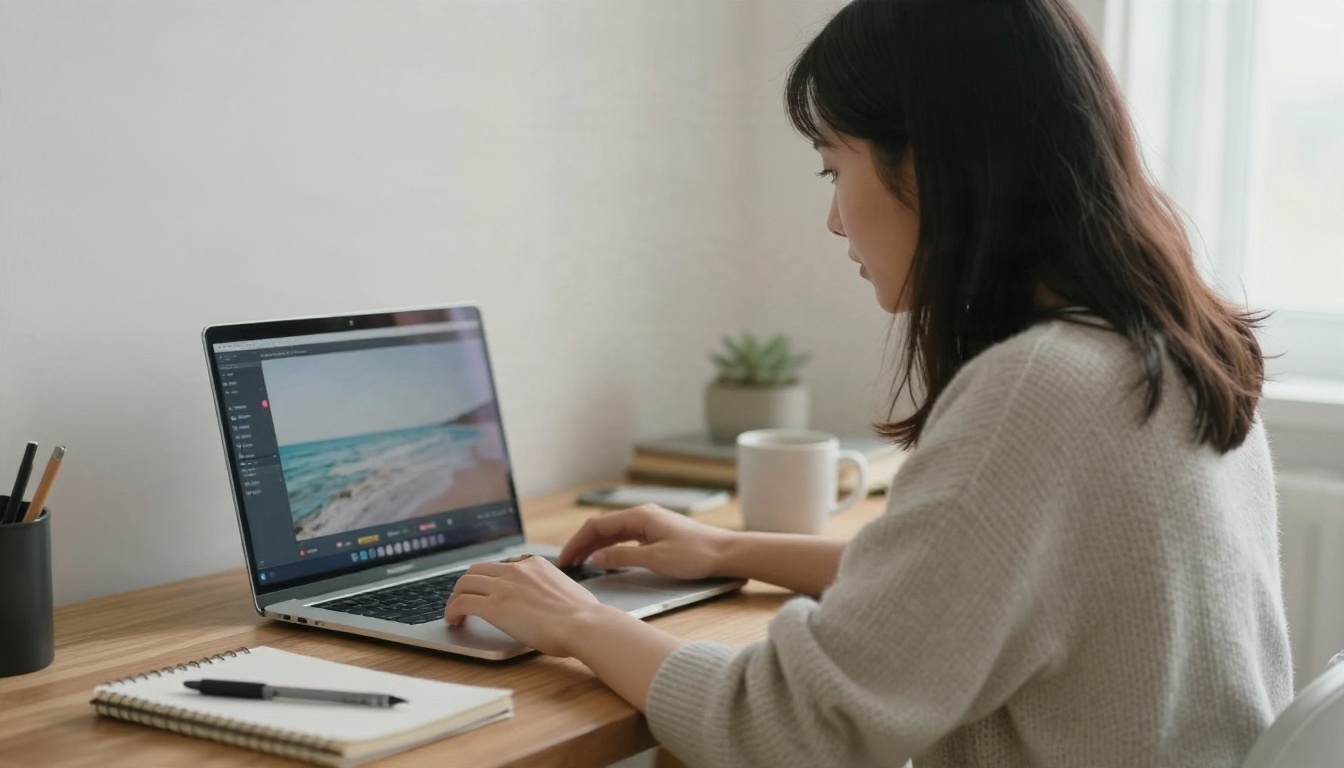
En pratique, le contenu glamour léger est le plus fiable : maillot de bain sur une plage, peignoir près d’une fenêtre, robe de soirée sur un toit-terrasse. Le contenu totalement explicite est bloqué, et tout ce qui est limite peut être refusé de façon aléatoire. Si votre objectif est un clip soigné, suggestif mais de bon goût, Grok peut encore le produire une partie du temps. Si vous visez quelque chose de plus fort, attendez-vous à des frictions.
💡 Retour à la réalité : un outil qui fonctionne le lundi et refuse le vendredi est difficile à intégrer dans un calendrier de publication. Pour la plupart des créateurs, la régularité compte davantage que la permissivité brute.
Les limites que vous rencontrerez
La modération des prompts texte
Grok analyse votre prompt avant de générer quoi que ce soit. Les mots qui renvoient à des actes explicites, à une anatomie précise ou à de vraies personnes nommées déclenchent rapidement un refus. Le contrôle ne repose pas non plus uniquement sur des mots-clés. Reformuler une idée interdite avec des termes plus doux fonctionne parfois, et parfois le système la signale quand même, ce qui fait du dépannage un jeu de devinettes.
La modération des photos importées
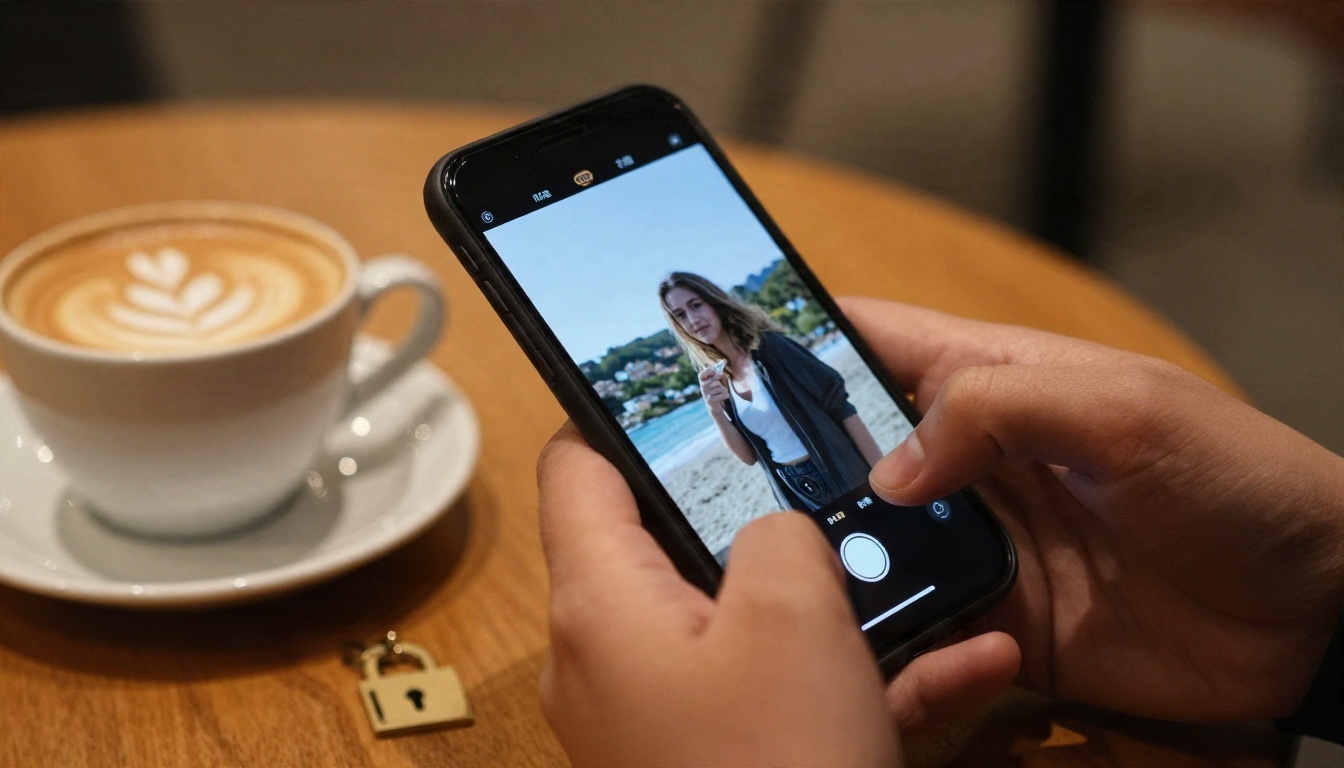
C’est là que la plupart des gens se bloquent aujourd’hui en image vers vidéo. Une fois l’image générée ou importée, une seconde vérification examine le résultat. Un clip peut commencer à se générer, puis revenir flou, recadré ou remplacé par un mouvement différent de celui que vous aviez demandé. Des utilisateurs signalent aussi que les photos de personnes réelles sont traitées beaucoup plus strictement que les personnages entièrement synthétiques.
Zoom forcé et dérive du mouvement
Une autre plainte, après les changements de décembre 2025, concernait un comportement étrange de la caméra. Plusieurs utilisateurs ont décrit des clips qui se rapprochaient du visage du sujet ou s’éloignaient du corps, comme si le modèle évitait tout ce qui pouvait être sensible. C’est la forme discrète de la modération : aucun message d’erreur, seulement un clip qui ne correspond pas à votre prompt.
| Limite | Ce que vous voyez | Solution de contournement |
|---|
| Refus du prompt | Erreur ou message « génération impossible » | Simplifier la formulation, retirer les termes sensibles |
| Flou de sortie | Clip renvoyé flou ou masqué | Utiliser un cadrage habillé, clairement non explicite |
| Zoom forcé | La caméra se rapproche sans prévenir | Préciser un mouvement de caméra verrouillé ou lent et latéral |
| Rigueur envers les personnes réelles | Import rejeté | Utiliser une image de personnage synthétique |
| Clips courts | Environ 5 secondes par génération | Enchaîner plusieurs clips |
Les prompts qui fonctionnent encore
La formule « le mouvement d’abord »
Les modèles vidéo répondent mieux quand vous décrivez ce qui bouge au lieu de répéter ce que l’image montre déjà. Une bonne structure est la suivante : sujet et pose de départ, puis le mouvement dans le temps, puis le mouvement de caméra, puis la lumière. Gardez une seule action principale par clip. Cinq secondes, ce n’est pas long, et les prompts surchargés donnent une bouillie.
Cinq modèles à copier
Ils sont conçus pour rester dans la zone sûre tout en restant séduisants :
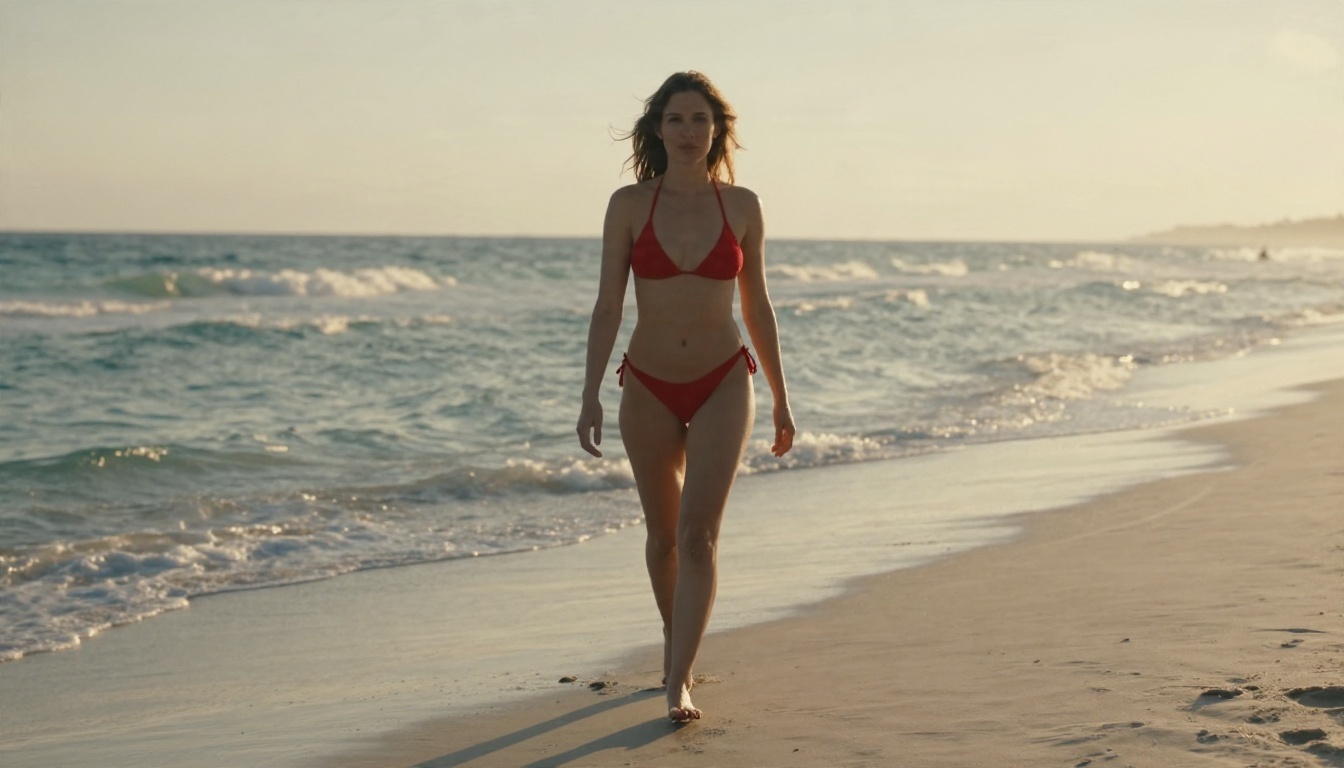
- Balade sur la plage : « Elle marche lentement le long du rivage, de petites vagues effleurent ses chevilles, ses cheveux se soulèvent dans la brise, travelling lent latéral, contre-jour doré de fin de journée. »
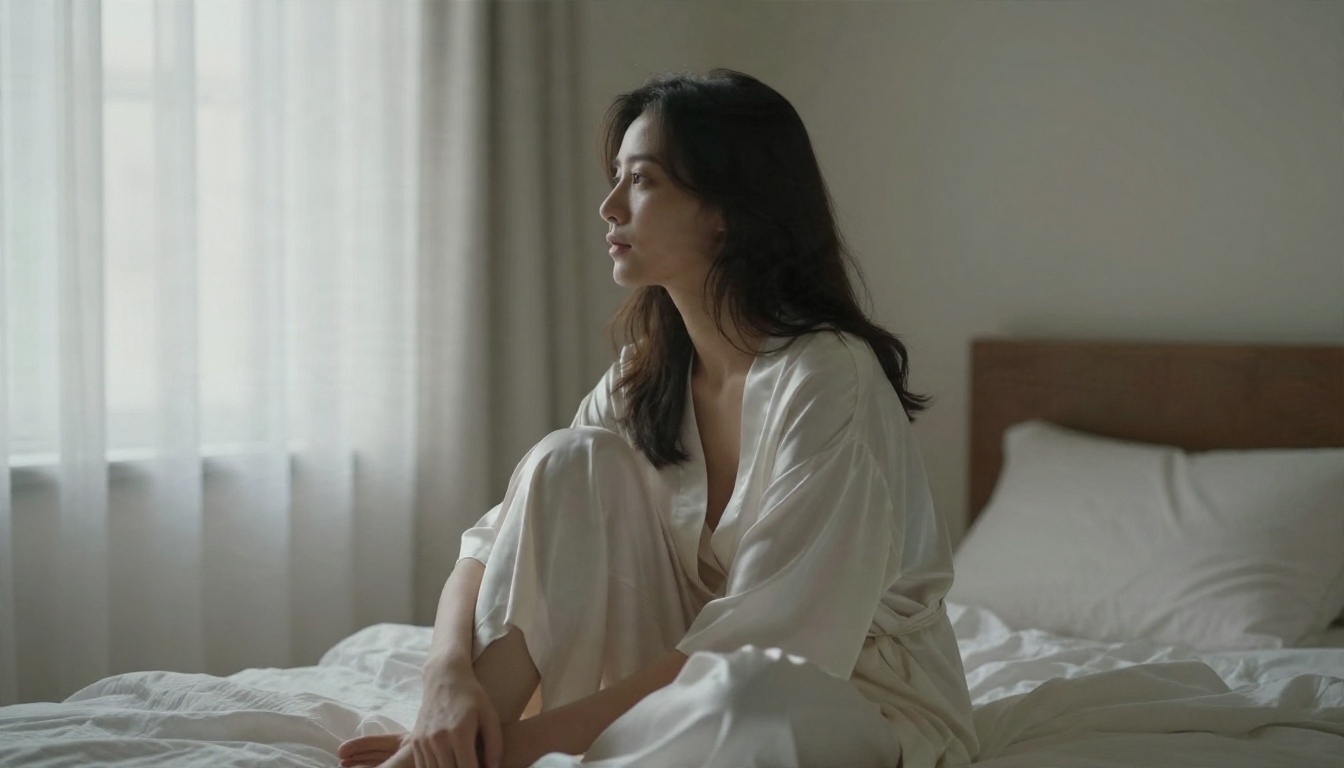
- Moment près de la fenêtre : « Elle tourne la tête vers la lumière du matin et expire doucement, les rideaux bougent légèrement, lent rapprochement à hauteur d’épaules, lumière naturelle douce. »
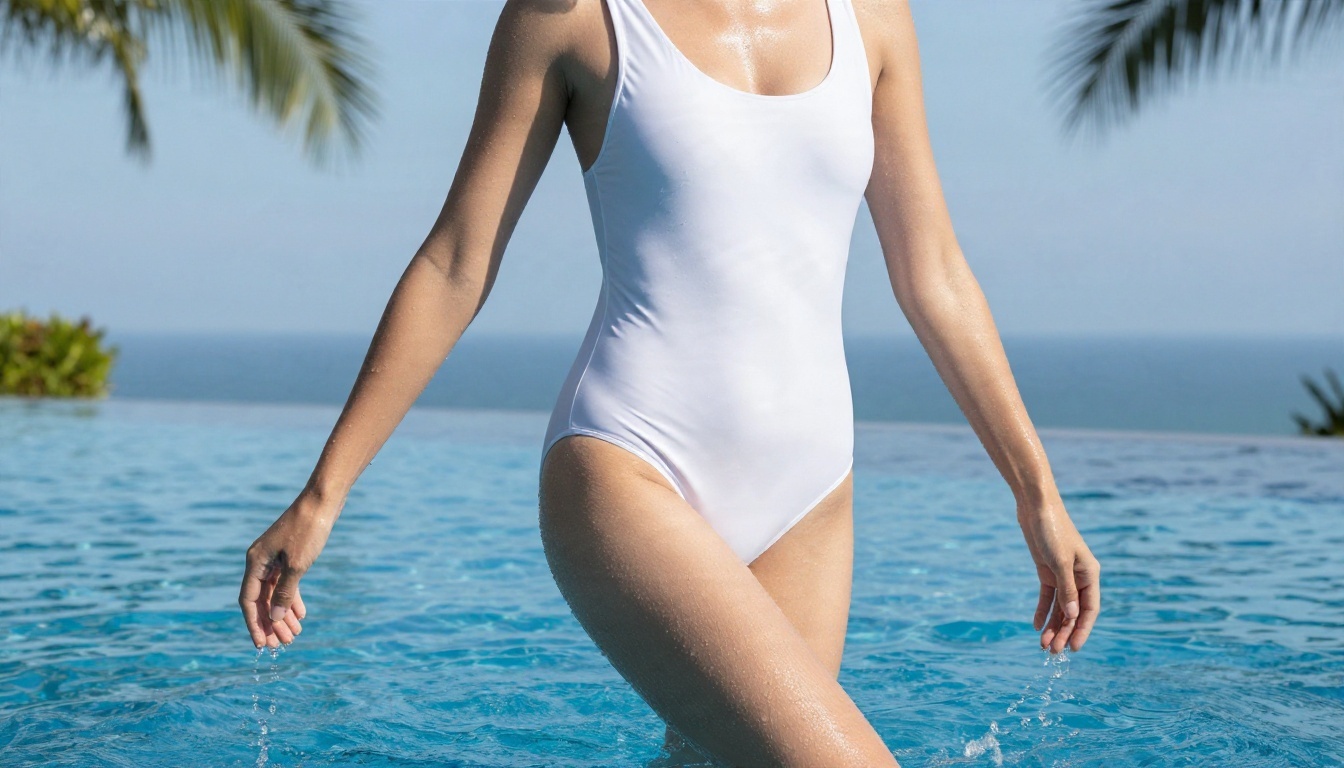
- Sortie de piscine : « Elle monte les marches de la piscine, l’eau coule le long de ses bras, la caméra s’incline lentement vers le haut depuis la ligne d’eau, plein soleil de midi, reflets scintillants. »
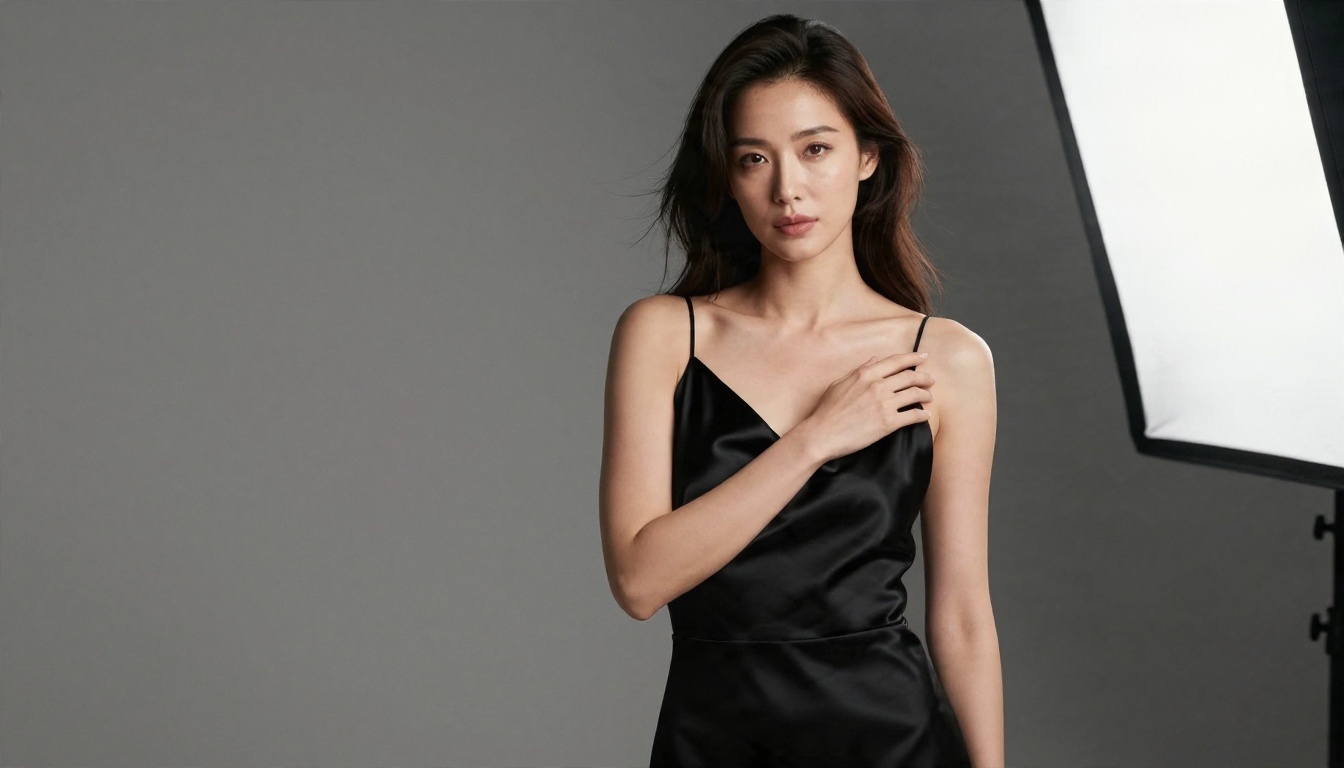
- Portrait en studio : « Elle incline le menton et laisse apparaître un sourire lent, le tissu capte une douce lumière, caméra verrouillée, une seule softbox à droite. »
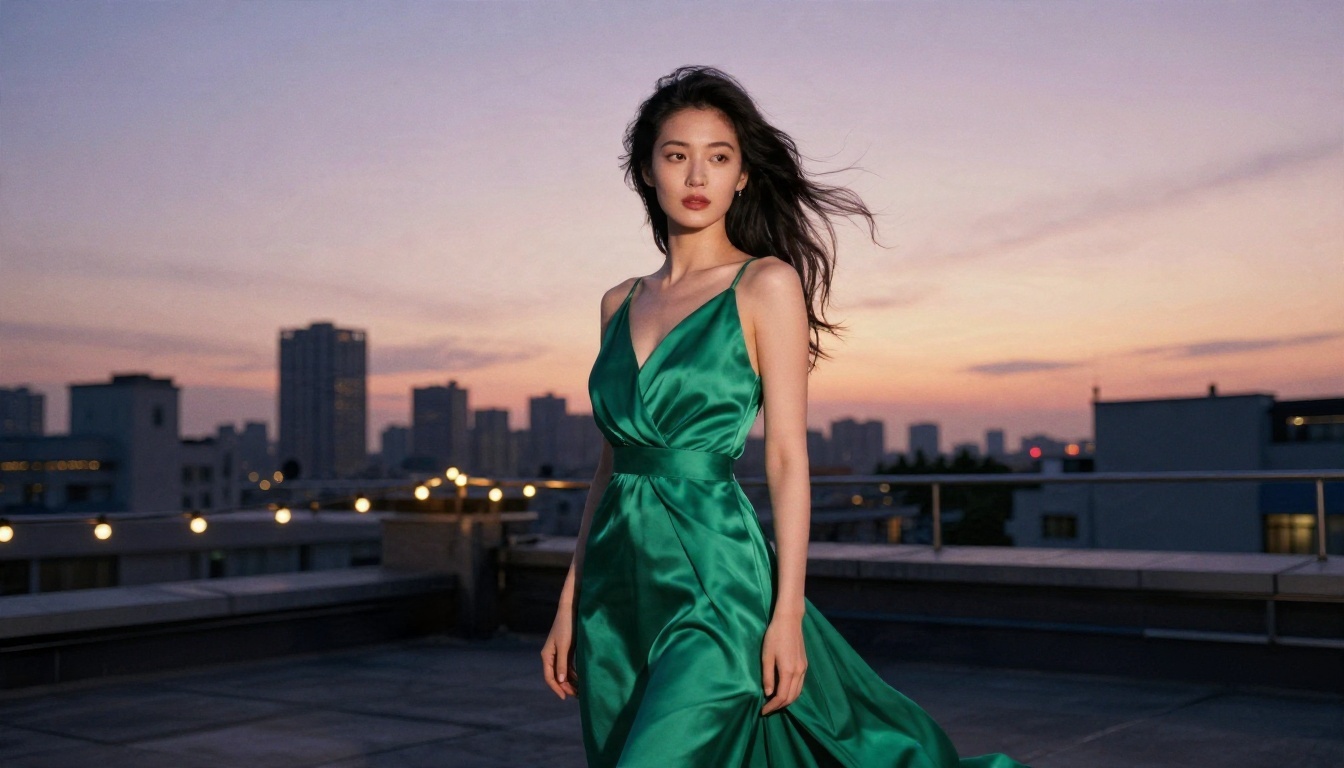
- Toit-terrasse au crépuscule : « Le vent soulève sa robe et ses cheveux tandis qu’elle regarde l’horizon urbain, orbite douce autour d’elle, ciel pêche qui s’estompe. »
💡 Astuce : indiquez toujours ce que fait la caméra. La laisser libre est précisément ce qui déclenche les zooms inattendus évoqués plus haut.
Ce qu’il vaut mieux éviter d’écrire
Évitez les étiquettes vagues comme « sexy » ou « hot ». Elles attirent le filtre et donnent très peu de mouvement au modèle vidéo. Décrivez plutôt le tissu, la lumière, la posture et le mouvement. Un peignoir en soie qui glisse légèrement sur l’épaule paraît suggestif sans aucun vocabulaire risqué, et il s’anime aussi mieux.
Si vous voulez tout de même tester le style d’animation de Grok, Grok Imagine Video 1.5 est disponible sur PicassoIA en tant que modèle image vers vidéo. Il transforme une image fixe en un court clip avec son synchronisé, jusqu’à 720p. Gardez des attentes réalistes : il repose sur un modèle modéré, il convient donc aux clips glamour de bon goût et au lifestyle, pas aux contenus explicites.
Étape par étape
- Ouvrez la page du modèle. Rendez-vous sur la page de Grok Imagine Video 1.5.
- Importez votre première image. Le champ
image est obligatoire. JPG, PNG et WebP fonctionnent tous. Utilisez une source nette et bien éclairée, comme les portraits en studio ou les prises de toit-terrasse de cet article.
- Rédigez un prompt de mouvement. Appliquez la formule ci-dessus : une action, un mouvement de caméra, une indication de lumière.
- Réglez la résolution. Choisissez
720p pour le résultat le plus net, ou 480p pour des brouillons rapides.
- Choisissez le format. Laissez-le sur
auto pour correspondre à votre image, ou optez pour 9:16 pour les publications verticales sur les réseaux sociaux.
- Gardez la durée à 5 secondes. C’est la valeur par défaut et la durée standard de clip pour ce modèle.
- Générez, vérifiez, ajustez. Si la caméra dérive, ajoutez « caméra verrouillée » ou « mouvement latéral lent » au prompt et relancez.
Conseils sur les paramètres
| Réglage | Recommandé | Pourquoi |
|---|
| Résolution | 720p | Détail plus net de la peau et du tissu |
| Format | auto | Évite de recadrer le cadrage que vous avez conçu |
| Durée | 5 | Durée par défaut, mouvement stable |
| Longueur du prompt | 25 à 45 mots | Assez de détails, pas d’actions contradictoires |
| Image source | Nette, éclairage homogène | Les entrées floues produisent un mouvement instable |
Vous pouvez aussi créer l’image de départ avec Grok Imagine Image 2 pour que le rendu de l’image et celui du clip correspondent dès la première image.
Alternatives avec moins d’obstacles
Si les refus continuent, la solution pratique consiste à ne plus vous battre avec un seul outil et à construire l’image et le mouvement en étapes séparées, avec des modèles qui vous laissent plus de latitude. La gamme de PicassoIA est organisée autour de cette approche : un modèle d’image pour le rendu, un modèle vidéo pour le mouvement.
Commencer avec Seedream 4.5
Seedream 4.5 est le premier modèle à essayer lorsque vous voulez des visuels fixes glamour, de maillot de bain ou de style boudoir, avec une texture de peau nette et un éclairage crédible. Il produit des rendus haute résolution, suit de près les prompts détaillés et vous donne une première image propre à animer. Générez plusieurs options, choisissez la meilleure et passez à la vidéo.
Ajouter PicassoIA Image Editor Pro
PicassoIA Image Editor Pro offre des générations illimitées, ce qui compte quand vous itérez sur des tenues, des poses et des décors. Plutôt que de consommer des crédits à chaque essai, vous pouvez modifier librement : changer la couleur d’un maillot, ajuster l’arrière-plan, corriger une main, reprendre l’éclairage d’une scène. Pour les créateurs qui produisent du contenu chaque semaine, l’édition illimitée vaut souvent davantage que n’importe quelle fonctionnalité isolée.
Animer avec d’autres modèles vidéo
Une fois que vous avez une bonne image fixe, ces modèles vidéo la transforment en mouvement :
- Seedance 2.5 Lite est gratuit et illimité, avec des clips allant jusqu’à 10 secondes. Idéal pour les brouillons et les gros volumes.
- Wan 2.6 I2V anime n’importe quelle photo avec un mouvement naturel du corps et du tissu.
- Kling v3 Video offre un travail de caméra cinématographique et un mouvement fluide et réaliste.
💡 Vous pouvez parcourir toutes les options sur picassoia.com/en/all-models et les comparer côte à côte.
Un flux de travail qui fonctionne à chaque fois
Première étape : construire l’image fixe
Rédigez un prompt d’image long et précis : sujet, tenue, décor, direction de la lumière, objectif. Lancez-le dans Seedream 4.5 et générez quatre ou cinq variantes. Choisissez celle qui a les mains, le visage et l’éclairage les plus propres. Si quelque chose cloche, passez-la dans Image Editor Pro pour la corriger plutôt que de tout régénérer.
Deuxième étape : ajouter un mouvement
Choisissez le modèle image vers vidéo qui convient au plan. Un toit-terrasse venteux rend très bien avec Kling v3 Video. Une balade sur la plage convient à Wan 2.6 I2V. Rédigez une seule action et un seul mouvement de caméra.
Troisième étape : garder des clips cohérents
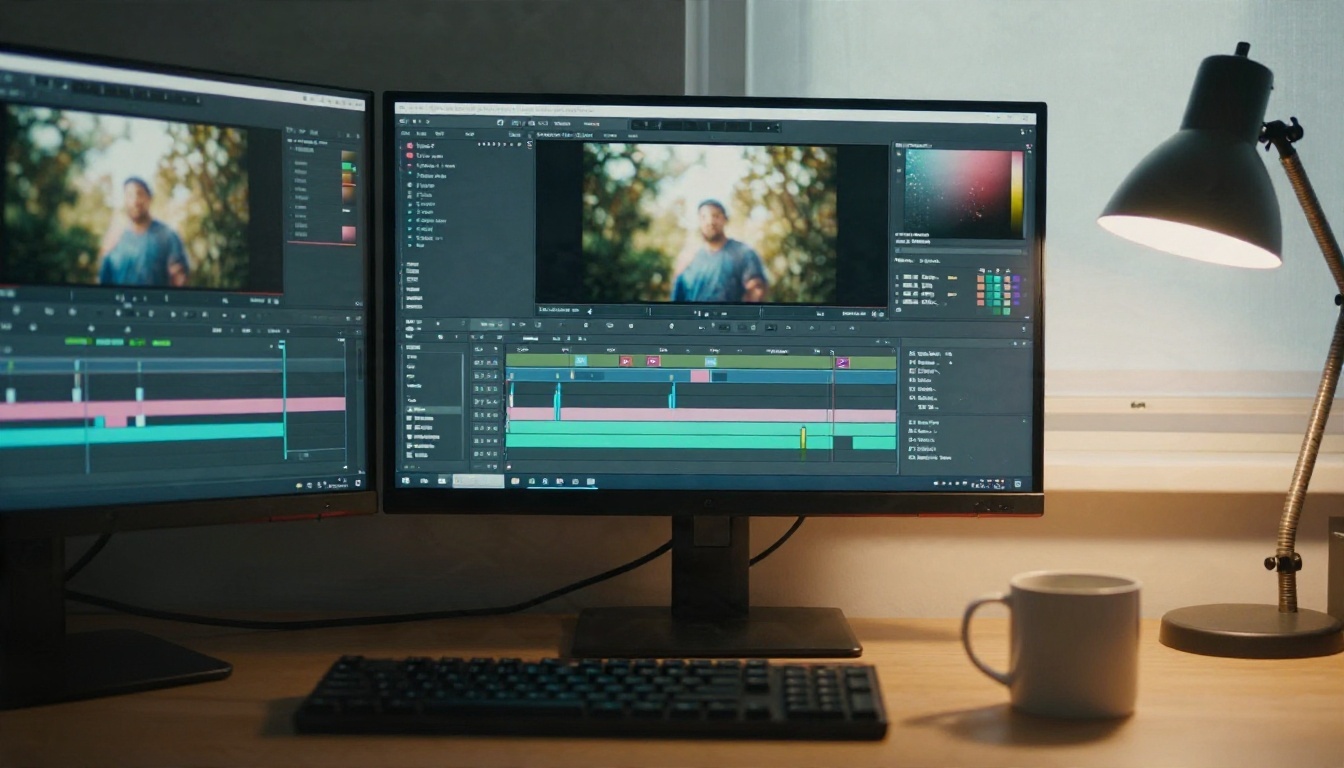
Si vous prévoyez une séquence, réutilisez la même description du personnage et les mêmes indications de lumière dans chaque prompt. Générez d’abord les images fixes, puis animez chacune d’elles. Cela garde le visage, la tenue et l’ambiance stables d’un clip à l’autre, et vous pouvez assembler les résultats dans n’importe quel éditeur.
Les erreurs qui gaspillent vos crédits
Écrire des prompts comme des dissertations
Les prompts longs et décousus embrouillent les modèles vidéo. Donnez une action claire. Réservez les détails riches pour le prompt d’image, où ils ont leur place.
Ignorer la caméra
Sans consigne de caméra, le modèle en choisit une à votre place, et c’est ainsi qu’on obtient les zooms avant inattendus. Précisez toujours le travelling, l’orbite, le plan verrouillé ou l’inclinaison lente.
Partir d’une image faible
Une image source floue, bruitée ou mal éclairée produira un clip flou et bruité. L’image représente 80 % du résultat. Concentrez vos efforts là-dessus.

Courir après la dernière faille
Les fils de forum qui promettent un prompt secret pour « réactiver le mode spicy » vieillissent vite, et ils reposent souvent sur des réglages qui changent en quelques jours. Un flux de travail reproductible avec des modèles stables vaut mieux qu’une astuce qui ne marche qu’une fois.
Testez vos propres clips sur PicassoIA
La modération vidéo de Grok va probablement continuer d’évoluer, et personne en dehors de xAI ne peut garantir ce qu’elle autorisera le mois prochain. Vous n’avez pas besoin d’attendre pour cela. Commencez par une image fixe dans Seedream 4.5, peaufinez-la dans PicassoIA Image Editor Pro avec des générations illimitées, puis animez-la avec Seedance 2.5 Lite, Wan 2.6 I2V ou Kling v3 Video. Vous voulez aussi tester le style propre à Grok ? Grok Imagine Video 1.5 est à quelques clics.
Choisissez l’un des cinq modèles de prompts ci-dessus, générez votre première image dès aujourd’hui et voyez jusqu’où un bon flux de travail peut vous mener. La liste complète des outils se trouve sur picassoia.com/en/all-models, alors lancez-vous et construisez quelque chose.


