Skill de Claude para Seedance 2.5: prompts y videos dentro de Claude
Un skill de Claude puede convertir una idea a medio formar en un prompt preciso para Seedance 2.5 y enviarlo a un modelo de video, para que te quedes en un solo chat desde el brief hasta el clip terminado. Este artículo muestra un SKILL.md que funciona, la fórmula del prompt en cinco partes, las reglas de audio y diálogo, y cómo arreglar los clips que no dan en el blanco.
La mayoría de la gente conoce Seedance 2.5 de la forma lenta. Abren una herramienta de video, escriben una frase vaga y obtienen un clip que no se parece en nada a la idea que tenían en la cabeza. La vía más rápida pasa por Claude. Un skill de Claude para Seedance 2.5 es un pequeño archivo de instrucciones que enseña a Claude a convertir una idea a medio formar en un prompt preciso y listo para rodar, y luego envía ese prompt a un modelo de video y espera el resultado. Te quedas en una sola conversación desde la primera idea hasta el MP4 terminado. Este artículo construye ese skill pieza a pieza, muestra la fórmula de prompt que sigue y enumera las reglas de audio, de imagen a video y de solución de problemas que deciden si un clip sale bien a la primera o a la quinta.
Qué es realmente un skill de Seedance
Dentro de Claude no hay ningún botón que diga "skill de Seedance". La idea es un patrón con dos mitades que funcionan juntas: un skill que escribe el prompt y un conector que lo renderiza.
Un skill, en términos sencillos
Un skill es una carpeta con un archivo SKILL.md dentro. La parte de arriba del archivo contiene un nombre y una descripción breve. El resto contiene instrucciones en lenguaje sencillo. Claude lee la descripción, decide si tu petición encaja con ella y solo entonces carga las instrucciones completas. Eso importa en el trabajo con video, porque las instrucciones son largas: fórmulas, listas de vocabulario, listas de comprobación. Nada de eso satura el chat hasta que pides un clip.
Dónde se genera el video
El skill nunca renderiza ni un solo píxel. El render ocurre en una GPU detrás de un conector, y el conector de PicassoIA para Claude expone todo lo que el skill necesita: herramientas para generar imágenes, editarlas, dos modelos de video y gestión de trabajos. Por debajo habla MCP, el protocolo que Claude usa para llamar a herramientas externas. Los dos modelos de video son PicassoIA Video, que genera a partir de texto o de una imagen, y Seedance, que añade audio sincronizado.
Los trabajos de video son asíncronos. La herramienta devuelve de inmediato un ID de predicción y un tiempo estimado. Claude consulta entonces la herramienta de estado tras la espera sugerida y sigue consultando hasta que el trabajo aparezca como succeeded o failed. Un fallo es definitivo, así que el skill indica a Claude que envíe una generación nueva en lugar de reintentar el mismo ID.
Pieza
Qué hace
Dónde vive
Archivo del skill
Reglas para escribir el prompt
Claude
Conector
Envía el trabajo e informa del estado
PicassoIA
Modelo de video
Renderiza imagen y sonido
GPU de PicassoIA
💡 El conector lista Seedance 2.5 Lite como su modelo Seedance: 480p o 720p, 5 o 10 segundos, con audio activado por defecto. La página completa de Seedance 2.5 en el sitio va más allá, con clips de hasta 30 segundos y hasta 30 imágenes de referencia. Comprueba a cuál llega una llamada a la herramienta antes de prometerle a un cliente una duración de clip.
Por qué Claude es un buen director
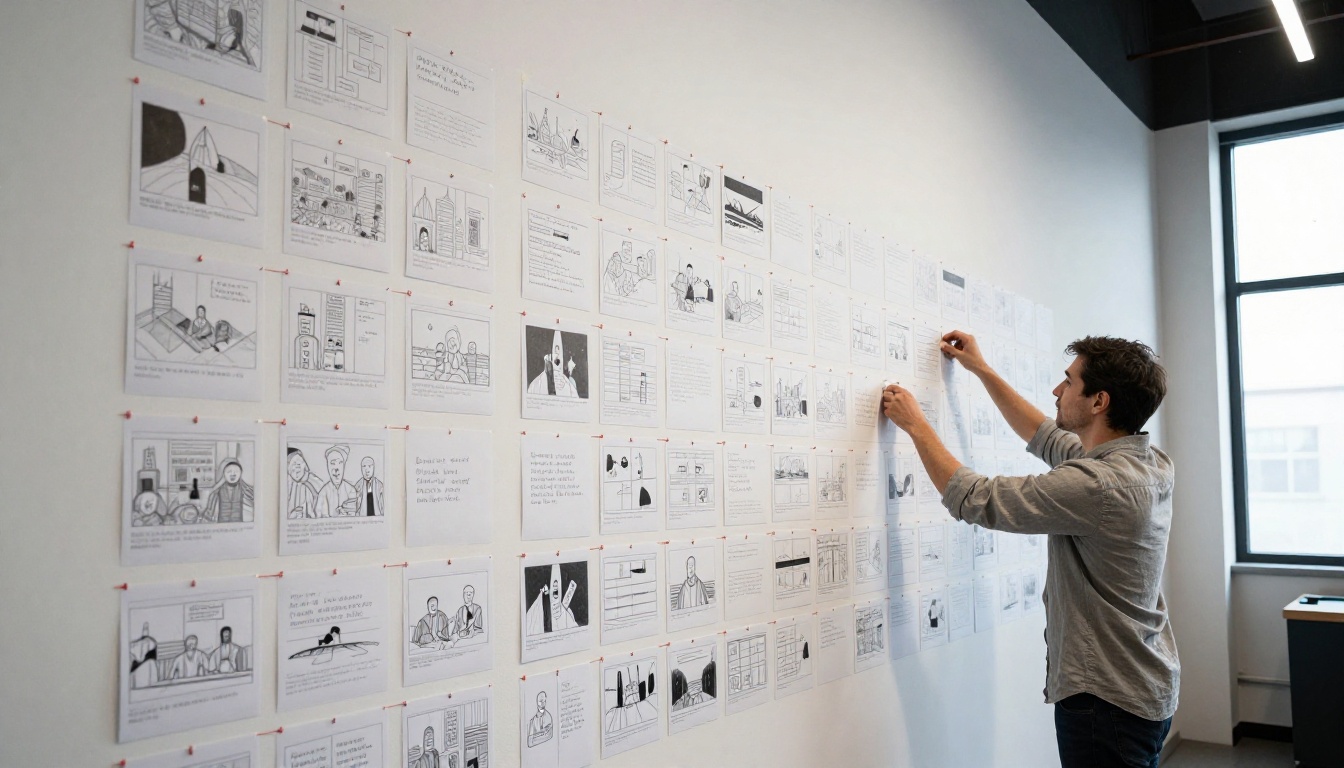
Los prompts son listas de planos
Seedance responde mejor a descripciones cinematográficas y cronológicas: quién aparece en el encuadre, qué se mueve, cómo se mueve la cámara y qué hace la luz, en el orden en que ocurre. Eso es una lista de planos, y un modelo de lenguaje escribe bien listas de planos una vez que tiene un formato que seguir. Sin el skill, Claude devuelve un párrafo agradable. Con el skill, Claude devuelve un prompt con un sujeto, un momento de acción, un movimiento de cámara, una nota de iluminación y una pista sonora, siempre, y siempre en el mismo orden.
La constancia de los resultados es la verdadera recompensa. Dejas de reescribir la misma petición y empiezas a comparar resultados entre clips, que es la única forma de saber si un cambio ayudó.
Qué modelo de Claude elegir
Cualquier modelo actual de Claude puede seguir un skill. Claude Sonnet 5 es una opción sensata por defecto para redactar. Para briefs largos, por ejemplo una secuencia de diez planos con reglas de continuidad, prueba Claude Fable 5, o Claude Opus 4.7 cuando quieras que observe una imagen de referencia fija y describa lo que ve. Los tres están disponibles en PicassoIA si prefieres redactar los prompts allí y pegarlos en la página de video.
El archivo del skill, línea por línea
Aquí tienes un punto de partida que funciona. Guárdalo como SKILL.md dentro de una carpeta llamada seedance-video. En Claude Code, coloca la carpeta en un directorio de skills dentro de la carpeta .claude de tu proyecto. En las apps de Claude, comprime la carpeta en un ZIP y súbela en los ajustes de skills. En cualquier caso, conecta PicassoIA en los ajustes de conectores para que existan las herramientas de video.
La cabecera
El archivo empieza con una cabecera delimitada por una línea de tres guiones encima y debajo. Dentro hay dos campos:
name: seedance-video
description: Write Seedance 2.5 video prompts and render clips. Use when the user asks for an AI video, a short clip, b-roll, or an animation of an image.
La descripción hace el trabajo pesado. Claude compara tu petición con ella, así que nombra los disparadores con las palabras que de verdad escribes: "video", "clip", "anima esta imagen".
La fórmula del prompt
Debajo de la cabecera, escribe las reglas. Esta versión es breve a propósito:
# Seedance video prompts

Write one paragraph in this order:
1. Subject and starting pose
2. Action, in the order it happens
3. Camera move: static, slow push in, tracking, handheld
4. Light and atmosphere
5. Sound: ambient, effects, music, dialogue in "double quotes"

Rules:
- One idea per clip. Split multi-scene briefs into separate clips.
- Photoreal by default unless the user names a style.
- No invented on-screen text. One or two words at most.
- 5 seconds for a single beat, 10 seconds for a full action.
- 720p for finals, 480p for quick drafts.

Workflow:
1. Show the finished prompt and the settings. Wait for a go-ahead.
2. Call the video tool and keep the prediction ID.
3. Check status at the suggested interval until it succeeds or fails.
4. On success, show the video URL. On failure, change one variable and resubmit.
Cada línea se gana su lugar. El orden obliga al modelo a fijar un sujeto antes de recurrir a los adjetivos. La regla de una sola idea existe porque los prompts con varias acciones son una causa frecuente de clips en los que un personaje se desvía o un objeto cambia de forma a mitad. Y el paso de confirmación te cuesta diez segundos y te ahorra un render.
Esto es lo que la fórmula hace con una petición a medio formar. Escribes: una cafetería bajo la lluvia, cálida y tranquila. El skill devuelve:
Una barista con delantal verde desliza una taza de cerámica sobre un mostrador de madera dentro de una pequeña cafetería de esquina una tarde lluviosa. La mano de una clienta levanta la taza hacia el encuadre. La cámara empieza fija a la altura del mostrador y luego avanza despacio durante cinco segundos. Bombillas de tungsteno cálidas, lluvia resbalando por la ventana detrás de ella, reflejos suaves en la calle mojada de fuera. Sonido: lluvia constante sobre el cristal, el tintineo de la cerámica sobre la madera, un siseo grave de la máquina de espresso, guitarra acústica suave, sin diálogo.
La misma idea, cinco decisiones tomadas. El modelo ya no tiene que adivinar el sujeto, la cámara ni la banda sonora.
La lista de comprobación previa al render
Añade una lista corta que el skill ejecuta en silencio antes de llamar a la herramienta de video:
Duración: ¿la acción cabe en la duración o necesita 10 segundos?
Relación de aspecto: 16:9 para horizontal, 9:16 para vertical, o la de la imagen de entrada.
Diálogo: ¿las frases habladas van entre comillas dobles y son lo bastante cortas para decirse en el clip?
Sonido: ¿cada sonido está nombrado por su fuente y no por un estado de ánimo?
Palabras en pantalla: ninguna, salvo que el usuario las pida.
Como el skill es texto plano, puedes editarlo después de cada tanda. Cuando un clip falla de una forma nueva, añade una regla, y la corrección se aplica a todas las peticiones posteriores.
Cómo usar Seedance 2.5 en PicassoIA
El skill es la vía rápida, pero la página de video es el mejor lugar para probar un prompt antes de incorporarlo al archivo. Seedance 2.5 Lite es el modelo que hay detrás del conector, y según su página del modelo, los miembros de Wonder lo ejecutan sin costo por clip, lo que lo convierte en el lugar adecuado para iterar.
Imágenes de referencia, sincronización labial, transferencia de movimiento
Empieza con Lite. Pasa al modelo completo cuando el brief necesite algo que Lite no tiene: un clip de más de 10 segundos, un personaje fijo entre planos con imágenes de referencia o una grabación de voz a la que deban seguir los labios. Seedance 2.0 sigue listado si necesitas igualar un proyecto anterior.
Pasos en el sitio
Abre la página de Seedance 2.5 Lite y elige entrada de texto o sube una imagen.
Pega el prompt que escribió Claude. En Seedance 2.5 completo, los prompts llegan como máximo a 2.000 caracteres, así que mantén la salida del skill bien por debajo de ese límite.
Ajusta la resolución: 480p para borradores, 720p para la versión que vayas a conservar.
Elige 5 o 10 segundos.
Elige una relación de aspecto, o déjala en match input image si partes de una imagen.
Deja el audio activado, salvo que quieras un clip silencioso.
Opcionalmente, fija una semilla, genera y descarga el MP4.
Ajuste
Opciones
Consejo
Duración
5 o 10 segundos
El valor por defecto es 5. Usa 10 solo cuando la acción necesite espacio.
Resolución
480p o 720p
480p se renderiza más rápido. 720p es más nítido.
Relación de aspecto
Match input image, 16:9, 9:16, 1:1, 4:3, 3:4, 3:2, 2:3
Se ignora cuando aportas una imagen, porque el clip sigue a la imagen.
Semilla
Cualquier entero
Fíjala para repetir un resultado o para comparar ediciones de forma justa.
Guardar audio
Activado o desactivado
Activado por defecto.
Reglas de audio y diálogo
El sonido es lo que distingue a Seedance de los generadores silenciosos: cada clip se renderiza con audio sincronizado en lugar de llegar como metraje que todavía necesita una pasada de sonido. Tu skill debe tratar el audio como parte del prompt, no como un detalle posterior.
Pon las frases habladas entre comillas
En Seedance 2.5 completo, el diálogo va entre comillas dobles dentro del prompt, y el modelo renderiza la línea con el movimiento de boca correspondiente. Mantén la línea lo bastante corta para que quepa en el clip: aproximadamente una frase para 5 segundos, dos para 10. Añade esto al skill: "Las frases habladas van entre comillas dobles, un solo hablante por clip." Prueba este hábito en Lite antes de confiar en él.
Nombra el sonido, no el estado de ánimo
"Música triste" deja demasiado al azar. "Piano solo y lento, sin batería, una reverberación de sala tenue" le da al modelo algo con que construir. Lo mismo vale para los efectos.
Pista débil
Pista fuerte
Ambiente tormentoso
Lluvia sobre un techo de chapa, trueno lejano
Calle concurrida
Bocinas de coches, pasos sobre el pavimento mojado, un timbre de bicicleta
Música tensa
Chelo grave sostenido, sin melodía
Cocina alegre
Sartén chisporroteando, una cuchara golpeando una olla, charla suave de radio
Pide al skill que liste el sonido ambiente, los efectos y la música como frases cortas y separadas al final del prompt.
💡 Los clips silenciosos tienen su lugar. Desactiva el audio cuando planees añadir música más tarde o cuando una plataforma vaya a poner su propia pista. La herramienta Lite ofrece un único interruptor para ello.
Empieza desde una imagen
Los prompts de texto dejan la composición en manos del modelo. Una imagen de entrada le quita esa decisión, y por eso la imagen a video es la vía fiable para el trabajo de marca, las fotos de producto y cualquier personaje que necesites reconocer.
El primer fotograma marca el aspecto
Cuando aportas una imagen, el clip empieza en ella y hereda su relación de aspecto. Por eso el prompt debe describir solo el movimiento. No vuelvas a describir lo que se ve; el modelo ya lo ve. Añade al skill una regla: "Si el usuario aporta una imagen, escribe solo lo que se mueve, cómo se mueve la cámara y cuál es el sonido."
Claude también puede crear la imagen fija por ti. Pídele que genere un primer fotograma fotorrealista con la herramienta de imágenes del conector, apruébalo y luego pasa esa imagen a la llamada de video. Dos pasos, una sola conversación.
Últimos fotogramas para finales controlados
Tanto Seedance 2.5 Lite como el modelo completo aceptan un fotograma final. Requiere un primer fotograma, y el clip va de uno al otro. Esto encaja con revelaciones de producto, una puerta que se abre a una habitación conocida o cualquier plano que deba terminar en una composición concreta. En Seedance 2.5 completo, los modos de primer y último fotograma también requieren la relación de aspecto en adaptive, así que indica al skill que la cambie automáticamente.
El modelo completo también acepta imágenes de referencia, señaladas en el prompt como [Image1], [Image2], etc. Las imágenes de referencia no se pueden combinar con imágenes de primer o último fotograma, así que elige un enfoque por clip.
Arregla los clips que fallan
Los clips fallan de formas repetibles, lo que significa que un skill puede evitar la mayoría de los fallos.
Problema
Causa probable
Corrección que añadir al skill
El sujeto se desvía o cambia de forma
Demasiadas acciones en un clip
Una acción por clip
La cámara ignora el brief
Nota de cámara escondida al final
Pon el movimiento de cámara en tercer lugar, con un verbo sencillo
Palabras ilegibles en pantalla
El prompt inventó rótulos
Prohibir el texto en pantalla, o permitir una sola palabra entre comillas
El sonido resulta genérico
Palabras de ambiente en lugar de fuentes
Nombra la fuente de cada sonido
El clip termina a mitad de acción
La acción dura más que la duración
Recorta la acción o cambia a 10 segundos
Cambia una variable cada vez
Fija la semilla, edita una sola frase y vuelve a renderizar. Si el clip mejora, conserva el cambio. Si empeora, sabes qué frase culpar. Pide al skill que registre la semilla con cada prompt para que puedas volver a cualquier versión.
Vigila la cola
La plataforma ejecuta un número limitado de predicciones a la vez por cuenta, compartidas entre conexiones. Pide a Claude que llame primero a la herramienta de cuenta para revisar tu plan y tu límite de procesos en paralelo, y luego pon los clips en cola por tandas pequeñas en lugar de veinte de una vez. Una regla del skill como "envía como máximo tres clips a la vez, espera y luego continúa" evita que una sesión larga se atasque.
Prueba tu primer clip hoy
Ya tienes el ciclo completo: un skill que escribe el prompt, un conector que lo renderiza y un conjunto de reglas que convierten los fallos en ediciones. La forma más rápida de probarlo es saltarte la configuración y ejecutar un prompt a mano.
Abre Seedance 2.5 Lite en PicassoIA, pega un prompt de cinco líneas en el orden de arriba, elige 720p y 5 segundos, y mira qué resultado sale. Después genera una imagen del primer fotograma con las herramientas de imagen de la plataforma y anímala. Si un clip falla, cambia una línea, mantén la semilla y vuelve a ejecutarlo. Cuando los prompts dejen de fallar, pega tu fórmula ganadora en SKILL.md, y Claude la escribirá siempre. Para cualquier cosa de más de 10 segundos, o cualquier plano que necesite imágenes de referencia, pasa a Seedance 2.5.
Todo lo anterior está a un prompt de distancia. Elige una escena que puedas describir en un solo aliento, dale un movimiento de cámara y un sonido, y mira cómo se ve en pantalla.