Compétence Claude pour Seedance 2.5 : prompts et vidéos dans Claude
Une compétence Claude peut transformer une idée approximative en prompt Seedance 2.5 précis, puis l’envoyer à un modèle vidéo : vous restez dans une seule conversation, du brief au clip final. Cet article présente un SKILL.md fonctionnel, la formule de prompt en cinq parties, les règles pour le son et les dialogues, ainsi que les solutions pour les clips qui ratent leur cible.
La plupart des gens découvrent Seedance 2.5 de la manière la plus lente. Ils ouvrent un outil vidéo, tapent une phrase vague et obtiennent un clip qui n’a rien à voir avec l’idée qu’ils avaient en tête. La voie plus rapide passe par Claude. Une compétence Claude pour Seedance 2.5 est un petit fichier d’instructions qui apprend à Claude à transformer une idée approximative en prompt précis, prêt à être tourné, puis à envoyer ce prompt à un modèle vidéo et à attendre le résultat. Vous restez dans une seule conversation, de la première idée au MP4 final. Cet article construit cette compétence pièce par pièce, présente la formule de prompt qu’elle suit, et détaille les règles sur le son, l’image vers vidéo et le dépannage qui décident si un clip réussit du premier coup ou au cinquième essai.
Ce qu’est vraiment une compétence Seedance
Il n’existe pas de bouton « compétence Seedance » dans Claude. L’idée repose sur un schéma à deux éléments qui fonctionnent ensemble : une compétence, qui rédige le prompt, et un connecteur, qui en assure le rendu.
Une compétence, en termes simples
Une compétence est un dossier contenant un fichier SKILL.md. Le haut du fichier comporte un nom et une courte description. Le reste contient des instructions en langage courant. Claude lit la description, décide si votre demande correspond, et ne charge qu’ensuite les instructions complètes. Cela compte pour le travail vidéo, car les instructions sont longues : formules, listes de vocabulaire, listes de contrôle. Rien de tout cela n’encombre la conversation tant que vous ne demandez pas un clip.
Où la vidéo est générée
La compétence ne génère jamais le moindre pixel. Le rendu a lieu sur un GPU derrière un connecteur, et le connecteur PicassoIA pour Claude met à disposition tout ce dont la compétence a besoin : des outils de génération d’images, de retouche d’images, deux modèles vidéo et la gestion des tâches. Sous le capot, il parle MCP, le protocole que Claude utilise pour appeler des outils externes. Les deux modèles vidéo sont PicassoIA Video, qui génère à partir d’un texte ou d’une image, et Seedance, qui ajoute un son synchronisé.
Les tâches vidéo sont asynchrones. L’outil renvoie immédiatement un identifiant de prédiction et une durée estimée. Claude consulte ensuite l’outil de statut après le délai suggéré, et continue de vérifier jusqu’à ce que la tâche soit marquée comme réussie ou échouée. Un échec est définitif : la compétence demande donc à Claude de soumettre une nouvelle génération plutôt que de relancer le même identifiant.
Élément
Rôle
Où il se trouve
Fichier de compétence
Règles d’écriture du prompt
Claude
Connecteur
Envoie la tâche et remonte le statut
PicassoIA
Modèle vidéo
Génère l’image et le son
GPU de PicassoIA
💡 Le connecteur répertorie Seedance 2.5 Lite comme son modèle Seedance : 480p ou 720p, 5 ou 10 secondes, son activé par défaut. La page complète Seedance 2.5 du site va plus loin, avec des clips pouvant atteindre 30 secondes et jusqu’à 30 images de référence. Vérifiez quel modèle un appel d’outil atteint avant de promettre à un client une durée de clip.
Pourquoi Claude fait un bon réalisateur
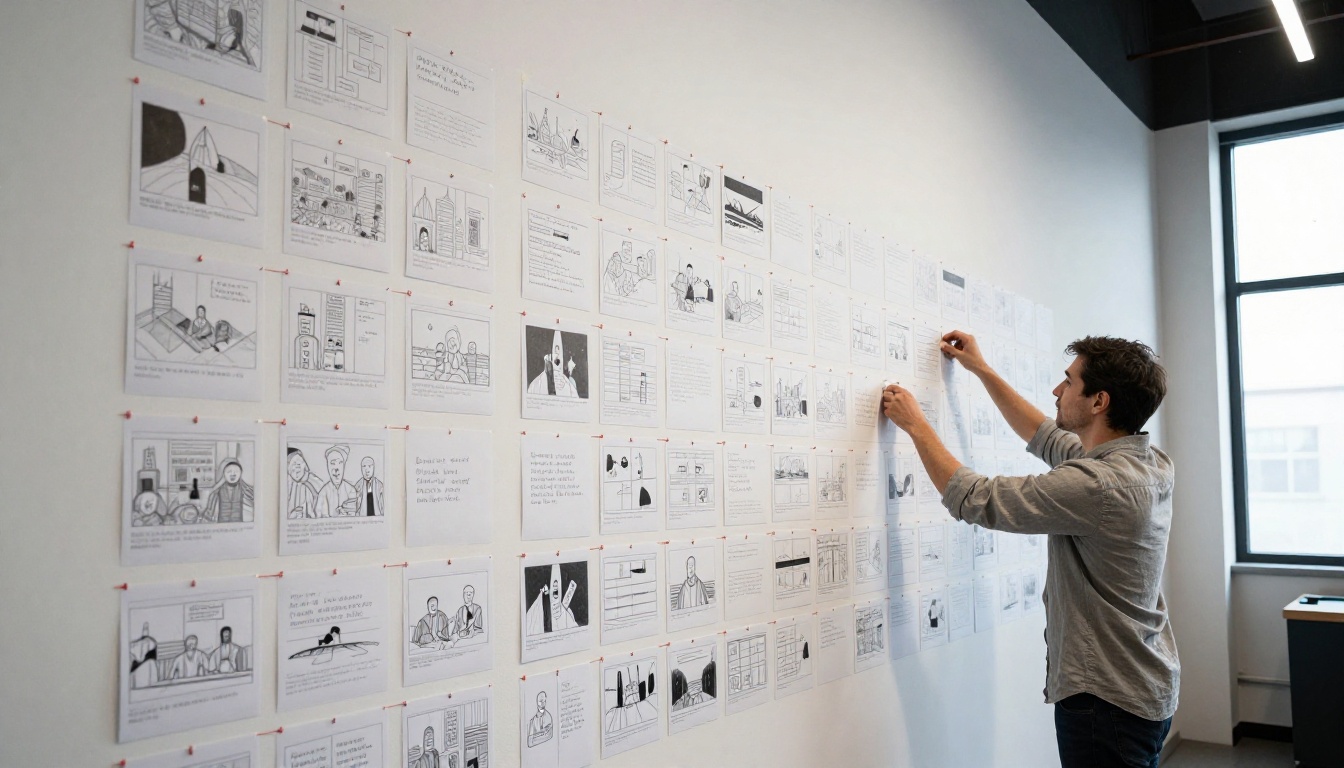
Les prompts sont des découpages de plans
Seedance répond au mieux à des descriptions cinématographiques et chronologiques : qui est dans le cadre, ce qui bouge, comment la caméra se déplace et ce que fait la lumière, dans l’ordre où cela se produit. C’est un découpage de plans, et un modèle de langage excelle dans cet exercice dès qu’il dispose d’un format à suivre. Sans la compétence, Claude renvoie un paragraphe agréable. Avec elle, Claude renvoie à chaque fois un prompt avec un sujet, un temps d’action, un mouvement de caméra, une note sur la lumière et un repère sonore, toujours dans le même ordre.
La cohérence est le véritable atout. Vous arrêtez de reformuler la même demande et commencez à comparer les résultats d’un clip à l’autre, ce qui est la seule façon de savoir si une modification a aidé.
Quel modèle Claude choisir
N’importe quel modèle Claude actuel peut suivre une compétence. Claude Sonnet 5 est un choix raisonnable par défaut pour la rédaction. Pour les longs briefs, par exemple une séquence de dix plans avec des règles de continuité, essayez Claude Fable 5, ou Claude Opus 4.7 lorsque vous voulez qu’il examine une image de référence et décrive ce qu’il voit. Les trois sont disponibles sur PicassoIA si vous préférez rédiger vos prompts là-bas et les coller dans la page vidéo.
Le fichier de compétence, ligne par ligne
Voici un point de départ fonctionnel. Enregistrez-le sous le nom SKILL.md dans un dossier nommé seedance-video. Dans Claude Code, déposez le dossier dans un répertoire de compétences situé sous le dossier .claude de votre projet. Dans les applications Claude, compressez le dossier en ZIP et importez-le dans les paramètres de compétences. Dans les deux cas, connectez PicassoIA dans les paramètres de connecteurs pour que les outils vidéo soient disponibles.
L’en-tête
Le fichier commence par un en-tête encadré par une ligne de trois tirets, au-dessus et en dessous. Il contient deux champs :
name: seedance-video
description: Write Seedance 2.5 video prompts and render clips. Use when the user asks for an AI video, a short clip, b-roll, or an animation of an image.
La description fait l’essentiel du travail. Claude compare votre demande à cette description, donc nommez les déclencheurs avec les mots que vous tapez réellement : « vidéo », « clip », « animer cette image ».
La formule de prompt
Sous l’en-tête, rédigez les règles. Cette version est volontairement courte :
# Seedance video prompts

Write one paragraph in this order:
1. Subject and starting pose
2. Action, in the order it happens
3. Camera move: static, slow push in, tracking, handheld
4. Light and atmosphere
5. Sound: ambient, effects, music, dialogue in "double quotes"

Rules:
- One idea per clip. Split multi-scene briefs into separate clips.
- Photoreal by default unless the user names a style.
- No invented on-screen text. One or two words at most.
- 5 seconds for a single beat, 10 seconds for a full action.
- 720p for finals, 480p for quick drafts.

Workflow:
1. Show the finished prompt and the settings. Wait for a go-ahead.
2. Call the video tool and keep the prediction ID.
3. Check status at the suggested interval until it succeeds or fails.
4. On success, show the video URL. On failure, change one variable and resubmit.
Chaque ligne a sa raison d’être. L’ordre oblige le modèle à fixer un sujet avant de recourir aux adjectifs. La règle d’une seule idée existe parce que les prompts à actions multiples sont une cause fréquente de clips où un personnage dérive ou un accessoire change de forme en cours de route. Quant à l’étape de confirmation, elle vous coûte dix secondes et vous évite un rendu inutile.
Voici ce que fait la formule à une demande approximative. Vous tapez : un café sous la pluie, chaleureux et calme. La compétence renvoie :
Un barista en tablier vert fait glisser une tasse en céramique sur un comptoir en bois, dans un petit café d’angle, un soir de pluie. La main d’un client entre dans le cadre et soulève la tasse. La caméra part fixe à hauteur du comptoir, puis avance lentement pendant cinq secondes. Ampoules de tungstène chaudes, pluie qui strie la vitre derrière elle, reflets doux sur la rue mouillée à l’extérieur. Son : pluie continue sur le verre, tintement de la céramique sur le bois, léger sifflement de la machine à espresso, guitare acoustique douce, pas de dialogue.
Même idée, cinq décisions prises. Le modèle n’a plus à deviner le sujet, la caméra ou la bande sonore.
La liste de contrôle avant rendu
Ajoutez une courte liste de contrôle que la compétence exécute discrètement avant d’appeler l’outil vidéo :
Durée : l’action tient-elle dans la durée, ou faut-il 10 secondes ?
Format : 16:9 pour le paysage, 9:16 pour le vertical, ou le format de l’image source.
Dialogue : les répliques sont-elles entre guillemets doubles et assez courtes pour être dites dans le clip ?
Son : chaque son est-il nommé par sa source et non par une ambiance ?
Texte à l’écran : aucun, sauf si l’utilisateur en a demandé.
Comme la compétence est un simple fichier texte, vous pouvez la modifier après chaque série de clips. Quand un clip échoue d’une nouvelle manière, ajoutez une seule règle, et la correction s’appliquera à toutes les demandes suivantes.
Utiliser Seedance 2.5 sur PicassoIA
La compétence est la voie rapide, mais la page vidéo reste le meilleur endroit pour tester un prompt avant de l’intégrer au fichier. Seedance 2.5 Lite est le modèle derrière le connecteur, et selon sa page de modèle, les membres Wonder l’utilisent sans coût par clip, ce qui en fait l’endroit idéal pour itérer.
Images de référence, synchronisation labiale, transfert de mouvement
Commencez avec Lite. Passez au modèle complet lorsque le brief demande ce que Lite ne propose pas : un clip de plus de 10 secondes, un personnage verrouillé d’un plan à l’autre grâce à des images de référence, ou un enregistrement vocal que les lèvres doivent suivre. Seedance 2.0 figure toujours dans la liste si vous devez reprendre un projet antérieur.
Les étapes sur le site
Ouvrez la page Seedance 2.5 Lite et choisissez une saisie par texte, ou importez une image.
Collez le prompt rédigé par Claude. Sur Seedance 2.5 complet, les prompts sont limités à 2 000 caractères, donc gardez le résultat de la compétence bien en dessous de ce seuil.
Réglez la résolution : 480p pour les brouillons, 720p pour la version que vous comptez garder.
Choisissez 5 ou 10 secondes.
Sélectionnez un format, ou laissez « Identique à l’image source » lorsque vous partez d’une photo.
Laissez le son activé, sauf si vous voulez un clip muet.
Facultatif : définissez un seed, puis générez et téléchargez le MP4.
Réglage
Options
Conseil
Durée
5 ou 10 secondes
La valeur par défaut est 5. Passez à 10 uniquement si l’action a besoin de place.
Résolution
480p ou 720p
480p est le plus rapide à générer. 720p est plus net.
Ignoré lorsque vous fournissez une image, car le clip suit l’image.
Seed
Tout nombre entier
Verrouillez-le pour reproduire un résultat ou pour comparer les modifications équitablement.
Sauvegarder l’audio
Activé ou désactivé
Activé par défaut.
Règles pour le son et les dialogues
Le son est ce qui distingue Seedance des générateurs muets : chaque clip est généré avec un son synchronisé, au lieu de livrer une séquence qui nécessite encore une passe sonore. Votre compétence doit traiter le son comme une partie du prompt, et non comme un détail ajouté après coup.
Mettre les répliques entre guillemets
Sur Seedance 2.5 complet, les dialogues se placent entre guillemets doubles dans le prompt, et le modèle génère la réplique avec un mouvement de bouche correspondant. Gardez la réplique assez courte pour tenir dans le clip : environ une phrase pour 5 secondes, deux pour 10. Ajoutez ceci à la compétence : « Les répliques vont entre guillemets doubles, un seul locuteur par clip. » Testez cette habitude sur Lite avant de vous y fier.
Nommer le son, pas l’ambiance
« Musique triste » laisse trop de place au hasard. « Piano solo lent, pas de batterie, légère réverbération de pièce » donne au modèle de quoi travailler. Il en va de même pour les effets.
Repère faible
Repère fort
Atmosphère orageuse
Pluie sur un toit en tôle, tonnerre lointain
Rue animée
Klaxons, pas sur le pavé mouillé, sonnette de vélo
Musique tendue
Violoncelle grave tenu, sans mélodie
Cuisine joyeuse
Poêle qui grésille, cuillère qui tapote une casserole, radio en fond sonore
Demandez à la compétence de lister les sons d’ambiance, les effets et la musique sous forme de courtes expressions séparées, à la fin du prompt.
💡 Les clips muets ont leur utilité. Désactivez le son si vous prévoyez de composer la musique plus tard, ou si une plateforme ajoutera sa propre piste. L’outil Lite propose un seul interrupteur pour cela.
Partir d’une image
Les prompts textuels laissent la composition au modèle. Une image source lui retire cette décision, ce qui fait de l’image vers vidéo la voie fiable pour le travail de marque, les photos de produits et tout personnage que vous devez reconnaître.
La première image fixe le rendu
Lorsque vous fournissez une photo, le clip s’ouvre dessus et hérite de son format. Le prompt doit donc décrire uniquement le mouvement. Ne redécrivez pas ce qui est visible : le modèle le voit déjà. Ajoutez une règle à la compétence : « Si l’utilisateur fournit une image, décrivez seulement ce qui bouge, le mouvement de caméra et le son. »
Claude peut aussi créer l’image fixe pour vous. Demandez-lui de générer une première image photoréaliste avec l’outil d’image du connecteur, validez-la, puis transmettez-la à l’appel vidéo. Deux étapes, une seule conversation.
Dernières images pour des fins maîtrisées
Seedance 2.5 Lite et le modèle complet acceptent une image de fin. Elle nécessite une première image, et le clip passe de l’une à l’autre. Cela convient aux révélations de produits, à une porte qui s’ouvre sur une pièce connue, ou à tout plan devant se terminer sur une composition précise. Sur Seedance 2.5 complet, les modes première et dernière image exigent aussi que le format soit réglé sur adaptatif : indiquez à la compétence de le changer automatiquement.
Le modèle complet peut également recevoir des images de référence, désignées dans le prompt par [Image1], [Image2] et ainsi de suite. Les images de référence ne peuvent pas être combinées avec des images de première ou de dernière image : choisissez donc une approche par clip.
Corriger les clips qui ratent leur cible
Les clips échouent de façon récurrente, ce qui signifie qu’une compétence peut en prévenir la plupart.
Problème
Cause probable
Correction à ajouter à la compétence
Le sujet dérive ou change de forme
Trop d’actions dans un seul clip
Une seule action par clip
La caméra ignore le brief
Note de caméra enfouie à la fin
Placer le mouvement de caméra en troisième position, avec un verbe simple
Mots illisibles à l’écran
Le prompt a inventé une signalétique
Interdire le texte à l’écran, ou autoriser un seul mot entre guillemets
Son générique
Des mots d’ambiance au lieu de sources
Nommer la source de chaque son
Le clip se termine en pleine action
Action plus longue que la durée
Raccourcir l’action ou passer à 10 secondes
Ne changer qu’une variable à la fois
Verrouillez le seed, modifiez une seule phrase, puis générez à nouveau. Si le clip s’améliore, gardez la modification. S’il se dégrade, vous savez quelle phrase incriminer. Demandez à la compétence d’enregistrer le seed avec chaque prompt afin de pouvoir revenir à n’importe quelle version.
Surveiller la file d’attente
La plateforme exécute un nombre limité de prédictions simultanées par compte, partagé entre toutes les connexions. Demandez à Claude d’appeler d’abord l’outil de compte pour vérifier votre forfait et votre limite de traitements parallèles, puis lancez les clips par petits lots plutôt que vingt d’un coup. Une règle de compétence du type « soumettre trois clips au maximum à la fois, attendre, puis continuer » évite qu’une longue session ne se bloque.
Générez votre premier clip dès aujourd’hui
Vous disposez maintenant de la boucle complète : une compétence qui écrit le prompt, un connecteur qui en assure le rendu, et un ensemble de règles qui transforment les échecs en corrections. Le moyen le plus rapide de tester tout cela est de sauter la configuration et de lancer un prompt à la main.
Ouvrez Seedance 2.5 Lite sur PicassoIA, collez un prompt de cinq lignes dans l’ordre indiqué ci-dessus, réglez 720p et 5 secondes, puis observez le résultat. Générez ensuite une première image avec les outils d’image de la plateforme et animez-la. Si un clip rate sa cible, modifiez une ligne, gardez le seed et relancez. Lorsque vos prompts cessent d’échouer, collez votre formule gagnante dans SKILL.md, et Claude l’appliquera à chaque fois. Pour tout ce qui dépasse 10 secondes, ou tout plan qui nécessite des images de référence, passez à Seedance 2.5.
Tout ce qui précède tient en un seul prompt. Choisissez une scène que vous pouvez décrire d’une traite, donnez-lui un mouvement de caméra et un son, et voyez ce que cela donne à l’écran.