La mayoría de la gente que busca un ComfyUI nude prompt no les faltan ideas. Lo que les falta es control. El prompt positivo parece bien, pero el render sale con seis dedos, piel cerosa, una cintura deformada o un rostro que parece lijado. En nueve de cada diez casos, la solución está en dos lugares: el prompt negativo y los ajustes del sampler. Este artículo te da ambos, en bloques que puedes pegar directamente en un grafo de nodos, y después muestra la ruta online gratuita para quien no quiera hacer una instalación local.
Todo aquí se mantiene en el terreno del buen gusto: boudoir, glamour, trajes de baño, desnudo artístico sugerido. Nada de contenido explícito, y todos los ejemplos asumen sujetos adultos ficticios.
💡 Respuesta rápida: usa un prompt negativo corto y preciso, mantén el CFG entre 5 y 7 en checkpoints de estilo SDXL, ejecuta de 25 a 30 pasos con dpmpp_2m y el scheduler karras, y omite por completo el prompt negativo en los modelos Flux, donde CFG 1 lo hace inútil.
Qué hace realmente un nude prompt
Un prompt de ComfyUI funciona con dos codificadores de texto que alimentan un solo sampler. El positivo acerca la imagen a lo que describes. El negativo la aleja de lo que enumeras. Cuando la gente escribe "nude prompt", normalmente se refiere a un prompt positivo para glamour adulto o fotografía artística de figura, combinado con un prompt negativo que mantiene la anatomía creíble.
Prompts positivos y negativos
Piensa en el prompt positivo como el encargo para un fotógrafo, y en el negativo como la lista de cosas que no aceptas en la hoja de contactos. Un buen prompt positivo nombra el sujeto, el escenario, la luz, el objetivo y el aspecto de la película. Un buen prompt negativo nombra los defectos concretos que sigues viendo, no todos los defectos de los que has leído.
Un ejemplo limpio de prompt positivo para un render de estilo boudoir:
photo of an adult woman in an ivory silk robe, sunlit loft bedroom, soft window light from the left, 85mm lens, shallow depth of field, natural skin texture, film grain, Kodak Portra 400 look
Reglas básicas solo para adultos
Algunas reglas mantienen este flujo limpio y seguro:
- Representa solo adultos ficticios. Añade expresiones como "mujer adulta" o "mujer de unos veintitantos años" al prompt positivo.
- Incluye términos como
child, childlike, minor, underage en el prompt negativo como barrera firme.
- Nunca uses el rostro o la imagen de una persona real sin su permiso.
- Mantén los resultados no explícitos si piensas publicarlos en un espacio público.
Ejemplos de prompt negativo para copiar
Los prompts negativos largos, con 80 términos, son un hábito heredado de los primeros días de Stable Diffusion 1.5. Los checkpoints modernos responden mejor a listas cortas y específicas. Genera una imagen base con el prompt negativo vacío, observa qué sale mal de verdad y solo entonces añade términos para esos defectos.
Aquí tienes tres bloques. Combínalos según necesites.
Bloque base de anatomía
Este apunta a los fallos clásicos del cuerpo y las manos:
bad anatomy, deformed, extra fingers, fused fingers, missing fingers, extra limbs, extra arms, extra legs, malformed hands, long neck, distorted proportions, twisted torso
Bloque de realismo fotográfico
Este combate el aspecto plástico y aerografiado que hace que un render parezca falso:
plastic skin, waxy skin, overly smooth, airbrushed, cgi, 3d render, illustration, cartoon, painting, oversaturated, harsh flash, blurry, lowres, jpeg artifacts, watermark, text, signature
Bloque de ropa y encuadre
Este mantiene bajo control la tela, el encuadre y la seguridad:
cropped head, cut off, bad framing, duplicate, extra straps, melted fabric, child, childlike, minor, underage
Qué bloque arregla cada cosa
| Problema que ves | Añade esto al prompt negativo | Prueba también |
|---|
| Seis dedos, manos fusionadas | extra fingers, fused fingers, malformed hands | Sube 5 pasos, baja 1 el CFG |
| Piel cerosa, como de muñeca | plastic skin, airbrushed, overly smooth | Añade "poros visibles, textura natural de la piel" al positivo |
| Torso o cuello estirado | long neck, distorted proportions, twisted torso | Usa una proporción de retrato como 832x1216 |
| Aspecto de ilustración | cgi, 3d render, illustration, painting | Añade "RAW photo, 85mm lens" al positivo |
| Mucho grano o desenfoque | blurry, lowres, jpeg artifacts | Aumenta la resolución y añade un paso de escalado |
| Texto o logotipos aleatorios | watermark, text, signature | Reduce el peso de las etiquetas de estilo |
💡 Consejo de ponderación: en ComfyUI puedes escribir (plastic skin:1.3) para dar más fuerza a un término. Mantente entre 1,1 y 1,4. Por encima de 1,5 el sampler empieza a producir efectos secundarios extraños, como colores lavados e iluminación plana.
Ajustes de ComfyUI que importan
Los prompts reciben la atención, pero el nodo KSampler decide si tu imagen sale nítida o borrosa. Estos son los valores en los que la mayoría de los flujos convergen tras algo de experimentación.
Sampler, pasos y CFG
Para checkpoints basados en SDXL, una base segura se ve así:
| Ajuste | Valor recomendado | Por qué |
|---|
| Sampler | dpmpp_2m | Detalle estable y limpio |
| Scheduler | karras | Caída de ruido suave, buena piel |
| Pasos | 25 a 30 | Más de 35 pasos solo gastan tiempo |
| CFG | 5 a 7 | Valores altos queman los tonos de piel y añaden contraste |
| Denoise | 1.0 | Para texto a imagen |
| Resolución | 832x1216 o 1024x1024 | Tamaños nativos de entrenamiento de SDXL |
Las guías de la comunidad suelen sugerir empezar con CFG 5 y 28 pasos, y luego subir un poco el número de pasos si los rostros o las manos no convencen. Ese consejo funciona bien para trabajos de retrato.
Flux y el problema del CFG 1
Aquí hay un punto que confunde a mucha gente. Flux dev y Flux schnell son destilados por guía, así que se ejecutan con CFG 1.0. Con CFG 1 el prompt negativo se ignora. Puedes escribir 200 palabras en la caja negativa y no cambia nada. En su lugar, diriges con el prompt positivo y con un valor de guía definido en un nodo de guía de Flux específico, normalmente alrededor de 3,5.
Si de verdad quieres control negativo en Flux, existen nodos personalizados, como un prompt negativo de tipo "CFG less" o un sampler con guía de atención negativa, precisamente para eso. Añaden complejidad, así que prueba primero la ruta del prompt positivo. Formula las cosas en positivo: "manos detalladas con cinco dedos" funciona mejor en Flux que "sin dedos extra".
Resolución y relación de aspecto
No generes a 512 píxeles y confíes en que todo salga bien. Elige un tamaño nativo y luego escala. Para retratos de cuerpo entero de pie o sentados, las proporciones de retrato (832x1216, 896x1152) reducen los miembros estirados. Para escenas horizontales, como una playa o una habitación de hotel, usa 1216x832.
Semillas y tamaño de lote
Fija la semilla mientras ajustas los parámetros, para que cada cambio sea algo que realmente puedas comparar. Cuando te guste el resultado, cambia la semilla a aleatoria y pon un lote de 4. Normalmente encontrarás un fotograma de cada cuatro en el que las manos se comportan.
Cómo corregir problemas comunes
Incluso con ajustes afinados, algunos problemas vuelven una y otra vez. Así puedes manejarlos sin reconstruir todo el grafo.
Dedos extra y manos deformadas
Las manos son pequeñas en el encuadre, así que el modelo tiene pocos píxeles con los que trabajar. Tres soluciones, de menor a mayor esfuerzo:
- Añade los términos de manos del bloque de anatomía al prompt negativo.
- Sube 5 pasos y baja 1 el CFG.
- Añade un paso de inpainting o un nodo detallador de manos que vuelva a renderizar solo la zona de la mano a mayor resolución.
Piel de plástico
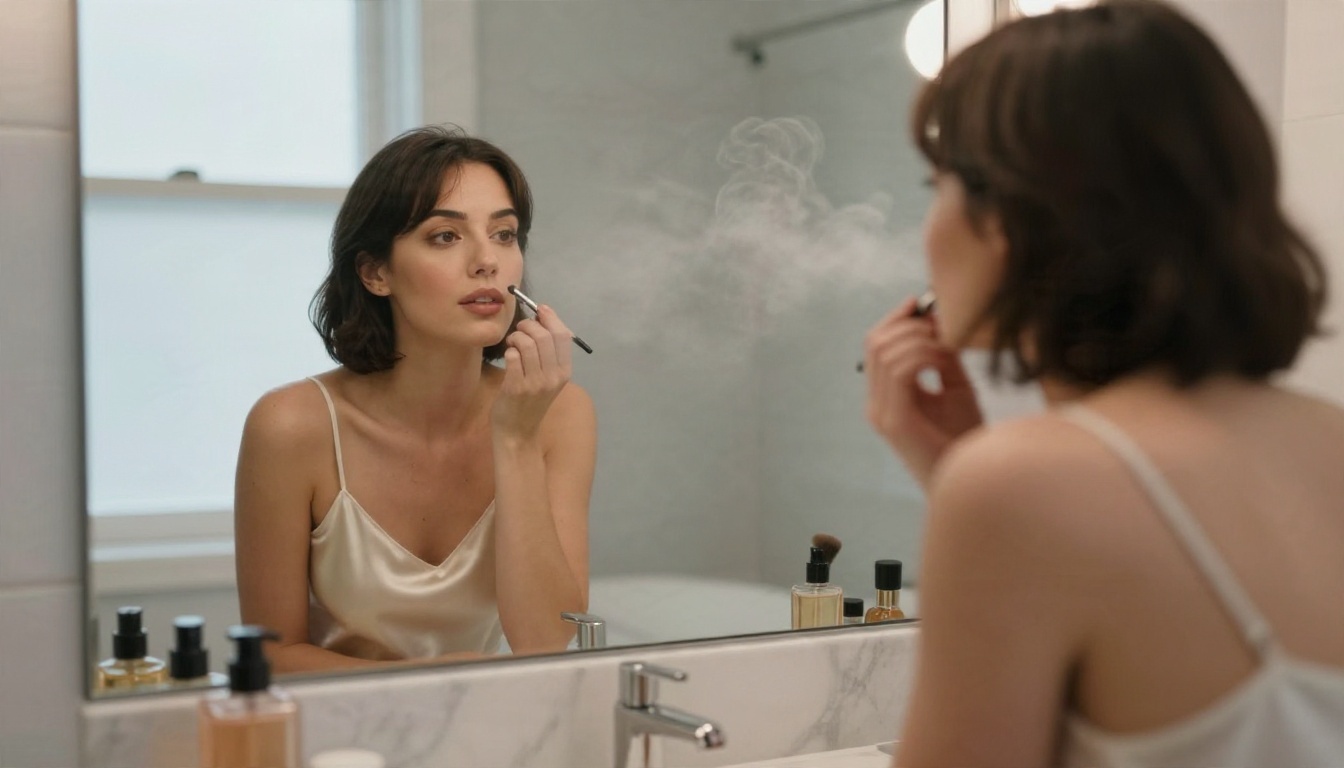
La piel de plástico tiene tres causantes: CFG alto, un checkpoint muy estilizado y un lenguaje vago sobre la piel en el prompt positivo. Baja el CFG a 5, añade visible pores, subtle freckles, natural skin texture, peach fuzz al prompt positivo y mantén el bloque de realismo fotográfico en el prompt negativo.
Iluminación turbia o aplastada
Si las sombras se vuelven negras o todo el encuadre se pone naranja, tu descripción de la luz es demasiado pobre. Nombra la dirección y la fuente: "luz suave de ventana desde la izquierda", "contraluz de hora dorada", "luz de día difusa desde arriba". Las palabras de dirección hacen más que las de calidad como "hermoso" o "impresionante".
💡 El orden del prompt importa. Coloca primero el sujeto y el escenario, después la luz, y al final el objetivo y el aspecto de la película. Los tokens al principio tienen más peso.
Opciones online gratuitas sin GPU
ComfyUI es potente, pero exige una tarjeta gráfica decente, varios gigabytes de checkpoints y paciencia cuando un nodo personalizado se rompe tras una actualización. Si tu equipo portátil se queda corto, tienes dos rutas realistas.
| Ruta | Tiempo de configuración | Control | Ideal para |
|---|
| ComfyUI local | Horas | Total | Grafos personalizados complejos |
| Ejecutor de flujos alojado | Minutos | Alto | Reutilizar tus grafos existentes |
| Modelo online basado en prompt | Segundos | Medio | Resultados rápidos y pulidos |
Ejecuta tu grafo existente online
Si ya construiste un flujo de trabajo, no tienes que tirarlo. Any ComfyUI Workflow en PicassoIA acepta un flujo de ComfyUI exportado en formato API y lo ejecuta online, sin GPU local. Eliges el formato de salida (WebP, JPG o PNG), defines la calidad de salida de 0 a 100, y las semillas se randomizan automáticamente para que cada ejecución dé un resultado nuevo.
Olvídate del grafo
Si solo quieres la imagen, un modelo basado en prompt hace el trabajo del sampler por ti. Escribes el prompt positivo, y el modelo gestiona internamente los pasos, el CFG y la resolución. Para trabajos de glamour adulto y estilo boudoir, esto es más rápido y a menudo más nítido que un grafo construido a mano. Las dos secciones siguientes muestran cómo.
Cómo usar cualquier flujo de ComfyUI en PicassoIA
Este es el camino corto desde un grafo local hasta un render online con Any ComfyUI Workflow:
- Exporta tu grafo. En ComfyUI, usa Guardar (formato API). El guardado estándar no funcionará, tiene que ser la versión API.
- Abre la página del modelo y pega la cadena JSON, o una URL que apunte a ella, en el campo
workflow_json.
- Añade archivos de entrada si tu grafo carga una imagen de referencia, un mapa de ControlNet o un archivo de recursos. También puedes reemplazar las entradas por URL directamente dentro del JSON.
- Elige el formato de salida. PNG para editar, WebP para el archivo más pequeño, JPG para compartir.
- Define la calidad de salida. Por defecto es 95. Bájala a 85 para archivos más ligeros.
- Deja activado Randomizar semillas para explorar. Desactívalo cuando quieras repetir un buen fotograma.
- Usa Forzar reinicio de caché si una salida antigua de nodo parece colarse en una ejecución nueva.
💡 Consejo de parámetros: mantén tu prompt negativo dentro del grafo exactamente como lo ajustaste en local. El ejecutor online corre los mismos nodos, así que los bloques de este artículo funcionan sin cambios.
Los mejores modelos para glamour adulto
Si quieres resultados sin ajustar ni un solo sampler, estos son los modelos que probaría en PicassoIA, en el orden en que los elegiría.
- Seedream 4.5. La primera opción para prompts de glamour adulto y estilo boudoir. Produce imágenes nítidas de 2K o 4K, admite 16:9, 9:16, 3:4 y otras proporciones, y acepta hasta 14 imágenes de referencia. Escribe un prompt en lenguaje natural y maneja bien la textura de la piel y la luz.
- PicassoIA Image Editor Pro. Un editor de generación ilimitada, así que puedes iterar tantas veces como quieras, corregir detalles y reestilizar una foto existente sin contar créditos.
- Z Image Turbo. Rápido y nítido, ideal para probar una idea de prompt en segundos antes de comprometerte con un modelo más pesado.
- Flux 2 Klein 9B Base LoRA. Buena opción cuando quieres un estilo concreto a través de un LoRA.
- SDXL Multi Controlnet LoRA. La versión más parecida a una configuración clásica de SDXL en ComfyUI, con control en capas mediante ControlNet y LoRA.
- SDXL Lightning 4Step. Generación en cuatro pasos para borradores muy rápidos.
- Qwen Image 3 Pro. Gran fotorrealismo para retratos y escenas de estilo de vida.
💡 Por qué funciona: los modelos alojados no tienen censura que frene el glamour adulto con buen gusto, son ilimitados en el Editor Pro y devuelven una imagen en segundos, así que dedicas tu tiempo a los prompts en lugar de a conectar nodos.
Cómo usar Seedream 4.5 en PicassoIA
Seedream 4.5 no necesita prompt negativo, así que los pasos son breves:
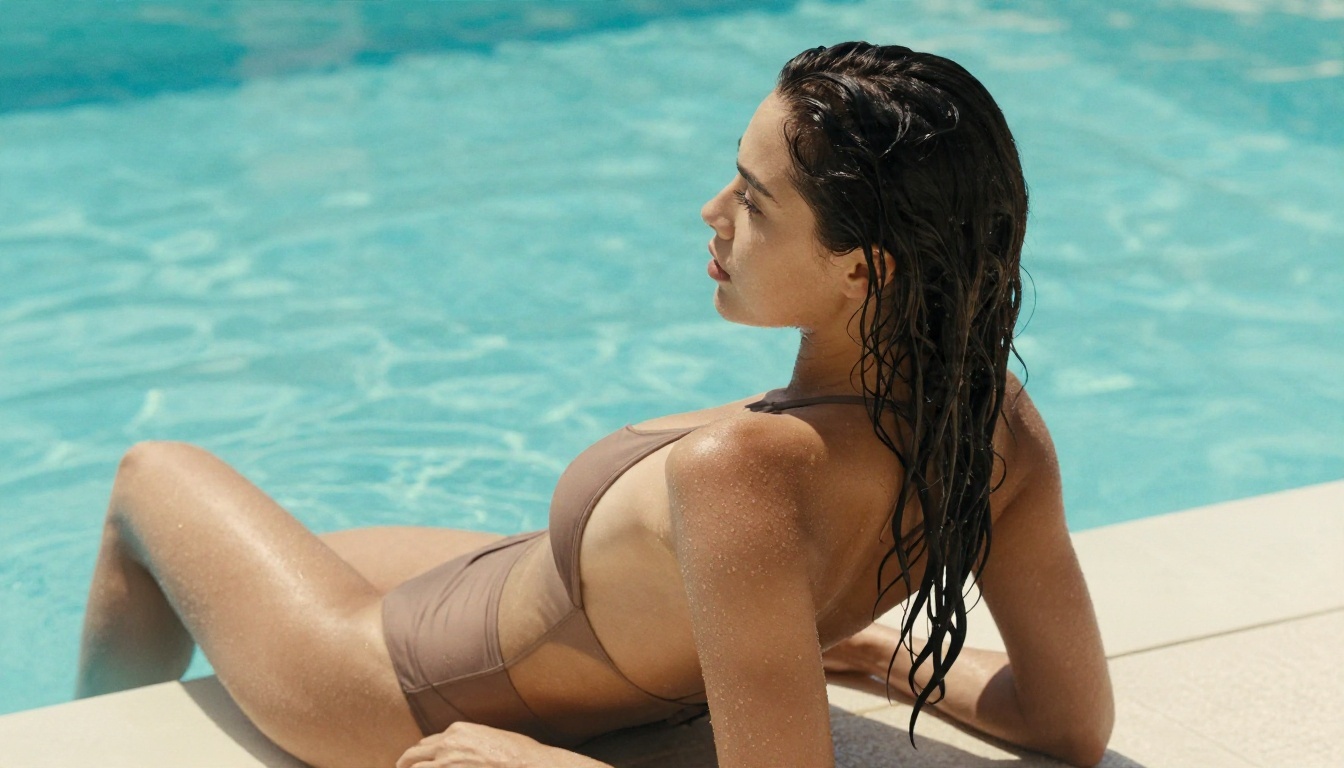
- Escribe el prompt en frases simples. Describe el sujeto, el escenario, la dirección de la luz, el objetivo y el aspecto de la película. Por ejemplo: una mujer adulta con un bikini blanco en una playa mediterránea a la hora dorada, contraluz cálido, objetivo de 50 mm, textura natural de la piel, grano de película.
- Define el tamaño. Elige 2K para borradores rápidos y 4K para impresiones finales.
- Elige la relación de aspecto. 16:9 para escenas horizontales, 3:4 o 2:3 para retratos de cuerpo entero, 9:16 para historias.
- Añade referencias. Sube de 1 a 14 imágenes si quieres mantener una pose, un atuendo o una paleta de colores.
- Prueba lotes. Activa la generación secuencial en automático y pide varias imágenes relacionadas, hasta 15, para comparar variaciones en una sola ejecución.
- Reescribe en lugar de negar. Si la piel se ve demasiado lisa, añade "poros visibles, pecas sutiles" al prompt en lugar de enumerar lo que quieres evitar.
Convierte los negativos en positivos
El hábito que más marca la diferencia al pasar de ComfyUI a un modelo basado en prompt es reescribir tu lista negativa como instrucciones positivas:
| Término negativo de ComfyUI | Reemplazo positivo |
|---|
extra fingers, malformed hands | "manos naturales con cinco dedos" |
plastic skin, airbrushed | "poros visibles, pecas sutiles, textura natural de la piel" |
cgi, 3d render, illustration | "RAW photo, shot on 85mm lens, Kodak Portra 400" |
blurry, lowres | "enfoque nítido en los ojos, detalle fino" |
bad framing, cropped head | "figura completa, centrada, composición panorámica 16:9" |
Hoja de referencia de ajustes
Mantén esta tabla a mano mientras trabajas.
| Familia de modelo | CFG | Pasos | Prompt negativo | Notas |
|---|
| Checkpoints de SDXL | 5 a 7 | 25 a 30 | Sí, corto | dpmpp_2m con karras |
| Checkpoints de SD 1.5 | 6 a 8 | 25 a 35 | Sí, más largo | Necesita correcciones de manos con más frecuencia |
| Flux dev | 1 | 20 a 28 | Ignorado | Usa un nodo de guía de Flux cerca de 3,5 |
| Flux schnell | 1 | 4 | Ignorado | Solo para borradores rápidos |
| Modelos de prompt alojados | Interno | Interno | No necesario | Escribe instrucciones positivas |
Empieza a crear tus propias imágenes
Ahora tienes bloques de prompt negativo que funcionan, una tabla de valores de sampler y dos formas de saltarte la configuración local. La forma más rápida de ver qué cambia es ejecutar la misma idea dos veces: una en tu grafo y otra en un modelo alojado.
Abre Seedream 4.5, pega un prompt de este artículo y compara el render con lo que produce tu grafo de ComfyUI. Después prueba el PicassoIA Image Editor Pro, ilimitado, para refinar los detalles de los fotogramas que más te gusten. Si ya tienes un flujo de trabajo en el que confías, ejecútalo online con Any ComfyUI Workflow y olvídate de la GPU.
¿Listo para ver más opciones? Explora todos los modelos de imagen en picassoia.com/en/all-models y empieza hoy mismo a crear tus propias imágenes fotorrealistas de glamour con PicassoIA.


