La plupart des personnes qui recherchent un prompt nude ComfyUI ne manquent pas d’idées. Elles manquent de contrôle. Le prompt positif semble correct, puis le rendu revient avec six doigts, une peau cireuse, une taille déformée ou un visage qui paraît poncé. Neuf fois sur dix, la solution se trouve à deux endroits : le prompt négatif et les réglages du sampler. Cet article vous donne les deux, sous forme de blocs à coller directement dans un graphe de nœuds, puis présente la voie en ligne gratuite pour ceux qui ne veulent pas installer quoi que ce soit en local.
Tout reste ici dans les limites du bon goût : boudoir, glamour, maillots de bain, nudité artistique suggérée. Aucun contenu explicite, et chaque exemple suppose des sujets adultes fictifs.
💡 Réponse rapide : utilisez un prompt négatif court et ciblé, gardez le CFG entre 5 et 7 sur les checkpoints de style SDXL, lancez 25 à 30 étapes avec dpmpp_2m et le planificateur karras, et omettez complètement le prompt négatif sur les modèles Flux, où un CFG de 1 le rend inopérant.
Ce que fait vraiment un prompt nude
Un prompt ComfyUI, c’est deux encodeurs de texte qui alimentent un seul sampler. Le positif tire l’image vers ce que vous décrivez. Le négatif l’éloigne de ce que vous listez. Quand on parle de « prompt nude », on désigne généralement un prompt positif pour le glamour adulte ou la photographie de nu artistique, associé à un prompt négatif qui préserve une anatomie crédible.
Prompts positif et négatif
Considérez le prompt positif comme le brief d’un photographe, et le prompt négatif comme la liste de ce que vous refusez de voir sur la planche-contact. Un bon prompt positif nomme le sujet, le décor, la lumière, l’objectif et le rendu de la pellicule. Un bon prompt négatif nomme les défauts précis que vous voyez revenir, et non pas tous les défauts dont vous avez lu parler.
Un exemple de prompt positif propre pour un rendu de style boudoir :
photo of an adult woman in an ivory silk robe, sunlit loft bedroom, soft window light from the left, 85mm lens, shallow depth of field, natural skin texture, film grain, Kodak Portra 400 look
Règles de base pour l’adulte uniquement
Quelques règles gardent ce flux de travail propre et sûr :
- Représentez uniquement des adultes fictifs. Ajoutez des termes comme « adult woman » ou « woman in her late twenties » dans le prompt positif.
- Placez des termes comme
child, childlike, minor, underage dans le prompt négatif, comme garde-fou strict.
- N’utilisez jamais le visage ou la ressemblance d’une vraie personne sans son autorisation.
- Gardez des résultats non explicites si vous comptez les publier en public.
Exemples de prompts négatifs à copier
Les longs prompts négatifs qui listent 80 termes sont une habitude héritée des débuts de Stable Diffusion 1.5. Les checkpoints modernes répondent mieux à des listes courtes et précises. Générez une image de référence avec un prompt négatif vide, observez ce qui va réellement mal, et n’ajoutez des termes que pour ces défauts-là.
Voici trois blocs. Combinez-les selon vos besoins.
Bloc de base pour l’anatomie
Celui-ci cible les défaillances classiques du corps et des mains :
bad anatomy, deformed, extra fingers, fused fingers, missing fingers, extra limbs, extra arms, extra legs, malformed hands, long neck, distorted proportions, twisted torso
Bloc photoréalisme
Celui-ci combat l’aspect plastique et retouché à l’aérographe qui donne un air faux au rendu :
plastic skin, waxy skin, overly smooth, airbrushed, cgi, 3d render, illustration, cartoon, painting, oversaturated, harsh flash, blurry, lowres, jpeg artifacts, watermark, text, signature
Bloc vêtements et cadrage
Celui-ci maîtrise le tissu, le cadrage et la sécurité :
cropped head, cut off, bad framing, duplicate, extra straps, melted fabric, child, childlike, minor, underage
Quel bloc corrige quoi
| Problème observé | À ajouter au prompt négatif | Essayez aussi |
|---|
| Six doigts, mains fusionnées | extra fingers, fused fingers, malformed hands | Augmentez les étapes de 5, baissez le CFG de 1 |
| Peau cireuse, aspect poupée | plastic skin, airbrushed, overly smooth | Ajoutez « visible pores, natural skin texture » au prompt positif |
| Torse ou cou étiré | long neck, distorted proportions, twisted torso | Utilisez un format portrait comme 832x1216 |
| Look d’illustration | cgi, 3d render, illustration, painting | Ajoutez « RAW photo, 85mm lens » au prompt positif |
| Grain ou flou prononcé | blurry, lowres, jpeg artifacts | Augmentez la résolution, ajoutez une passe d’upscaling |
| Texte ou logos aléatoires | watermark, text, signature | Baissez le poids des tags de style |
💡 Astuce de pondération : dans ComfyUI, vous pouvez écrire (plastic skin:1.3) pour pousser un terme plus fort. Restez entre 1,1 et 1,4. Au-delà de 1,5, le sampler produit des effets secondaires étranges, comme des couleurs délavées et une lumière plate.
Les réglages ComfyUI qui comptent
Les prompts retiennent l’attention, mais le nœud KSampler décide si votre image est nette ou floue. Ce sont les valeurs vers lesquelles la plupart des flux de travail convergent après quelques essais.
Sampler, étapes et CFG
Pour les checkpoints basés sur SDXL, une base sûre ressemble à ceci :
| Réglage | Valeur recommandée | Pourquoi |
|---|
| Sampler | dpmpp_2m | Stable, détail propre |
| Scheduler | karras | Décroissance du bruit en douceur, belle peau |
| Étapes | 25 à 30 | Au-delà de 35, vous ne faites surtout que perdre du temps |
| CFG | 5 à 7 | Des valeurs plus élevées brûlent les teintes de peau et ajoutent du contraste |
| Denoise | 1,0 | Pour le texte vers image |
| Résolution | 832x1216 ou 1024x1024 | Tailles d’entraînement natives de SDXL |
Les guides de la communauté suggèrent souvent de partir d’un CFG 5 et 28 étapes, puis d’augmenter légèrement le nombre d’étapes si les visages ou les mains paraissent bancals. Ce conseil tient bien pour le travail de portrait.
Flux et le problème du CFG 1
Voici un point qui piège beaucoup de monde. Flux dev et Flux schnell sont à guidage distillé, on les lance donc à CFG 1,0. À CFG 1, le prompt négatif est ignoré. Vous pouvez saisir 200 mots dans la case négative, rien ne change. Vous pilotez plutôt le rendu avec le prompt positif et une valeur de guidage réglée dans un nœud dédié de guidage Flux, généralement autour de 3,5.
Si vous voulez vraiment un contrôle négatif sur Flux, des nœuds personnalisés comme CFG less negative prompt ou un sampler avec negative attention guidance existent précisément pour cela. Ils ajoutent de la complexité, donc essayez d’abord la voie du prompt positif. Formulez les choses positivement : « detailed hands with five fingers » fonctionne mieux sur Flux que « no extra fingers ».
Résolution et format
Ne générez pas en 512 pixels en espérant le meilleur. Choisissez une taille native, puis upscalez l’image. Pour les portraits en pied ou assis, les formats portrait (832x1216, 896x1152) réduisent les membres étirés. Pour les scènes en paysage comme une plage ou une chambre d’hôtel, utilisez 1216x832.
Seeds et taille de lot
Fixez le seed pendant que vous ajustez les réglages, pour que chaque modification soit vraiment comparable. Une fois satisfait du rendu, passez le seed en randomisé et réglez un lot de 4. Vous trouverez généralement une image sur quatre où les mains se tiennent bien.
Corriger les problèmes courants
Même avec des réglages bien choisis, quelques problèmes reviennent. Voici comment les traiter sans reconstruire tout le graphe.
Doigts en trop et mains déformées
Les mains sont petites dans le cadre, le modèle dispose donc de peu de pixels pour travailler. Trois corrections, par ordre d’effort :
- Ajoutez au prompt négatif les termes de mains du bloc anatomie.
- Augmentez les étapes de 5 et baissez le CFG de 1.
- Ajoutez une passe d’inpainting ou un nœud de détaillage des mains, qui re-rend uniquement la zone de la main en plus haute résolution.
Peau plastique
La peau plastique vient de trois coupables : un CFG élevé, un checkpoint trop orienté style et un vocabulaire vague sur la peau dans le prompt positif. Baissez le CFG à 5, ajoutez visible pores, subtle freckles, natural skin texture, peach fuzz au prompt positif, et gardez le bloc photoréalisme dans le prompt négatif.
Éclairage terne ou écrasé
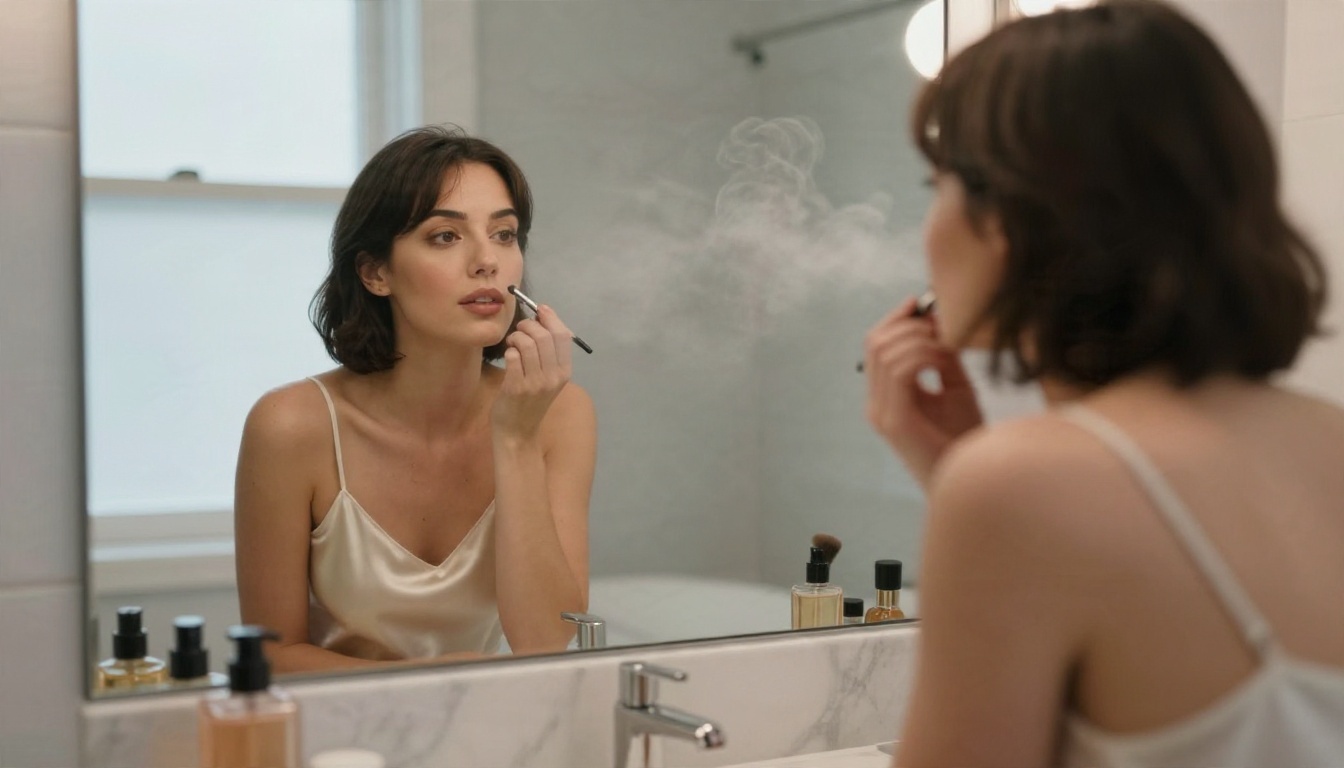
Si les ombres deviennent noires ou si tout le cadre vire à l’orange, votre description de l’éclairage est trop pauvre. Nommez la direction et la source : « soft window light from the left », « golden hour backlight », « diffused overhead daylight ». Les mots de direction font plus que les mots de qualité comme « beautiful » ou « stunning ».
💡 L’ordre des prompts compte. Placez le sujet et le décor en premier, l’éclairage en deuxième, l’objectif et le rendu de la pellicule en dernier. Les tokens placés en tête pèsent davantage.
Options en ligne gratuites sans GPU
ComfyUI est puissant, mais il demande une carte graphique correcte, quelques Go de checkpoints et de la patience quand un nœud personnalisé casse après une mise à jour. Si votre ordinateur portable peine, vous avez deux voies réalistes.
| Voie | Temps de mise en place | Contrôle | Idéal pour |
|---|
| ComfyUI en local | Des heures | Total | Graphes personnalisés complexes |
| Exécuteur de flux de travail hébergé | Quelques minutes | Élevé | Réutiliser vos graphes existants |
| Modèle en ligne basé sur le prompt | Quelques secondes | Moyen | Résultats rapides et soignés |
Exécuter votre graphe existant en ligne
Si vous avez déjà construit un flux de travail, inutile de le jeter. Any ComfyUI Workflow sur PicassoIA accepte un flux de travail ComfyUI exporté au format API et l’exécute en ligne, sans GPU local. Vous choisissez le format de sortie (WebP, JPG ou PNG), réglez la qualité de sortie de 0 à 100, et les seeds sont randomisés automatiquement pour que chaque exécution donne un résultat nouveau.
Se passer complètement du graphe
Si vous voulez simplement l’image, un modèle basé sur le prompt fait le travail du sampler à votre place. Vous saisissez le prompt positif, et le modèle gère en interne les étapes, le CFG et la résolution. Pour le travail de glamour adulte et de style boudoir, c’est plus rapide et souvent plus net qu’un graphe construit à la main. Les deux sections suivantes montrent comment faire.
Voici le chemin court d’un graphe local à un rendu en ligne avec Any ComfyUI Workflow :
- Exportez votre graphe. Dans ComfyUI, utilisez Save (API format). L’enregistrement standard ne fonctionnera pas, il doit s’agir de la version API.
- Ouvrez la page du modèle et collez la chaîne JSON, ou une URL qui y renvoie, dans le champ
workflow_json.
- Ajoutez les fichiers d’entrée si votre graphe charge une image de référence, une carte ControlNet ou une archive de ressources. Vous pouvez aussi remplacer directement les entrées par des URL dans le JSON.
- Choisissez le format de sortie. PNG pour la retouche, WebP pour le fichier le plus léger, JPG pour le partage.
- Réglez la qualité de sortie. La valeur par défaut est 95. Descendez-la à 85 pour des fichiers plus légers.
- Laissez Randomise Seeds activé pour explorer. Désactivez-le quand vous voulez reproduire une bonne image.
- Utilisez Force Reset Cache si une ancienne sortie de nœud semble passer dans une nouvelle exécution.
💡 Astuce de paramètres : gardez votre prompt négatif dans le graphe exactement comme vous l’avez réglé en local. L’exécuteur en ligne lance les mêmes nœuds, donc les blocs de cet article fonctionnent sans modification.
Meilleurs modèles pour le glamour adulte
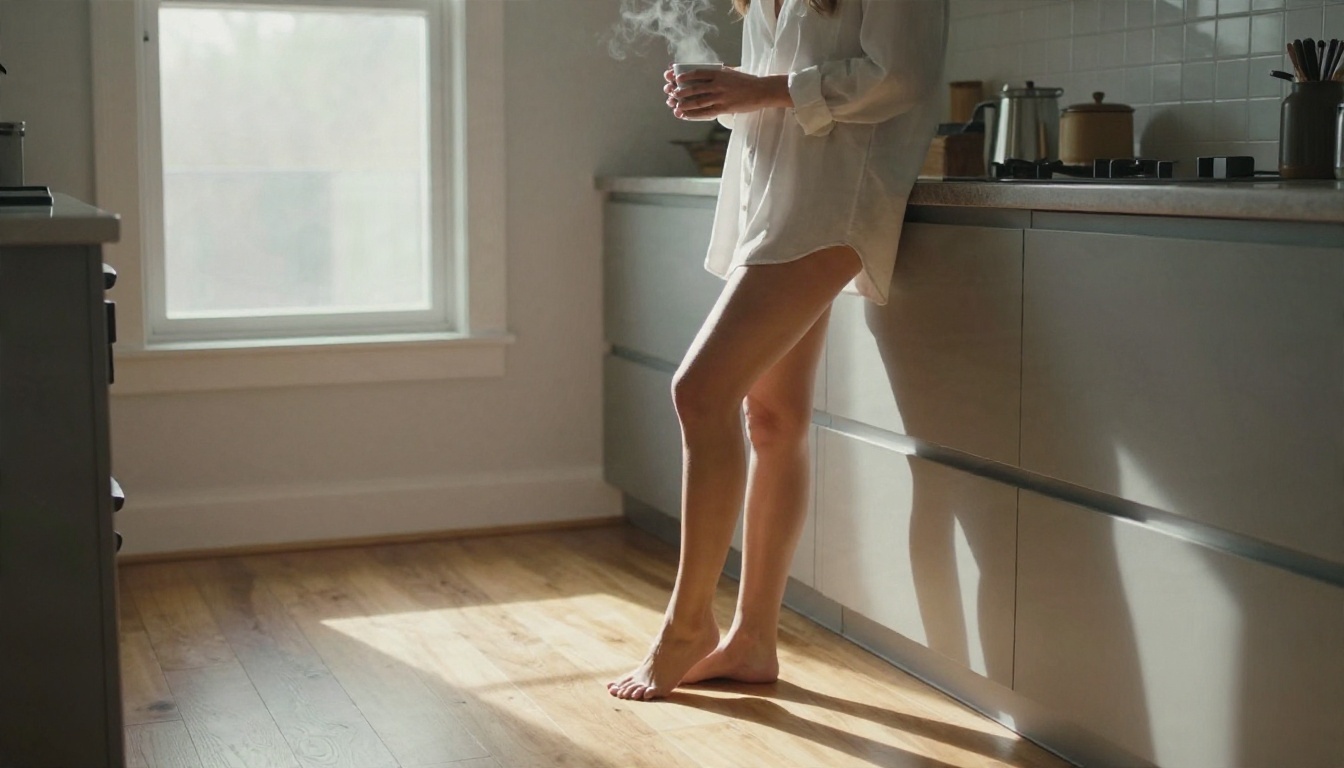
Si vous voulez des résultats sans régler le moindre sampler, voici les modèles à essayer sur PicassoIA, dans l’ordre où je les choisirais.
- Seedream 4.5. La première étape pour les prompts de glamour adulte et de style boudoir. Il produit des images nettes en 2K ou 4K, prend en charge les formats 16:9, 9:16, 3:4 et d’autres, et accepte jusqu’à 14 images de référence. Rédigez un prompt en langage naturel et il gère bien la texture de la peau et la lumière.
- PicassoIA Image Editor Pro. Un éditeur de génération illimité, pour itérer autant que vous le souhaitez, corriger les détails et restyler une photo existante sans compter les crédits.
- Z Image Turbo. Rapide et net, idéal pour tester une idée de prompt en quelques secondes avant de vous engager sur un modèle plus lourd.
- Flux 2 Klein 9B Base LoRA. Un bon choix quand vous voulez un style particulier grâce à un LoRA.
- SDXL Multi Controlnet LoRA. Le plus proche d’une configuration SDXL classique dans ComfyUI, avec un contrôle en couches via ControlNet et LoRA.
- SDXL Lightning 4Step. Génération en quatre étapes pour des brouillons très rapides.
- Qwen Image 3 Pro. Un photoréalisme solide pour les portraits et les scènes du quotidien.
💡 Pourquoi ça marche : les modèles hébergés sont suffisamment peu censurés pour un glamour adulte de bon goût, illimités sur l’Editor Pro, et renvoient une image en quelques secondes. Vous consacrez ainsi votre temps aux prompts plutôt qu’au câblage des nœuds.
Seedream 4.5 n’a pas besoin de prompt négatif, les étapes sont donc courtes :
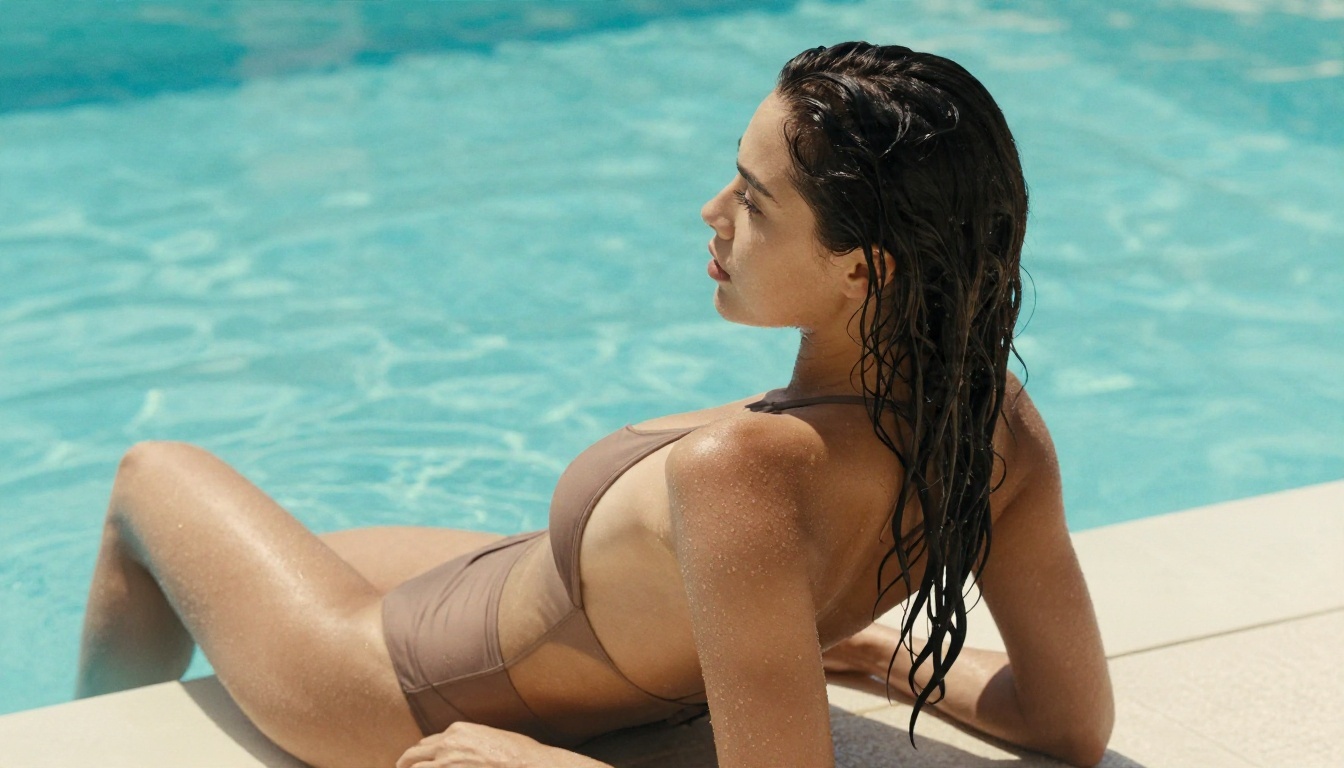
- Rédigez le prompt en phrases simples. Décrivez le sujet, le décor, la direction de la lumière, l’objectif et le rendu de la pellicule. Par exemple : an adult woman in a white bikini on a Mediterranean beach at golden hour, warm backlight, 50mm lens, natural skin texture, film grain.
- Réglez la taille. Choisissez 2K pour les brouillons rapides, 4K pour les tirages finaux.
- Choisissez le format. 16:9 pour les scènes en paysage, 3:4 ou 2:3 pour les portraits en pied, 9:16 pour les stories.
- Ajoutez des références. Importez 1 à 14 images si vous voulez conserver une pose, une tenue ou une palette de couleurs.
- Essayez des lots. Réglez la génération séquentielle sur auto et demandez plusieurs images apparentées, jusqu’à 15, pour comparer les variations en une seule exécution.
- Réécrivez au lieu de formuler des négations. Si la peau paraît trop lisse, ajoutez « visible pores, subtle freckles » au prompt plutôt que de lister ce qu’il faut éviter.
Transformer les négatifs en positifs
L’habitude qui fait la plus grande différence quand on passe de ComfyUI à un modèle basé sur le prompt consiste à réécrire votre liste négative en instructions positives :
| Terme négatif dans ComfyUI | Remplacement positif |
|---|
extra fingers, malformed hands | « natural hands with five fingers » |
plastic skin, airbrushed | « visible pores, subtle freckles, natural skin texture » |
cgi, 3d render, illustration | « RAW photo, shot on 85mm lens, Kodak Portra 400 » |
blurry, lowres | « sharp focus on the eyes, fine detail » |
bad framing, cropped head | « full figure, centered, wide 16:9 composition » |
Aide-mémoire des réglages
Gardez ce tableau à portée de main pendant que vous travaillez.
| Famille de modèles | CFG | Étapes | Prompt négatif | Remarques |
|---|
| Checkpoints SDXL | 5 à 7 | 25 à 30 | Oui, court | dpmpp_2m avec karras |
| Checkpoints SD 1.5 | 6 à 8 | 25 à 35 | Oui, plus long | Nécessite plus souvent des corrections de mains |
| Flux dev | 1 | 20 à 28 | Ignoré | Utilisez un nœud de guidage Flux autour de 3,5 |
| Flux schnell | 1 | 4 | Ignoré | Brouillons rapides uniquement |
| Modèles hébergés basés sur le prompt | Interne | Interne | Inutile | Rédigez des instructions positives |
Commencez à créer vos propres images
Vous disposez maintenant de blocs de prompt négatif fonctionnels, d’un tableau de valeurs de sampler et de deux façons de vous passer de l’installation locale. Le plus rapide pour voir ce qui change est de lancer la même idée deux fois : une fois dans votre graphe, une fois sur un modèle hébergé.
Ouvrez Seedream 4.5, collez un prompt de cet article, et comparez le rendu avec ce que produit votre graphe ComfyUI. Essayez ensuite le PicassoIA Image Editor Pro illimité pour affiner les détails des images que vous préférez. Si vous avez déjà un flux de travail en lequel vous avez confiance, exécutez-le en ligne avec Any ComfyUI Workflow et passez-vous du GPU.
Prêt à découvrir d’autres options ? Parcourez tous les modèles d’image sur picassoia.com/en/all-models et commencez dès aujourd’hui à créer vos propres images glamour photoréalistes avec PicassoIA.


