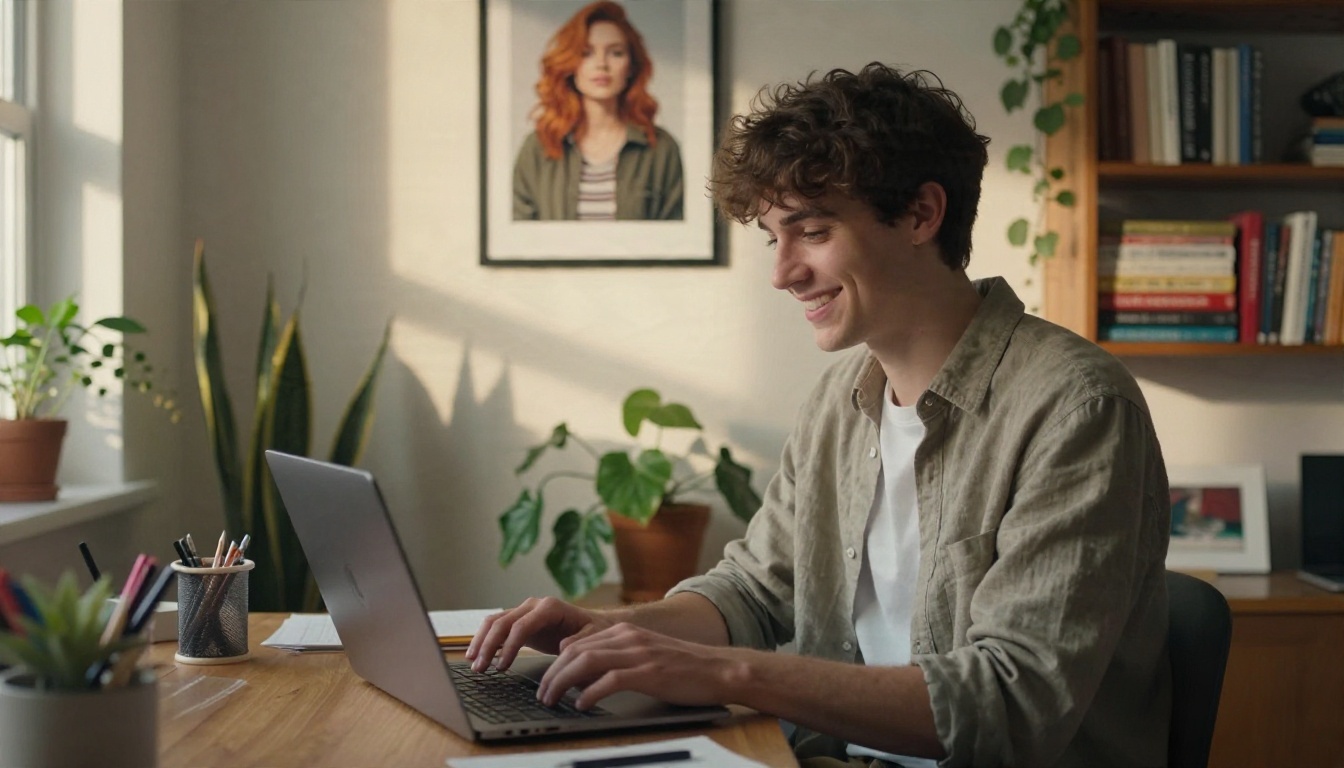
Generas un clip de una mujer con un bob corto castaño rojizo y una chaqueta verde. Queda genial. Luego generas la siguiente toma y tiene otra nariz, el pelo más largo y una chaqueta que se ha vuelto gris sin que te des cuenta. Eso es deriva de identidad, y es la razón principal por la que el video con IA sigue pareciendo un montón de clips sin relación en lugar de una historia. La buena noticia: unos cuantos modelos ya aceptan imágenes de referencia, primer y último fotograma y semillas, y esas entradas te permiten mantener a un personaje reconocible de toma en toma. Este artículo muestra qué modelos lo hacen mejor, qué significa realmente "gratis" en este ámbito del video con IA, qué ajustes protegen un rostro y los límites estrictos que conviene tener en cuenta.
Qué hace que un modelo sea coherente
Un modelo de generación de video con IA coherente es el que te permite aportar la identidad en lugar de pedirle que invente una cada vez. Un prompt de texto normal nunca puede hacerlo de forma fiable, porque "una mujer joven con pelo castaño rojizo" describe miles de rostros.
Por qué los rostros cambian entre clips
Cada generación parte de ruido. Sin un ancla, el modelo completa la longitud del pelo, la forma de la mandíbula, el tono de piel y la ropa con su propia suposición estadística. Si cambias el ángulo de cámara o la iluminación, la suposición también cambia. Los clips largos empeoran el problema, porque los pequeños errores se acumulan fotograma a fotograma.
Tres formas en que los modelos mantienen un rostro
La mayoría de las herramientas usan uno de tres anclajes, y los flujos de trabajo más sólidos combinan varios:
| Ancla | Cómo funciona | Ideal para |
|---|
| Primer fotograma (imagen a video) | Tu imagen se convierte en el fotograma inicial | Tomas sueltas que deben coincidir con una fotografía fija |
| Imágenes de referencia | Varias fotos definen el rostro, la ropa o el producto | Secuencias de varias tomas, escenas nuevas |
| Primer y último fotograma | El clip va de una imagen a otra | Transiciones controladas |
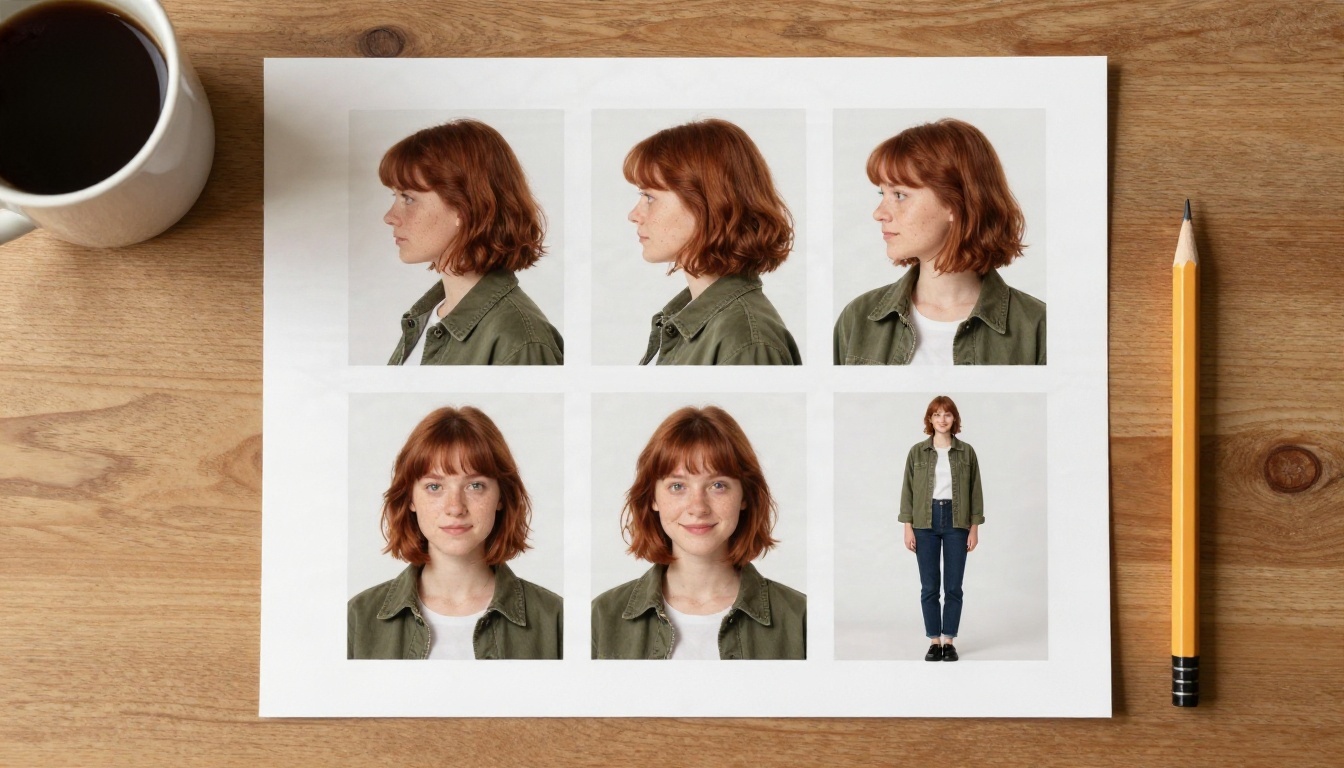
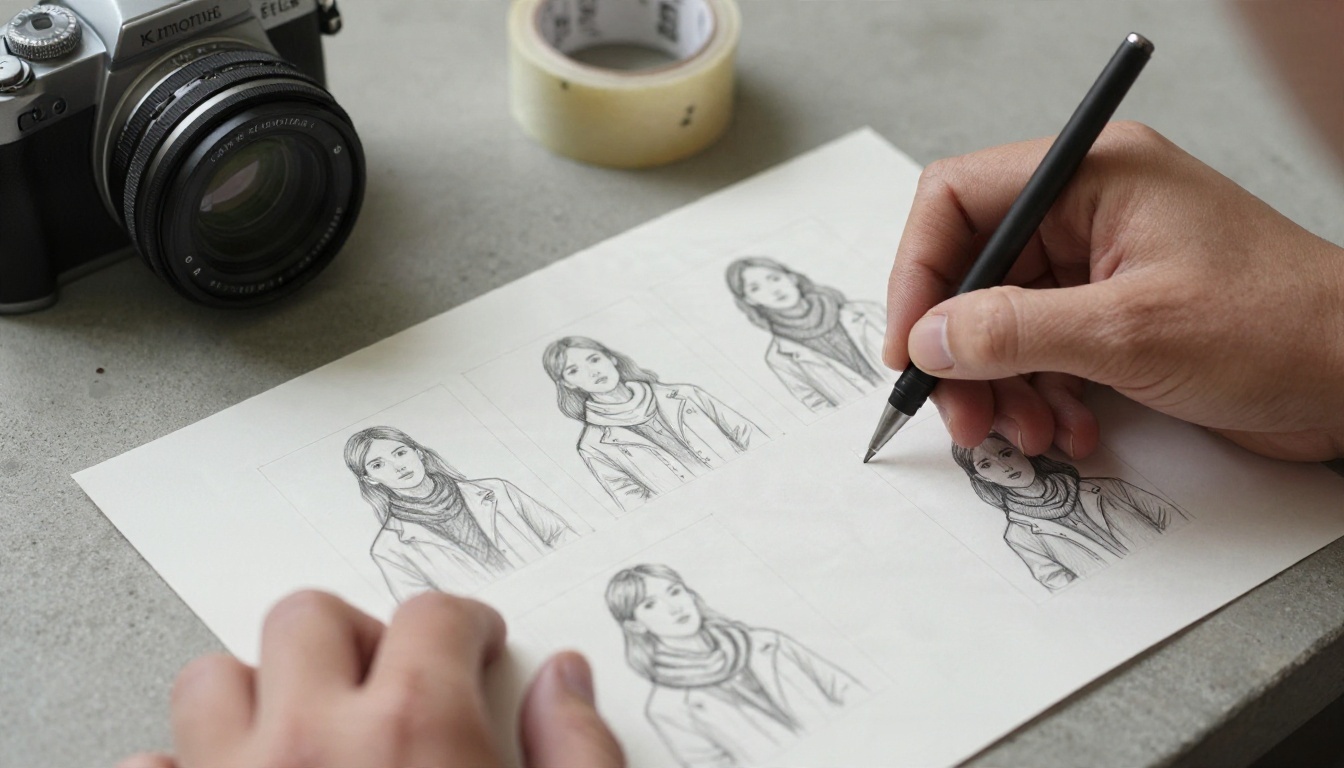
💡 Piensa como un director de casting. Antes de generar un solo clip de video, crea una pequeña hoja de personaje: vista frontal, perfil, vista de tres cuartos, un primer plano del rostro y un plano de cuerpo completo. Esas imágenes son tu póliza de seguro.
Los mejores modelos para el mismo personaje
Así se comparan las principales opciones de PicassoIA para trabajar la coherencia de personajes. Las especificaciones provienen de cada página de modelo, así que consulta la página para ver los límites actuales de tu plan.
| Modelo | Ancla del personaje | Notas |
|---|
| Seedance 2.5 | Hasta 30 imágenes de referencia, primer y último fotograma | Clips de hasta 30 segundos, audio nativo |
| Seedance 2.5 Lite | Imagen de entrada, último fotograma opcional | Clips de 5 o 10 segundos, 480p y 720p |
| Kling v3 Omni Video | Generación guiada por referencias | Hasta 1080p |
| Veo 3.1 | Imagen de entrada, audio | Gran realismo |
| Wan 2.7 I2V | Imagen a video | Anima una fotografía fija con fidelidad |
Seedance 2.5 para historias de varias tomas
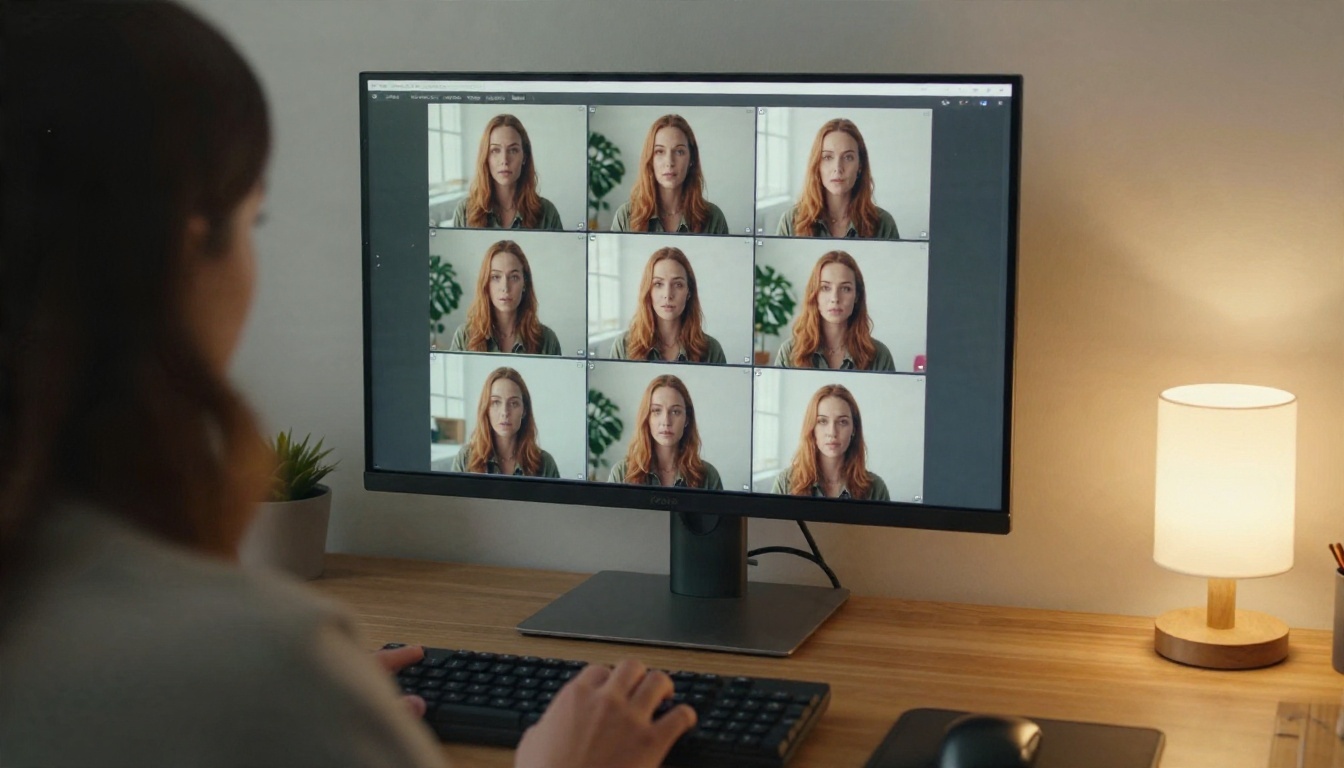
Seedance 2.5 es la mejor opción cuando la identidad importa en muchas tomas. Su entrada de imágenes de referencia acepta hasta 30 imágenes para un rostro, una prenda o un producto, y las señalas en tu prompt como [Image1], [Image2] y así sucesivamente. También genera diálogo sincronizado, efectos de sonido y música en el mismo proceso, y una sola generación puede durar hasta 30 segundos, así que unes menos segmentos y aparecen menos costuras.
Una regla que confunde a mucha gente: las imágenes de referencia no se pueden combinar con imágenes de primer o último fotograma en la misma solicitud. Elige un modo por generación.
Seedance 2.5 Lite para borradores rápidos
Seedance 2.5 Lite es su hermano ligero. Genera clips de 480p o 720p de 5 o 10 segundos, parte de una imagen de entrada y acepta un último fotograma opcional. No usa el modo de 30 imágenes de referencia, así que su coherencia depende de la imagen fija que le das. Para muchos proyectos basta, y su velocidad lo hace ideal para probar un personaje antes de comprometerte con renders más largos.
Alternativas de Kling, Veo y Wan
Los distintos modelos fallan de maneras distintas, así que conviene tener más de uno en tu conjunto de herramientas:
- Kling v3 Omni Video se adapta a movimientos de cámara estilizados y tomas guiadas por referencias.
- Kling v3 Motion Control anima una imagen de personaje con el movimiento tomado de otro video.
- Veo 3.1 y Veo 3.1 Fast producen una iluminación y un audio muy naturales.
- Wan 2.7 I2V es un animador de imágenes fiable cuando ya tienes una fotografía fija perfecta.
- Gen4 Turbo es una opción rápida de imagen a video para iterar.
Opciones gratuitas y lo que cuestan
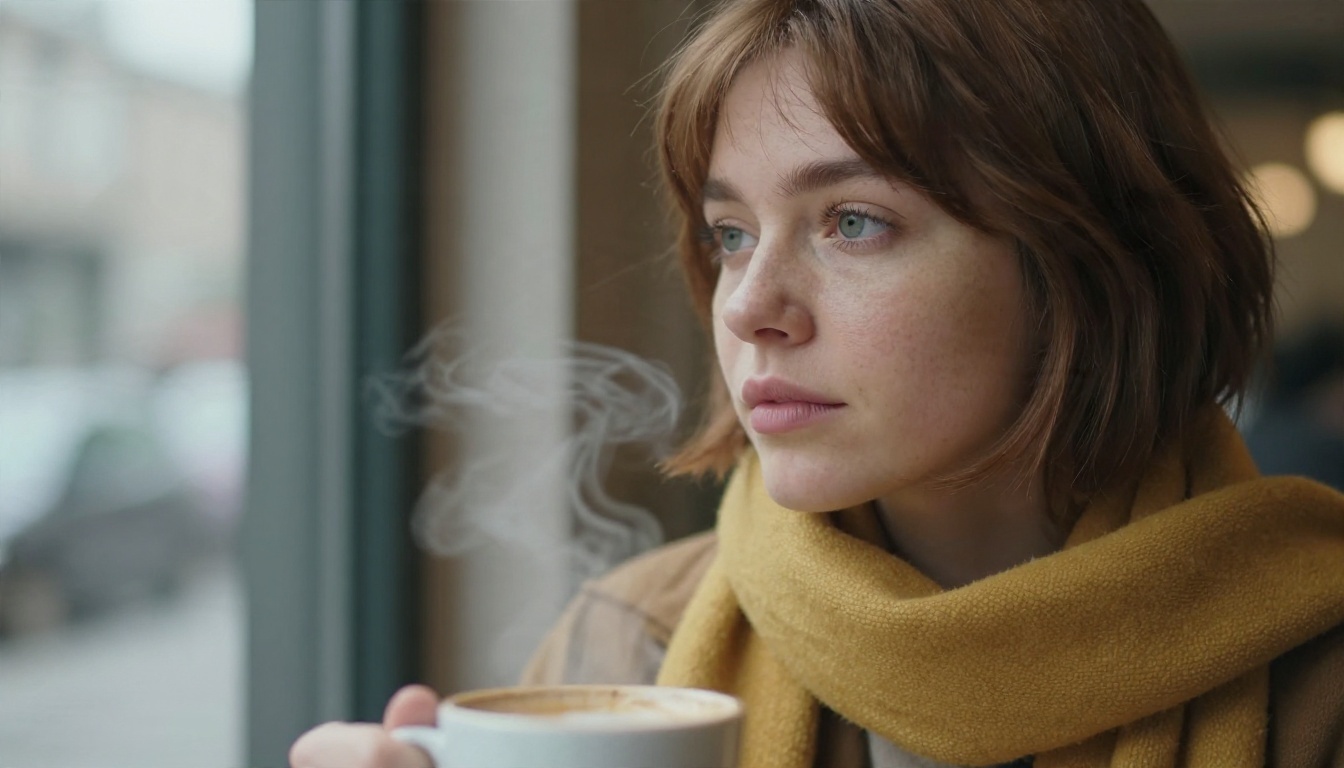
Busca "video gratis con personaje coherente" y encontrarás muchas promesas. La realidad es más matizada, y conviene distinguir tres tipos de "gratis".
Qué suele significar "gratis"
En todo el sector, el acceso gratuito suele llegar en una de cuatro formas: un pequeño fondo diario de créditos, un paquete único de créditos, un límite mensual de clips, o resultados con marca de agua o con una duración máxima corta. Los planes gratuitos sirven para probar un concepto. Rara vez bastan para un proyecto de varias tomas, porque trabajar la coherencia consume créditos con los reintentos.
Planes ilimitados y modelos ligeros
En PicassoIA, la página de Seedance 2.5 Lite lo describe como un generador ilimitado para los miembros Elite e Infinite, sin costo por clip ni contador diario. Es una propuesta distinta a una prueba gratuita: puedes iterar sobre el mismo personaje cincuenta veces sin vigilar un saldo. La página de Seedance 2.5 también describe el acceso en línea sin necesidad de habilidades de edición, pero los planes y las cuotas cambian, así que confirma qué incluye tu cuenta antes de planificar un rodaje a partir de ello.
💡 Gasta tu presupuesto donde más importa. Usa un modelo ligero ilimitado para las pasadas de borrador, fija la toma y gasta créditos premium solo en el render final.
Herramientas de imagen gratuitas para la hoja de personaje
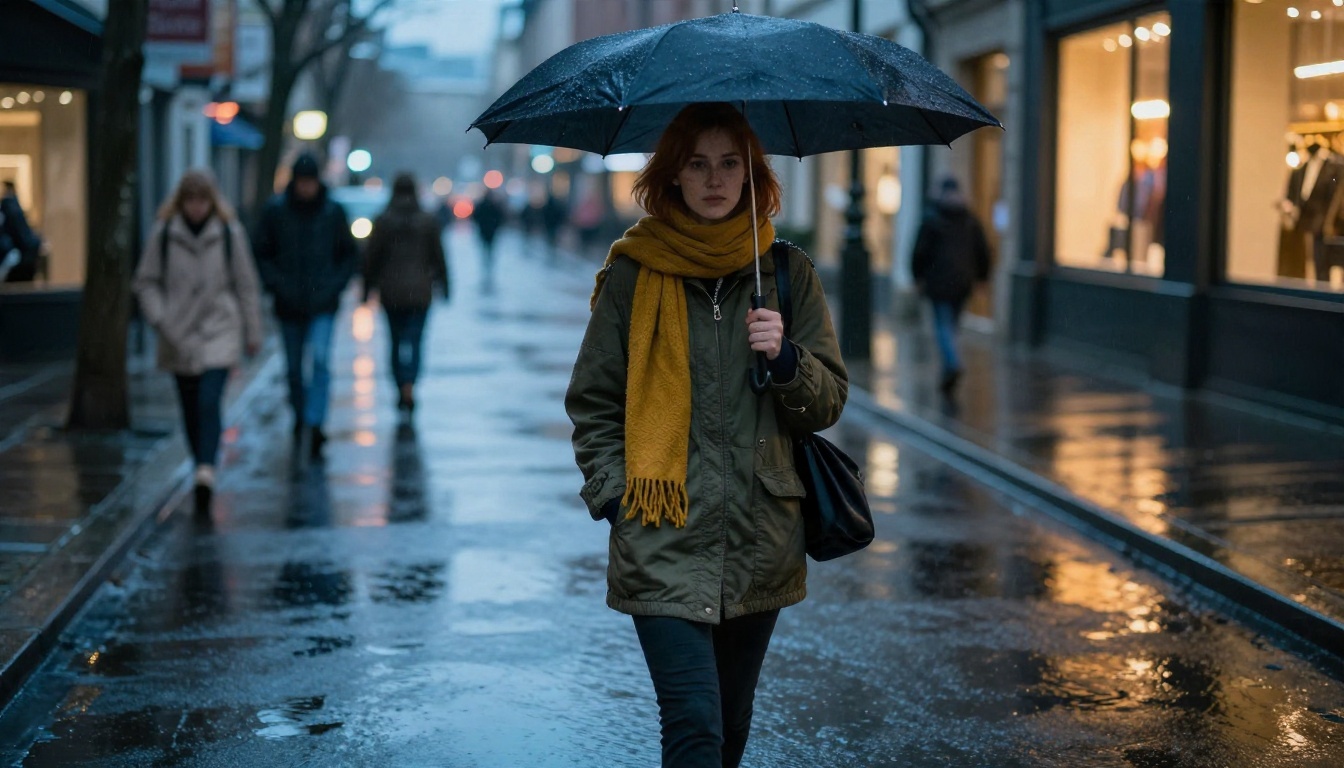
Las imágenes de referencia importan más que el modelo de video, y generar imágenes es la parte barata. Nano Banana Pro, Seedream 4.5 y Nano Banana manejan bien los retratos, y Flux 2 Klein 9B Base LoRA merece una mirada si quieres repetir un look estilizado. Genera varios candidatos, elige uno ganador y construye el resto de la hoja alrededor de él.
Ajustes que protegen el rostro
La coherencia se gana o se pierde en los ajustes. Lo que sigue se aplica a Seedance 2.5, y la mayoría tiene equivalentes en otros modelos.
Imágenes de referencia
Más no siempre es mejor. Usa de tres a seis imágenes nítidas y bien iluminadas que muestren la misma ropa, el mismo peinado y distintos ángulos. Evita mezclar fotos con maquillaje, gafas o longitud de pelo distintos, porque el modelo los promediará y obtendrá a una desconocida. Nombra cada imagen en tu prompt: "[Image1] camina por un mercado lluvioso, con la chaqueta de [Image2]."
Primer y último fotograma
Fijar un primer y un último fotograma obliga al clip a empezar y terminar en imágenes que tú controlas. Es la mejor herramienta para la continuidad entre tomas: termina el clip uno en el fotograma con el que abre el clip dos. Ten en cuenta que en Seedance 2.5 este modo requiere que la relación de aspecto esté en adaptativa, y no se puede mezclar con imágenes de referencia.
Control de semilla
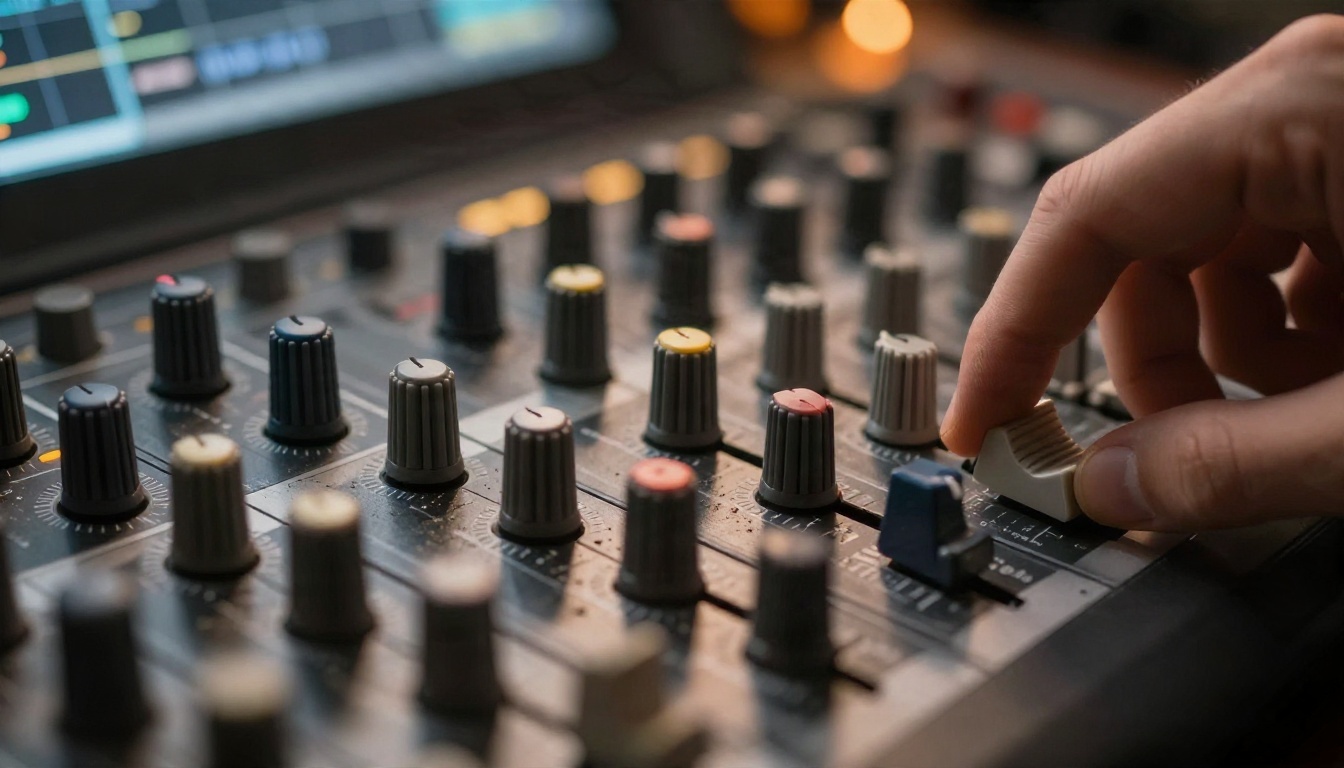
Una semilla fija hace que los resultados sean más repetibles, lo cual ayuda cuando solo quieres cambiar el movimiento de cámara. Tómala como una pista, no como una promesa: la página del modelo indica que la reproducibilidad no está garantizada. Anota de todos modos las semillas de tus mejores tomas.
Resolución y duración
Ambos modelos Seedance ofrecen 480p y 720p. Los clips más cortos derivan menos, así que un plano de 5 segundos suele mantener mejor un rostro que una divagación de 10 segundos. Haz el borrador a 480p para ganar velocidad y vuelve a renderizar la toma aprobada a 720p. Ten en cuenta que cambiar la resolución puede alterar un poco la salida, así que vuelve a revisar el rostro en el render final.
| Ajuste | Valor de borrador | Valor final |
|---|
| Resolución | 480p | 720p |
| Duración | 5 segundos | Según sea necesario |
| Audio | Desactivado para pruebas silenciosas | Activado para tomas con diálogo |
| Semilla | Variar libremente | Fijar tras una buena toma |
Límites con los que vas a topar
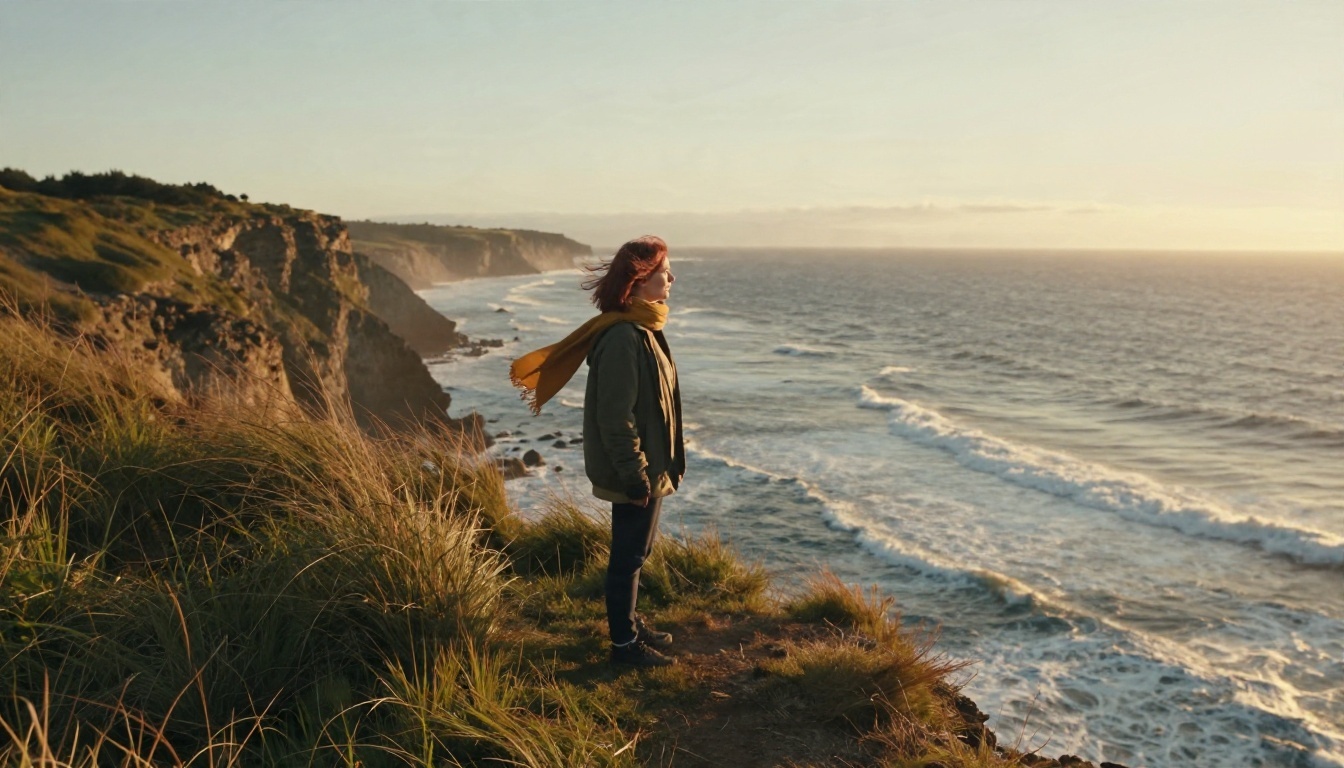
Ningún modelo ofrece una identidad perfecta. Planifica para estos casos.
Techos de duración de los clips
Una sola generación llega como máximo a 10 segundos en Seedance 2.5 Lite y a 30 segundos en Seedance 2.5. Las escenas más largas implican unir clips, y ahí es donde se rompe la continuidad. Diseña tu montaje en torno a tomas cortas y motivadas en lugar de una sola toma larga.
Límites de prompt y de entrada
El prompt de Seedance 2.5 tiene un techo de 2.000 caracteres, así que no puedes pegar una novela entera de descripción del personaje. Pon el trabajo pesado en las imágenes de referencia y reserva el texto para la acción, la cámara y el ambiente. Las entradas de audio y video de referencia también tienen límites en cantidad y en duración combinada, así que recórtalas antes de subirlas.
Dónde siguen fallando los modelos
Espera problemas en estas situaciones:
- Manos y accesorios pequeños, como anillos o un collar que aparece y desaparece.
- Ángulos extremos, como una vista cenital de un rostro que tu hoja nunca mostró.
- Multitudes, donde el modelo puede mezclar a tu personaje con los rostros del fondo.
- Texto en la ropa, que cambia entre fotogramas.
Si una toma falla, la solución habitual es añadir una imagen de referencia de ese ángulo exacto, no reescribir el prompt.
Cómo corregir la sincronización labial después de generar
Cuando el diálogo no encaja, una pasada específica de sincronización labial puede salvar la toma. Kling Lip Sync ajusta el movimiento de la boca a un audio nuevo, y Lipsync Precision dobla un video existente. Para pequeñas correcciones en un clip terminado, Wan 2.7 Videoedit edita el video mediante una instrucción de texto.
Cómo usar Seedance 2.5 en PicassoIA
Este es un flujo de trabajo repetible para una escena de tres tomas con un solo personaje.
- Crea la hoja de personaje. Abre un modelo de imagen como Nano Banana Pro y genera tu retrato principal. Luego crea un perfil, una vista de tres cuartos y un plano de cuerpo completo con la misma descripción de ropa. Guarda las cuatro mejores.
- Abre el modelo. Ve a la página de Seedance 2.5 en PicassoIA.
- Sube las referencias. Añade las imágenes de tu hoja al campo de imágenes de referencia, en un orden fijo, para que
[Image1] sea siempre el primer plano del rostro.
- Escribe un prompt cronológico. Describe lo que pasa segundo a segundo: "[Image1] entra en un umbral iluminado, se gira hacia la cámara, acercamiento lento, luz cálida de atardecer."
- Configura lo básico. Elige 720p, selecciona una relación 16:9, fija la duración en 5 segundos para la primera prueba y deja el audio activado si la toma tiene sonido.
- Revisa el rostro. Compara la salida con tu hoja. Comprueba la longitud del pelo, el color de la chaqueta y las pecas.
- Corrige y repite. Añade o cambia una imagen de referencia en lugar de escribir una descripción más larga. Fija una semilla cuando una toma esté bien.
- Encadena las tomas. Usa el último fotograma del clip aprobado como primer fotograma del siguiente, en una ejecución de primer y último fotograma.
💡 Para pruebas rápidas, cambia a Seedance 2.5 Lite con tu imagen principal como entrada y pasa al modelo completo para la toma final.
Patrones de prompt que mantienen la identidad
Los prompts siguen importando, pero su función cambia cuando usas referencias: dirigen la escena, no el rostro.
Fija una descripción corta
Escribe una frase que nunca cambie y pégala en cada prompt: "bob castaño rojizo, pecas leves, chaqueta de campo oliva, bufanda de lana mostaza". Un texto constante le da al modelo la misma señal textual cada vez.
Describe el movimiento, no la apariencia
Gasta tus palabras en verbos, cámara y luz. "Acercamiento lento mientras ella levanta el paraguas, calle mojada, reflejos ámbar" dice mucho más que otro párrafo sobre sus pómulos.
Tres errores comunes
- Cambiar la vestimenta en el prompt. Una nueva instrucción de ropa compite con tus referencias.
- Mezclar estilos de iluminación en la hoja. Sol de mediodía en una imagen y luz de vela en otra confunde la señal de identidad.
- Clips demasiado largos. Diez segundos caminando invitan a la deriva. Corta a un nuevo ángulo cada tres a cinco segundos.
Crea tu primer personaje coherente
Ya tienes la receta completa: una hoja de personaje limpia, un modelo guiado por referencias, una semilla fija una vez que una toma funciona y tomas cortas encadenadas con primer y último fotograma. La forma más rápida de saber qué puede mantener tu modelo favorito es hacer la prueba tú mismo. Elige un rostro, genera cuatro ángulos de referencia y envíalos a Seedance 2.5 para una escena de tres tomas. Haz el borrador con Seedance 2.5 Lite, compáralo con Kling v3 Omni Video o Veo 3.1, y quédate con el que mantenga intacto el rostro de tu personaje.
Crea tu propio personaje en PicassoIA hoy y explora todos los modelos de video e imagen en picassoia.com/en/all-models.