आप एक ऐसी महिला की क्लिप बनाते हैं जिसके छोटे भूरे-लाल बॉब बाल और हरी जैकेट है। नतीजा बढ़िया लगता है। फिर आप अगला शॉट बनाते हैं और उसकी नाक अलग है, बाल लंबे हैं और जैकेट चुपके से स्लेटी हो गई है। इसे आइडेंटिटी ड्रिफ़्ट कहते हैं, और AI वीडियो अब भी कहानी के बजाय असंबंधित क्लिप्स के ढेर जैसा लगने का यह सबसे बड़ा कारण है। अच्छी बात यह है कि अब कुछ मॉडल रेफ़रेंस इमेज, पहले और आख़िरी फ़्रेम तथा सीड स्वीकार करते हैं, और ये इनपुट आपको शॉट-दर-शॉट एक ही किरदार को पहचानने योग्य रखने देते हैं। यह आर्टिकल बताता है कि कौन से मॉडल यह सबसे अच्छी तरह करते हैं, AI वीडियो के इस हिस्से में "फ़्री" का असल मतलब क्या है, कौन सी सेटिंग्स चेहरे की रक्षा करती हैं, और वे कड़ी सीमाएँ कौन सी हैं जिनकी योजना बनानी चाहिए।
एक मॉडल को कंसिस्टेंट क्या बनाता है
एक कंसिस्टेंट AI वीडियो जनरेशन मॉडल वह है जो आपको हर बार पहचान गढ़ने के बजाय पहचान खुद देने देता है। सादा टेक्स्ट प्रॉम्प्ट यह भरोसेमंद ढंग से कभी नहीं कर सकता, क्योंकि "भूरे-लाल बालों वाली एक युवा महिला" हज़ारों चेहरों का वर्णन करती है।
क्लिप्स के बीच चेहरे क्यों बदलते हैं
हर जनरेशन नॉइज़ से शुरू होता है। किसी एंकर के बिना, मॉडल बालों की लंबाई, जबड़े का आकार, त्वचा का रंग और कपड़े अपने सांख्यिकीय अनुमान से भर देता है। कैमरा एंगल या लाइटिंग बदलें तो यह अनुमान भी बदल जाता है। लंबी क्लिप्स में स्थिति और बिगड़ती है, क्योंकि छोटी गड़बड़ियाँ हर फ़्रेम के साथ जुड़ती जाती हैं।
मॉडल चेहरा कैसे थामते हैं: तीन तरीके
ज़्यादातर टूल्स इन तीन एंकर में से एक इस्तेमाल करते हैं, और सबसे मज़बूत वर्कफ़्लो इन्हें मिलाते हैं:
| एंकर | यह कैसे काम करता है | सबसे अच्छा किसके लिए |
|---|
| पहला फ़्रेम (इमेज-टू-वीडियो) | आपकी इमेज शुरुआती फ़्रेम बनती है | ऐसे सिंगल शॉट जो किसी स्टिल से मेल खाने चाहिए |
| रेफ़रेंस इमेज | कई फ़ोटो चेहरा, पोशाक, प्रोडक्ट तय करती हैं | मल्टी-शॉट सीक्वेंस, नए सीन |
| पहला और आख़िरी फ़्रेम | क्लिप एक इमेज से दूसरी इमेज तक जाती है | नियंत्रित ट्रांज़िशन |
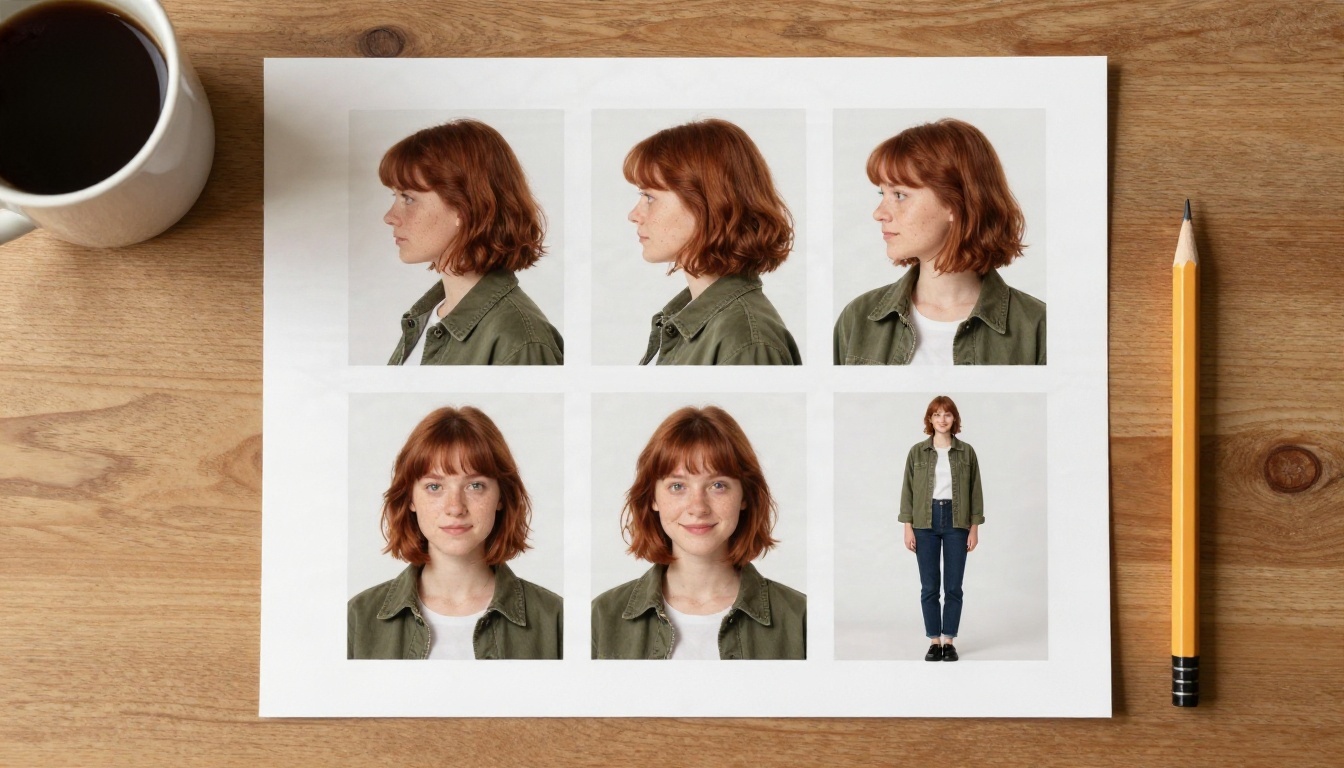
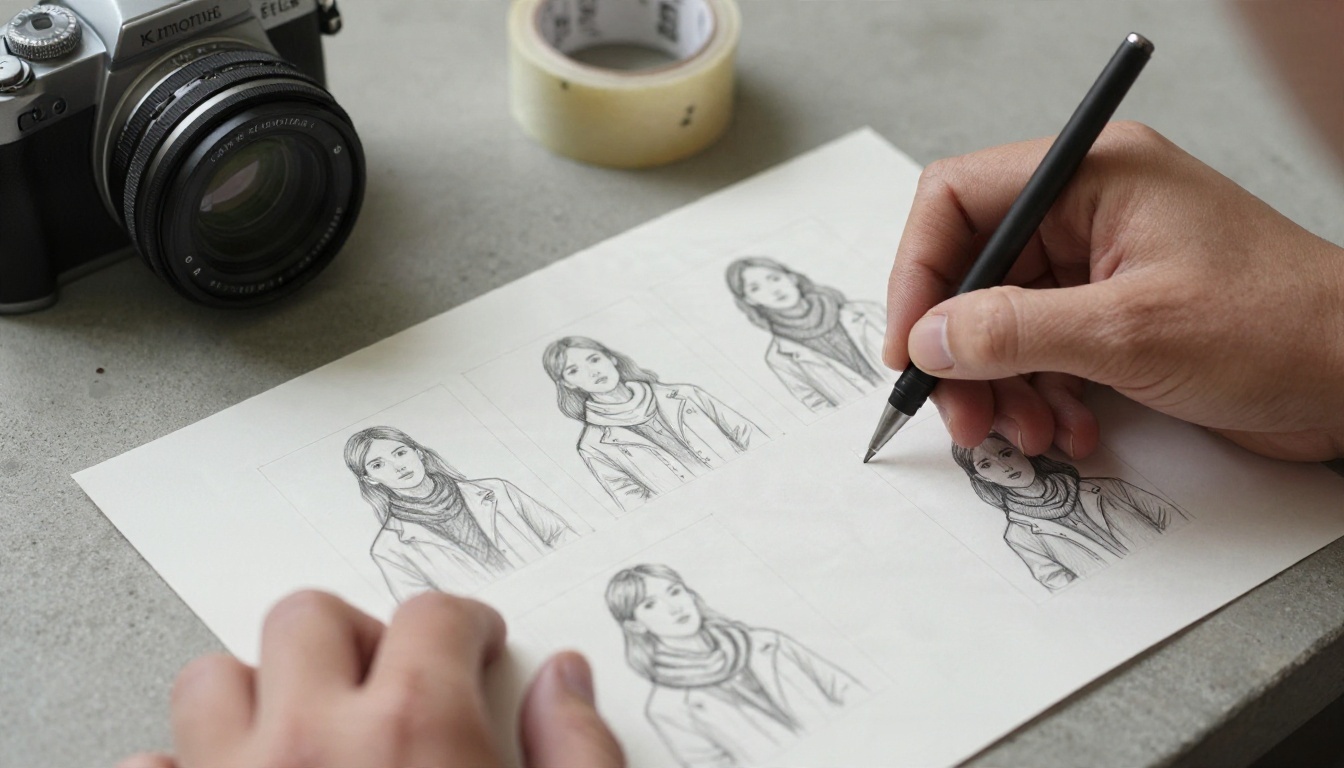
💡 कास्टिंग डायरेक्टर की तरह सोचें। एक भी वीडियो क्लिप जनरेट करने से पहले एक छोटी कैरेक्टर शीट बनाएँ: फ्रंट व्यू, प्रोफ़ाइल, थ्री-क्वार्टर व्यू, क्लोज़ फ़ेस शॉट और फ़ुल बॉडी शॉट। ये इमेज आपका सुरक्षा कवच हैं।
एक ही किरदार के लिए सबसे अच्छे मॉडल
PicassoIA के मुख्य विकल्प कंसिस्टेंसी के काम के लिए इस तरह हैं। स्पेसिफ़िकेशन हर मॉडल के पेज से लिए गए हैं, इसलिए अपने प्लान की मौजूदा सीमाएँ पेज पर जाँच लें।
| मॉडल | कैरेक्टर एंकर | नोट्स |
|---|
| Seedance 2.5 | 30 रेफ़रेंस इमेज तक, पहला और आख़िरी फ़्रेम | 30 सेकंड तक की क्लिप्स, नेटिव ऑडियो |
| Seedance 2.5 Lite | इनपुट इमेज, वैकल्पिक आख़िरी फ़्रेम | 5 या 10 सेकंड की क्लिप्स, 480p और 720p |
| Kling v3 Omni Video | रेफ़रेंस-ड्रिवन जनरेशन | 1080p तक |
| Veo 3.1 | इमेज इनपुट, ऑडियो | मज़बूत रियलिज़्म |
| Wan 2.7 I2V | इमेज-टू-वीडियो | स्टिल को भरोसेमंद ढंग से एनिमेट करता है |
मल्टी-शॉट कहानियों के लिए Seedance 2.5
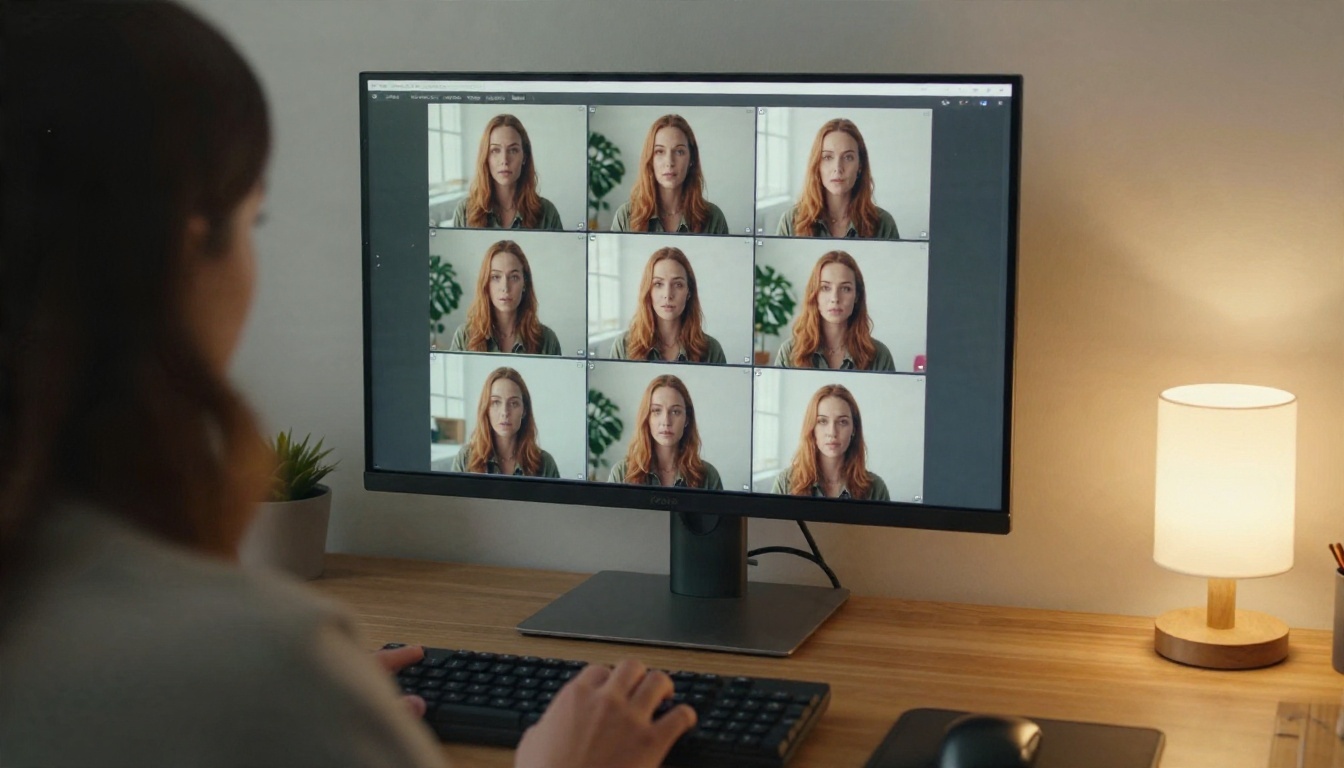
जब कई शॉट्स में पहचान मायने रखती है, तब Seedance 2.5 सबसे मज़बूत विकल्प है। इसका रेफ़रेंस इमेज इनपुट चेहरे, पोशाक या प्रोडक्ट के लिए 30 इमेज तक स्वीकार करता है, और आप प्रॉम्प्ट में उन्हें [Image1], [Image2] आदि के रूप में संदर्भित करते हैं। यह एक ही पास में सिंक्रोनाइज़्ड डायलॉग, साउंड इफ़ेक्ट और म्यूज़िक भी बनाता है, और एक जनरेशन 30 सेकंड तक चल सकती है, इसलिए आपको कम सेगमेंट जोड़ने पड़ते हैं और कम जोड़ दिखते हैं।
एक नियम लोगों को अक्सर उलझा देता है: रेफ़रेंस इमेज को उसी रिक्वेस्ट में पहले या आख़िरी फ़्रेम इमेज के साथ मिलाया नहीं जा सकता। हर जनरेशन के लिए एक मोड चुनें।
तेज़ ड्राफ़्ट के लिए Seedance 2.5 Lite
Seedance 2.5 Lite इसका हल्का छोटा भाई है। यह 5 या 10 सेकंड की 480p या 720p क्लिप्स रेंडर करता है, एक इनपुट इमेज से शुरू होता है और वैकल्पिक क्लोज़िंग फ़्रेम स्वीकार करता है। यह 30 रेफ़रेंस इमेज वाले मोड का इस्तेमाल नहीं करता, इसलिए इसकी कंसिस्टेंसी उस स्टिल से आती है जो आप इसे देते हैं। कई प्रोजेक्ट्स के लिए यह काफ़ी है, और इसकी रफ़्तार इसे लंबे रेंडर पर पैसा लगाने से पहले किरदार परखने के लिए आदर्श बनाती है।
Kling, Veo और Wan के विकल्प
अलग-अलग मॉडल अलग-अलग तरीकों से फ़ेल होते हैं, इसलिए अपने टूलकिट में एक से ज़्यादा रखें:
फ़्री विकल्प और उनकी कीमत
"free consistent character video" खोजें तो ढेर सारे वादे मिलेंगे। असलियत इससे ज़्यादा बारीक है, और "फ़्री" के तीन प्रकारों को अलग करके समझना मदद करता है।
"फ़्री" का आम मतलब क्या है
इंडस्ट्री में फ़्री एक्सेस आम तौर पर चार में से किसी एक रूप में आता है: रोज़ का छोटा क्रेडिट पूल, एक बार मिलने वाला क्रेडिट बंडल, मासिक क्लिप सीमा, या वॉटरमार्क वाला या छोटी अधिकतम लंबाई वाला आउटपुट। फ़्री टियर किसी कॉन्सेप्ट को परखने के लिए अच्छे हैं। मल्टी-शॉट प्रोजेक्ट के लिए वे शायद ही पर्याप्त होते हैं, क्योंकि कंसिस्टेंसी का काम रीट्राई से क्रेडिट तेज़ी से खर्च करता है।
अनलिमिटेड प्लान और लाइट मॉडल
PicassoIA पर Seedance 2.5 Lite का पेज इसे Elite और Infinite मेंबर्स के लिए एक अनलिमिटेड जेनरेटर बताता है, जिसमें प्रति क्लिप कोई खर्च या डेली काउंटर नहीं है। यह फ़्री ट्रायल से अलग प्रस्ताव है: आप बैलेंस देखे बिना एक ही किरदार पर पचास बार इटरेट कर सकते हैं। Seedance 2.5 का पेज बिना एडिटिंग स्किल्स के ऑनलाइन एक्सेस का भी ज़िक्र करता है, लेकिन प्लान और कोटा बदलते रहते हैं, इसलिए किसी शूट की योजना बनाने से पहले पक्का कर लें कि आपके अकाउंट में क्या शामिल है।
💡 बजट सही जगह खर्च करें। ड्राफ़्ट पास के लिए अनलिमिटेड लाइट मॉडल इस्तेमाल करें, शॉट लॉक करें, और प्रीमियम क्रेडिट सिर्फ़ फ़ाइनल रेंडर पर खर्च करें।
कैरेक्टर शीट के लिए फ़्री इमेज टूल्स
रेफ़रेंस इमेज वीडियो मॉडल से ज़्यादा मायने रखती हैं, और इमेज जनरेशन सस्ता हिस्सा है। Nano Banana Pro, Seedream 4.5 और Nano Banana सभी पोर्ट्रेट अच्छे बनाते हैं, और अगर आप कोई स्टाइलाइज़्ड लुक दोहराना चाहते हैं तो Flux 2 Klein 9B Base LoRA देखने लायक है। कई कैंडिडेट जनरेट करें, एक विजेता चुनें, फिर बाकी शीट उसी के इर्द-गिर्द बनाएँ।
चेहरे की रक्षा करने वाली सेटिंग्स
कंसिस्टेंसी सेटिंग्स में ही जीती या हारी जाती है। नीचे दी गई बातें Seedance 2.5 पर लागू होती हैं, और इनमें से ज़्यादातर के दूसरे मॉडल में समकक्ष विकल्प हैं।
रेफ़रेंस इमेज
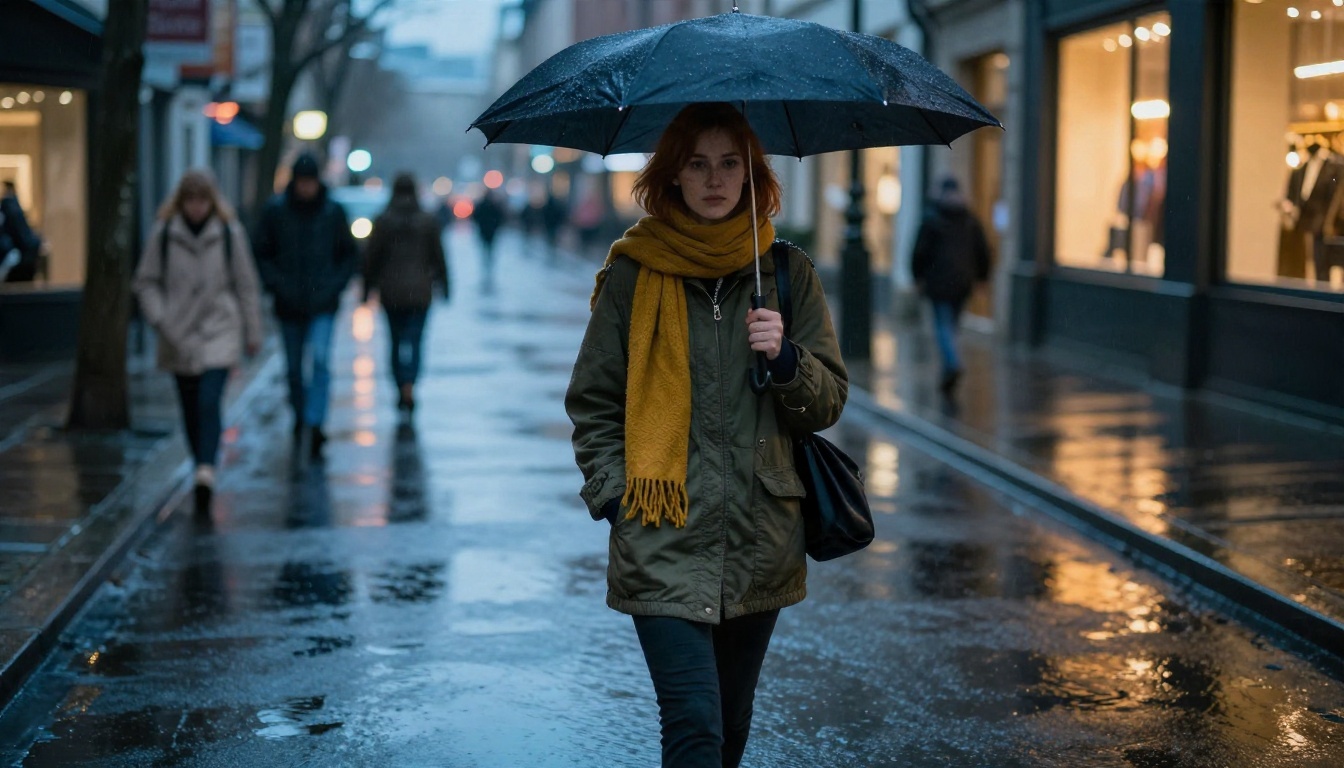
ज़्यादा हमेशा बेहतर नहीं होता। तीन से छह साफ़, अच्छी रोशनी वाली इमेज इस्तेमाल करें जिनमें वही पोशाक, वही हेयरस्टाइल और अलग-अलग एंगल दिखें। ऐसी फ़ोटो न मिलाएँ जिनमें मेकअप, चश्मा या बालों की लंबाई अलग हो, क्योंकि मॉडल उन्हें औसत निकालकर एक अजनबी बना देगा। अपने प्रॉम्प्ट में हर इमेज का नाम दें: "[Image1] बारिश वाले बाज़ार से गुज़रती है, [Image2] की जैकेट से मेल खाते हुए।"
पहला और आख़िरी फ़्रेम
पहला और आख़िरी दोनों फ़्रेम सेट करने से क्लिप उन इमेज पर शुरू और ख़त्म होती है जिन्हें आप नियंत्रित करते हैं। शॉट्स के बीच निरंतरता के लिए यह सबसे अच्छा टूल है: क्लिप एक को उस फ़्रेम पर ख़त्म करें जिस पर क्लिप दो शुरू होती है। याद रखें कि Seedance 2.5 में इस मोड के लिए आस्पेक्ट रेशियो adaptive पर होना चाहिए, और इसे रेफ़रेंस इमेज के साथ मिलाया नहीं जा सकता।
सीड कंट्रोल
फ़िक्स्ड सीड नतीजों को ज़्यादा दोहराने लायक बनाता है, जो तब मदद करता है जब आप केवल कैमरा मूव बदलना चाहते हैं। इसे संकेत समझें, वादा नहीं: मॉडल पेज बताता है कि रिप्रोड्यूसिबिलिटी की गारंटी नहीं है। फिर भी अपने सबसे अच्छे टेक के सीड दर्ज करके रखें।
रिज़ॉल्यूशन और अवधि
दोनों Seedance मॉडल 480p और 720p देते हैं। छोटी क्लिप्स कम ड्रिफ़्ट करती हैं, इसलिए 5 सेकंड का बीट आमतौर पर 10 सेकंड के भटकाव से बेहतर चेहरा बनाए रखता है। स्पीड के लिए 480p पर ड्राफ़्ट करें, फिर मंज़ूर किए गए शॉट को 720p पर दोबारा रेंडर करें। ध्यान रखें कि रिज़ॉल्यूशन बदलने से आउटपुट थोड़ा बदल सकता है, इसलिए फ़ाइनल रेंडर पर चेहरा दोबारा जाँचें।
| सेटिंग | ड्राफ़्ट वैल्यू | फ़ाइनल वैल्यू |
|---|
| रिज़ॉल्यूशन | 480p | 720p |
| अवधि | 5 सेकंड | ज़रूरत अनुसार |
| ऑडियो | साइलेंट टेस्ट के लिए बंद | डायलॉग शॉट्स के लिए चालू |
| सीड | स्वतंत्र रूप से बदलें | अच्छे टेक के बाद फ़िक्स करें |
वे सीमाएँ जिनसे आपका सामना होगा
कोई भी मॉडल पूरी तरह परफ़ेक्ट पहचान नहीं देता। इनकी योजना बनाएँ।
क्लिप लंबाई की ऊपरी सीमा
एक ही जनरेशन Seedance 2.5 Lite पर 10 सेकंड और Seedance 2.5 पर 30 सेकंड तक जाता है। लंबे दृश्यों का मतलब है स्टिचिंग, और स्टिचिंग ही वह जगह है जहाँ निरंतरता टूटती है। अपनी एडिट को एक लंबे टेक के बजाय छोटे, स्पष्ट वजह वाले शॉट्स के इर्द-गिर्द डिज़ाइन करें।
प्रॉम्प्ट और इनपुट की सीमाएँ
Seedance 2.5 प्रॉम्प्ट की सीमा 2,000 कैरेक्टर है, इसलिए आप पूरे उपन्यास जितना किरदार-विवरण नहीं चिपका सकते। भारी काम रेफ़रेंस इमेज को दें और टेक्स्ट को एक्शन, कैमरा और मूड के लिए रखें। रेफ़रेंस ऑडियो और वीडियो इनपुट पर भी गिनती और कुल अवधि की सीमाएँ हैं, इसलिए अपलोड से पहले उन्हें ट्रिम कर लें।
जहाँ मॉडल अब भी फ़ेल होते हैं
इन स्थितियों में दिक्कत की उम्मीद रखें:
- हाथ और छोटे एक्सेसरी, जैसे अंगूठी या हार जो आता है और गायब हो जाता है।
- अत्यधिक एंगल, जैसे चेहरे का ऊपर से दिखने वाला व्यू जो आपकी शीट में कभी नहीं दिखाया गया।
- भीड़, जहाँ मॉडल आपके किरदार को पृष्ठभूमि के चेहरों में घुला सकता है।
- कपड़ों पर लिखा टेक्स्ट, जो फ़्रेम-दर-फ़्रेम बदलता है।
अगर कोई शॉट फ़ेल होता है, तो आम तौर पर हल यह है कि ठीक उसी एंगल की रेफ़रेंस इमेज जोड़ें, प्रॉम्प्ट दोबारा न लिखें।
जनरेशन के बाद लिप सिंक ठीक करना
जब डायलॉग गड़बड़ लगे, तो एक समर्पित लिप सिंक पास टेक को बचा सकता है। Kling Lip Sync मुँह की हरकत को नए ऑडियो से मिलाता है, और Lipsync Precision मौजूदा वीडियो पर डबिंग करता है। तैयार क्लिप में छोटे सुधार के लिए Wan 2.7 Videoedit टेक्स्ट निर्देश से वीडियो एडिट करता है।
PicassoIA पर Seedance 2.5 कैसे इस्तेमाल करें
एक किरदार वाले तीन शॉट के दृश्य के लिए यह दोहराया जा सकने वाला वर्कफ़्लो है।
- कैरेक्टर शीट बनाएँ। Nano Banana Pro जैसा इमेज मॉडल खोलें और अपना मुख्य पोर्ट्रेट जनरेट करें। फिर उसी पोशाक विवरण के साथ एक प्रोफ़ाइल, थ्री-क्वार्टर व्यू और फ़ुल बॉडी शॉट बनाएँ। सबसे अच्छे चार सेव करें।
- मॉडल खोलें। PicassoIA पर Seedance 2.5 पेज पर जाएँ।
- रेफ़रेंस अपलोड करें। अपनी शीट की इमेज रेफ़रेंस इमेज फ़ील्ड में एक तय क्रम में जोड़ें, ताकि
[Image1] हमेशा फ़ेस क्लोज़-अप रहे।
- क्रमिक प्रॉम्प्ट लिखें। बताएँ कि सेकंड-दर-सेकंड क्या होता है: "[Image1] एक रोशन दरवाज़े में कदम रखती है, कैमरे की ओर मुड़ती है, धीमा डॉली इन, गर्म शाम की रोशनी।"
- बुनियादी सेटिंग्स तय करें। 720p चुनें, 16:9 अनुपात चुनें, पहले टेस्ट के लिए अवधि 5 सेकंड रखें, और अगर शॉट में आवाज़ है तो ऑडियो चालू रखें।
- चेहरा जाँचें। आउटपुट की तुलना अपनी शीट से करें। बालों की लंबाई, जैकेट का रंग और झाइयाँ देखें।
- सुधारें और दोहराएँ। लंबा विवरण लिखने के बजाय रेफ़रेंस इमेज जोड़ें या बदलें। टेक सही होने पर सीड लॉक करें।
- शॉट्स जोड़ें। मंज़ूर की गई क्लिप का आख़िरी फ़्रेम अगले शॉट का पहला फ़्रेम बनाएँ, पहले और आख़िरी फ़्रेम रन में।
💡 त्वरित टेस्ट के लिए अपनी हीरो इमेज को इनपुट बनाकर Seedance 2.5 Lite पर जाएँ, फिर फ़ाइनल टेक के लिए पूरे मॉडल पर आएँ।
प्रॉम्प्ट पैटर्न जो पहचान बनाए रखते हैं
प्रॉम्प्ट अब भी मायने रखते हैं, लेकिन रेफ़रेंस इस्तेमाल करने पर उनका काम बदल जाता है: वे चेहरा नहीं, दृश्य को निर्देशित करते हैं।
एक छोटा विवरण लॉक करें
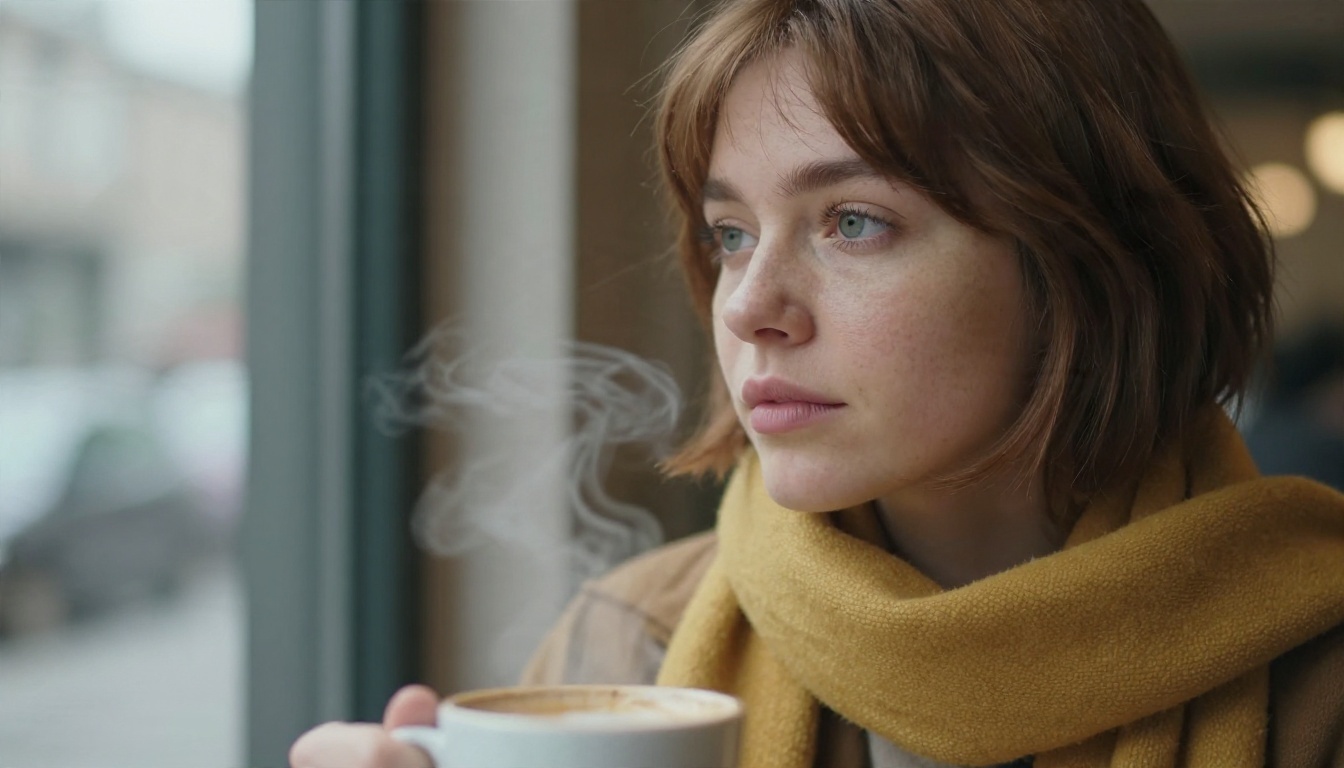
एक वाक्य लिखें जो कभी न बदले, फिर उसे हर प्रॉम्प्ट में चिपकाएँ: "भूरे-लाल बॉब, हल्की झाइयाँ, जैतून रंग की फ़ील्ड जैकेट, सरसों रंग का ऊनी स्कार्फ़।" एक जैसे शब्द मॉडल को हर बार वही टेक्स्ट संकेत देते हैं।
गति बताएँ, रूप नहीं
अपने शब्द क्रिया, कैमरा और रोशनी पर खर्च करें। "धीमा पुश इन जब वह छाता उठाती है, गीली सड़क, एम्बर रिफ़्लेक्शन" उसके गालों की हड्डियों पर एक और पैराग्राफ़ से कहीं ज़्यादा कहता है।
तीन आम गलतियाँ
- प्रॉम्प्ट में वार्डरोब बदलना। नया पोशाक निर्देश आपके रेफ़रेंस से टकराता है।
- शीट में लाइटिंग स्टाइल मिलाना। एक इमेज में तेज़ दोपहर की धूप और दूसरी में मोमबत्ती की रोशनी पहचान के संकेत को उलझा देती है।
- बहुत लंबी क्लिप्स। दस सेकंड का चलना भटकाव को न्योता देता है। हर तीन से पाँच सेकंड में नए एंगल पर कट करें।
अपना पहला कंसिस्टेंट किरदार बनाएँ
अब आपके पास पूरी रेसिपी है: एक साफ़ कैरेक्टर शीट, एक रेफ़रेंस-ड्रिवन मॉडल, टेक सही होने पर फ़िक्स्ड सीड, और पहले व आख़िरी फ़्रेम से जुड़े छोटे शॉट्स। आपका पसंदीदा मॉडल किस चीज़ को थाम सकता है, यह सीखने का सबसे तेज़ तरीका ख़ुद टेस्ट चलाना है। एक चेहरा चुनें, चार रेफ़रेंस एंगल जनरेट करें, और तीन शॉट के दृश्य के लिए उन्हें Seedance 2.5 से गुज़ारें। Seedance 2.5 Lite से ड्राफ़्ट करें, Kling v3 Omni Video या Veo 3.1 से तुलना करें, और जो भी आपके किरदार का चेहरा बरकरार रखे, उसे चुनें।
आज ही PicassoIA पर अपना कैरेक्टर बनाएँ, और picassoia.com/en/all-models पर हर वीडियो और इमेज मॉडल देखें।