Generador de video con IA y personajes coherentes: herramientas gratis y prompts
Mantén reconocible a un mismo personaje en cada plano de un video con IA. Este artículo compara las herramientas gratuitas que mantienen estable un rostro, muestra un flujo de trabajo con imágenes de referencia construido en PicassoIA y ofrece prompts listos para copiar para hojas de personaje, clips de movimiento e historias de varias escenas.
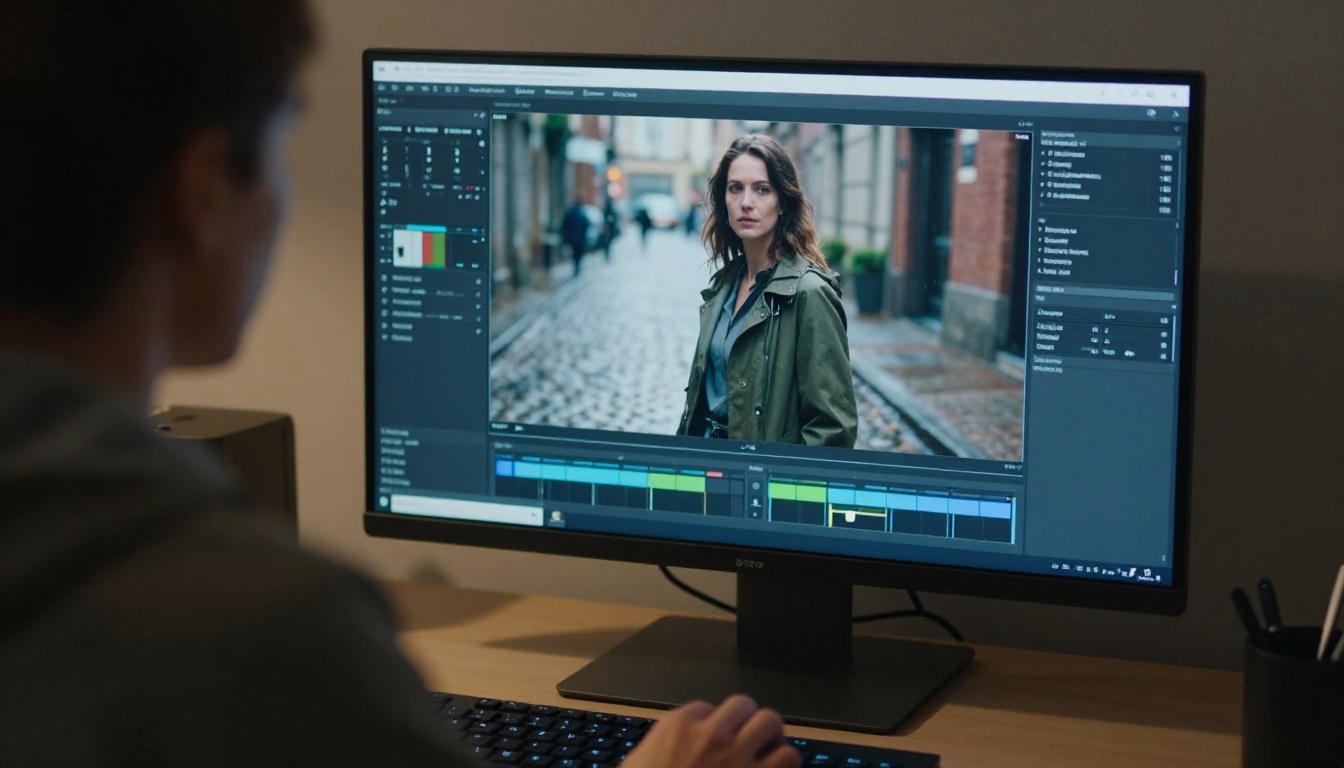
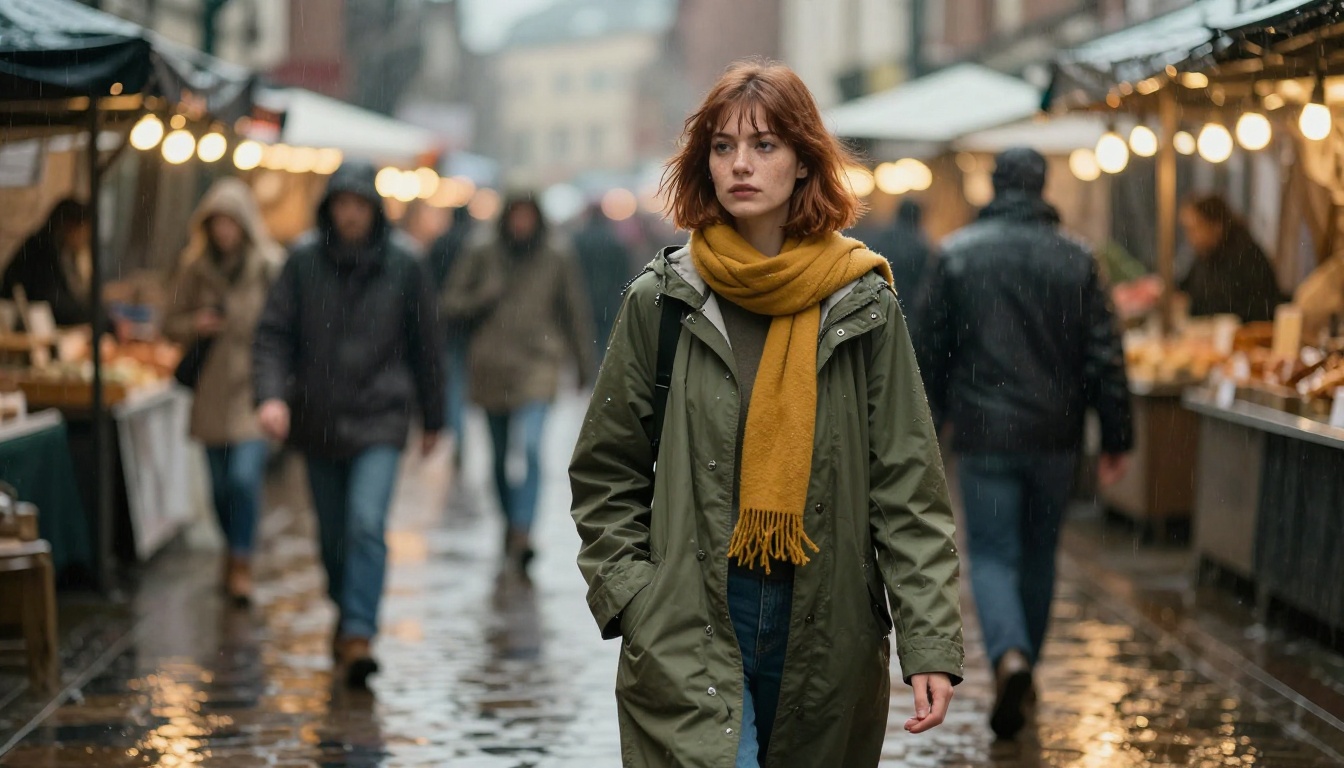
Generas un clip estupendo de una mujer con impermeable verde oliva caminando por un mercado bajo la lluvia. Luego generas el siguiente plano, y ella aparece con otra nariz, otro peinado y un abrigo que ha cambiado de color sin que te des cuenta. Ese es el dolor de cabeza diario de cualquiera que cuente una historia con video de IA, y es justo lo que un flujo de trabajo de generador de video con IA de personajes coherentes está diseñado para resolver. La buena noticia: no necesitas un conjunto de herramientas de estudio de pago. Unas cuantas herramientas gratuitas, una imagen de referencia sólida y una estructura de prompt repetible bastan para que la misma persona aparezca en pantalla desde el primer clip hasta el décimo.
En este artículo verás por qué los personajes se desvían, qué herramientas gratuitas mantienen mejor una identidad, un flujo de trabajo de cuatro pasos con imágenes de referencia, dos tutoriales prácticos en PicassoIA y prompts que puedes pegar directamente en un generador.
Por qué los personajes se desvían entre clips
Cada herramienta de video con IA es, en el fondo, una máquina de probabilidades. Pídele "una mujer con impermeable" dos veces y obtendrás dos mujeres distintas, porque nada en la petición fija quién es ella. La coherencia no es un interruptor que se activa. Se construye dándole al modelo más en qué apoyarse que una sola frase.
Qué aspecto tiene la deriva de identidad
La deriva rara vez aparece como un gran fallo. Se cuela con cambios pequeños que se acumulan a lo largo de una serie de planos:
Deriva del rostro: la línea de la mandíbula se suaviza, los ojos se acercan o la nariz cambia de forma entre clips.
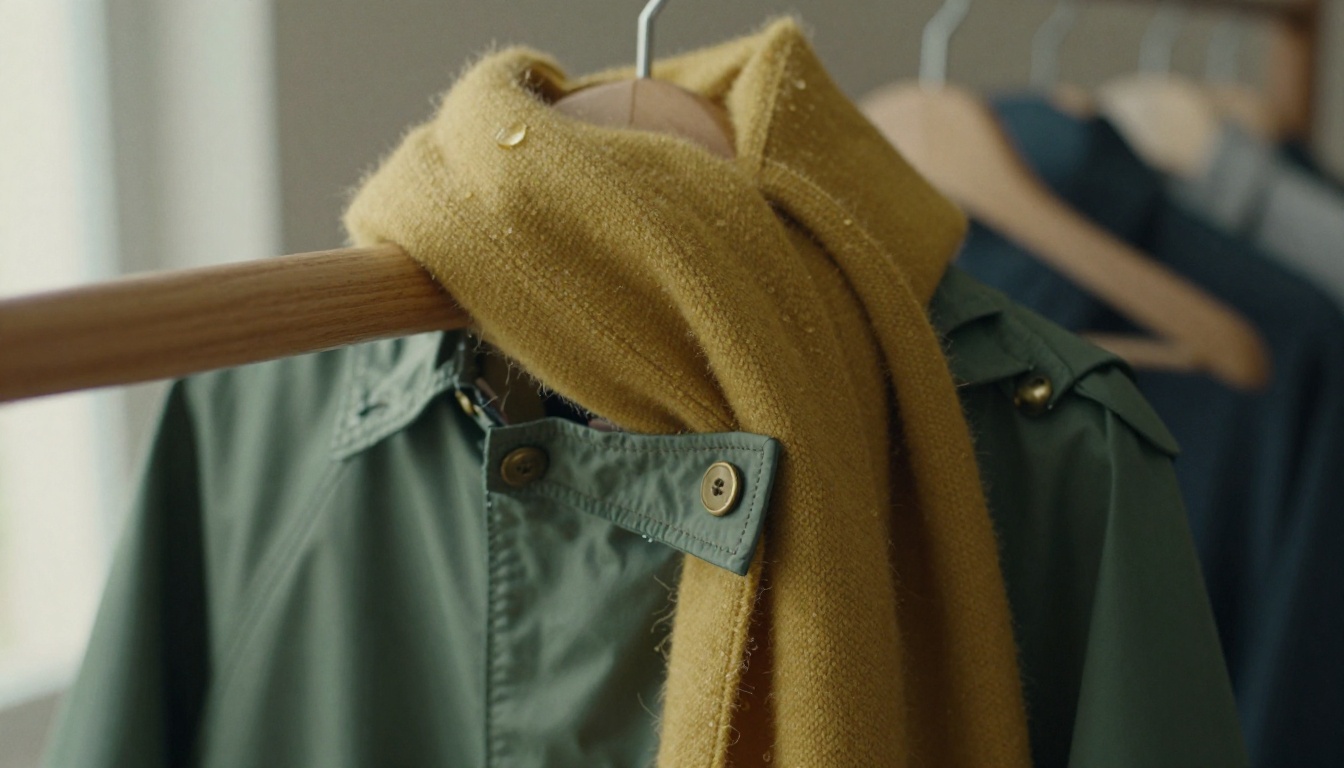
Deriva del vestuario: un cuello gana un botón, una bufanda pasa de mostaza a naranja, un logotipo aparece de la nada.
Deriva de estilo: el primer plano parece película de 35 mm con grano, el segundo parece un anuncio brillante.
Deriva de movimiento: dentro de un mismo clip, el rostro se deforma sutilmente durante un giro rápido de cabeza o una larga caminata hacia la cámara.
Los espectadores detectan las cuatro en menos de un segundo, aunque no sepan decir qué falla. Un personaje que no se ve igual deja, sencillamente, de parecer un personaje.
Por qué ocurre
Cada generación parte de ruido aleatorio. Una descripción en texto como "mujer joven, pelo castaño rojizo, pecas" encaja con miles de rostros distintos, así que el modelo elige uno nuevo cada vez. Las palabras son una descripción imprecisa de una persona. Una imagen no lo es.
Por eso, todos los métodos fiables de este artículo anclan el modelo con una imagen en lugar de un párrafo más largo.
💡 Regla general: usa imágenes para quién es el personaje y texto para qué hace. Nunca le pidas a un prompt que haga el trabajo de una foto de referencia.
Las herramientas gratuitas que mantienen a un personaje
Las herramientas gratuitas de video se agrupan en tres familias, y cada una maneja la identidad de forma distinta:
Imagen a video. Tú aportas el primer fotograma, así que el rostro del fotograma uno es exactamente tu referencia.
Referencia a video. Aportas una o varias imágenes o clips de referencia, y el modelo mantiene reconocible al sujeto mientras inventa la escena.
Transferencia de movimiento. Aportas una imagen del personaje más un video con el movimiento que quieres, y el modelo traslada ese movimiento a tu personaje.
Así se alinean las principales opciones de PicassoIA:
Un modelo de video solo es tan coherente como la imagen fija que le das, así que la mayor parte del trabajo real ocurre antes de que se renderice el primer clip.
El flujo de trabajo con imágenes de referencia
Cuatro pasos componen todo el proceso. Hazlos en orden y no te saltes ninguno.
Crea primero una hoja de personaje
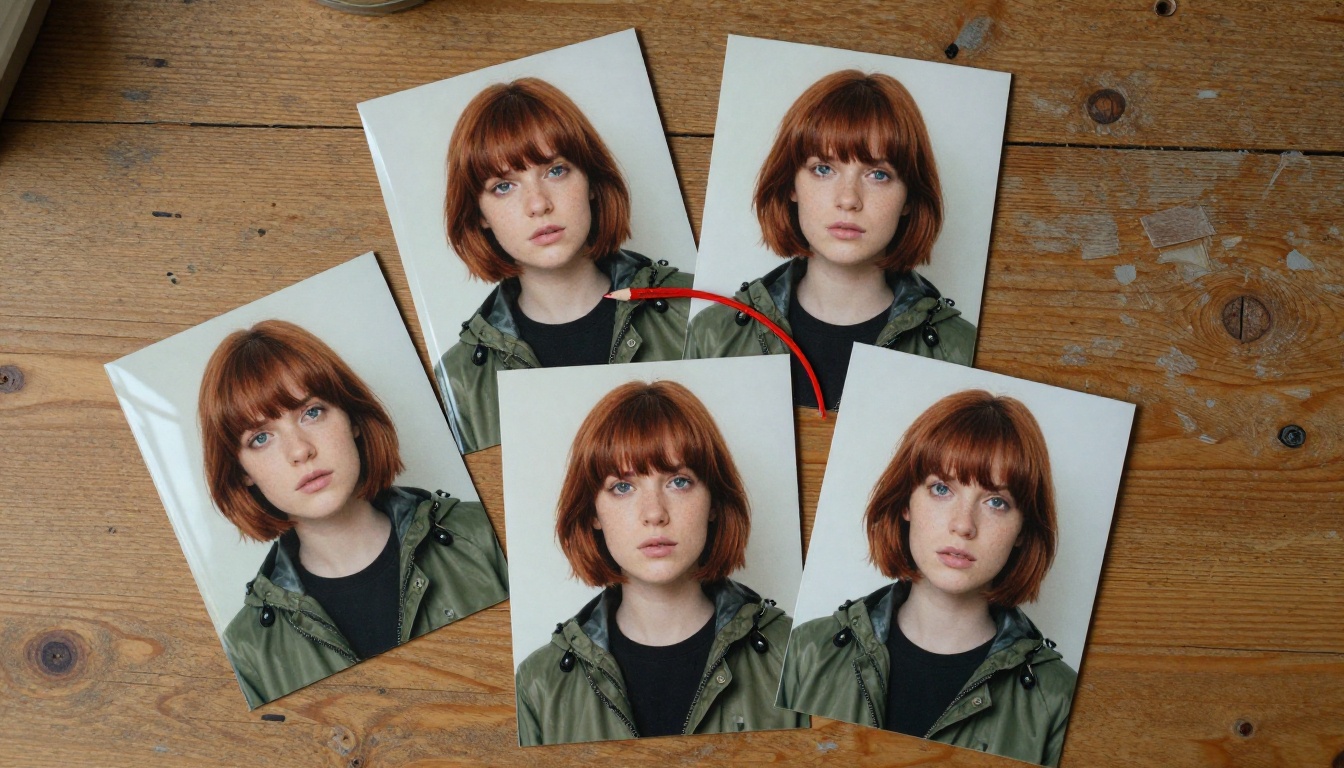
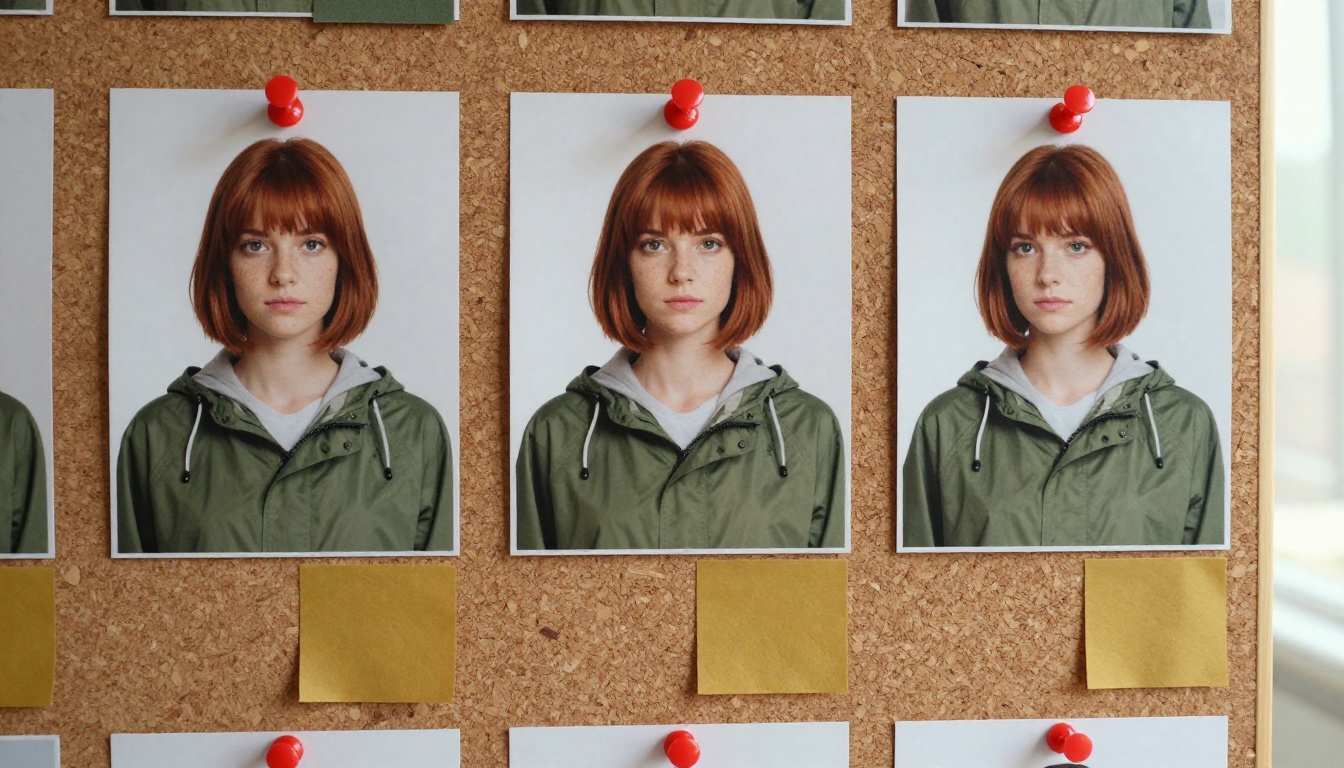
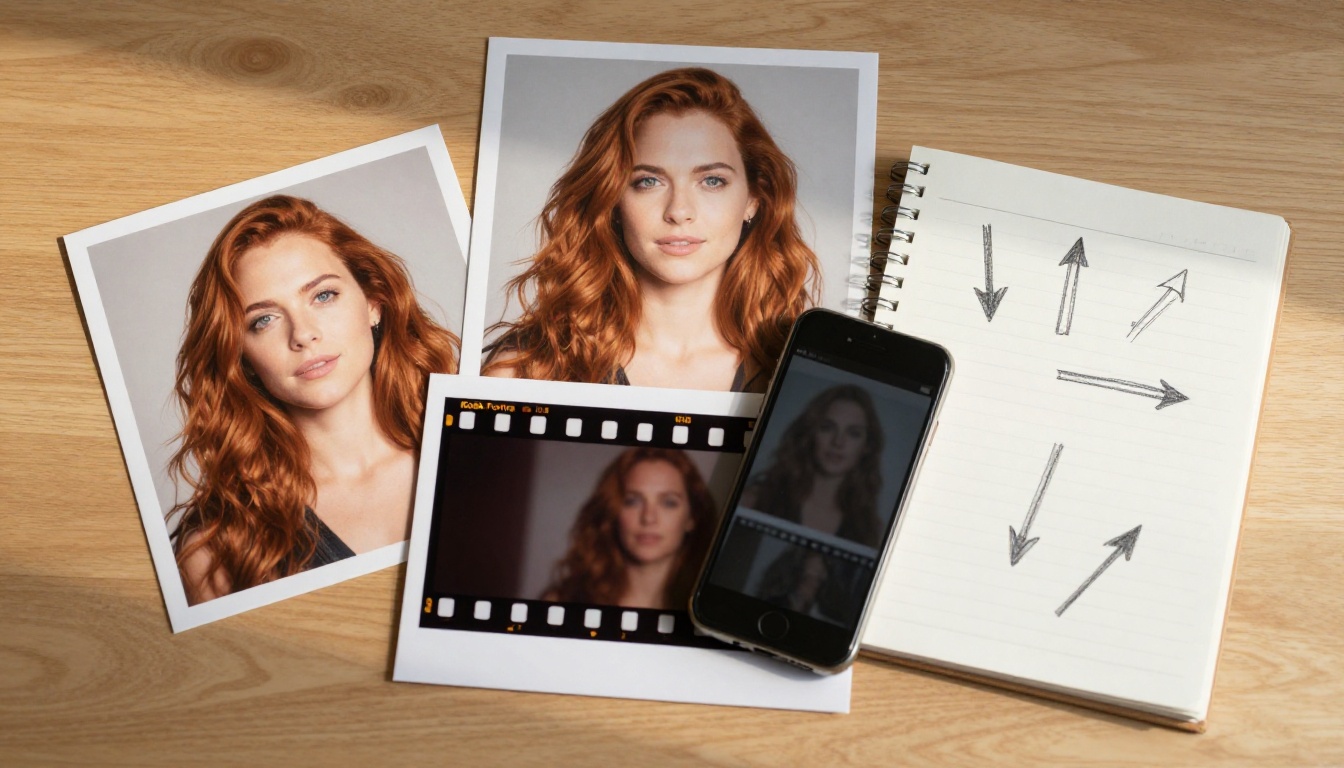
Antes de tocar una herramienta de video, genera un conjunto de imágenes fijas de tu personaje: vista de frente, de perfil, de tres cuartos y una o dos expresiones. Nano Banana Pro encaja bien en este paso porque acepta hasta 14 imágenes de referencia junto a tu prompt. Cuando tengas un retrato que te guste, vuelve a introducirlo y pide los otros ángulos.
Después, escribe un único bloque de identidad: un párrafo de palabras fijas que describe al personaje. Pégalo, sin cambios, al principio de cada prompt del resto del proyecto.
a woman in her late twenties with a short auburn bob, light freckles across her nose and cheeks, hazel eyes, a small silver stud earring, an olive-green waxed cotton raincoat and a mustard-yellow wool scarf
Lo concreto gana a lo poético. La longitud del pelo, un rasgo facial y un atuendo aportan más que una página de adjetivos.
Fija el vestuario y el rostro
El vestuario provoca más deriva que el rostro. Elige un atuendo con una silueta sencilla y dos colores planos. Los logotipos, las letras, los flecos, las joyas en capas y los estampados recargados son imanes de deriva, porque el modelo tiene que reinventarlos en cada fotograma.
Cuando una imagen fija está casi bien, corrígela en lugar de regenerarla. PicassoIA Image Editor Pro acepta hasta tres imágenes de referencia y te permite citarlas como "imagen 1", "imagen 2" y así sucesivamente dentro del prompt. Prueba algo como: "Mantén el rostro y el pelo de la imagen 1. Cambia solo la bufanda a amarillo mostaza." Como el modelo es ilimitado, puedes hacer decenas de pequeñas correcciones hasta que la hoja quede limpia.
Anima desde el primer fotograma
Elige la mejor imagen fija y úsala como primer fotograma de una generación de imagen a video. Tanto Seedance 2.5 Lite como PicassoIA Video tratan la imagen de entrada como el fotograma de apertura y heredan su relación de aspecto. Eso significa que el rostro del fotograma uno es tu referencia, y el modelo solo tiene que mantenerlo estable durante cinco o diez segundos.
Escribe el prompt solo sobre el movimiento. No vuelvas a describir el rostro, porque la imagen ya lo hizo. Buenas frases de movimiento: "gira la cabeza hacia la cámara", "camina hacia delante bajo una lluvia fina", "travelling lento hacia dentro". Usa una acción por clip.
Encadena escenas con los últimos fotogramas
Para continuar la historia, exporta el último fotograma del clip uno con cualquier reproductor de video y úsalo como primer fotograma del clip dos. Seedance 2.5 Lite también tiene la opción Imagen del último fotograma: con un primer fotograma definido, el clip se anima desde ese fotograma hacia el que tú indiques, lo que resulta útil para transiciones planificadas.
Lleva un registro de producción sencillo para poder repetir lo que funcionó:
Escena
Imagen de origen
Semilla
Frase de movimiento
1. Mercado
Vista de frente, impermeable
4821
Se gira hacia la cámara, sonríe
2. Andén
Vista de tres cuartos
4821
Mira su reloj
3. Cafetería
Vista de perfil
7390
Envuelve una taza con las manos
💡 Consejo: guarda la semilla de cada clip que te guste. Volver a ejecutar el mismo prompt con la misma semilla reproduce el resultado, así que puedes cambiar una palabra y ver exactamente qué efecto tuvo esa palabra.
Seedance 2.5 Lite paso a paso
Seedance 2.5 Lite es la edición ligera de Seedance 2.5. Renderiza a 480p y 720p, genera clips de hasta 10 segundos con audio sincronizado, y los miembros de Wonder pueden usarlo sin costo por clip. Ese último punto importa para el trabajo de coherencia, porque vas a regenerar muchas veces.
Abre la página del modelo y sube tu imagen del personaje a Imagen de entrada. Deja Relación de aspecto en match_input_image para que el clip conserve el encuadre de tu referencia.
Escribe un prompt solo de movimiento. Funcionan mejor las descripciones cinematográficas y cronológicas: qué se mueve, cómo se mueve la cámara, qué cambia durante el plano.
Elige una resolución. Usa 480p para borradores rápidos y 720p, el valor predeterminado, para las versiones que pienses conservar.
Define la duración. Elige 5 segundos para un momento breve o 10 segundos cuando la acción necesite espacio.
Introduce una semilla. Vale cualquier número entero. Anótalo en tu registro.
Añade una imagen del último fotograma (opcional). Sube un fotograma final cuando quieras que el clip termine en una pose o un escenario concreto.
Decide sobre el audio.Guardar audio viene activado por defecto. Desactívalo si vas a añadir tu propia banda sonora.
Genera y compara. Ejecuta tres o cuatro variaciones, conserva la mejor y anota qué redacción provocó la deriva.
¿Prefieres un formato predecible? PicassoIA Video funciona igual con una imagen de entrada, pero cada clip dura 5 segundos fijos a 24 fotogramas por segundo, en 480p o 720p. Así es fácil cortar una secuencia completa a la misma duración.
💡 Consejo: haz borradores en 480p hasta que el movimiento se vea bien, y luego vuelve a ejecutar el prompt y la semilla ganadores en 720p.
Wan 2.7 R2V para clips de referencia
Wan 2.7 R2V es un modelo de referencia a video. Lee tu material de referencia y lo usa para anclar la identidad del sujeto a lo largo de todo el video, así que puedes colocar a un personaje conocido en una escena nueva sin aportar un primer fotograma. Entrega 720p o 1080p y admite 16:9, 9:16, 1:1, 4:3 y 3:4.
Los ajustes que importan:
Imágenes de referencia: uno o varios retratos de tu personaje en JPG, PNG, BMP o WebP.
Videos de referencia: clips cortos en MP4 o MOV del mismo personaje, cuando quieras que el aspecto y el movimiento se trasladen.
Prompt: describe la escena y la acción. Di "la mujer de la referencia" en lugar de describirla otra vez.
Tipo de plano:single para un solo sujeto, multi para escenas con varios sujetos.
Prompt negativo: enumera lo que no debe aparecer, como un peinado distinto o personas adicionales.
Resolución: 720p para pruebas, 1080p (el valor predeterminado) para renders finales.
Semilla: cualquier valor de 0 a 2147483647 para obtener resultados reproducibles.
Cuando el movimiento importa más
Algunos planos necesitan un movimiento concreto, no solo un rostro estable. Kling v3 Motion Control toma una imagen del personaje y un video de referencia corto y traslada el movimiento a tu personaje. El modo estándar renderiza 720p para vistas previas rápidas, y el modo profesional renderiza 1080p para los clips finales.
El ajuste de orientación del personaje cambia el límite de duración. Con image, el personaje mira hacia donde mira tu imagen y los clips llegan a 10 segundos. Con video, el personaje sigue a la persona del clip de referencia y los clips pueden alcanzar 30 segundos. Como el personaje procede de tu imagen, la identidad se mantiene mientras el movimiento procede del clip. Un prompt de texto breve puede añadir detalles de escena encima.
Prompts para copiar
Reemplaza las partes entre corchetes y deja todo lo demás exactamente como está.
Prompt para la hoja de personaje
Photorealistic portrait of [IDENTITY BLOCK]. Neutral grey backdrop, soft window light from the left, 85mm lens, shallow depth of field, natural skin texture, relaxed expression, [front view / three-quarter view / profile view].
Ejecútalo tres veces y cambia solo la vista entre corchetes. Todas las demás palabras se mantienen idénticas.
Prompt de movimiento para primeros fotogramas
She turns her head slowly toward the camera and smiles, raindrops slide off the edge of her hood, shoppers drift past in soft focus behind her. Slow dolly-in, gentle handheld movement, late afternoon light.
Fíjate en lo que falta: pelo, pecas, abrigo. El primer fotograma aporta todo eso.
Prompt para clips de referencia
The woman from the reference images walks through a rainy outdoor market, stops at a fruit stall and lifts an orange to smell it. Medium tracking shot at eye level, warm string lights, light rain, shallow depth of field.
Acompáñalo con un prompt negativo:
different face, changed hairstyle, different coat, extra people, text, watermark, blurry, distorted hands
Plan de historia en cuatro escenas
Escena
Escenario
Frase de movimiento
Cámara
1
Mercado bajo la lluvia
Camina junto a los puestos de fruta
Seguimiento lento
2
Andén de tren al anochecer
Mira su reloj, mira hacia la vía
Plano fijo
3
Asiento junto a la ventana de una cafetería
Envuelve una taza con ambas manos, mira hacia fuera
Acercamiento lento
4
Azotea al amanecer
Se aprieta la bufanda, gira hacia el amanecer
Panorámica a la derecha
Para obtener una imagen fija de cada escenario, pídelo en PicassoIA Image Editor Pro: "Coloca a la mujer de la imagen 1 en un andén de tren al anochecer. Mantén su rostro, pelo y vestuario sin cambios." Luego anima cada imagen con la frase de movimiento de la tabla.
Errores que rompen la coherencia
Reescribir el bloque de identidad
Cambiar "bob castaño rojizo" por "pelo corto rojizo" le da al modelo un encargo nuevo, y el modelo se tomará la libertad. Copia y pega el bloque. Nunca lo reescribas de memoria.
Pedirle demasiado a un solo clip
Los giros rápidos, las multitudes que cruzan delante del rostro y las secuencias de acción largas empujan al modelo a redibujar al personaje a mitad del plano. Dale a cada clip una sola acción y corta entre ellos.
La mayoría de los demás problemas se deben a las mismas pocas causas:
Problema
Causa probable
Solución
El rostro cambia a mitad del clip
Giro rápido de cabeza o clip largo
Acórtalo a 5 segundos y ralentiza la frase de movimiento
El abrigo cambia de color entre escenas
El color se describe con palabras distintas
Reutiliza el bloque de identidad palabra por palabra
Los clips parecen de películas distintas
Cambió la redacción de la lente y la luz
Reutiliza la misma línea de lente y luz en cada prompt
El rostro se ve blando o borroso
Referencia de baja resolución
Parte de una imagen fija más nítida, de 2K o 4K, creada con Nano Banana Pro
Pruébalo con tu propio personaje
Todo el proceso cabe en una tarde. Elige un personaje, escribe el bloque de identidad, crea un conjunto de cinco imágenes con Nano Banana Pro, púlelo con PicassoIA Image Editor Pro y anima dos o tres escenas con Seedance 2.5 Lite. Anota cada semilla por el camino.
Tu primer intento no será perfecto, y no pasa nada. Cada pasada te muestra qué palabras mantienen al personaje estable y cuáles lo dejan escapar. Abre PicassoIA, crea tus propias imágenes de personaje, sube la mejor como primer fotograma y renderiza hoy tu primer clip coherente. Cuando quieras comparar más modelos de video lado a lado, explora el catálogo completo en picassoia.com/en/all-models.