Gerador de vídeo com IA de personagem consistente: ferramentas gratuitas e prompts
Mantenha um personagem reconhecível em todos os planos de um vídeo com IA. Este artigo compara as ferramentas gratuitas que mantêm o rosto estável, mostra um fluxo de trabalho com imagem de referência feito no PicassoIA e traz prompts prontos para copiar para fichas de personagem, clipes de movimento e histórias com várias cenas.
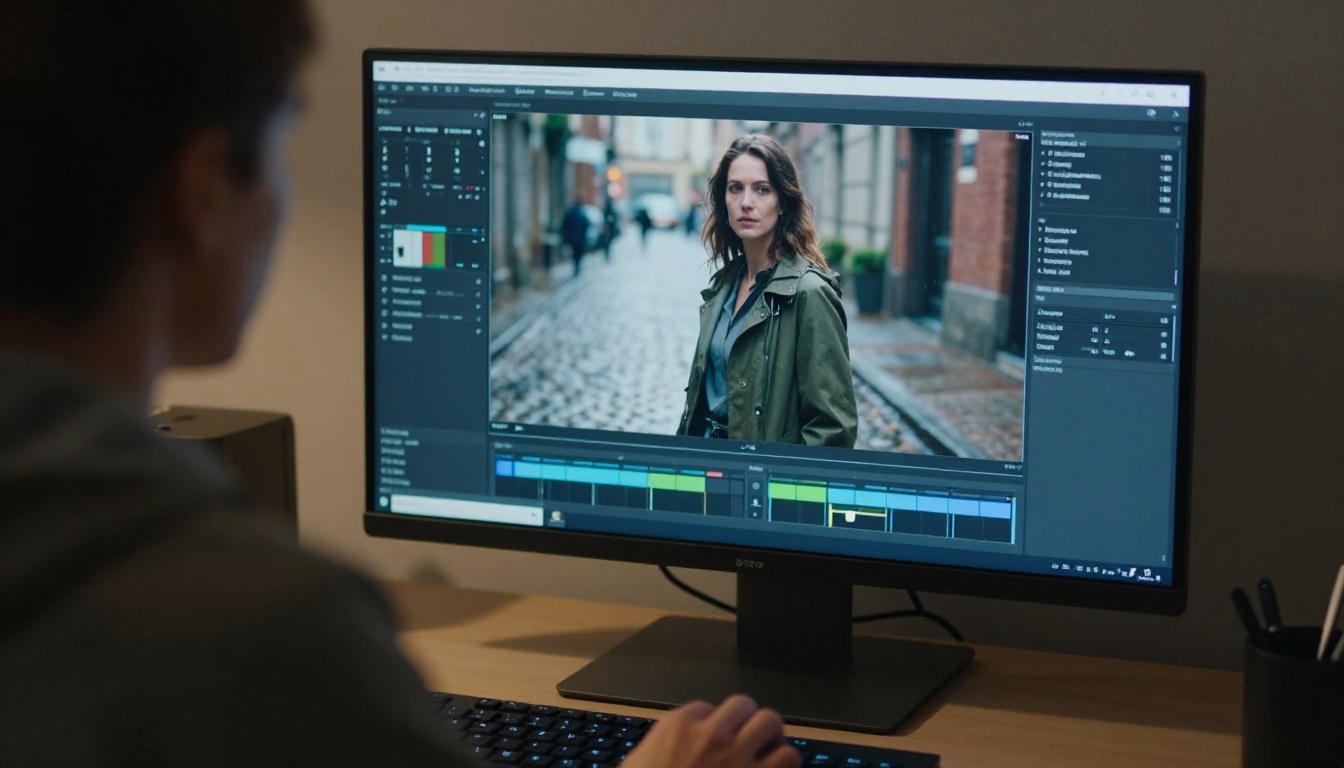
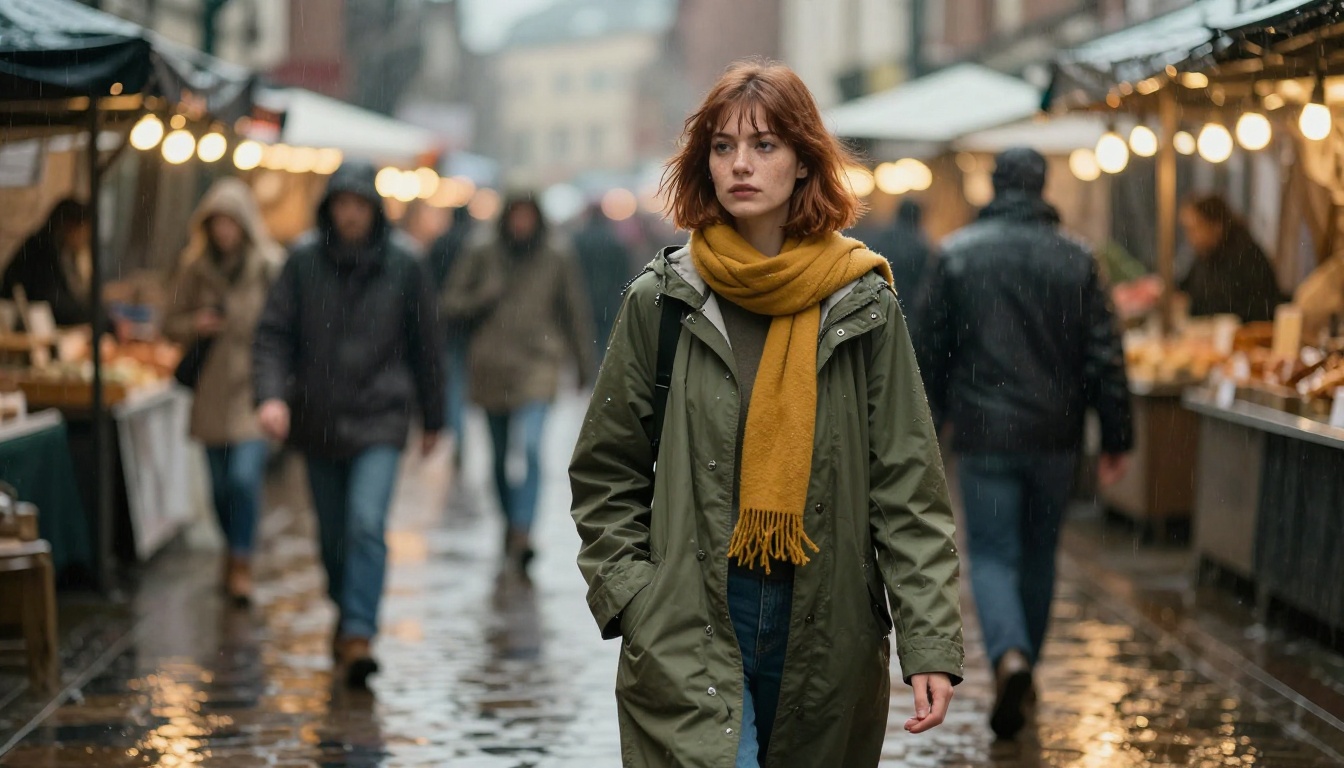
Você gera um ótimo clipe de uma mulher com uma capa de chuva verde-oliva andando por um mercado chuvoso. Depois gera o plano seguinte, e ela aparece com outro nariz, outro cabelo e um casaco que mudou de cor sem você perceber. Essa é a dor de cabeça diária de quem conta uma história com vídeo por IA, e é exatamente isso que um fluxo de trabalho de gerador de vídeo com IA de personagem consistente foi feito para resolver. A boa notícia: você não precisa de um conjunto de ferramentas pago. Algumas ferramentas gratuitas, uma imagem de referência forte e uma estrutura de prompt repetível bastam para manter a mesma pessoa na tela do primeiro ao décimo clipe.
Este artigo explica por que os personagens se desviam, quais ferramentas gratuitas mantêm melhor uma identidade, um fluxo de trabalho de quatro etapas com imagem de referência, dois tutoriais práticos no PicassoIA e prompts que você pode colar direto em um gerador.
Por que os personagens saem do lugar entre os clipes
Toda ferramenta de vídeo com IA é, no fundo, uma máquina de probabilidades. Peça "uma mulher de capa de chuva" duas vezes e você terá duas mulheres diferentes, porque nada no pedido define quem ela é. Consistência não é um interruptor que se liga. É algo que você constrói dando ao modelo mais coisas para segurar do que uma frase.
Como é o desvio de identidade
O desvio raramente aparece como uma grande falha. Ele entra por pequenas mudanças que se acumulam ao longo de uma série de planos:
Desvio de rosto: o contorno do queixo amolece, os olhos ficam mais juntos ou o formato do nariz muda de um clipe para outro.
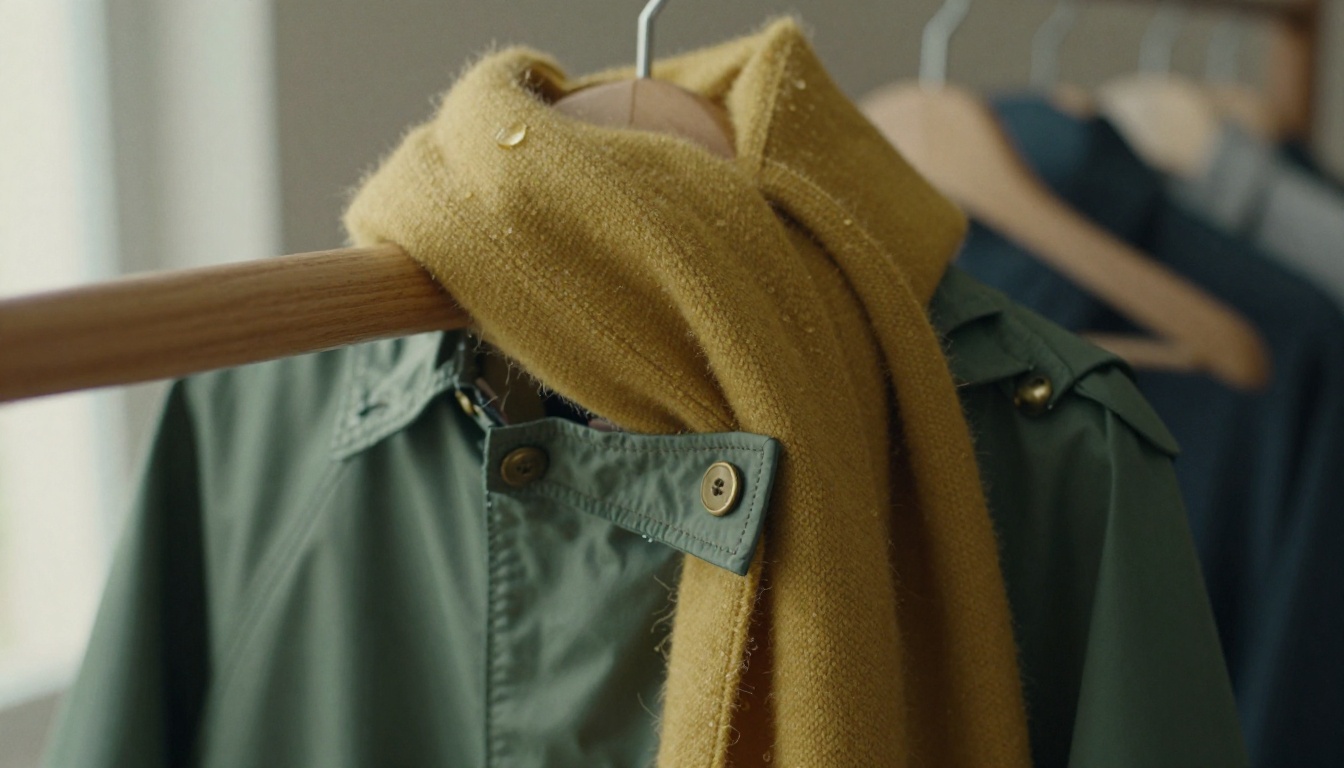
Desvio de figurino: uma gola ganha um botão, um cachecol passa de amarelo mostarda para laranja, uma logomarca surge do nada.
Desvio de estilo: o plano um parece filme 35mm granulado, o plano dois parece um comercial brilhante.
Desvio de movimento: dentro de um mesmo clipe, o rosto se deforma sutilmente durante um giro rápido da cabeça ou uma caminhada longa em direção à câmera.
O público percebe os quatro em menos de um segundo, mesmo sem saber dizer o que está errado. Um personagem que não parece o mesmo simplesmente deixa de parecer um personagem.
Por que isso acontece
Cada geração começa a partir de ruído aleatório. Uma descrição em texto como "jovem mulher, cabelo castanho-avermelhado, sardas" cabe em milhares de rostos diferentes, então o modelo escolhe um novo a cada vez. Palavras são uma descrição com perdas de uma pessoa. Uma imagem não é.
Por isso, toda abordagem confiável neste artigo ancora o modelo com uma imagem, em vez de um parágrafo mais longo.
💡 Regra prática: use imagens para quem é o personagem e texto para o que o personagem faz. Nunca peça a um prompt que faça o trabalho de uma foto de referência.
As ferramentas gratuitas que mantêm um personagem
As ferramentas gratuitas de vídeo se dividem em três famílias, e cada uma lida com a identidade de um jeito:
Imagem para vídeo. Você fornece o primeiro quadro, então o rosto do quadro um é exatamente a sua referência.
Referência para vídeo. Você fornece uma ou mais imagens ou clipes de referência, e o modelo mantém o sujeito reconhecível enquanto inventa a cena.
Transferência de movimento. Você fornece uma imagem do personagem mais um vídeo do movimento desejado, e o modelo aplica esse movimento ao seu personagem.
Veja como se comparam as principais opções do PicassoIA:
Um modelo de vídeo só é tão consistente quanto a imagem que você entrega a ele, então a maior parte do trabalho real acontece antes de o primeiro clipe ser renderizado.
O fluxo de trabalho com imagem de referência
Quatro passos formam o processo inteiro. Faça-os em ordem e não pule nenhum.
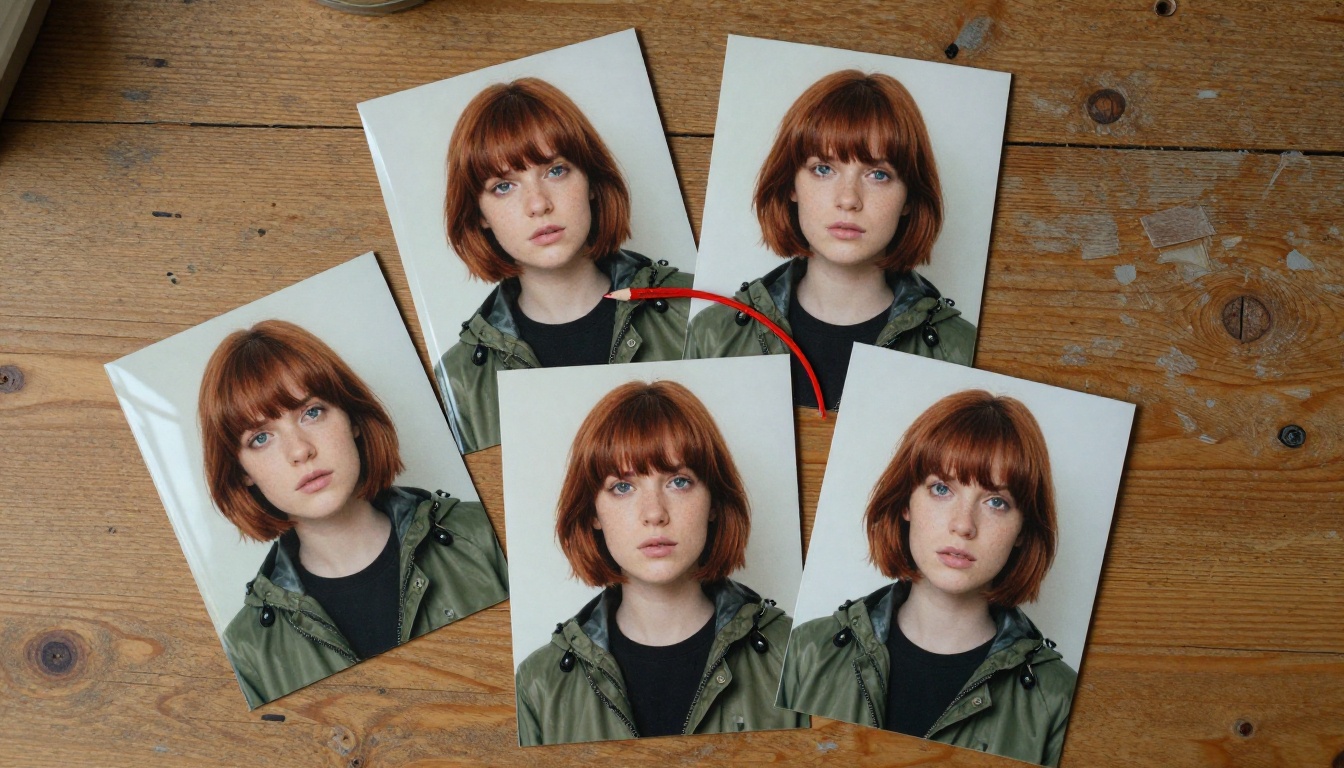
Crie primeiro uma ficha de personagem
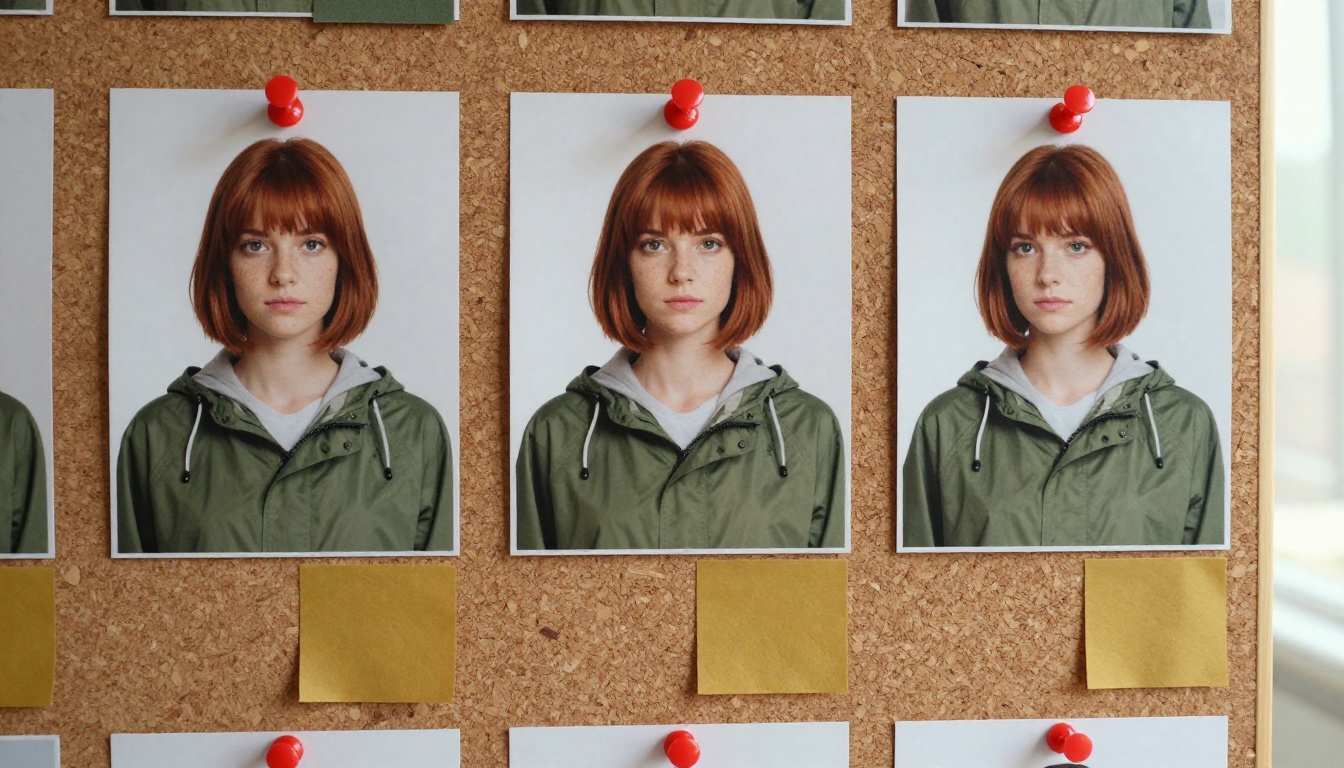
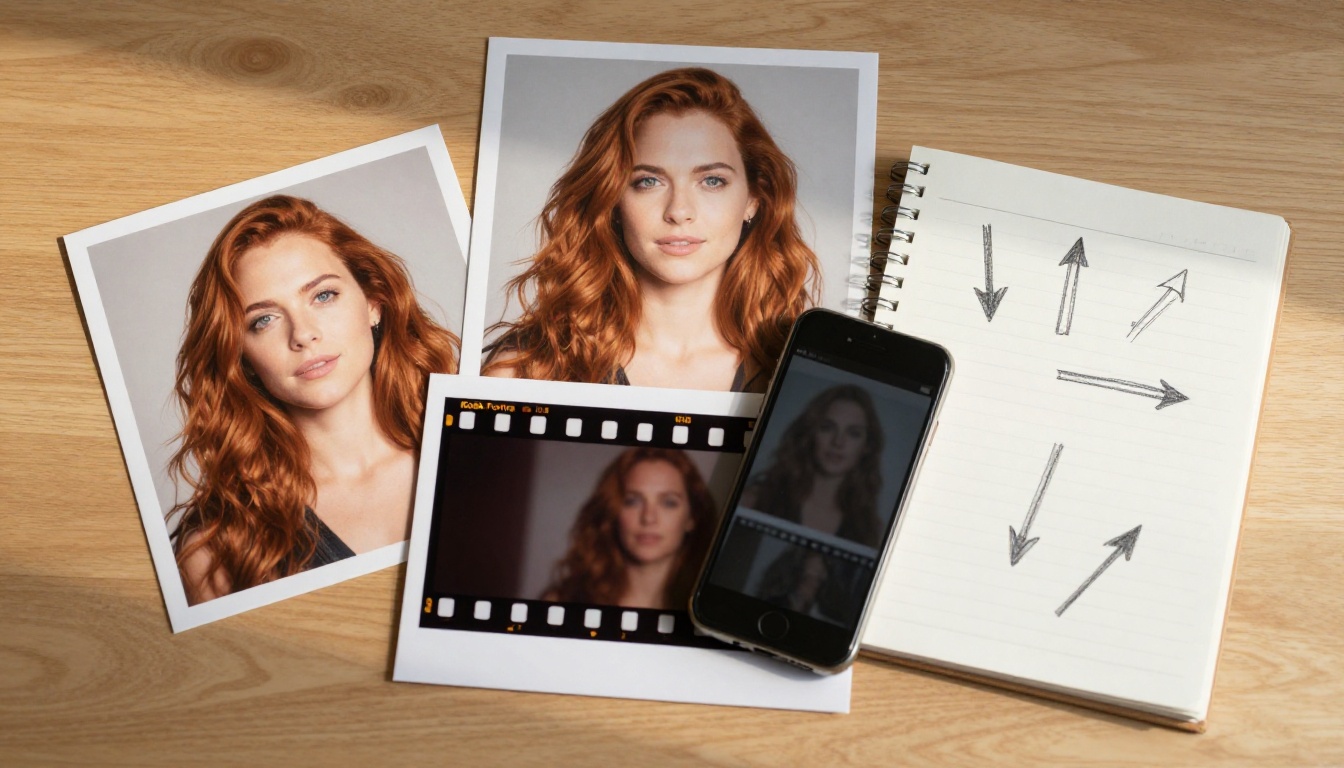
Antes de abrir qualquer ferramenta de vídeo, gere um conjunto de imagens fixas do seu personagem: vista frontal, perfil, três quartos e uma ou duas expressões. O Nano Banana Pro funciona bem nesta etapa porque aceita até 14 imagens de referência junto com o seu prompt. Quando você tiver um retrato de que goste, envie-o de volta e peça os outros ângulos.
Em seguida, escreva um único bloco de identidade: um parágrafo com palavras fixas que descreve o personagem. Cole-o, sem alterações, no início de todo prompt do restante do projeto.
a woman in her late twenties with a short auburn bob, light freckles across her nose and cheeks, hazel eyes, a small silver stud earring, an olive-green waxed cotton raincoat and a mustard-yellow wool scarf
Concreto vence poético. Comprimento do cabelo, um traço do rosto e uma roupa fazem mais do que uma página de adjetivos.
Trave o figurino e o rosto
As roupas causam mais desvio do que os rostos. Escolha um figurino com silhueta simples e duas cores chapadas. Logotipos, letreiros, franjas, joias em camadas e estampas muito carregadas são ímãs de desvio, porque o modelo precisa reinventá-los em cada quadro.
Quando uma imagem fixa está quase certa, corrija-a em vez de gerá-la de novo. O PicassoIA Image Editor Pro aceita até três imagens de referência e permite citá-las como "imagem 1", "imagem 2" e assim por diante dentro do prompt. Experimente algo como: "Mantenha o rosto e o cabelo da imagem 1. Mude apenas o cachecol para amarelo mostarda." Como o modelo é ilimitado, você pode fazer dezenas de pequenas correções até a ficha ficar limpa.
Anime a partir do primeiro quadro
Escolha a melhor imagem fixa e use-a como primeiro quadro de uma geração de imagem para vídeo. Tanto o Seedance 2.5 Lite quanto o PicassoIA Video tratam a imagem de entrada como o quadro de abertura e herdam sua proporção. Isso significa que o rosto do quadro um é a sua referência, e o modelo só precisa mantê-lo estável por cinco a dez segundos.
Escreva o prompt apenas sobre movimento. Não descreva o rosto de novo, porque a imagem já fez isso. Bons comandos de movimento: "vira a cabeça em direção à câmera", "caminha para a frente sob uma chuva leve", "aproximação lenta da câmera". Mantenha uma ação por clipe.
Encadeie as cenas com os últimos quadros
Para continuar a história, exporte o último quadro do clipe um com qualquer player de vídeo e use-o como primeiro quadro do clipe dois. O Seedance 2.5 Lite também tem a opção Imagem do último quadro: com um primeiro quadro definido, o clipe anima a partir dele em direção ao que você fornecer, o que ajuda em transições planejadas.
Mantenha um registro simples de produção para poder repetir o que funcionou:
Cena
Imagem de origem
Seed
Comando de movimento
1. Mercado
Vista frontal, capa de chuva
4821
Vira em direção à câmera, sorri
2. Plataforma
Vista de três quartos
4821
Confere o relógio
3. Café
Vista de perfil
7390
Envolve as mãos em uma xícara
💡 Dica: salve a seed de todo clipe de que você gostar. Rodar o mesmo prompt com a mesma seed reproduz o resultado, então você pode trocar uma palavra e ver exatamente o que ela fez.
Seedance 2.5 Lite passo a passo
O Seedance 2.5 Lite é a edição leve do Seedance 2.5. Ele renderiza em 480p e 720p, produz clipes de até 10 segundos com áudio sincronizado, e os membros Wonder podem usá-lo sem custo por clipe. Esse último ponto importa para trabalhos de consistência, porque você vai regenerar muito.
Abra a página do modelo e envie a imagem do seu personagem para Imagem de entrada. Deixe a Proporção em match_input_image para que o clipe mantenha o enquadramento da sua referência.
Escreva um prompt apenas de movimento. Descrições cinematográficas e cronológicas funcionam melhor: o que se move, como a câmera se move, o que muda ao longo do plano.
Escolha a resolução. Use 480p para rascunhos rápidos e 720p, o padrão, para versões que você pretende manter.
Defina a duração. Escolha 5 segundos para um momento rápido ou 10 segundos quando a ação precisar de espaço.
Digite uma seed. Qualquer número inteiro funciona. Anote-o no seu registro.
Adicione uma imagem do último quadro (opcional). Envie um quadro final quando quiser que o clipe termine em uma pose ou cenário específico.
Decida sobre o áudio.Salvar áudio vem ativado por padrão. Desative-o se pretende adicionar sua própria trilha.
Gere e compare. Rode três ou quatro variações, mantenha a melhor e anote qual redação causou o desvio.
Prefere um formato previsível? O PicassoIA Video funciona da mesma forma com uma imagem de entrada, mas cada clipe tem 5 segundos fixos a 24 quadros por segundo, em 480p ou 720p. Isso facilita cortar uma sequência inteira no mesmo tamanho.
💡 Dica: faça rascunhos em 480p até o movimento parecer certo, depois rode de novo o prompt e a seed vencedores em 720p.
Wan 2.7 R2V para clipes de referência
O Wan 2.7 R2V é um modelo de referência para vídeo. Ele lê o seu material de referência e o usa para ancorar a identidade do sujeito em todo o vídeo, então você pode colocar um personagem conhecido em uma cena totalmente nova sem fornecer um primeiro quadro. Ele gera em 720p ou 1080p e aceita 16:9, 9:16, 1:1, 4:3 e 3:4.
As configurações que importam:
Imagens de referência: um ou mais retratos do seu personagem em JPG, PNG, BMP ou WebP.
Vídeos de referência: clipes curtos em MP4 ou MOV do mesmo personagem, quando você quiser que aparência e movimento sejam transferidos.
Prompt: descreva a cena e a ação. Escreva "a mulher da referência" em vez de descrevê-la de novo.
Tipo de plano:single para um sujeito, multi para cenas com vários sujeitos.
Prompt negativo: liste o que não deve aparecer, como um penteado diferente ou pessoas extras.
Resolução: 720p para testes, 1080p (o padrão) para renderizações finais.
Seed: qualquer valor de 0 a 2147483647 para uma saída reproduzível.
Quando o movimento importa mais
Alguns planos exigem um movimento específico, não apenas um rosto estável. O Kling v3 Motion Control recebe uma imagem do personagem mais um vídeo de referência curto e aplica o movimento ao seu personagem. O modo padrão renderiza em 720p para prévias rápidas, e o modo Profissional renderiza em 1080p para clipes finais.
A configuração de orientação do personagem muda o limite de duração. Com image, o personagem fica virado do jeito que a sua imagem fixa mostra, e os clipes chegam a 10 segundos. Com video, o personagem segue a pessoa do clipe de referência, e os clipes podem chegar a 30 segundos. Como o personagem vem da sua imagem fixa, a identidade permanece no lugar enquanto o movimento vem do clipe. Um prompt de texto curto pode acrescentar detalhes de cena por cima.
Prompts para copiar
Substitua as partes entre colchetes e deixe todo o resto exatamente como está.
Prompt para ficha de personagem
Photorealistic portrait of [IDENTITY BLOCK]. Neutral grey backdrop, soft window light from the left, 85mm lens, shallow depth of field, natural skin texture, relaxed expression, [front view / three-quarter view / profile view].
Rode três vezes e altere apenas a vista entre colchetes. Todas as outras palavras permanecem idênticas.
Prompt de movimento para primeiros quadros
She turns her head slowly toward the camera and smiles, raindrops slide off the edge of her hood, shoppers drift past in soft focus behind her. Slow dolly-in, gentle handheld movement, late afternoon light.
Repare no que falta: cabelo, sardas, casaco. O primeiro quadro carrega tudo isso.
Prompt para clipe de referência
The woman from the reference images walks through a rainy outdoor market, stops at a fruit stall and lifts an orange to smell it. Medium tracking shot at eye level, warm string lights, light rain, shallow depth of field.
Combine-o com um prompt negativo:
different face, changed hairstyle, different coat, extra people, text, watermark, blurry, distorted hands
Plano de história em quatro cenas
Cena
Cenário
Comando de movimento
Câmera
1
Mercado chuvoso
Caminha passando por barracas de frutas
Travelling lento
2
Plataforma de trem ao entardecer
Confere o relógio, olha para o fim dos trilhos
Câmera travada
3
Janela de café
Envolve as duas mãos em uma xícara, olha para fora
Aproximação lenta
4
Terraço ao amanhecer
Puxa o cachecol mais apertado, vira em direção ao nascer do sol
Panorâmica para a direita
Para obter uma imagem fixa de cada cenário, peça ao PicassoIA Image Editor Pro: "Coloque a mulher da imagem 1 em uma plataforma de trem ao entardecer. Mantenha o rosto, o cabelo e a roupa inalterados." Depois anime cada imagem fixa com o comando de movimento da tabela.
Erros que quebram a consistência
Reescrever o bloco de identidade
Trocar "bob castanho-avermelhado" por "cabelo curto avermelhado" entrega ao modelo um novo briefing, e ele vai usar a liberdade que você lhe deu. Copie e cole o bloco. Nunca o redigite de memória.
Pedir demais de um só clipe
Giros rápidos, multidões cruzando o rosto e sequências de ação longas levam o modelo a redesenhar o personagem no meio do plano. Dê uma ação a cada clipe e corte entre eles.
A maioria dos outros problemas vem das mesmas poucas causas:
Problema
Causa provável
Solução
O rosto muda no meio do clipe
Giro rápido da cabeça ou clipe longo
Reduza para 5 segundos e desacelere o comando de movimento
O casaco muda de cor entre as cenas
Cor descrita com palavras diferentes
Reutilize o bloco de identidade palavra por palavra
Os clipes parecem de filmes diferentes
Redação de lente e luz foi alterada
Reutilize a mesma linha de lente e luz em todo prompt
O rosto parece suave ou borrado
Referência de baixa resolução
Comece com uma imagem fixa 2K ou 4K mais nítida, feita com o Nano Banana Pro
Experimente com seu próprio personagem
O processo inteiro cabe em uma tarde. Escolha um personagem, escreva o bloco de identidade, monte uma ficha de cinco imagens com o Nano Banana Pro, refine-a com o PicassoIA Image Editor Pro e depois anime duas ou três cenas com o Seedance 2.5 Lite. Registre cada seed pelo caminho.
Sua primeira tentativa não será perfeita, e tudo bem. Cada rodada mostra quais palavras mantêm o personagem firme e quais deixam que ele escape. Abra o PicassoIA, crie as imagens do seu personagem, envie a melhor como primeiro quadro e renderize hoje mesmo seu primeiro clipe consistente. Quando quiser comparar mais modelos de vídeo lado a lado, veja o catálogo completo em picassoia.com/en/all-models.