Cinco minutos. Eso es realmente todo lo que hace falta para pasar de un cuadro de prompt en blanco a un video cinematográfico con IA con Kling 3.0. No son cinco minutos con una advertencia sobre resultados "básicos". Son cinco minutos para obtener algo que de verdad compartirías, publicarías o presentarías a un cliente. Si has ignorado el modelo de tercera generación de Kling porque las versiones anteriores te parecían torpes o lentas, este es el momento de prestarle atención.
Qué cambió realmente en Kling 3.0
La diferencia entre Kling 2.x y 3.0 es mayor que la de la mayoría de las actualizaciones de versión en herramientas de IA. KwaiVGI, el equipo detrás de Kling, hizo cambios que afectan a lo que de verdad importa: la coherencia del movimiento, la fidelidad al prompt y el tiempo de render.
La física resulta distinta
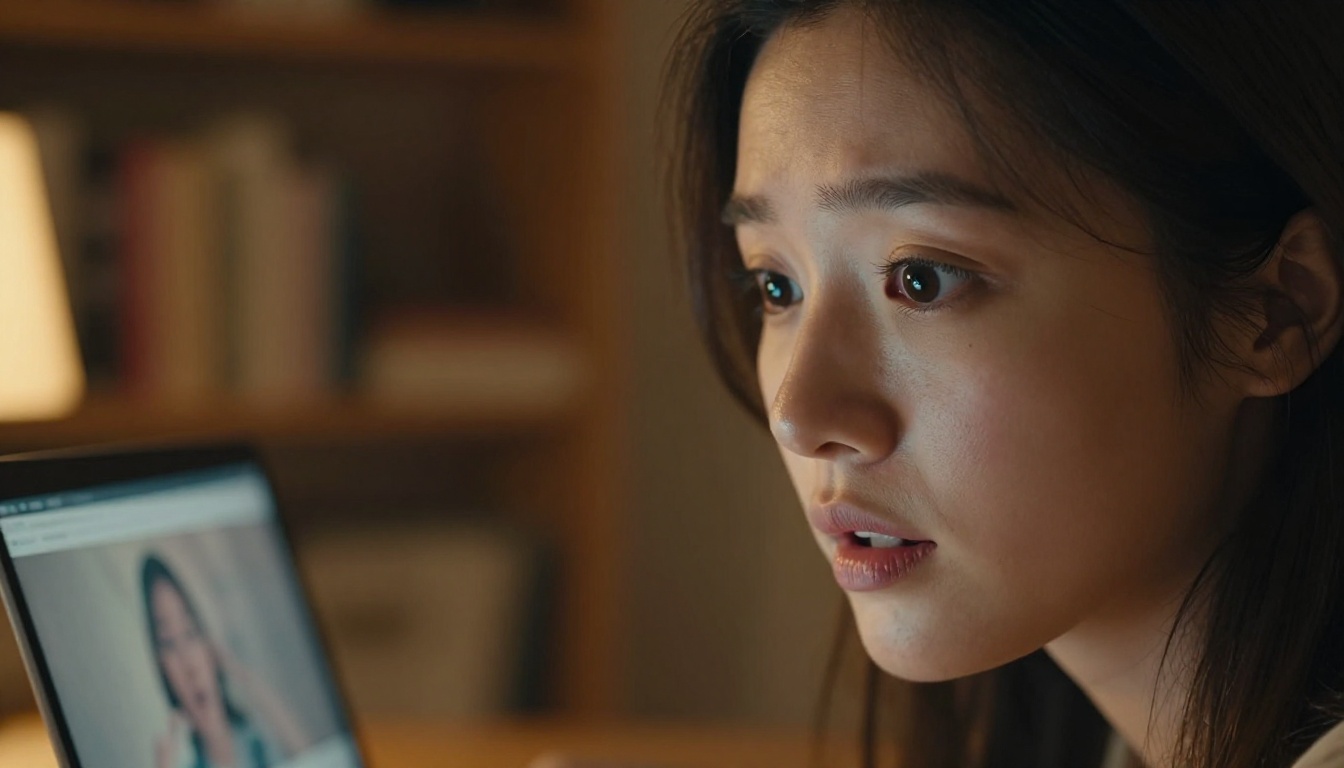
Antes, la generación de video se venía abajo con cualquier movimiento complejo. Una persona caminando, el agua fluyendo, la tela ondeando con el viento: todo eso dejaba al descubierto las limitaciones del modelo en seguida. Kling 3.0 maneja estos casos con una coherencia temporal notablemente mejor. Los objetos no se desplazan. Los rostros mantienen su estructura de un fotograma a otro. Puedes pedir una mujer que corra por una calle lluviosa y se verá igual en el fotograma 1 y en el 90.
La fidelidad al prompt sí se cumple
Los modelos anteriores tenían la molesta costumbre de ignorar detalles concretos del prompt y entregar algo "parecido". Kling 3.0 sigue las instrucciones con mayor precisión. Si escribes "acercamiento lento desde plano medio hasta primer plano", ejecuta de verdad ese movimiento de cámara en lugar de generar un plano general estático y darlo por bueno.
💡 Consejo: Kling 3.0 responde especialmente bien a las indicaciones de cámara. Añade términos como "travelling lento", "cambio de enfoque" o "descenso aéreo" directamente en tu prompt para encuadrar mejor el movimiento.
Velocidad sin sacrificios
La mejora en la velocidad de render es real. Lo que antes tardaba entre 4 y 6 minutos ahora se hace en 1 o 2 minutos en el modo estándar, lo que te permite lanzar varios prompts en una sola sesión y afinar tu resultado rápidamente.
Los 3 modelos que debes conocer
PicassoIA te da acceso directo a tres versiones distintas de Kling v3, cada una pensada para un flujo de trabajo diferente. Así se comparan:
Kling v3 Video: la base
Kling v3 Video es tu opción principal para la generación de texto a video. No necesitas imagen, solo un prompt y tus ajustes. Es el más rápido de los tres y funciona bien con una gran variedad de escenas, desde personas hablando hasta entornos abstractos. Empieza por aquí si es tu primera vez con este flujo de trabajo.
Kling v3 Omni: texto e imagen juntos
Kling v3 Omni Video acepta a la vez un prompt de texto y una imagen de referencia. Es el modelo al que recurres cuando la coherencia importa. Sube una foto de retrato y describe un paseo, o usa la imagen de un producto y describe una órbita de cámara. El resultado respeta la imagen que le diste.
Kling v3 Motion Control: movimiento de precisión
Kling v3 Motion Control añade una capa de control directo del movimiento. Puedes proporcionar señales de referencia de movimiento, pinceles de trayectoria o datos de ruta de cámara para dirigir con exactitud cómo se mueven los sujetos y la cámara. No es terreno para principiantes, pero cuando se usa bien, los resultados son inigualables.
Tu primer video en 5 pasos
Este recorrido usa Kling v3 Video específicamente, ya que es el camino más rápido hacia tu primer resultado.
Paso 1: abre el modelo
Ve a Kling v3 Video en PicassoIA. Sin configuración local ni instalaciones. La interfaz se carga directamente en tu navegador con el formulario de generación listo.
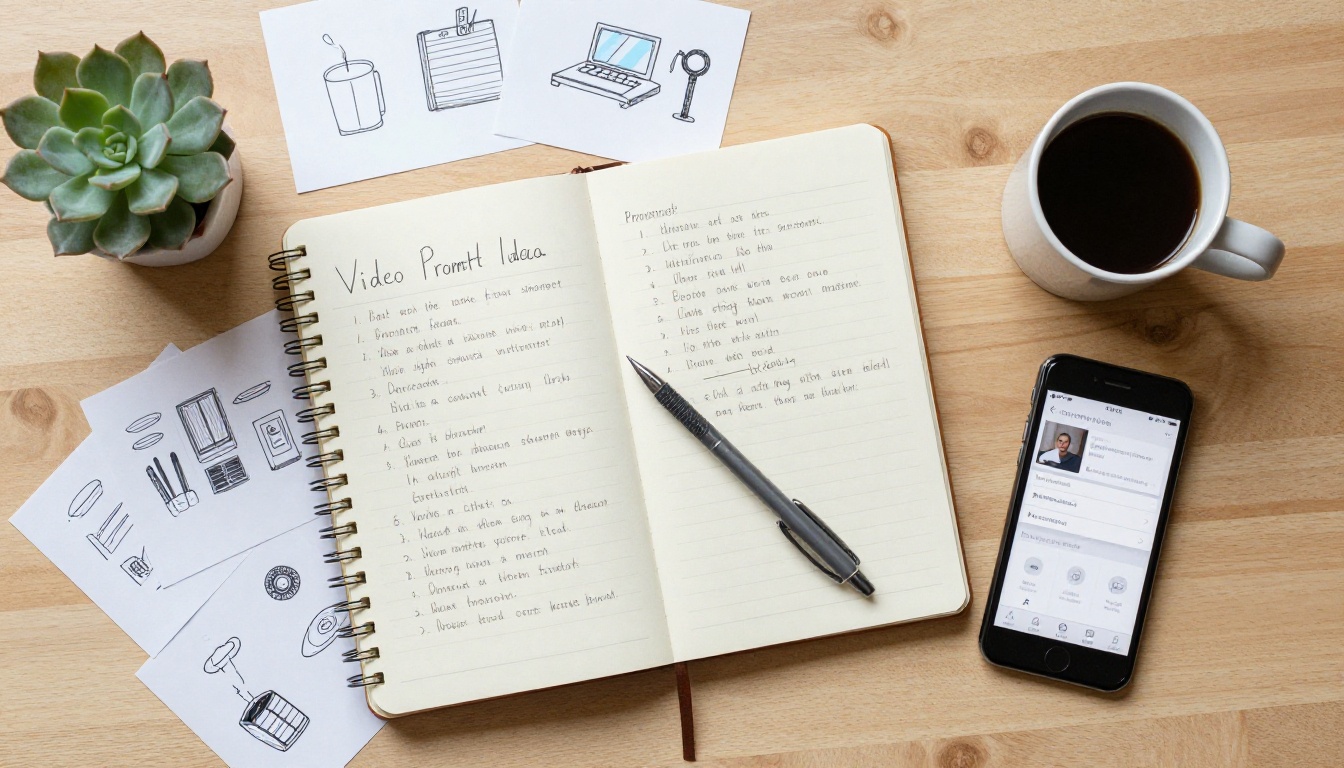
Paso 2: escribe un prompt concreto
Esta es la parte que lo decide todo. No escribas una frase. Escribe un guion visual. Incluye:
- Sujeto: quién o qué aparece en el plano
- Acción: qué está pasando, con detalle
- Movimiento de cámara: panorámica, travelling, estático, aéreo
- Entorno: hora del día, clima, detalles del lugar
- Ambiente o tono: cinematográfico, documental, dramático, suave
Ejemplo de prompt: "Una mujer con abrigo rojo camina despacio por una calle empedrada y mojada al anochecer, enfoque superficial que la deja nítida mientras los letreros de neón se desenfocan detrás de ella, travelling lento desde la derecha, grano de película, ambiente melancólico."
Paso 3: define la duración y la calidad
Kling 3.0 ofrece duraciones de salida de 5 a 10 segundos. Para una primera prueba, usa 5 segundos. Se genera más rápido y gasta menos créditos. Cuando tu prompt funcione, amplía a 10 segundos para el resultado final.
Configura la calidad en Profesional si quieres compartir el resultado. La diferencia entre Estándar y Profesional se nota, sobre todo en las texturas y la nitidez de los bordes.
Paso 4: genera y espera
Pulsa generar. En PicassoIA, Kling v3 Video suele devolver resultados en menos de 2 minutos. Verás el progreso en tiempo real. No cierres la pestaña.
Paso 5: descarga e itera
Descarga el resultado y míralo con ojo crítico. Pregúntate:
- ¿El movimiento coincide con lo que describí?
- ¿El sujeto se mantiene coherente de un fotograma a otro?
- ¿La cámara se mueve como quería?
Si la respuesta a cualquiera de estas preguntas es no, ajusta el prompt y genera de nuevo. Dos o tres iteraciones es lo normal. Eso sigue dentro de tu margen de cinco minutos.
💡 Consejo: Guarda los prompts que funcionan. Un archivo de texto con tus estructuras más eficaces te permite partir de ellas en lugar de empezar de cero cada vez.
Cómo escribir prompts que de verdad funcionan
La calidad del prompt es la variable más importante de tu resultado. El modelo solo puede renderizar lo que describes con claridad.

Qué incluir siempre
El lenguaje de cámara no es opcional. Los modelos de video con IA interpretan con precisión el lenguaje espacial y de movimiento. Usa términos como:
- Primer plano, plano medio, plano general
- Zoom lento hacia dentro, travelling a la izquierda, plano general estático
- Vista cenital, ángulo bajo, por encima del hombro
La iluminación marca todo el tono. Frases como "contraluz de hora dorada", "luz suave de cielo nublado" o "sol duro del mediodía" afectan directamente a cómo se renderiza la escena. No la omitas.
Especifica la textura y el material. "Vestido de seda" se genera de forma distinta a "vestido de algodón". "Asfalto mojado" se genera de forma distinta a "hormigón seco". Los detalles importan.
Qué arruina tu resultado
- Demasiados sujetos a la vez: describe uno o dos elementos, no cinco. Las escenas complejas diluyen la calidad.
- Verbos vagos: "moverse" no sirve de nada. "Correr a toda velocidad", "derivar", "balancearse", "desmoronarse" le dan al modelo algo real con lo que trabajar.
- Indicaciones de estilo contradictorias: no mezcles "película de 35 mm cinematográfica" con "neón vibrante cyberpunk". Elige un estilo.
3 plantillas de prompt que funcionan
Plantilla 1 (persona en un entorno):
"[Descripción del sujeto] [acción] en [lugar específico] al [hora del día], [movimiento de cámara], [condición de luz], [estilo de película o ambiente]."
Plantilla 2 (objeto o producto):
"[Objeto] [movimiento o transformación] frente a [fondo], [ángulo de cámara], [iluminación], [detalle de textura], [sensación de duración]."
Plantilla 3 (abstracto o atmosférico):
"[Elemento atmosférico] [comportamiento] sobre [entorno], [paleta de colores], [movimiento de cámara], [descriptor de ambiente], [velocidad del movimiento]."
Kling 3.0 frente a las versiones anteriores
Ayuda ver dónde se sitúa Kling 3.0 frente a las versiones anteriores que siguen disponibles en PicassoIA.

El salto de v2.6 a v3 es real, pero no es dramático en todos los casos. Si produces contenido rápido para redes sociales, v2.6 sigue siendo excelente. Si buscas la mayor calidad de salida, realismo cinematográfico y la fidelidad al prompt más ajustada, v3 es la opción.
También vale la pena saber que Kling v2.5 Turbo Pro se sitúa entre v2.x y v3 en cuanto a velocidad pura. Es una buena opción para generar lotes grandes de clips cuando el costo y el tiempo son limitaciones.
Más allá del texto: modo imagen a video
Kling v3 Omni Video abre un flujo de trabajo completamente distinto. En lugar de construir una escena solo con palabras, partes de una imagen fija y la animas.

Por qué empezar con una imagen ayuda
Cuando proporcionas una imagen de referencia, eliminas una de las mayores incertidumbres del texto a video: cómo es en realidad el sujeto. El modelo no tiene que interpretar tu descripción de un rostro, un producto o un paisaje. Dispone de la información visual directamente, así que el resultado se mantiene fiel a ella.
Esto es especialmente útil para:
- Retratos personales: anima una foto tuya o de otra persona
- Visualización de productos: muestra un producto en movimiento, girando o en uso
- Coherencia de personajes: mantén estable la apariencia de un personaje en varios clips
- Referencia de lugar: usa una foto real de un lugar como base de la escena
Qué tipos de imagen conviene usar
- Alta resolución y nítida: las entradas borrosas o comprimidas producen salidas borrosas
- Buena separación del sujeto: un sujeto sobre un fondo despejado da una animación más limpia
- Expresión neutra en los rostros: lo neutro deja al modelo flexibilidad para aplicar la emoción que describes en el prompt
- Buena iluminación en la fuente: una iluminación pobre se acentúa en el resultado
💡 Consejo: Usa primero un modelo de texto a imagen para crear la imagen de referencia perfecta y luego pásala a Kling v3 Omni Video. Este enfoque en dos pasos te da el máximo control tanto sobre el aspecto como sobre el movimiento.
Motion Control lo cambia todo
Kling v3 Motion Control es la herramienta más especializada de la línea de Kling y la que produce los resultados visualmente más llamativos cuando se usa bien.
Qué puede hacer
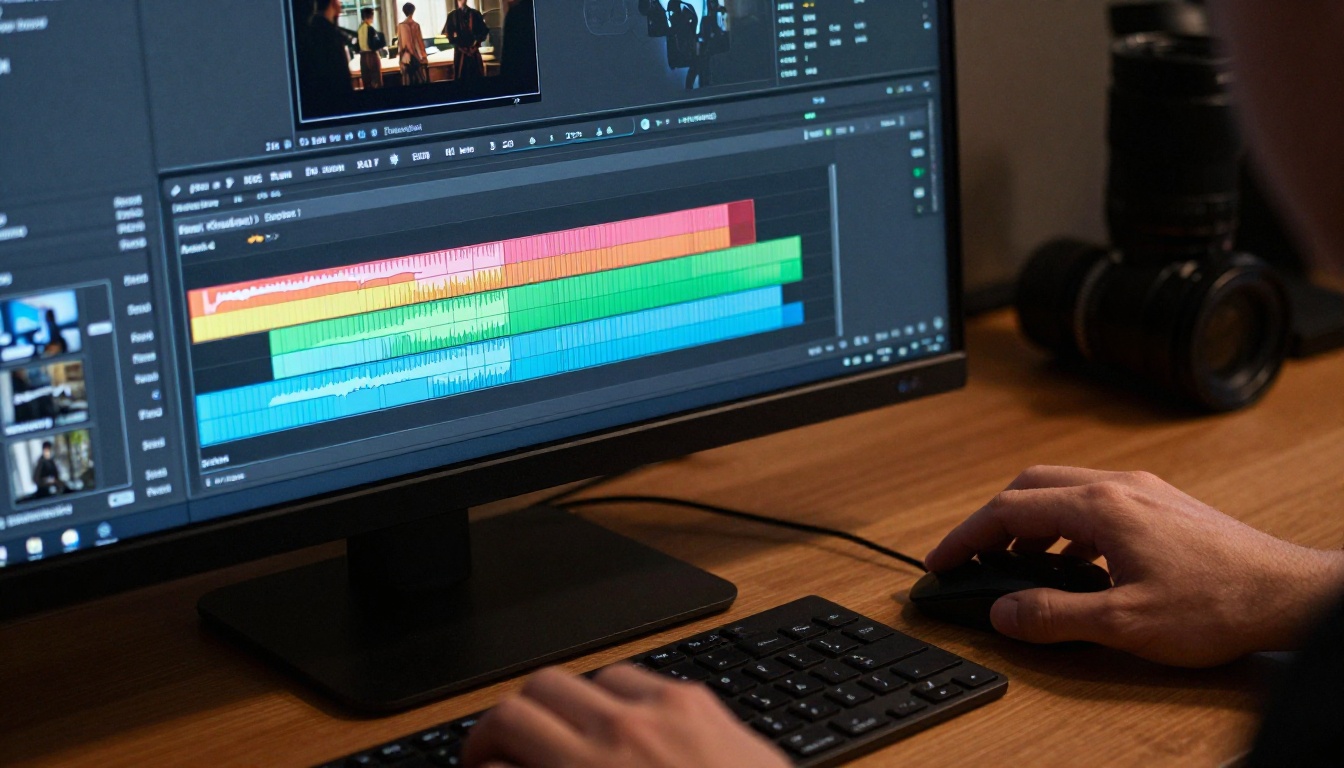
Motion Control te permite especificar la trayectoria del movimiento de los sujetos y de la cámara por separado. En lugar de esperar que el modelo interprete "panorámica lenta a la izquierda", puedes dibujar la ruta de la cámara directamente. En lugar de describir "el personaje camina hacia la cámara", puedes definir el arco de movimiento exacto.
El resultado es un video que parece deliberado. Coreografiado. El tipo de movimiento que se ve en los trabajos comerciales profesionales.
Capacidades concretas:
- Control de la trayectoria del sujeto: dibuja el camino que sigue una persona u objeto
- Control manual de la ruta de cámara: define travelling, panorámica, inclinación y zoom por separado
- Transferencia de movimiento: aplica patrones de movimiento de una fuente a otro personaje
- Modulación de velocidad: varía la velocidad del movimiento a lo largo del clip, rápida al inicio y lenta al final
Cuándo usarlo
Usa Kling v3 Motion Control cuando:
- El movimiento en sí es lo central del plano
- Ya obtuviste una buena base con Kling v3 Video y quieres más precisión
- Produces varios clips que necesitan un comportamiento de cámara coherente
- Necesitas igualar el estilo de movimiento de un video existente
No lo uses en tu primer intento. Familiarízate primero con Kling v3 Video y pasa a Motion Control cuando sepas cómo responde el modelo a las indicaciones.
Cómo encaja PicassoIA en todo esto
PicassoIA te da acceso desde el navegador a los tres modelos de Kling v3 sin configuración local ni ajustes de API. Eliges el modelo, escribes el prompt, ajustas la configuración y generas. Todo se ejecuta en la nube.
Además de Kling, la plataforma incluye 89 modelos de texto a video, desde generadores rápidos de contenido para redes sociales hasta herramientas cinematográficas de formato largo. Si un resultado de Kling no da en el blanco, puedes comparar directamente con Seedance 2.0, Veo 3 o PixVerse v5.6 sin cambiar de plataforma.
La integración del flujo de trabajo también importa. Si estás montando una cadena de contenido que incluye:
- Generación de imágenes para fotogramas de referencia o storyboards
- Escalado de video con IA para pulir o estabilizar el resultado
- Sincronización labial para añadir voz a los personajes generados
- Texto a voz para crear locuciones
...todo eso vive en una sola plataforma. Las herramientas individuales se conectan entre sí.
💡 Consejo: Prueba a pasar tu resultado de Kling 3.0 por un modelo de escalado de video con IA después. Llevar una salida de Kling de 720p a 4K añade un nivel de acabado que hace que el resultado final se vea mucho más profesional.
El flujo de trabajo real para resultados reales
La mayoría de las personas que tienen problemas con el video de IA usan un enfoque de una sola pasada: escriben un prompt, generan una vez y aceptan el resultado. Así no se consiguen resultados excelentes.
El flujo de trabajo real que funciona:
- Escribe un prompt detallado con las plantillas de arriba
- Genera un clip de prueba de 5 segundos en calidad estándar
- Identifica con precisión qué falla, no de forma vaga
- Ajusta una variable a la vez: cámara, sujeto, iluminación o acción
- Vuelve a generar
- Una vez que el prompt funcione, genera el clip completo en calidad Profesional
- Opcionalmente, escala el resultado con un modelo de escalado de video
Esto no es lento. Con los tiempos de generación de Kling 3.0 en PicassoIA, puedes hacer entre cuatro y cinco iteraciones en menos de diez minutos. Cada una te muestra cómo responde el modelo a tu forma concreta de expresarte.
La promesa de los cinco minutos es real. Tu primer resultado llega en cinco minutos. Tu mejor resultado llega después de cinco iteraciones, lo que tarda quizá quince. Sigue siendo mucho más rápido que cualquier cosa que implique cámaras reales, equipos de rodaje o software de edición.
Empieza a generar ahora mismo
Lo único que te separa de tu primer video con Kling 3.0 es un prompt. Ahora tienes tres opciones de modelo, un proceso de cinco pasos, un conjunto de plantillas de prompt y una idea clara de qué evitar.
Kling v3 Video te está esperando. Ábrelo, escribe algo concreto y pulsa generar. El primero te sorprenderá. El tercero será exactamente lo que querías.
Si quieres ir más allá, Kling v3 Omni Video añade imagen de referencia y Kling v3 Motion Control añade movimiento de precisión. Ambos están disponibles en cuanto estés listo para ellos.
PicassoIA reúne toda la línea de Kling 3.0 y otros 86 modelos de video en una sola pestaña del navegador. Tu primer video es una inversión de cinco minutos. El quincuagésimo parecerá algo que necesitó un equipo de producción completo.


