पाँच मिनट। सच में बस इतना ही लगता है, खाली प्रॉम्प्ट बॉक्स से लेकर Kling 3.0 के साथ सिनेमाई AI वीडियो तक पहुँचने में। "बेसिक" नतीजों वाली कोई शर्त नहीं, कोई छिपा हुआ पेच नहीं। पाँच मिनट में वह आउटपुट जो आप सच में शेयर करें, पोस्ट करें या किसी क्लाइंट के सामने पेश करें। अगर पहले के वर्ज़न सुस्त या अटपटे लगने की वजह से आपने Kling के तीसरी पीढ़ी के मॉडल को नज़रअंदाज़ किया है, तो अब ध्यान देने का समय है।
Kling 3.0 ने असल में क्या बदला
Kling 2.x और 3.0 के बीच का फ़ासला AI टूल्स के ज़्यादातर वर्ज़न अपडेट से कहीं बड़ा है। Kling के पीछे की टीम KwaiVGI ने ऐसे बदलाव किए हैं जो उन्हीं बातों पर असर डालते हैं जो सच में मायने रखती हैं: मोशन कंसिस्टेंसी, प्रॉम्प्ट फ़िडेलिटी और रेंडर टाइम।
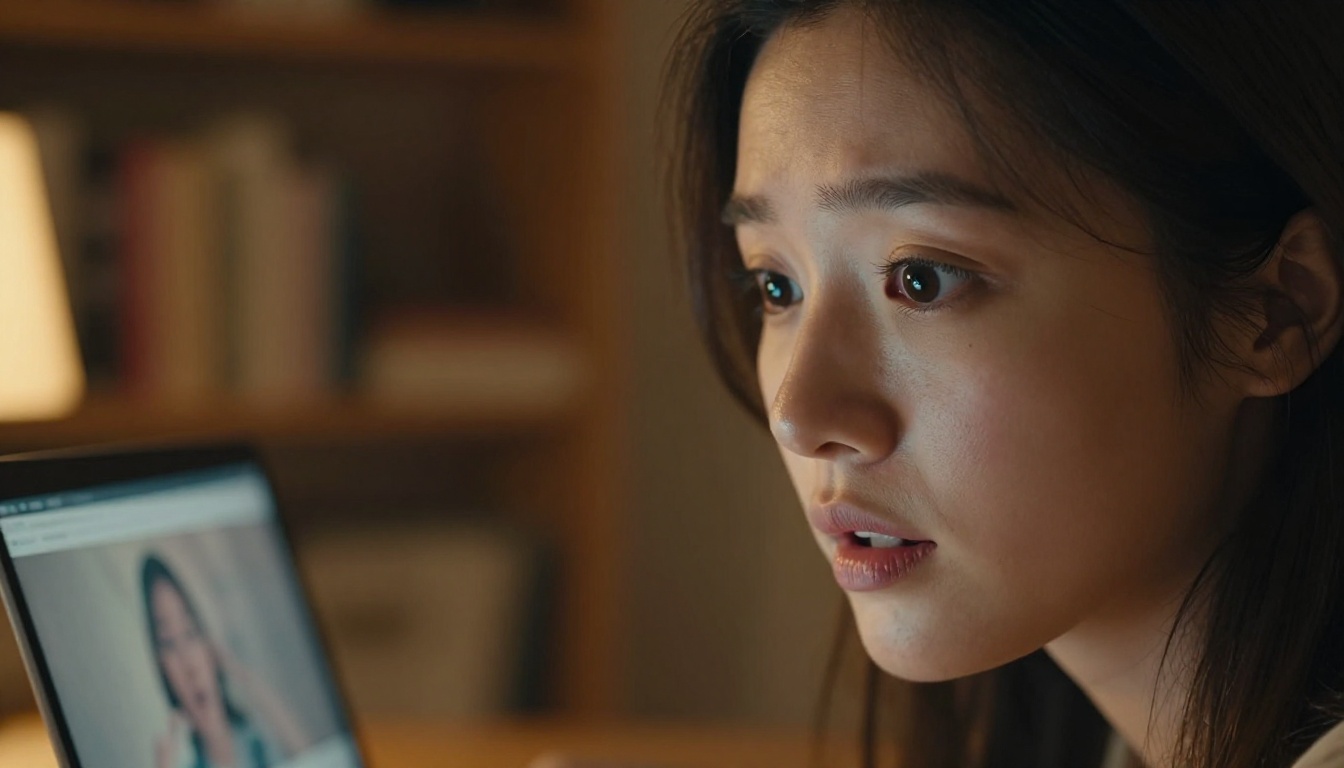
फ़िज़िक्स अब अलग महसूस होती है
जटिल मूवमेंट वाली किसी भी चीज़ पर वीडियो जनरेशन पहले बिखर जाता था। चलता हुआ इंसान, बहता पानी, हवा में लहराता कपड़ा, इन सबमें मॉडल की सीमाएँ जल्दी दिख जाती थीं। Kling 3.0 इन्हें काफ़ी बेहतर टेम्पोरल कंसिस्टेंसी के साथ संभालता है। ऑब्जेक्ट नहीं भटकते। फ़्रेम-दर-फ़्रेम चेहरे अपनी बनावट बनाए रखते हैं। आप बारिश वाली सड़क पर दौड़ती हुई महिला का प्रॉम्प्ट दें, तो वह फ़्रेम 1 और फ़्रेम 90 पर एक जैसी दिखेगी।
प्रॉम्प्ट फ़िडेलिटी अब सच में असर करती है
पुराने मॉडल की एक खीझ भरी आदत थी कि वे प्रॉम्प्ट की खास बातों को नज़रअंदाज़ करके "कुछ-कुछ मिलता-जुलता" बना देते थे। Kling 3.0 निर्देशों को ज़्यादा सटीकता से मानता है। अगर आप लिखें "मिड-शॉट से क्लोज़-अप तक धीरे पुश-इन", तो वह कैमरा मूव सच में करता है, स्थिर वाइड शॉट बनाकर बात खत्म नहीं करता।
💡 Tip: Kling 3.0 कैमरा डायरेक्शन के संकेतों पर खास तौर पर अच्छी प्रतिक्रिया देता है। बेहतर मोशन फ़्रेमिंग के लिए अपने प्रॉम्प्ट में सीधे "slow dolly", "rack focus" या "aerial descent" जैसे शब्द जोड़ें।
रफ़्तार, बिना समझौते के
रेंडर स्पीड में सुधार सच में हुआ है। जो पिछले वर्ज़न पर 4-6 मिनट लेता था, वह स्टैंडर्ड मोड पर अब 1-2 मिनट में चल जाता है। इसका मतलब है कि आप एक ही सेशन में कई प्रॉम्प्ट चला सकते हैं और अपना आउटपुट तेज़ी से निखार सकते हैं।
वो 3 मॉडल जो आपको जानने चाहिए
PicassoIA आपको Kling v3 के तीन अलग मॉडल सीधे देता है, और हर एक अलग वर्कफ़्लो के लिए बना है। ये एक-दूसरे से कैसे तुलना करते हैं, यह यहाँ है:
Kling v3 Video: बेसलाइन
Kling v3 Video शुद्ध टेक्स्ट-टू-वीडियो जनरेशन के लिए आपका पहला विकल्प है। किसी इमेज की ज़रूरत नहीं, बस एक प्रॉम्प्ट और आपकी सेटिंग्स। यह तीनों में सबसे तेज़ है और बोलते हुए लोगों से लेकर एब्स्ट्रैक्ट माहौल तक, कई तरह के दृश्यों को अच्छी तरह संभालता है। अगर आप इस वर्कफ़्लो में नए हैं, तो यहीं से शुरू करें।
Kling v3 Omni: टेक्स्ट और इमेज एक साथ
Kling v3 Omni Video इनपुट के रूप में टेक्स्ट प्रॉम्प्ट और एक रेफ़रेंस इमेज, दोनों लेता है। जब कंसिस्टेंसी मायने रखती हो, तो यही वह मॉडल है जिसे आप चुनते हैं। कोई पोर्ट्रेट फ़ोटो अपलोड करें और चलने का प्रॉम्प्ट दें, या किसी प्रोडक्ट इमेज का इस्तेमाल करके कैमरा ऑर्बिट का वर्णन करें। आउटपुट उसी विज़ुअल के प्रति वफ़ादार रहता है जो आपने दिया था।
Kling v3 Motion Control: सटीक मूवमेंट
Kling v3 Motion Control सीधे मूवमेंट इनपुट की एक और परत जोड़ता है। आप मोशन रेफ़रेंस सिग्नल, ट्रैजेक्टरी ब्रश या कैमरा पाथ डेटा दे सकते हैं, ताकि तय हो कि सब्जेक्ट और कैमरा ठीक-ठीक कैसे चलें। यह शुरुआती लोगों के लिए नहीं है, लेकिन सही तरीके से इस्तेमाल करने पर नतीजे बेमिसाल होते हैं।
5 स्टेप्स में आपका पहला वीडियो
यह वॉकथ्रू खास तौर पर Kling v3 Video पर है, क्योंकि आपके पहले नतीजे तक का यही सबसे तेज़ रास्ता है।
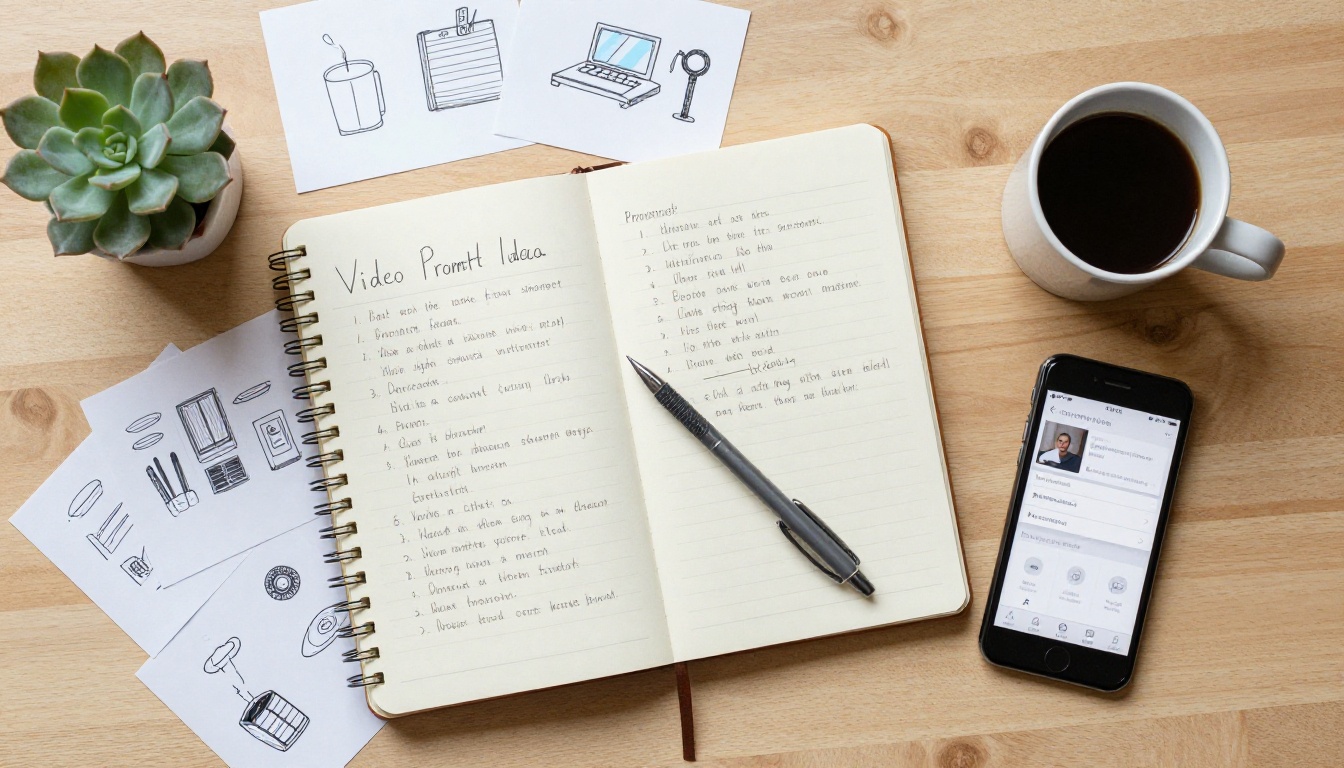
स्टेप 1: मॉडल खोलें
PicassoIA पर Kling v3 Video पर जाएँ। कोई लोकल सेटअप नहीं, कोई इंस्टॉलेशन नहीं। जनरेशन फ़ॉर्म के साथ इंटरफ़ेस सीधे आपके ब्राउज़र में लोड हो जाता है।
स्टेप 2: एक केंद्रित प्रॉम्प्ट लिखें
यही वह हिस्सा है जो सब कुछ बनाता या बिगाड़ता है। सिर्फ़ एक वाक्य मत लिखिए। एक विज़ुअल स्क्रीनप्ले लिखिए। इन्हें शामिल करें:
- सब्जेक्ट: शॉट में कौन या क्या है
- एक्शन: क्या हो रहा है, साफ़-साफ़ बताएँ
- कैमरा मूवमेंट: पैन, डॉली, स्टैटिक, एरियल
- एनवायरनमेंट: दिन का समय, मौसम, लोकेशन की बारीकियाँ
- मूड/टोन: सिनेमाई, डॉक्यूमेंट्री, नाटकीय, सॉफ़्ट
उदाहरण प्रॉम्प्ट: "शाम के समय गीली कोबलस्टोन सड़क पर लाल कोट पहनी एक महिला धीरे-धीरे चलती है, शैलो फ़ोकस उसे तीखा करता है जबकि उसके पीछे नियॉन साइन धुंधले होते हैं, दाईं ओर से धीमा ट्रैकिंग शॉट, फ़िल्म ग्रेन, उदास मूड।"
स्टेप 3: अवधि और क्वालिटी तय करें
Kling 3.0 5 से 10 सेकंड तक की आउटपुट अवधि देता है। पहले टेस्ट के लिए 5 सेकंड रखें। यह तेज़ बनता है और कम क्रेडिट लेता है। एक बार आपका प्रॉम्प्ट काम करने लगे, तो अंतिम आउटपुट के लिए 10 सेकंड तक बढ़ाएँ।
अगर आउटपुट शेयर करना है, तो क्वालिटी Professional रखें। Standard और Professional का फ़र्क साफ़ दिखता है, खासकर टेक्सचर और किनारों की तीखापन में।
स्टेप 4: जनरेट करें और इंतज़ार करें
Generate दबाएँ। PicassoIA पर Kling v3 Video आम तौर पर 2 मिनट से कम में नतीजे दे देता है। प्रगति आपको रियल टाइम में दिखेगी। टैब बंद न करें।
स्टेप 5: डाउनलोड करें और सुधारते रहें
नतीजा डाउनलोड करें और उसे बारीकी से देखें। पूछें:
- क्या मोशन वैसा ही है जैसा मैंने बताया था?
- क्या फ़्रेम-दर-फ़्रेम सब्जेक्ट एक जैसा है?
- क्या कैमरा उसी तरह चलता है जैसा मैं चाहता था?
इनमें से किसी भी सवाल का जवाब "नहीं" हो, तो प्रॉम्प्ट बदलें और फिर से चलाएँ। दो-तीन दोहराव सामान्य हैं। यह अब भी आपकी पाँच मिनट की सीमा के भीतर है।
💡 Tip: जो प्रॉम्प्ट काम करें, उन्हें सहेजें। एक सादी टेक्स्ट फ़ाइल में अपने सबसे अच्छे चलने वाले ढाँचे रखें, तो हर बार शून्य से शुरू करने के बजाय आप उन्हीं पर आगे बढ़ सकते हैं।
ऐसे प्रॉम्प्ट लिखना जो सच में काम करें
प्रॉम्प्ट की क्वालिटी आपके आउटपुट का सबसे बड़ा वेरिएबल है। मॉडल सिर्फ़ वही रेंडर कर सकता है जो आप साफ़ तौर पर बताते हैं।
हर बार क्या शामिल करें
कैमरा भाषा ज़रूरी है। AI वीडियो मॉडल स्थानिक (spatial) और मोशन वाली भाषा को सटीकता से समझते हैं। इन शब्दों का इस्तेमाल करें:
- क्लोज़-अप, मीडियम शॉट, वाइड शॉट
- स्लो ज़ूम इन, बाईं ओर ट्रैकिंग, स्टैटिक वाइड
- बर्ड्स-आई व्यू, लो एंगल, ओवर द शोल्डर
रोशनी पूरे टोन को तय करती है। "गोल्डन आवर बैकलाइट", "बादल वाली सॉफ़्ट लाइट" या "तेज़ दोपहर की धूप" जैसे वाक्यांश सीधे असर डालते हैं कि दृश्य कैसा रेंडर होगा। इसे छोड़ें नहीं।
टेक्सचर और मटेरियल बताएँ। "सिल्क ड्रेस" का नतीजा "कॉटन ड्रेस" से अलग बनता है। "गीला डामर" का नतीजा "सूखे कंक्रीट" से अलग बनता है। बारीकियाँ मायने रखती हैं।
क्या आपके आउटपुट को बिगाड़ता है
- एक साथ बहुत सारे सब्जेक्ट: एक या दो तत्व लिखें, पाँच नहीं। जटिल दृश्य क्वालिटी को पतला कर देते हैं।
- अस्पष्ट क्रियाएँ: "Moving" बेकार है। "Sprinting", "drifting", "swaying", "crumbling" जैसे शब्द मॉडल को कुछ असली देते हैं जिस पर वह काम कर सके।
- आपस में टकराते स्टाइल संकेत: "सिनेमाई 35mm फ़िल्म" को "चटक नियॉन साइबरपंक" के साथ मत मिलाएँ। एक रास्ता चुनें।
3 प्रॉम्प्ट टेम्पलेट जो काम करते हैं
टेम्पलेट 1 (माहौल में इंसान):
"[सब्जेक्ट का वर्णन] [एक्शन] [खास लोकेशन] में [दिन का समय] पर, [कैमरा मूवमेंट], [रोशनी की स्थिति], [फ़िल्म स्टाइल या मूड]।"
टेम्पलेट 2 (ऑब्जेक्ट या प्रोडक्ट):
"[ऑब्जेक्ट] [मोशन या बदलाव] [बैकग्राउंड] के सामने, [कैमरा एंगल], [रोशनी], [टेक्सचर डिटेल], [अवधि का एहसास]।"
टेम्पलेट 3 (एब्स्ट्रैक्ट या वातावरणीय):
"[वातावरणीय तत्व] [व्यवहार] [माहौल] के ऊपर, [कलर पैलेट], [कैमरा मूवमेंट], [मूड का वर्णन], [मोशन की गति]।"
Kling 3.0 बनाम पिछले वर्ज़न
यह देखना मददगार है कि Kling 3.0 PicassoIA पर उपलब्ध पिछले वर्ज़नों के मुकाबले कहाँ खड़ा है।
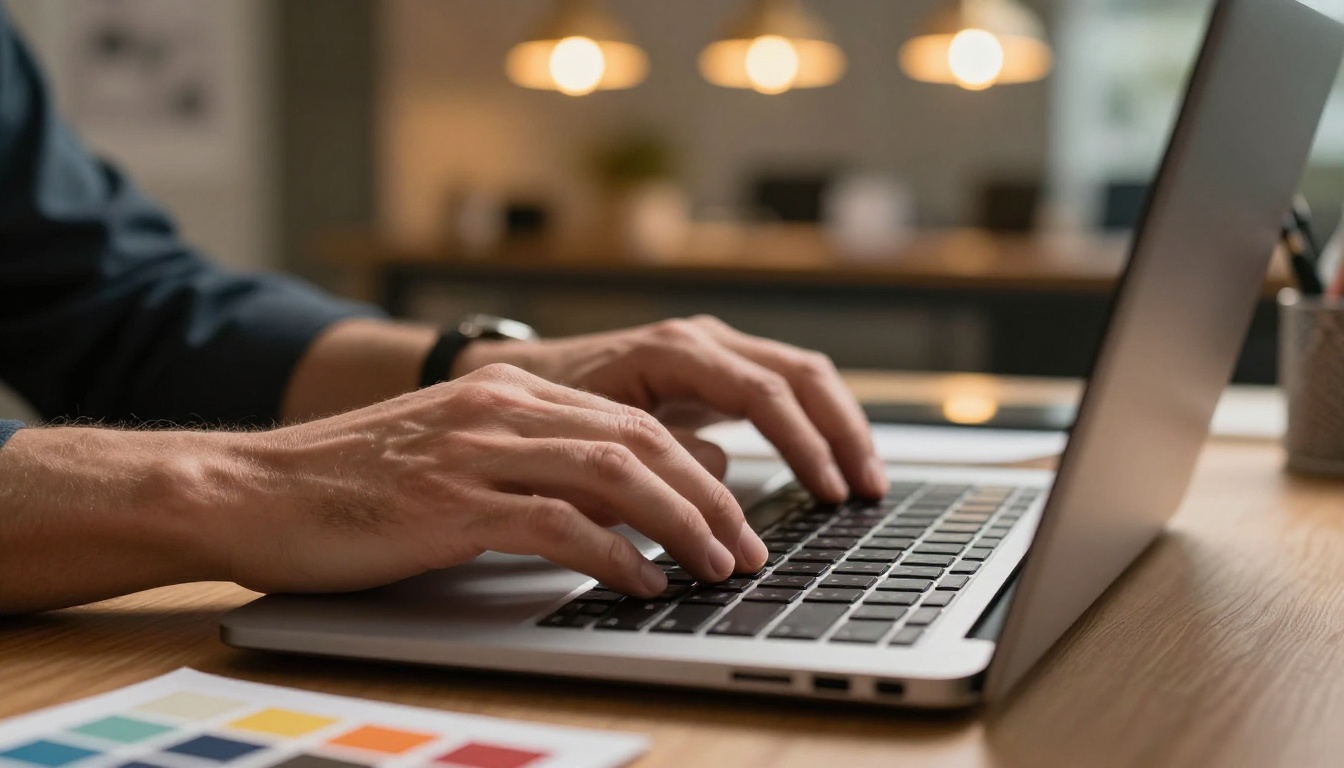
v2.6 से v3 तक की छलांग असली है, लेकिन हर उपयोग के लिए उतनी नाटकीय नहीं है। अगर आप छोटा और तुरंत बनने वाला सोशल कंटेंट बना रहे हैं, तो v2.6 अब भी बेहतरीन है। अगर आपको सबसे ऊँची आउटपुट क्वालिटी, सिनेमाई रियलिज़्म और सबसे कसी हुई प्रॉम्प्ट फ़िडेलिटी चाहिए, तो v3 आपकी जगह है।
यह भी ध्यान देने लायक है: Kling v2.5 Turbo Pro कच्ची स्पीड के मामले में v2.x और v3 के बीच आता है। जब लागत और समय, दोनों सीमाएँ हों, तब बड़ी संख्या में क्लिप बैच में बनाने के लिए यह एक मज़बूत विकल्प है।
सिर्फ़ टेक्स्ट से आगे: इमेज-टू-वीडियो मोड
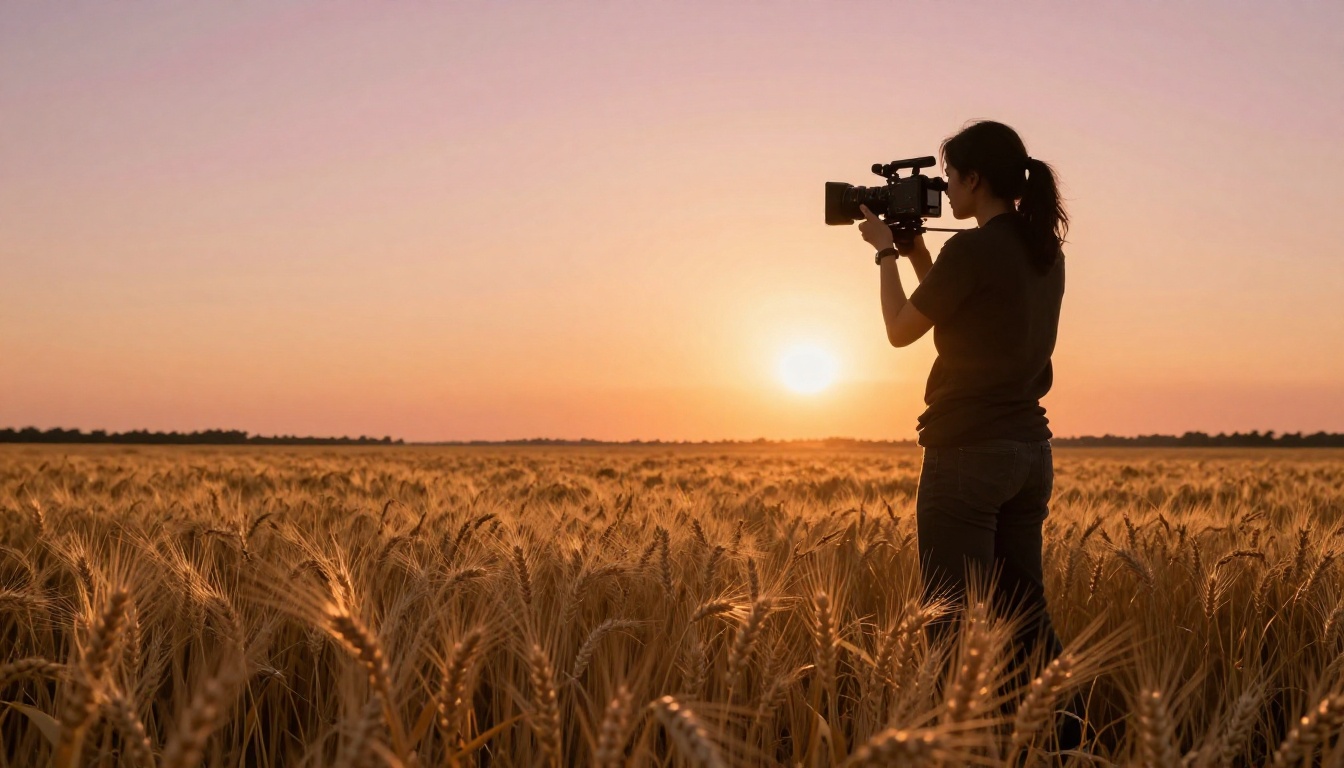
Kling v3 Omni Video एक बिल्कुल अलग वर्कफ़्लो खोलता है। सिर्फ़ शब्दों से दृश्य बनाने के बजाय, आप एक स्थिर इमेज से शुरू करते हैं और उसे एनिमेट करते हैं।
इमेज से शुरू करना क्यों मदद करता है
जब आप रेफ़रेंस इमेज देते हैं, तो आप टेक्स्ट-टू-वीडियो की सबसे बड़ी अनिश्चितताओं में से एक हटा देते हैं: सब्जेक्ट असल में दिखता कैसा है। मॉडल को चेहरे, प्रोडक्ट या लैंडस्केप के आपके वर्णन की व्याख्या नहीं करनी पड़ती। उसके पास विज़ुअल जानकारी सीधे होती है, इसलिए आउटपुट उसके प्रति वफ़ादार रहता है।
यह खास तौर पर इनके लिए शक्तिशाली है:
- निजी पोर्ट्रेट: अपनी या किसी और की फ़ोटो को एनिमेट करें
- प्रोडक्ट विज़ुअलाइज़ेशन: किसी प्रोडक्ट को चलते, घूमते या इस्तेमाल होते दिखाएँ
- कैरेक्टर कंसिस्टेंसी: कई क्लिप्स में किसी कैरेक्टर की दिखावट को स्थिर रखें
- लोकेशन रेफ़रेंस: दृश्य की नींव के रूप में किसी असली लोकेशन की फ़ोटो इस्तेमाल करें
कौन-सी इमेज इस्तेमाल करें
- हाई रेज़ोल्यूशन और तीखी: धुंधले या कम्प्रेस्ड इनपुट से धुंधले आउटपुट बनते हैं
- सब्जेक्ट का साफ़ अलगाव: बिना भीड़ वाले बैकग्राउंड के सामने सब्जेक्ट हो, तो साफ़ एनिमेशन मिलता है
- चेहरों के लिए न्यूट्रल एक्सप्रेशन: न्यूट्रल चेहरा मॉडल को वह भावना लागू करने की लचीलापन देता है जो आप प्रॉम्प्ट में बताते हैं
- सोर्स में अच्छी रोशनी: खराब रोशनी आउटपुट में और बढ़ जाती है
💡 Tip: पहले एक टेक्स्ट-टू-इमेज मॉडल से सही रेफ़रेंस इमेज बनाएँ, फिर उसे Kling v3 Omni Video में डालें। यह दो-चरण का तरीका लुक और मोशन, दोनों पर आपको अधिकतम नियंत्रण देता है।
Motion Control सब कुछ बदल देता है
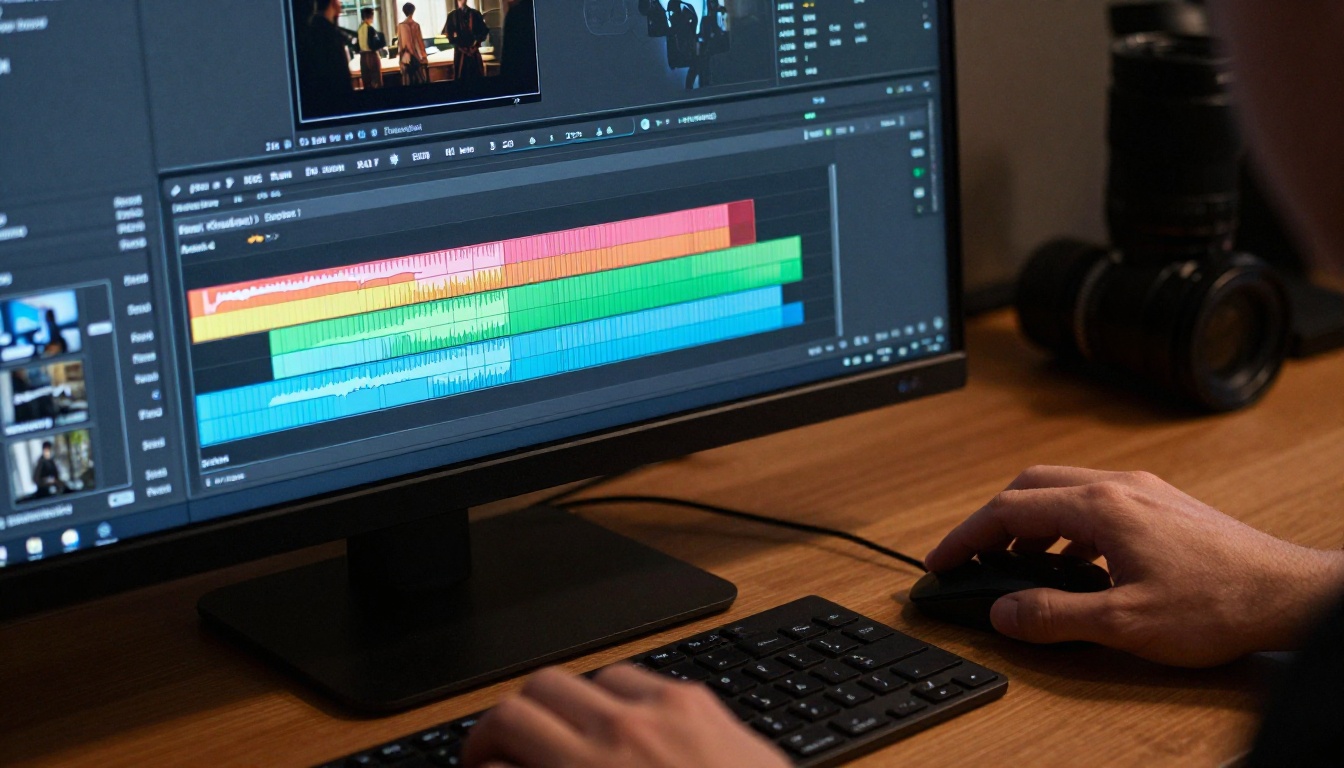
Kling v3 Motion Control Kling लाइनअप का सबसे विशेष टूल है, और सही तरीके से इस्तेमाल करने पर सबसे ज़्यादा आँखों को खींचने वाले नतीजे यही देता है।
यह क्या कर सकता है
Motion Control आपको सब्जेक्ट और कैमरा, दोनों के मूवमेंट का ट्रैजेक्टरी अलग-अलग तय करने देता है। "धीरे बाईं ओर पैन" की व्याख्या की उम्मीद करने के बजाय, आप कैमरा पाथ सीधे बना सकते हैं। "कैरेक्टर कैमरा की ओर चलता है" लिखने के बजाय, आप सटीक मोशन आर्क तय कर सकते हैं।
नतीजा ऐसा वीडियो है जो सोचा-समझा लगता है। कोरियोग्राफ़्ड। उस तरह का मूवमेंट जो आप प्रोफ़ेशनल कमर्शियल काम में देखते हैं।
खास क्षमताएँ:
- सब्जेक्ट ट्रैजेक्टरी कंट्रोल: वह रास्ता बनाएँ जिस पर कोई इंसान या ऑब्जेक्ट चलता है
- कैमरा पाथ ओवरराइड: डॉली, पैन, टिल्ट और ज़ूम को अलग-अलग तय करें
- मोशन ट्रांसफ़र: किसी एक स्रोत के मूवमेंट पैटर्न को दूसरे कैरेक्टर पर लागू करें
- स्पीड मॉड्यूलेशन: क्लिप के दौरान मोशन की गति बदलें, शुरू में तेज़ और अंत में धीमी
इसे कब इस्तेमाल करें
Kling v3 Motion Control का इस्तेमाल तब करें जब:
- शॉट के केंद्र में मूवमेंट ही हो
- आपके पास Kling v3 Video से पहले ही एक ठोस बेस आउटपुट हो और आपको और सटीकता चाहिए
- आप ऐसी कई क्लिप्स बना रहे हों जिनमें कैमरा का व्यवहार एक जैसा होना चाहिए
- आपको किसी मौजूदा वीडियो के मोशन स्टाइल से मेल खाना हो
पहली कोशिश में इसका इस्तेमाल न करें। पहले Kling v3 Video के साथ सहज हो जाएँ, फिर जब आप जान जाएँ कि मॉडल निर्देशों पर कैसे प्रतिक्रिया देता है, तब Motion Control पर जाएँ।
PicassoIA इसमें कैसे फ़िट होता है
PicassoIA आपको बिना किसी लोकल सेटअप या API कॉन्फ़िगरेशन के, ब्राउज़र से ही तीनों Kling v3 मॉडल तक पहुँच देता है। आप मॉडल चुनते हैं, प्रॉम्प्ट लिखते हैं, सेटिंग्स बदलते हैं और जनरेट करते हैं। सब कुछ क्लाउड में चलता है।
Kling के अलावा, प्लेटफ़ॉर्म पर 89 टेक्स्ट-टू-वीडियो मॉडल हैं, जो तेज़ सोशल कंटेंट जनरेटर से लेकर लंबे सिनेमाई टूल्स तक सब कुछ कवर करते हैं। अगर कोई खास Kling आउटपुट निशाने पर नहीं बैठता, तो आप Seedance 2.0, Veo 3 या PixVerse v5.6 से सीधे तुलना कर सकते हैं, बिना प्लेटफ़ॉर्म बदले।
वर्कफ़्लो का इंटीग्रेशन भी मायने रखता है। अगर आप एक ऐसी कंटेंट पाइपलाइन बना रहे हैं जिसमें ये शामिल हों:
- इमेज जनरेशन रेफ़रेंस फ़्रेम या स्टोरीबोर्ड के लिए
- AI वीडियो अपस्केलिंग आउटपुट को चमकाने या स्थिर करने के लिए
- लिप सिंक जनरेट किए गए कैरेक्टरों में बोलने की आवाज़ जोड़ने के लिए
- टेक्स्ट-टू-स्पीच वॉइसओवर बनाने के लिए
...यह सब एक ही प्लेटफ़ॉर्म पर है। ये टूल्स आपस में जुड़ते हैं।
💡 Tip: Kling 3.0 आउटपुट को बाद में किसी AI वीडियो अपस्केलिंग मॉडल से चलाकर देखें। 720p के Kling आउटपुट को 4K तक ले जाना एक ऐसी चमक जोड़ता है जिससे अंतिम नतीजा काफ़ी ज़्यादा प्रोफ़ेशनल लगता है।
असली नतीजों के लिए असली वर्कफ़्लो
AI वीडियो के साथ जूझने वाले ज़्यादातर लोग सिंगल-पास तरीका अपनाते हैं: एक प्रॉम्प्ट लिखें, एक बार जनरेट करें, नतीजा स्वीकार करें। बेहतरीन आउटपुट ऐसे नहीं मिलता।
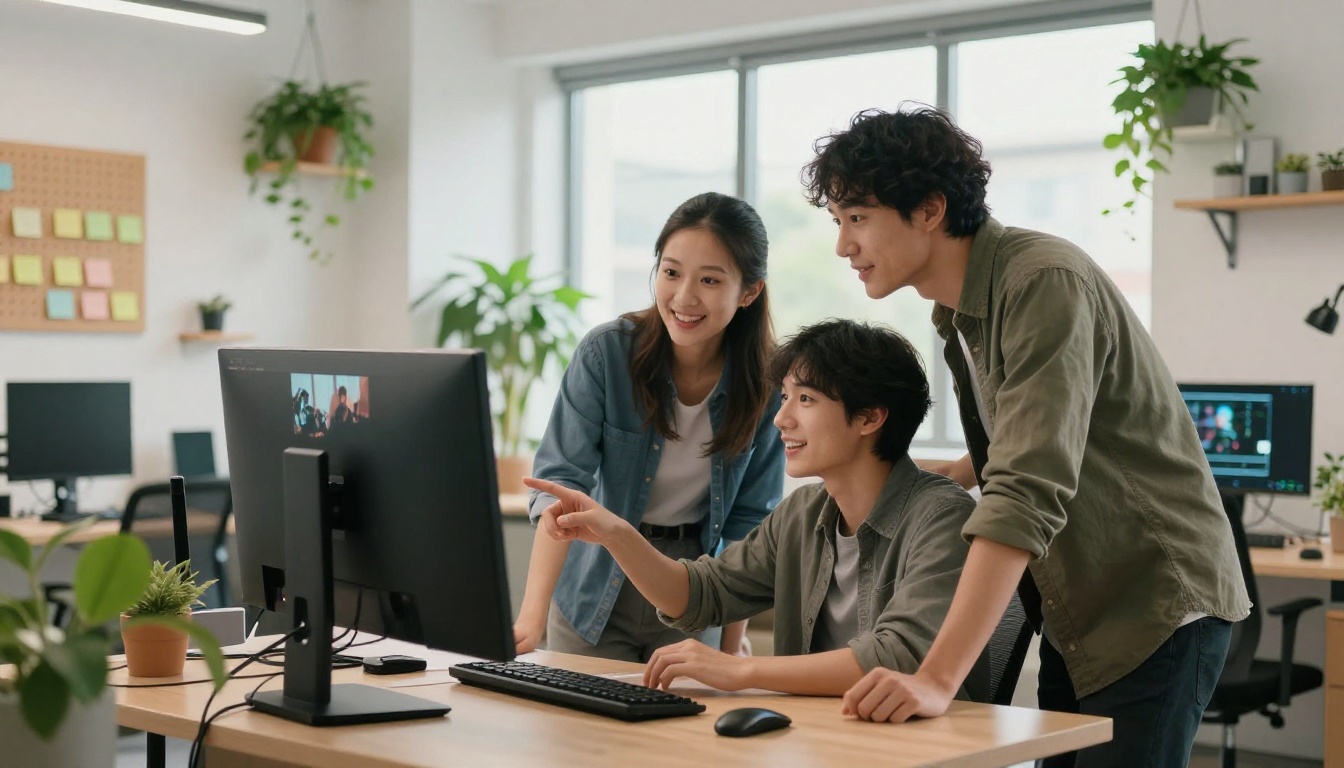
असल वर्कफ़्लो जो काम करता है:
- ऊपर दिए टेम्पलेट का इस्तेमाल करके एक विस्तृत प्रॉम्प्ट लिखें
- स्टैंडर्ड क्वालिटी पर 5 सेकंड की टेस्ट क्लिप जनरेट करें
- पहचानें कि क्या गलत है, अस्पष्ट रूप से नहीं, साफ़-साफ़
- एक बार में एक वेरिएबल बदलें: कैमरा, सब्जेक्ट, रोशनी या एक्शन
- फिर से जनरेट करें
- प्रॉम्प्ट काम करने लगे तो, Pro क्वालिटी पर पूरी लंबाई की क्लिप जनरेट करें
- वैकल्पिक रूप से किसी वीडियो अपस्केलिंग मॉडल से आउटपुट को अपस्केल करें
यह धीमा नहीं है। PicassoIA पर Kling 3.0 के जनरेशन समय के साथ, आप दस मिनट से कम में चार-पाँच दोहराव चला सकते हैं। हर एक दिखाता है कि मॉडल आपके खास शब्दों पर कैसे प्रतिक्रिया देता है।
पाँच मिनट का वादा सच है। आपका पहला नतीजा पाँच मिनट में आ जाता है। आपका सबसे अच्छा नतीजा पाँच दोहरावों के बाद आता है, जिसमें शायद पंद्रह मिनट लगते हैं। यह अब भी असली कैमरों, क्रू या एडिटिंग सॉफ़्टवेयर वाली किसी भी चीज़ से तेज़ है।
अभी जनरेट करना शुरू करें
आपके और आपके पहले Kling 3.0 वीडियो के बीच बस एक प्रॉम्प्ट है। अब आपके पास तीन मॉडल विकल्प हैं, पाँच स्टेप्स की प्रक्रिया है, प्रॉम्प्ट टेम्पलेट का एक सेट है, और यह साफ़ तस्वीर है कि किससे बचना है।
Kling v3 Video तैयार है। उसे खोलें, कुछ साफ़-साफ़ लिखें और Generate दबाएँ। पहला वीडियो आपको चौंका देगा। तीसरा ठीक वैसा होगा जैसा आप चाहते थे।
अगर आप और आगे जाना चाहते हैं, तो Kling v3 Omni Video इमेज रेफ़रेंस जोड़ता है, और Kling v3 Motion Control सटीक मूवमेंट जोड़ता है। आप तैयार होते ही दोनों तक पहुँच सकते हैं।
PicassoIA पूरा Kling 3.0 लाइनअप और 86 अन्य वीडियो मॉडल एक ही ब्राउज़र टैब में ले आता है। आपका पहला वीडियो पाँच मिनट का निवेश है। आपका पचासवाँ ऐसा दिखेगा जैसे उसे पूरी प्रोडक्शन टीम ने बनाया हो।


