Lo primero que suelen pasar por alto las comparativas: DeepBrain AI y Pixop no hacen el mismo trabajo. DeepBrain AI convierte un guion en un video con un presentador digital que habla. Pixop toma un video que ya existe y lo lleva a una resolución mayor. Ponerlas en la misma tabla de precios es un poco como comparar el alquiler de una cámara con un laboratorio de fotografía. Aun así, mucha gente busca los dos nombres a la vez, normalmente porque tiene un presupuesto, un montón de material grabado o un guion, y no tiene claro en cuál de las dos herramientas merece la pena invertir.
Por eso este artículo lo analiza en detalle. Verás cómo cobra cada una, cómo son las opciones gratuitas, hasta qué punto deja de mejorar la calidad de imagen y qué alternativas te permiten probar las mismas ideas sin tener que registrar una tarjeta.
💡 Respuesta rápida: Elige DeepBrain AI si necesitas videos con presentador a partir de texto. Elige Pixop si tienes material de baja resolución que quieres restaurar. Si quieres probar las dos ideas sin comprometerte, las alternativas que aparecen más adelante en este artículo son gratuitas o casi.
Qué hace realmente cada herramienta
DeepBrain AI en un párrafo
DeepBrain AI, que se vende a través de su producto AI Studios, crea videos en los que un avatar realista lee tu guion. Escribes o pegas el texto, eliges un presentador y una voz, y exportas un clip terminado. Los compradores habituales son equipos de formación, departamentos de recursos humanos, especialistas en marketing que necesitan muchos videos explicativos cortos, y pequeñas empresas que quieren un portavoz sin tener que contratar un estudio. También ofrece planes de doblaje y de avatares interactivos orientados a casos de atención al cliente.
Pixop en un párrafo
Pixop es un servicio en la nube para escalar y limpiar video. Subes un clip, eliges filtros como el aumento de resolución, la reducción de ruido o el desentrelazado, y Pixop lo procesa en sus servidores. Su público habitual son archiveros, cadenas de televisión, editores de documentales y personas que digitalizan cintas familiares. No genera escenas nuevas ni presentadores. Trabaja estrictamente con los fotogramas que le aportas.
Por qué la comparación sigue teniendo sentido
Ambas herramientas entran en el grupo de "quiero que mi video quede mejor o cueste menos producirlo". Un responsable de marketing que quiere un video pulido podría presupuestar una suscripción de avatares y un servicio de restauración en la misma tarde. Esa es la intención de búsqueda real detrás de esta palabra clave: ¿cuánto voy a pagar, qué obtengo gratis y qué calidad puede tener el resultado?
Precios comparados lado a lado
Los precios del software cambian con frecuencia, y los sitios de terceros que revisé no coinciden entre sí. Considera cada cifra de abajo como una instantánea de lo que se informó a finales de 2026, y confírmala en la página de precios de cada proveedor antes de comprar nada.
Precios de DeepBrain AI
DeepBrain AI usa un modelo de suscripción con una opción de entrada gratuita.
| Plan | Precio informado | Lo que normalmente obtienes |
|---|
| Free | $0 al mes | Unos 3 videos al mes, duración máxima corta, exportación en 720p, un pequeño paquete de créditos de generación de uso único |
| Personal | Entre $24 y $30 al mes aproximadamente, según la fuente y el periodo de facturación | Más minutos, exportación de mayor calidad, acceso a más avatares y voces |
| Team | Entre $55 y $96 por puesto al mes aproximadamente, según la fuente | Colaboración, espacios de trabajo compartidos, límites más altos |
| Enterprise | Presupuesto a medida | Avatares personalizados, opciones de seguridad, acceso a la API, soporte |
La diferencia entre los precios de Personal y Team es grande. Algunas reseñas citan la facturación anual con un descuento de alrededor del 20 por ciento, mientras que otras citan tarifas mensuales. Un seguimiento de precios también señaló que el cupo gratuito de doblaje se redujo a un solo minuto durante 2026, un recordatorio de que los niveles gratuitos se reducen sin hacer ruido.
Precios de Pixop
Pixop sigue el enfoque contrario. No hay suscripción mensual. Compras créditos y los gastas a medida que procesas material.
| Concepto | Cómo se factura |
|---|
| Procesamiento | Por gigapíxel, así que el costo depende de la resolución, la duración y los filtros que apliques |
| Almacenamiento y descargas | Se factura por separado por gigabyte |
| Compra mínima | $10 |
| Reembolsos | El crédito de procesamiento generalmente no es reembolsable |
| Crédito gratuito | Discutido: algunos directorios mencionan un crédito al registrarse, pero otras reseñas recientes no pudieron confirmarlo |
Las listas antiguas citan una tarifa por minuto, pero el modelo actual se basa en gigapíxeles, lo que hace más difícil calcular una estimación rápida. Un clip de dos minutos en definición estándar cuesta mucho menos que el mismo clip escalado a 4K, porque el número total de píxeles crece muy rápido.
Qué significan las cifras en la práctica
💡 Regla general: DeepBrain AI te cuesta cada mes, hagas o no videos. Pixop solo te cuesta cuando procesas algo, pero un proyecto largo y de alta resolución puede acumular costos rápidamente y la factura es más difícil de prever.
Si creas diez videos con avatar al mes, una suscripción es predecible. Si restauras una cinta de boda cada pocos meses, pagar según el uso sale ganando. Si haces las dos cosas, estarás gestionando dos cuentas y dos sistemas de facturación para dos problemas distintos.
Planes gratuitos y sus trampas
Lo que regala DeepBrain AI
El plan gratuito sirve para hacer una prueba, no para producir de forma habitual. Tres videos cortos al mes, resolución de 720p y un puñado de créditos te mostrarán cómo se ven y se mueven los avatares. No aguantarán un calendario semanal de contenido. Espera un límite visible en la duración de los clips y un empujón para pasar al plan Personal en cuanto quieras un resultado más largo o más nítido.
Lo que regala Pixop
Aquí la cosa está menos clara. El propio lenguaje de precios de Pixop apunta a pagar según el uso con un mínimo de diez dólares, no a un nivel gratuito permanente. Algunos directorios de terceros mencionan un crédito gratuito al registrarse, y otros dicen que ya no existe. Si una prueba gratuita te importa, revisa la propia pantalla de registro y no des nada por sentado.
Costos ocultos que la gente olvida
- Las tarifas de almacenamiento y descarga de Pixop pueden sorprenderte con archivos grandes.
- Repetir procesos cuesta dinero. Si tu primera elección de filtro no parece acertada, vuelves a pagar para reintentarlo.
- El precio por puesto en los planes Team de DeepBrain AI se multiplica rápido a medida que se suman compañeros.
- Las marcas de agua y las exportaciones limitadas en los niveles gratuitos pueden hacer que un clip de prueba no sirva para trabajos con clientes.
Límites de calidad de video que debes esperar
Dónde se queda corto el video con avatar
Los presentadores con avatar han mejorado, pero aún se les puede notar. El movimiento de los labios suele ser limpio en un discurso neutro. Los puntos débiles tienden a ser la gama emocional, los giros rápidos de cabeza, los gestos con las manos y las palabras poco habituales. El fondo está casi siempre estático, y el encuadre suele ser una cabeza parlante fija. Eso funciona para módulos de formación y demostraciones de productos. Convence menos para contar historias.
En el plan gratuito, el límite de 720p es el techo visible. Todo lo que pienses mostrar en una pantalla grande merece una exportación de pago o un paso de escalado aparte.
Dónde deja de ayudar el escalado
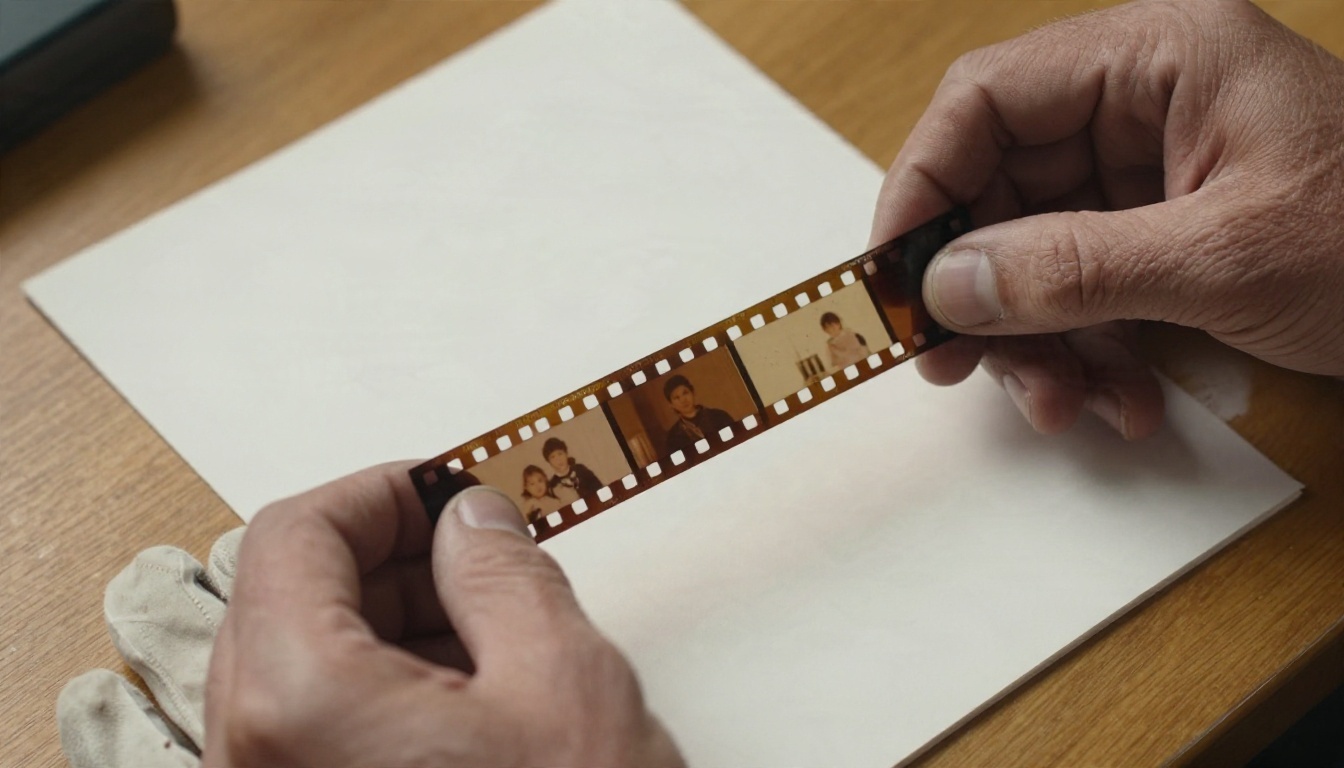
El escalado no inventa detalles que nunca se registraron. Hace suposiciones fundamentadas basadas en patrones, lo que funciona bien en rostros, bordes de texto y texturas limpias. Le cuesta cuando el material original está muy comprimido, muy desenfocado o lleno de arrastre por movimiento. Un fotograma con una mancha donde debería haber un rostro saldrá como una mancha más nítida, a veces con una piel de aspecto plástico.
Los límites prácticos son estos:
| Calidad del material original | Resultado probable |
|---|
| Material de cámara limpio en 720p o 1080p | Gran mejora, a menudo parece 4K nativo |
| Digitalización de cinta en definición estándar | Limpieza notable, más suave que el material moderno |
| Clip de redes sociales muy comprimido | Mejora limitada, los artefactos se amplifican |
| Origen extremadamente borroso o muy pequeño | Más suave, pero el detalle se adivina en lugar de recuperarse |
El error que más dinero desperdicia
La gente escala antes de arreglar el problema real. Si el material está movido, mal expuesto o comprimido más allá de lo recuperable, una exportación de mayor resolución solo hace que esos defectos se vean con más claridad. Revisa el fotograma original al 100 por ciento en tu monitor antes de pagar el procesamiento. Si ya se ve áspero ahí, espera un resultado áspero.
Alternativas gratuitas que vale la pena probar
Ni DeepBrain AI ni Pixop están en PicassoIA, así que aquí no hay enlaces para ellas y nada de este artículo sugiere que puedas usarlas allí. Para obtener resultados similares hoy, estas son las alternativas de PicassoIA, separadas según el trabajo que realmente necesitas hacer.
Para escalar material
- Video Upscale de Topaz Labs aparece como opción para material más nítido en 4K y hasta 120 fps. Es la que más se parece a lo que hace un servicio de escalado especializado.
- Upscale v1 de Runway se encarga del escalado de video a 4K y es una buena segunda opinión cuando un modelo te da una textura extraña.
- Video Increase Resolution de Bria aparece con escalado gratuito hasta 8K, lo que lo convierte en una forma de bajo riesgo para hacer una primera prueba.
Para crear video nuevo a partir de texto o imágenes
- Kling v3 Video genera clips cinematográficos con movimientos de cámara naturales, lo que cubre el hueco que dejan los avatares de cabeza parlante fija.
- Seedance 2.5 Lite aparece como generador gratuito y sin límite para clips de hasta 10 segundos, útil para borradores rápidos.
- PicassoIA Reference To Video crea video a partir de tus propias imágenes, video y audio de referencia, para que el aspecto de un presentador o una toma de producto se mantenga coherente.
💡 Consejo de presupuesto: Haz tu primera prueba con una opción gratuita, compara el resultado con una muestra de pago y solo entonces decide si el servicio de pago ofrece una mejora visible para tu tipo de material.

Quién debería elegir cada herramienta
Elige DeepBrain AI cuando
- Publicas muchos videos cortos de formación o explicativos a partir de guiones.
- No tienes cámara, estudio ni talento delante de la cámara disponible.
- Tu audiencia acepta un formato de presentador limpio y estático.
- Puedes usar el mismo avatar en una gran biblioteca de videos.
Elige Pixop cuando
- Estás digitalizando archivos, cintas o entrevistas antiguas.
- Tienes unos cuantos clips importantes en lugar de un flujo constante.
- Prefieres pagar por proyecto antes que cargar con una suscripción.
- Puedes permitirte pruebas con muestras cortas antes de procesar un lote completo.
Elige ninguna de las dos cuando
- Tu material ya es nítido y solo necesita un trabajo ligero de color.
- Quieres escenas dramáticas y narrativas en lugar de una cabeza parlante.
- Necesitas publicar rápido y el presupuesto es casi nulo.
- Todavía estás decidiendo qué tipo de video quieres hacer.

Tabla resumen frente a frente
| Pregunta | DeepBrain AI | Pixop |
|---|
| Trabajo principal | Del texto al video con presentador | Escalado y limpieza de video existente |
| Facturación | Suscripción mensual | Pago por gigapíxel, mínimo de $10 |
| Opción gratuita | Plan gratuito limitado, 720p | Poco clara, compruébala al registrarte |
| Mejor para | Formación, explicativos, comunicación interna | Archivos, restauración, preparación para emisión |
| Mayor límite | Estilo estático de cabeza parlante | No puede recuperar detalles que nunca se captaron |
| Sorpresa de costo | Precio por puesto, pasar a un plan superior | Almacenamiento, descargas, repeticiones |
Cómo conseguir resultados similares en PicassoIA
Si tu objetivo es un video más nítido sin suscripción, este es un flujo de trabajo sencillo con Video Upscale.
Paso a paso
- Abre la página del modelo e inicia sesión en tu cuenta de PicassoIA.
- Sube tu clip. Empieza con un segmento de prueba corto de 5 a 10 segundos en lugar de todo el archivo.
- Elige la resolución de destino. Sube un solo escalón, por ejemplo de 1080p a 4K. Saltar directamente al máximo suele exagerar los artefactos.
- Ajusta la tasa de fotogramas con cuidado. Súbela solo si tu material va a trompicones. Déjala como está en material normal.
- Ejecuta el proceso y compara el resultado con el original al 100 por ciento de zoom, fijándote en los rostros, los bordes del texto y la piel.
- Procesa el clip completo solo cuando la prueba haya salido bien.
Consejos sobre parámetros
- Usa el factor de escala más bajo que resuelva tu problema.
- Si un rostro se ve plástico, prueba un ajuste más bajo o cambia a Upscale v1 para un estilo de textura distinto.
- Para una primera pasada sin costo, pasa el mismo clip por Video Increase Resolution y compara los tres resultados uno al lado del otro.
- Exporta primero un clip corto. Una prueba de diez segundos te evita rehacer un trabajo largo.
Si también necesitas material nuevo
Combina el upscaler con un generador. Crea una escena corta con Kling v3 Video o bosqueja ideas rápidamente con Seedance 2.5 Lite, y luego pasa tu mejor toma por un escalador. Wan 3 es otra opción que merece una mirada: Wan 3 está disponible para texto a video cinematográfico en la misma plataforma.
Consejos para obtener mejores resultados con cualquier herramienta
Empieza con la mejor fuente que tengas
Usa siempre el archivo original, no una copia descargada de nuevo ni grabada desde la pantalla. Cada pasada extra de compresión elimina detalles que ningún escalador puede devolver.
Prueba los 10 segundos más difíciles
Elige la parte del video con movimiento rápido, rostros y texturas finas. Si una herramienta maneja bien ese segmento, las secciones fáciles saldrán bien.
Lleva un registro breve
Anota los ajustes que usaste y el costo de cada prueba. Después de tres ejecuciones sabrás qué filtro o modelo te da el mejor resultado y evitarás repetir un experimento caro.
Ajusta la herramienta al tamaño de entrega
Un video que se verá en un teléfono rara vez necesita 4K. Una pantalla de conferencia o una plataforma de streaming sí podrían necesitarlo. Paga por píxeles solo allí donde alguien vaya a verlos de verdad.
Pruébalo con tu propio material
No tienes que elegir entre una suscripción y un servicio de pago por gigabyte antes de ver un solo resultado. Toma un clip real, un guion que habrías dado a una herramienta de avatares o una cinta que llevas tiempo queriendo rescatar, y pásalo por los modelos de arriba en PicassoIA. Compara el resultado con lo que te han cotizado en otros sitios y quédate con lo que se vea mejor.
Empieza con una prueba de diez segundos en Video Upscale, genera una escena nueva con Seedance 2.5 Lite y comprueba hasta dónde pueden llevarte las herramientas gratuitas. Cuando estés listo para probar más, explora todo en picassoia.com/en/all-models.