यहाँ वह पहली बात है जो ज़्यादातर तुलनाएँ छोड़ देती हैं: DeepBrain AI और Pixop एक ही काम नहीं करते। DeepBrain AI स्क्रिप्ट को एक बोलते हुए डिजिटल प्रेज़ेंटर के वीडियो में बदलता है। Pixop पहले से मौजूद वीडियो लेता है और उसे ज़्यादा रिज़ॉल्यूशन तक ले जाता है। इन दोनों को एक ही प्राइसिंग टेबल में रखना कुछ-कुछ ऐसा है जैसे कैमरा किराए पर लेने की तुलना फ़ोटो लैब से करना। फिर भी कई लोग दोनों नाम एक साथ सर्च करते हैं, आमतौर पर इसलिए कि उनके पास बजट है, फ़ुटेज का ढेर है या स्क्रिप्ट है, और यह साफ़ नहीं कि पैसा किस टूल पर लगाना चाहिए।
तो यह लेख इस काम को ठीक से करता है। आप देखेंगे कि हर एक कैसे चार्ज करता है, मुफ़्त विकल्प कैसे दिखते हैं, तस्वीर की क्वालिटी कहाँ जाकर सुधरना रुक जाती है, और कौन से विकल्प आपको बिना कार्ड दिए वही आइडिया आज़माने देते हैं।
💡 त्वरित जवाब: अगर आपको टेक्स्ट से प्रेज़ेंटर वीडियो चाहिए तो DeepBrain AI चुनें। अगर आपके पास कम रिज़ॉल्यूशन का फ़ुटेज है जिसे ठीक करना है तो Pixop चुनें। अगर आप बिना प्रतिबद्धता के दोनों आइडिया आज़माना चाहते हैं, तो इस लेख में आगे के विकल्प मुफ़्त हैं या लगभग मुफ़्त।
असल में हर टूल क्या करता है
एक पैराग्राफ़ में DeepBrain AI
DeepBrain AI, जो अपने AI Studios प्रोडक्ट के ज़रिए बेचा जाता है, ऐसे वीडियो बनाता है जिनमें एक रियलिस्टिक अवतार आपकी स्क्रिप्ट पढ़ता है। आप टेक्स्ट टाइप करते या पेस्ट करते हैं, एक प्रेज़ेंटर और एक आवाज़ चुनते हैं, और तैयार क्लिप एक्सपोर्ट कर लेते हैं। आम खरीदारों में ट्रेनिंग टीमें, HR विभाग, वे मार्केटर शामिल हैं जिन्हें बहुत सारे छोटे एक्सप्लेनर चाहिए, और छोटे कारोबार जो स्टूडियो बुक किए बिना एक स्पोक्सपर्सन चाहते हैं। इसमें कस्टमर सर्विस के इस्तेमाल के लिए बनाए गए डबिंग और इंटरैक्टिव अवतार टियर भी हैं।
एक पैराग्राफ़ में Pixop
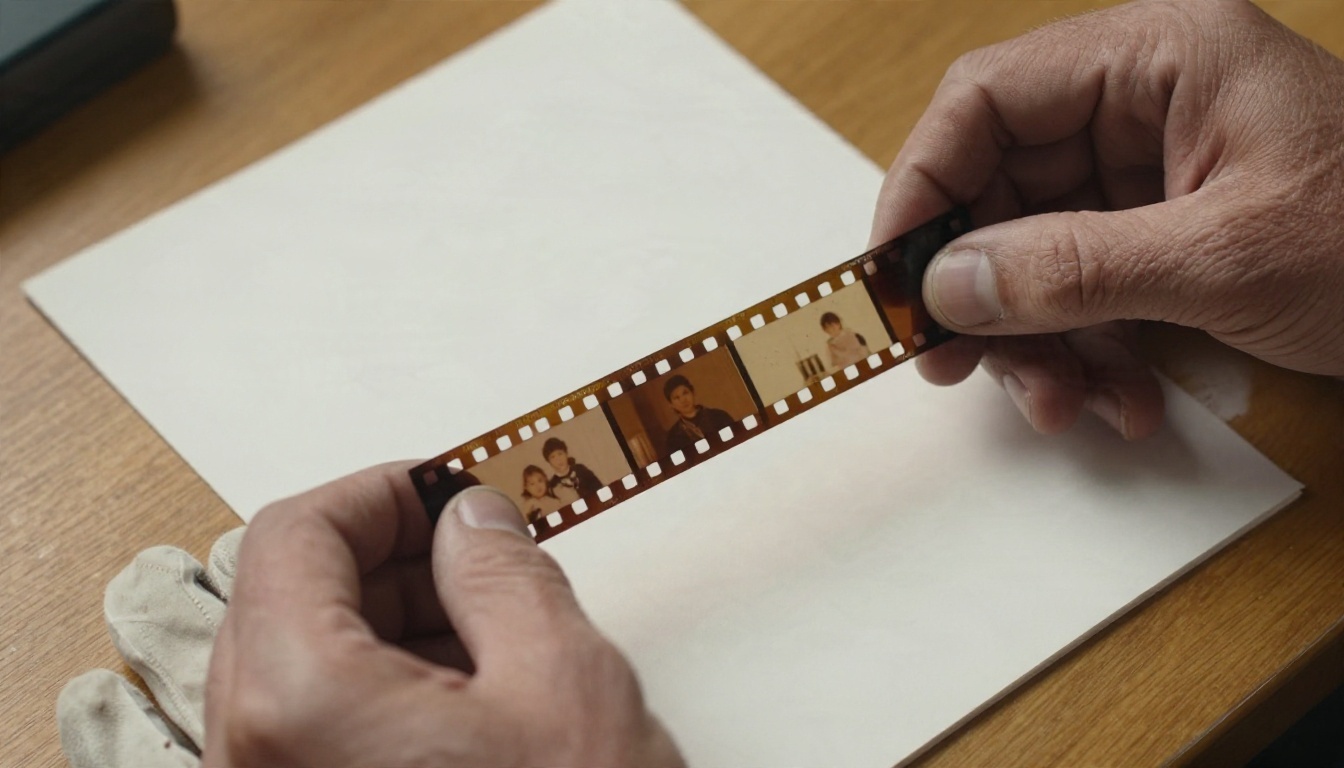
Pixop वीडियो को अपस्केल करने और साफ़ करने की एक क्लाउड सर्विस है। आप एक क्लिप अपलोड करते हैं, रिज़ॉल्यूशन बढ़ाने, नॉइज़ रिडक्शन या डीइंटरलेसिंग जैसे फ़िल्टर चुनते हैं, और Pixop उसे अपने सर्वर पर प्रोसेस करता है। आर्काइविस्ट, ब्रॉडकास्टर, डॉक्यूमेंट्री एडिटर और पारिवारिक टेप डिजिटाइज़ करने वाले लोग आम उपयोगकर्ता हैं। यह नए सीन या प्रेज़ेंटर नहीं बनाता। यह सिर्फ़ उन फ़्रेमों पर काम करता है जो आप देते हैं।
तुलना अब भी क्यों मायने रखती है
दोनों टूल "मेरा वीडियो बेहतर या सस्ता बनाओ" वाली श्रेणी में आते हैं। एक मार्केटिंग लीड जिसे पॉलिश्ड वीडियो चाहिए, वह एक ही दोपहर में अवतार सब्सक्रिप्शन और रेस्टोरेशन सर्विस दोनों की कीमत पता कर सकता है। इस कीवर्ड के पीछे असली सर्च इरादा यही है: मुझे कितना पैसा देना होगा, मुझे क्या मुफ़्त मिलता है, और नतीजा कितना अच्छा दिख सकता है?
कीमतों की आमने-सामने तुलना
सॉफ़्टवेयर की कीमतें अक्सर बदलती हैं, और मैंने जिन थर्ड-पार्टी साइटों को देखा, वे एक-दूसरे से सहमत नहीं थीं। नीचे दिए हर आँकड़े को 2026 के अंत में रिपोर्ट की गई स्थिति का स्नैपशॉट मानें, और कुछ भी खरीदने से पहले हर वेंडर के अपने प्राइसिंग पेज पर पुष्टि कर लें।
DeepBrain AI की कीमत
DeepBrain AI एक मुफ़्त एंट्री पॉइंट के साथ सब्सक्रिप्शन मॉडल इस्तेमाल करता है।
| प्लान | रिपोर्ट की गई कीमत | आमतौर पर आपको क्या मिलता है |
|---|
| Free | $0 प्रति महीना | लगभग हर महीने 3 वीडियो, छोटी अधिकतम लंबाई, 720p एक्सपोर्ट, वन-टाइम जेनरेटिव क्रेडिट का एक छोटा बंडल |
| Personal | स्रोत और बिलिंग अवधि के हिसाब से लगभग $24 से $30 प्रति महीना | ज़्यादा मिनट, बेहतर क्वालिटी का एक्सपोर्ट, और ज़्यादा अवतार व आवाज़ों तक पहुँच |
| Team | स्रोत के हिसाब से लगभग $55 से $96 प्रति सीट प्रति महीना | सहयोग, साझा वर्कस्पेस, ज़्यादा लिमिट |
| Enterprise | कस्टम कोट | कस्टम अवतार, सुरक्षा विकल्प, API एक्सेस, सपोर्ट |
Personal और Team की कीमतों में फ़र्क काफ़ी है। कुछ रिव्यूअर सालाना बिलिंग पर लगभग 20 प्रतिशत की छूट बताते हैं, जबकि कुछ मासिक दरें बताते हैं। एक ट्रैकर ने यह भी नोट किया कि 2026 के दौरान मुफ़्त डबिंग की सीमा घटाकर सिर्फ़ एक मिनट कर दी गई थी, जो याद दिलाता है कि मुफ़्त टियर चुपचाप सिकुड़ते हैं।
Pixop की कीमत
Pixop इसका उलटा तरीका अपनाता है। यहाँ कोई मासिक सब्सक्रिप्शन नहीं है। आप क्रेडिट खरीदते हैं और फ़ुटेज प्रोसेस करते समय उसे खर्च करते हैं।
| आइटम | बिलिंग कैसे होती है |
|---|
| प्रोसेसिंग | प्रति गीगापिक्सल, इसलिए लागत रिज़ॉल्यूशन, अवधि और आपके लगाए फ़िल्टर पर निर्भर करती है |
| स्टोरेज और डाउनलोड | प्रति गीगाबाइट अलग से बिल होता है |
| न्यूनतम खरीद | $10 |
| रिफ़ंड | प्रोसेसिंग क्रेडिट आमतौर पर वापस नहीं होता |
| मुफ़्त क्रेडिट | विवादित: कुछ डायरेक्टरी साइनअप क्रेडिट का ज़िक्र करती हैं, पर हाल की कुछ रिव्यूज़ इसकी पुष्टि नहीं कर सकीं |
पुरानी लिस्टिंग में प्रति मिनट दर दी गई है, पर मौजूदा मॉडल गीगापिक्सल आधारित है, जिससे जल्दी से अनुमान लगाना मुश्किल हो जाता है। स्टैंडर्ड डेफ़िनिशन पर दो मिनट की क्लिप की लागत उसी क्लिप को 4K तक अपस्केल करने से कहीं कम होती है, क्योंकि कुल पिक्सल की संख्या तेज़ी से बढ़ती है।
संख्याओं का व्यावहारिक मतलब
💡 मोटा नियम: DeepBrain AI हर महीने आपसे पैसे लेता है, चाहे आप वीडियो बनाएँ या नहीं। Pixop सिर्फ़ तब पैसे लेता है जब आप कुछ प्रोसेस करते हैं, लेकिन लंबा, हाई-रिज़ॉल्यूशन प्रोजेक्ट का बिल जल्दी भारी हो सकता है और बिल का अंदाज़ा लगाना मुश्किल होता है।
अगर आप हर महीने दस अवतार वीडियो बनाते हैं, तो सब्सक्रिप्शन अनुमान लगाने लायक रहता है। अगर आप हर कुछ महीनों में एक वेडिंग टेप रेस्टोर करते हैं, तो पे-एज़-यू-गो बेहतर है। अगर आप दोनों करते हैं, तो आप दो अलग समस्याओं के लिए दो अकाउंट और दो बिलिंग सिस्टम संभाल रहे हैं।
मुफ़्त प्लान और उनकी शर्तें
DeepBrain AI क्या मुफ़्त देता है
फ़्री प्लान टेस्ट के लिए काम का है, प्रोडक्शन के लिए नहीं। हर महीने तीन छोटे वीडियो, 720p रिज़ॉल्यूशन और कुछ क्रेडिट से आपको दिख जाएगा कि अवतार कैसे दिखते और चलते हैं। इससे साप्ताहिक कंटेंट कैलेंडर नहीं चलेगा। क्लिप की लंबाई पर साफ़ सीमा मिलेगी, और जैसे ही आपको लंबा या ज़्यादा शार्प आउटपुट चाहिए, आपको Personal की ओर ले जाया जाएगा।
Pixop क्या मुफ़्त देता है
यह मामला और धुंधला है। Pixop की अपनी प्राइसिंग भाषा में जितना इस्तेमाल करें उतना भुगतान करने का ज़िक्र है, जिसमें दस डॉलर की न्यूनतम राशि है, न कि कोई स्थायी मुफ़्त टियर। कुछ थर्ड-पार्टी डायरेक्टरी में साइनअप पर मुफ़्त क्रेडिट का ज़िक्र है, और कुछ का कहना है कि वह अब मौजूद नहीं है। अगर मुफ़्त ट्रायल आपके लिए मायने रखता है, तो साइनअप स्क्रीन खुद जाँचें और किसी बात को मान न लें।
वे छिपी लागतें जिन्हें लोग भूल जाते हैं
- स्टोरेज और डाउनलोड शुल्क Pixop पर बड़ी फ़ाइलों के साथ आपको चौंका सकते हैं।
- दोबारा चलाना पैसे लगते हैं। अगर आपका पहला फ़िल्टर चुनाव ग़लत लगे, तो दोबारा कोशिश के लिए फिर से भुगतान करना पड़ता है।
- सीट प्राइसिंग DeepBrain AI के Team प्लान पर सहकर्मी जुड़ते ही तेज़ी से बढ़ती है।
- वॉटरमार्क और सीमित एक्सपोर्ट मुफ़्त टियर पर एक टेस्ट क्लिप को क्लाइंट के काम के लायक नहीं रहने दे सकते।
वीडियो क्वालिटी की सीमाएँ जिनकी उम्मीद रखें
जहाँ अवतार वीडियो कमज़ोर पड़ता है
अवतार प्रेज़ेंटर बेहतर हुए हैं, फिर भी आप उन्हें पहचान सकते हैं। सामान्य बोलने में होंठों की हरकत आम तौर पर साफ़ रहती है। कमज़ोरी आमतौर पर भावनात्मक रेंज, तेज़ सिर घुमाने, हाथ के इशारों और असामान्य शब्दों में दिखती है। बैकग्राउंड ज़्यादातर स्थिर रहता है, और फ़्रेमिंग आमतौर पर एक तय टॉकिंग हेड होती है। यह ट्रेनिंग मॉड्यूल और प्रोडक्ट वॉकथ्रू के लिए काम करता है। कहानी कहने के लिए यह उतना प्रभावी नहीं लगता।
फ़्री प्लान पर 720p की सीमा ही दिखने वाली छत है। जो भी आप बड़े स्क्रीन पर दिखाने की योजना बनाते हैं, उसके लिए पेड एक्सपोर्ट या अलग अपस्केल स्टेप बेहतर है।
जहाँ अपस्केलिंग मदद करना बंद करती है
अपस्केलिंग वह डिटेल नहीं बनाती जो कभी रिकॉर्ड ही नहीं हुई। यह पैटर्न के आधार पर समझदारी भरे अनुमान लगाती है, जो चेहरों, टेक्स्ट के किनारों और साफ़ टेक्सचर पर अच्छा काम करता है। जब सोर्स बुरी तरह कंप्रेस्ड हो, बहुत धुंधला हो या मोशन स्मियर से भरा हो, तब यह संघर्ष करती है। जहाँ चेहरा होना चाहिए वहाँ धब्बा हो, तो वह एक तेज़ धब्बे के रूप में आएगा, कभी-कभी अजीब प्लास्टिक जैसी त्वचा के साथ।
व्यावहारिक सीमाएँ कुछ ऐसी दिखती हैं:
| सोर्स क्वालिटी | संभावित नतीजा |
|---|
| साफ़ 720p या 1080p कैमरा फ़ुटेज | मज़बूत सुधार, अक्सर नेटिव 4K जैसा दिखता है |
| स्टैंडर्ड डेफ़िनिशन टेप ट्रांसफ़र | ध्यान देने लायक सफ़ाई, आधुनिक फ़ुटेज से नरम |
| बहुत ज़्यादा कंप्रेस्ड सोशल मीडिया क्लिप | सीमित सुधार, आर्टिफ़ैक्ट बढ़ जाते हैं |
| बेहद धुंधला या बहुत छोटा सोर्स | ज़्यादा चिकना, लेकिन डिटेल वापस पाने के बजाय अनुमान से भरी जाती है |
सबसे ज़्यादा पैसे बर्बाद करने वाली गलती
लोग असली समस्या ठीक करने से पहले अपस्केल कर देते हैं। अगर फ़ुटेज हिलता है, खराब एक्सपोज़ था या बचाने लायक न रहने तक कंप्रेस्ड है, तो ज़्यादा रिज़ॉल्यूशन का एक्सपोर्ट उन खामियों को और साफ़ दिखा देता है। प्रोसेसिंग के लिए पैसे देने से पहले अपने मॉनिटर पर सोर्स फ़्रेम को 100 प्रतिशत पर देखें। अगर वहीं पहले से खुरदरा लगता है, तो नतीजा भी खुरदरा ही होने की उम्मीद रखें।
आज़माने लायक मुफ़्त विकल्प
न DeepBrain AI और न Pixop PicassoIA पर उपलब्ध है, इसलिए यहाँ उनके लिंक नहीं हैं और इस लेख में कुछ भी यह नहीं बताता कि आप उन्हें वहाँ चला सकते हैं। मिलते-जुलते नतीजों के लिए, PicassoIA पर ये विकल्प हैं, जो उस काम के हिसाब से बाँटे गए हैं जो आपको असल में करवाना है।
फ़ुटेज अपस्केल करने के लिए
- Video Upscale Topaz Labs से है, जो 4K और 120fps तक के शार्प फ़ुटेज के लिए सूचीबद्ध है। यह समर्पित अपस्केलिंग सर्विस जो करती है, उसके सबसे करीब है।
- Upscale v1 Runway से है, जो 4K वीडियो अपस्केलिंग संभालता है और जब एक मॉडल कोई अजीब टेक्सचर दे, तब दूसरी राय के लिए अच्छा है।
- Video Increase Resolution Bria से है, जो 8K तक मुफ़्त अपस्केलिंग के साथ सूचीबद्ध है, जिससे पहला टेस्ट चलाना कम जोखिम वाला है।
टेक्स्ट या इमेज से नया वीडियो बनाने के लिए
- Kling v3 Video प्राकृतिक कैमरा मूवमेंट वाली सिनेमैटिक क्लिप बनाता है, जो उस कमी को भरता है जो स्थिर टॉकिंग हेड अवतार छोड़ देते हैं।
- Seedance 2.5 Lite 10 सेकंड तक की क्लिप के लिए मुफ़्त और असीमित जेनरेटर के रूप में सूचीबद्ध है, जो जल्दी ड्राफ़्ट के लिए काम का है।
- PicassoIA Reference To Video आपकी अपनी रेफ़रेंस इमेज, वीडियो और ऑडियो से वीडियो बनाता है, ताकि प्रेज़ेंटर का लुक या प्रोडक्ट शॉट एक जैसा बना रहे।
💡 बजट टिप: अपना पहला टेस्ट किसी मुफ़्त विकल्प पर चलाएँ, नतीजे की तुलना किसी पेड सैंपल से करें, और फिर तय करें कि आपके फ़ुटेज के प्रकार के लिए पेड सर्विस में साफ़ सुधार है या नहीं।

कौन सा टूल चुनें
DeepBrain AI कब चुनें
- आप स्क्रिप्ट से बहुत सारे छोटे ट्रेनिंग या एक्सप्लेनर वीडियो प्रकाशित करते हैं।
- आपके पास कैमरा, स्टूडियो या स्क्रीन पर आने वाला टैलेंट उपलब्ध नहीं है।
- आपके दर्शक एक साफ़, स्थिर प्रेज़ेंटर फ़ॉर्मेट स्वीकार करते हैं।
- आप एक ही अवतार को बड़ी वीडियो लाइब्रेरी में इस्तेमाल कर सकते हैं।
Pixop कब चुनें
- आप आर्काइव, टेप या पुराने इंटरव्यू डिजिटाइज़ कर रहे हैं।
- आपके पास लगातार आने वाली धारा नहीं, बल्कि कुछ महत्वपूर्ण क्लिप हैं।
- आप सब्सक्रिप्शन में बँधे रहने के बजाय प्रति प्रोजेक्ट भुगतान करना पसंद करते हैं।
- पूरे बैच से पहले छोटे सैंपल पर टेस्ट रन का खर्च आप उठा सकते हैं।
कोई भी न चुनें कब
- आपका फ़ुटेज पहले से ही साफ़ है और उसे बस हल्के कलर काम की ज़रूरत है।
- आप टॉकिंग हेड के बजाय नाटकीय, कहानी-आधारित सीन चाहते हैं।
- आपको जल्दी प्रकाशित करना है और बजट लगभग शून्य है।
- आप अभी भी तय कर रहे हैं कि आप किस तरह का वीडियो बनाना चाहते हैं।
आमने-सामने की फ़ैसला तालिका
| सवाल | DeepBrain AI | Pixop |
|---|
| मुख्य काम | टेक्स्ट से प्रेज़ेंटर वीडियो | मौजूदा वीडियो का अपस्केलिंग और सफ़ाई |
| बिलिंग | मासिक सब्सक्रिप्शन | प्रति गीगापिक्सल भुगतान, $10 न्यूनतम |
| मुफ़्त विकल्प | सीमित फ़्री प्लान, 720p | अस्पष्ट, साइनअप पर जाँचें |
| किसके लिए सबसे अच्छा | ट्रेनिंग, एक्सप्लेनर, आंतरिक संचार | आर्काइव, रेस्टोरेशन, ब्रॉडकास्ट तैयारी |
| सबसे बड़ी सीमा | स्थिर, टॉकिंग हेड स्टाइल | वह डिटेल वापस नहीं ला सकता जो कभी कैप्चर ही नहीं हुई |
| लागत का झटका | सीट प्राइसिंग, प्लान अपग्रेड | स्टोरेज, डाउनलोड, दोबारा रन |
PicassoIA पर मिलते-जुलते नतीजे कैसे पाएँ
अगर आपका लक्ष्य बिना सब्सक्रिप्शन के शार्प वीडियो है, तो Video Upscale का इस्तेमाल करके यह एक सरल वर्कफ़्लो है।
चरण दर चरण
- मॉडल पेज खोलें और अपने PicassoIA अकाउंट में साइन इन करें।
- अपनी क्लिप अपलोड करें। पूरी फ़ाइल के बजाय 5 से 10 सेकंड के एक छोटे टेस्ट सेगमेंट से शुरू करें।
- टारगेट रिज़ॉल्यूशन चुनें। एक स्टेप ऊपर जाएँ, जैसे 1080p से 4K। सीधे अधिकतम पर जाने से अक्सर आर्टिफ़ैक्ट बढ़ जाते हैं।
- फ़्रेम रेट सावधानी से सेट करें। इसे तभी बढ़ाएँ जब आपका सोर्स झटके वाला हो। सामान्य फ़ुटेज के लिए इसे छोड़ दें।
- जॉब चलाएँ और नतीजे की मूल फ़ाइल से तुलना करें 100 प्रतिशत ज़ूम पर, चेहरों, टेक्स्ट के किनारों और त्वचा पर ध्यान देते हुए।
- पूरी क्लिप प्रोसेस करें तभी जब टेस्ट सही लगे।
पैरामीटर टिप्स
- वह सबसे कम स्केल फ़ैक्टर इस्तेमाल करें जो आपकी समस्या हल करे।
- अगर चेहरा प्लास्टिक जैसा लगे, तो कम सेटिंग आज़माएँ या अलग टेक्सचर स्टाइल के लिए Upscale v1 पर स्विच करें।
- बिना खर्च वाले पहले पास के लिए, वही क्लिप Video Increase Resolution से चलाएँ और तीनों नतीजों की साथ-साथ तुलना करें।
- पहले एक छोटी क्लिप एक्सपोर्ट करें। दस सेकंड का टेस्ट आपको लंबा जॉब दोबारा करने से बचाता है।
अगर आपको नया फ़ुटेज भी चाहिए
अपस्केलर के साथ एक जेनरेटर जोड़ें। Kling v3 Video से एक छोटा सीन बनाएँ, या Seedance 2.5 Lite से जल्दी आइडिया स्केच करें, फिर अपने सबसे अच्छे टेक को अपस्केलर से चलाएँ। Wan 3 भी एक और रास्ता है जिसे देखना चाहिए। यह उसी प्लेटफ़ॉर्म पर सिनेमैटिक टेक्स्ट-टू-वीडियो के लिए उपलब्ध है।
किसी भी टूल से बेहतर नतीजे पाने के टिप्स
अपना सबसे अच्छा सोर्स चुनें
हमेशा ओरिजिनल फ़ाइल इस्तेमाल करें, दोबारा डाउनलोड की गई या स्क्रीन रिकॉर्ड की गई कॉपी नहीं। हर अतिरिक्त कंप्रेशन पास ऐसी डिटेल हटा देता है जिसे कोई अपस्केलर वापस नहीं ला सकता।
सबसे कठिन 10 सेकंड पर टेस्ट करें
वीडियो का वह हिस्सा चुनें जिसमें तेज़ मूवमेंट, चेहरे और बारीक टेक्सचर हों। अगर कोई टूल उस सेगमेंट को अच्छे से संभालता है, तो आसान हिस्से भी ठीक रहेंगे।
एक छोटा लॉग रखें
इस्तेमाल की गई सेटिंग्स और हर टेस्ट की लागत लिख लें। तीन रन के बाद आपको पता होगा कि कौन सा फ़िल्टर या मॉडल सबसे अच्छा रिटर्न देता है, और आप महंगा प्रयोग दोबारा करने से बचेंगे।
डिलीवरी साइज़ के हिसाब से टूल चुनें
फ़ोन पर देखे जाने वाले वीडियो को शायद ही 4K की ज़रूरत होती है। कॉन्फ़्रेंस स्क्रीन या स्ट्रीमिंग प्लेटफ़ॉर्म को हो सकती है। पिक्सल के लिए सिर्फ़ वहीं पैसे दें जहाँ कोई सच में उन्हें देखने वाला हो।
अपने फ़ुटेज पर आज़माएँ
एक भी नतीजा देखने से पहले आपको सब्सक्रिप्शन और पे-पर-गीगाबाइट सेवा के बीच चुनने की ज़रूरत नहीं है। एक असली क्लिप लें, एक स्क्रिप्ट जो आप अवतार टूल को देते, या एक टेप जिसे आप बचाना चाहते थे, और उसे Picasso IA पर ऊपर दिए मॉडलों से चलाएँ। आउटपुट की तुलना उस कीमत से करें जो आपको और कहीं बताई गई थी, और जो बेहतर लगे उसे रखें।
शुरुआत Video Upscale में 10 सेकंड के टेस्ट से करें, Seedance 2.5 Lite से एक नया सीन बनाएँ, और देखें कि मुफ़्त टूल आपको कितनी दूर तक ले जा सकते हैं। जब आप और आज़माने के लिए तैयार हों, तो सब कुछ picassoia.com/en/all-models पर ब्राउज़ करें।