Voici la première chose que la plupart des comparatifs oublient : DeepBrain AI et Pixop ne font pas le même travail. DeepBrain AI transforme un script en vidéo d’un présentateur numérique qui parle. Pixop prend une vidéo existante et la pousse vers une résolution plus élevée. Les mettre dans le même tableau de tarifs revient un peu à comparer la location d’une caméra avec un laboratoire photo. Pourtant, beaucoup de personnes recherchent les deux noms ensemble, généralement parce qu’elles ont un budget, un tas de séquences ou un script, et aucune idée claire de l’outil qui mérite l’argent.
Cet article va donc au fond des choses. Vous verrez comment chacun facture, à quoi ressemblent les options gratuites, à partir de quel point la qualité de l’image cesse de progresser, et quelles alternatives vous permettent de tester les mêmes idées sans carte bancaire enregistrée.
💡 Réponse rapide : Choisissez DeepBrain AI si vous avez besoin de vidéos de présentateur à partir de texte. Choisissez Pixop si vous avez des séquences de basse résolution à restaurer. Si vous voulez tester les deux idées sans vous engager, les alternatives présentées plus loin dans cet article sont gratuites ou presque.
Ce que fait réellement chaque outil
DeepBrain AI en un paragraphe
DeepBrain AI, vendu sous son produit AI Studios, crée des vidéos dans lesquelles un avatar réaliste lit votre script. Vous saisissez ou collez du texte, choisissez un présentateur et une voix, puis exportez un clip finalisé. Les acheteurs types sont les équipes de formation, les services RH, les marketeurs qui ont besoin de nombreux courts explicatifs et les petites entreprises qui veulent un porte-parole sans réserver de studio. Elle propose aussi des formules de doublage et d’avatars interactifs destinées aux cas d’usage du service client.
Pixop en un paragraphe
Pixop est un service cloud d’upscaling et de nettoyage vidéo. Vous importez un clip, choisissez des filtres comme l’augmentation de la résolution, la réduction du bruit ou le désentrelacement, et Pixop traite le fichier sur ses serveurs. Les archivistes, les diffuseurs, les monteurs de documentaires et les personnes qui numérisent des cassettes familiales constituent le public habituel. Il ne génère ni nouvelles scènes ni présentateurs. Il travaille strictement sur les images que vous fournissez.
Pourquoi le comparatif reste pertinent
Les deux outils relèvent de la catégorie « rendre ma vidéo meilleure ou moins coûteuse à produire ». Un responsable marketing qui veut une vidéo soignée peut chiffrer un abonnement d’avatars et un service de restauration le même après-midi. C’est là l’intention de recherche réelle derrière ce mot-clé : combien vais-je payer, que puis-je obtenir gratuitement, et à quel point le résultat peut-il être bon ?
Comparaison des tarifs côte à côte
Les prix des logiciels changent souvent, et les sites tiers que j’ai consultés ne s’accordent pas entre eux. Considérez chaque chiffre ci-dessous comme un instantané de ce qui a été rapporté à la fin de 2026, et vérifiez sur la page tarifaire officielle de chaque éditeur avant tout achat.
Tarifs de DeepBrain AI
DeepBrain AI fonctionne sur un modèle d’abonnement avec un point d’entrée gratuit.
| Formule | Prix indiqué | Ce que vous obtenez généralement |
|---|
| Free | 0 $ par mois | Environ 3 vidéos par mois, durée maximale courte, export en 720p, un petit lot de crédits de génération ponctuels |
| Personal | Environ 24 à 30 $ par mois selon la source et la période de facturation | Plus de minutes, export de meilleure qualité, accès à davantage d’avatars et de voix |
| Team | Environ 55 à 96 $ par siège et par mois selon la source | Collaboration, espaces de travail partagés, limites plus élevées |
| Enterprise | Devis personnalisé | Avatars personnalisés, options de sécurité, accès à l’API, support |
L’écart entre les prix des formules Personal et Team est important. Certains testeurs citent une facturation annuelle avec une remise d’environ 20 %, d’autres des tarifs mensuels. Un observateur a aussi relevé qu’en 2026, le quota gratuit de doublage avait été réduit à une seule minute, un rappel que les formules gratuites rétrécissent discrètement.
Tarifs de Pixop
Pixop adopte l’approche inverse. Il n’y a pas d’abonnement mensuel. Vous achetez des crédits et les dépensez au fur et à mesure du traitement de vos séquences.
| Élément | Mode de facturation |
|---|
| Traitement | Au gigapixel, le coût dépend donc de la résolution, de la durée et des filtres appliqués |
| Stockage et téléchargements | Facturés séparément au Go |
| Achat minimum | 10 $ |
| Remboursements | Les crédits de traitement ne sont généralement pas remboursables |
| Crédit gratuit | Incertain : certains annuaires mentionnent un crédit à l’inscription, d’autres avis récents n’ont pas pu le confirmer |
Les anciennes annonces indiquent un tarif à la minute, mais le modèle actuel est basé sur le gigapixel, ce qui rend une estimation rapide plus difficile. Un clip de deux minutes en définition standard coûte bien moins que le même clip upscalé en 4K, car le nombre total de pixels augmente très vite.
Ce que les chiffres signifient en pratique
💡 Règle empirique : DeepBrain AI vous coûte chaque mois, que vous fassiez des vidéos ou non. Pixop ne vous coûte que lorsque vous traitez quelque chose, mais un projet long et en haute résolution peut vite grimper, et la facture est plus difficile à prévoir.
Si vous créez dix vidéos d’avatars par mois, un abonnement est prévisible. Si vous restaurez une cassette de mariage tous les quelques mois, le paiement à l’usage l’emporte. Si vous faites les deux, vous gérez deux comptes et deux systèmes de facturation pour deux problèmes différents.
Ce que DeepBrain AI offre gratuitement
La formule gratuite est utile pour un test, pas pour la production. Trois courtes vidéos par mois, une résolution en 720p et une poignée de crédits vous montreront l’apparence et les mouvements des avatars. Elle ne permettra pas de tenir un calendrier de contenus hebdomadaire. Attendez-vous à une limite visible sur la durée des clips et à une incitation à passer à Personal dès que vous voulez une sortie plus longue ou plus nette.
Ce que Pixop offre gratuitement
La situation est plus floue. Le discours tarifaire de Pixop lui-même indique un paiement à l’usage avec un minimum de dix dollars, et non une formule gratuite permanente. Certains annuaires tiers mentionnent des crédits gratuits à l’inscription, et d’autres affirment qu’ils n’existent plus. Si un essai gratuit compte pour vous, vérifiez l’écran d’inscription lui-même et ne tenez rien pour acquis.
Les coûts cachés que l’on oublie
- Les frais de stockage et de téléchargement chez Pixop peuvent surprendre avec les gros fichiers.
- Les nouveaux traitements coûtent de l’argent. Si votre premier choix de filtre semble mauvais, vous payez à nouveau pour recommencer.
- Le tarif par siège des formules Team de DeepBrain AI augmente vite à mesure que des collègues rejoignent l’équipe.
- Les filigranes et les exports limités des formules gratuites peuvent rendre un clip de test inutilisable pour un travail client.
Les limites de qualité vidéo à attendre
Là où la vidéo d’avatar atteint ses limites
Les présentateurs virtuels ont progressé, mais on les repère encore. Le mouvement des lèvres est généralement propre lorsque la parole est neutre. Les points faibles se situent plutôt dans la palette émotionnelle, les mouvements rapides de la tête, les gestes des mains et les mots inhabituels. L’arrière-plan reste en grande partie statique, et le cadrage est généralement un plan fixe sur une tête qui parle. Cela convient aux modules de formation et aux démonstrations de produits. C’est moins convaincant pour raconter une histoire.
Sur la formule gratuite, le plafond de 720p est la limite visible. Tout ce que vous prévoyez de montrer sur grand écran mérite un export payant ou une étape d’upscaling séparée.
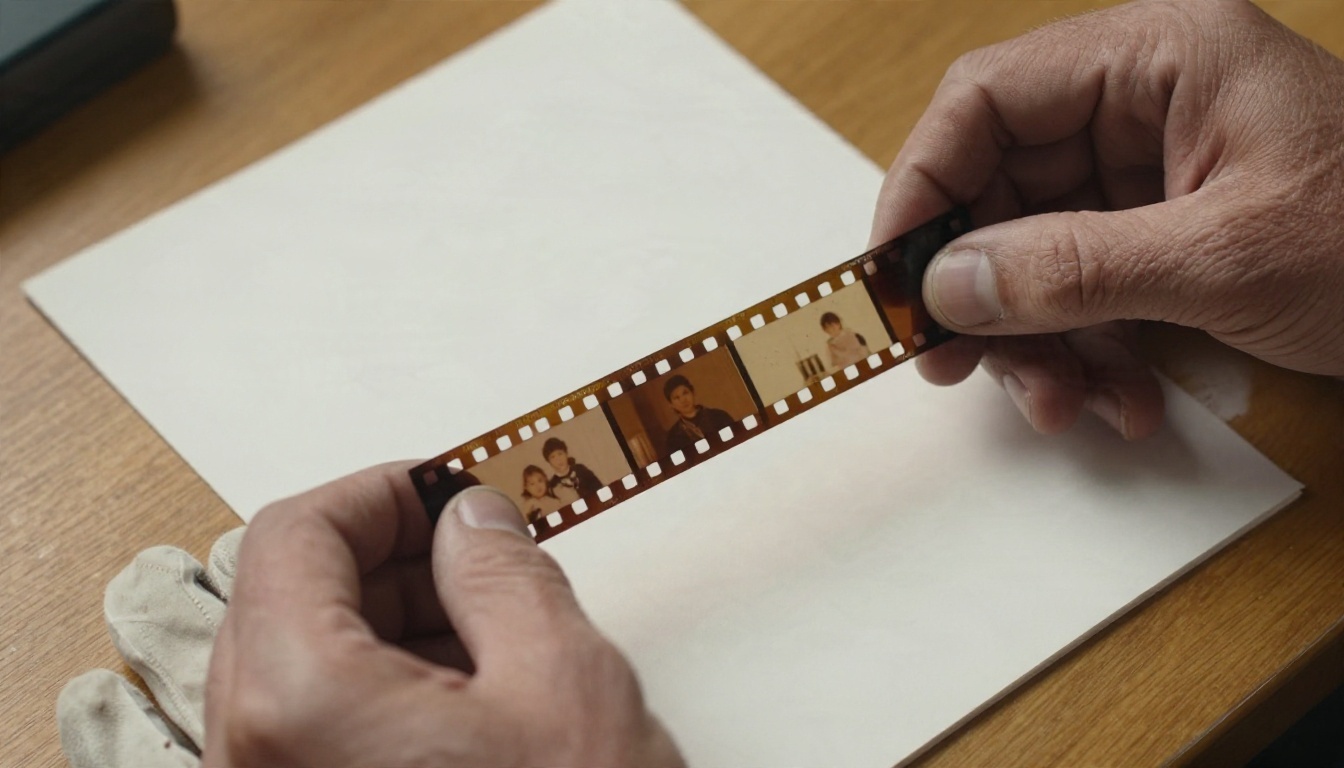
Là où l’upscaling cesse d’aider
L’upscaling n’invente pas les détails qui n’ont jamais été enregistrés. Il fait des suppositions éclairées à partir de motifs, ce qui fonctionne bien sur les visages, les contours de texte et les textures nettes. Il peine lorsque la source est mal compressée, fortement floue ou pleine de traînées de mouvement. Une image avec une tache à l’endroit où devrait se trouver un visage ressortira sous forme de tache plus nette, parfois avec une peau au rendu plastique.
Les limites pratiques se présentent ainsi :
| Qualité de la source | Résultat probable |
|---|
| Séquences de caméra propres en 720p ou 1080p | Gain important, rendu souvent proche de la 4K native |
| Transfert de cassette en définition standard | Nettoyage notable, rendu plus doux que les images modernes |
| Clip de réseau social fortement compressé | Gain limité, les artefacts sont amplifiés |
| Source extrêmement floue ou minuscule | Plus lisse, mais les détails sont devinés plutôt que restaurés |
L’erreur qui fait perdre le plus d’argent
Beaucoup de gens font de l’upscaling avant de régler le vrai problème. Si la séquence est tremblante, mal exposée ou compressée au-delà de toute récupération, un export en plus haute résolution ne fait que rendre ces défauts plus visibles. Vérifiez l’image source à 100 % sur votre écran avant de payer le traitement. Si elle paraît déjà médiocre à ce stade, attendez-vous à un résultat médiocre.
Alternatives gratuites à tester
Ni DeepBrain AI ni Pixop ne figurent sur PicassoIA : aucun lien ne leur est donc consacré ici, et rien dans cet article ne laisse entendre que vous pouvez les utiliser là-bas. Pour obtenir des résultats comparables aujourd’hui, voici les alternatives disponibles sur PicassoIA, classées selon le travail que vous devez réellement accomplir.
Pour l’upscaling de séquences
- Video Upscale de Topaz Labs est proposé pour des séquences plus nettes en 4K et jusqu’à 120 fps. C’est l’équivalent le plus proche d’un service d’upscaling dédié.
- Upscale v1 de Runway gère l’upscaling vidéo en 4K et constitue un bon second avis lorsqu’un modèle produit une texture étrange.
- Video Increase Resolution de Bria est proposé avec un upscaling gratuit jusqu’à la 8K, ce qui en fait un moyen peu risqué de faire un premier test.
Pour créer une nouvelle vidéo à partir de texte ou d’images
- Kling v3 Video produit des clips cinématographiques avec des mouvements de caméra naturels, ce qui comble le vide laissé par les avatars fixes à tête parlante.
- Seedance 2.5 Lite est proposé comme générateur gratuit et illimité pour des clips allant jusqu’à 10 secondes, pratique pour des ébauches rapides.
- PicassoIA Reference To Video construit une vidéo à partir de vos propres images de référence, vidéos et audio, afin que l’apparence d’un présentateur ou une prise de vue produit reste cohérente.
💡 Conseil budget : Faites votre premier test avec une option gratuite, comparez le résultat avec un échantillon payant, et ne décidez qu’ensuite si le service payant apporte une amélioration visible pour le type de séquences que vous traitez.

Quel outil choisir selon votre cas
Choisissez DeepBrain AI quand
- Vous publiez de nombreuses courtes vidéos de formation ou d’explication à partir de scripts.
- Vous n’avez ni caméra, ni studio, ni talent à l’écran disponible.
- Votre audience accepte un format de présentateur net et statique.
- Vous pouvez utiliser le même avatar dans une grande bibliothèque vidéo.
Choisissez Pixop quand
- Vous numérisez des archives, des cassettes ou d’anciennes interviews.
- Vous avez quelques clips importants plutôt qu’un flux constant.
- Vous préférez payer par projet plutôt que d’avoir un abonnement.
- Vous pouvez vous permettre des tests sur de courts échantillons avant un traitement complet par lot.
Ne choisissez aucun des deux quand
- Vos séquences sont déjà nettes et n’ont besoin que d’un léger travail sur les couleurs.
- Vous voulez des scènes dramatiques et narratives plutôt qu’une tête qui parle.
- Vous devez publier rapidement et votre budget est presque nul.
- Vous ne savez pas encore quel type de vidéo vous voulez réaliser.

Tableau comparatif final
| Question | DeepBrain AI | Pixop |
|---|
| Usage principal | Vidéo de présentateur à partir de texte | Upscaling et nettoyage de vidéos existantes |
| Facturation | Abonnement mensuel | Paiement au gigapixel, minimum 10 $ |
| Option gratuite | Formule gratuite limitée, 720p | Incertaine, à vérifier à l’inscription |
| Idéal pour | Formation, explications, communication interne | Archives, restauration, préparation à la diffusion |
| Principale limite | Style statique, tête qui parle | Impossible de récupérer des détails qui n’ont jamais été captés |
| Mauvaise surprise sur le coût | Tarif par siège, passages de formule | Stockage, téléchargements, nouveaux traitements |
Obtenir des résultats similaires sur PicassoIA
Si votre objectif est une vidéo plus nette sans abonnement, voici un flux de travail simple avec Video Upscale.
Étape par étape
- Ouvrez la page du modèle et connectez-vous à votre compte PicassoIA.
- Importez votre clip. Commencez par un court segment de test de 5 à 10 secondes plutôt que par le fichier entier.
- Choisissez la résolution cible. Passez à un cran au-dessus, par exemple du 1080p vers la 4K. Aller directement au maximum exagère souvent les artefacts.
- Réglez la fréquence d’images avec soin. Augmentez-la seulement si votre source saccade. Ne la modifiez pas pour des images normales.
- Lancez le traitement et comparez le résultat avec l’original à 100 % de zoom, en portant attention aux visages, aux contours de texte et à la peau.
- Traitez le clip complet seulement lorsque le test paraît correct.
Conseils sur les paramètres
- Utilisez le facteur d’échelle le plus faible qui résout votre problème.
- Si un visage paraît plastique, essayez un réglage moins élevé ou passez à Upscale v1 pour un autre style de texture.
- Pour une première passe sans frais, faites passer le même clip par Video Increase Resolution et comparez les trois résultats côte à côte.
- Exportez d’abord un clip court. Un test de dix secondes vous évite de refaire un long travail.
Si vous avez aussi besoin de nouvelles images
Associez l’upscaler à un générateur. Construisez une courte scène avec Kling v3 Video, ou esquissez rapidement vos idées avec Seedance 2.5 Lite, puis passez votre meilleure prise dans un upscaler. Wan 3 est une autre piste intéressante : Wan 3 est disponible pour la génération cinématographique de texte vers vidéo sur la même plateforme.
Conseils pour mieux réussir avec n’importe quel outil
Commencez par la meilleure source disponible
Utilisez toujours le fichier original, et non une copie téléchargée à nouveau ou enregistrée depuis un écran. Chaque passage de compression supplémentaire supprime des détails qu’aucun upscaler ne peut restituer.
Testez sur les 10 secondes les plus difficiles
Choisissez la partie de la vidéo avec des mouvements rapides, des visages et des textures fines. Si un outil gère bien ce segment, les parties plus simples seront correctes.
Tenez un court journal
Notez les réglages utilisés et le coût de chaque test. Après trois essais, vous saurez quel filtre ou quel modèle vous rapporte le plus, et vous éviterez de répéter une expérience coûteuse.
Adaptez l’outil au format de diffusion
Une vidéo regardée sur téléphone a rarement besoin de la 4K. Un écran de conférence ou une plateforme de streaming peut en avoir besoin. Ne payez pour les pixels que là où quelqu’un les verra réellement.
Essayez sur vos propres séquences
Vous n’avez pas besoin de choisir entre un abonnement et un service facturé au gigaoctet avant d’avoir vu le moindre résultat. Prenez un vrai clip, un script que vous auriez confié à un outil d’avatars, ou une cassette que vous comptez sauver depuis longtemps, et passez-le dans les modèles ci-dessus sur PicassoIA. Comparez le résultat avec les devis que l’on vous a faits ailleurs, et gardez celui qui paraît le meilleur.
Commencez par un test de dix secondes dans Video Upscale, générez une nouvelle scène avec Seedance 2.5 Lite, et voyez jusqu’où les outils gratuits peuvent vous mener. Lorsque vous voudrez aller plus loin, parcourez l’ensemble des modèles sur picassoia.com/en/all-models.