Tienes una foto que te gusta. La pose es la adecuada, la luz también, pero el atuendo, el ambiente o los colores no acaban de funcionar. Ese es exactamente el problema que resuelven las herramientas de imagen a imagen, y por eso la gente sigue escribiendo Dezgo img2img NSFW gratis en el buscador. Quieren subir una imagen, escribir un prompt corto y obtener una versión mejor sin pagar, sin crear diez cuentas y sin un filtro que rechace la mitad de lo que piden.
Este artículo es un repaso práctico de toda esa situación. Verás qué hace la función de imagen a imagen de Dezgo, dónde se agota la versión gratuita, qué se sabe realmente sobre sus normas de contenido y qué alternativas en línea te dan más control hoy. Después viene la parte útil: prompts que puedes copiar, una tabla de ajustes para strength y guidance, y una lista de errores que desperdician tus generaciones.
Una nota sobre el alcance. Todo lo que verás aquí trata de contenido para adultos, con consentimiento y no explícito: glamour, trajes de baño, retratos de estilo boudoir y editoriales de moda. Usa tus propias fotos o fotos que tengas permiso claro para editar, y nunca edites imágenes de personas reales sin su consentimiento.
Qué hace realmente el img2img de Dezgo
Dezgo es un sitio de generación de imágenes con IA que funciona en el navegador y ejecuta modelos de estilo Stable Diffusion, y según los listados que revisé, también Flux. Además de texto a imagen, ofrece imagen a imagen, inpainting y escalado. Imagen a imagen significa que subes una imagen de partida, escribes un prompt y el modelo reconstruye la imagen usando tu foto como un plano orientativo, en lugar de partir de ruido aleatorio.
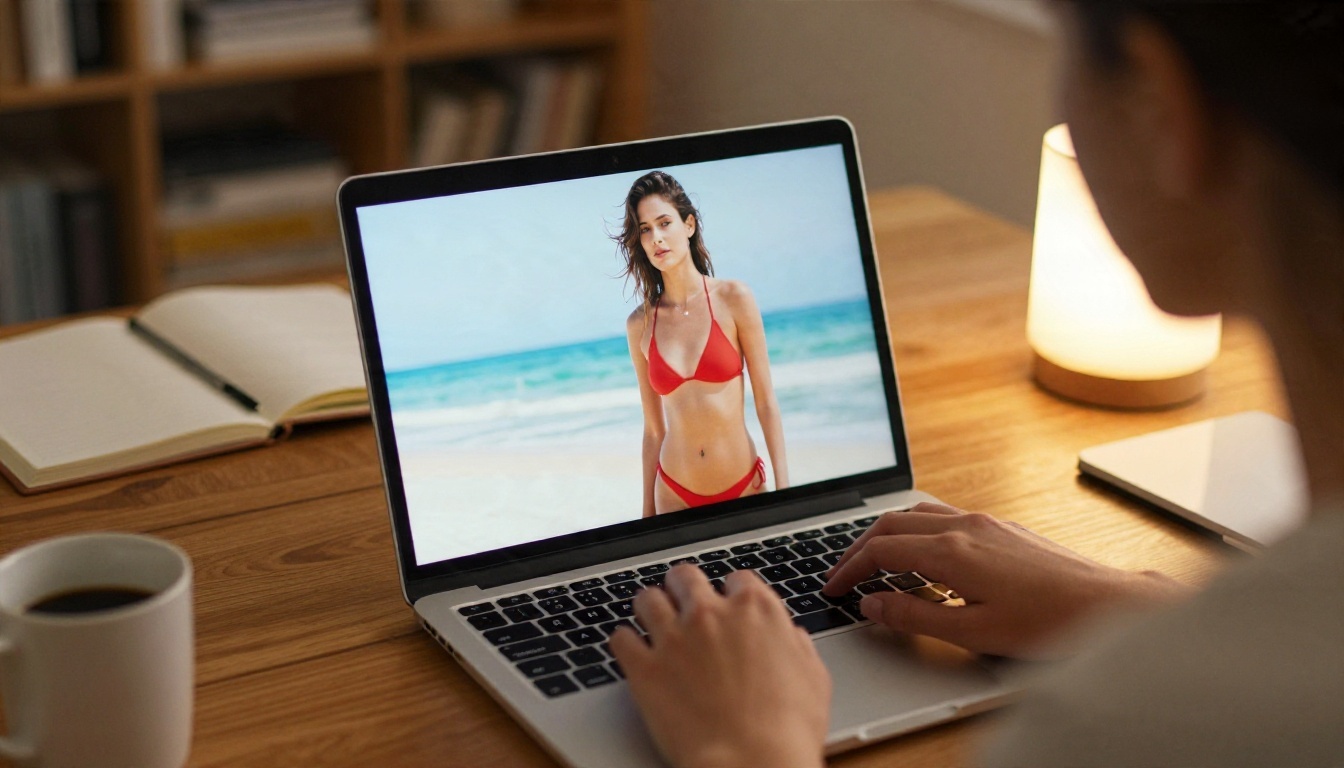
Piénsalo como una negociación entre dos fuerzas. Tu foto subida dice «mantén la composición, la pose y los colores». Tu prompt dice «pero hazla parecer así». Un único ajuste, normalmente llamado strength o denoising, decide quién gana.
Cómo funciona el control de strength
Strength controla cuánto de tu foto original se conserva. Los valores bajos mantienen casi todo y solo retocan la textura y el color. Los valores altos tratan tu foto como un boceto aproximado e inventan la mayor parte del detalle.
| Strength | Qué obtienes | Mejor uso |
|---|
| 0.20 a 0.35 | Mismo rostro, misma pose, retoque sutil | Retoque de piel, gradación de color, corrección de luz |
| 0.40 a 0.55 | Misma pose, nuevo estilismo | Cambio de atuendo, color de pelo, cambio de tela |
| 0.60 a 0.75 | Parecido aproximado con el original | Nueva ubicación, nuevo ambiente, nuevo vestuario |
| 0.80 o más | Imagen casi nueva | Usar la foto solo como distribución de color |
💡 Consejo: Si el rostro cambia demasiado, baja strength 0.1 antes de tocar cualquier otra cosa. Nueve de cada diez veces, esa es la solución.
Por qué importan los modelos
El modelo base lo cambia todo. Un checkpoint de estilo Stable Diffusion 1.5 produce una textura de piel distinta a la de un modelo de estilo Flux. Los checkpoints antiguos tienen dificultades con las manos y las joyas finas, y una reseña de la herramienta que encontré señalaba la misma debilidad con las manos en su resultado de imagen a imagen. Los modelos más nuevos manejan la anatomía, las telas y la luz mucho mejor, y esa es una gran razón por la que la gente mira más allá de las opciones gratuitas antiguas.
Límites de la versión gratuita y la cuestión NSFW
Esto es lo que pude confirmar y lo que no.
Confirmado por los listados: Dezgo tiene una opción gratuita con límites. Las descripciones mencionan una resolución limitada y una cola que ralentiza a los usuarios gratuitos, y algunas indican que puedes usar la versión gratuita sin cuenta. El uso de pago es por consumo y se cobra por unidad, con tarifas iniciales muy bajas.
No confirmado: si la herramienta gratuita de imagen a imagen está totalmente sin filtros. Un directorio incluye a Dezgo entre las APIs de IA orientadas a contenido para adultos y la describe como sin filtros, pero las reseñas generales no dicen nada sobre contenido para adultos en ningún sentido. Las normas de ese tipo cambian, y una entrada en un directorio no es lo mismo que una política publicada. Si dependes de ella, prueba primero un prompt inofensivo de traje de baño y lee las condiciones actuales del sitio antes de gastar nada.
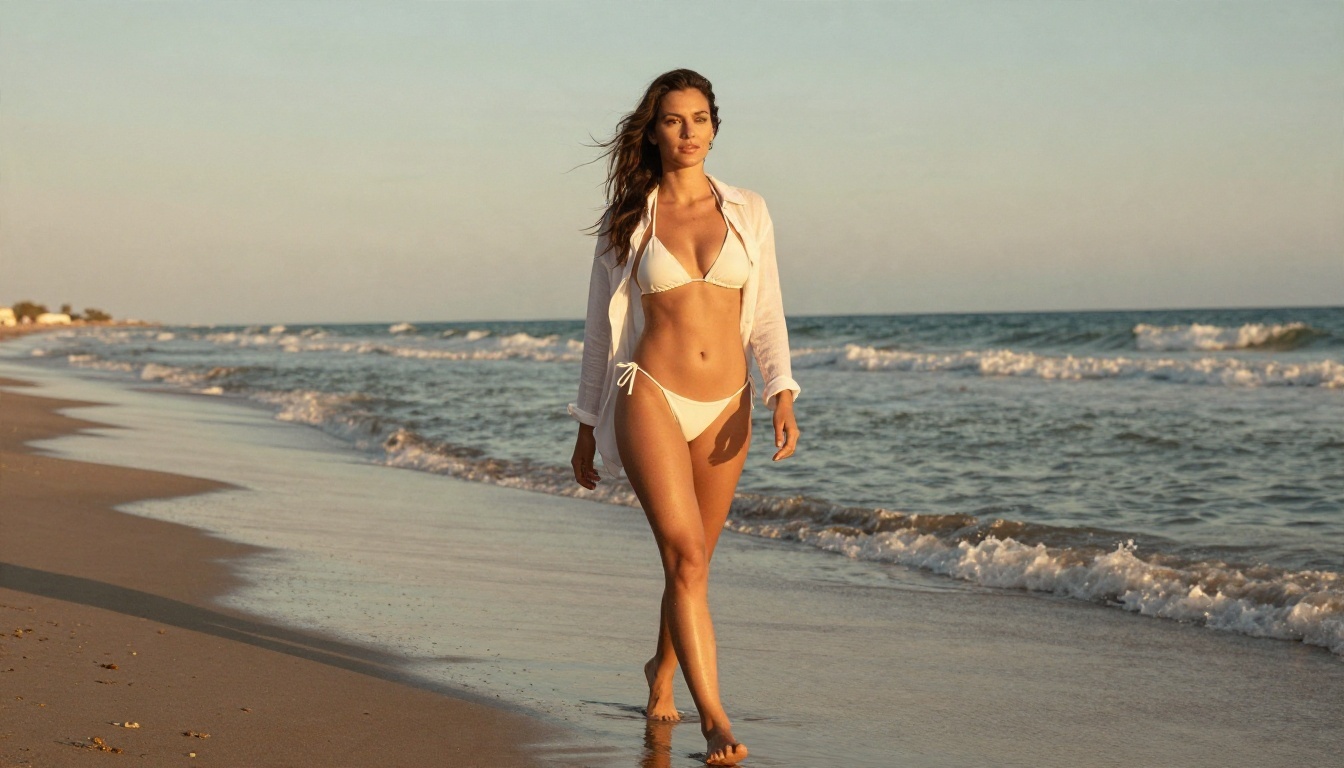
El costo real de lo gratis
Las herramientas gratuitas casi nunca salen gratis. Pagas con otras cosas:
- Tiempo. Las colas hacen que un trabajo de 20 segundos tarde minutos en las horas de mucha demanda.
- Resolución. La salida limitada se ve bien en un teléfono y blanda en un monitor.
- Control. Menos muestreadores, menos modelos entre los que elegir y un manejo limitado de la semilla hacen difícil reproducir un resultado que te gustó.
- Constancia. Sin una semilla fiable y un modelo estable, el mismo prompt da rostros distintos en cada ejecución.
Por qué la gente cambia
La gente rara vez se va porque la herramienta gratuita sea mala. Se va porque llega a su límite: un resultado está casi bien y no hay forma de dar ese último 10 por ciento. Ahí es donde un modelo más potente y un editor sin límites marcan una diferencia visible.
Alternativas en línea que funcionan hoy
Dezgo no está en PicassoIA, así que no hay nada que enlazar ni que comparar función por función. Lo que sí puedo hacer es señalarte modelos de imagen a imagen y de edición de imágenes que están en PicassoIA y que hacen bien el mismo trabajo. La lista de abajo está ordenada según lo bien que se adapta a ediciones de glamour y de trajes de baño.
| Modelo | Fortaleza | Mejor para |
|---|
| Seedream 4.5 | Fotorrealismo nítido, gran detalle de piel y tela | Retratos de calidad final y ediciones de moda |
| PicassoIA Image Editor Pro | Generaciones sin límite, iteración rápida | Probar muchas variaciones de una misma foto |
| Qwen Image Edit Plus | Sigue de cerca las instrucciones de edición | Cambios de atuendo y de fondo |
| Flux Redux Dev | Variaciones de imagen a partir de una referencia | Distintas versiones de la misma toma |
Seedream 4.5 va primero
Seedream 4.5 es por donde yo empezaría. Interpreta bien los prompts largos y descriptivos, renderiza la piel con poros visibles en lugar de un suavizado plástico, y maneja el satén, el encaje y la tela de bañador con pliegues creíbles. Para una edición de glamour elegante, da el primer resultado más limpio de toda esta lista.
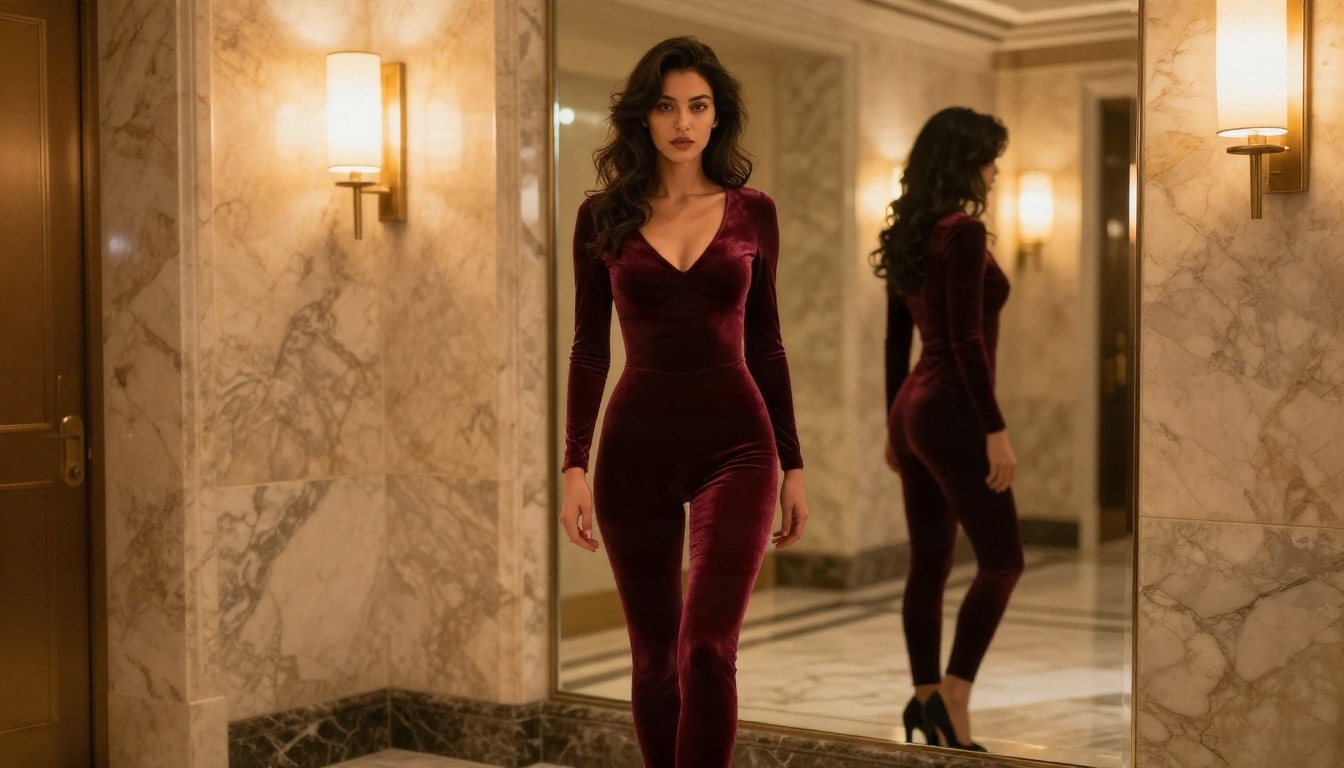
Abre Seedream 4.5 en PicassoIA cuando quieras la mejor imagen individual a partir de una foto de referencia.
Image Editor Pro está pensado para el volumen
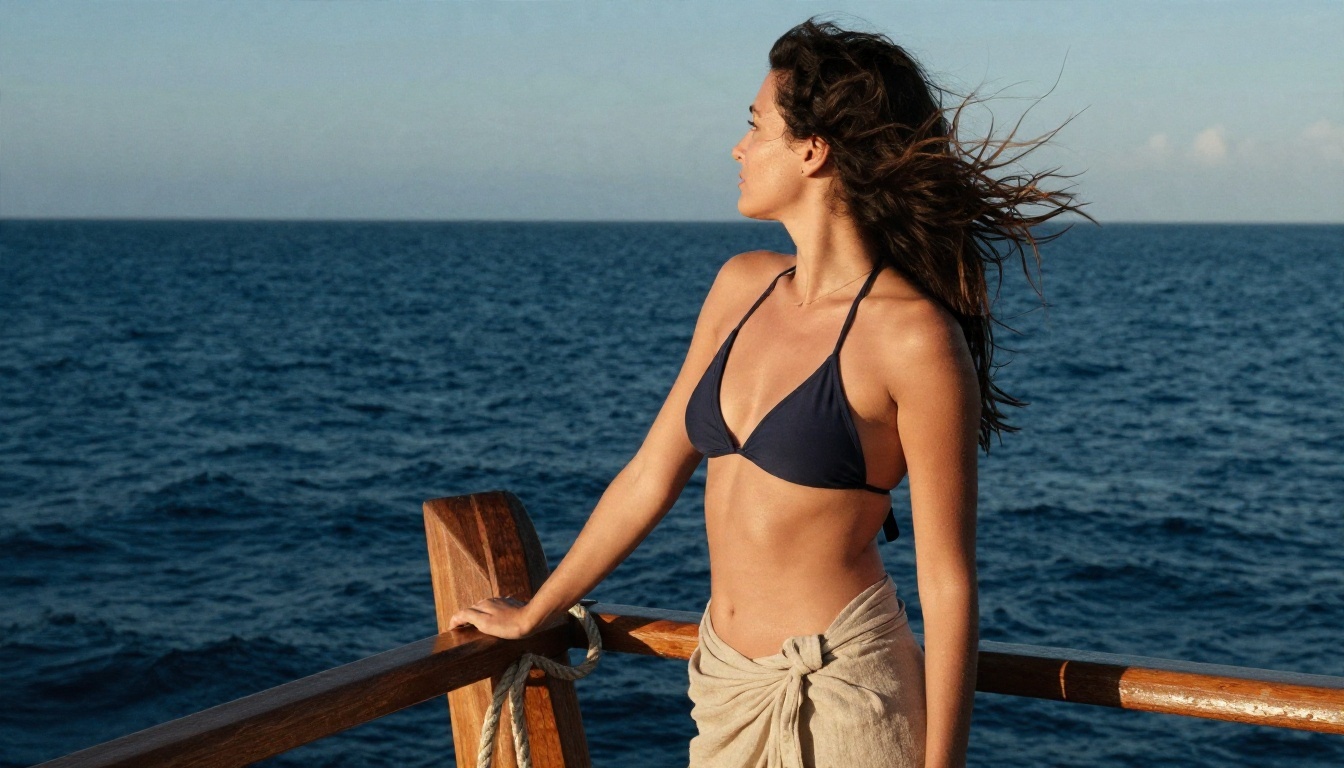
PicassoIA Image Editor Pro encaja con la forma en que realmente se usa la imagen a imagen: rara vez lo consigues a la primera. Pruebas un bikini rojo, luego uno negro, luego otro peinado y después una luz más cálida. Con generaciones ilimitadas dejas de racionar los intentos, y eso cambia tu forma de trabajar. Además es rápido, así que el ciclo de edición se mantiene lo bastante ágil como para seguir siendo creativo.
Otros modelos que vale la pena probar
- Qwen Image Edit Plus sigue instrucciones en lenguaje natural como «cambia el vestido por seda verde esmeralda» sin reconstruir toda la imagen.
- Flux Redux Dev crea variaciones de una referencia y sirve para explorar poses y ambientes alrededor de una misma toma.
💡 Consejo: Pasa la misma referencia por dos modelos. Uno suele conservar mejor el rostro mientras el otro logra la tela, y tú eliges el ganador.
Cómo lograr resultados parecidos en PicassoIA
Dezgo no está disponible en PicassoIA, pero puedes obtener el mismo flujo de trabajo de imagen a imagen, con una salida más nítida, usando Seedream 4.5 y PicassoIA Image Editor Pro. Esta es la rutina.
Paso a paso
- Elige una buena referencia. Usa una foto nítida y bien iluminada en la que el rostro se vea con claridad. Las fuentes borrosas producen ediciones borrosas.
- Abre el modelo. Empieza con Seedream 4.5 si buscas calidad, o con Image Editor Pro cuando quieras muchos intentos rápidos.
- Sube tu foto como imagen de entrada.
- Escribe un solo cambio por prompt. «Reemplaza el vestido por una combinación negra de satén, mantén la pose y el rostro» funciona mejor que un párrafo con cinco cambios.
- Genera, compara, ajusta. Cambia una cosa a la vez para saber qué causó cada diferencia.
- Guarda el ganador y luego ejecútalo una vez más con un pequeño ajuste si quieres un final pulido.
Consejos sobre parámetros
- Sé específico con lo que se mantiene. Añade frases como «mismo rostro, misma pose, mismo fondo».
- Usa una semilla fija cuando la herramienta la ofrezca, para comparar los cambios de prompt de forma justa.
- Describe la luz. «Luz suave de ventana desde la izquierda» aporta más realismo que cualquier palabra de calidad.
- Mantente en el terreno elegante. Estos modelos están afinados para glamour, trajes de baño y retratos estilo boudoir, y responden mejor al lenguaje editorial.
Prompts que mantienen las fotos naturales
Un buen prompt de imagen a imagen tiene tres partes: qué cambia, qué se mantiene y cómo debe verse. Copia estos y ajústalos.
Prompts de atuendo y estilismo
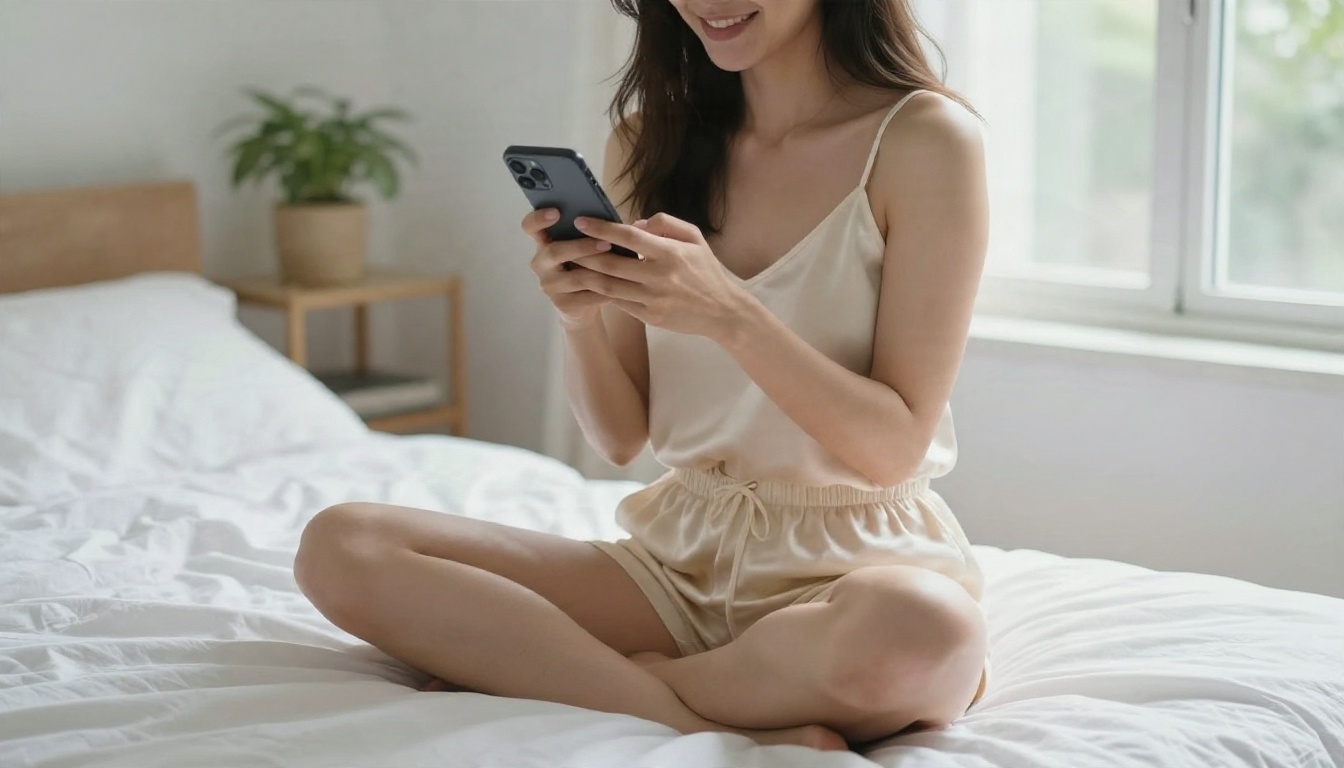
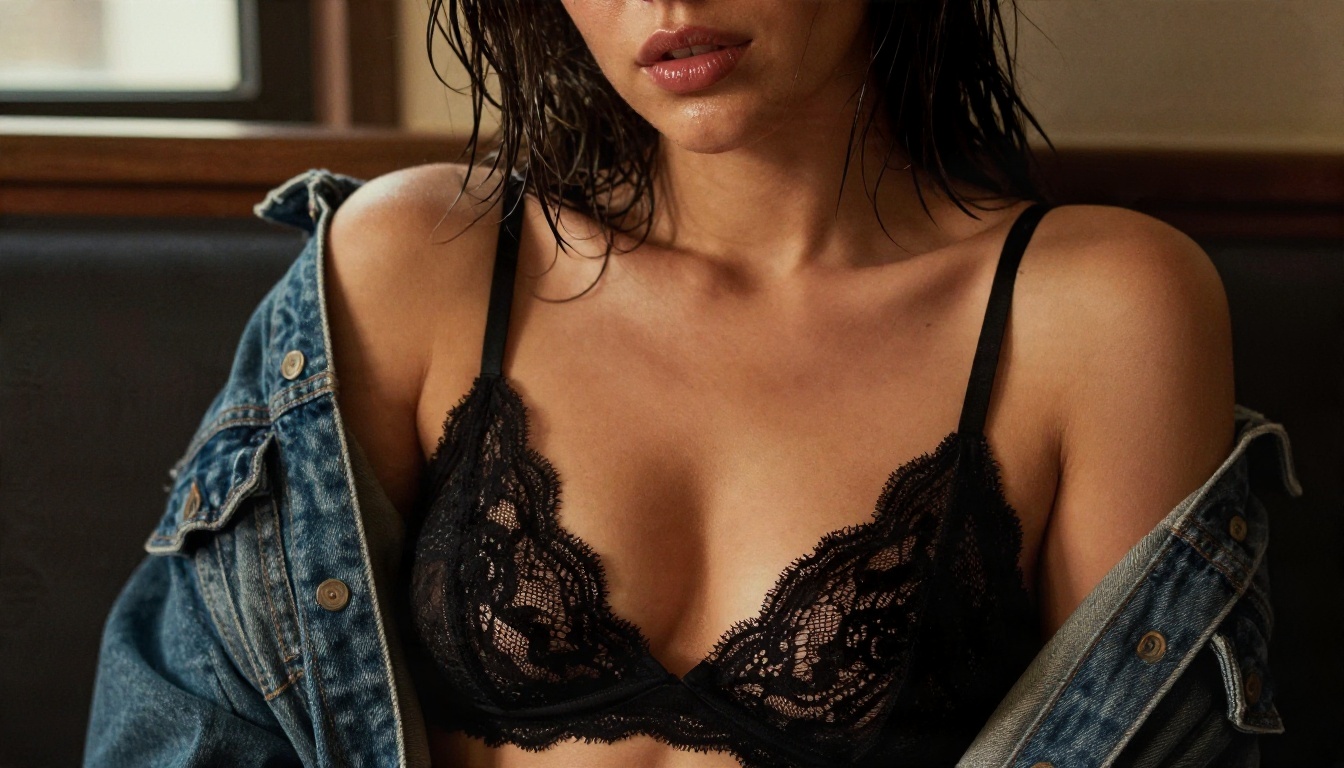
Change the outfit to a black lace bralette under an open denim jacket, keep the face, hair and pose unchanged, natural skin texture, soft tungsten light from the leftReplace the swimsuit with an emerald green one piece, keep the poolside setting and the pose, realistic fabric sheen, hard midday sunRestyle the lounge outfit as a cream silk camisole with high waisted shorts, same bedroom, soft diffused window light, 50mm lens look
Prompts de luz y ambiente
La luz cambia el carácter de una foto más que la ropa. Prueba estos cambios sobre la misma referencia:
- Hora dorada: «contraluz cálido del sol poniente, luz de borde suave en el cabello, sombras largas y suaves»
- Luz de ventana: «luz lateral suave de una ventana grande, sombras abiertas, reflejos cremosos en los hombros»
- Interior nocturno: «luz cálida de lámpara, tonos ámbar, profundidad de campo reducida, grano de película sutil»
Prompts negativos que ayudan
Si la herramienta tiene un campo de prompt negativo, úsalo para evitar los daños habituales:
extra fingers, distorted hands, plastic skin, blurry face, uneven eyes, text, watermark, cartoon, illustration, oversaturated
💡 Consejo: Los prompts negativos son una red de seguridad, no una solución. Si las manos siguen fallando, baja strength y recorta las manos fuera del encuadre.
Hoja de referencia de ajustes
Cada herramienta nombra estos controles de forma distinta, pero la lógica es la misma. Úsala como punto de partida y ajusta por pasos pequeños.
| Ajuste | Valor inicial | Súbelo cuando | Bájalo cuando |
|---|
| Strength / denoising | 0.45 | La edición apenas se nota | El rostro o la pose se desvían |
| Guidance scale (CFG) | 6 a 8 | El prompt se ignora | Los colores se queman o la piel se ve dura |
| Steps | 28 a 35 | Los detalles se ven toscos | Solo estás probando ideas |
| Semilla | Fija | Nunca, mantenla fija | Cámbiala para una versión nueva |
| Resolución | La de tu original | Necesitas un tamaño de impresión | El original es pequeño y ruidoso |
Una rutina de prueba sencilla
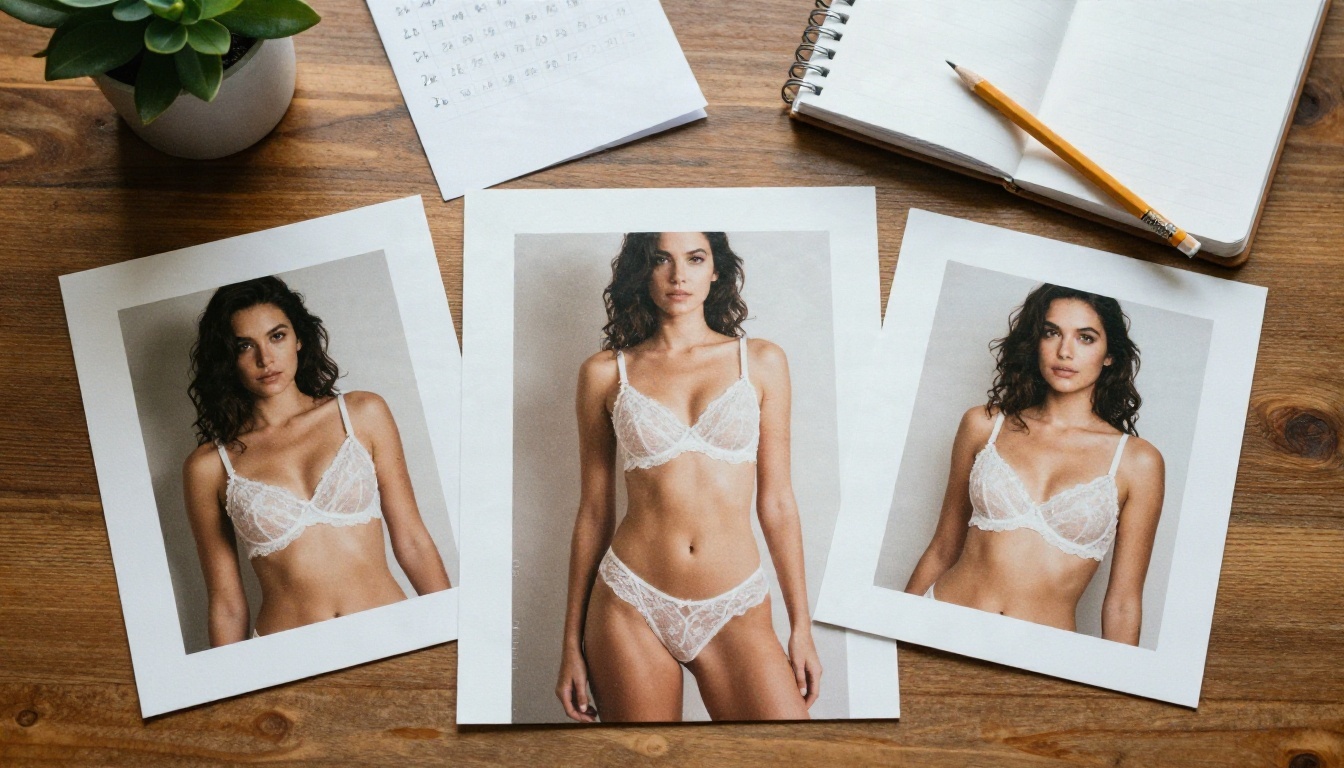
Ejecuta el mismo prompt con tres valores de strength, 0.35, 0.50 y 0.65, con la misma semilla. Pon los resultados uno al lado del otro. Normalmente verás enseguida qué strength encaja con tu foto, y no tendrás que adivinar de nuevo con fuentes parecidas.
Elige bien el original
Los mejores resultados parten de un original con un fondo despejado, luz uniforme y un rostro visible. Un fondo cargado da al modelo demasiadas cosas que reinterpretar, y las sombras duras tienden a convertirse en una textura extraña después de la edición.
Errores comunes que conviene evitar
La mayoría de las ediciones fallidas vienen de los mismos hábitos.
Cambiar demasiado a la vez
Un prompt que pide un atuendo nuevo, peinado nuevo, ubicación nueva, luz nueva y un ambiente nuevo no le da al modelo ningún punto de apoyo. Cambia una o dos cosas por pasada y luego encadena las ediciones.
Subir strength demasiado
Un strength alto parece potente, pero es lo que hace que los rostros se deformen y las proporciones cambien. Si necesitas un cambio grande, hazlo en dos pasadas con strength moderado en lugar de una sola a 0.85.
Ignorar la calidad del original
La imagen a imagen solo puede pulir lo que ya hay. Un original pequeño, comprimido o borroso da un resultado blando sin importar el modelo que uses. Escala primero si el original es pequeño.
Olvidar el consentimiento y la edad
Edita solo fotos de adultos que hayan dado su consentimiento y, a ser posible, las tuyas. No uses imágenes de personas reales sin permiso y nunca crees nada que involucre a menores. Limítate al glamour y al estilismo de moda no explícitos.
Quedarte demasiado tiempo con un solo modelo
Si tres intentos seguidos salen mal, es posible que el modelo simplemente no encaje con tu foto. Cambia en lugar de pelear con él. Pasar de un checkpoint gratuito básico a Seedream 4.5 o Qwen Image Edit Plus suele arreglar en una sola ejecución lo que diez reintentos no lograron.
Pruébalo con tus propias fotos
Si llegaste buscando un flujo de trabajo de img2img al estilo Dezgo, ya tienes lo necesario: cómo funcionan strength y guidance, qué prompts mantienen un rostro estable y qué modelos te dan más control sin un muro de filtros en medio. Empieza con una foto de referencia clara, cambia una cosa y compara los resultados uno al lado del otro.
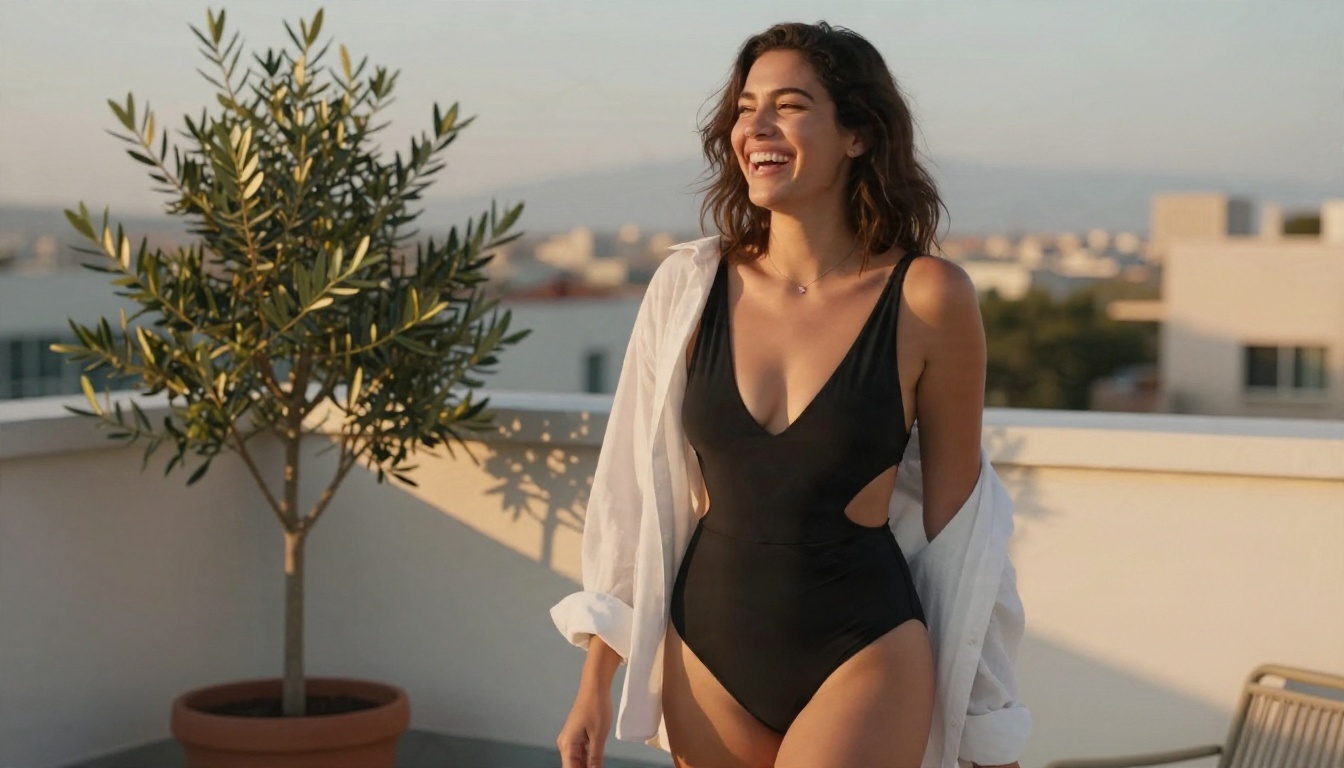
Abre Seedream 4.5 para el resultado individual más nítido, y luego cambia a PicassoIA Image Editor Pro para variaciones sin límite y rápidas de la misma toma. Cuando quieras probar otras opciones, explora todos los modelos en picassoia.com/en/all-models y pasa tus propias fotos por algunos de ellos. Elige una referencia, escribe un prompt y haz tu primera edición hoy con PicassoIA.


