आपके पास एक फ़ोटो है जो आपको पसंद है। पोज़ सही है, रोशनी सही है, लेकिन आउटफ़िट, मूड या रंग ठीक नहीं लगते। ठीक यही वह समस्या है जिसे image to image टूल हल करते हैं, और इसीलिए लोग सर्च बार में Dezgo img2img NSFW free टाइप करते रहते हैं। वे एक तस्वीर डालना चाहते हैं, एक छोटा प्रॉम्प्ट लिखना चाहते हैं, और बिना पैसे दिए, बिना दस अकाउंट बनाए, और बिना ऐसे फ़िल्टर के जो आधी माँगें ठुकरा दे, एक बेहतर वर्ज़न पाना चाहते हैं।
यह लेख उसी पूरी स्थिति पर एक व्यावहारिक नज़र है। आप देखेंगे कि Dezgo का image to image फ़ीचर क्या करता है, उसका फ़्री टियर कहाँ खत्म होता है, उसके कंटेंट नियमों के बारे में वास्तव में क्या पता है, और आज कौन-से ऑनलाइन विकल्प आपको ज़्यादा कंट्रोल देते हैं। फिर काम की बात आती है: कॉपी करने लायक प्रॉम्प्ट, strength और guidance के लिए एक सेटिंग्स टेबल, और उन गलतियों की सूची जो आपके जनरेशन बर्बाद करती हैं।
स्कोप के बारे में एक बात। यहाँ सब कुछ वयस्कों, उनकी सहमति वाले और non-explicit कंटेंट के बारे में है: ग्लैमर, स्विमवियर, बूडवार (boudoir) फ़ोटोग्राफ़ी स्टाइल के पोर्ट्रेट, फ़ैशन एडिटोरियल। अपनी खुद की फ़ोटो इस्तेमाल करें या ऐसी फ़ोटो जिन्हें एडिट करने की आपके पास साफ़ अनुमति हो, और असली लोगों की इमेज उनकी सहमति के बिना कभी एडिट न करें।
Dezgo Img2img असल में क्या करता है
Dezgo एक ब्राउज़र-आधारित AI इमेज साइट है जो Stable Diffusion जैसे स्टाइल के मॉडल चलाती है, और मेरी जाँची हुई लिस्टिंग के अनुसार Flux भी। टेक्स्ट-टू-इमेज के अलावा यह image to image, इनपेंटिंग और अपस्केलिंग भी देती है। Image to image का मतलब है कि आप एक शुरुआती तस्वीर अपलोड करते हैं, एक प्रॉम्प्ट लिखते हैं, और मॉडल रैंडम noise से शुरू करने के बजाय आपकी फ़ोटो को एक ढीले ब्लूप्रिंट की तरह इस्तेमाल करके तस्वीर फिर से बनाता है।
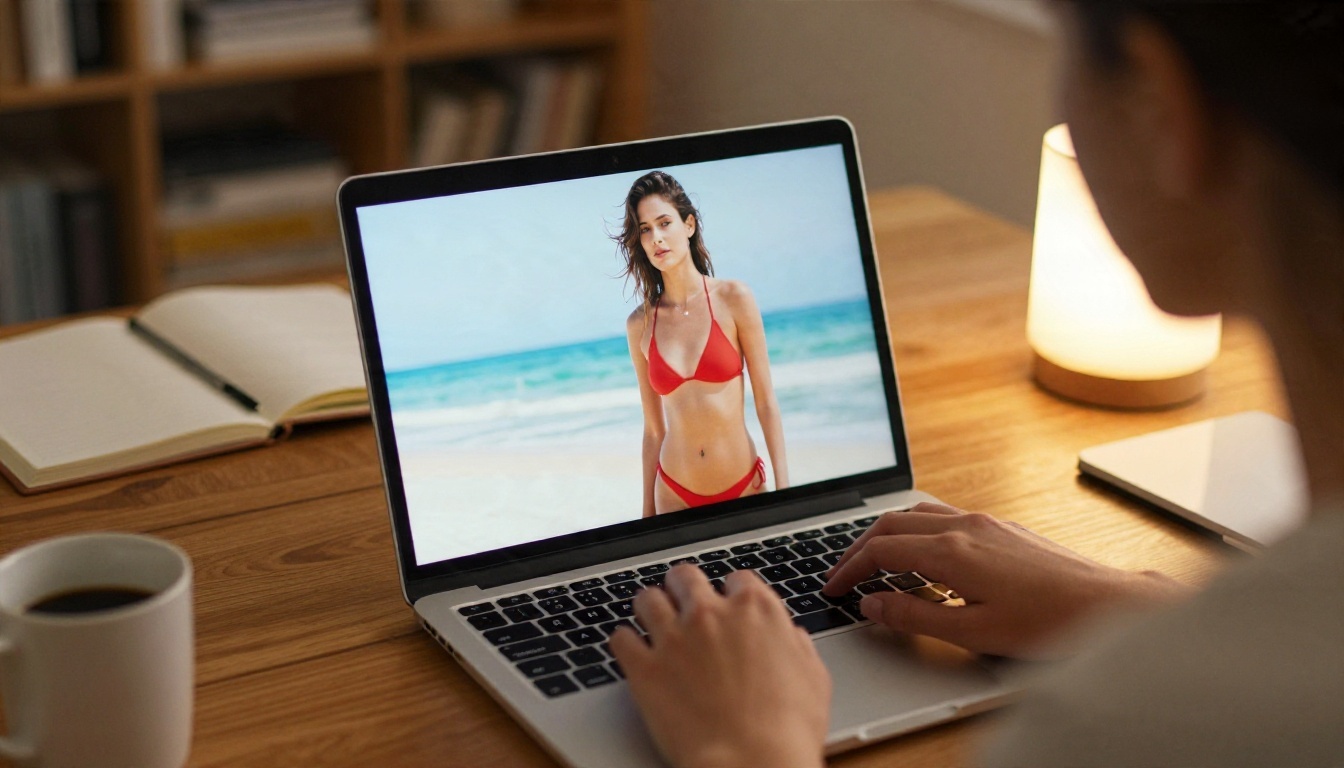
इसे दो ताकतों के बीच की बातचीत समझें। आपकी अपलोड की गई फ़ोटो कहती है, "कंपोज़िशन, पोज़ और रंग वैसे ही रखो।" आपका टेक्स्ट प्रॉम्प्ट कहता है, "लेकिन इसे ऐसा दिखाओ।" एक सेटिंग, जिसे आम तौर पर strength या denoising कहा जाता है, तय करती है कि कौन जीतेगा।
Strength स्लाइडर कैसे काम करता है
Strength तय करता है कि आपकी मूल फ़ोटो का कितना हिस्सा बचेगा। कम वैल्यू लगभग सब कुछ रखती है और बस बनावट और रंग में हल्का बदलाव करती है। ज़्यादा वैल्यू आपकी फ़ोटो को एक मोटे स्केच की तरह लेती है और ज़्यादातर डिटेल नए सिरे से गढ़ती है।
| Strength | आपको क्या मिलता है | सबसे अच्छा इस्तेमाल |
|---|
| 0.20 से 0.35 | वही चेहरा, वही पोज़, हल्की पॉलिश | स्किन रीटच, कलर ग्रेड, लाइटिंग ठीक करना |
| 0.40 से 0.55 | वही पोज़, नई स्टाइलिंग | आउटफ़िट बदलना, बालों का रंग, फ़ैब्रिक बदलना |
| 0.60 से 0.75 | सोर्स से ढीली समानता | नई लोकेशन, नया मूड, नई वार्डरोब |
| 0.80 और ऊपर | ज़्यादातर नई इमेज | फ़ोटो को सिर्फ़ रंगों के लेआउट की तरह लेना |
💡 टिप: अगर चेहरा ज़रूरत से ज़्यादा बदल रहा है, तो किसी और चीज़ को छूने से पहले strength को 0.1 घटाएँ। दस में से नौ बार बस यही समाधान होता है।
मॉडल क्यों मायने रखता है
बेस मॉडल सब कुछ बदल देता है। Stable Diffusion 1.5 स्टाइल का चेकपॉइंट Flux स्टाइल के मॉडल से अलग स्किन टेक्सचर देता है। पुराने चेकपॉइंट हाथों और बारीक ज्वेलरी के साथ जूझते हैं, और मुझे मिली एक समीक्षा में भी इस टूल के image to image आउटपुट में हाथों की यही कमज़ोरी दर्ज थी। नए मॉडल एनाटॉमी, फ़ैब्रिक और रोशनी को कहीं बेहतर संभालते हैं, और लोगों के पुराने फ़्री विकल्पों से आगे देखने की यह एक बड़ी वजह है।
फ़्री टियर की सीमाएँ और NSFW सवाल
यह रहा वह जो मैं पक्का कर सका और जो नहीं कर सका।
लिस्टिंग से पुष्ट: Dezgo के पास सीमाओं वाला एक फ़्री विकल्प है। विवरणों में सीमित रेज़ोल्यूशन और एक कतार का ज़िक्र है जो फ़्री यूज़र्स को धीमा करती है, और कुछ में लिखा है कि आप फ़्री वर्ज़न बिना अकाउंट के इस्तेमाल कर सकते हैं। पेड इस्तेमाल पे-एज़-यू-गो है और प्रति यूनिट कीमत पर है, जिसकी शुरुआती दरें बहुत कम हैं।
पुष्ट नहीं: क्या फ़्री image to image टूल पूरी तरह अनफ़िल्टर्ड है। एक डायरेक्टरी Dezgo को एडल्ट-ओरिएंटेड AI APIs में गिनती है और उसे अनफ़िल्टर्ड बताती है, लेकिन सामान्य समीक्षाएँ वयस्क कंटेंट के बारे में दोनों में से कुछ नहीं कहतीं। ऐसे नियम बदलते रहते हैं, और डायरेक्टरी की एंट्री कोई प्रकाशित नीति नहीं है। अगर आप इस पर निर्भर हैं, तो कुछ भी खर्च करने से पहले एक हानिरहित स्विमवियर प्रॉम्प्ट आज़माएँ और साइट की मौजूदा शर्तें पढ़ें।
फ़्री की असली कीमत
फ़्री टूल शायद ही कभी बिना कीमत के होते हैं। आप दूसरी तरह की कीमत चुकाते हैं:
- समय। कतार का मतलब है कि व्यस्त घंटों में 20 सेकंड का काम कई मिनट ले सकता है।
- रेज़ोल्यूशन। सीमित आउटपुट फ़ोन पर ठीक लगता है, पर मॉनिटर पर नरम दिखता है।
- कंट्रोल। कम सैंपलर, कम मॉडल विकल्प और सीमित सीड हैंडलिंग से वह नतीजा दोबारा बनाना मुश्किल हो जाता है जो आपको पसंद आया था।
- स्थिरता। भरोसेमंद सीड और स्थिर मॉडल के बिना, एक ही प्रॉम्प्ट हर रन पर अलग चेहरे देता है।
लोग क्यों बदलते हैं
लोग शायद ही इसलिए छोड़ते हैं कि फ़्री टूल खराब है। वे इसलिए छोड़ते हैं कि वे एक सीमा तक पहुँच जाते हैं: नतीजा लगभग सही होता है, पर आखिरी 10 प्रतिशत को धकेलने का कोई रास्ता नहीं होता। वहीं एक ज़्यादा शक्तिशाली मॉडल और एक असीमित एडिटर साफ़ फ़र्क डालते हैं।
आज काम करने वाले ऑनलाइन विकल्प
Dezgo PicassoIA पर नहीं है, इसलिए वहाँ फ़ीचर-दर-फ़ीचर तुलना या लिंक करने को कुछ नहीं है। मैं जो कर सकता हूँ वह यह है कि आपको ऐसे image to image और इमेज एडिटिंग मॉडल की ओर इशारा करूँ जो PicassoIA पर हैं और वही काम अच्छी तरह करते हैं। नीचे की लाइनअप इस हिसाब से क्रमबद्ध है कि वह ग्लैमर और स्विमवियर एडिट्स में कितना फ़िट बैठता है।
| मॉडल | ताकत | सबसे अच्छा किसके लिए |
|---|
| Seedream 4.5 | तीखा फ़ोटोरियलिज़्म, मज़बूत स्किन और फ़ैब्रिक डिटेल | अंतिम क्वालिटी के पोर्ट्रेट और फ़ैशन एडिट |
| PicassoIA Image Editor Pro | असीमित जनरेशन, तेज़ इटरेशन | एक ही फ़ोटो के कई वैरिएशन आज़माना |
| Qwen Image Edit Plus | एडिट निर्देशों का बारीकी से पालन | आउटफ़िट और बैकग्राउंड बदलाव |
| Flux Redux Dev | एक रेफ़रेंस से इमेज वैरिएशन | एक ही शॉट पर अलग-अलग अंदाज़ |
Seedream 4.5 सबसे पहले
Seedream 4.5 वह है जहाँ से मैं शुरू करूँगा। यह लंबे, विवरणात्मक प्रॉम्प्ट अच्छी तरह पढ़ता है, स्किन को प्लास्टिक जैसी चिकनाई के बजाय दिखने वाले पोर्स के साथ रेंडर करता है, और साटन, लेस और स्विमवियर फ़ैब्रिक को विश्वसनीय सिलवटों के साथ संभालता है। एक शालीन ग्लैमर एडिट के लिए यह इस सूची में किसी भी अन्य से सबसे साफ़ पहला नतीजा देता है।
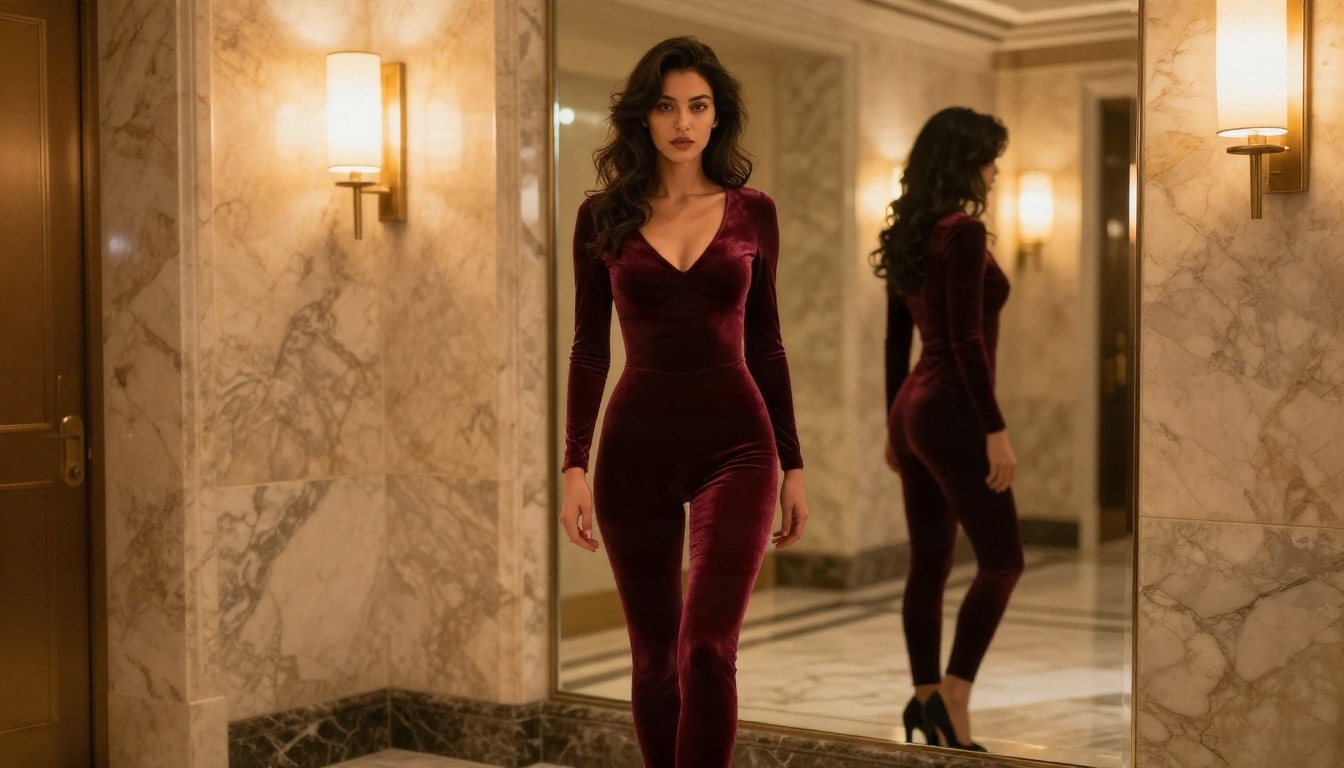
जब आपको किसी रेफ़रेंस फ़ोटो से सबसे अच्छी एक इमेज चाहिए, तब PicassoIA पर Seedream 4.5 खोलें।
Image Editor Pro वॉल्यूम के लिए बना है
PicassoIA Image Editor Pro image to image के असली इस्तेमाल के तरीके में फ़िट बैठता है: आप शायद ही कभी इसे एक कोशिश में सही कर पाते हैं। आप लाल बिकिनी आज़माते हैं, फिर काली, फिर अलग हेयरस्टाइल, फिर गर्म रोशनी। असीमित जनरेशन के साथ आप कोशिशों को राशन की तरह बाँटना बंद कर देते हैं, और यह आपके काम करने का तरीका बदल देता है। यह तेज़ भी है, इसलिए एडिट का लूप इतना तेज़ रहता है कि रचनात्मक बने रहना आसान हो।
अन्य मॉडल जो आज़माने लायक हैं
- Qwen Image Edit Plus सादी भाषा के निर्देश समझता है, जैसे "ड्रेस को पन्ना हरे रंग के सिल्क में बदलो", बिना पूरी तस्वीर को दोबारा बनाए।
- Flux Redux Dev एक रेफ़रेंस के वैरिएशन बनाता है और एक ही शॉट के आसपास पोज़ और मूड खोजने के लिए काम का है।
💡 टिप: एक ही रेफ़रेंस को दो मॉडल से चलाएँ। एक अक्सर चेहरा बेहतर रखता है जबकि दूसरा फ़ैब्रिक सही पकड़ता है, और आप विजेता चुन सकते हैं।
PicassoIA पर ऐसे ही नतीजे कैसे पाएँ
Dezgo PicassoIA पर उपलब्ध नहीं है, पर आप Seedream 4.5 और PicassoIA Image Editor Pro का इस्तेमाल करके वही image to image वर्कफ़्लो पा सकते हैं, और आउटपुट ज़्यादा तीखा मिलेगा। यह रहा तरीका।
चरण-दर-चरण
- सही रेफ़रेंस चुनें। एक तीखी, अच्छी रोशनी वाली फ़ोटो लें जिसमें चेहरा साफ़ दिखे। धुंधले सोर्स से धुंधले एडिट बनते हैं।
- मॉडल खोलें। क्वालिटी के लिए Seedream 4.5 से शुरू करें, या जब आपको कई त्वरित कोशिशें चाहिए हों तो Image Editor Pro चुनें।
- अपनी फ़ोटो अपलोड करें इनपुट इमेज के रूप में।
- हर प्रॉम्प्ट में एक ही बदलाव लिखें। "ड्रेस की जगह काला साटन स्लिप रखो, पोज़ और चेहरा वैसे ही रहें" पाँच बदलावों वाले पूरे पैराग्राफ़ से बेहतर काम करता है।
- जनरेट करें, तुलना करें, समायोजित करें। एक बार में एक चीज़ बदलें ताकि पता रहे कि हर अंतर किससे आया।
- विजेता सेव करें, फिर अगर आपको पॉलिश्ड फ़ाइनल चाहिए तो छोटे बदलाव के साथ उसे एक बार और चलाएँ।
पैरामीटर टिप्स
- प्रॉम्प्ट में साफ़-साफ़ बताएँ कि क्या वैसा रहेगा। "वही चेहरा, वही पोज़, वही बैकग्राउंड" जैसे वाक्यांश जोड़ें।
- फ़िक्स्ड सीड इस्तेमाल करें जब टूल उसे देता हो, ताकि प्रॉम्प्ट बदलावों की तुलना निष्पक्ष हो।
- रोशनी का वर्णन करें। "बाईं ओर से नरम खिड़की की रोशनी" यथार्थता के लिए किसी भी क्वालिटी वाले शब्द से ज़्यादा करता है।
- शालीन दायरे में रहें। ये मॉडल ग्लैमर, स्विमवियर और बूडवार स्टाइल के पोर्ट्रेट के लिए ट्यून किए गए हैं, और वे एडिटोरियल भाषा पर सबसे अच्छी प्रतिक्रिया देते हैं।
ऐसे प्रॉम्प्ट जो फ़ोटो को प्राकृतिक रखें
एक अच्छे image to image प्रॉम्प्ट के तीन हिस्से होते हैं: क्या बदलेगा, क्या वैसा रहेगा, और उसे कैसा दिखना चाहिए। इन्हें कॉपी करें और अपने हिसाब से बदलें।
आउटफ़िट और स्टाइलिंग प्रॉम्प्ट
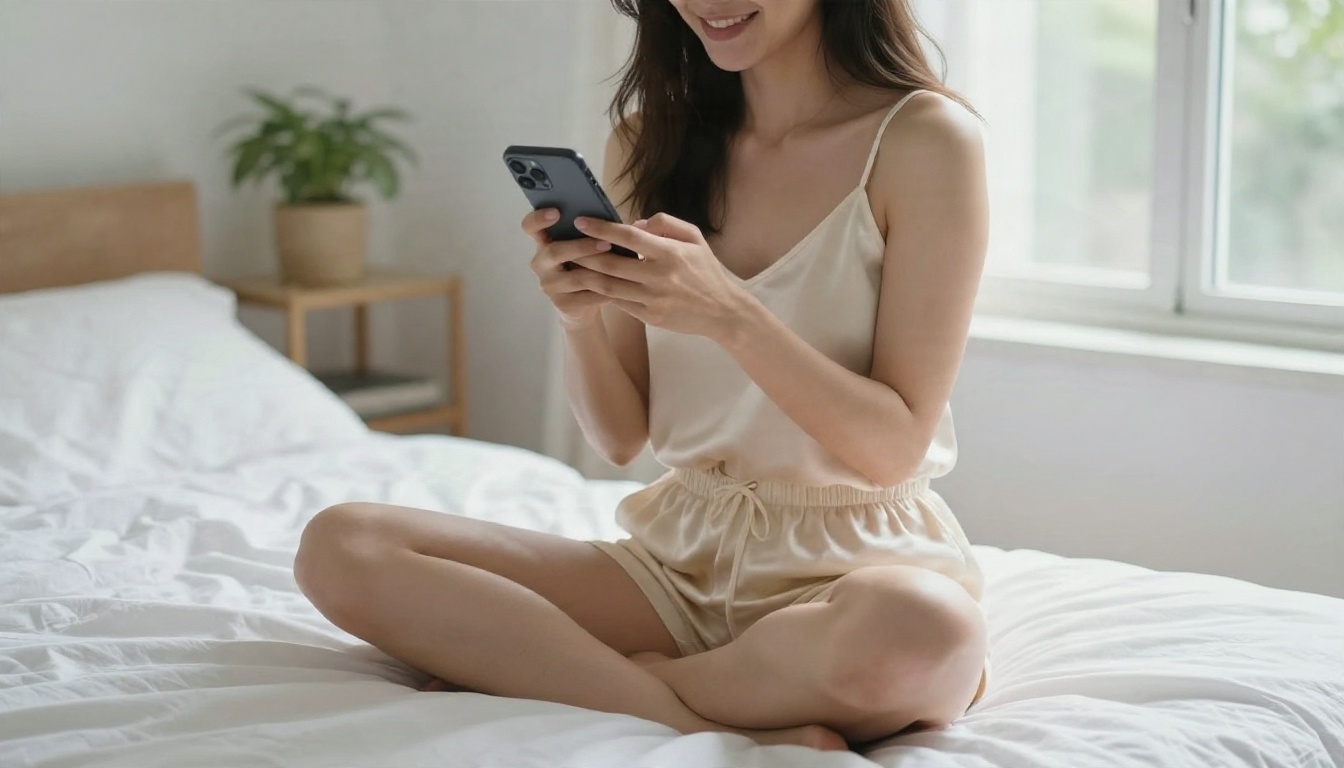
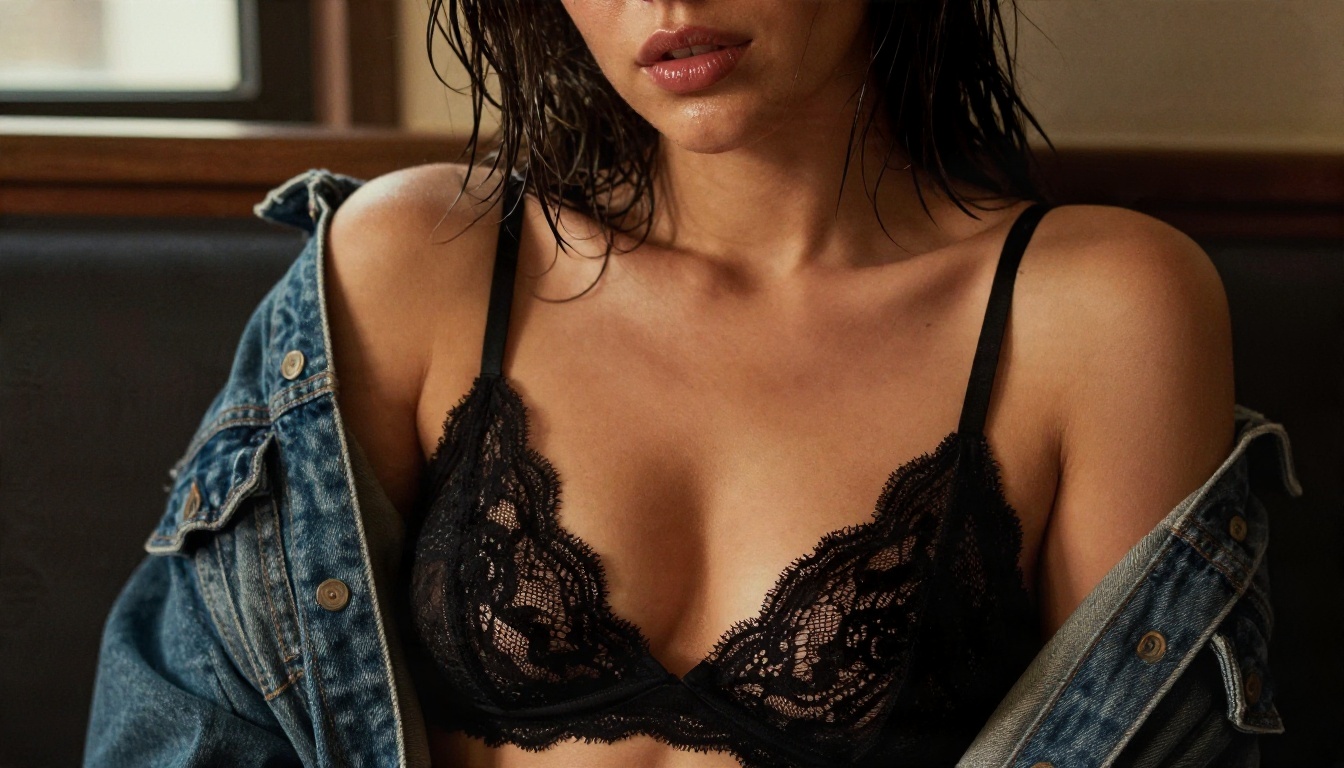
Change the outfit to a black lace bralette under an open denim jacket, keep the face, hair and pose unchanged, natural skin texture, soft tungsten light from the leftReplace the swimsuit with an emerald green one piece, keep the poolside setting and the pose, realistic fabric sheen, hard midday sunRestyle the lounge outfit as a cream silk camisole with high waisted shorts, same bedroom, soft diffused window light, 50mm lens look
रोशनी और मूड प्रॉम्प्ट
रोशनी किसी फ़ोटो का एहसास कपड़ों से ज़्यादा बदलती है। एक ही रेफ़रेंस पर ये बदलाव आज़माएँ:
- गोल्डन आवर: "warm backlight from the setting sun, gentle rim light on the hair, long soft shadows"
- खिड़की की रोशनी: "एक बड़ी खिड़की से नरम साइड लाइट, खुली परछाइयाँ, कंधों पर क्रीमी हाइलाइट"
- शाम का इनडोर: "गर्म लैंप की रोशनी, एम्बर टोन, उथली डेप्थ ऑफ़ फ़ील्ड, हल्का फ़िल्म ग्रेन"
मददगार नेगेटिव प्रॉम्प्ट
अगर टूल में नेगेटिव प्रॉम्प्ट का फ़ील्ड है, तो उसे आम नुकसान रोकने के लिए इस्तेमाल करें:
extra fingers, distorted hands, plastic skin, blurry face, uneven eyes, text, watermark, cartoon, illustration, oversaturated
💡 टिप: नेगेटिव प्रॉम्प्ट एक सुरक्षा जाल हैं, समाधान नहीं। अगर हाथ लगातार बिगड़ते हैं, तो strength घटाएँ और हाथ फ़्रेम से बाहर क्रॉप कर दें।
सेटिंग्स चीट शीट
अलग-अलग टूल इन कंट्रोल्स के लेबल अलग रखते हैं, पर तर्क एक जैसा है। इसे शुरुआती बिंदु मानें और छोटे-छोटे कदमों में समायोजित करें।
| सेटिंग | शुरुआती वैल्यू | कब बढ़ाएँ | कब घटाएँ |
|---|
| Strength / denoising | 0.45 | एडिट मुश्किल से दिखता है | चेहरा या पोज़ बहकता है |
| गाइडेंस स्केल (CFG) | 6 से 8 | प्रॉम्प्ट को नज़रअंदाज़ किया जाता है | रंग जलते हैं या स्किन कठोर दिखती है |
| Steps | 28 से 35 | डिटेल खुरदुरे दिखते हैं | आप सिर्फ़ विचार परख रहे हैं |
| सीड | फ़िक्स्ड | कभी नहीं, बस फ़िक्स्ड रखें | ताज़ा नतीजे के लिए बदलें |
| Resolution | सोर्स से मिलाएँ | प्रिंट साइज़ चाहिए | सोर्स छोटा और शोरभरा है |
एक सरल टेस्ट रूटीन
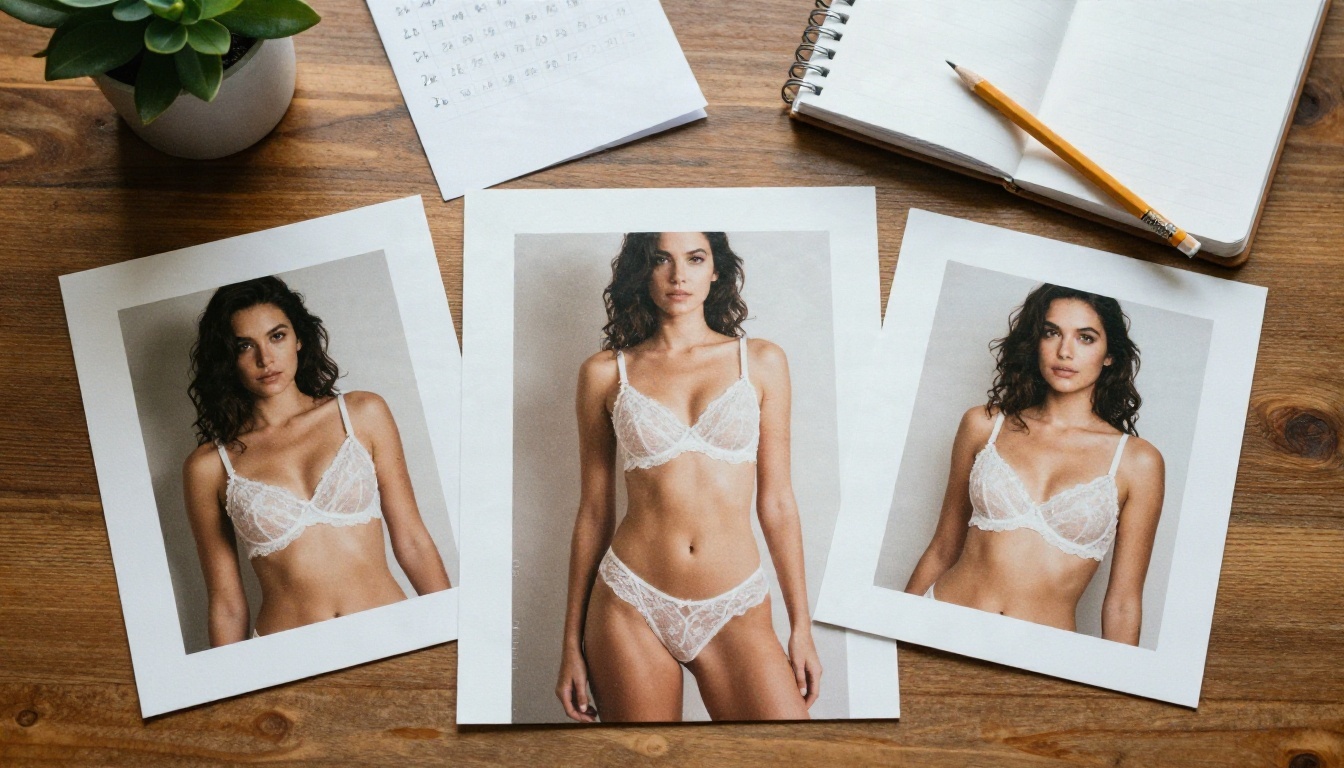
एक ही प्रॉम्प्ट को एक ही सीड के साथ तीन strength पर चलाएँ: 0.35, 0.50 और 0.65। नतीजों को साथ-साथ रखें। आपको आम तौर पर तुरंत दिख जाएगा कि आपकी फ़ोटो के लिए कौन-सी strength ठीक बैठती है, और मिलते-जुलते सोर्स के लिए आपको फिर अनुमान नहीं लगाना पड़ेगा।
सोर्स सावधानी से चुनें
सबसे अच्छे नतीजे उस सोर्स से आते हैं जिसका बैकग्राउंड साफ़ हो, रोशनी समान हो और चेहरा दिखता हो। शोरभरा बैकग्राउंड मॉडल को दोबारा व्याख्या करने के लिए बहुत सारी चीज़ें देता है, और कठोर परछाइयाँ एडिट के बाद अक्सर अजीब बनावट में बदल जाती हैं।
बचने वाली आम गलतियाँ
ज़्यादातर असफल एडिट एक ही तरह की कुछ आदतों से आते हैं।
एक साथ बहुत ज़्यादा बदलना
एक ऐसा प्रॉम्प्ट जो नया आउटफ़िट, नए बाल, नई लोकेशन, नई रोशनी और नया मूड माँगता है, मॉडल को कोई आधार नहीं देता। हर पास में एक या दो चीज़ें बदलें, फिर एडिट्स को एक के ऊपर एक जोड़ें।
Strength को बहुत ऊँचा धकेलना
ऊँची strength ताकतवर लगती है, लेकिन इसी से चेहरे पिघलते हैं और अनुपात बिगड़ते हैं। अगर आपको बड़ा बदलाव चाहिए, तो उसे 0.85 पर एक पास के बजाय मध्यम strength पर दो पास में करें।
सोर्स की क्वालिटी को नज़रअंदाज़ करना
Image to image वही निखार सकता है जो मौजूद है। छोटा, कंप्रेस्ड या धुंधला सोर्स चाहे कोई भी मॉडल हो, नतीजा नरम ही आएगा। अगर सोर्स छोटा है तो पहले अपस्केल करें।
सहमति और उम्र को भूल जाना
सिर्फ़ उन वयस्कों की फ़ोटो एडिट करें जिन्होंने इसके लिए सहमति दी हो, और बेहतर है कि अपनी ही फ़ोटो एडिट करें। असली लोगों की इमेज बिना अनुमति के इस्तेमाल न करें, और नाबालिगों से जुड़ा कुछ भी कभी न बनाएँ। non-explicit ग्लैमर और फ़ैशन स्टाइलिंग तक ही सीमित रहें।
एक मॉडल से बहुत देर तक चिपके रहना
अगर लगातार तीन कोशिशें गलत दिखें, तो हो सकता है मॉडल आपकी फ़ोटो के लिए बस सही न हो। उससे लड़ने के बजाय बदल दें। किसी बुनियादी फ़्री चेकपॉइंट से Seedream 4.5 या Qwen Image Edit Plus पर जाना अक्सर वह एक रन में ठीक कर देता है जो दस दोबारा कोशिशें नहीं कर पाईं।
अपनी फ़ोटो पर इसे आज़माएँ
अगर आप यहाँ Dezgo जैसे img2img वर्कफ़्लो की तलाश में आए थे, तो अब आपके पास ज़रूरी जानकारी है: strength और guidance कैसे काम करते हैं, कौन-से प्रॉम्प्ट चेहरे को स्थिर रखते हैं, और कौन-से मॉडल बिना फ़िल्टर की दीवार के आपको सबसे ज़्यादा कंट्रोल देते हैं। एक साफ़ रेफ़रेंस फ़ोटो से शुरू करें, एक चीज़ बदलें, और नतीजों की तुलना साथ-साथ करें।
सबसे तीखे एक नतीजे के लिए Seedream 4.5 खोलें, फिर एक ही शॉट के असीमित, तेज़ वैरिएशन के लिए PicassoIA Image Editor Pro पर जाएँ। जब आप दूसरे विकल्प आज़माना चाहें, तो picassoia.com/en/all-models पर सारे मॉडल देखें और अपनी फ़ोटो कुछ मॉडल्स से चलाकर देखें। एक रेफ़रेंस चुनें, एक प्रॉम्प्ट लिखें, और आज ही PicassoIA के साथ अपना पहला एडिट बनाएँ।


