Vous avez une photo que vous aimez. La pose est bonne, la lumière aussi, mais la tenue, l’ambiance ou les couleurs ne conviennent pas. C’est exactement le problème que résolvent les outils d’image vers image, et c’est pourquoi tant de personnes tapent Dezgo img2img NSFW gratuit dans leur moteur de recherche. Elles veulent importer une image, écrire un court prompt et obtenir une meilleure version sans payer, sans créer dix comptes et sans un filtre qui refuse la moitié de leurs demandes.
Cet article fait le point sur l’ensemble de cette situation. Vous verrez ce que fait la fonctionnalité image vers image de Dezgo, où s’arrête la version gratuite, ce que l’on sait réellement de ses règles de contenu et quelles alternatives en ligne vous donnent davantage de contrôle aujourd’hui. Vient ensuite la partie utile : des prompts à copier, un tableau de réglages pour la force et le guidance scale, et une liste d’erreurs qui gâchent vos générations.
Une précision sur le périmètre. Tout ce qui suit concerne des contenus pour adultes, consentants et non explicites : glamour, maillots de bain, portraits de style boudoir, éditoriaux de mode. Utilisez vos propres photos ou des photos que vous avez clairement l’autorisation de modifier, et ne modifiez jamais des images de personnes réelles sans leur consentement.
Ce que fait réellement Dezgo img2img
Dezgo est un site de génération d’images par IA utilisable dans le navigateur, qui exploite des modèles de type Stable Diffusion et, selon les fiches que j’ai consultées, aussi Flux. En plus de la génération texte vers image, il propose l’image vers image, l’inpainting et l’upscaling. L’image vers image consiste à importer une image de départ, à écrire un prompt, et à laisser le modèle reconstruire l’image en utilisant votre photo comme plan approximatif, au lieu de partir d’un bruit aléatoire.
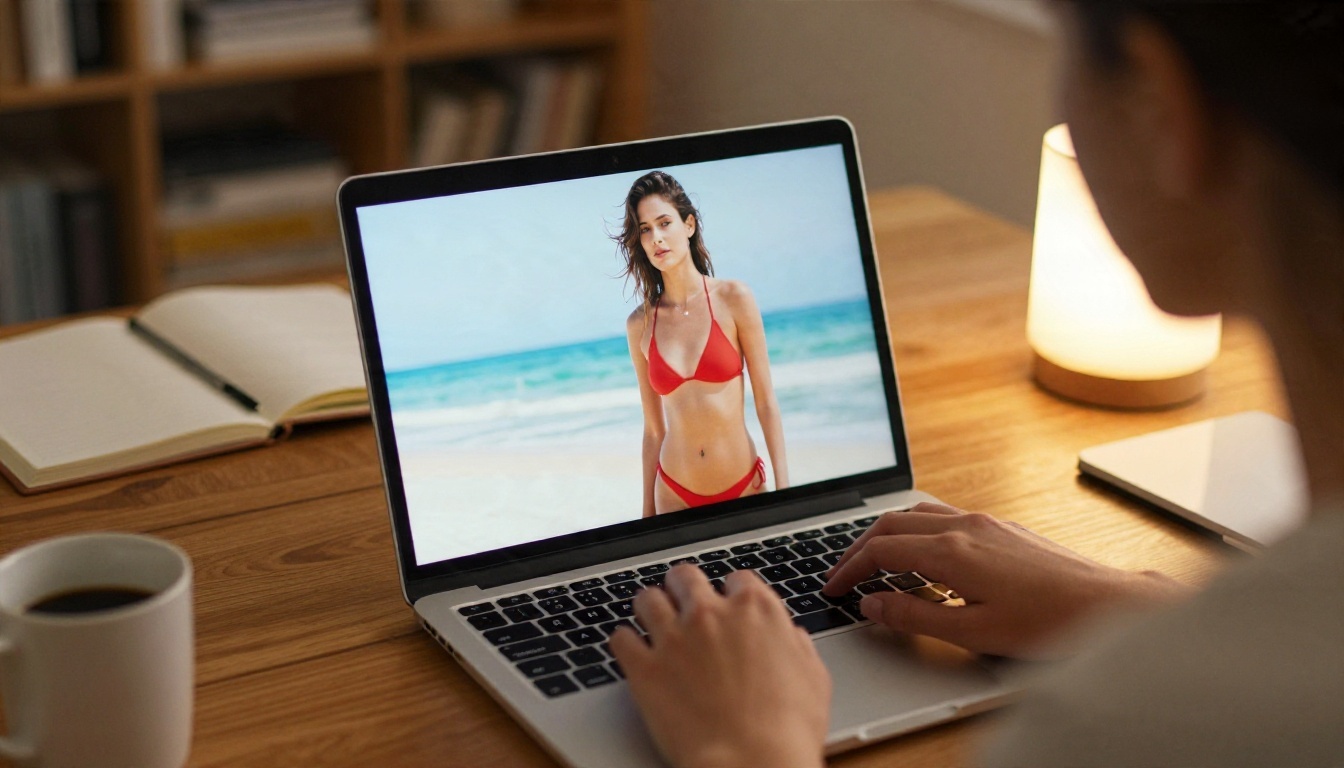
Considérez cela comme une négociation entre deux forces. Votre photo importée dit « gardez la composition, la pose et les couleurs ». Votre prompt dit « mais faites-la ressembler à ceci ». Un seul réglage, généralement appelé force ou denoising, décide qui l’emporte.
Comment fonctionne le curseur de force
La force détermine la part de votre photo d’origine qui subsiste. Les valeurs basses conservent presque tout et ne font que retoucher la texture et la couleur. Les valeurs élevées traitent votre photo comme une esquisse grossière et inventent la plupart des détails.
| Force | Ce que vous obtenez | Meilleur usage |
|---|
| 0,20 à 0,35 | Même visage, même pose, retouche subtile | Retouche de la peau, étalonnage des couleurs, correction de l’éclairage |
| 0,40 à 0,55 | Même pose, nouveau style | Changement de tenue, couleur des cheveux, changement de tissu |
| 0,60 à 0,75 | Ressemblance approximative avec la source | Nouveau lieu, nouvelle ambiance, nouvelle garde-robe |
| 0,80 et plus | Image majoritairement nouvelle | Utiliser la photo uniquement comme plan de couleurs |
💡 Astuce : Si le visage change trop, baissez la force de 0,1 avant de toucher à quoi que ce soit d’autre. Neuf fois sur dix, c’est la solution.
Pourquoi le modèle compte
Le modèle de base change tout. Un checkpoint de type Stable Diffusion 1.5 ne rend pas la même texture de peau qu’un modèle de type Flux. Les anciens checkpoints peinent avec les mains et les bijoux fins, et une critique de l’outil que j’ai consultée signalait la même faiblesse sur les mains dans ses résultats d’image vers image. Les modèles récents gèrent beaucoup mieux l’anatomie, les tissus et la lumière, ce qui explique en grande partie pourquoi les gens se tournent vers autre chose que les anciennes options gratuites.
Limites de la version gratuite et question du NSFW
Voici ce que j’ai pu confirmer et ce que je n’ai pas pu confirmer.
Confirmé par les fiches : Dezgo propose une option gratuite avec des limites. Les descriptions mentionnent une résolution plafonnée et une file d’attente qui ralentit les utilisateurs gratuits, et certaines indiquent qu’il est possible d’utiliser la version gratuite sans compte. L’usage payant se fait à l’acte, avec une tarification par unité et des tarifs de départ très bas.
Non confirmé : savoir si l’outil gratuit d’image vers image est totalement non filtré. Un annuaire classe Dezgo parmi les API d’IA orientées adulte et la décrit comme non filtrée, mais les critiques générales ne disent rien du contenu pour adultes, dans un sens ou dans l’autre. Ces règles évoluent, et une fiche d’annuaire n’équivaut pas à une politique publiée. Si vous comptez dessus, testez d’abord un prompt anodin de maillot de bain et lisez les conditions d’utilisation actuelles du site avant de dépenser quoi que ce soit.
Le vrai coût de la gratuité
Les outils gratuits coûtent rarement zéro. Vous payez d’une autre façon :
- Le temps. Les files d’attente font qu’une tâche de 20 secondes peut prendre plusieurs minutes aux heures de pointe.
- La résolution. Une sortie plafonnée paraît correcte sur un téléphone et floue sur un écran d’ordinateur.
- Le contrôle. Moins de samplers, moins de choix de modèles et une gestion limitée des seed rendent difficile la reproduction d’un résultat qui vous a plu.
- La cohérence. Sans seed fiable ni modèle stable, le même prompt donne des visages différents à chaque essai.
Pourquoi les gens changent d’outil
Les gens quittent rarement un outil gratuit parce qu’il est mauvais. Ils partent parce qu’ils atteignent un plafond : un résultat est presque parfait, et il n’y a aucun moyen de gagner les derniers 10 %. C’est là qu’un modèle plus puissant et un éditeur sans limite font une vraie différence.
Alternatives en ligne qui fonctionnent aujourd’hui
Dezgo n’est pas disponible sur PicassoIA, donc il n’y a rien à relier ni à comparer fonctionnalité par fonctionnalité. Ce que je peux faire, c’est vous indiquer des modèles d’image vers image et d’édition d’images disponibles sur PicassoIA et efficaces pour le même travail. La liste ci-dessous est classée selon leur adéquation aux retouches glamour et maillot de bain.
| Modèle | Point fort | Idéal pour |
|---|
| Seedream 4.5 | Photoréalisme net, excellent détail de la peau et des tissus | Portraits de qualité finale et retouches de mode |
| PicassoIA Image Editor Pro | Générations illimitées, itérations rapides | Tester de nombreuses variantes d’une même photo |
| Qwen Image Edit Plus | Suit de près les instructions d’édition | Changements de tenue et d’arrière-plan |
| Flux Redux Dev | Variations d’image à partir d’une référence | Différentes interprétations d’une même prise de vue |
Seedream 4.5 arrive en tête
Seedream 4.5 est celui par lequel je commencerais. Il lit bien les prompts longs et descriptifs, rend la peau avec des pores visibles plutôt qu’un lissage artificiel, et gère le satin, la dentelle et les tissus de maillot avec des plis crédibles. Pour une retouche glamour élégante, il donne le premier résultat le plus propre de cette liste.
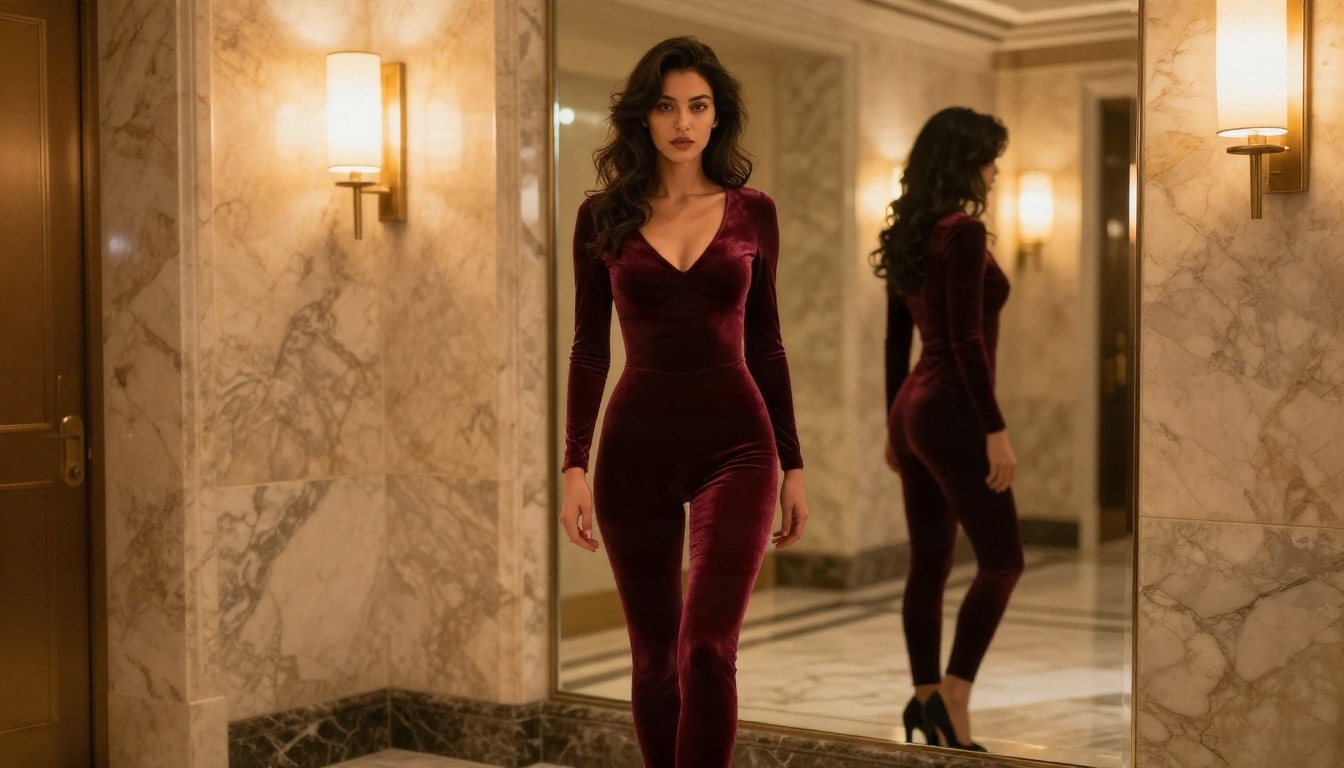
Ouvrez Seedream 4.5 sur PicassoIA lorsque vous voulez la meilleure image unique à partir d’une photo de référence.
Image Editor Pro est conçu pour le volume
PicassoIA Image Editor Pro correspond à la façon dont l’image vers image est vraiment utilisée : on réussit rarement du premier coup. Vous essayez un bikini rouge, puis un noir, puis une autre coiffure, puis une lumière plus chaude. Avec des générations illimitées, vous arrêtez de rationner vos essais, et cela change votre façon de travailler. Il est aussi rapide, donc la boucle d’édition reste assez vive pour rester créatif.
D’autres modèles à essayer
- Qwen Image Edit Plus suit des instructions en langage courant, comme « remplacez la robe par une soie vert émeraude », sans reconstruire toute l’image.
- Flux Redux Dev crée des variations d’une référence et s’avère pratique pour explorer des poses et des ambiances autour d’une même prise de vue.
💡 Astuce : Faites passer la même référence dans deux modèles. L’un conserve souvent mieux le visage tandis que l’autre réussit le tissu, et vous choisissez le meilleur des deux.
Obtenir des résultats similaires sur PicassoIA
Dezgo n’est pas disponible sur PicassoIA, mais vous pouvez obtenir le même flux de travail image vers image, avec une sortie plus nette, grâce à Seedream 4.5 et PicassoIA Image Editor Pro. Voici la méthode.
Étape par étape
- Choisissez la bonne référence. Utilisez une photo nette, bien éclairée, où le visage est clairement visible. Une source floue donne une retouche floue.
- Ouvrez le modèle. Commencez avec Seedream 4.5 pour la qualité, ou avec Image Editor Pro lorsque vous voulez de nombreux essais rapides.
- Importez votre photo comme image de départ.
- Écrivez un seul changement par prompt. « Remplacez la robe par une nuisette en satin noir, gardez la pose et le visage » fonctionne mieux qu’un paragraphe de cinq modifications.
- Générez, comparez, ajustez. Changez une seule chose à la fois pour savoir ce qui a causé chaque différence.
- Enregistrez le meilleur résultat, puis relancez-le une fois avec une petite modification si vous voulez une version finale soignée.
Conseils sur les paramètres
- Soyez précis sur ce qui doit rester. Ajoutez des formules comme « même visage, même pose, même arrière-plan ».
- Utilisez un seed fixe lorsque l’outil en propose un, afin de comparer équitablement les changements de prompt.
- Décrivez la lumière. « Lumière douce de fenêtre venant de la gauche » améliore le réalisme plus que n’importe quel mot de qualité.
- Restez dans un registre élégant. Ces modèles sont réglés pour le glamour, le maillot de bain et les portraits de style boudoir, et ils répondent mieux à un vocabulaire éditorial.
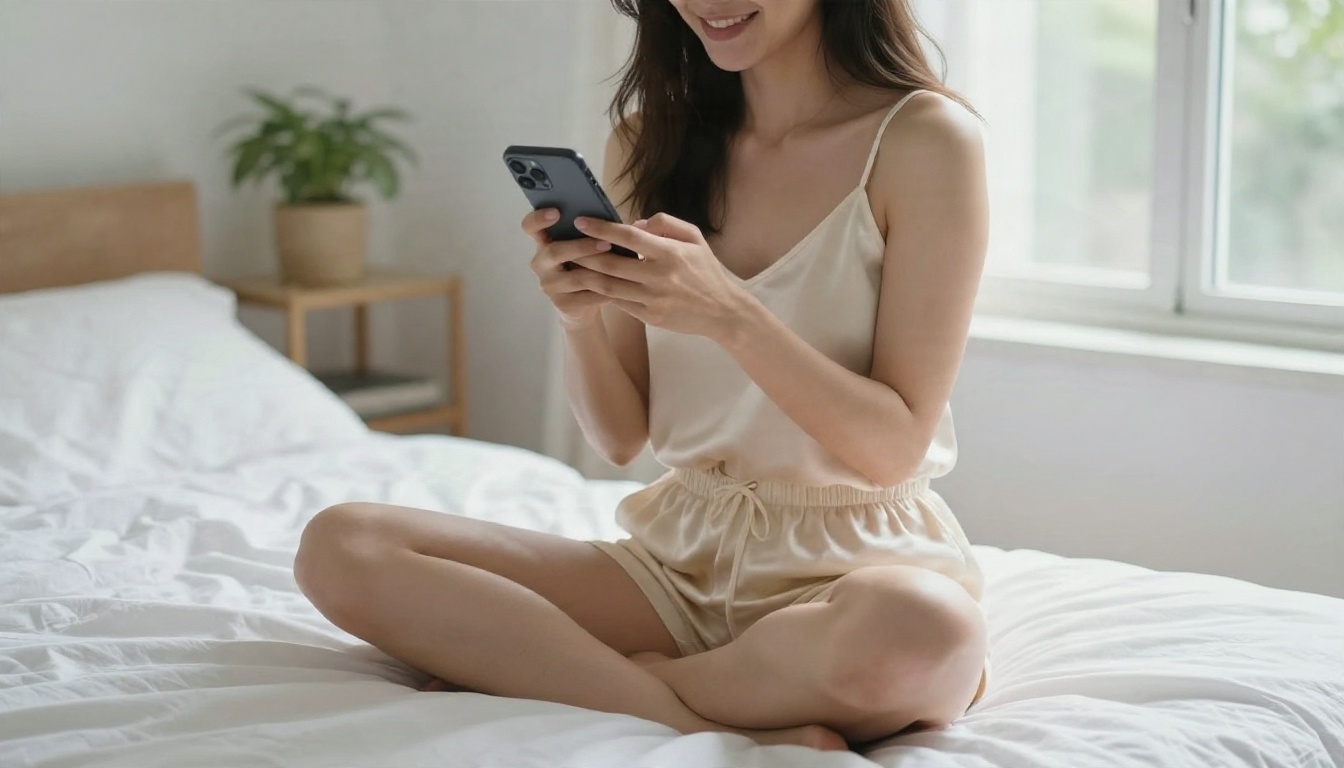
Des prompts pour garder des photos naturelles
Un bon prompt d’image vers image comporte trois parties : ce qui change, ce qui reste et à quoi cela doit ressembler. Copiez-les et adaptez-les.
Prompts de tenue et de style
Change the outfit to a black lace bralette under an open denim jacket, keep the face, hair and pose unchanged, natural skin texture, soft tungsten light from the leftReplace the swimsuit with an emerald green one piece, keep the poolside setting and the pose, realistic fabric sheen, hard midday sunRestyle the lounge outfit as a cream silk camisole with high waisted shorts, same bedroom, soft diffused window light, 50mm lens look
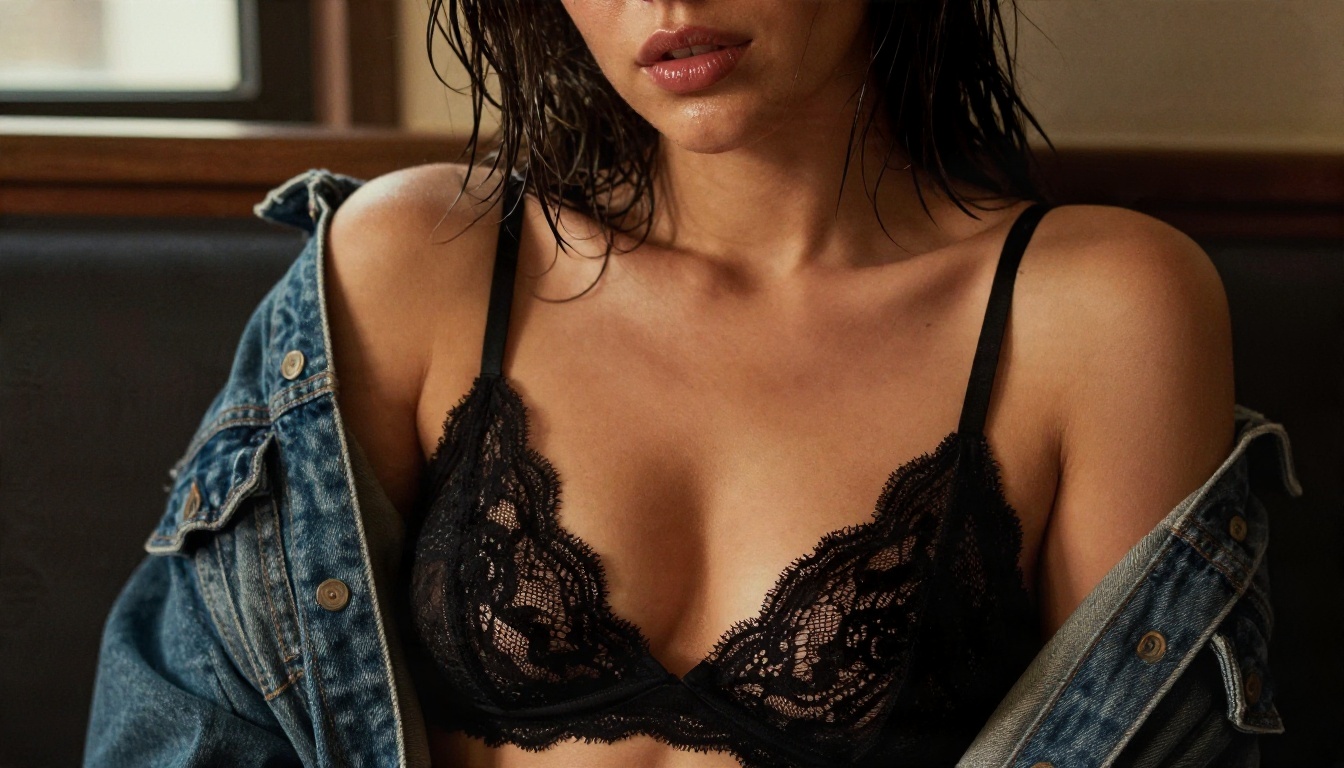
Prompts de lumière et d’ambiance
La lumière change l’impression d’une photo davantage que les vêtements. Essayez ces variantes sur la même référence :
- Heure dorée : « contre-jour chaud du soleil couchant, léger liseré de lumière sur les cheveux, longues ombres douces »
- Lumière de fenêtre : « lumière latérale douce venant d’une grande fenêtre, ombres ouvertes, reflets crémeux sur les épaules »
- Intérieur le soir : « lumière chaude de lampe, tons ambrés, faible profondeur de champ, grain de film subtil »
Prompts négatifs utiles
Si l’outil dispose d’un champ de prompt négatif, utilisez-le pour éviter les dégâts habituels :
extra fingers, distorted hands, plastic skin, blurry face, uneven eyes, text, watermark, cartoon, illustration, oversaturated
💡 Astuce : Les prompts négatifs sont un filet de sécurité, pas une solution. Si les mains continuent de se déformer, baissez la force et recadrez les mains hors de l’image.
Aide-mémoire des réglages
Les outils nomment ces commandes différemment, mais la logique est commune. Utilisez ce tableau comme point de départ et ajustez par petites étapes.
| Réglage | Valeur de départ | Augmentez-la quand | Baissez-la quand |
|---|
| Force / denoising | 0,45 | La modification se voit à peine | Le visage ou la pose dérive |
| Guidance scale (CFG) | 6 à 8 | Le prompt est ignoré | Les couleurs brûlent ou la peau paraît dure |
| Étapes (steps) | 28 à 35 | Les détails paraissent grossiers | Vous testez seulement des idées |
| Seed | Fixe | Jamais, gardez-le simplement fixe | Changez-le pour une nouvelle interprétation |
| Résolution | Identique à votre source | Vous avez besoin d’un format d’impression | La source est petite et bruitée |
Une routine de test simple
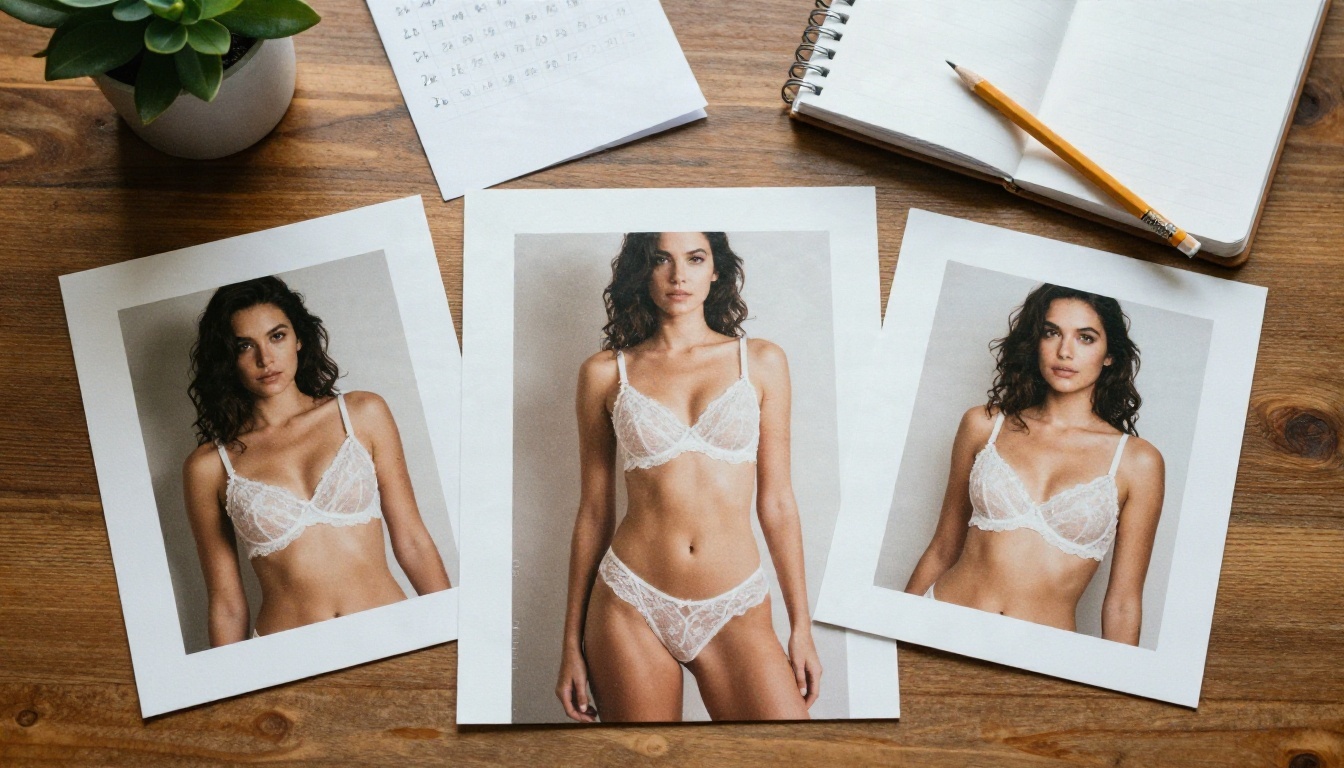
Lancez le même prompt à trois niveaux de force, 0,35, 0,50 et 0,65, avec le même seed. Placez les résultats côte à côte. Vous verrez généralement tout de suite quelle force convient à votre photo, et vous n’aurez plus à deviner pour des sources similaires.
Choisissez bien la source
Les meilleurs résultats partent d’une source au fond épuré, à la lumière égale et au visage visible. Un arrière-plan chargé donne au modèle trop d’éléments à réinterpréter, et les ombres dures tendent à se transformer en texture étrange après la retouche.
Erreurs courantes à éviter
La plupart des retouches ratées viennent des mêmes quelques habitudes.
Tout changer à la fois
Un prompt qui demande une nouvelle tenue, une nouvelle coiffure, un nouveau lieu, une nouvelle lumière et une nouvelle ambiance ne donne aucun repère au modèle. Changez une ou deux choses par passage, puis cumulez les retouches.
Pousser la force trop haut
Une force élevée paraît puissante, mais c’est ce qui fait fondre les visages et déplace les proportions. Si vous avez besoin d’un grand changement, faites-le en deux passages à force modérée plutôt qu’en un seul passage à 0,85.
Négliger la qualité de la source
L’image vers image ne peut que polir ce qui existe. Une source minuscule, compressée ou floue donne un résultat mou, quel que soit le modèle utilisé. Procédez d’abord à un upscaling si la source est petite.
Oublier le consentement et l’âge
Ne modifiez que des photos d’adultes qui y ont consenti, et de préférence les vôtres. N’utilisez pas d’images de personnes réelles sans autorisation, et ne créez jamais rien qui implique des mineurs. Tenez-vous-en au glamour et au stylisme de mode non explicites.
Rester trop longtemps sur un seul modèle
Si trois essais de suite paraissent faux, le modèle n’est peut-être simplement pas adapté à votre photo. Changez plutôt que de lutter. Passer d’un checkpoint gratuit basique à Seedream 4.5 ou Qwen Image Edit Plus règle souvent en une seule passe ce que dix nouvelles tentatives n’ont pas réussi à corriger.
Essayez sur vos propres photos
Si vous êtes venu chercher un flux de travail img2img façon Dezgo, vous avez désormais ce qu’il faut : comment fonctionnent la force et le guidance, quels prompts maintiennent un visage stable, et quels modèles vous donnent le plus de contrôle sans mur de filtrage. Commencez par une photo de référence nette, modifiez une seule chose et comparez les résultats côte à côte.
Ouvrez Seedream 4.5 pour le résultat unique le plus net, puis passez à PicassoIA Image Editor Pro pour des variations illimitées et rapides de la même prise de vue. Pour essayer d’autres options, parcourez tous les modèles sur picassoia.com/en/all-models et faites passer vos propres photos dans quelques-uns d’entre eux. Choisissez une référence, écrivez un prompt, et réalisez votre première retouche dès aujourd’hui avec Picasso IA.


