Grabaste la toma perfecta. La luz era la adecuada, el momento era auténtico y luego llegaste a casa y lo viste: un contenedor de plástico en la esquina, un desconocido cruzando el fondo, una señal de tráfico tapando el skyline. Esa grabación no está arruinada. La IA puede borrarlo, fotograma a fotograma, en cuestión de minutos.
La eliminación de objetos en video solía significar un software caro con una curva de aprendizaje pronunciada, o simplemente aceptar que la toma no era lo bastante buena. Eso cambió cuando el inpainting con IA llegó al video. Ahora cualquiera con un navegador y un clip puede limpiar su grabación sin tocar una sola máscara a mano. Esto es lo que necesitas saber sobre cómo funciona, qué herramientas lo hacen bien de verdad y cómo conseguir resultados limpios a la primera.
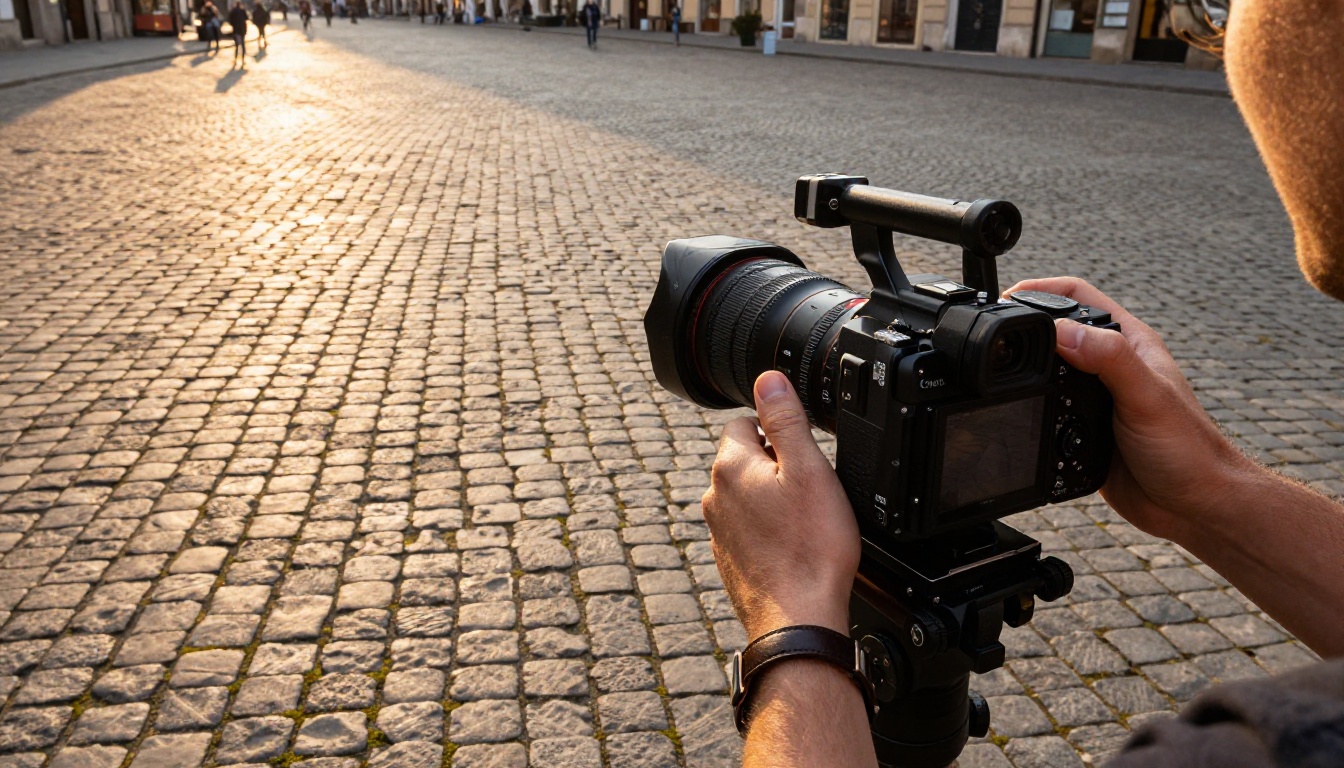
Por qué tu grabación tiene objetos que necesitas quitar
Los culpables más habituales
Todo videógrafo, creador y cineasta tiene una lista mental de cosas que arruinan una grabación por lo demás buena. Estas son las que aparecen con más frecuencia:
- Cubos de basura y contenedores cerca de lugares pintorescos
- Desconocidos y transeúntes que entran en cuadro sin previo aviso
- Sombras del equipo producidas por luces, soportes o reflectores
- Vehículos y señalización que obstruyen los fondos arquitectónicos
- Cables y líneas eléctricas que cruzan las tomas de cielo natural
- Marcas de agua y logotipos en el material de archivo tipo B-roll
- Objetos personales como bolsas, teléfonos y botellas de agua que quedaron en plano por descuido
Estos no son errores de edición. Son la realidad de rodar en el mundo real, donde no siempre puedes controlar cada elemento del encuadre.
Cuando volver a rodar no es una opción
A veces puedes volver atrás. La mayoría de las veces, no. La localización era un evento único. Las condiciones de luz eran perfectas solo durante esos 20 minutos. El protagonista viajó desde otro país. La boda no volverá a repetirse.
Ese es el momento en que la eliminación de objetos con IA deja de ser una comodidad y se convierte en una necesidad.
💡 Consejo profesional: Aunque volver a rodar parezca posible, calcula el costo real: viaje, tiempo de los intérpretes, alquiler de equipos y dependencia del clima. Borrar con IA suele ser 100 veces más rápido y más barato que regresar a cualquier localización.
Qué hace realmente la eliminación de objetos en video con IA
Cómo funciona el inpainting de video
Cuando le pides a una IA que elimine un objeto de una imagen, el modelo rellena la región enmascarada usando patrones de los píxeles de alrededor. Se llama inpainting de video, y en la edición de fotos lleva años consolidado. El video es bastante más difícil.
Un video no es solo una imagen. Son entre 24 y 60 imágenes por segundo, y cada una debe ser coherente con la anterior. Si eliminas un banco del parque en el fotograma 1, la IA tiene que rellenar ese espacio con la misma textura de hierba, el mismo ángulo de luz y el mismo movimiento ambiental en el fotograma 2, en el 300 y en el 1200. Si no lo consigue, aparecen parpadeos, manchas o ese aspecto de artefacto que delata una edición excesiva al instante.
| Desafío | Qué significa en la práctica |
|---|
| Coherencia temporal | El relleno del fondo debe mantenerse estable en todos los fotogramas |
| Gestión del movimiento | Objetos como personas y coches se mueven, lo que exige un enmascarado dinámico |
| Cambios de iluminación | Las sombras y los reflejos cambian a medida que la escena evoluciona |
| Reconstrucción del fondo | El modelo debe recrear de forma verosímil lo que había detrás del objeto |
Coherencia temporal: la parte difícil
Esta es la métrica que separa las herramientas de eliminación con IA débiles de las sólidas. Un modelo que maneja bien un solo fotograma, pero que produce parpadeos a lo largo de un clip de 10 segundos, es prácticamente inservible para un resultado profesional.
Los modelos de inpainting de video modernos, incluidos los disponibles en PicassoIA, se entrenan específicamente para la coherencia temporal. Tratan el video como una secuencia en lugar de como una pila de imágenes independientes, y propagan la información del relleno a lo largo del tiempo en lugar de recalcular cada fotograma desde cero. El resultado es una eliminación que se mantiene durante toda la duración del clip, sin parpadeos, sin fantasmas y sin manchas extrañas donde estaba el objeto.
La mejor herramienta para el trabajo
Bria Video Erase Object
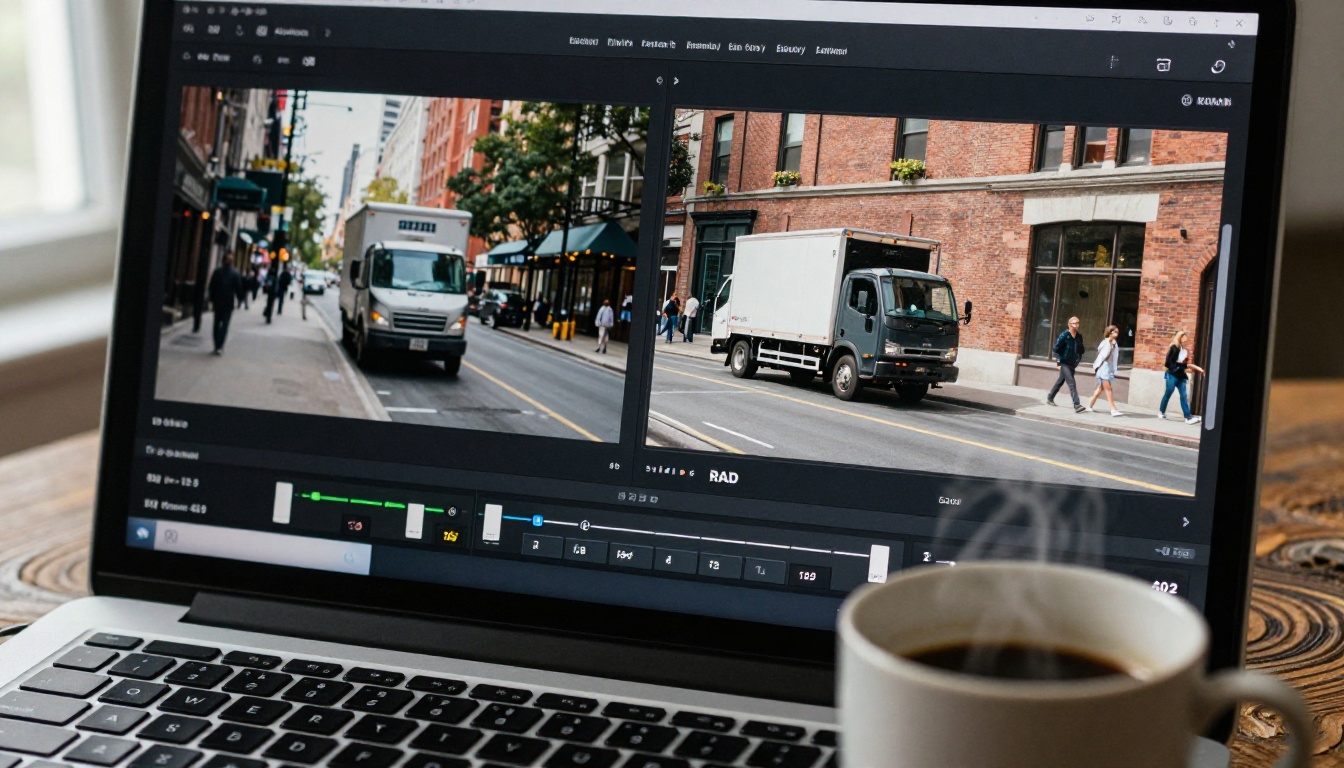
El modelo destacado para esta tarea concreta en PicassoIA es Video Erase Object de Bria. Está diseñado específicamente para eliminar objetos definidos de un video reconstruyendo el fondo de forma automática y manteniendo la estabilidad temporal a lo largo de todo el clip.
Lo que lo diferencia de los modelos generales de edición de video es la precisión de su enmascarado y la calidad de su relleno. Tú defines qué hay que quitar, y el modelo se encarga del resto: la textura del relleno, el movimiento, la continuidad de la luz y la coherencia de un fotograma al siguiente.
Lo que maneja excepcionalmente bien:
- Objetos estáticos en fondos mayormente estáticos, como señales, muebles y contenedores
- Personas que cruzan por el borde del encuadre
- Accesorios en posición fija que no debían aparecer en la toma
- Logotipos de marca o marcas de agua superpuestos en la grabación
- Equipos y material visibles por accidente en rodajes de producción
Otros modelos que lo complementan
A veces eliminar objetos es solo el primer paso. Después de limpiar el fotograma, es posible que necesites otras acciones. Esto es lo que está disponible:
- Escala la salida para entregarla en mayor resolución: Video Increase Resolution gestiona el escalado a 8K
- Elimina el fondo completo para trabajos de superposición o composición: Video Remove Background lo hace sin pantalla verde
- Cambia el estilo o vuelve a montar el clip si la eliminación altera el tono visual: Gen 4 Aleph de Runway te permite cambiar el estilo de la grabación con prompts de texto
- Haz ediciones puntuales basadas en texto en secciones concretas: Lucy Edit 2 y Wan 2.7 Videoedit gestionan modificaciones de video guiadas por instrucciones

Cómo usar Video Erase Object en PicassoIA
PicassoIA te da acceso directo desde el navegador a Video Erase Object, sin software que instalar y sin más configuración que iniciar sesión. Este es el flujo de trabajo completo, desde el clip en bruto hasta la salida limpia.
Paso 1: prepara tu clip
Antes de subir el archivo, recorta el video hasta la sección que contiene el objeto que quieres eliminar. Los clips más cortos se procesan más rápido, y así no gastas tiempo de procesamiento en material que no necesita cambios. Usa Trim Video en PicassoIA si necesitas recortarlo primero.
Buenas prácticas para tu clip de origen:
- Formato MP4, preferible por su máxima compatibilidad
- Resolución de 1080p o inferior para un procesamiento más rápido
- Duración del clip inferior a 30 segundos para obtener los resultados más limpios
- El movimiento de cámara estable es mucho más fácil de procesar que el movimiento rápido a mano alzada
Paso 2: sube el archivo y define la máscara
Cuando estés en la página del modelo Video Erase Object, sube tu clip. La interfaz te pedirá que definas la región o el objeto que quieres eliminar. Sé todo lo preciso que puedas al dibujar la máscara. Una máscara ajustada alrededor del objeto exacto le da al modelo más datos de fondo limpios con los que trabajar, lo que produce mejores rellenos.
💡 Consejo: Si el objeto se desplaza por el encuadre, traza su recorrido completo en lugar de una sola posición. El modelo está diseñado para sujetos en movimiento, no solo para posiciones estáticas.
Paso 3: ejecuta el modelo y revisa el resultado
El tiempo de procesamiento depende de la duración del clip y de la resolución. La mayoría de los clips cortos de menos de 15 segundos a 1080p devuelven resultados en un par de minutos. Al revisar la salida, comprueba estos puntos concretos:
- Bordes de la zona eliminada: busca restos de artefactos o fantasmas en el límite
- Estabilidad temporal: recorre el clip manualmente y observa si el área rellenada parpadea entre fotogramas
- Verosimilitud del fondo: ¿la zona reconstruida parece pertenecer de forma natural a la escena?
Paso 4: posprocesa si es necesario
Si el resultado necesita retoques o el clip se beneficiaría de una salida en mayor resolución, pásalo por Video Increase Resolution para escalarlo y, al mismo tiempo, afinar los detalles de la reconstrucción. Para ediciones por secciones sobre la salida, LTX 2 Retake te permite seleccionar y volver a renderizar segmentos concretos.

Casos de uso reales
Creadores de viajes y estilo de vida
La grabación de viajes casi siempre tiene elementos no deseados: multitudes de turistas en monumentos famosos, carritos de vendedores en callejones pintorescos, otros fotógrafos al fondo de una vista espectacular. La eliminación de objetos con IA permite a los creadores de viajes mostrar los lugares tal como los sintieron, no como los hicieron ver los otros 200 visitantes.
Quitar multitudes de las grabaciones de templos, despejar playas de otros bañistas o borrar señalización de una calle perfecta lleva segundos. El inpainting temporal de Video Erase Object gestiona el fondo incluso cuando las personas se mueven, así que la eliminación de multitudes funciona también en grabaciones con movimiento complejo en la zona borrada.
Videógrafos de bodas y eventos
Los videógrafos de bodas se enfrentan a un problema concreto que es difícil de resolver de otra forma: el equipo que hizo posible la toma suele aparecer en ella. Soportes de luz junto al altar, fotógrafos auxiliares visibles en el pasillo, cables de micrófono cruzando el suelo.
Los clientes no quieren ver la producción detrás de la producción. Quieren el recuerdo, limpio y perfecto. La eliminación con IA gestiona cada fotograma automáticamente, lo que significa que un videógrafo puede corregir una secuencia completa de la ceremonia sin pasar horas en rotoscopia manual.
Redes sociales y contenido de formato corto
Para los creadores que publican en Instagram Reels, TikTok o YouTube Shorts, las distracciones de fondo perjudican la retención. Los espectadores notan lo que no debería estar en el encuadre, incluso de forma subconsciente. Un fondo limpio mantiene la atención en el sujeto.
💡 Caso de uso: Las colaboraciones con marcas suelen exigir que no aparezcan logotipos ni productos de la competencia en el fondo. Borrarlos con IA resuelve ese problema de cumplimiento sin tener que volver a rodar.
Recorridos en video de inmuebles
El video de propiedades es una de las aplicaciones de mayor retorno para la eliminación de objetos con IA. Un recorrido por una vivienda en el que se ven las pertenencias personales del propietario, un trípode reflejado en un espejo o un coche que bloquea el acceso a la entrada reducen la calidad percibida del anuncio. Quitar objetos de la grabación de una propiedad antes de salir al mercado es ya un paso habitual en el flujo de trabajo de los agentes que quieren que sus anuncios destaquen.

Antes de pulsar subir
Lo que maneja bien
La eliminación de objetos en video con IA funciona mejor en condiciones concretas. Conocerlas te ayuda a ajustar las expectativas y a conseguir mejores resultados a la primera:
- Objetos con bordes bien definidos, como formas sólidas y objetos duros
- Objetos sobre fondos relativamente uniformes, como cielo, hierba, agua o paredes lisas
- Objetos que ocupan menos del 30-40 % del encuadre, lo que da al modelo suficiente referencia de fondo
- Tomas con cámara estable o de movimiento lento, donde el contexto del fondo es coherente
- Clips más cortos de 60 segundos, donde la coherencia temporal es más fácil de mantener de principio a fin
Lo que todavía le cuesta
Ninguna herramienta de IA acierta en todos los escenarios. Estas son las condiciones en las que quizá tengas que repetir la ejecución con una máscara ajustada o aceptar una limpieza manual ligera:
- Objetos que ocupan la mayor parte del encuadre: el modelo tiene muy poca referencia sobre cómo es el fondo
- Fondos muy complejos con multitudes densas, patrones intrincados o iluminación que cambia rápidamente
- Movimientos de cámara muy rápidos, como panorámicas bruscas o temblores extremos a mano alzada
- Objetos semitransparentes, como cristal, sombras o telas que ondean frente al fondo
| Escenario | Calidad esperada | Recomendación |
|---|
| Señal estática sobre una pared lisa | Excelente | Ejecutar tal cual |
| Una persona que cruza por el borde del encuadre | Muy buena | Máscara ajustada a la persona |
| Coche en primer plano con una calle concurrida detrás | Buena | Puede necesitar una ligera limpieza posterior |
| Eliminación de multitud densa | Moderada | Dividir el clip en segmentos más cortos |
| Mano alzada rápida con varios objetos en movimiento | Variable | Estabilizar la grabación antes de procesarla |
Combínalo con estas herramientas
La eliminación de objetos rara vez ocurre de forma aislada. Así puedes montar un flujo de limpieza completo con lo que hay disponible en PicassoIA:
Antes de la eliminación:
- Trim Video para aislar la sección que necesita trabajo
- Video Split para dividir los clips largos en segmentos procesables
El paso de eliminación:
Después de la eliminación:
💡 Consejo de flujo de trabajo: Procesa los clips en segmentos de 10 a 15 segundos cuando trabajes con eliminaciones complejas. Después vuélvelos a unir con Video Merge. Los segmentos más cortos ofrecen al modelo un contexto más limpio en cada ejecución y producen siempre una mejor estabilidad temporal.

La brecha de calidad es real
Conviene abordarlo directamente: la eliminación de objetos en video con IA tiene una amplia gama de calidad. Un modelo de relleno básico entrenado con datos limitados producirá artefactos evidentes. Un modelo entrenado específicamente para el inpainting temporal de video, como Video Erase Object, produce resultados que resisten un examen detallado.
La diferencia se nota sobre todo en:
- Texturas orgánicas, como hierba, agua, piel y tela, donde un relleno irregular resulta inmediatamente obvio para el ojo humano
- Patrones repetitivos, como azulejos, muros de ladrillo y líneas de valla, donde cualquier discontinuidad en el patrón se ve mal
- Transiciones de luz y sombra que deben mantenerse coherentes a medida que la cámara o el sujeto se mueven por la escena
Al elegir una herramienta, pruébala con un clip corto antes de comprometer un proyecto entero. Las buenas herramientas resuelven estos casos límite con precisión. Las más débiles se desmoronan con ellos.
Por qué la estabilidad temporal importa más que la calidad de un solo fotograma
Una herramienta puede producir una reconstrucción perfecta en un fotograma fijo y fallar por completo en video. La estabilidad temporal significa que la zona rellenada no parpadea, no cambia de color ni de textura entre fotogramas. Es la métrica de calidad más importante para la eliminación de objetos en video. Es la diferencia entre resultados que parecen profesionales y resultados que parecen artefactos de procesamiento.
Video Erase Object está diseñado en torno a este requisito, tratando el clip como una secuencia temporal unificada en lugar de como un conjunto de fotogramas independientes.

Pruébalo con tu propia grabación
La mejor forma de ver lo que realmente ofrece la eliminación de objetos con IA es probarla con algo real. Elige un clip que lleve tiempo en tu archivo por un elemento de fondo que distrae, uno que querías arreglar o que habías descartado por completo.
Súbelo a Video Erase Object en PicassoIA, define tu máscara y revisa el resultado. En la mayoría de las tareas de eliminación habituales, la primera ejecución te deja con un resultado publicable. Para escenarios más complejos, el flujo de trabajo completo de arriba te lleva el resto del camino.
La tecnología que antes necesitaba un compositor, una licencia de software profesional y horas de trabajo manual fotograma a fotograma ahora funciona en un navegador en minutos. No hay motivo para dejar atrás una grabación aprovechable cuando una sola herramienta y una máscara bien trazada pueden arreglarla.


