आपने परफ़ेक्ट शॉट लिया। रोशनी सही थी, पल असली था, और फिर घर पहुँचकर आपने देखा: कोने में एक प्लास्टिक का डिब्बा, बैकग्राउंड में से गुज़रता एक अजनबी, स्काईलाइन को ढकता एक रोड साइन। वह फ़ुटेज बर्बाद नहीं हुआ है। AI उसे फ़्रेम-दर-फ़्रेम, कुछ ही मिनटों में मिटा सकता है।
वीडियो ऑब्जेक्ट हटाना पहले या तो महँगे सॉफ़्टवेयर का मतलब होता था जिसे सीखने में काफ़ी वक़्त लगता था, या फिर यह मानना कि शॉट अच्छा नहीं बन पाया। यह तब बदला जब वीडियो में AI-संचालित इनपेंटिंग आई। अब किसी के पास ब्राउज़र और एक क्लिप हो, तो वह बिना हाथ से एक भी मास्क लगाए अपना फ़ुटेज साफ़ कर सकता है। यहाँ जानिए कि यह कैसे काम करता है, कौन-से टूल इसे वाकई अच्छे से करते हैं, और पहली बार में साफ़ नतीजे कैसे पाएँ।
आपके फ़ुटेज में वे ऑब्जेक्ट क्यों हैं जिन्हें हटाना ज़रूरी है
सबसे आम दोषी
हर वीडियोग्राफ़र, क्रिएटर और फ़िल्ममेकर के मन में ऐसी चीज़ों की सूची होती है जो अच्छे फ़ुटेज को भी बिगाड़ देती हैं। ये वे चीज़ें हैं जो सबसे ज़्यादा सामने आती हैं:
- कूड़ेदान और डिब्बे खूबसूरत लोकेशन के पास
- अजनबी और राहगीर जो अचानक फ़्रेम में आ जाते हैं
- उपकरणों की परछाइयाँ लाइट, रिग या रिफ़्लेक्टर से
- वाहन और साइनेज जो आर्किटेक्चरल बैकग्राउंड को ढकते हैं
- बिजली की तारें और केबल जो प्राकृतिक आसमान के शॉट को काटती हैं
- वॉटरमार्क और लोगो स्टॉक फ़ुटेज के B-roll में
- निजी सामान जैसे बैग, फ़ोन और पानी की बोतलें जो गलती से शॉट में रह जाती हैं
ये एडिटिंग की गलतियाँ नहीं हैं। ये असली दुनिया में शूटिंग की हकीकत हैं, जहाँ आप फ़्रेम के हर तत्व को हमेशा नियंत्रित नहीं कर सकते।
जब दोबारा शूट करना विकल्प न हो
कभी-कभी आप वापस जा सकते हैं। ज़्यादातर बार नहीं जा सकते। लोकेशन एक बार की घटना थी। रोशनी ठीक उन्हीं 20 मिनट के लिए परफ़ेक्ट थी। सब्जेक्ट दूसरे देश से आया था। शादी की रस्म दोबारा नहीं होगी।
यहीं पर AI ऑब्जेक्ट हटाना सुविधा से आगे बढ़कर ज़रूरत बन जाता है।
💡 प्रो टिप: भले ही दोबारा शूट करना संभव लगे, असली लागत का हिसाब लगाएँ: यात्रा, टैलेंट का समय, रेंटल फ़ीस और मौसम पर निर्भरता। किसी भी लोकेशन पर लौटने की तुलना में AI हटाना अक्सर 100x तेज़ और सस्ता होता है।
AI वीडियो ऑब्जेक्ट हटाना असल में क्या करता है
वीडियो इनपेंटिंग कैसे काम करती है
जब आप AI से किसी इमेज से ऑब्जेक्ट हटाने को कहते हैं, तो मॉडल मास्क किए गए हिस्से को आसपास के पिक्सल के पैटर्न से भर देता है। इसे वीडियो इनपेंटिंग कहते हैं, और फ़ोटो एडिटिंग में यह सालों से स्थापित है। वीडियो इससे कहीं ज़्यादा कठिन है।
वीडियो सिर्फ़ एक इमेज नहीं है। यह प्रति सेकंड 24 से 60 इमेज है, और हर इमेज को उससे पहले वाली इमेज से मेल खाना होता है। फ़्रेम 1 से पार्क की बेंच हटाएँ, तो AI को उस जगह को फ़्रेम 2, फ़्रेम 300 और फ़्रेम 1,200 में भी उसी घास की बनावट, उसी रोशनी के कोण और उसी परिवेशी गति के साथ भरना होगा। अगर ऐसा नहीं हुआ, तो फ़्लिकरिंग, स्मियरिंग या वह पहचान में आने वाला आर्टिफ़ैक्ट लुक दिखता है जो तुरंत बताता है कि भारी-भरकम एडिटिंग हुई है।
| चुनौती | व्यवहार में इसका मतलब |
|---|
| टेम्पोरल कंसिस्टेंसी | बैकग्राउंड फ़िल हर फ़्रेम में स्थिर रहना चाहिए |
| मोशन हैंडलिंग | लोगों और गाड़ियों जैसी चीज़ें चलती हैं, जिसके लिए डायनामिक मास्किंग चाहिए |
| रोशनी में बदलाव | दृश्य बदलने के साथ परछाइयाँ और हाइलाइट्स भी बदलते हैं |
| बैकग्राउंड का पुनर्निर्माण | मॉडल को ऑब्जेक्ट के पीछे जो था उसे विश्वसनीय तरीके से दोबारा बनाना होगा |
टेम्पोरल कंसिस्टेंसी: असली चुनौती
यही वह मेट्रिक है जो कमज़ोर AI हटाने वाले टूल्स को मज़बूत टूल्स से अलग करता है। जो मॉडल एक फ़्रेम को अच्छे से संभालता है लेकिन 10 सेकंड की क्लिप में फ़्लिकरिंग पैदा करता है, वह प्रोफ़ेशनल आउटपुट के लिए लगभग बेकार है।
PicassoIA पर उपलब्ध मॉडल सहित आधुनिक वीडियो इनपेंटिंग मॉडल खास तौर पर टेम्पोरल कोहेरेंस पर ट्रेन किए गए हैं। वे वीडियो को स्वतंत्र इमेजों के ढेर की बजाय एक सीक्वेंस मानते हैं, और हर फ़्रेम को शुरू से फिर से कैलकुलेट करने के बजाय समय के पार फ़िल जानकारी को आगे बढ़ाते हैं। नतीजा यह होता है कि हटाया गया हिस्सा क्लिप की पूरी अवधि में टिका रहता है, बिना फ़्लिकर, बिना घोस्टिंग और बिना उस अजीब स्मियर के जहाँ पहले ऑब्जेक्ट था।
इस काम के लिए सबसे अच्छा टूल
Bria Video Erase Object
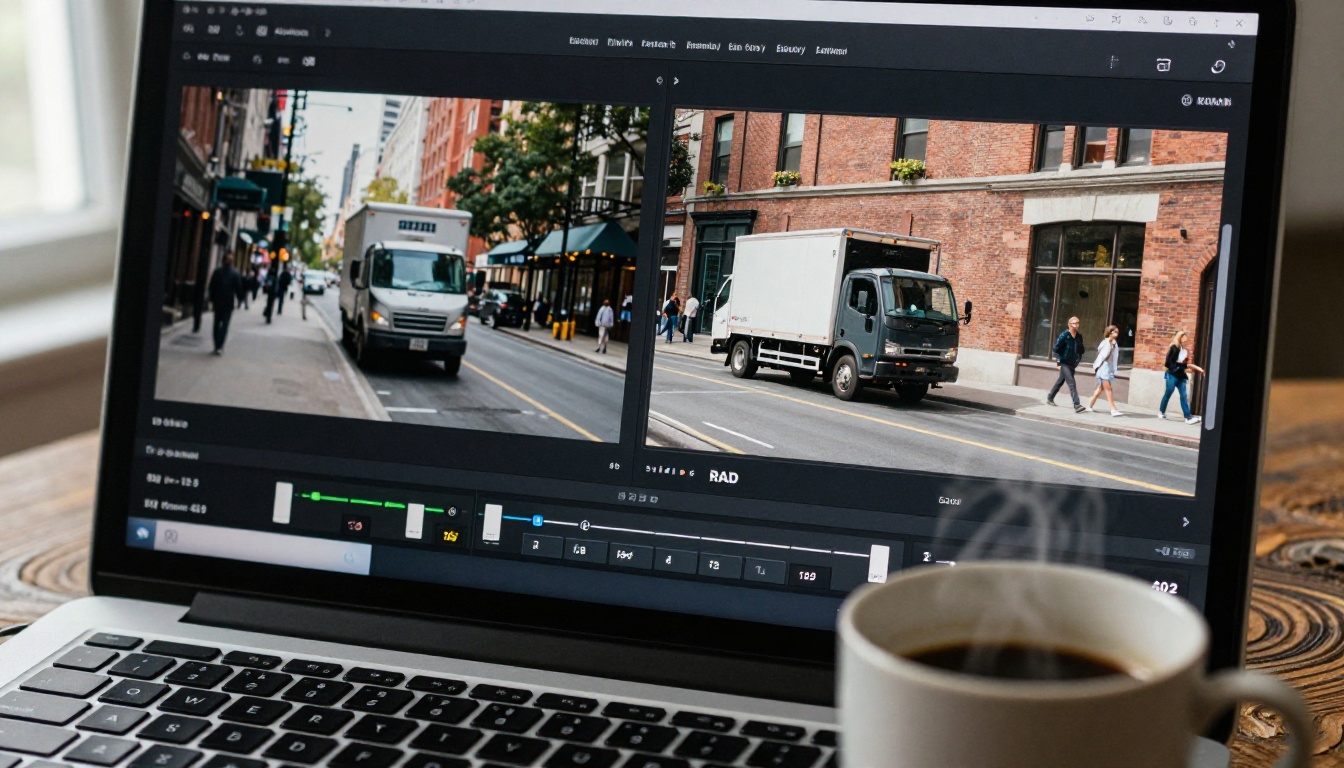
PicassoIA पर इस खास काम के लिए सबसे बेहतरीन मॉडल Bria का Video Erase Object है। इसे परिभाषित ऑब्जेक्ट को वीडियो से हटाने के लिए ख़ास तौर पर बनाया गया है, जो बैकग्राउंड को अपने-आप दोबारा बनाता है और पूरी क्लिप में टेम्पोरल स्थिरता बनाए रखता है।
सामान्य वीडियो एडिटिंग मॉडल से यह किस तरह अलग है, यह इसकी मास्किंग की सटीकता और फ़िल की गुणवत्ता में है। आप तय करते हैं कि क्या हटाना है, और मॉडल बाकी सब संभालता है: फ़िल की बनावट, मोशन, रोशनी की निरंतरता और फ़्रेम-दर-फ़्रेम कंसिस्टेंसी।
यह जिन चीज़ों को असाधारण रूप से अच्छे से संभालता है:
- मोटे तौर पर स्थिर बैकग्राउंड में स्थिर ऑब्जेक्ट, जैसे साइनबोर्ड, फ़र्नीचर और डिब्बे
- फ़्रेम के किनारे से गुज़रते लोग
- फ़िक्स्ड पोज़ीशन वाले प्रॉप्स जो शॉट में होने ही नहीं चाहिए थे
- फ़ुटेज पर चिपके ब्रांड लोगो या वॉटरमार्क
- प्रोडक्शन शूट में गलती से दिखने वाले उपकरण और गियर
इसके पूरक दूसरे मॉडल
कभी-कभी ऑब्जेक्ट हटाना सिर्फ़ पहला कदम होता है। फ़्रेम साफ़ करने के बाद आपको कुछ और कदम उठाने पड़ सकते हैं। यहाँ क्या उपलब्ध है:
- आउटपुट को अपस्केल करें हाई रेज़ोल्यूशन में डिलीवरी के लिए: Video Increase Resolution 8K अपस्केलिंग संभालता है
- पूरा बैकग्राउंड हटाएँ ओवरले या कम्पोज़िटिंग के काम के लिए: Video Remove Background बिना ग्रीन स्क्रीन के यह करता है
- क्लिप की स्टाइल बदलें या उसे फिर से कट करें अगर ऑब्जेक्ट हटाने से विज़ुअल टोन बदल जाए: Gen 4 Aleph (Runway) टेक्स्ट प्रॉम्प्ट से फ़ुटेज को नई स्टाइल में ढालने देता है
- विशिष्ट हिस्सों में टेक्स्ट-आधारित बदलाव करें: Lucy Edit 2 और Wan 2.7 Videoedit इंस्ट्रक्शन-आधारित वीडियो बदलाव संभालते हैं
PicassoIA पर Video Erase Object कैसे इस्तेमाल करें
PicassoIA आपको Video Erase Object तक सीधे ब्राउज़र से पहुँच देता है, बिना कोई सॉफ़्टवेयर इंस्टॉल किए और साइन-इन के अलावा कोई सेटअप नहीं। कच्ची क्लिप से साफ़ आउटपुट तक का पूरा वर्कफ़्लो यहाँ है।
स्टेप 1: अपनी क्लिप तैयार करें
अपलोड करने से पहले, वीडियो को उस हिस्से तक ट्रिम करें जिसमें वह ऑब्जेक्ट है जिसे हटाना है। छोटी क्लिप तेज़ी से प्रोसेस होती हैं, और जिन फ़ुटेज को काम की ज़रूरत नहीं, उन पर प्रोसेसिंग का समय बर्बाद नहीं होता। अगर पहले उसे छोटा करना है, तो PicassoIA पर Trim Video इस्तेमाल करें।
अपनी सोर्स क्लिप के लिए सर्वोत्तम तरीके:
- ज़्यादा अनुकूलता के लिए MP4 फ़ॉर्मेट बेहतर है
- सबसे तेज़ प्रोसेसिंग के लिए रेज़ोल्यूशन 1080p या उससे कम रखें
- सबसे साफ़ नतीजों के लिए क्लिप की लंबाई 30 सेकंड से कम रखें
- स्थिर कैमरा मूवमेंट को तेज़ हैंडहेल्ड मोशन की तुलना में प्रोसेस करना काफ़ी आसान है
स्टेप 2: अपलोड करें और मास्क तय करें
एक बार Video Erase Object मॉडल पेज पर पहुँचने के बाद, अपनी क्लिप अपलोड करें। इंटरफ़ेस आपसे उस क्षेत्र या ऑब्जेक्ट को परिभाषित करने के लिए कहेगा जिसे हटाना है। मास्क बनाते समय यथासंभव सटीक रहें। सटीक ऑब्जेक्ट के चारों ओर कसा हुआ मास्क मॉडल को साफ़ बैकग्राउंड का ज़्यादा डेटा देता है, जिससे फ़िल के बेहतर नतीजे आते हैं।
💡 टिप: अगर ऑब्जेक्ट फ़्रेम में चलता है, तो उसकी एक ही पोज़ीशन की बजाय पूरा रास्ता ट्रेस करें। मॉडल चलते सब्जेक्ट के लिए डिज़ाइन किया गया है, सिर्फ़ स्थिर प्लेसमेंट के लिए नहीं।
स्टेप 3: मॉडल चलाएँ और समीक्षा करें
प्रोसेसिंग का समय क्लिप की लंबाई और रेज़ोल्यूशन पर निर्भर करता है। 1080p पर 15 सेकंड से छोटी ज़्यादातर क्लिप कुछ ही मिनटों में नतीजे दे देती हैं। आउटपुट की समीक्षा करते समय इन खास बातों को जाँचें:
- हटाए गए क्षेत्र के फ़्रेम किनारे: सीमा पर बचे आर्टिफ़ैक्ट या घोस्टिंग देखें
- टेम्पोरल स्थिरता: क्लिप को मैन्युअली स्क्रब करें और फ़िल वाले हिस्से में फ़्रेम-दर-फ़्रेम फ़्लिकरिंग देखें
- बैकग्राउंड की विश्वसनीयता: क्या दोबारा बना हिस्सा दृश्य में स्वाभाविक रूप से फ़िट बैठता है?
स्टेप 4: ज़रूरत हो तो पोस्ट-प्रोसेस करें
अगर नतीजे को सुधारने की ज़रूरत हो या क्लिप को हाई रेज़ोल्यूशन आउटपुट से फ़ायदा हो, तो Video Increase Resolution से गुज़ारें, ताकि रीकंस्ट्रक्शन के विवरण भी शार्प होकर अपस्केल हों। आउटपुट में सेक्शन-स्तरीय बदलावों के लिए, LTX 2 Retake आपको खास सेगमेंट चुनकर उन्हें दोबारा रेंडर करने देता है।
वास्तविक उपयोग के मामले
ट्रैवल और लाइफ़स्टाइल क्रिएटर
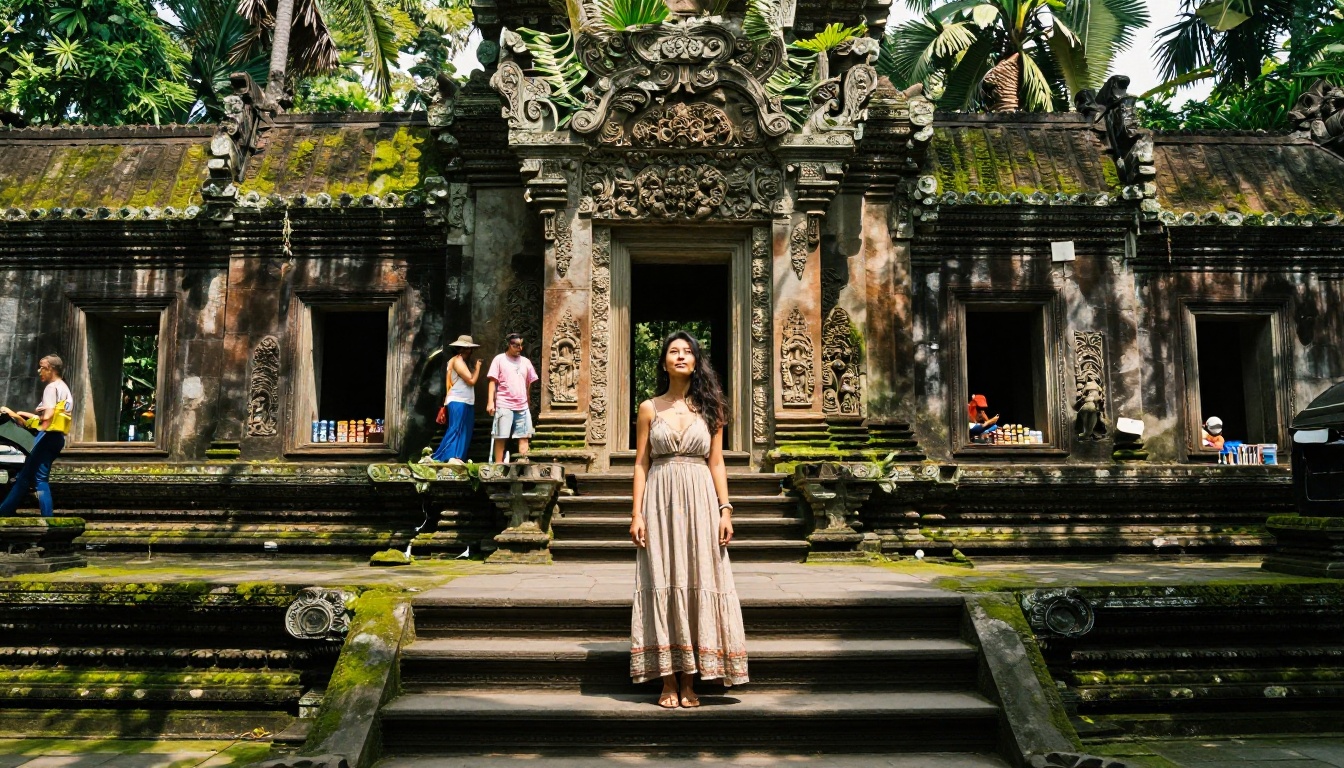
ट्रैवल फ़ुटेज में लगभग हमेशा अनचाहे तत्व होते हैं: मशहूर लैंडमार्क पर पर्यटकों की भीड़, खूबसूरत गलियों में विक्रेताओं की ठेलियाँ, और किसी नाटकीय नज़ारे वाले शॉट के बैकग्राउंड में दूसरे फ़ोटोग्राफ़र। AI ऑब्जेक्ट हटाने से ट्रैवल क्रिएटर लोकेशन को वैसे दिखा सकते हैं जैसी वह असल में उन्हें लगी थी, न कि वैसे जैसा 200 दूसरे विज़िटर्स ने उसे बना दिया था।
मंदिर के फ़ुटेज से भीड़ हटाना, समुद्र तट को दूसरे तैराकों से खाली करना, या किसी परफ़ेक्ट स्ट्रीट सीन से साइनेज मिटाना कुछ ही सेकंड का काम है। Video Erase Object में टेम्पोरल इनपेंटिंग लोगों के चलते रहने पर भी बैकग्राउंड संभालती है, इसलिए मिटाए गए हिस्से में जटिल मोशन वाले फ़ुटेज पर भी भीड़ हटाना काम करता है।
वेडिंग और इवेंट वीडियोग्राफ़र
वेडिंग वीडियोग्राफ़र को एक ऐसी खास समस्या का सामना करना पड़ता है जिसे किसी और तरीके से हल करना मुश्किल है: जिन उपकरणों से शॉट संभव हुआ, वे अक्सर शॉट में ही दिख जाते हैं। वेदी के पास लाइट स्टैंड, गलियारे में दिखते असिस्टेंट फ़ोटोग्राफ़र, फ़र्श पर फैली माइक केबल।
क्लाइंट यह नहीं देखना चाहते कि प्रोडक्शन के पीछे भी एक प्रोडक्शन है। वे याद चाहते हैं, साफ़ और परफ़ेक्ट। AI हटाना हर फ़्रेम को अपने-आप संभालता है, जिसका मतलब है कि वीडियोग्राफ़र घंटों मैन्युअल रोटोस्कोपिंग में बिताए बिना पूरा समारोह सीक्वेंस ठीक कर सकता है।
सोशल मीडिया और शॉर्ट-फ़ॉर्म कंटेंट
Instagram Reels, TikTok या YouTube Shorts पर पोस्ट करने वाले क्रिएटर्स के लिए, बैकग्राउंड की गड़बड़ी वॉच रिटेंशन को नुकसान पहुँचाती है। दर्शक उन चीज़ों को नोटिस करते हैं जो फ़्रेम में नहीं होनी चाहिए, भले ही वे अवचेतन रूप से हों। साफ़ बैकग्राउंड ध्यान को सब्जेक्ट पर बनाए रखता है।
💡 उपयोग का मामला: ब्रांड पार्टनरशिप में अक्सर शर्त होती है कि बैकग्राउंड में कोई प्रतिस्पर्धी लोगो या प्रोडक्ट न दिखे। AI मिटाना बिना रीशूट के इस अनुपालन समस्या को हल कर देता है।
रियल एस्टेट वीडियो टूर
प्रॉपर्टी वीडियो AI ऑब्जेक्ट हटाने के सबसे ऊँचे ROI वाले उपयोगों में से एक है। ऐसा रियल एस्टेट वॉक-थ्रू जिसमें मालिक की निजी चीज़ें दिख रही हों, शीशे में कैमरा ट्राइपॉड का प्रतिबिंब हो, या ड्राइववे को रोकती कार हो, ये सब लिस्टिंग की दिखने वाली गुणवत्ता कम कर देते हैं। बाज़ार में जाने से पहले प्रॉपर्टी फ़ुटेज से ऑब्जेक्ट हटाना अब उन एजेंटों के लिए एक मानक वर्कफ़्लो आइटम है जो चाहते हैं कि उनकी लिस्टिंग अलग दिखे।

अपलोड दबाने से पहले
यह किन चीज़ों को अच्छे से संभालता है
AI वीडियो ऑब्जेक्ट हटाना खास परिस्थितियों में सबसे अच्छा काम करता है। इन्हें जानने से आप सही उम्मीदें रख सकते हैं और पहली कोशिश में बेहतर नतीजे पा सकते हैं:
- साफ़ तौर पर परिभाषित किनारों वाले ऑब्जेक्ट, जैसे ठोस आकार और सख़्त चीज़ें
- अपेक्षाकृत एकसमान बैकग्राउंड के सामने रखे ऑब्जेक्ट, जैसे आसमान, घास, पानी या सादी दीवारें
- वे ऑब्जेक्ट जो फ़्रेम के 30-40% से कम हिस्सा घेरते हैं, ताकि मॉडल को पर्याप्त बैकग्राउंड संदर्भ मिले
- स्थिर या धीरे चलने वाले कैमरा शॉट, जहाँ बैकग्राउंड का संदर्भ एकसमान रहता है
- 60 सेकंड से छोटी क्लिप, जहाँ पूरे समय टेम्पोरल कंसिस्टेंसी बनाए रखना आसान होता है
किन चीज़ों में यह अब भी गड़बड़ करता है
कोई भी AI टूल हर स्थिति सही नहीं करता। ये वे परिस्थितियाँ हैं जहाँ आपको समायोजित मास्क के साथ दोबारा चलाना पड़ सकता है या थोड़ी हल्की मैन्युअल सफ़ाई स्वीकार करनी पड़ सकती है:
- ऐसे ऑब्जेक्ट जो फ़्रेम का ज़्यादातर हिस्सा भरते हैं: मॉडल के पास यह देखने के लिए बहुत कम संदर्भ डेटा होता है कि बैकग्राउंड कैसा दिखता है
- बहुत जटिल बैकग्राउंड जिनमें घनी भीड़, बारीक पैटर्न या तेज़ी से बदलती रोशनी हो
- बहुत तेज़ कैमरा मूवमेंट, जैसे व्हिप पैन या तेज़ हैंडहेल्ड झटके
- अर्ध-पारदर्शी ऑब्जेक्ट, जैसे काँच, परछाइयाँ, या बैकग्राउंड में उड़ता कपड़ा
| परिदृश्य | अपेक्षित गुणवत्ता | सिफ़ारिश |
|---|
| सादी दीवार पर स्थिर साइन | उत्कृष्ट | जैसा है वैसे चलाएँ |
| फ़्रेम के किनारे से गुज़रता एक व्यक्ति | बहुत अच्छी | व्यक्ति पर कसा हुआ मास्क |
| व्यस्त सड़क के सामने अग्रभूमि में कार | अच्छी | हल्की पोस्ट-क्लीनअप की ज़रूरत पड़ सकती है |
| घनी भीड़ हटाना | मध्यम | क्लिप को छोटे सेगमेंट में बाँटें |
| कई चलते ऑब्जेक्ट वाला तेज़ हैंडहेल्ड | परिवर्तनशील | प्रोसेस करने से पहले फ़ुटेज स्टेबलाइज़ करें |
इन टूल्स के साथ इसे मिलाएँ
ऑब्जेक्ट हटाना शायद ही कभी अकेले होता है। PicassoIA पर उपलब्ध चीज़ों से पूरा क्लीनअप वर्कफ़्लो कैसे बनाएँ, यहाँ है:
हटाने से पहले:
- Trim Video उस हिस्से को अलग करने के लिए जिस पर काम चाहिए
- Video Split लंबी क्लिप को प्रोसेस करने योग्य सेगमेंट में तोड़ने के लिए
हटाने का चरण:
हटाने के बाद:
💡 वर्कफ़्लो टिप: जटिल हटाने वाले कामों में क्लिप को 10-15 सेकंड के सेगमेंट में प्रोसेस करें। बाद में Video Merge से उन्हें जोड़ें। छोटे सेगमेंट हर रन में मॉडल को बेहतर संदर्भ देते हैं और लगातार बेहतर टेम्पोरल स्थिरता देते हैं।

गुणवत्ता का अंतर असली है
इस पर सीधे बात करना ज़रूरी है: AI वीडियो ऑब्जेक्ट हटाने की गुणवत्ता में बड़ा अंतर है। सीमित डेटा पर ट्रेन किया गया एक बेसिक फ़िल मॉडल ध्यान देने लायक आर्टिफ़ैक्ट पैदा करेगा। टेम्पोरल वीडियो इनपेंटिंग के लिए खास तौर पर ट्रेन किया गया मॉडल, जैसे Video Erase Object, ऐसे नतीजे देता है जो जाँच में खरे उतरते हैं।
अंतर सबसे साफ़ इन पर दिखता है:
- ऑर्गेनिक बनावट जैसे घास, पानी, त्वचा और कपड़ा, जहाँ असंगत फ़िल इंसानी आँख को तुरंत दिख जाता है
- दोहराए जाने वाले पैटर्न जैसे टाइल्स, ईंट का काम और बाड़ की लाइनें, जहाँ पैटर्न में कोई भी टूट गलत लगती है
- रोशनी और परछाई के संक्रमण जिन्हें कैमरा या सब्जेक्ट के दृश्य में घूमने पर भी एकसमान रहना चाहिए
टूल चुनते समय, पूरा प्रोजेक्ट लगाने से पहले उसे एक छोटी क्लिप पर परखें। अच्छे टूल इन एज केस को सटीकता से संभालते हैं। कमज़ोर टूल इन पर बिखर जाते हैं।
सिंगल-फ़्रेम गुणवत्ता से ज़्यादा टेम्पोरल स्थिरता क्यों मायने रखती है
कोई टूल एक स्थिर फ़्रेम पर परफ़ेक्ट रीकंस्ट्रक्शन दे सकता है और वीडियो पर पूरी तरह फ़ेल हो सकता है। टेम्पोरल स्थिरता का मतलब है कि भरा गया हिस्सा फ़्लिकर नहीं करता, रंग नहीं बदलता, या फ़्रेमों के बीच बनावट नहीं बदलता। वीडियो ऑब्जेक्ट हटाने के लिए यह सबसे महत्वपूर्ण गुणवत्ता मेट्रिक है। यही वह फ़र्क है जो नतीजों को प्रोफ़ेशनल बनाता है और उन्हें प्रोसेसिंग आर्टिफ़ैक्ट जैसा नहीं दिखने देता।
Video Erase Object इसी ज़रूरत को ध्यान में रखकर डिज़ाइन किया गया है, और क्लिप को स्वतंत्र फ़्रेमों के बैच की बजाय एक एकीकृत टेम्पोरल सीक्वेंस मानता है।
अपने फ़ुटेज पर इसे आज़माएँ
AI ऑब्जेक्ट हटाना असल में क्या देता है, यह देखने का सबसे अच्छा तरीका है कि इसे किसी असली चीज़ पर चलाया जाए। कोई ऐसी क्लिप लें जो किसी ध्यान भटकाने वाले बैकग्राउंड तत्व की वजह से आपके आर्काइव में पड़ी हो, जिसे आपने ठीक करने की सोची थी या पूरी तरह छोड़ दिया था।
उसे PicassoIA पर Video Erase Object में अपलोड करें, अपना मास्क तय करें, और आउटपुट देखें। ज़्यादातर सामान्य हटाने के कामों में पहली कोशिश ही प्रकाशन-योग्य नतीजा दे देती है। ज़्यादा जटिल स्थितियों के लिए, ऊपर दिया पूरा वर्कफ़्लो बाकी काम भी निपटा देता है।
जिस तकनीक के लिए कभी कंपोज़िटर, प्रोफ़ेशनल सॉफ़्टवेयर लाइसेंस और घंटों की फ़्रेम-दर-फ़्रेम मैन्युअल मेहनत चाहिए थी, वह अब ब्राउज़र में कुछ ही मिनटों में चलती है। जब एक टूल और सही तरीके से बना मास्क उसे ठीक कर सकता है, तो बचाने लायक फ़ुटेज छोड़ने का कोई कारण नहीं।


