Grabaste un clip precioso, o lo generaste, y termina justo cuando el momento se pone bueno. Cinco segundos. Quizá ocho. Tu línea de tiempo necesita quince. Volver a grabar no es una opción, y congelar el último fotograma parece un recurso perezoso. Este es el problema exacto para el que se creó la extensión de video con IA, y las herramientas que lo resuelven van desde las realmente útiles hasta una prueba gratuita envuelta en una marca de agua.
Este artículo repasa las opciones: qué te dan realmente los extensores online gratuitos, qué apps merece la pena instalar, dónde están los límites reales y cómo crear escenas más largas con modelos de video que puedes usar hoy. Sin exageraciones, solo lo que funciona y lo que falla.
💡 Respuesta rápida: Los extensores gratuitos suelen añadir solo unos segundos por ejecución y limitan el uso diario. Para cualquier cosa de más de unos diez segundos, el método fiable es generar una continuación a partir del último fotograma del clip con un modelo de imagen a video, y después unir las piezas.
Qué significa realmente "extender"
La frase cubre tres tareas muy distintas, y confundirlas es la razón por la que mucha gente elige la herramienta equivocada.

Extensión generativa
La IA analiza tu clip, normalmente los últimos fotogramas, e inventa imágenes nuevas que continúan el movimiento. Una ola sigue rompiendo, una persona sigue caminando, una cámara sigue desplazándose. Esta es la verdadera extensión, y es la que la mayoría de la gente quiere.
Cambio de velocidad y bucles
No se crea contenido nuevo. El editor ralentiza el clip, lo reproduce hacia delante y hacia atrás, o repite una sección en bucle. Es rápido, no tiene riesgo de alucinación de la IA y funciona bien con imágenes ambientales como nubes, agua o llamas de una vela. Falla en todo lo que tenga una dirección clara, como una persona caminando.
Unir generaciones nuevas
Creas un segundo clip que empieza donde terminó el primero y luego los unes. Es más lento, pero ofrece el mayor control, y así es como se montan en realidad las escenas largas hechas con IA.
| Método | Añade contenido nuevo | Ideal para | Punto débil |
|---|
| Extensión generativa | Sí | Movimiento natural, añadidos cortos | Deriva tras unos segundos |
| Cámara lenta o cambio de velocidad | No | Planos atmosféricos | Entrecortado o borroso con pocos fotogramas por segundo |
| Bucle | No | Fondos, repeticiones | Repetición evidente |
| Unión por último fotograma | Sí | Escenas largas y planificadas | Requiere unión manual |
Cómo decide la IA lo que viene después
Los modelos entrenados con video aprenden cómo se mueven normalmente los objetos: cómo se balancea la tela, cómo cambia la luz, cómo gira un rostro. Cuando extiendes un clip, el modelo toma tus últimos fotogramas como punto de partida y predice fotogramas siguientes plausibles. No recuerda tu escena. Adivina una continuación, y eso explica tanto sus puntos fuertes como sus extraños fallos.
Extensores online gratuitos: las trampas

Busca un extensor gratuito y encontrarás decenas de herramientas para el navegador. Algunas son honestas con sus límites. Muchas no lo son. Esto es lo que debes esperar antes de subir nada.
Límites diarios y extensiones minúsculas
Las herramientas de navegador sin cuenta suelen añadir muy poco. Un extensor gratuito muy popular añade unos cuatro segundos por ejecución y comparte una pequeña cuota diaria, de unas tres generaciones gratuitas, entre todas sus herramientas de video. Eso sirve para alargar un clip de redes sociales. No basta para una escena.
Un titular que diga "extensor de video con IA gratuito" no promete uso ilimitado. Lee la letra pequeña en tres puntos: segundos añadidos por ejecución, ejecuciones al día y si la cuota se reinicia cada día o es un crédito único.
Marcas de agua y resolución
Las contrapartidas típicas de un plan gratuito son estas:
- Marca de agua en el archivo exportado, a veces en una esquina, a veces atravesando el encuadre
- Resolución limitada a 720p o menos
- Límites de duración en el clip de origen que puedes subir
- Prioridad en la cola que coloca a los usuarios gratuitos detrás de los que pagan
Si el material es para un cliente o para un canal monetizado, una marca de agua es un impedimento. Si es para un borrador, una prueba de storyboard o un reel privado, casi no importa.
Muros de registro y tus archivos
Algunas herramientas exigen una cuenta antes de mostrar cualquier resultado. Otras procesan el material en sus servidores con una retención poco clara. Para clips personales no pasa nada. Para material de producto no publicado, trabajos para clientes o cualquier cosa con personas identificables, revisa primero las condiciones de privacidad.
⚠️ Regla práctica: Si una herramienta no te dice cuánto tiempo guarda tus archivos subidos, trata lo que subes como público.
Apps y editores que vale la pena probar

Apps móviles
Las apps para el teléfono son cómodas para contenido de redes sociales. La mayoría combina una extensión sencilla con recorte, subtítulos y música. El patrón habitual: la app te deja alargar un clip unos segundos y luego te pide una suscripción para quitar la marca de agua o desbloquear duraciones mayores. Son ideales para clips verticales rápidos y flojas para cualquier cosa en la que necesites controlar la continuación.
Si quieres extender material en el teléfono, sigue estos hábitos:
- Extiende desde el último segundo más limpio, no desde uno con desenfoque por movimiento
- Mantén el añadido por debajo de unos cinco segundos por pasada
- Exporta con la calidad más alta que permita la app antes de cualquier otra edición
- Revisa el último fotograma de la extensión por si parpadea antes de compartirla
Editores de escritorio
El software de escritorio da más margen. Adobe Premiere Pro ofrece una función Generative Extend que alarga los clips directamente en la línea de tiempo. Sus añadidos son cortos, pero se integran suavemente en el montaje, lo cual es valioso cuando solo necesitas medio segundo para que un corte caiga en el ritmo. En la opción gratuita, DaVinci Resolve gestiona la cámara lenta y el cambio de velocidad sin marca de agua, y CapCut en la web admite el método de bucle, con marca de agua en su plan gratuito.
Algunas herramientas basadas en Kling también permiten encadenar extensiones una tras otra, lo que puede convertir un clip corto en una escena mucho más larga. La contrapartida es que cada eslabón de la cadena añade un poco de deriva, y los pequeños errores se acumulan.
Qué ruta te conviene
| Tu situación | Mejor ruta |
|---|
| Publicación en redes, la velocidad importa | App móvil, aceptando extensiones pequeñas |
| El montaje necesita unos fotogramas más | Generative Extend dentro de tu editor |
| Plano ambiental tranquilo | Cambiar velocidad o hacer bucle en un editor gratuito |
| Escena larga de historia, con aspecto original | Método del último fotograma con un modelo de video |
| Necesitas personajes coherentes | Generación basada en referencias, ver abajo |
Extiende un clip con los modelos de PicassoIA
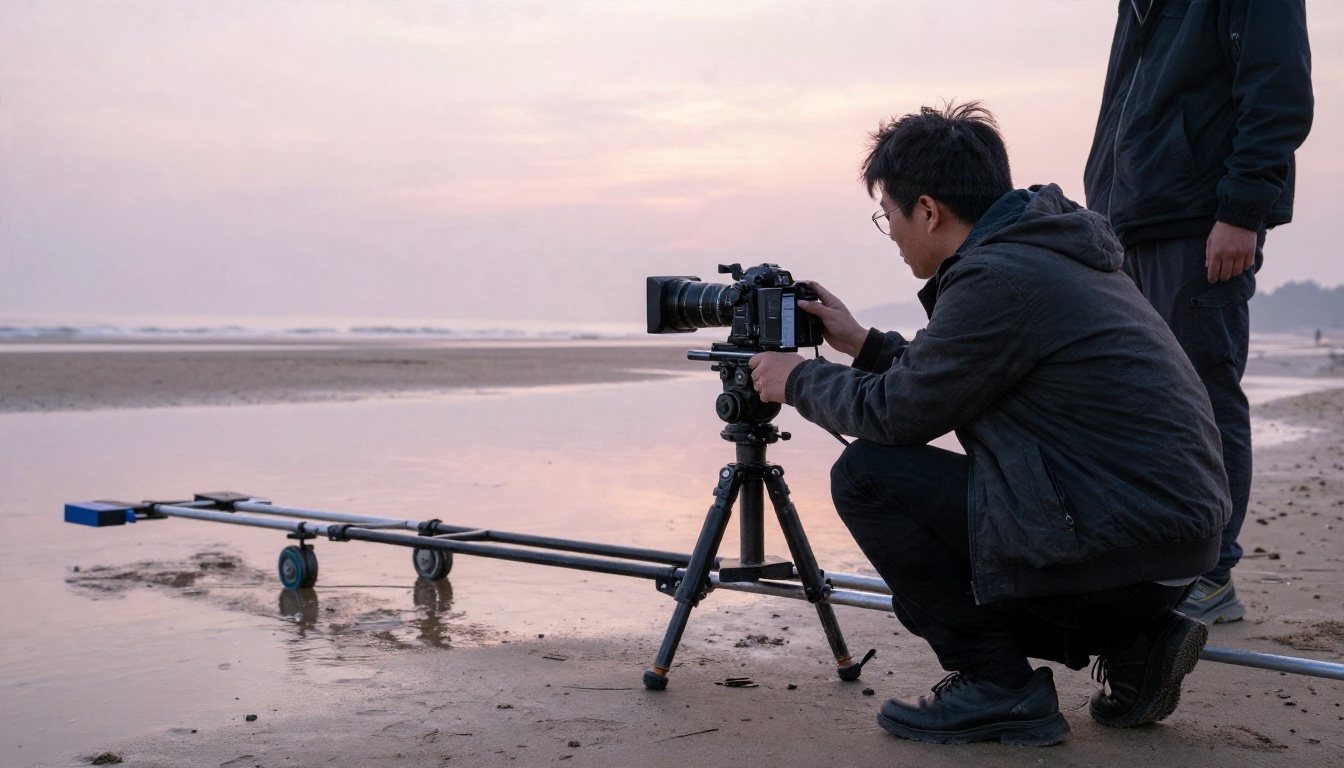
La forma más fiable de conseguir un plano más largo es el método del último fotograma. Funciona con cualquier modelo de imagen a video, te deja el control total y el único costo es un poco de paciencia. PicassoIA te ofrece las piezas: generadores de video, upscalers y editores en un mismo lugar.
El flujo de trabajo del último fotograma
- Exporta el último fotograma de tu clip como imagen fija. Cualquier editor puede hacerlo. Elige el fotograma más nítido del último segundo.
- Abre un modelo de imagen a video y sube ese fotograma como imagen inicial.
- Escribe un prompt de movimiento que continúe lo que ya estaba pasando, no algo nuevo. Si la cámara se desplazaba a la izquierda, dilo.
- Genera la continuación y revisa con atención el primer segundo. Debe coincidir con el final de tu clip original en iluminación, color y posición.
- Une los clips en tu editor con un corte directo o un fundido corto de dos a cuatro fotogramas.
- Repite si necesitas más duración, empezando siempre desde el último fotograma más reciente.
💡 Consejo: Genera dos o tres versiones de cada continuación y quédate con la mejor. El costo de un intento extra es pequeño comparado con el costo de una costura visible en la exportación final.
Elige el modelo adecuado
Distintos modelos encajan con distintos trabajos:
- Seedance 2.5 Lite figura como generador gratuito e ilimitado para clips de hasta 10 segundos, lo que lo convierte en un buen lugar para probar continuaciones sin preocuparte por los créditos.
- Seedance 2.5 está pensado para salidas más largas, de hasta 30 segundos, así que quizá no necesites unir nada en escenas cortas.
- Wan 2.5 I2V Fast anima una imagen fija con rapidez, lo que encaja bien con el método del último fotograma.
- Wan 3 y Wan 3 Prime son opciones más sólidas cuando buscas un movimiento cinematográfico y más detalle nítido.
- Veo 3.1 y Veo 3.1 Fast generan con audio nativo y física realista, ideales para escenas con sonido.
- Kling v2.5 Turbo Pro maneja bien los movimientos de cámara suaves y el movimiento humano.
- Sora 2 produce video con audio sincronizado y se adapta a planos guiados por la historia.
- Happyhorse 1.1 acepta texto o imagen como entrada y es otra opción para animar un fotograma fijo.
Cuando los personajes deben mantenerse iguales
La mayor debilidad de la unión por último fotograma es que los rostros y la ropa pueden cambiar entre clips. PicassoIA Reference To Video te permite aportar imágenes de referencia, video y audio para que el mismo sujeto aparezca en varias generaciones. Bruma Reference to Video funciona igual y merece una prueba si un modelo se desvía con un rostro concreto.
Corrige y pule el resultado
Una vez unidos los clips, otras dos herramientas ayudan con el aspecto final. P Video Edit te permite ajustar un clip con un prompt de texto, útil para igualar el color o quitar un pequeño fallo cerca de la unión. Video Upscale lleva la secuencia terminada a una resolución más nítida, lo que resulta útil cuando la continuación generada es más suave que tu material original.
Los límites reales de la extensión con IA
Ningún extensor es mágico. Saber dónde fallan te ahorra horas.
La deriva se acumula
Cada extensión es una suposición hecha sobre otra suposición anterior. Tras una pasada, el resultado suele verse bien. Tras tres o cuatro pasadas encadenadas, los rostros se suavizan, los fondos se derriten y los colores se desvían hacia tonos más cálidos o más fríos. Si necesitas más de unos quince segundos, planifica tu historia como planos separados en lugar de una toma infinita.
El audio rara vez continúa de forma limpia
La música, la voz y el ambiente de sala son más difíciles de continuar que las imágenes. Una base de audio en bucle suele sonar repetitiva. Los modelos con audio nativo, como las opciones de Veo y Sora mencionadas arriba, pueden generar sonido junto con el nuevo material, pero las palabras habladas de tu clip original no seguirán de forma lógica. Prevé colocar una pista musical nueva o un ambiente sonoro debajo del resultado unido.
Diferencias de resolución y de fotogramas por segundo
Tu material original puede ser 4K a 30 fotogramas por segundo mientras que la continuación generada sea 720p a 24. Unidos, el cambio de calidad es obvio. Iguala las especificaciones antes de empezar, o escala la parte nueva después.
La acción rápida y el texto fallan primero
| Tipo de contenido | Fiabilidad de la extensión |
|---|
| Agua, nubes, fuego, follaje | Alta |
| Movimientos lentos de cámara | Alta |
| Una sola persona caminando o girándose | Media |
| Multitudes, deportes, acción rápida | Baja |
| Texto y señales en pantalla | Muy baja |
| Manos sujetando objetos | Baja a media |
Detecta la costura antes que tu público
La mayoría de los problemas visibles aparecen en un lugar previsible: los primeros 10 a 20 fotogramas tras la unión. Este es un breve hábito de revisión que los detecta.
Qué revisar en la unión
- Dirección de la luz: ¿las sombras apuntan en la misma dirección antes y después del corte?
- Temperatura del color: ¿el tono de la piel salta hacia tonos más cálidos o más fríos?
- Velocidad del movimiento: ¿el sujeto se ralentiza o se acelera de repente?
- Bordes: ¿hay contornos parpadeantes en el pelo, los dedos o las vallas?
- Objetos de fondo: ¿algo apareció, desapareció o cambió de forma?
Cómo ocultar lo que no puedes arreglar
Dos trucos sencillos de edición ayudan mucho. Un fundido cruzado de dos a cuatro fotogramas suaviza una pequeña diferencia de color. Un plano de corte a otro ángulo, un plano de detalle o una reacción oculta por completo una costura dura. Los editores profesionales llevan décadas usando este recurso, mucho antes de la IA.
Consejos de prompts para escenas más largas
La calidad de una continuación depende mucho del prompt de movimiento. Estos hábitos dejan menos margen al modelo para divagar.
Describe lo que ya existe
Nombra el sujeto, el escenario y la luz tal como aparecen en el último fotograma. Si el original muestra a una mujer con un abrigo verde en una calle lluviosa al anochecer, repítelo. Así el modelo no tiene motivo para reinventarlo.
Continúa, no empieces de nuevo
Bien: "Ella sigue caminando hacia la cámara, la lluvia cae de forma constante y la cámara retrocede lentamente en un travelling."
Mal: "Una mujer camina por la ciudad."
El primero le dice al modelo qué pasa después. El segundo invita a una escena completamente nueva.
Mantén coherentes los movimientos de cámara
Si la cámara se movía a la izquierda en el original, mantenla moviéndose a la izquierda. Invertir la dirección o añadir un zoom brusco es una de las formas más rápidas de hacer evidente una costura.
Planifica la historia por beats
En lugar de intentar extender un solo plano hasta los cuarenta segundos, divide la escena en beats de cinco a diez segundos cada uno, con un cambio claro de encuadre entre ellos. Un plano general de establecimiento, un plano medio, un detalle cercano. Así se montan las películas, y es la mejor defensa contra la deriva.
Gratis o de pago: qué tiene sentido
Antes de pagar por algo, haz esta comprobación rápida.
| Necesidad | Basta con lo gratuito | Considera pagar |
|---|
| Clips personales para redes | Sí | No |
| Storyboards y borradores | Sí | No |
| Entrega a clientes | Rara vez | Sí, para evitar marcas de agua y lograr mayor resolución |
| Canal monetizado | Rara vez | Sí |
| Uso diario repetido | No, los límites te bloquearán | Sí |
| Control fino de la continuación | En parte | A menudo |
Un enfoque sensato es prototipar cada escena con una opción gratuita, elegir la versión que te guste y gastar créditos solo en el render final. Es la forma más barata de evitar pagar por diez intentos del mismo plano.
Hábitos para ahorrar
- Prueba una continuación en menor resolución y luego regenera solo la ganadora en calidad completa
- Genera primero añadidos cortos, de tres a cinco segundos, antes de comprometerte con los largos
- Guarda una carpeta con los últimos fotogramas para poder reiniciar una escena desde cualquier punto
- Guarda los buenos prompts de movimiento y reutilízalos en distintos clips
Tu próximo clip empieza aquí

La distancia entre un clip de cinco segundos y una toma pulida de quince es menor de lo que parece. No necesitas un presupuesto de estudio ni un montón de suscripciones, solo un último fotograma nítido, un prompt de movimiento claro y un modelo que se adapte a la escena.
Elige un clip que ya tengas. Exporta su último fotograma, abre Seedance 2.5 Lite o Wan 2.5 I2V Fast en PicassoIA y genera los siguientes cinco segundos. Compara dos o tres versiones, une la mejor y pasa la pieza terminada por Video Upscale si la quieres más nítida.
Cuando estés listo para probar otros generadores, explora el catálogo completo en picassoia.com/en/all-models y mira cuál le da a tu material la continuación más natural. Tu escena más larga está a unos pocos experimentos de distancia.


