Você gravou um clipe lindo, ou gerou um, e ele termina exatamente quando o momento fica bom. Cinco segundos. Talvez oito. Sua linha do tempo precisa de quinze. Refilmar não é uma opção, e congelar o último quadro parece preguiça. Este é exatamente o problema para o qual a extensão de vídeo com IA foi criada, e as ferramentas que fazem isso vão de genuinamente úteis a um teste grátis envolto em uma marca d’água.
Este artigo analisa as opções: o que os extensores gratuitos online realmente oferecem, quais apps valem a pena instalar, onde ficam os limites rígidos e como criar cenas mais longas com modelos de vídeo que você pode usar hoje. Sem exagero, só o que funciona e o que quebra.
💡 Resposta rápida: Extensores gratuitos costumam acrescentar apenas alguns segundos por execução e limitam o uso diário. Para qualquer coisa com mais de cerca de dez segundos, o método confiável é gerar uma continuação a partir do último quadro do clipe com um modelo de imagem para vídeo e depois juntar as partes.
O que “estender” realmente significa
A expressão cobre três tarefas muito diferentes, e confundi-las é o motivo de muita gente escolher a ferramenta errada.

Extensão generativa
A IA analisa seu clipe, geralmente os últimos quadros, e inventa novas imagens que continuam o movimento. Uma onda continua rolando, uma pessoa continua caminhando, uma câmera continua se deslocando. Esta é a verdadeira extensão, e é a que a maioria das pessoas quer.
Reajuste de tempo e loop
Nenhum conteúdo novo é criado. O editor desacelera o clipe, reproduz para frente e depois para trás, ou repete uma seção em loop. É rápido, não tem risco de alucinação da IA e funciona bem para imagens de ambiente, como nuvens, água ou chamas de vela. Falha em qualquer coisa com direção óbvia, como uma pessoa andando.
Juntar novas gerações
Você cria um segundo clipe que começa onde o primeiro termina e depois une os dois. É mais lento, mas oferece o maior controle, e é assim que as cenas longas com IA são realmente montadas.
| Método | Adiciona conteúdo novo | Ideal para | Ponto fraco |
|---|
| Extensão generativa | Sim | Movimento natural, acréscimos curtos | Deriva após alguns segundos |
| Câmera lenta ou reajuste de tempo | Não | Tomadas atmosféricas | Travado ou borrado em taxas de quadros baixas |
| Loop | Não | Fundos, loops | Repetição óbvia |
| Junção pelo último quadro | Sim | Cenas longas e planejadas | Exige união manual |
Como a IA decide o que vem a seguir
Modelos treinados com vídeo aprendem como os objetos costumam se mover: como o tecido balança, como a luz muda, como um rosto se vira. Ao estender um clipe, o modelo trata os últimos quadros como a condição inicial e prevê quadros seguintes plausíveis. Ele não está lembrando da sua cena. Está adivinhando uma continuação, o que explica tanto seus pontos fortes quanto suas estranhas falhas.
Extensores online gratuitos: as pegadinhas
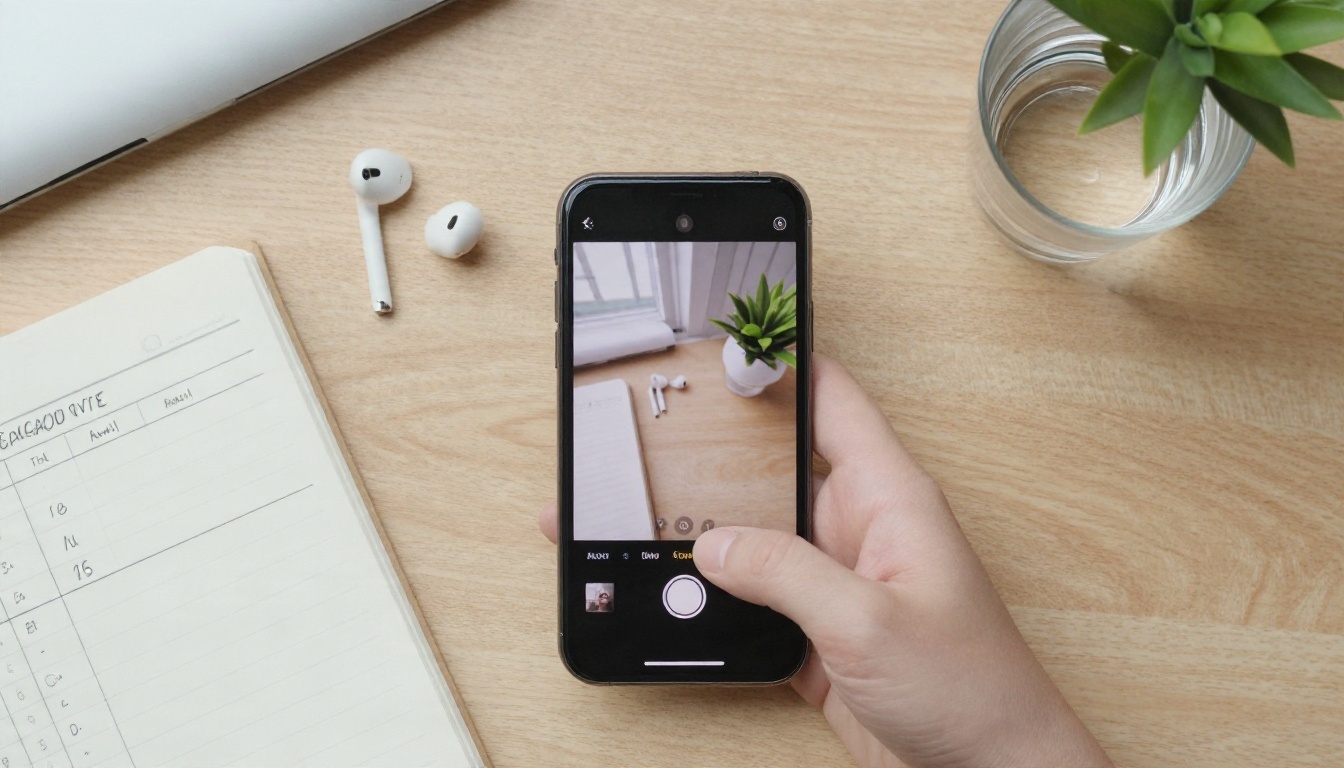
Pesquise por um extensor gratuito e você vai encontrar dezenas de ferramentas de navegador. Algumas são honestas sobre seus limites. Muitas não são. Veja o que esperar antes de enviar qualquer coisa.
Limites diários e extensões minúsculas
Ferramentas de navegador sem conta tendem a acrescentar muito pouco. Um extensor gratuito popular acrescenta cerca de quatro segundos por execução e compartilha uma pequena cota diária, em torno de três gerações gratuitas, entre todas as suas ferramentas de vídeo. Isso serve para completar um clipe para redes sociais. Não basta para uma cena.
Uma manchete dizendo “extensor de vídeo com IA gratuito” não promete uso ilimitado. Leia as letras miúdas sobre três pontos: segundos acrescentados por execução, execuções por dia e se a cota é reiniciada diariamente ou é um crédito único.
Marcas d’água e resolução
A contrapartida típica do plano gratuito costuma ser assim:
- Marca d’água no arquivo exportado, às vezes em um canto, às vezes atravessando o quadro
- Resolução limitada a 720p ou menos
- Limites de duração para o clipe de origem que você pode enviar
- Prioridade na fila que coloca os usuários gratuitos atrás dos pagantes
Se o material for para um cliente ou um canal monetizado, uma marca d’água é um impeditivo. Se for para um rascunho, um teste de storyboard ou um vídeo privado, quase não importa.
Telas de cadastro e seu material
Algumas ferramentas exigem uma conta antes de mostrar qualquer resultado. Outras processam o material em seus servidores com retenção pouco clara. Para clipes pessoais, isso tudo bem. Para material de produto não lançado, trabalho de cliente ou qualquer coisa com pessoas identificáveis, verifique antes os termos de privacidade.
⚠️ Regra prática: Se uma ferramenta não disser por quanto tempo guarda seus envios, trate o envio como público.
Apps e editores que valem a pena testar

Apps para celular
Apps de celular são práticos para conteúdo de redes sociais. A maioria combina extensão simples com corte, legendas e música. O padrão comum: o app deixa você estender um clipe por alguns segundos e depois pede uma assinatura para remover a marca d’água ou liberar durações maiores. São ótimos para clipes verticais rápidos e fracos para qualquer coisa em que você precise controlar a continuação.
Se quiser estender material no celular, mantenha estes hábitos:
- Estenda a partir do último segundo, o mais limpo, não de um borrado por movimento
- Mantenha o trecho acrescentado abaixo de cerca de cinco segundos por passagem
- Exporte na maior qualidade que o app permitir antes de qualquer outra edição
- Confira o último quadro da extensão em busca de cintilação antes de compartilhar
Editores para desktop
Softwares de desktop oferecem mais espaço. O Adobe Premiere Pro tem um recurso Generative Extend que alonga clipes diretamente na linha do tempo. Os acréscimos são curtos, mas se misturam à edição com suavidade, o que é valioso quando você só precisa de meio segundo para encaixar um corte na batida. Entre as opções gratuitas, o DaVinci Resolve lida com câmera lenta e reajuste de tempo sem marca d’água, e o CapCut na web oferece o método de loop, com marca d’água no plano gratuito.
Algumas ferramentas baseadas no Kling também permitem encadear extensões uma após a outra, o que pode transformar um clipe curto em uma cena bem mais longa. A pegadinha é que cada elo da cadeia acrescenta um pouco de deriva, e pequenos erros se acumulam.
Qual caminho serve para você
| Sua situação | Melhor caminho |
|---|
| Post para redes sociais, velocidade importa | App de celular, aceitar extensões pequenas |
| A edição precisa de alguns quadros extras | Generative Extend dentro do seu editor |
| Tomada de ambiente calma | Reajustar o tempo ou fazer loop em um editor gratuito |
| Cena longa de história, visual original | Método do último quadro com um modelo de vídeo |
| Precisa de personagens consistentes | Geração baseada em referência, veja abaixo |
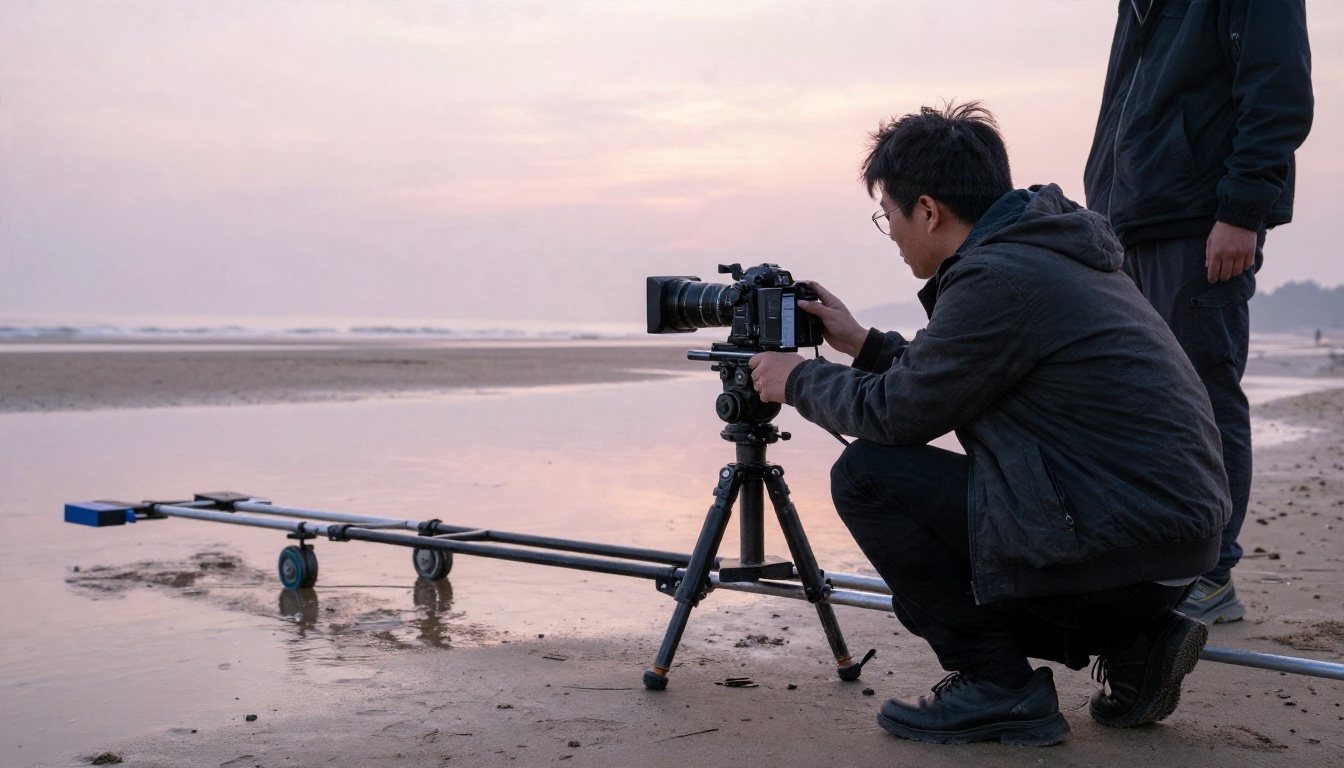
A forma mais confiável de obter um plano mais longo é o método do último quadro. Ele funciona com qualquer modelo de imagem para vídeo, mantém o controle total nas suas mãos, e o único custo é um pouco de paciência. A PicassoIA oferece as peças: geradores de vídeo, upscalers e editores num só lugar.
O fluxo de trabalho do último quadro
- Exporte o último quadro do seu clipe como imagem fixa. Qualquer editor faz isso. Escolha o quadro mais nítido no último segundo.
- Abra um modelo de imagem para vídeo e envie esse quadro como imagem inicial.
- Escreva um prompt de movimento que continue o que já estava acontecendo, não algo novo. Se a câmera estava se deslocando para a esquerda, diga isso.
- Gere a continuação e revise com atenção o primeiro segundo. Ele deve combinar com o final do seu clipe original em iluminação, cor e posição.
- Una os clipes no seu editor com um corte seco ou uma dissolução curta de dois a quatro quadros.
- Repita se precisar de mais duração, sempre começando do novo último quadro.
💡 Dica: Gere duas ou três versões de cada continuação e fique com a melhor. O custo de uma tentativa extra é pequeno comparado ao custo de uma emenda visível no arquivo final.
Escolha o modelo certo
Modelos diferentes servem a tarefas diferentes:
- Seedance 2.5 Lite aparece listado como gerador gratuito e ilimitado para clipes de até 10 segundos, o que o torna um bom lugar para testar continuações sem se preocupar com créditos.
- Seedance 2.5 foi feito para saídas mais longas, de até 30 segundos, então talvez você nem precise juntar partes em cenas mais curtas.
- Wan 2.5 I2V Fast anima uma imagem fixa rapidamente, o que combina bem com o método do último quadro.
- Wan 3 e Wan 3 Prime são opções mais fortes quando você quer movimento cinematográfico e detalhes mais nítidos.
- Veo 3.1 e Veo 3.1 Fast geram com áudio nativo e física realista, ótimos para cenas com som.
- Kling v2.5 Turbo Pro lida bem com movimentos de câmera suaves e movimento humano.
- Sora 2 produz vídeo com áudio sincronizado e combina com planos de história.
- Happyhorse 1.1 aceita entrada de texto ou imagem e é outra opção para animar um quadro fixo.
Quando os personagens precisam continuar iguais
A maior fraqueza da junção pelo último quadro é que rostos e roupas podem mudar entre os clipes. O PicassoIA Reference To Video permite enviar imagens de referência, vídeo e áudio para que o mesmo sujeito apareça em várias gerações. O Bruma Reference to Video funciona da mesma forma e vale um teste se um modelo se desviar em um rosto específico.
Ajuste e refine o resultado
Depois que os clipes são unidos, duas outras ferramentas ajudam no visual final. O P Video Edit permite ajustar um clipe com um prompt de texto, útil para igualar a cor ou remover uma pequena falha perto da junção. O Video Upscale leva a sequência finalizada a uma resolução mais nítida, o que ajuda quando a continuação gerada está mais suave que o seu material original.
Nenhum extensor é mágico. Saber onde eles falham economiza horas.
A deriva se acumula
Cada extensão é um palpite feito em cima de um palpite anterior. Após uma passagem, o resultado geralmente parece bom. Após três ou quatro passagens encadeadas, os rostos amolecem, os fundos derretem e as cores vão ficando mais quentes ou mais frias. Se você precisar de mais de cerca de quinze segundos, planeje sua história como planos separados em vez de uma tomada interminável.
O áudio raramente continua de forma limpa
Música, fala e som de ambiente são mais difíceis de continuar do que imagens. Uma trilha em loop costuma soar repetitiva. Modelos com áudio nativo, como as opções Veo e Sora citadas acima, podem gerar som junto com as novas imagens, mas as falas do seu clipe original não vão continuar de forma lógica. Planeje colocar uma trilha musical ou um ambiente novo por baixo do resultado unido.
Diferenças de resolução e taxa de quadros
Seu material original pode estar em 4K a 30 quadros por segundo enquanto a continuação gerada está em 720p a 24. Unidos, a diferença de qualidade é óbvia. Iguale as especificações antes de começar, ou faça upscaling (aumento de resolução) da parte nova depois.
Ação rápida e texto falham primeiro
| Tipo de conteúdo | Confiabilidade da extensão |
|---|
| Água, nuvens, fogo, folhagem | Alta |
| Movimentos lentos de câmera | Alta |
| Uma pessoa andando ou virando | Média |
| Multidões, esportes, ação rápida | Baixa |
| Texto e placas na tela | Muito baixa |
| Mãos segurando objetos | Baixa a média |
Identifique a emenda antes que seu público o faça
A maioria dos problemas visíveis aparece num lugar previsível: nos primeiros 10 a 20 quadros depois da junção. Aqui está um hábito curto de revisão que os captura.
O que verificar na junção
- Direção da luz: as sombras apontam para o mesmo lado antes e depois do corte?
- Temperatura de cor: o tom da pele fica de repente mais quente ou mais frio?
- Velocidade do movimento: o sujeito de repente desacelera ou acelera?
- Bordas: há contornos cintilando em cabelos, dedos ou cercas?
- Objetos de fundo: algo apareceu, sumiu ou mudou de forma?
Como esconder o que você não pode corrigir
Dois truques simples de edição ajudam muito. Uma dissolução cruzada de dois a quatro quadros suaviza uma pequena diferença de cor. Um plano de corte para outro ângulo, um detalhe ou uma reação esconde completamente uma emenda seca. Editores profissionais usam esse truque há décadas, muito antes da IA.
Dicas de prompt para cenas mais longas
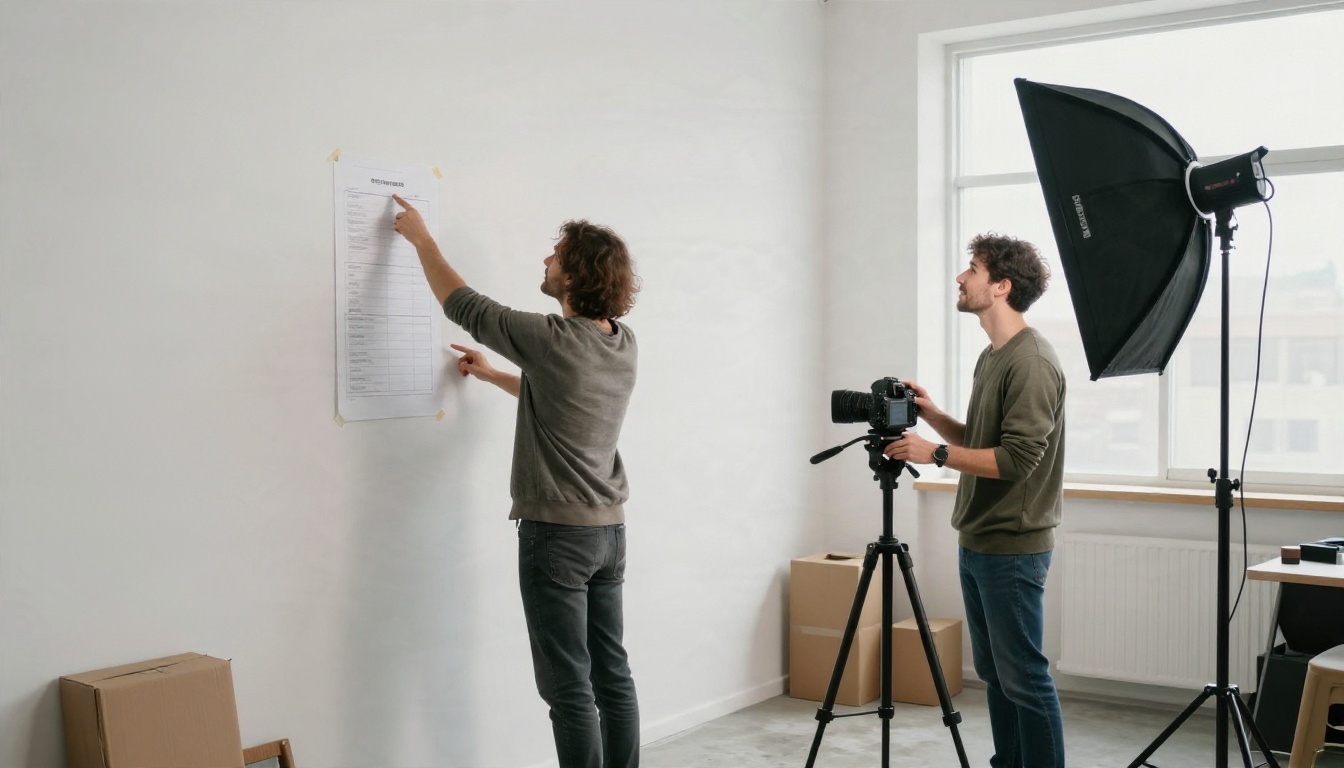
A qualidade de uma continuação depende muito do prompt de movimento. Estes hábitos dão menos espaço para o modelo se perder.
Descreva o que já existe
Nomeie o sujeito, o cenário e a luz como aparecem no último quadro. Se o original mostra uma mulher com um casaco verde numa rua chuvosa ao entardecer, repita isso. Assim o modelo não tem motivo para reinventar.
Continue, não recomece
Bom: “Ela continua andando em direção à câmera, a chuva cai sem parar, a câmera recua lentamente num travelling.”
Fraco: “Uma mulher anda pela cidade.”
O primeiro diz ao modelo o que acontece em seguida. O segundo convida uma cena totalmente nova.
Mantenha os movimentos de câmera consistentes
Se a câmera se moveu para a esquerda na origem, mantenha-a se movendo para a esquerda. Inverter a direção ou adicionar um zoom repentino é uma das formas mais rápidas de tornar uma emenda óbvia.
Planeje a história em blocos
Em vez de tentar estender um plano para quarenta segundos, divida a cena em blocos de cinco a dez segundos cada, com uma mudança clara de enquadramento entre eles. Um plano geral de estabelecimento, um plano médio, um detalhe de close. É assim que os filmes são montados, e é a melhor defesa contra a deriva.
Grátis ou pago: o que faz sentido
Antes de pagar por qualquer coisa, faça esta verificação rápida.
| Necessidade | O grátis basta | Considere pagar |
|---|
| Clipes pessoais para redes sociais | Sim | Não |
| Storyboards e rascunhos | Sim | Não |
| Entrega para clientes | Raramente | Sim, para não ter marca d’água e ter resolução maior |
| Canal monetizado | Raramente | Sim |
| Uso diário repetido | Não, os limites vão bloquear você | Sim |
| Controle fino da continuação | Parcialmente | Muitas vezes |
Uma abordagem sensata é prototipar cada cena numa opção gratuita, escolher a versão de que você gosta e gastar créditos apenas na renderização final. É a forma mais barata de evitar pagar por dez tentativas do mesmo plano.
Hábitos para economizar
- Teste uma continuação em resolução menor e depois gere novamente só a vencedora em qualidade total
- Gere primeiro acréscimos curtos, de três a cinco segundos, antes de se comprometer com os longos
- Guarde uma pasta com os últimos quadros para poder recomeçar uma cena a partir de qualquer ponto
- Salve bons prompts de movimento e reutilize-os em outros clipes
Seu próximo clipe começa aqui

A distância entre um clipe de cinco segundos e um plano de quinze segundos bem acabado é menor do que parece. Você não precisa de orçamento de estúdio nem de uma infinidade de assinaturas, só de um último quadro nítido, um prompt de movimento claro e um modelo adequado à cena.
Escolha um clipe que você já tem. Exporte o último quadro, abra o Seedance 2.5 Lite ou o Wan 2.5 I2V Fast na Picasso IA e gere os próximos cinco segundos. Compare duas ou três versões, una a melhor e passe a peça final pelo Video Upscale se quiser mais nitidez.
Quando estiver pronto para testar outros geradores, navegue pelo catálogo completo em picassoia.com/en/all-models e veja qual deles dá à sua filmagem a continuação mais natural. Sua cena mais longa fica a poucos experimentos de distância.


