आपने एक सुंदर क्लिप शूट की, या जनरेट की, और वह ठीक तब खत्म हो जाती है जब मामला दिलचस्प होने लगता है। पाँच सेकंड। शायद आठ। आपकी टाइमलाइन को पंद्रह चाहिए। दोबारा शूट करना विकल्प नहीं है, और आख़िरी फ़्रेम को फ़्रीज़ करना आलसी तरीका लगता है। यही ठीक वह समस्या है जिसके लिए AI वीडियो एक्सटेंशन बना है, और इस काम के लिए मौजूद टूल्स काफ़ी उपयोगी से लेकर वॉटरमार्क वाले फ़्री ट्रायल तक हैं।
यह आर्टिकल आपके विकल्पों को छाँटता है: मुफ़्त ऑनलाइन एक्सटेंडर असल में आपको क्या देते हैं, कौन से ऐप्स इंस्टॉल करने लायक हैं, असली सीमाएँ कहाँ हैं, और आज उपलब्ध वीडियो मॉडल से लंबे सीन कैसे बनाएँ। कोई हाइप नहीं, बस यह कि क्या काम करता है और क्या टूटता है।
💡 त्वरित जवाब: मुफ़्त एक्सटेंडर आम तौर पर हर रन में बस कुछ सेकंड जोड़ते हैं और रोज़ के इस्तेमाल पर सीमा लगाते हैं। लगभग दस सेकंड से लंबे किसी भी काम के लिए भरोसेमंद तरीका है इमेज-टू-वीडियो मॉडल से क्लिप के आख़िरी फ़्रेम से आगे का हिस्सा जनरेट करना, और फिर टुकड़ों को जोड़ना।
"एक्सटेंड करना" असल में क्या है
यह शब्द तीन बहुत अलग कामों को कवर करता है, और इन्हें आपस में मिला देना ही वजह है कि कई लोग गलत टूल चुन लेते हैं।

जनरेटिव एक्सटेंशन
AI आपकी क्लिप को देखता है, आम तौर पर उसके आख़िरी फ़्रेम को, और गति को आगे बढ़ाने वाला नया फ़ुटेज बनाता है। लहर लुढ़कती रहती है, व्यक्ति चलता रहता है, कैमरा धीरे-धीरे खिसकता रहता है। यह असली एक्सटेंशन है और ज़्यादातर लोग यही चाहते हैं।
रीटाइमिंग और लूपिंग
यहाँ कोई नया कंटेंट नहीं बनता। एडिटर क्लिप को धीमा करता है, उसे आगे और फिर पीछे चलाता है, या किसी हिस्से को लूप करता है। यह तेज़ है, इसमें AI हैलुसिनेशन का खतरा नहीं है, और बादल, पानी या मोमबत्ती की लौ जैसे परिवेश वाले फ़ुटेज के लिए अच्छा काम करता है। जिस चीज़ में साफ़ दिशा हो, जैसे चलता हुआ व्यक्ति, उसमें यह नाकाम रहता है।
नई जेनरेशन को जोड़ना
आप एक दूसरी क्लिप बनाते हैं जो पहली क्लिप के खत्म होने की जगह से शुरू होती है, फिर दोनों को जोड़ते हैं। यह धीमा है, लेकिन सबसे ज़्यादा नियंत्रण देता है, और लंबे AI सीन असल में इसी तरह बनाए जाते हैं।
| तरीका | नया कंटेंट जोड़ता है | सबसे अच्छा किसके लिए | कमज़ोर पहलू |
|---|
| जनरेटिव एक्सटेंशन | हाँ | प्राकृतिक गति, छोटे जोड़ | कुछ सेकंड बाद ड्रिफ़्ट |
| स्लो मोशन या रीटाइम | नहीं | वायुमंडलीय शॉट्स | कम फ़्रेम रेट पर झटकेदार या धुंधला |
| लूपिंग | नहीं | बैकग्राउंड, लूप | साफ़ दिखने वाला दोहराव |
| आख़िरी फ़्रेम स्टिचिंग | हाँ | लंबे, योजनाबद्ध सीन | मैन्युअल जोड़ने की ज़रूरत |
AI तय कैसे करता है कि आगे क्या आएगा
वीडियो पर ट्रेन किए गए मॉडल सीखते हैं कि चीज़ें आम तौर पर कैसे चलती हैं: कपड़ा कैसे लहराता है, रोशनी कैसे बदलती है, चेहरा कैसे घूमता है। जब आप क्लिप एक्सटेंड करते हैं, तो मॉडल आपके आख़िरी फ़्रेम को शुरुआती स्थिति मानता है और संभावित अगले फ़्रेम का अनुमान लगाता है। वह आपके सीन को याद नहीं रखता। वह एक निरंतरता का अनुमान लगा रहा होता है, और यही उसकी ताकत और उसकी अजीब गड़बड़ियों, दोनों की वजह है।
मुफ़्त ऑनलाइन एक्सटेंडर: असली पेच
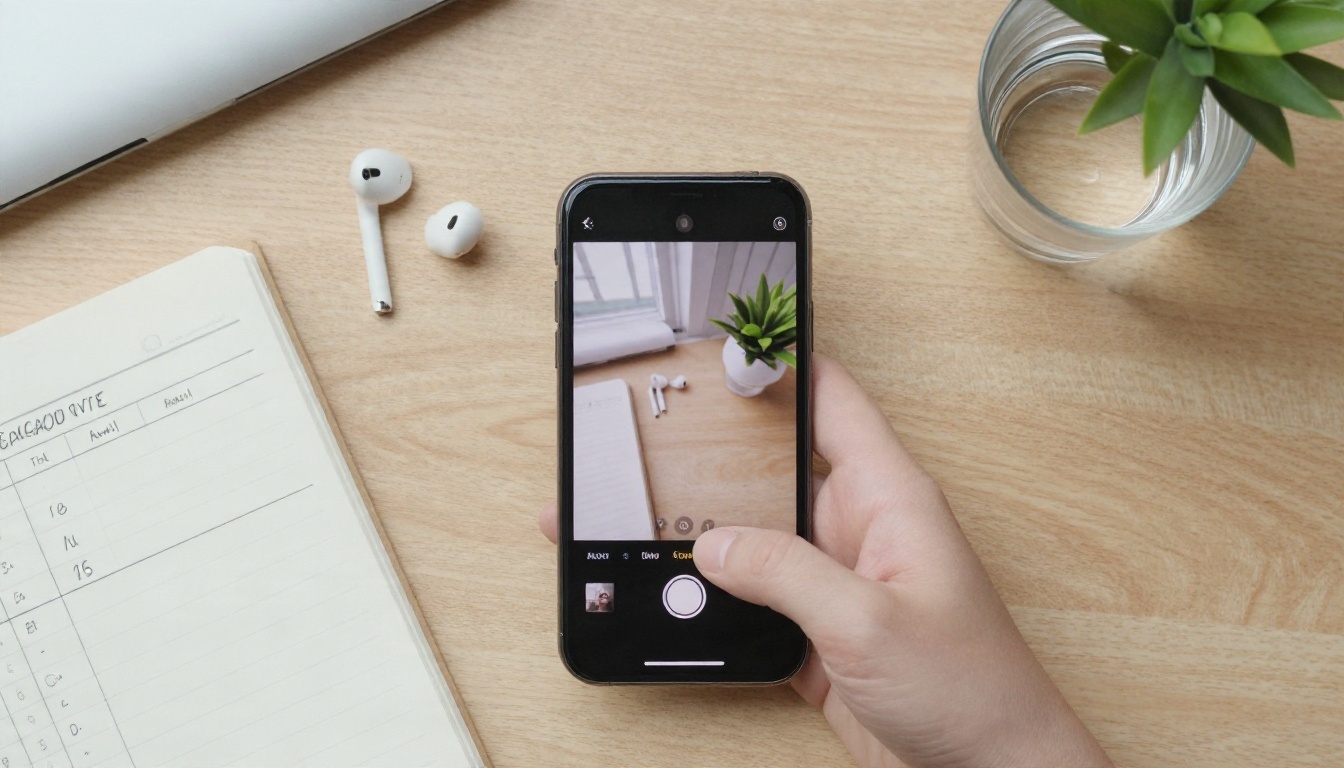
मुफ़्त एक्सटेंडर खोजें तो दर्जनों ब्राउज़र टूल मिलेंगे। कुछ अपनी सीमाओं के बारे में ईमानदार होते हैं। ज़्यादातर नहीं होते। कुछ भी अपलोड करने से पहले यह जानें कि क्या उम्मीद रखनी है।
रोज़ की सीमाएँ और छोटे एक्सटेंशन
बिना अकाउंट वाले ब्राउज़र टूल आम तौर पर बहुत कम जोड़ते हैं। एक लोकप्रिय मुफ़्त एक्सटेंडर हर रन में लगभग चार सेकंड जोड़ता है और उसके सभी वीडियो टूल्स के बीच लगभग तीन मुफ़्त जनरेशन जितना छोटा रोज़ का कोटा साझा करता है। सोशल क्लिप में थोड़ा समय भरने के लिए यह ठीक है। किसी सीन के लिए यह काफ़ी नहीं है।
"मुफ़्त AI वीडियो एक्सटेंडर" वाली हेडलाइन असीमित इस्तेमाल का वादा नहीं करती। तीन बातों के लिए बारीक अक्षरों को पढ़ें: हर रन में कितने सेकंड जुड़ते हैं, रोज़ कितने रन मिलते हैं, और कोटा हर दिन रीसेट होता है या वह एक बार का क्रेडिट है।
वॉटरमार्क और रिज़ोल्यूशन
मुफ़्त टियर में आम तौर पर यह समझौता दिखता है:
- एक्सपोर्ट की गई फ़ाइल पर वॉटरमार्क, कभी कोने में, कभी पूरे फ़्रेम पर
- रिज़ोल्यूशन 720p या उससे कम तक सीमित
- जो सोर्स क्लिप आप अपलोड कर सकते हैं उस पर एक्सपोर्ट लंबाई की सीमाएँ
- क्यू प्रायोरिटी जो मुफ़्त यूज़र्स को पैसे देने वालों के पीछे रखती है
अगर फ़ुटेज किसी क्लाइंट के लिए है या मोनेटाइज़्ड चैनल के लिए है, तो वॉटरमार्क एक बड़ी रुकावट है। अगर यह ड्राफ़्ट, स्टोरीबोर्ड टेस्ट या निजी रील के लिए है, तो इससे शायद ही कोई फ़र्क पड़ता है।
साइन-अप की रुकावटें और आपका फ़ुटेज
कुछ टूल कोई नतीजा दिखाने से पहले अकाउंट माँगते हैं। कुछ दूसरे आपका फ़ुटेज अपने सर्वर पर प्रोसेस करते हैं और यह साफ़ नहीं बताते कि उसे कितने समय तक रखा जाता है। निजी क्लिप के लिए यह ठीक है। अप्रकाशित प्रोडक्ट फ़ुटेज, क्लाइंट के काम या पहचाने जा सकने वाले लोगों वाले किसी भी कंटेंट के लिए पहले प्राइवेसी शर्तें जाँचें।
⚠️ मोटा नियम: अगर कोई टूल यह नहीं बताता कि वह आपके अपलोड कितने समय तक रखता है, तो उस अपलोड को सार्वजनिक मानें।
आज़माने लायक ऐप्स और एडिटर
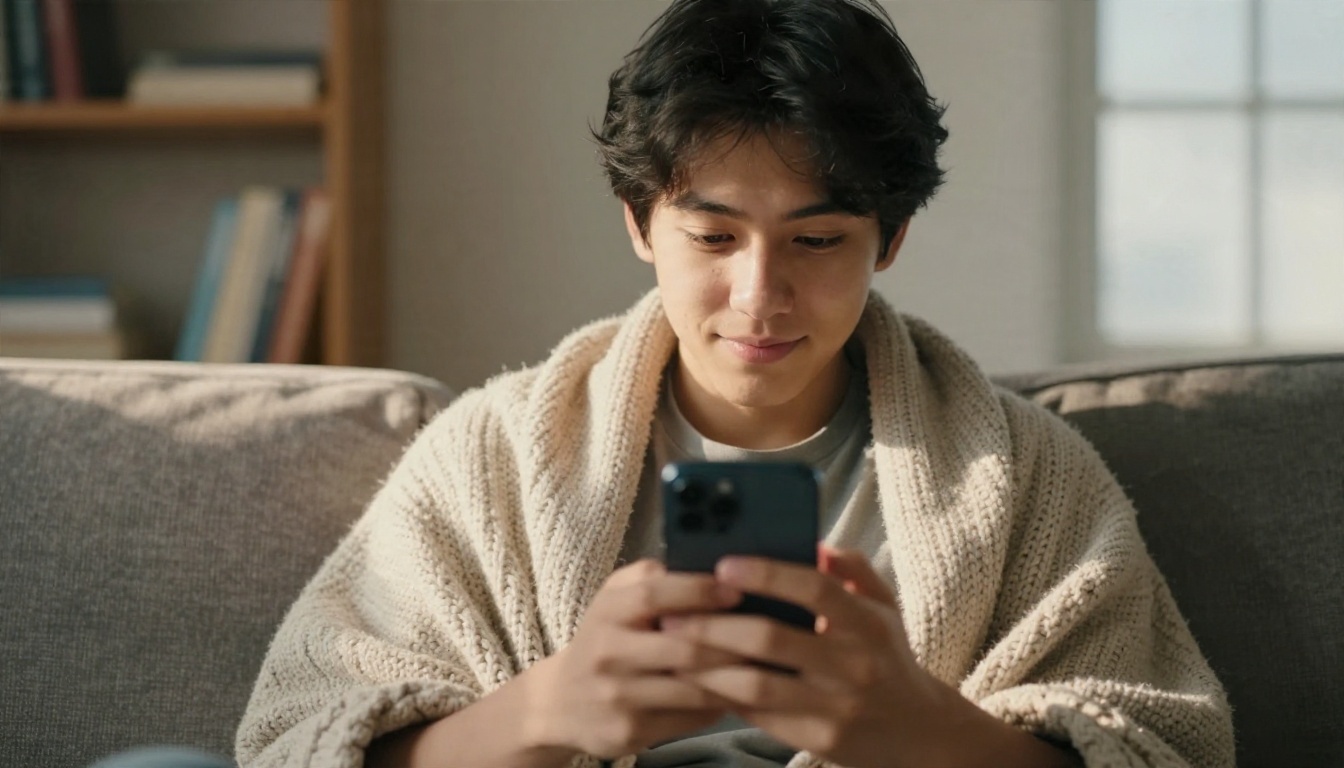
मोबाइल ऐप्स
सोशल कंटेंट के लिए फ़ोन ऐप्स सुविधाजनक हैं। ज़्यादातर सरल एक्सटेंशन के साथ ट्रिमिंग, कैप्शन और म्यूज़िक भी देते हैं। एक आम पैटर्न यह है: ऐप आपको क्लिप को कुछ सेकंड तक बढ़ाने देता है, फिर वॉटरमार्क हटाने या लंबी लंबाई खोलने के लिए सब्सक्रिप्शन माँगता है। ये जल्दी वर्टिकल क्लिप के लिए बढ़िया हैं, और उन कामों के लिए कमज़ोर हैं जहाँ आपको जारी रहने वाले हिस्से पर नियंत्रण चाहिए।
अगर फ़ोन पर फ़ुटेज एक्सटेंड करना है, तो ये आदतें रखें:
- सबसे साफ़ आख़िरी सेकंड से एक्सटेंड करें, मोशन ब्लर वाले सेकंड से नहीं
- हर पास में जोड़ी गई लंबाई लगभग पाँच सेकंड से कम रखें
- किसी भी आगे के एडिट से पहले ऐप जितनी सबसे अच्छी क्वालिटी दे, उसमें एक्सपोर्ट करें
- शेयर करने से पहले एक्सटेंशन का आख़िरी फ़्रेम फ़्लिकर के लिए जाँचें
डेस्कटॉप एडिटर
डेस्कटॉप सॉफ़्टवेयर ज़्यादा जगह देता है। Adobe Premiere Pro में Generative Extend फ़ीचर है, जो क्लिप को सीधे टाइमलाइन पर लंबा करता है। इसके जोड़ छोटे होते हैं, लेकिन वे एडिट में सहजता से घुल जाते हैं, जो तब काम आता है जब आपको बीट पर कट लगाने के लिए बस आधा सेकंड चाहिए। मुफ़्त विकल्पों में, DaVinci Resolve बिना वॉटरमार्क के स्लो मोशन और रीटाइमिंग संभालता है, और वेब पर CapCut लूपिंग तरीके को सपोर्ट करता है, जिसके मुफ़्त टियर में वॉटरमार्क होता है।
कुछ Kling पर आधारित टूल आपको एक्सटेंशन को एक के बाद एक चेन करने भी देते हैं, जिससे छोटी क्लिप एक बहुत लंबे सीन में बदल सकती है। पेच यह है कि हर चेन की कड़ी में थोड़ा ड्रिफ़्ट जुड़ता है, और छोटी गलतियाँ जमा होती जाती हैं।
कौन सा रास्ता आपके लिए सही है
| आपकी स्थिति | सबसे अच्छा रास्ता |
|---|
| सोशल पोस्ट, रफ़्तार मायने रखती है | मोबाइल ऐप, छोटे एक्सटेंशन स्वीकार करें |
| एडिट में कुछ अतिरिक्त फ़्रेम चाहिए | अपने एडिटर के अंदर Generative Extend |
| शांत परिवेश वाला शॉट | मुफ़्त एडिटर में रीटाइम या लूप |
| लंबा कहानी वाला सीन, मूल लुक के साथ | वीडियो मॉडल के साथ आख़िरी फ़्रेम वाला तरीका |
| एक जैसे कैरेक्टर चाहिए | रेफ़रेंस-आधारित जनरेशन, नीचे देखें |
PicassoIA मॉडल से क्लिप एक्सटेंड करें
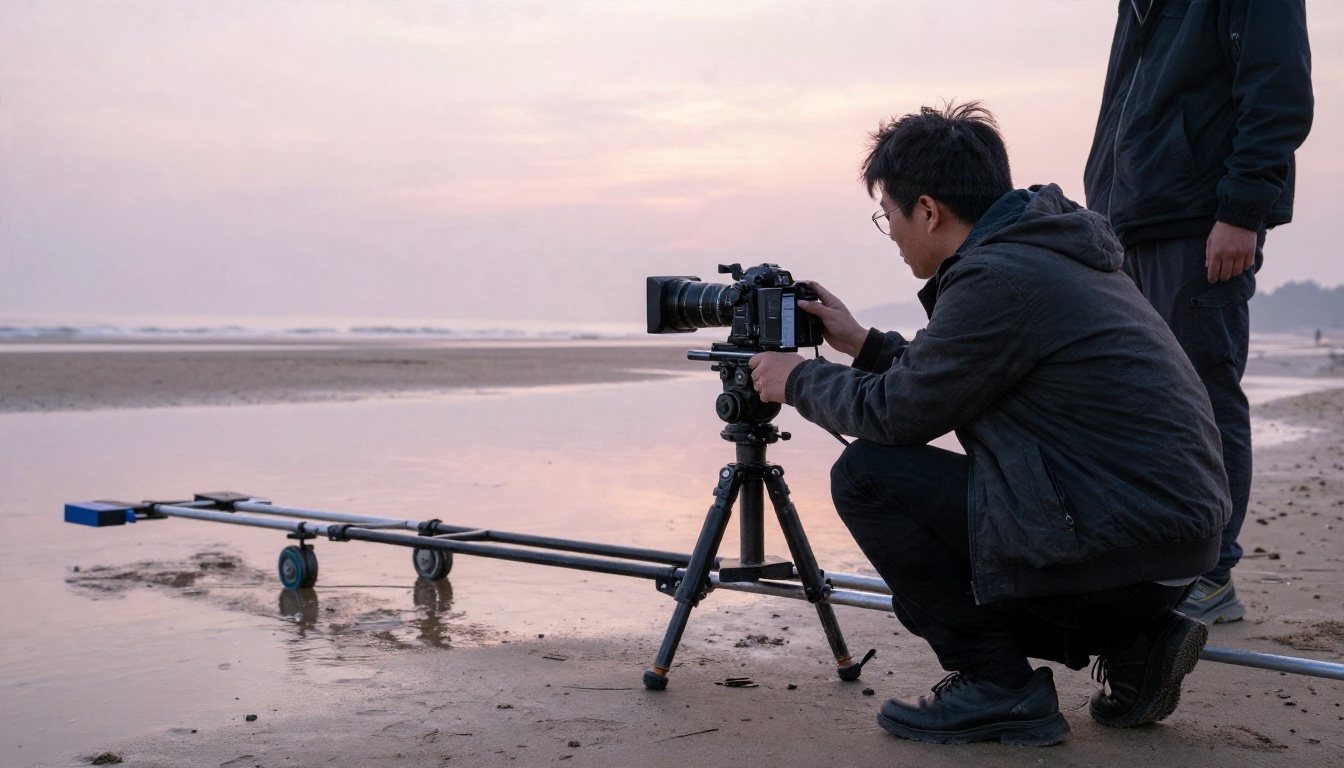
लंबा शॉट पाने का सबसे भरोसेमंद तरीका आख़िरी फ़्रेम वाला तरीका है। यह किसी भी इमेज-टू-वीडियो मॉडल के साथ काम करता है, पूरा नियंत्रण आपके हाथ में रखता है, और इसकी एकमात्र कीमत थोड़ा धैर्य है। PicassoIA एक ही जगह पर इसके हिस्से देता है: वीडियो जेनरेटर, अपस्केलर और एडिटर।
आख़िरी फ़्रेम वर्कफ़्लो
- अपनी क्लिप का आख़िरी फ़्रेम एक स्टिल इमेज के रूप में एक्सपोर्ट करें। यह कोई भी एडिटर कर सकता है। आख़िरी सेकंड का सबसे शार्प फ़्रेम चुनें।
- एक इमेज-टू-वीडियो मॉडल खोलें और उस फ़्रेम को शुरुआती इमेज के रूप में अपलोड करें।
- एक मोशन प्रॉम्प्ट लिखें जो पहले से चल रही बात को आगे बढ़ाए, किसी नई बात को नहीं। अगर कैमरा बाईं ओर खिसक रहा था, तो यह साफ़ लिखें।
- आगे का हिस्सा जनरेट करें और पहले सेकंड को ध्यान से देखें। रोशनी, रंग और पोज़िशन में यह आपकी मूल क्लिप के अंत से मेल खाना चाहिए।
- एडिटर में क्लिप जोड़ें एक सीधे कट या दो से चार फ़्रेम के छोटे डिज़ॉल्व के साथ।
- ज़्यादा लंबाई चाहिए तो दोहराएँ, हमेशा नए आख़िरी फ़्रेम से शुरू करते हुए।
💡 टिप: हर आगे के हिस्से के दो या तीन वर्ज़न जनरेट करें और सबसे अच्छा रखें। एक अतिरिक्त कोशिश की लागत, फ़ाइनल एक्सपोर्ट में दिखने वाले सीम की लागत के मुकाबले बहुत कम है।
सही मॉडल चुनें
अलग-अलग मॉडल अलग-अलग कामों के लिए फ़िट होते हैं:
- Seedance 2.5 Lite को 10 सेकंड तक की क्लिप के लिए मुफ़्त और असीमित जेनरेटर के रूप में सूचीबद्ध किया गया है, जिससे क्रेडिट की चिंता किए बिना आगे के हिस्सों को टेस्ट करने के लिए यह अच्छी जगह है।
- Seedance 2.5 लंबे आउटपुट के लिए बना है, 30 सेकंड तक, इसलिए छोटे सीन के लिए शायद आपको बिल्कुल भी स्टिच करने की ज़रूरत न पड़े।
- Wan 2.5 I2V Fast किसी स्टिल इमेज को तेज़ी से एनिमेट करता है, जो आख़िरी फ़्रेम वाले तरीके के लिए बहुत उपयुक्त है।
- Wan 3 और Wan 3 Prime तब बेहतर विकल्प हैं जब आपको सिनेमैटिक मूवमेंट और ज़्यादा शार्प डिटेल चाहिए।
- Veo 3.1 और Veo 3.1 Fast नेटिव ऑडियो और रियलिस्टिक फ़िज़िक्स के साथ जनरेट करते हैं, जो आवाज़ वाले सीन के लिए अच्छा है।
- Kling v2.5 Turbo Pro स्मूद कैमरा मूवमेंट और इंसानी गति को अच्छी तरह संभालता है।
- Sora 2 सिंक्रनाइज़्ड ऑडियो के साथ वीडियो बनाता है और कहानी-प्रधान शॉट्स के लिए ठीक है।
- Happyhorse 1.1 टेक्स्ट या इमेज इनपुट स्वीकार करता है और किसी स्टिल फ़्रेम को एनिमेट करने का एक और विकल्प है।
जब कैरेक्टर एक जैसे रहने चाहिए
आख़िरी फ़्रेम स्टिचिंग की सबसे बड़ी कमज़ोरी यह है कि क्लिप्स के बीच चेहरे और कपड़े बदल सकते हैं। PicassoIA Reference To Video आपको रेफ़रेंस इमेज, वीडियो और ऑडियो देने देता है, ताकि एक ही सब्जेक्ट कई जनरेशन में दिखे। Bruma Reference to Video भी इसी तरह काम करता है, और अगर कोई एक मॉडल किसी खास चेहरे पर बहकता है तो इसे आज़माना सार्थक है।
नतीजे को ठीक और पॉलिश करें
क्लिप्स जुड़ जाने के बाद, दो और टूल अंतिम लुक को बेहतर बनाने में मदद करते हैं। P Video Edit आपको टेक्स्ट प्रॉम्प्ट से क्लिप को एडजस्ट करने देता है, जो रंग मिलाने या जोड़ के पास छोटी गड़बड़ी हटाने के लिए काम का है। Video Upscale तैयार सीक्वेंस को ज़्यादा शार्प रिज़ोल्यूशन तक ले जाता है, जो तब मददगार है जब जनरेट किया गया आगे का हिस्सा आपके मूल फ़ुटेज से ज़्यादा नरम हो।
AI एक्सटेंशन की असली सीमाएँ
कोई भी एक्सटेंडर जादू नहीं है। यह जानना कि वे कहाँ नाकाम होते हैं, घंटों बचाता है।
ड्रिफ़्ट जमा होता है
हर एक्सटेंशन पिछले अनुमान के ऊपर लगाया गया एक और अनुमान है। एक पास के बाद नतीजा आम तौर पर ठीक लगता है। तीन या चार चेन किए गए पास के बाद, चेहरे नरम पड़ने लगते हैं, बैकग्राउंड पिघलते हैं, और रंग धीरे-धीरे गर्म या ठंडे होने लगते हैं। अगर आपको लगभग पंद्रह सेकंड से ज़्यादा चाहिए, तो अपनी कहानी को एक अंतहीन टेक की जगह अलग-अलग शॉट्स के रूप में योजनाबद्ध करें।
ऑडियो शायद ही साफ़ तरीके से जारी रहता है
संगीत, बोली और रूम टोन को तस्वीरों से जारी रखना ज़्यादा कठिन है। लूप किया गया ऑडियो बेड आम तौर पर दोहराव वाला सुनाई देता है। ऊपर बताए Veo और Sora विकल्पों जैसे नेटिव ऑडियो वाले मॉडल नए फ़ुटेज के साथ आवाज़ जनरेट कर सकते हैं, लेकिन आपकी मूल क्लिप के बोले गए शब्द तार्किक रूप से आगे नहीं बढ़ेंगे। स्टिच किए गए नतीजे के नीचे नया म्यूज़िक ट्रैक या परिवेश की आवाज़ डालने की योजना बनाएँ।
रिज़ोल्यूशन और फ़्रेम रेट का मेल न खाना
आपका सोर्स 30 फ़्रेम प्रति सेकंड पर 4K हो सकता है, जबकि जनरेट किया गया आगे का हिस्सा 24 पर 720p हो। जोड़ने पर क्वालिटी का फ़र्क साफ़ दिखता है। शुरू करने से पहले स्पेक्स मिलाएँ, या बाद में नए हिस्से को अपस्केल करें।
तेज़ एक्शन और टेक्स्ट सबसे पहले टूटते हैं
| कंटेंट का प्रकार | एक्सटेंशन की विश्वसनीयता |
|---|
| पानी, बादल, आग, पत्तियाँ | उच्च |
| धीमी कैमरा मूव्स | उच्च |
| एक अकेला व्यक्ति चलता या मुड़ता हुआ | मध्यम |
| भीड़, खेल, तेज़ एक्शन | कम |
| स्क्रीन पर टेक्स्ट और साइनबोर्ड | बहुत कम |
| वस्तुएँ पकड़े हुए हाथ | कम से मध्यम |
दर्शकों से पहले सीम पकड़ें
ज़्यादातर दिखने वाली समस्याएँ एक अनुमानित जगह पर आती हैं: जोड़ के बाद पहले 10 से 20 फ़्रेम में। यहाँ एक छोटी समीक्षा आदत है जो उन्हें पकड़ती है।
जोड़ पर क्या जाँचें
- रोशनी की दिशा: क्या कट से पहले और बाद में परछाइयाँ एक ही दिशा में पड़ती हैं?
- रंग का तापमान: क्या त्वचा का टोन अचानक गर्म या ठंडा होता है?
- गति की रफ़्तार: क्या सब्जेक्ट अचानक धीमा या तेज़ होता है?
- किनारे: क्या बालों, उंगलियों या बाड़ पर फ़्लिकर करती रेखाएँ हैं?
- बैकग्राउंड की चीज़ें: क्या कुछ प्रकट हुआ, गायब हुआ, या उसका आकार बदला?
जो ठीक न हो सके, उसे कैसे छिपाएँ
दो सरल एडिट ट्रिक्स बहुत काम आती हैं। दो से चार फ़्रेम का क्रॉस डिज़ॉल्व रंग के छोटे बेमेल को नरम करता है। किसी अलग एंगल, डिटेल शॉट या रिएक्शन पर कटअवे कठोर सीम को पूरी तरह छिपा देता है। पेशेवर एडिटर यह तरकीब AI से बहुत पहले से दशकों तक इस्तेमाल करते आए हैं।
लंबे सीन के लिए प्रॉम्प्ट टिप्स
किसी निरंतरता की क्वालिटी मोशन प्रॉम्प्ट पर काफ़ी हद तक निर्भर करती है। ये आदतें मॉडल को भटकने के लिए कम जगह देती हैं।
जो पहले से मौजूद है, उसका वर्णन करें
सब्जेक्ट, सेटिंग और रोशनी का नाम लें, जैसे वे आख़िरी फ़्रेम में दिखते हैं। अगर मूल क्लिप में शाम को बारिश वाली सड़क पर हरे कोट में एक महिला दिखती है, तो उसे दोबारा लिखें। फिर मॉडल के पास उसे दोबारा गढ़ने की कोई वजह नहीं होगी।
आगे बढ़ाएँ, दोबारा शुरू न करें
अच्छा: "वह कैमरे की ओर चलती रहती है, बारिश लगातार गिर रही है, और कैमरा धीरे-धीरे पीछे की ओर डॉली करता है।"
कमज़ोर: "एक महिला शहर में चलती है।"
पहला मॉडल को बताता है कि आगे क्या होता है। दूसरा एक बिल्कुल नए सीन को न्योता देता है।
कैमरा मूव्स को एक जैसा रखें
अगर सोर्स में कैमरा बाईं ओर चला था, तो उसे बाईं ओर चलते रहने दें। दिशा उलटना या अचानक ज़ूम जोड़ना सीम को तुरंत साफ़ दिखाने के सबसे तेज़ तरीकों में से एक है।
कहानी को बीट्स में योजनाबद्ध करें
एक शॉट को चालीस सेकंड तक खींचने की कोशिश करने के बजाय, सीन को पाँच से दस सेकंड के बीट्स में तोड़ें, और उनके बीच फ़्रेमिंग में साफ़ बदलाव रखें। एक वाइड एस्टैब्लिशिंग शॉट, एक मीडियम शॉट, फिर एक क्लोज़ डिटेल। फ़िल्में इसी तरह कट की जाती हैं, और ड्रिफ़्ट के खिलाफ यह सबसे अच्छा बचाव है।
मुफ़्त या पेड: क्या समझदारी है
किसी भी चीज़ के लिए पैसे देने से पहले यह त्वरित जाँच करें।
| ज़रूरत | मुफ़्त काफ़ी है | पेड पर विचार करें |
|---|
| निजी सोशल क्लिप | हाँ | नहीं |
| स्टोरीबोर्ड और ड्राफ़्ट | हाँ | नहीं |
| क्लाइंट डिलीवरी | शायद ही कभी | हाँ, बिना वॉटरमार्क और ज़्यादा रिज़ोल्यूशन के लिए |
| मोनेटाइज़्ड चैनल | शायद ही कभी | हाँ |
| रोज़ का बार-बार इस्तेमाल | नहीं, कोटा आपको रोक देगा | हाँ |
| निरंतरता पर बारीक नियंत्रण | आंशिक रूप से | अक्सर |
एक समझदार तरीका यह है कि हर सीन को किसी मुफ़्त विकल्प पर प्रोटोटाइप करें, जो वर्ज़न आपको पसंद हो उसे चुनें, और क्रेडिट केवल फ़ाइनल रेंडर पर खर्च करें। एक ही शॉट की दस कोशिशों के लिए पैसे देने से बचने का यह सबसे सस्ता तरीका है।
लागत बचाने की आदतें
- किसी निरंतरता को कम रिज़ोल्यूशन पर टेस्ट करें, फिर केवल विजेता को पूरी क्वालिटी पर दोबारा जनरेट करें
- लंबे जोड़ों से पहले छोटे जोड़ जनरेट करें, तीन से पाँच सेकंड के
- आख़िरी फ़्रेम का फ़ोल्डर रखें, ताकि किसी भी बिंदु से सीन दोबारा शुरू कर सकें
- अच्छे मोशन प्रॉम्प्ट सेव करें और उन्हें कई क्लिप्स में दोबारा इस्तेमाल करें
आपकी अगली क्लिप यहीं से शुरू होती है
पाँच सेकंड की क्लिप और एक पॉलिश्ड पंद्रह सेकंड के शॉट के बीच का फ़ासला दिखने में लगता है उससे कम है। आपको स्टूडियो बजट या सब्सक्रिप्शन का ढेर नहीं चाहिए, बस एक शार्प आख़िरी फ़्रेम, एक साफ़ मोशन प्रॉम्प्ट और ऐसा मॉडल जो सीन पर फ़िट हो।
अपनी पहले से मौजूद कोई एक क्लिप चुनें। उसका आख़िरी फ़्रेम एक्सपोर्ट करें, Picasso IA पर Seedance 2.5 Lite या Wan 2.5 I2V Fast खोलें, और अगले पाँच सेकंड जनरेट करें। दो या तीन वर्ज़न की तुलना करें, सबसे अच्छा जोड़ें, और अगर आप इसे और शार्प चाहते हैं तो तैयार टुकड़े को Video Upscale के ज़रिए चलाएँ।
जब आप दूसरे जेनरेटर आज़माने के लिए तैयार हों, तो picassoia.com/en/all-models पर पूरी कैटलॉग देखें और जानें कि कौन सा मॉडल आपके फ़ुटेज को सबसे प्राकृतिक निरंतरता देता है। आपका लंबा सीन बस कुछ प्रयोग दूर है।


