El temblor arruina los buenos momentos. Un atardecer captado en el momento perfecto, una escena callejera espontánea, una toma de un concierto única en la vida, todo convertido en un desastre borroso e inservible por una mano temblorosa o una cámara sin estabilización óptica. Y la baja resolución es todavía peor, porque una vez que los píxeles desaparecen, las herramientas tradicionales no pueden recuperarlos.
La IA cambia por completo los dos problemas.
Los modelos modernos de mejora de video con IA han llegado a un punto en el que pueden analizar el movimiento entre fotogramas, reconstruir detalles perdidos, suprimir el ruido y entregar material con aspecto de grabación profesional, incluso cuando el original se grabó con el teléfono y con mala iluminación. Este artículo explica exactamente cómo funciona, qué herramientas producen resultados reales y cómo usarlas sin ninguna experiencia técnica.
Por qué tu material se ve mal
Los 3 principales culpables
La mayoría de los problemas de calidad de video entran en tres categorías, y cada una necesita un enfoque distinto para solucionarse:
1. El temblor y el movimiento no deseado de la cámara aparecen al grabar a mano sin estabilizador, al correr mientras se graba o al montar la cámara sobre una superficie inestable. Todo el encuadre se desplaza entre fotograma y fotograma, y el movimiento parece entrecortado o mareante para el espectador. Incluso los temblores leves se amplifican con zoom alto.
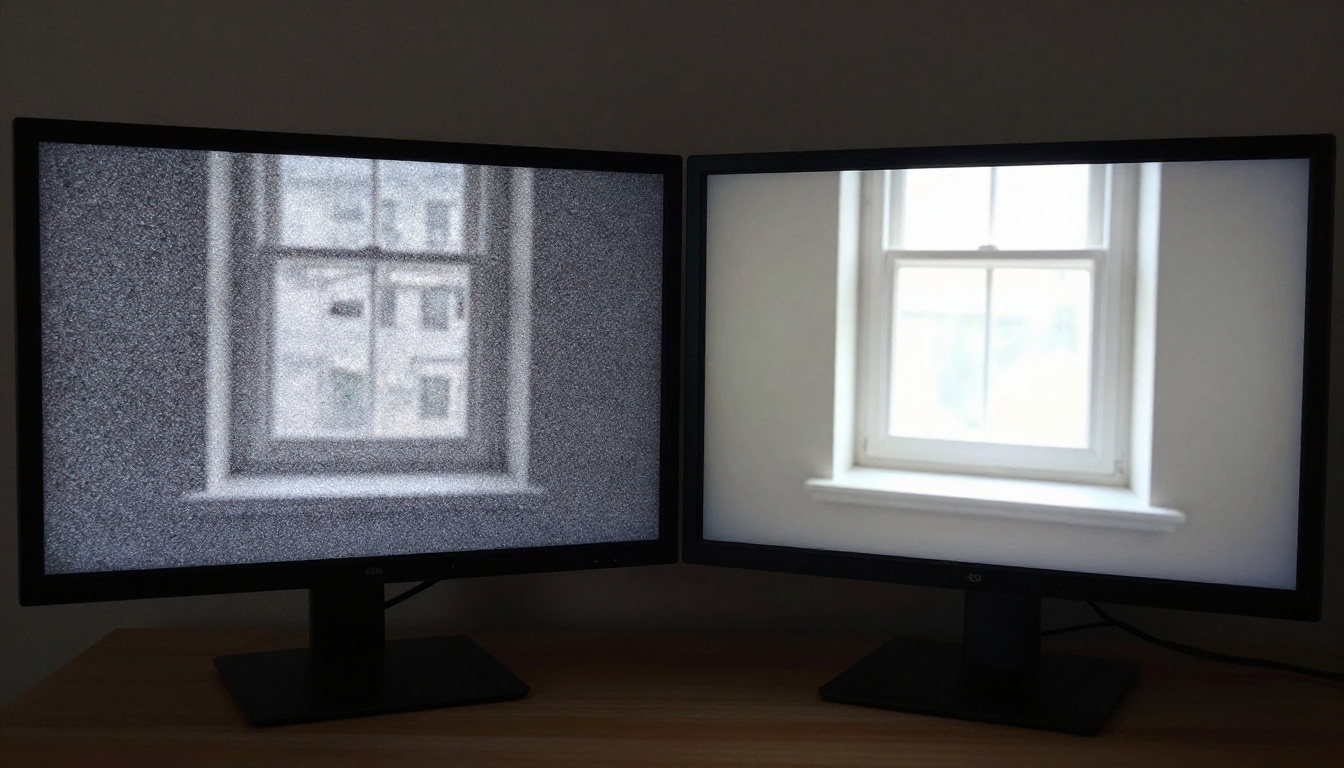
2. El grano y el ruido digital aparecen en condiciones de poca luz, cuando los sensores de la cámara amplifican la señal para compensar la oscuridad. El resultado es un aspecto moteado y texturizado que oculta los detalles finos y hace que el material parezca barato, sin importar el tema. Los ajustes de ISO alto en cualquier cámara, desde teléfonos hasta cámaras réflex, producen este efecto.
3. La baja resolución y el desenfoque por compresión hacen que un material que se veía bien en el dispositivo original se vea suave e inadecuado en las pantallas 4K actuales. Los clips antiguos grabados en 720p o en 1080p temprano suelen verse visiblemente degradados hoy. Los artefactos de compresión de una codificación de video agresiva añaden otra capa de degradación: bordes en bloques, colores en bandas y texturas emborronadas.
Lo que te cuesta una mala calidad de video
La mala calidad no es solo una molestia visual. En las redes sociales, el material temblón o borroso tiene tasas de visualización completa más bajas, lo que significa que el algoritmo lo muestra a menos personas. En YouTube, la calidad del video afecta directamente al tiempo de visionado y a la retención de la audiencia. Para creadores de contenido, videógrafos, marcas y cualquiera que construya una audiencia con video, la calidad no es opcional.
El costo oculto está en el material que nunca se publica. Horas de contenido grabado acumuladas en discos duros porque "no es lo bastante bueno" representan un valor real que nunca llega a una audiencia.
💡 La mejora de video con IA ha hecho que el material "no lo bastante bueno" vuelva a ser publicable. Clips que descartaste hace años quizá hoy se puedan recuperar.
Cómo funciona la estabilización de video con IA
Análisis del movimiento entre fotogramas
Las herramientas tradicionales de estabilización funcionan recortando los bordes del encuadre y compensando los movimientos grandes. Son rápidas pero toscas. El recorte reduce el campo de visión, y la compensación se limita a desplazamientos horizontales y verticales grandes.
La estabilización con IA es fundamentalmente distinta. Los modelos entrenados con millones de clips de video aprenden a detectar la trayectoria real del movimiento de la cámara a lo largo de toda una secuencia de fotogramas. En lugar de recortar y desplazar sin más, deforman y redistribuyen los datos de píxeles para crear un movimiento suave y continuo que imita una toma estabilizada con estabilizador profesional.
El resultado es una estabilización que funciona con temblores extremos sin sacrificar el campo de visión, y que maneja movimientos complejos, como el balanceo de la cámara y la distorsión de perspectiva, que las herramientas tradicionales no pueden tratar.
Flujo óptico y seguimiento subpíxel
| Método | Calidad | Pérdida de campo de visión | Gestiona movimiento complejo |
|---|
| Recorte y desplazamiento tradicional | Básica | Alta (hasta 20%) | No |
| Algoritmos de flujo óptico | Buena | Media (10-15%) | Parcial |
| Análisis temporal con IA | Excelente | Muy baja (2-5%) | Sí |
Los modelos de IA calculan el flujo óptico a nivel subpíxel. Siguen no solo los objetos grandes sino también grupos individuales de píxeles entre fotogramas, y construyen un mapa de movimiento que distingue el movimiento intencional de la cámara (un paneo o una inclinación deliberados) del temblor no deseado. Solo se corrige el movimiento no deseado, y los movimientos naturales de la cámara se conservan.
Por eso el material estabilizado con IA parece más natural que el estabilizado con métodos tradicionales. El algoritmo conserva el carácter de la toma y elimina la inestabilidad.
Los mejores modelos de IA para mejorar video
Hay varios modelos de IA potentes para distintos tipos de problemas de calidad de video. Cada uno se especializa en un área ligeramente diferente.
Crystal Video Upscaler
Crystal Video Upscaler, de philz1337x, es una de las opciones más fiables para llevar material en definición estándar o 1080p a 4K. Usa un enfoque de escalado en varias pasadas que primero reconstruye los detalles de los bordes, después recupera la textura fina de las superficies y, por último, aplica un realce de nitidez localizado.
El resultado conserva el grano natural de la película en lugar de añadir el suavizado artificial que producen los escaladores más baratos. Así, el resultado parece grabado realmente en mayor resolución y no inflado artificialmente. Se usa mejor para:
- Grabaciones antiguas de los primeros teléfonos o de videocámaras de consumo
- Material de archivo de eventos, viajes o recuerdos familiares
- Cualquier clip que se vea suave o de baja fidelidad en una pantalla 4K actual
Topaz Video Upscale
Video Upscale by Topaz Labs es la opción de nivel profesional. Topaz Labs lleva años desarrollando herramientas de IA para mejorar contenido multimedia, y su modelo de video refleja esa experiencia. Se encarga tanto del escalado como de la coherencia temporal, es decir, los objetos del video no parpadean ni cambian de posición entre fotogramas durante el proceso de mejora.
Admite salidas de hasta 4K a 120 fps, por lo que es la opción adecuada para grabaciones deportivas, videos de acción y sujetos que se mueven rápido, donde los artefactos temporales se notarían más. Si tu material tiene movimiento rápido, este es el modelo que debes usar.
Video Increase Resolution by Bria
Video Increase Resolution de Bria llega hasta 8K, por lo que es la opción de mayor resolución disponible actualmente. Es especialmente bueno en detalles de primer plano, en la textura de la piel en material de retrato y en tomas de paisajes naturales, donde la textura fina es lo que separa un buen video de uno excelente.
Runwayml Upscale v1
Upscale v1 by RunwayML es la opción más rápida para obtener resultados sin mucha configuración. Maneja los casos de escalado más comunes con limpieza y es un buen punto de partida si quieres ver lo que puede hacer la mejora con IA antes de comprometerte con un proceso largo.
💡 Para la mayoría de los usuarios, Crystal Video Upscaler o Topaz Video Upscale producirán los mejores resultados visibles. La salida en 8K de Bria es más útil cuando se entrega para contextos comerciales de alto nivel o de cine.
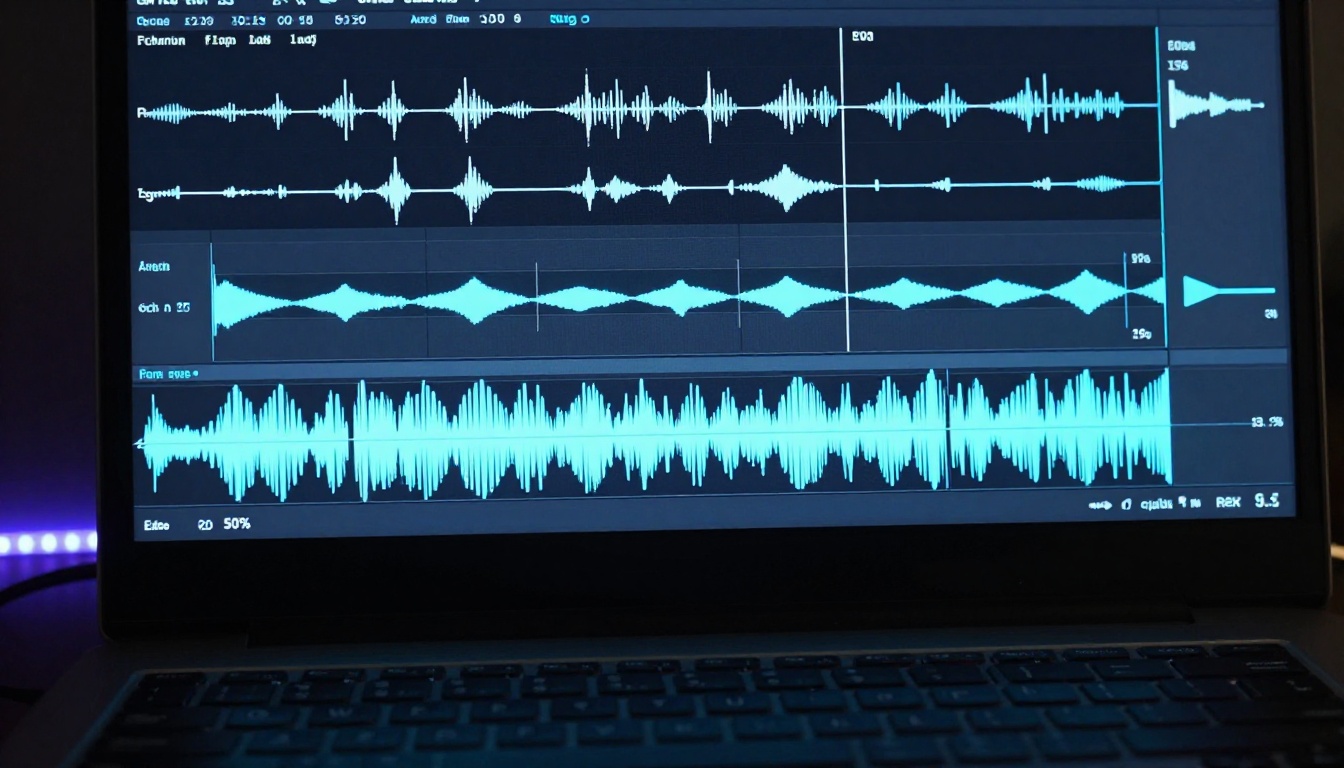
Corrige material con grano, ruido y borroso con IA
Reducción de ruido con IA frente a filtros manuales
La reducción manual de ruido funciona emborronando los píxeles para ocultar el patrón del grano. Esto reduce el ruido visible, pero también reduce la nitidez. El resultado suele parecer material grabado a través de una neblina fina: técnicamente menos granulado, pero también menos nítido y menos real.
La reducción de ruido con IA funciona al revés. Como el modelo ha visto millones de ejemplos de material limpio y ruidoso, puede reconstruir cómo debería verse la escena en lugar de limitarse a emborronar lo que no debería verse. La diferencia en la calidad del resultado no es sutil.
- Filtro manual: promedia píxeles adyacentes, elimina el ruido pero destruye el detalle de los bordes
- Modelo de IA: predice los valores originales de los píxeles a partir del contexto, conserva el detalle de los bordes mientras elimina el ruido
La diferencia práctica se nota en las texturas. La reducción manual de ruido convierte la hierba, la tela, el cabello y la piel en superficies lisas y sin detalle. La reducción con IA reconstruye esas texturas mientras elimina el ruido que las oculta.
Real ESRGAN Video
Real ESRGAN Video aplica la arquitectura de superresolución Real-ESRGAN a los fotogramas del video en secuencia y después los vuelve a unir con suavizado temporal para garantizar la coherencia entre fotogramas adyacentes. Gestiona:
- Artefactos de compresión: los patrones en bloques que aparecen cuando el video se guarda con una tasa de bits demasiado baja
- Grano digital: el moteado de ISO alto de cámaras llevadas más allá de su rango limpio de ISO
- Bandas tipo JPEG: los escalones visibles de degradado que aparecen en video de baja tasa de bits
- Suavidad óptica: el desenfoque por obturación lenta, enfoque deficiente u objetivos baratos
El modelo funciona bien con la mayoría de los tipos de video y produce una mejora visible considerable incluso en material de origen muy degradado. Es especialmente eficaz en material de archivo digitalizado desde formatos de cinta antiguos como VHS, Hi8 o MiniDV.
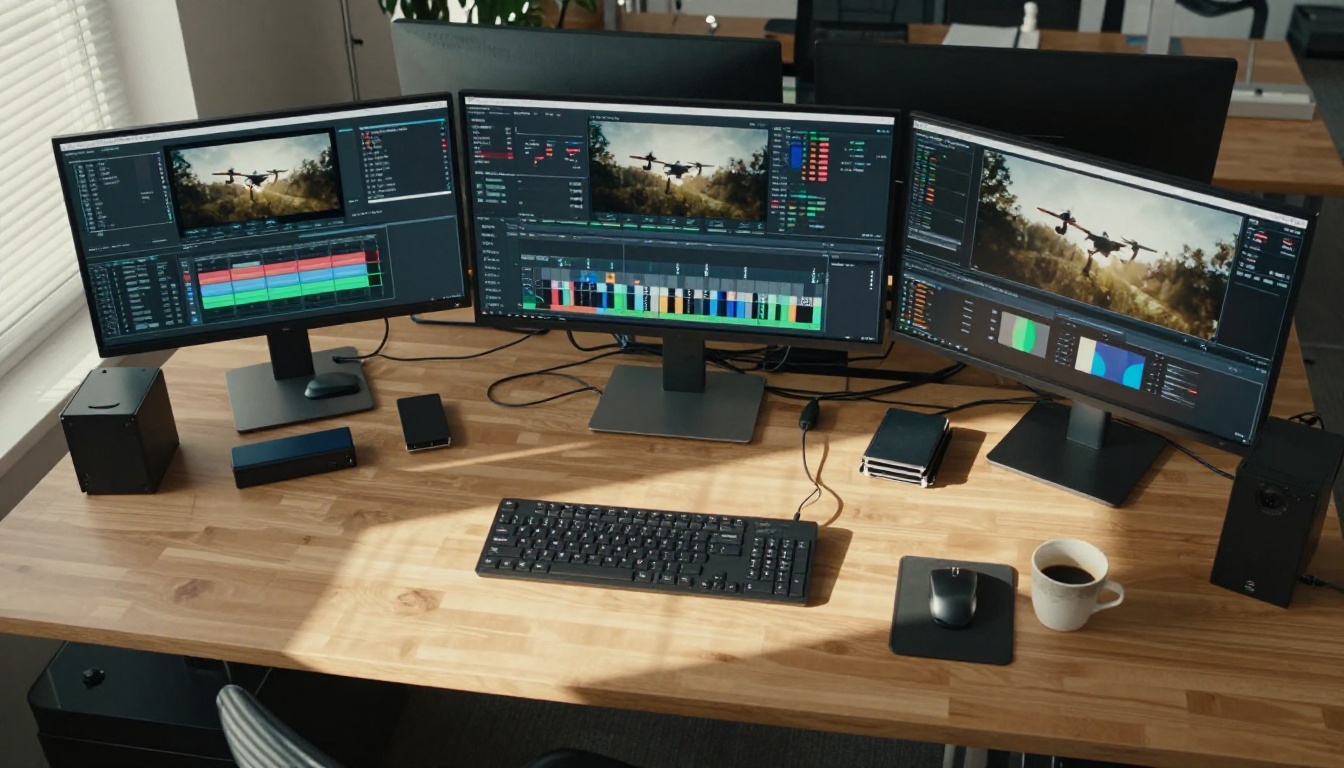
Cómo usar Crystal Video Upscaler en PicassoIA
Crystal Video Upscaler es la opción más fácil para principiantes, con una interfaz limpia y resultados fiables. Este es el flujo de trabajo completo:
Paso 1: Abre la página del modelo
Ve directamente a Crystal Video Upscaler en PicassoIA. Verás un área de carga a la izquierda y las opciones de configuración en el panel derecho.
Paso 2: Sube tu archivo de video
Haz clic en el botón de carga y selecciona tu video. El modelo admite los formatos MP4, MOV y AVI. Para mejores resultados, mantén el archivo de origen por debajo de 500 MB por sesión. Si tienes un clip más largo, recórtalo a las secciones que realmente necesitas antes de subirlo.
💡 Nunca subas como origen un clip que ya esté procesado. Parte siempre del archivo original para obtener el mejor resultado.
Paso 3: Define la resolución de destino
Elige la resolución de salida. Para la mayoría de los casos, 4K (3840 x 2160) es la opción adecuada y produce una mejora clara en cualquier pantalla actual. Si tu origen ya es un 1080p limpio y solo quieres refinar la nitidez, un escalado a 1440p es más rápido y sigue siendo visiblemente mejor.
Paso 4: Configura los parámetros de mejora
Crystal Video Upscaler incluye un control deslizante de nitidez y una opción de reducción de ruido. Ajustes recomendados según el tipo de material:
| Tipo de material | Nivel de reducción de ruido | Nitidez |
|---|
| Teléfono antiguo o videocámara | Alto | Media |
| Material en poca luz | Medio-alto | Baja |
| 1080p limpio | Bajo | Media |
| Archivo o cinta digitalizada | Alto | Baja |
Paso 5: Ejecuta la mejora
Haz clic en el botón de generar. El tiempo de procesamiento suele ser de 2 a 5 minutos para un clip de 60 segundos en salida 4K. Cuando termine, previsualiza el resultado en el reproductor integrado antes de descargarlo. La diferencia a resolución completa suele notarse de inmediato.
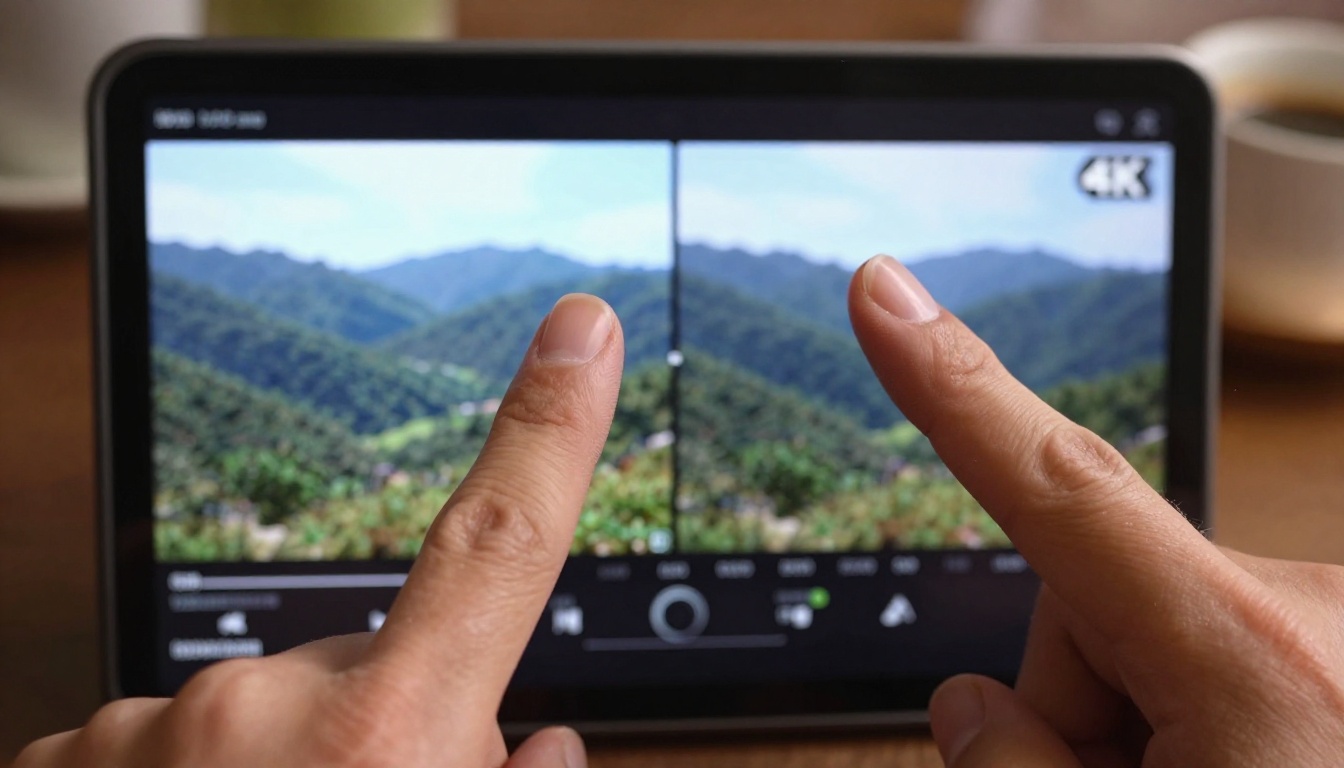
Antes y después: qué esperar
Esto es lo que la mejora de video con IA consigue realmente en distintos problemas de origen:
| Problema | Estado original | Después del procesamiento con IA |
|---|
| Material a mano con temblor | Movimiento entrecortado y brusco | Movimiento suave, como con estabilizador |
| Video con grano en poca luz | Texturas moteadas y ruidosas | Detalle natural y limpio |
| 720p o 1080p en pantallas 4K | Suave, visiblemente de baja resolución | Nítido y detallado |
| Clip comprimido de redes sociales | Bordes en bloques, colores en bandas | Degradados suaves y bordes limpios |
| Material digitalizado de VHS o cinta | Desvaído, borroso, degradado | Color restaurado y nitidez recuperada |
| Ruido de ISO alto | Superposición molesta de grano | Textura natural sin grano |
La mejora es más espectacular en el material antiguo. Un video grabado en un teléfono de 2012 pasa de apenas soportable a realmente presentable en una sola pasada de procesamiento. En el material más reciente, las ganancias son más sutiles, pero siempre se notan a resolución completa en las pantallas actuales.
3 errores comunes al corregir la calidad de video
1. Procesar material que ya fue mejorado
Si ya has pasado un video por un modelo de mejora con IA, pasarlo por un segundo modelo no acumula las mejoras. El segundo modelo trata el resultado ya procesado como un origen nuevo e intenta mejorar detalles que fueron reconstruidos, no originales. Esto suele introducir artefactos. Trabaja siempre a partir del archivo original.
2. Poner el máximo de reducción de ruido en material limpio
Los ajustes máximos de reducción de ruido en material que no tiene mucho ruido aplanan la textura natural en todo el video. La piel se vuelve de plástico, la tela pierde el detalle del tejido y las superficies naturales se ven artificiales. Ajusta el nivel de reducción a la gravedad real del ruido en tu origen, no al máximo que permite el control deslizante.
3. Ignorar la coherencia temporal
Algunas herramientas de escalado procesan cada fotograma por separado, sin tener en cuenta su relación con los fotogramas contiguos. Esto provoca parpadeo: el detalle reconstruido aparece y desaparece entre fotogramas. Modelos como Topaz Video Upscale y Upscale v1 by RunwayML gestionan la coherencia temporal de forma automática. Si el modelo que eliges no lo hace, verás este problema en cualquier clip con movimiento rápido.
Cuando la estabilización no basta
A veces el temblor del material es tan intenso que ni siquiera la estabilización con IA puede compensarlo del todo. La distorsión por obturador rodante, el "efecto gelatina" visible en material con paneos rápidos grabado con sensores CMOS, es especialmente difícil para los modelos que solo estabilizan. El fotograma se deforma en lugar de desplazarse sin más, y compensar esa deformación requiere un enfoque distinto.
En estos casos, combinar herramientas funciona mejor que depender de un solo modelo. Usa Video Increase Resolution para mejorar primero la calidad base y después aplica la estabilización sobre el resultado mejorado. El origen de mayor resolución da al modelo de estabilización más datos de píxeles con los que trabajar, lo que produce un mejor seguimiento del movimiento.
En el contenido grabado a 60 fps o más, la mejora con IA tiene significativamente más información por segundo que reconstruir y estabilizar. Si estás grabando material nuevo con la intención de mejorarlo, grabar a 60 fps da a las herramientas de IA más materia prima para producir mejores resultados.
💡 Para eliminar objetos o personas no deseados del material antes del escalado, Video Erase Object lo hace con limpieza y sin artefactos visibles, de modo que tu pasada de mejora parte de un origen más limpio.
Empieza hoy a corregir tu material
Las herramientas que se tratan en este artículo están disponibles ahora mismo en PicassoIA, sin software que instalar y sin configuración técnica. Ya tengas material de viaje de hace años que nunca se publicó, una biblioteca de contenido en 1080p que se ve anticuada en las pantallas actuales o clips recientes grabados en condiciones poco ideales, la mejora de video con IA puede dar resultados que hace solo unos años no estaban al alcance fuera de la postproducción profesional.
Sube un clip, pásalo por Crystal Video Upscaler o por Topaz Video Upscale y mira qué sale. La comparación de antes y después hace que el valor se vea de inmediato.
El material malo ya no es motivo para borrar un clip ni para dejarlo acumulando polvo en un disco duro. Con IA, la materia prima que ya tienes suele bastar para producir algo que merezca la pena publicar.