Une séquence tremblée gâche les bons moments. Un coucher de soleil parfaitement cadré, une scène de rue spontanée, un concert unique en son genre, tout se réduit à un flou inutilisable à cause d’une main qui tremble ou d’une caméra sans stabilisation optique. Et la basse résolution ? Pire encore, car une fois les pixels disparus, les outils traditionnels ne peuvent pas les restituer.
L’IA change complètement ces deux problèmes.
Les modèles d’amélioration vidéo par IA sont aujourd’hui capables d’analyser le mouvement d’une image à l’autre, de reconstruire les détails manquants, de supprimer le bruit et de produire une séquence qui paraît tournée par un professionnel, même lorsque l’original a été filmé avec un téléphone en mauvaise lumière. Cet article explique précisément comment cela fonctionne, quels outils donnent des résultats concrets, et comment les utiliser sans aucune expérience technique.
Pourquoi vos séquences sont de mauvaise qualité
Les 3 principaux coupables
La plupart des problèmes de qualité vidéo entrent dans trois catégories, et chacune demande une approche différente pour être corrigée :
1. Les secousses et les mouvements de caméra indésirables surviennent lorsqu’on filme à la main sans stabilisateur, en courant pendant l’enregistrement, ou lorsqu’on pose la caméra sur une surface instable. Tout le cadre se déplace entre chaque image enregistrée, ce qui rend le mouvement saccadé ou désagréable pour le spectateur. Même les petits tremblements sont amplifiés lorsque le zoom est fort.
2. Le grain et le bruit numérique apparaissent en basse lumière, lorsque le capteur de la caméra amplifie le signal pour compenser l’obscurité. Le résultat est un aspect moucheté et texturé qui masque les détails fins et donne une impression de médiocrité, quel que soit le sujet. Les réglages ISO élevés, sur n’importe quelle caméra, des smartphones aux reflex, produisent cet effet.
3. La basse résolution et le flou de compression font paraître floues et peu convaincantes, sur les écrans 4K actuels, des séquences qui semblaient correctes sur l’appareil d’origine. Les anciens clips tournés en 720p ou en 1080p du début paraissent aujourd’hui nettement dégradés. Les artefacts de compression issus d’un encodage vidéo trop agressif ajoutent une couche de dégradation supplémentaire : bords en escalier, couleurs en bandes et textures étalées.
Ce que coûte une mauvaise qualité vidéo
Une mauvaise qualité n’est pas qu’une gêne visuelle. Sur les réseaux sociaux, les vidéos tremblées ou floues obtiennent des taux de visionnage complet plus faibles, ce qui signifie que l’algorithme les montre à moins de personnes. Sur YouTube, la qualité vidéo influe directement sur le temps de visionnage et la fidélisation de l’audience. Pour les créateurs de contenu, les vidéastes, les marques et toute personne qui construit une audience grâce à la vidéo, la qualité n’est pas facultative.
Le coût caché se trouve dans les séquences qui ne sont jamais publiées. Des heures de contenus enregistrés qui dorment sur des disques durs parce qu’ils ne sont « pas assez bons » représentent une valeur réelle qui n’atteint jamais le public.
💡 L’amélioration vidéo par IA a permis de rendre à nouveau publiables des séquences « pas assez bonnes ». Des clips que vous avez écartés il y a des années peuvent aujourd’hui être récupérés.
L’analyse du mouvement d’image en image
Les outils de stabilisation traditionnels fonctionnent en recadrant les bords du cadre et en compensant les grands mouvements. Ils sont rapides mais grossiers. Le recadrage réduit le champ de vision, et la compensation se limite aux grands décalages horizontaux et verticaux.
La stabilisation par IA est fondamentalement différente. Des modèles entraînés sur des millions de clips vidéo apprennent à détecter la trajectoire réelle du mouvement de la caméra sur l’ensemble d’une séquence d’images. Plutôt que de simplement recadrer et décaler, ils déforment et redistribuent les données des pixels pour créer un mouvement fluide et continu, qui imite une prise de vue stabilisée par un stabilisateur à cardan professionnel.
Le résultat est une stabilisation qui fonctionne sur les secousses extrêmes sans sacrifier le champ de vision, et qui gère des mouvements complexes, comme la rotation de la caméra ou la distorsion de perspective, que les outils traditionnels ne savent pas traiter.
Flux optique et suivi au sous-pixel
| Méthode | Qualité | Perte de champ de vision | Gère les mouvements complexes |
|---|
| Recadrage et décalage traditionnels | Basique | Élevée (jusqu’à 20 %) | Non |
| Algorithmes de flux optique | Bonne | Moyenne (10 à 15 %) | Partiellement |
| Analyse temporelle par IA | Excellente | Très faible (2 à 5 %) | Oui |
Les modèles d’IA calculent le flux optique au niveau du sous-pixel. Ils suivent non seulement les grands objets, mais aussi des groupes de pixels individuels d’une image à l’autre, et construisent une carte du mouvement qui distingue le mouvement volontaire de la caméra (un panoramique ou une inclinaison délibérés) des secousses indésirables. Seul le mouvement non souhaité est corrigé, les mouvements naturels de la caméra restent intacts.
C’est pourquoi une séquence stabilisée par IA paraît plus naturelle qu’une séquence stabilisée de façon traditionnelle. L’algorithme préserve le caractère de la prise de vue tout en supprimant l’instabilité.
Les meilleurs modèles d’IA pour l’amélioration vidéo
Plusieurs modèles d’IA performants existent pour différents types de problèmes de qualité vidéo. Chacun se spécialise dans un domaine légèrement différent.
Crystal Video Upscaler
Crystal Video Upscaler, de philz1337x, est l’une des options les plus fiables pour faire passer une vidéo en définition standard ou en 1080p vers le 4K. Il utilise une approche d’upscaling en plusieurs passes qui reconstruit d’abord les contours, restitue ensuite les fines textures de surface, puis applique une amélioration ciblée de la netteté.
Le résultat conserve le grain naturel de la pellicule plutôt que d’ajouter le lissage artificiel que produisent les upscalers bon marché. La séquence paraît ainsi avoir été réellement tournée en haute résolution, et non gonflée artificiellement. Idéal pour :
- Les anciens enregistrements issus des premiers smartphones ou des caméscopes grand public
- Les séquences d’archives d’événements, de voyages ou de souvenirs de famille
- Tout clip qui paraît mou ou peu détaillé sur un écran 4K moderne
Topaz Video Upscale
Video Upscale by Topaz Labs est l’option professionnelle. Topaz Labs développe depuis des années des outils d’amélioration des médias par IA, et son modèle vidéo reflète cette solide expérience. Il gère à la fois l’upscaling et la cohérence temporelle, ce qui signifie que les objets de la vidéo ne scintillent pas et ne se déplacent pas de façon erratique d’une image à l’autre pendant l’amélioration.
Il prend en charge une sortie allant jusqu’au 4K à 120 fps, ce qui en fait le bon choix pour les images de sport, les vidéos d’action et les sujets en mouvement rapide, là où les artefacts temporels se remarquent le plus. Si votre séquence contient des mouvements rapides, c’est le modèle à utiliser.
Video Increase Resolution de Bria
Video Increase Resolution de Bria permet d’atteindre une sortie en 8K, ce qui en fait l’option la plus haute résolution disponible actuellement. Il est particulièrement performant sur les détails en gros plan, la texture de la peau dans les séquences de portrait et les paysages naturels, où la finesse de la texture fait la différence entre une bonne vidéo et une excellente.
Upscale v1 de Runwayml
Upscale v1 by RunwayML est l’option la plus rapide pour obtenir des résultats rapides sans configuration poussée. Il gère les cas d’upscaling les plus courants avec propreté, et c’est un bon point de départ si vous voulez voir ce que l’amélioration par IA peut faire avant de lancer un traitement plus long.
💡 Pour la plupart des utilisateurs, Crystal Video Upscaler ou Topaz Video Upscale donneront les meilleurs résultats visibles. La sortie en 8K de Bria est surtout utile pour les livraisons dans des contextes commerciaux haut de gamme ou cinématographiques.
Corriger les images granuleuses, bruitées et floues avec l’IA
Réduction du bruit par IA ou filtres manuels
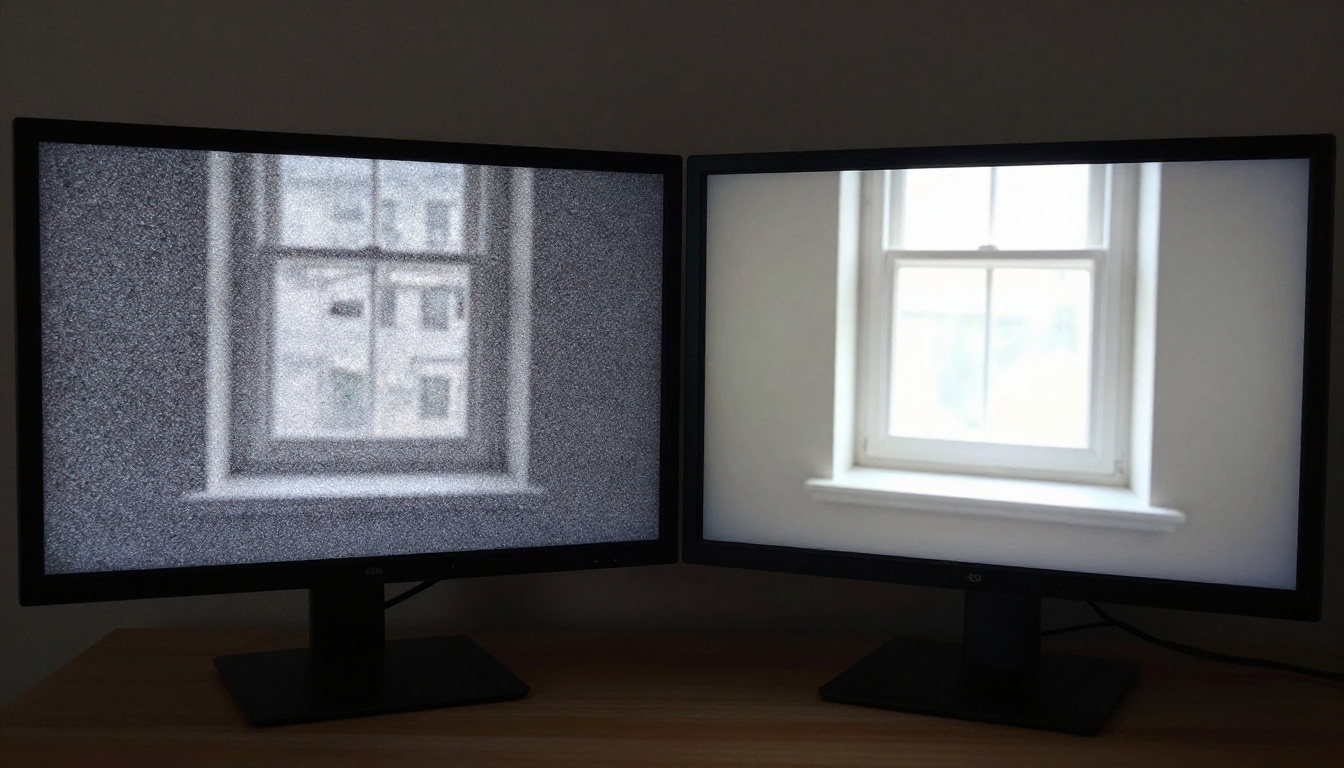
La réduction manuelle du bruit fonctionne en fondant les pixels entre eux pour masquer la trame du grain. Cela réduit le bruit visible, mais diminue aussi la netteté. Le résultat ressemble souvent à une séquence tournée à travers un léger brouillard : moins granuleuse techniquement, mais aussi moins nette et moins réaliste.
La réduction du bruit par IA fonctionne à l’inverse. Comme le modèle a vu des millions d’exemples de séquences propres et bruitées, il peut reconstituer à quoi la scène devrait ressembler, plutôt que d’effacer simplement ce qui ne devrait pas s’y trouver. La différence de qualité du résultat n’est pas subtile.
- Filtre manuel : moyenne les pixels voisins, supprime le bruit mais détruit les détails des contours
- Modèle d’IA : prédit les valeurs d’origine des pixels à partir du contexte, préserve les détails des contours tout en supprimant le bruit
La différence concrète se voit dans les textures. Le débruitage manuel transforme l’herbe, les tissus, les cheveux et la peau en surfaces lisses et sans relief. Le débruitage par IA reconstitue ces textures en éliminant le bruit qui les masquait.
Real ESRGAN Video
Real ESRGAN Video applique l’architecture de super-résolution Real-ESRGAN aux images d’une vidéo, en séquence, puis les réassemble avec un lissage temporel pour garantir la cohérence entre les images voisines. Il traite :
- Les artefacts de compression : les motifs en escalier qui apparaissent lorsque la vidéo est enregistrée avec un débit trop faible
- Le grain numérique : le piqueté des hauts ISO des caméras poussées au-delà de leur plage propre
- L’effet de bandes façon JPEG : les paliers de dégradé visibles qui apparaissent dans les vidéos à faible débit
- Le manque de netteté optique : le flou dû à une vitesse d’obturation lente, à une mise au point médiocre ou à des objectifs bon marché
Le modèle fonctionne bien sur la plupart des types de vidéos et apporte une amélioration visible importante, même sur des sources très dégradées. Il est particulièrement efficace sur les archives numérisées à partir de supports anciens comme la VHS, la Hi8 ou la MiniDV.
Crystal Video Upscaler est l’option la plus accessible pour les débutants, avec une interface épurée et un résultat fiable. Voici le flux de travail complet :
Étape 1 : ouvrir la page du modèle
Rendez-vous directement sur Crystal Video Upscaler sur PicassoIA. Vous verrez une zone d’import à gauche et les options de configuration dans le panneau de droite.
Étape 2 : importer votre fichier vidéo
Cliquez sur le bouton d’import et sélectionnez votre vidéo. Le modèle prend en charge les formats MP4, MOV et AVI. Pour de meilleurs résultats, gardez le fichier source sous 500 Mo par session. Si votre clip est plus long, découpez-le aux seuls passages dont vous avez besoin avant de l’importer.
💡 N’importez jamais un clip déjà traité comme source. Partez toujours du fichier original pour obtenir le meilleur résultat.
Étape 3 : définir la résolution cible
Choisissez la résolution de sortie. Pour la plupart des usages, le 4K (3840 x 2160) est le bon choix et apporte une nette amélioration sur n’importe quel écran moderne. Si votre source est déjà un 1080p propre et que vous voulez seulement affiner la netteté, un upscaling en 1440p est plus rapide et reste visiblement meilleur.
Étape 4 : configurer les paramètres d’amélioration
Crystal Video Upscaler comprend un curseur de netteté et une option de débruitage. Réglages recommandés selon le type de séquence :
| Type de séquence | Niveau de débruitage | Netteté |
|---|
| Ancien smartphone ou caméscope | Élevé | Moyenne |
| Séquence en basse lumière | Moyen-élevé | Faible |
| 1080p propre | Faible | Moyenne |
| Archive ou support numérisé | Élevé | Faible |
Étape 5 : lancer l’amélioration
Cliquez sur le bouton de génération. Le traitement prend généralement de 2 à 5 minutes pour un clip de 60 secondes en sortie 4K. Une fois terminé, prévisualisez le résultat dans le lecteur intégré avant de le télécharger. La différence en pleine résolution est en général immédiatement visible.
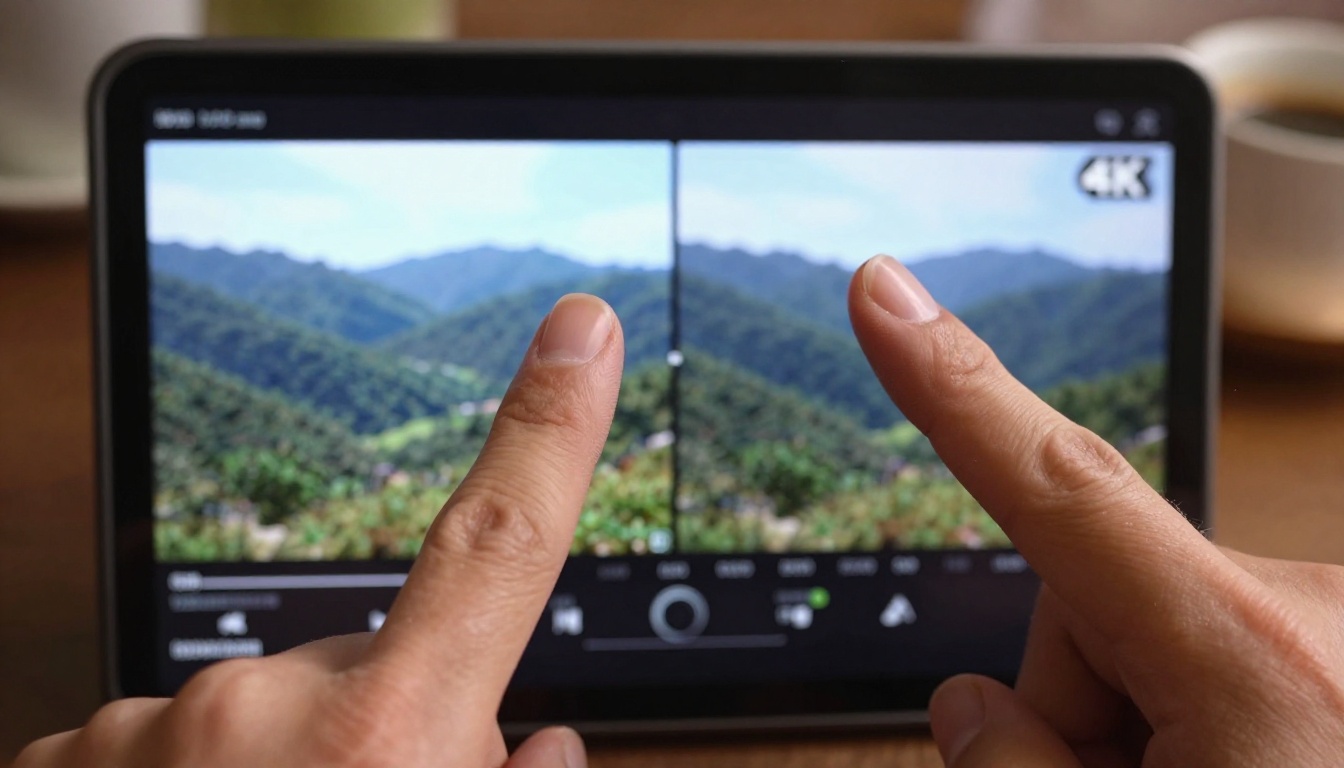
Avant et après : à quoi s’attendre
Voici ce que l’amélioration vidéo par IA permet de réaliser face aux différents problèmes de source :
| Problème | État initial | Après traitement par IA |
|---|
| Séquence tenue à la main et tremblée | Mouvement saccadé et brusque | Mouvement fluide, à la manière d’un stabilisateur à cardan |
| Vidéo granuleuse en basse lumière | Textures mouchetées et bruitées | Détail naturel et propre |
| 720p ou 1080p sur écrans 4K | Flou, basse résolution visible | Net et détaillé |
| Clip compressé pour les réseaux sociaux | Bords en escalier, couleurs en bandes | Dégradés doux et contours nets |
| Vidéo numérisée depuis VHS ou support | Délavée, floue, dégradée | Couleurs restaurées et netteté retrouvée |
| Bruit lié aux hauts ISO | Trame de grain gênante | Texture naturelle sans grain |
L’amélioration est la plus spectaculaire sur les anciennes séquences. Une vidéo tournée avec un smartphone de 2012 passe d’à peine regardable à réellement présentable en un seul passage de traitement. Pour les séquences plus récentes, les gains sont plus subtils, mais restent constamment visibles en pleine résolution sur les écrans modernes.
3 erreurs courantes lors de la correction de la qualité vidéo
1. Traiter une séquence déjà améliorée
Si vous avez déjà passé une vidéo dans un premier modèle d’amélioration par IA, la faire passer dans un second modèle n’additionne pas les améliorations. Le second modèle traite le résultat déjà traité comme une nouvelle source et tente d’améliorer des détails qui ont été reconstruits, et non originaux. Cela introduit souvent des artefacts. Partez toujours du fichier original.
2. Régler un débruitage maximal sur une séquence propre
Un réglage de débruitage maximal sur une séquence qui ne présente pas beaucoup de bruit aplatit les textures naturelles dans toute la vidéo. La peau devient plastique, les tissus perdent le détail de leur tissage et les surfaces naturelles paraissent artificielles. Adaptez le niveau de débruitage à l’intensité réelle du bruit dans votre source, et non au maximum que permet le curseur.
3. Négliger la cohérence temporelle
Certains outils d’upscaling traitent chaque image indépendamment, sans tenir compte de leur relation avec les images voisines. Cela provoque un scintillement, où les détails reconstruits apparaissent et disparaissent d’une image à l’autre. Des modèles comme Topaz Video Upscale et Upscale v1 by RunwayML gèrent automatiquement la cohérence temporelle. Si le modèle que vous choisissez ne le fait pas, vous verrez ce problème sur tout clip contenant des mouvements rapides.
Quand la stabilisation ne suffit pas
Parfois, les secousses sont si fortes que même la stabilisation par IA ne peut pas tout compenser. La distorsion de l’obturateur roulant, l’« effet gelée » visible dans les séquences en panoramique rapide tournées avec des capteurs CMOS, est particulièrement difficile à traiter pour les modèles qui ne font que de la stabilisation. L’image se déforme au lieu de simplement se décaler, et compenser cette déformation demande une approche différente.
Dans ces cas, combiner les outils donne de meilleurs résultats que de s’appuyer sur un seul modèle. Utilisez Video Increase Resolution pour améliorer d’abord la qualité de base, puis appliquez la stabilisation sur la sortie améliorée. La source en plus haute résolution fournit davantage de données de pixels au modèle de stabilisation, ce qui permet un meilleur suivi du mouvement.
Pour un contenu enregistré à 60 fps ou plus, l’amélioration par IA dispose de beaucoup plus d’informations par seconde à reconstruire et à stabiliser. Si vous tournez de nouvelles séquences dans l’intention de les améliorer, enregistrer à 60 fps donne aux outils d’IA davantage de matière première pour produire de meilleurs résultats.
💡 Pour supprimer des objets ou des personnes indésirables d’une séquence avant l’upscaling, Video Erase Object s’en charge proprement, sans artefacts visibles, de sorte que votre passage d’amélioration part d’une source plus propre.
Commencez à corriger vos séquences dès aujourd’hui
Les outils présentés dans cet article sont disponibles dès maintenant sur PicassoIA, sans logiciel à installer ni configuration technique. Que vous ayez des images de voyage tournées il y a des années et jamais publiées, une bibliothèque de contenus en 1080p qui paraît datée sur les écrans modernes, ou des clips récents tournés dans des conditions peu idéales, l’amélioration vidéo par IA peut produire des résultats qui n’étaient accessibles, il y a quelques années à peine, qu’en post-production professionnelle.
Importez un clip, passez-le dans Crystal Video Upscaler ou Topaz Video Upscale, et voyez ce qui en ressort. La comparaison avant et après rend la valeur immédiatement visible.
Une mauvaise séquence n’est plus une raison de supprimer un clip ou de le laisser dormir sur un disque dur. Grâce à l’IA, la matière première dont vous disposez suffit souvent à produire quelque chose qui vaut la peine d’être publié.